
Как создать фон в программе Windows Movie Maker
Windows Movie Maker является одной из самых популярных программ для редактирования видео на компьютерах под управлением операционных систем Windows. Она предоставляет множество возможностей для создания профессиональных видеороликов, включая изменение фона на сценах. Изменение фона в Windows Movie Maker может помочь создать атмосферу и подчеркнуть настроение вашего видео.
В этом простом и понятном гайде мы расскажем, как изменить фон в программе Windows Movie Maker. Хотите добавить красивый пейзаж или абстрактный фон на вашу сцену? Мы покажем вам шаг за шагом, как это сделать.
Первым шагом для изменения фона в Windows Movie Maker является импорт вашего видео и выбор нужной сцены для редактирования. Затем, вы можете выбрать различные варианты фонов, включая готовые изображения и видео, или загрузка собственного контента. Кроме того, вы можете использовать инструменты редактирования для настройки яркости, контрастности и других параметров фона. Наконец, вы можете добавить различные эффекты и переходы, чтобы сделать ваш видеоролик более креативным и запоминающимся.
С возможностью изменения фона в Windows Movie Maker, вы можете создавать видеоролики с профессиональным видом, добавлять эффекты и переходы, и придавать вашему видео уникальный характер.
Не бойтесь экспериментировать и делать свои видеоролики еще более красивыми! Следуйте нашему простому и понятному гайду и воплотите свои идеи в жизнь с помощью Windows Movie Maker.
Импорт видео в программу Windows Movie Maker
Чтобы начать работу с видео в программе Windows Movie Maker, необходимо импортировать его в проект. Вот как это сделать:
Шаг 1: Запустите программу Windows Movie Maker на вашем компьютере. По умолчанию вы будете находиться в режиме «Домашней страницы».
Шаг 2: Нажмите на кнопку «Добавить видео и фотографии», которая расположена в верхней части экрана программы.
Шаг 3: В появившемся окне выберите видео файл, который вы хотите импортировать. Для этого просто щелкните на нем один раз и нажмите кнопку «Открыть».
Шаг 4: После того, как вы выбрали видео файл, он будет добавлен в библиотеку компьютера в программе Windows Movie Maker.
Шаг 5: Теперь вы можете перетащить видео файл из библиотеки на временную линию, чтобы начать работу с ним в проекте. Вы также можете импортировать другие видео файлы, повторяя шаги 2-4.
Теперь вы знаете, как импортировать видео в программу Windows Movie Maker и начать работу с ним в своем проекте. Удачного монтажа!
Выбор и применение эффекта фона
Windows Movie Maker предоставляет возможность выбора и применения различных эффектов фона к вашим видео.
Для выбора эффекта фона следуйте этим шагам:
- Откройте Windows Movie Maker и загрузите видео, к которому вы хотите применить эффект фона.
- Перейдите на вкладку «Эффекты» в верхней части программы.
- Найдите раздел «Фон» и щелкните на нем.
- Пролистайте список эффектов фона и выберите то, которое вам нравится.
- Щелкните по эффекту фона, чтобы применить его к видео.
- Настройте параметры эффекта, если необходимо. Например, вы можете изменить цвет фона или его прозрачность.
После того, как вы выбрали и настроили эффект фона, вы можете предварительно просмотреть изменения и, если они вам нравятся, сохранить видео с новым фоном.
Примечание: Обратите внимание, что некоторые эффекты фона могут быть доступны только в платной версии Windows Movie Maker или требовать установки дополнительных пакетов.
Использование эффектов фона может значительно изменить визуальный вид вашего видео и сделать его более интересным и привлекательным для зрителей. Экспериментируйте и находите наиболее подходящие эффекты для вашего видео!
Редактирование параметров фона
Windows Movie Maker предоставляет возможность изменять параметры фона в вашем видео, чтобы сделать его более уникальным и интересным. В этом разделе мы расскажем вам о том, как легко редактировать фон в программе.
1. Откройте программу Windows Movie Maker и выберите проект, в котором вы хотите редактировать фон.
2. В верхней части экрана найдите вкладку «Инструменты» и щелкните на ней.
3. В выпадающем меню выберите «Опции» и откройте вкладку «Фон».
4. Далее вы увидите несколько опций для редактирования фона. Вы можете выбрать один из предустановленных фонов или загрузить собственное изображение или видео.
5. Чтобы выбрать предустановленный фон, просто щелкните на нем. Если вы хотите загрузить свое изображение или видео, нажмите кнопку «Обзор» и выберите нужный файл на вашем компьютере.
6. После выбора фона, вы можете также настроить его параметры. В зависимости от выбранного фона, вам могут быть доступны различные настройки, такие как насыщенность, яркость, контрастность и т.д. Используйте эти настройки, чтобы добиться желаемого эффекта.
7. Когда вы закончите редактирование фона, не забудьте сохранить изменения, нажав кнопку «Сохранить» или «Применить».
Теперь вы знаете, как легко изменять фон в программе Windows Movie Maker. Это отличный способ сделать ваше видео более интересным и выразительным!
Добавление своего изображения в качестве фона
1. Откройте программу Windows Movie Maker и выберите проект, в котором хотите изменить фон.
2. В левой части экрана найдите панель инструментов и щелкните на кнопке «Фон».
3. В открывшемся меню выберите опцию «Установить свой фон».
4. Появится новое окно, где вы сможете выбрать изображение для фона.
5. Нажмите на кнопку «Обзор» и найдите на компьютере нужное вам изображение.
6. Выделите выбранное изображение и нажмите кнопку «Открыть».
7. После того, как изображение добавится в программу, оно автоматически станет фоном для вашего проекта.
Использование цветового фильтра для изменения фона
В Windows Movie Maker вы также можете использовать цветовой фильтр для изменения фона вашего видео. Цветовой фильтр позволяет вам применять различные эффекты и настройки цвета к видео или отдельным его частям.
Чтобы использовать цветовой фильтр для изменения фона, следуйте этим простым шагам:
- Выберите видео, к которому вы хотите применить цветовой фильтр, и перетащите его на временную линию в программе.
- Щелкните правой кнопкой мыши на видео на временной линии и выберите «Эффекты».
- Выберите вкладку «Цвет» в окне «Эффекты».
- Просмотрите доступные цветовые фильтры и выберите тот, который вы хотите применить к фону вашего видео.
- Настройте параметры цветового фильтра, если это необходимо. Вы можете изменить яркость, контрастность, насыщенность и тон цвета.
- Просмотрите предварительный просмотр изменений на панели предпросмотра.
- Когда вы закончите настройку цветового фильтра, нажмите кнопку «Применить» для сохранения изменений.
Теперь ваш видеофайл будет содержать измененный фон, который вы создали с помощью цветового фильтра в Windows Movie Maker.
Использование цветового фильтра — это простой и эффективный способ изменить фон в вашем видео без необходимости использовать сложные инструменты и программы. Применяйте различные цветовые фильтры и экспериментируйте с настройками, чтобы достичь желаемого результата и создать уникальные эффекты в своих видео.
Применение переходов между фонами
Для создания насыщенного и интересного видеоролика в программе Windows Movie Maker вы можете использовать различные переходы между фонами. Это позволяет плавно и эффектно сменять фоны на каждом кадре и придавать вашему видео более профессиональный вид.
Чтобы добавить переход между фонами в Windows Movie Maker, выполните следующие шаги:
- Откройте программу Windows Movie Maker и создайте новый проект или откройте уже существующий проект.
- Импортируйте фоновые изображения в ваш проект, щелкнув на кнопку « Добавить фото » на ленте инструментов и выбрав нужные изображения на компьютере.
- Перетащите выбранные фоновые изображения на временную ленту снизу программы в нужном порядке.
- Выберите первое изображение на временной ленте и щелкните на кнопку « Переходы » на ленте инструментов.
- В открывшемся меню выберите нужный вам переход между фонами.
- Продолжайте добавлять переходы между остальными изображениями на временной ленте, чтобы создать плавную смену фонов на каждом кадре.
После выполнения этих шагов у вас должен получиться видеоролик с разными фонами и примененными переходами между ними. Вы можете просмотреть результат в окне предварительного просмотра и внести корректировки, если необходимо.
Использование переходов между фонами поможет сделать ваше видео более динамичным и привлекательным для зрителей. Не бойтесь экспериментировать с разными переходами и фонами, чтобы найти идеальную комбинацию для ваших видеороликов.
Экспорт готового видео с измененным фоном
После того, как вы успешно изменили фон в программе Windows Movie Maker, настала пора экспортировать видео в желаемом формате. Для этого следуйте этим шагам:
Шаг 1: В верхней панели инструментов найдите и выберите вкладку «Файл».
Шаг 2: В ниспадающем меню выберите опцию «Экспорт» и зафиксируйте длительность экспорта.
Шаг 3: Появится список доступных форматов видео. Выберите необходимый формат, в котором вы хотите сохранить видео с измененным фоном.
Шаг 4: В открывшемся окне выберите путь, куда будет сохранен файл, и введите имя файла.
Шаг 5: Подтвердите действие, нажав на кнопку «Сохранить».
Шаг 6: Ожидайте завершения процесса экспорта видео. Время зависит от размера и продолжительности вашего видео.
Шаг 7: После завершения экспорта найдите сохраненный файл и убедитесь, что измененный фон на видео отображается корректно.
Теперь вы знаете, как экспортировать видео с измененным фоном в программе Windows Movie Maker. Вам остается только поделиться своим творением с друзьями и наслаждаться результатом своей работы!
Как изменить фон в Movie Maker — инструкция
Помощь
Автор Avtor На чтение 4 мин. Просмотров 9.2k. Опубликовано 22.01.2020
При добавлении названия фильма, заголовков или титров в Windows Movie Maker, текст по умолчанию размещается на черном кадре. Но подобный дизайн может не подходить под цветовую гамму фильма или выглядеть блекло. Изменить фон в Movie Maker просто — в видеоредакторе присутствуют соответственные настройки.
- Когда нужно менять фон в Windows Movie Maker
- Как изменить фон в Windows Movie Maker
- Способ 1: Настройки форматирования
- Способ 2: Через меню «Правка»
- Как изменить цвет экрана при работе с фотографиями
Когда нужно менять фон в Windows Movie Maker
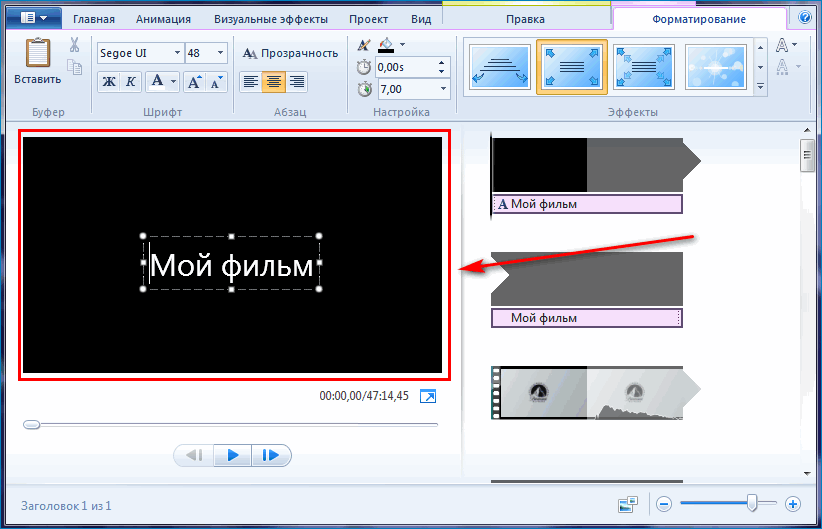
Основная причина подобного запроса — появление черного экрана после использования инструментов «Название», «Заголовок» (в начале или конце фильма) или «Титры».
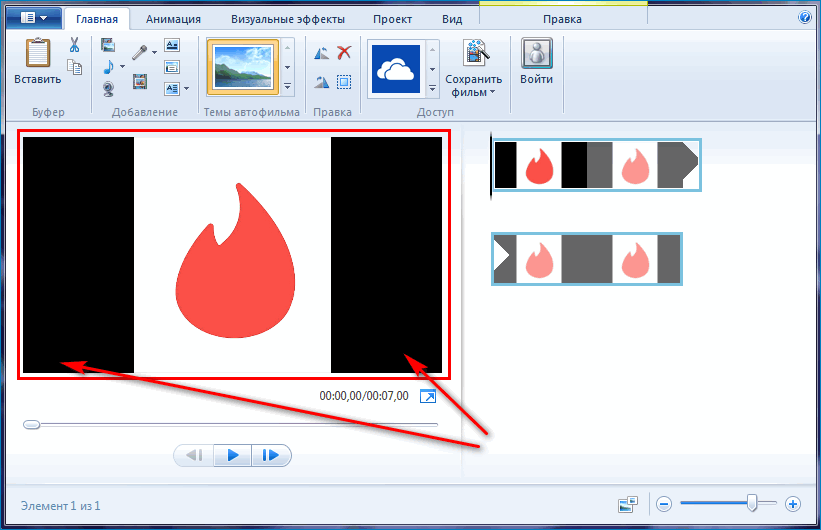
Другой случай — после добавления изображения, имеющего нестандартные пропорции (например, 1:1, а не классические 16:9). По краям картинки появляются черные полосы, которые также могут мешать при создании фильма в Movie Maker.
Как изменить фон в Windows Movie Maker
Чтобы убрать черный фон в Windows 7 и выше, потребуется установить Киностудию Windows Live — обновленную версию Movie Maker для операционных систем, вышедших после Windows Vista.
Способ 1: Настройки форматирования
Изменить цвет фона при работе с текстом можно по следующей инструкции:
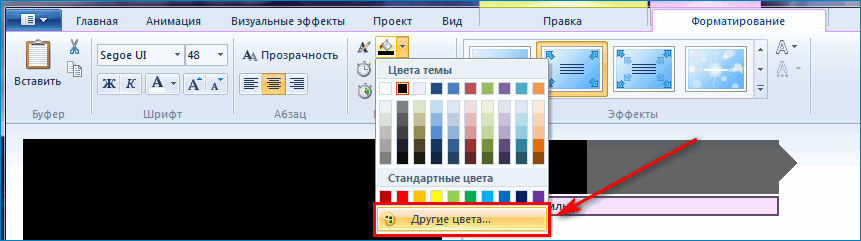
- Перейти на вкладку «Форматирование».
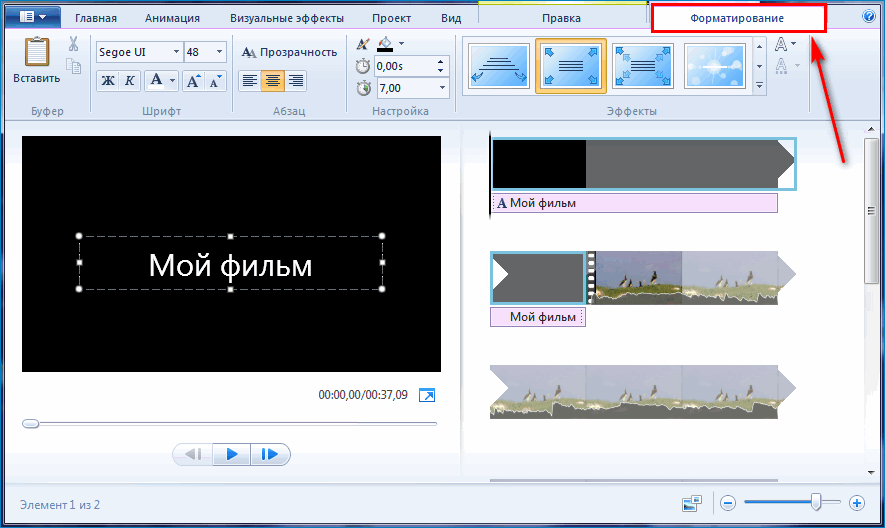
- Найти значок, обозначенный в виде банки с краской, кликнуть по кнопке со стрелкой в разделе «Настройка».

- В развернувшемся окне выбрать желаемую заливку.
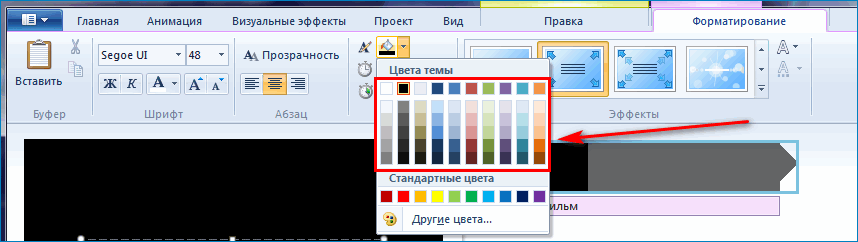
- Если оттенки в предложенной палитре не подходят, выбрать «Другие цвета».
- Для детальной настройки кликнуть по кнопке «Определить цвет».
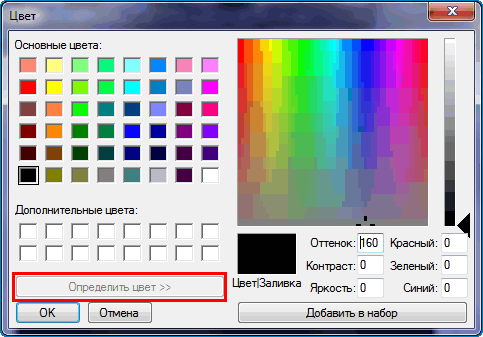
Добавить фон в виде узора, текстуры, градиента или собственного рисунка в Windows Movie Maker (Киностудия Windows Live) нельзя. Отсутствует также инструмент «Пипетка» для копирования оттенка с одного из кадров видео.
Способ 2: Через меню «Правка»
Альтернативный вариант — при помощи инструмента «Средства для работы с видео»:
- Кликнуть по вкладке «Правка».
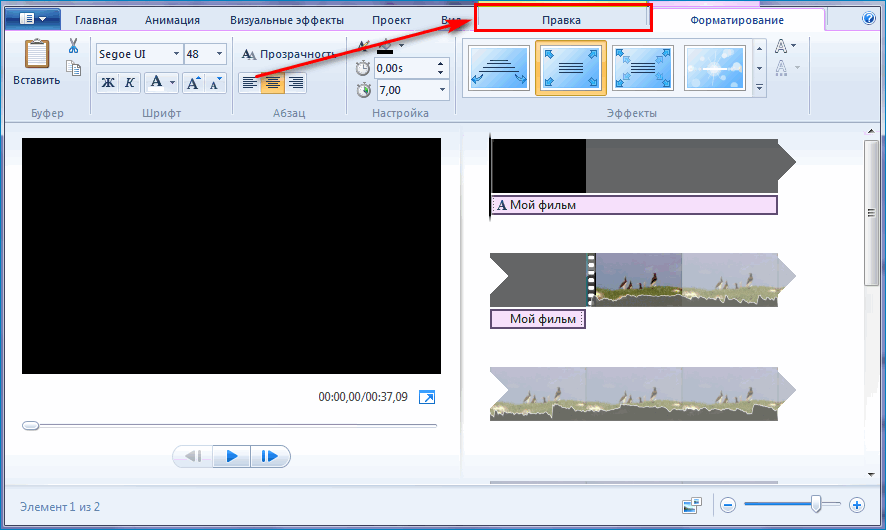
- Нажать на кнопку «Цвет фона» в блоке «Настройка».

- Выбрать оттенок из палитры на экране.
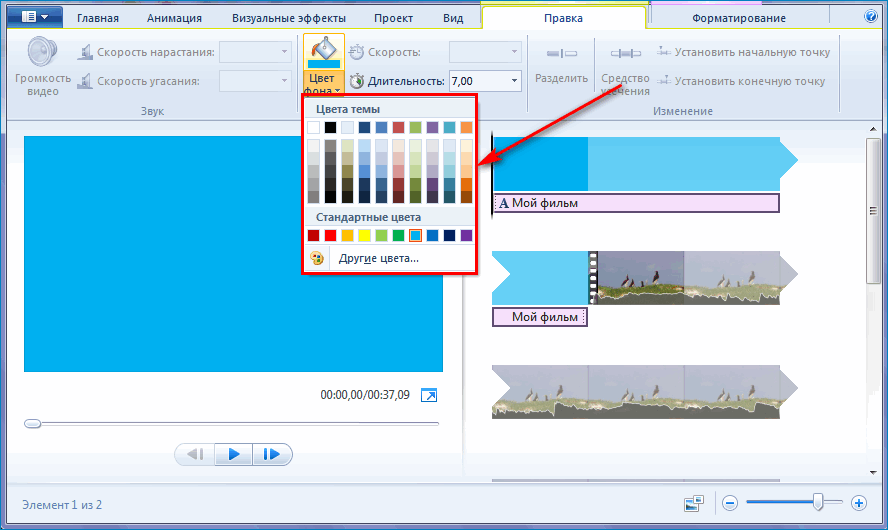
В разделе «Настройка» можно выбрать время, в течение которого зритель будет наблюдать текст.
Как изменить цвет экрана при работе с фотографиями
Если добавлены фотографии с соотношением сторон, отличным от 16:9, изменить цвет появляющейся вокруг окантовки нельзя.
Единственный подходящий вариант — настроить разрешение картинки при помощи сторонних фоторедакторов или наложить фото на однотонное изображение нужного цвета.
Например, можно воспользоваться приложением Фотоальбом, поставляемым в наборе «Основные компоненты Windows», в который входит Киностудия Windows Live (Movie Maker):
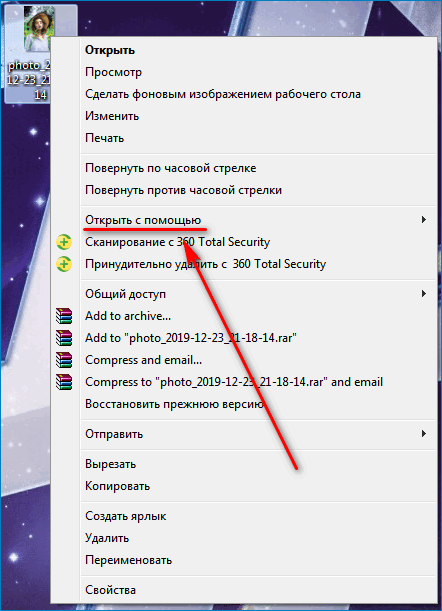
- Выбрать желаемую фотографию, кликнуть по ней правой кнопкой мыши, навести курсор на пункт «Открыть с помощью».
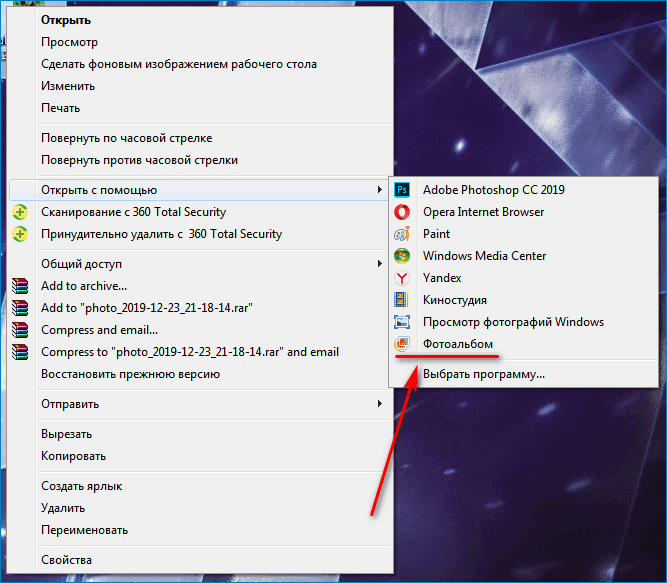
- В выпадающем списке выбрать «Фотоальбом».
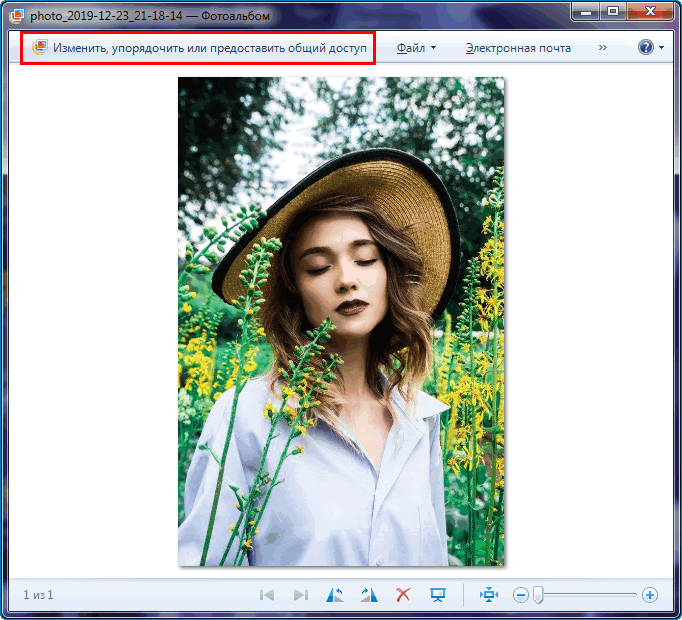
- На верхней панели выбрать «Изменить, упорядочить или предоставить общий доступ».
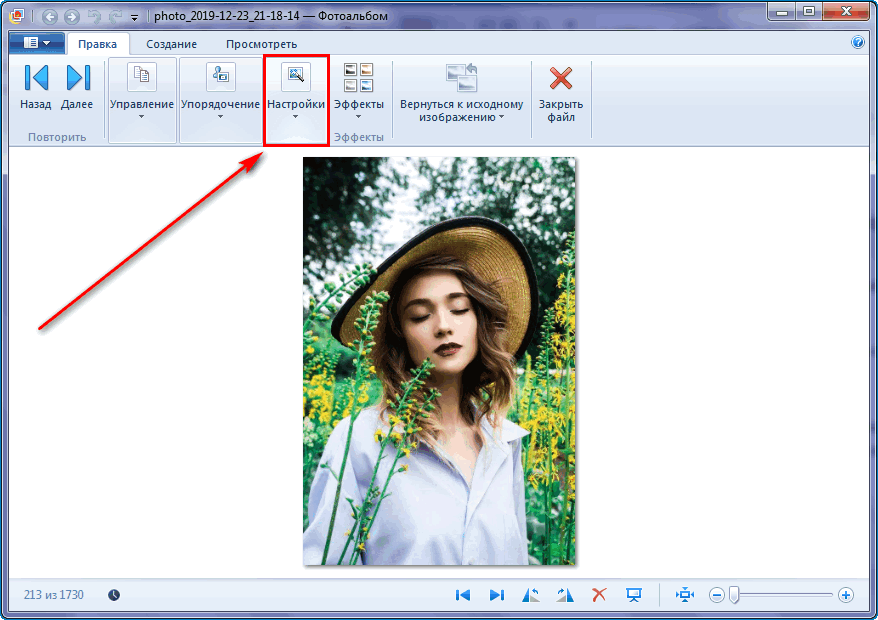
- В открывшемся меню дважды кликнуть по нужной фотографии — откроется редактор фото. Найти блок «Настройки».
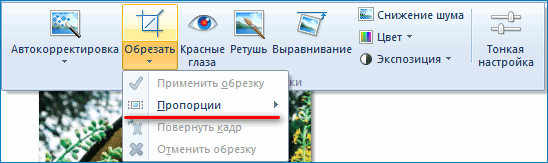
- Воспользоваться инструментом «Обрезать». Для быстрого кадрирования кликнуть на значок стрелки ниже иконки.

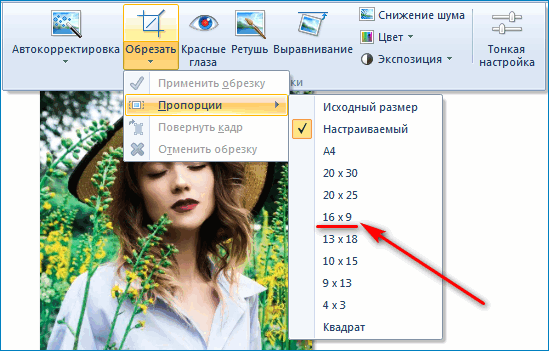
- Навести курсор на пункт «Пропорции».
- Установить разрешение с соотношением сторон 16:9.
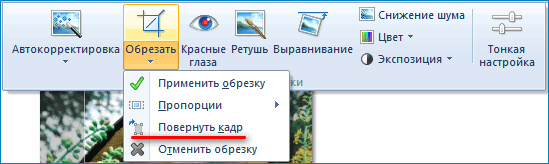
- Если область для обрезки вертикальная, зайти в «Настройки», «Обрезка», «Повернуть кадр».
- Выбрать желаемый участок фото, нажать Enter на клавиатуре.
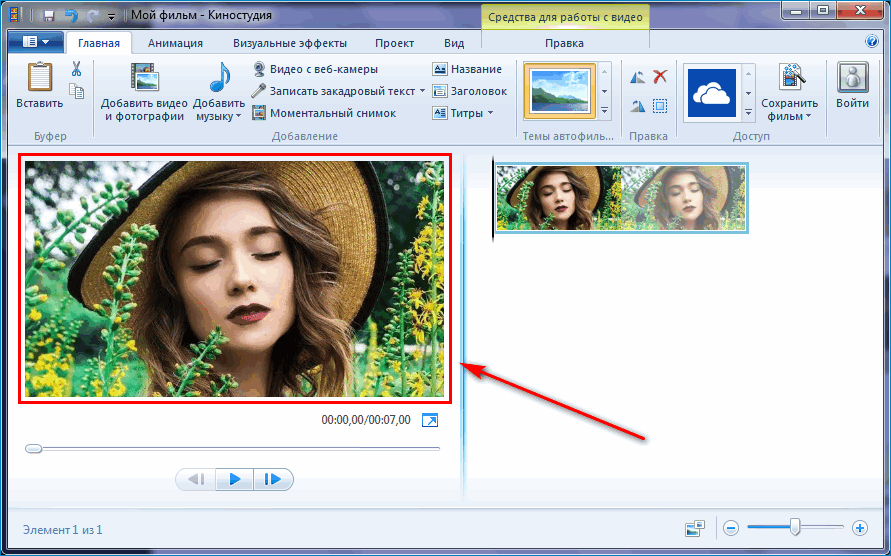
Если обрезанное фото добавить в Movie Maker, черные полосы не появятся — изображение соответствует необходимому разрешению.
Другой вариант — наложить картинку на рисунок с заливкой необходимого оттенка. В Windows также предусмотрены простые инструменты для подобных манипуляций:
- В Paint создать новый рисунок. Разрешение по умолчанию будет соответствовать стандартам, необходимым для Movie Maker.
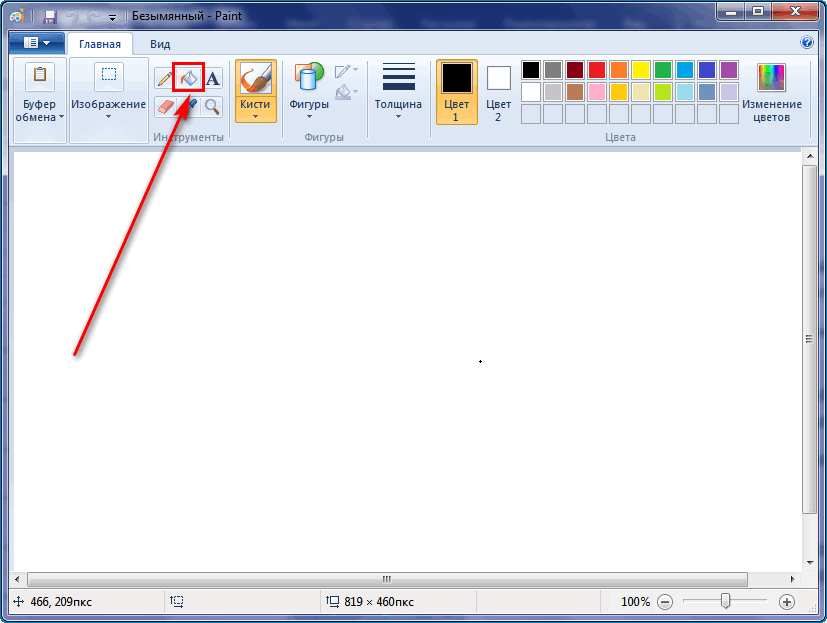
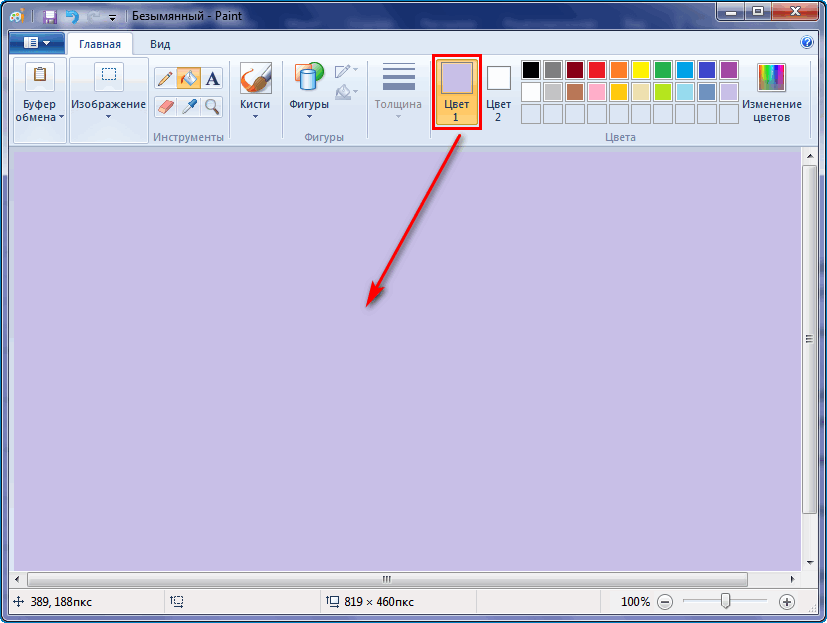
- При помощи инструмента «Заливка» выбрать фон. Кликнуть в любое место белого холста.
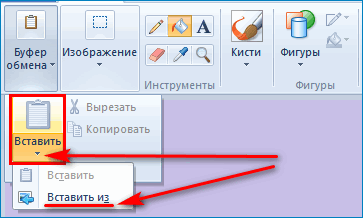
- Зайти в раздел «Буфер обмена», нажать на кнопку с изображением стрелки под иконкой «Вставить». Выбрать «Вставить из».
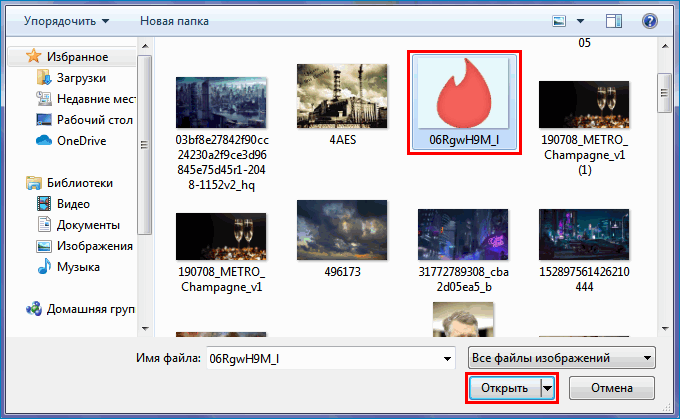
- На компьютере выбрать изображением, подходящее для вставки. Кликнуть по кнопке «Открыть».
- Расположить новое изображение на рисунке, ползунком в углу вставленной картинки можно изменить размер.
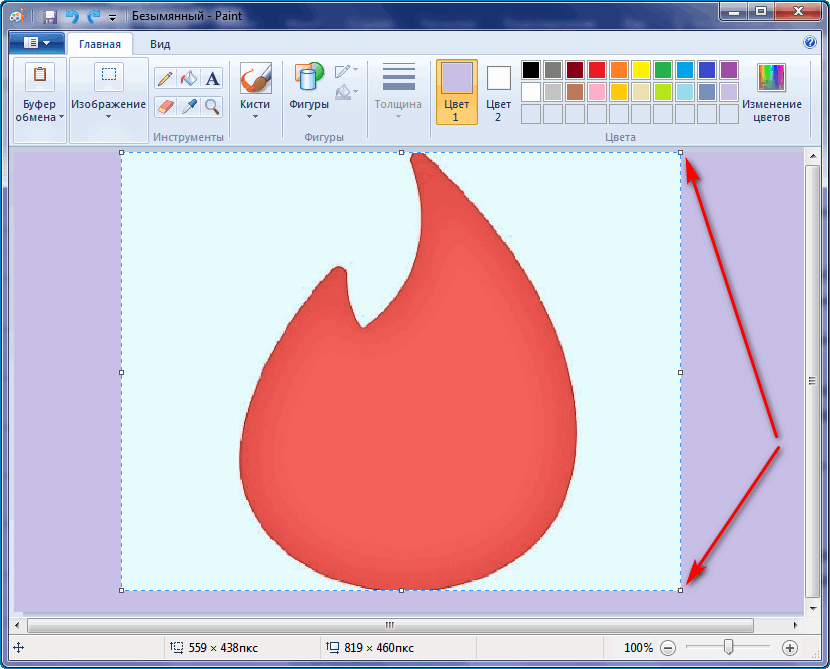
- Сохранить файл по достижению удовлетворительного результата. Добавить в Movie Maker.
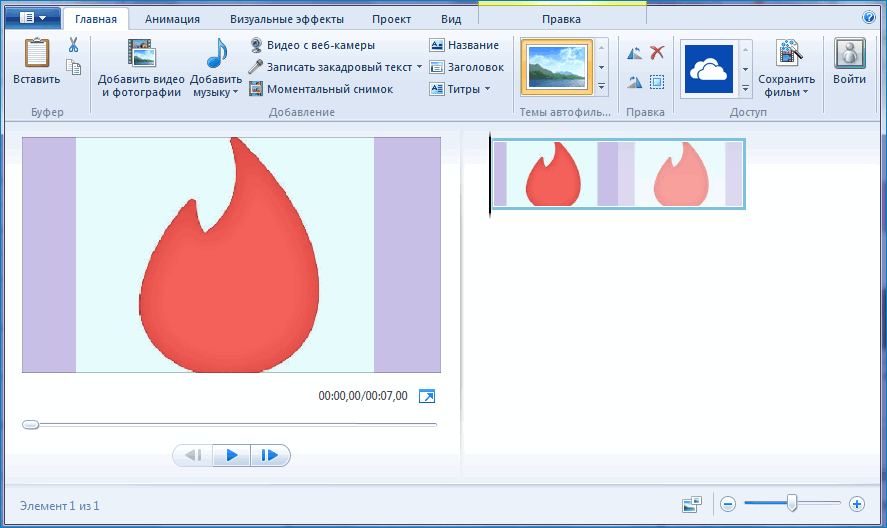
Способ примитивный, но не требующий установки дополнительных приложений. Для более гибкой настройки потребуется другой фоторедактор.
Добавить фон в Movie Maker, изменить его цвет несложно при работе с текстом. Но в остальном функционал видеоредактора ограничен и требует применения дополнительных инструментов.
Как в Windows Movie Maker сделать фон
Чтобы разобраться с тем, как в Муви Мейкере сделать фон, достаточно воспользоваться внутренним функционалом и дополнительным графическим редактором Paint.
Смена фона
Замена фон может понадобиться в различных ситуациях. К примеру, если создается ролик или презентация, то обязательно добавляется текст. Он можнт быть слабо различим на фоне, поэтому нужно изменить цвет фона. Редактор Movie Marker не обладает подобным функционалом, поэтому понадобится дополнительный графический редактор Paint.

Шаг 1: Создаем фон в Paint
Первым делом нужно создать фон в Paint, который включен в Windows. Потребуется сделать следующее:
- Переходите в «Пуск».
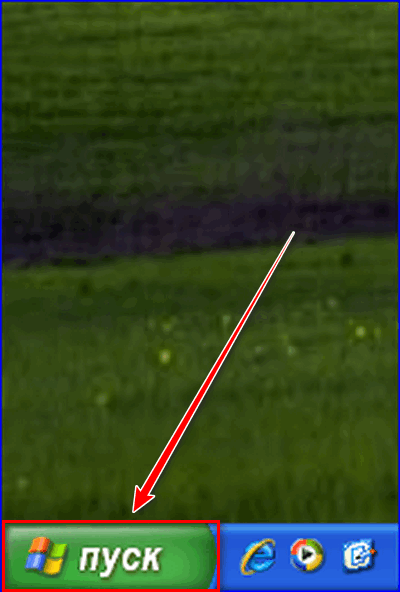
- Нажимаете на значок «Paint».
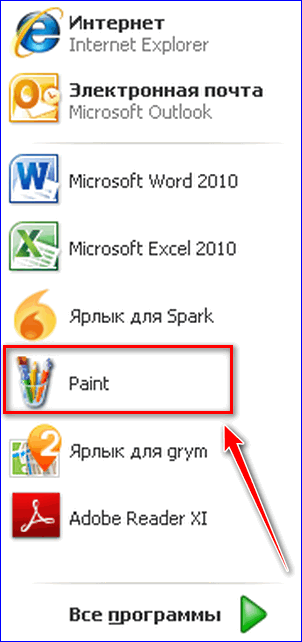
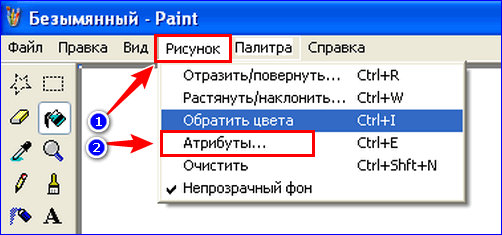
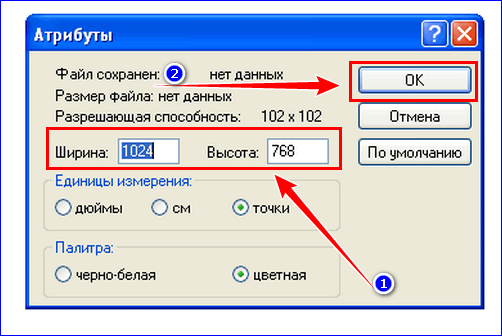
- В редакторе перейдите в раздел меню «Рисунок» и выберите пункт «Атрибуты».
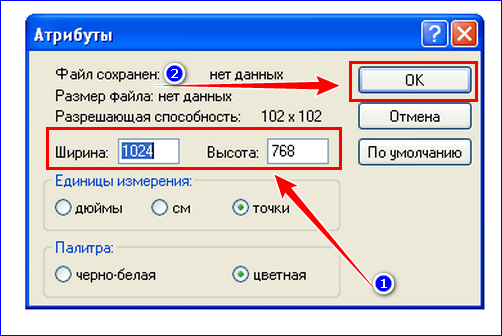
- Устанавливаете следующие значения: ширина 1024, а высота 768 (это оптимальный вариант и при необходимости можно установить свои значения).
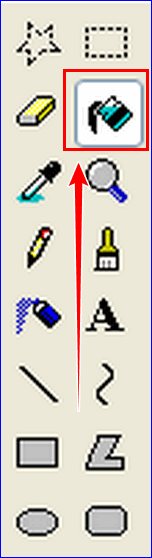
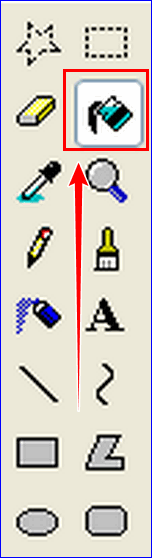
- Теперь в левой панели выбираете значок Заливка.
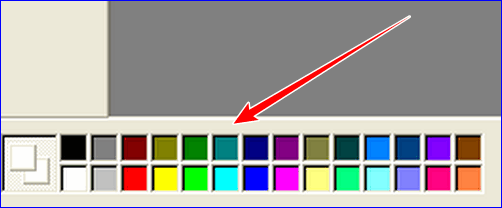
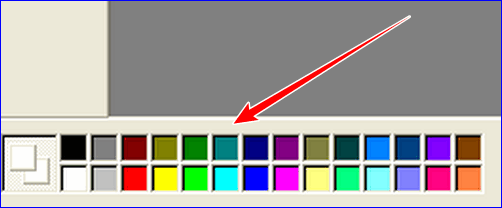
- Снизу слева выбираете нужный цвет.
- Теперь заливаете лист простым кликом на пустом месте.
- Переходите в меню «Файл».
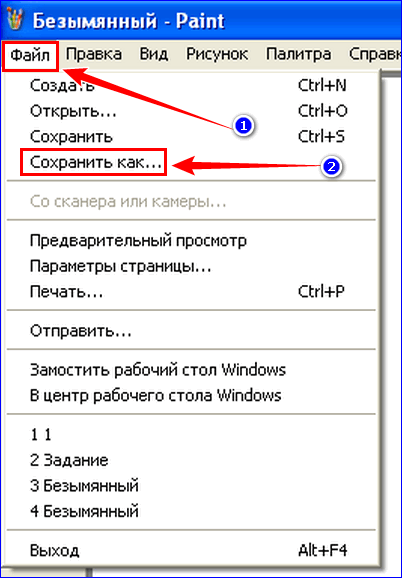
- Выбираете пункт «Сохранить как…».
- Отмечаете место, куда хотите сохранить картинку.
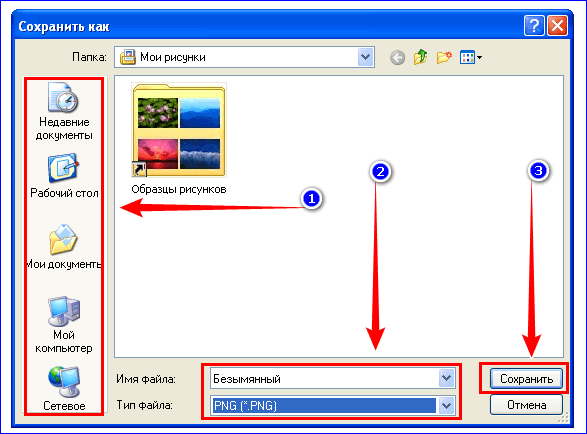
- В пункт «Тип файла» выбираете PNG.
- Как все будет готово, используете кнопку «Сохранить».
Важно! Если пользоваться последней версией Windows, в нее встроен редактор Paint.NET. Он внешне отличается, но процедура идентична той инструкции, которая представлена выше.
Фон готов, осталось добавить его в Movie Marker. Для этого нужно воспользоваться инструкцией, которая будет представлена дальше.
Шаг 2: Добавляем картинку в Movie Marker
Теперь рассмотрим процесс добавления картинки в редактор. Процедура выглядит следующим образом:
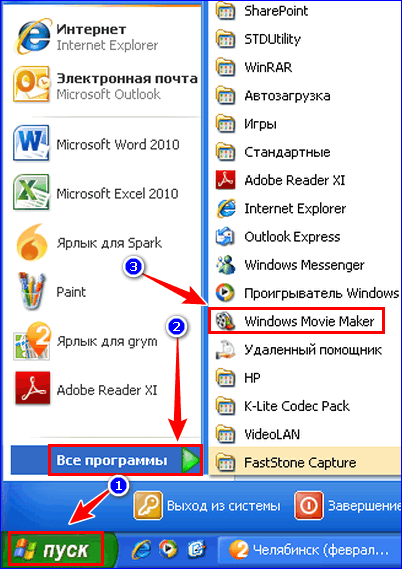
- Запускаете редактор через Пуск (входите в пункт «Все программы» и ищите ярлык запуска).
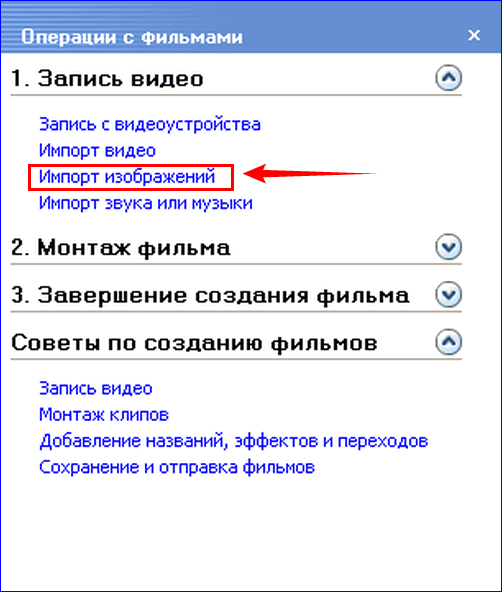
- Переходим слева в раздел «Импорт изображения».
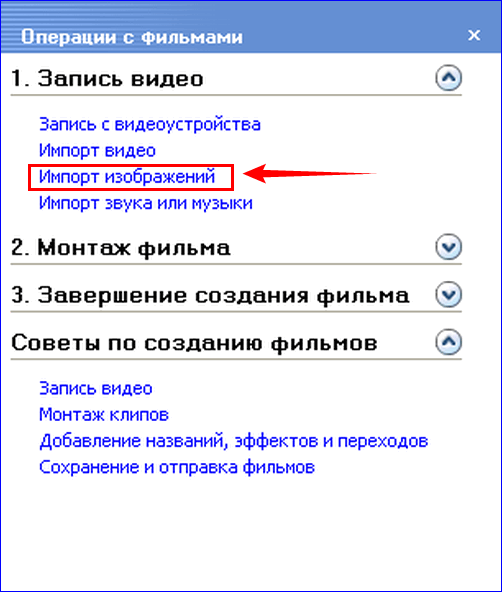
- Откроется окно поиска. В нем ищите нужный файл, выделяете его и нажимаете на кнопку «Импорт».
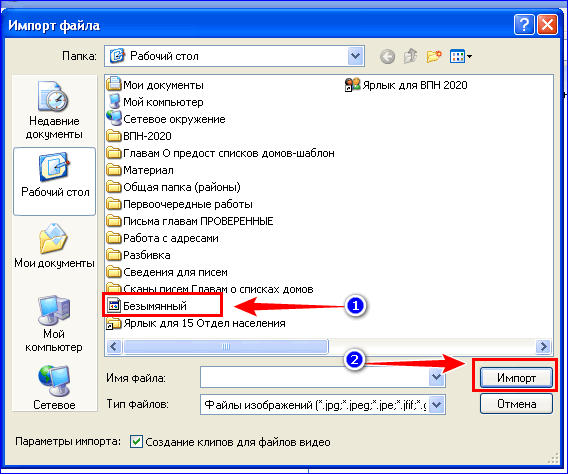
- Теперь картинка загружена и готова к использованию.
Важно! Чтобы разнообразить оформление видеоролика или презентации, можете загружать несколько картинок и использовать их в различных кадрах.
Все готово для добавления фона в ролики и презентацию. Для этого рекомендуем воспользоваться следующей инструкцией.
Шаг 3: Вставляем картинку в качестве фона
Конечным этапом обработки материала служит установка фона. Процедура требует выполнения следующих действий:
- Запускаете программу Movie Marker.
- Загружаете нужные изображения.
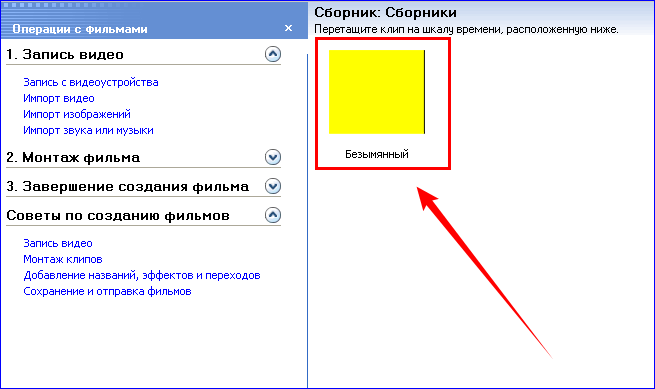
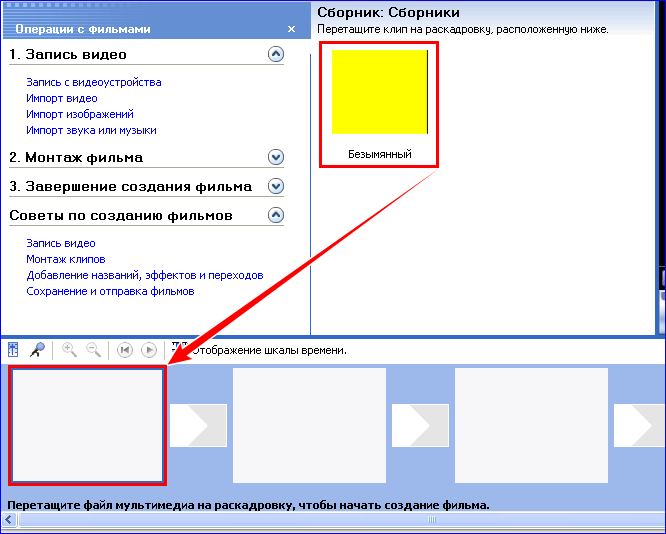
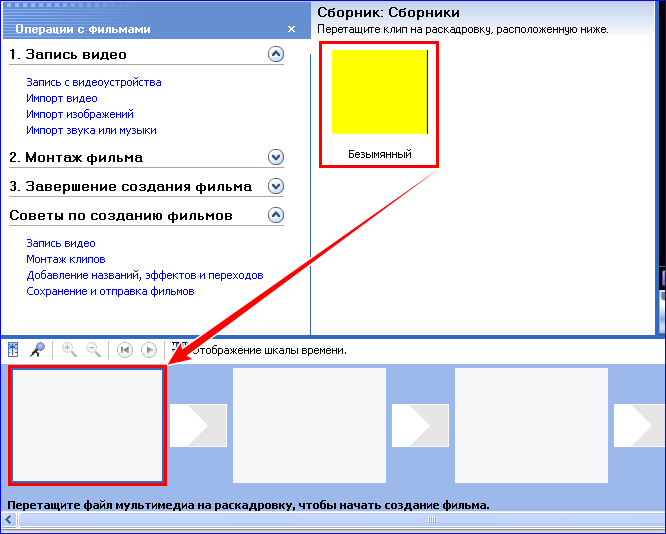
- Изначальный экран предлагает шаблон создания фильма с эффектами. Для добавления достаточно просто перетащить картинку в кадр, и справа отобразится фон. Дале можно продолжать вносить корректировки, добавлять эффекты и новый фон в другие кадры.
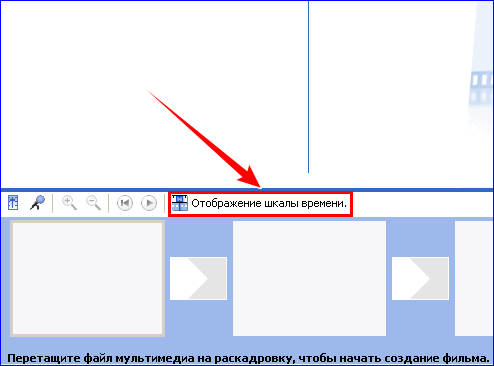
- Для добавления фона в видеоролик, нужно поначалу нажать на пункт «Отображать шкалу времени».
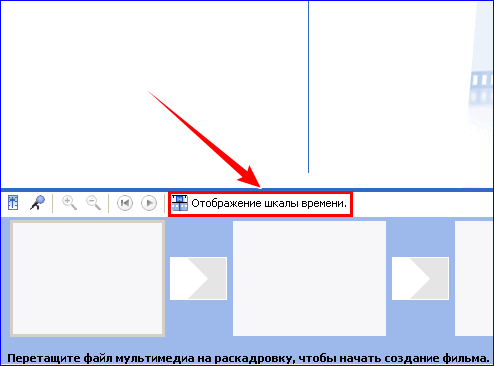
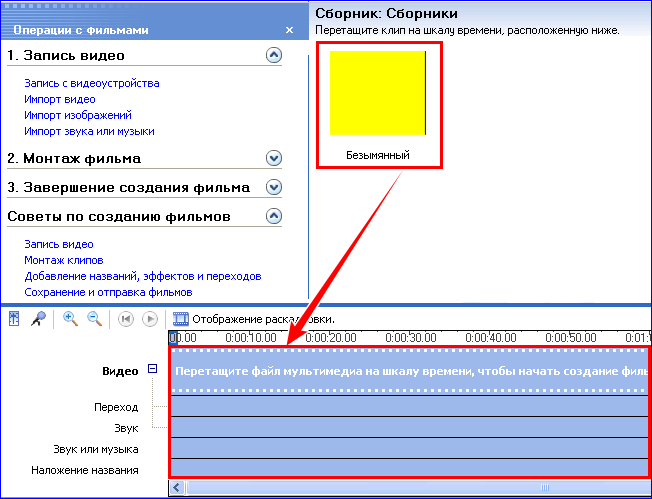
- Появятся шкалы с ауди и видео материалом.
- Именно там осуществляется работа с роликами.
- Переместите картинку прямо на шкалу, и она автоматически добавится.
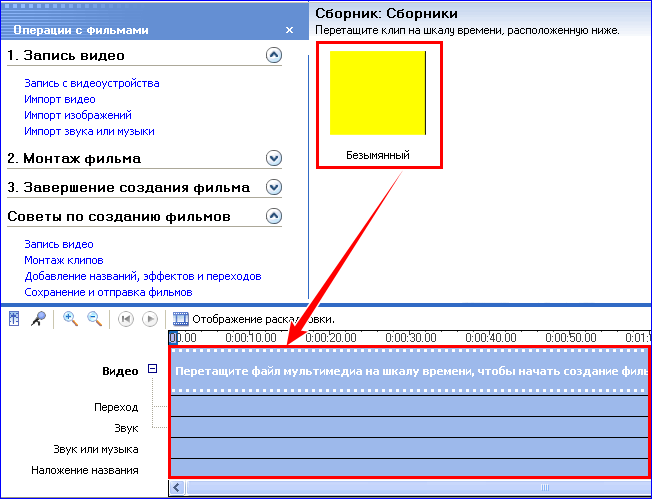
- После этого можно вносить корректировки, увеличивать время отображения, менять местоположение.
Важно! В редакторе Paint.NET есть возможность добавлять градиент.
Чтобы изменить фон в редакторе Movie Marker, достаточно воспользоваться импортом изображений и программой Paint.
Как в Windows Movie Maker сделать фон

Чтобы разобраться с тем, как в Муви Мейкере сделать фон, достаточно воспользоваться внутренним функционалом и дополнительным графическим редактором Paint.
Смена фона
Замена фон может понадобиться в различных ситуациях. К примеру, если создается ролик или презентация, то обязательно добавляется текст. Он можнт быть слабо различим на фоне, поэтому нужно изменить цвет фона. Редактор Movie Marker не обладает подобным функционалом, поэтому понадобится дополнительный графический редактор Paint.

Шаг 1: Создаем фон в Paint
Первым делом нужно создать фон в Paint, который включен в Windows. Потребуется сделать следующее:
- Переходите в «Пуск».
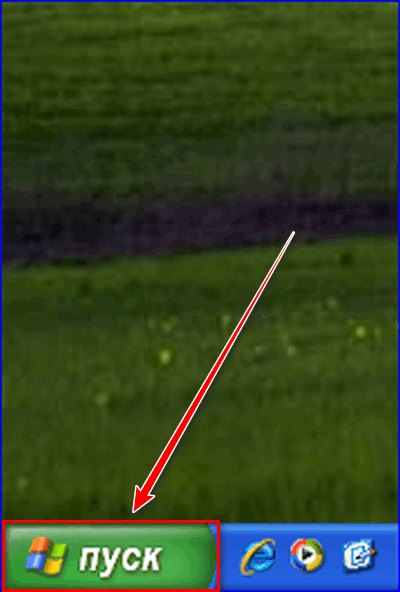
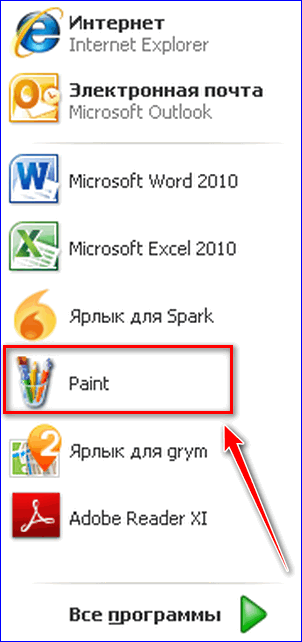
- Нажимаете на значок «Paint».
- В редакторе перейдите в раздел меню «Рисунок» и выберите пункт «Атрибуты».
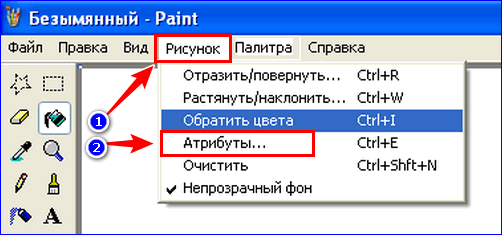
- Устанавливаете следующие значения: ширина 1024, а высота 768 (это оптимальный вариант и при необходимости можно установить свои значения).
- Теперь в левой панели выбираете значок «Заливка».
- Снизу слева выбираете нужный цвет.
- Теперь заливаете лист простым кликом на пустом месте.
- Переходите в меню «Файл».
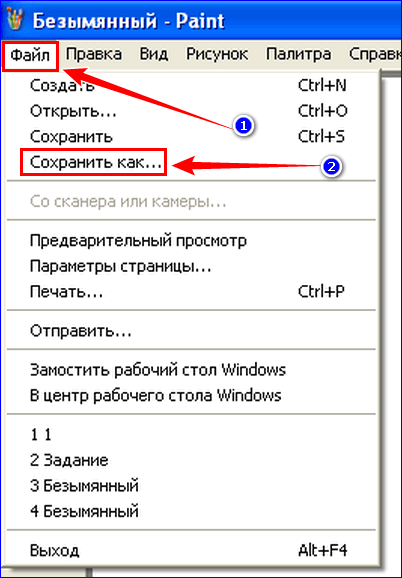
- Выбираете пункт «Сохранить как…».
- Отмечаете место, куда хотите сохранить картинку.
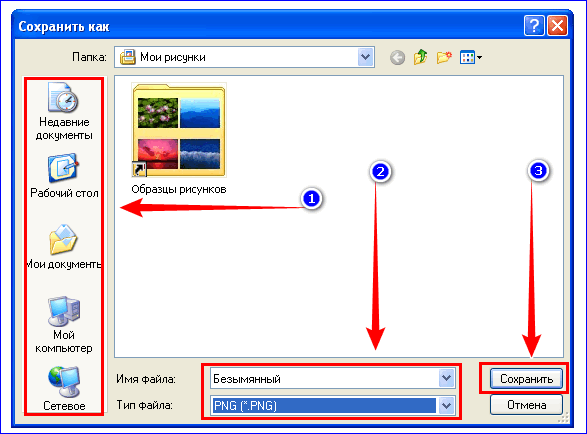
- В пункт «Тип файла» выбираете PNG.
- Как все будет готово, используете кнопку «Сохранить».
Важно! Если пользоваться последней версией Windows, в нее встроен редактор Paint.NET. Он внешне отличается, но процедура идентична той инструкции, которая представлена выше.
Фон готов, осталось добавить его в Movie Marker. Для этого нужно воспользоваться инструкцией, которая будет представлена дальше.
Шаг 2: Добавляем картинку в Movie Marker
Теперь рассмотрим процесс добавления картинки в редактор. Процедура выглядит следующим образом:
- Запускаете редактор через «Пуск» (входите в пункт «Все программы» и ищите ярлык запуска).
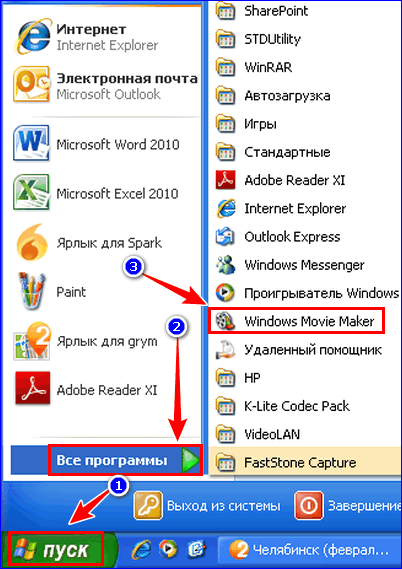
- Переходим слева в раздел «Импорт изображения».
- Откроется окно поиска. В нем ищите нужный файл, выделяете его и нажимаете на кнопку «Импорт».
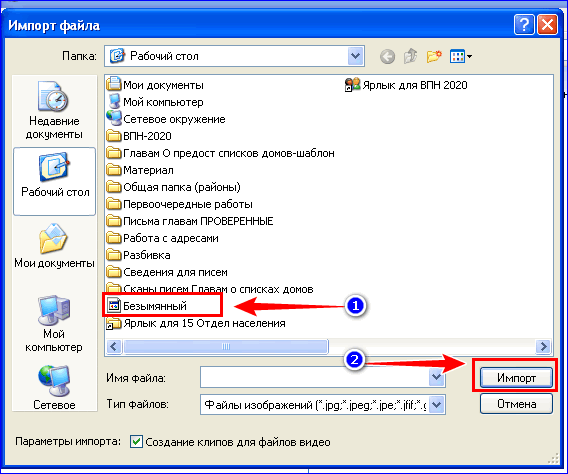
- Теперь картинка загружена и готова к использованию.
Важно! Чтобы разнообразить оформление видеоролика или презентации, можете загружать несколько картинок и использовать их в различных кадрах.
Все готово для добавления фона в ролики и презентацию. Для этого рекомендуем воспользоваться следующей инструкцией.
Шаг 3: Вставляем картинку в качестве фона
Конечным этапом обработки материала служит установка фона. Процедура требует выполнения следующих действий:
- Запускаете программу Movie Marker.
- Загружаете нужные изображения.
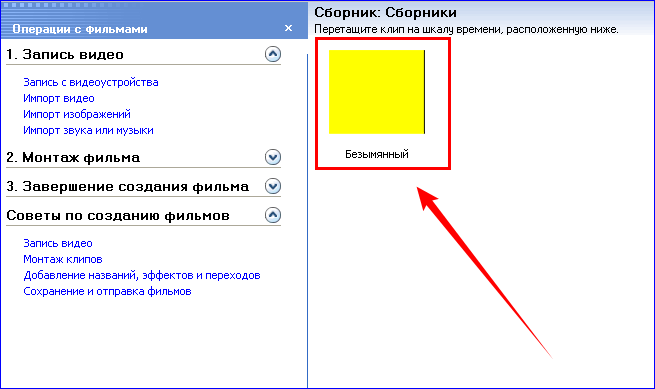
- Изначальный экран предлагает шаблон создания фильма с эффектами. Для добавления достаточно просто перетащить картинку в кадр, и справа отобразится фон. Дале можно продолжать вносить корректировки, добавлять эффекты и новый фон в другие кадры.
- Для добавления фона в видеоролик, нужно поначалу нажать на пункт «Отображать шкалу времени».
- Появятся шкалы с ауди и видео материалом.
- Именно там осуществляется работа с роликами.
- Переместите картинку прямо на шкалу, и она автоматически добавится.
- После этого можно вносить корректировки, увеличивать время отображения, менять местоположение.
Важно! В редакторе Paint.NET есть возможность добавлять градиент.
Чтобы изменить фон в редакторе Movie Marker, достаточно воспользоваться импортом изображений и программой Paint.