
как сделать чтобы экран не гас на андроиде во время открытого приложения?
Вообще, это вроде как энергосберегающий режим. Иногда это помогает. Ну а по подробней можно почитать тут: Как сделать, чтобы экран не гас в Windows, Android и iOS. Видео https://programmydlyacompa.ru/kak-sdelat-chtoby-ekran-ne-gas-v-windows-android-i-ios-video/
Остальные ответы
в настройках — поставить точку напротиф «никада не выключать»!
надо зайти в настройки и найти батарея
Это все настраивается, там ничего сложного. Если не знаете где, можете подробно и по шагам тут посмотреть http://mediastrazh.ru/2016/09/14/nastroit_ekran_smartfona_plansheta_android/
что хочу сказать.. где-то прочла, что нужно сильно нажать на верхний динамик. так вот.. треснуло стекло.. но реально помогло)))) хаха
Настройки, блокировка экрана
Похожие вопросы
Ваш браузер устарел
Мы постоянно добавляем новый функционал в основной интерфейс проекта. К сожалению, старые браузеры не в состоянии качественно работать с современными программными продуктами. Для корректной работы используйте последние версии браузеров Chrome, Mozilla Firefox, Opera, Microsoft Edge или установите браузер Atom.
Что делать, если гаснет экран во время использования смартфона Galaxy
Если экран вашего смартфона отключается слишком быстро или наоборот слишком медленно, проверьте значение времени автоматического отключения экрана — тайм-аута.
Если вам нужно, чтобы экран не гас пока вы на него смотрите, — активируйте функцию Не выключать при просмотре.
Если экран смартфона непроизвольно гаснет, когда вы им пользуетесь, проверьте работу устройства.
О том как изменить время работы экрана смартфона и проверить его работу, читайте в руководстве ниже.
Прежде чем вы попробуете выполнить приведенные ниже рекомендации, убедитесь, что программное обеспечение и системные приложения на телефоне обновлены до актуальной версии.
- Как проверить обновление ПО на смартфон Samsung Galaxy
- Как посмотреть загруженные приложения и обновить их в Galaxy Store
Как установить тайм-аут экрана
Тайм-аут экрана (время ожидания) — это функция, которая автоматически отключает экран через определенный период времени для сохранения заряда батареи.
Настройкой по умолчанию является значение в 15 секунд. Если вам не подходит это значение и экран гаснет слишком быстро, вы можете изменить время ожидания экрана на более длинное.
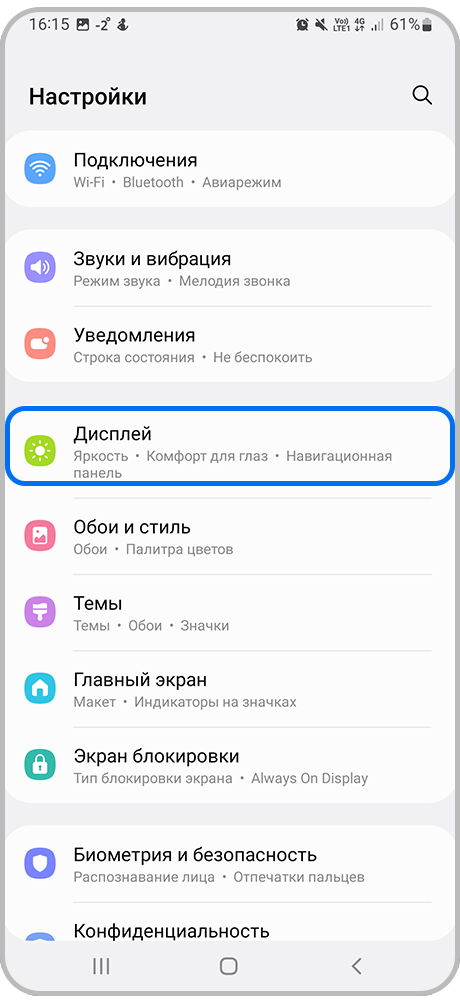
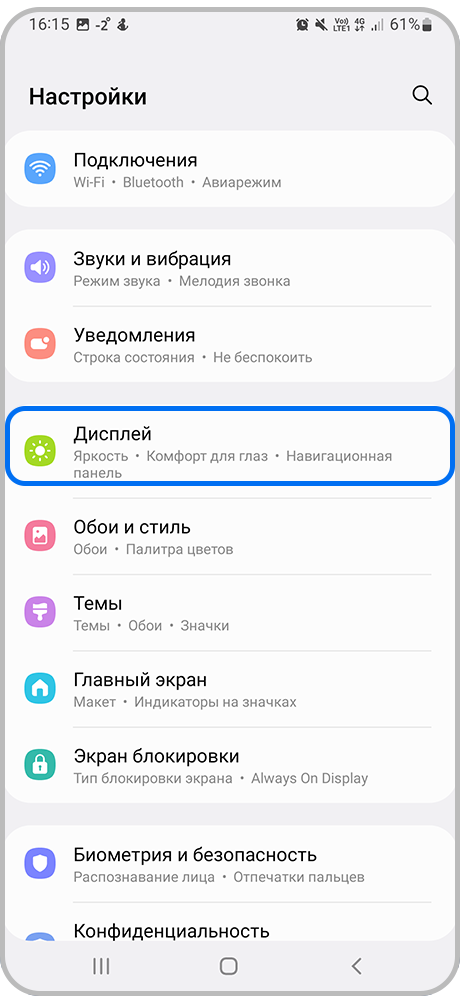
Шаг 1. Откройте Настройки и перейдите в раздел Дисплей.
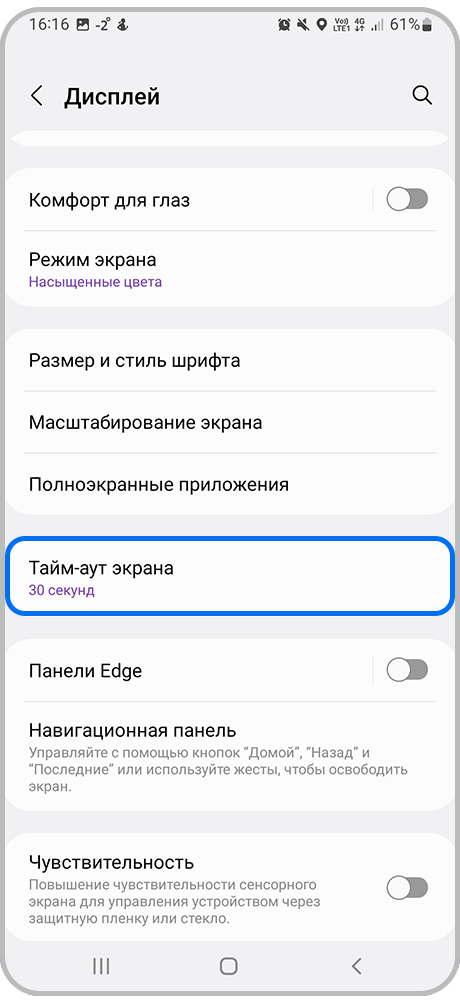
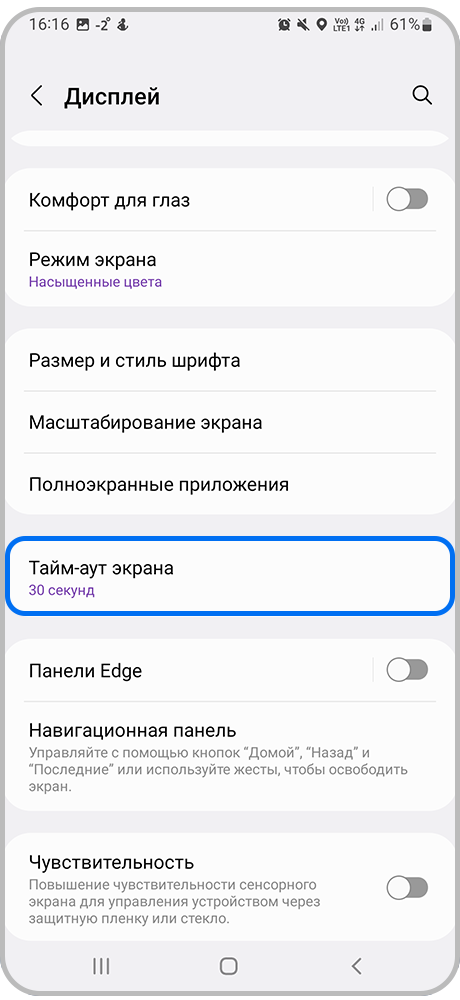
Шаг 2. Нажмите Тайм-аут экрана.
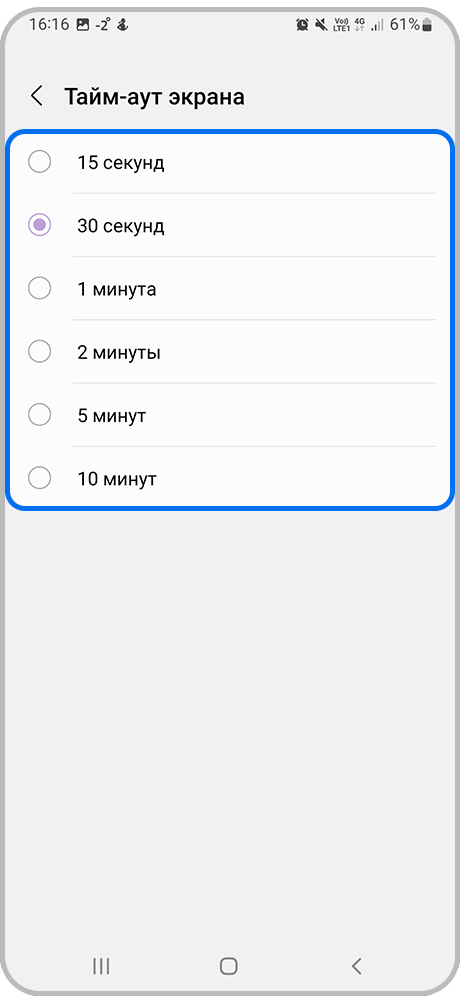
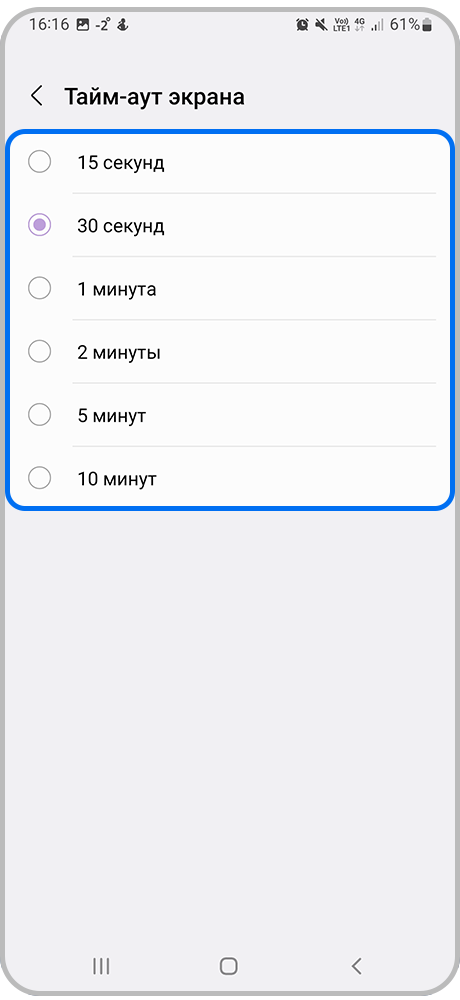
Шаг 3. Установите нужное вам время ожидания экран.
- Чем дольше горит экран, тем быстрее разряжается батарея телефона.
- Вы можете установить время ожидания экрана от 15 секунд до 30 минут (зависит от модели телефона). Сделать так, чтобы экран был включен постоянно — нельзя.
Как сделать, чтобы экран не выключался, пока вы на него смотрите
Когда вы не трогаете телефон, экран автоматически выключается для экономии заряда батареи. Но отсутствие прикосновения к экрану не всегда означает, что телефон не используется.
Смартфоны Samsung Galaxy оснащены функцией Не выключать при просмотре, которая будет распознавать через фронтальную камеру ваше лицо и не давать экрану выключиться, пока вы на него смотрите.
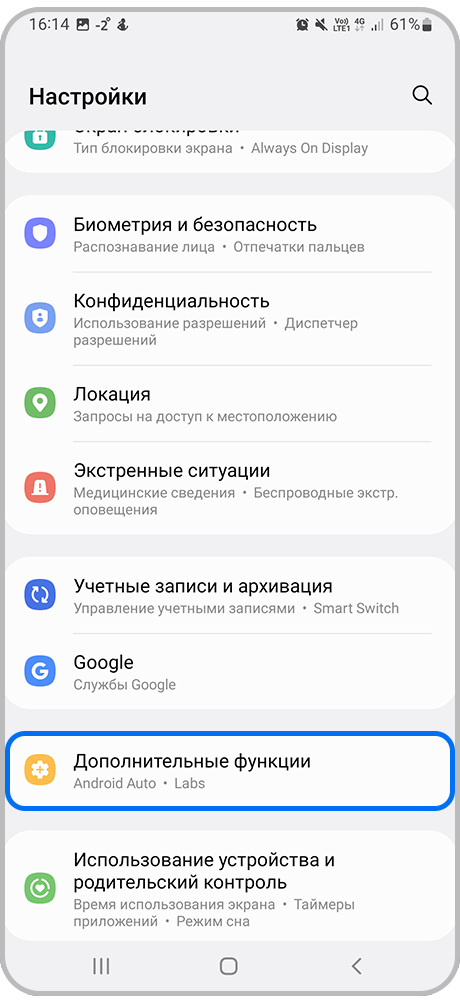
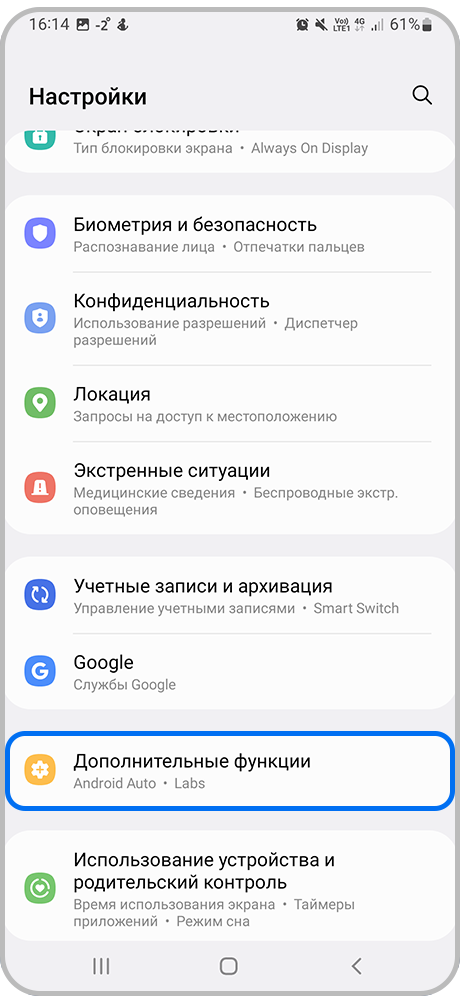
Шаг 1. Откройте Настройки и перейдите в раздел Дополнительные настройки.
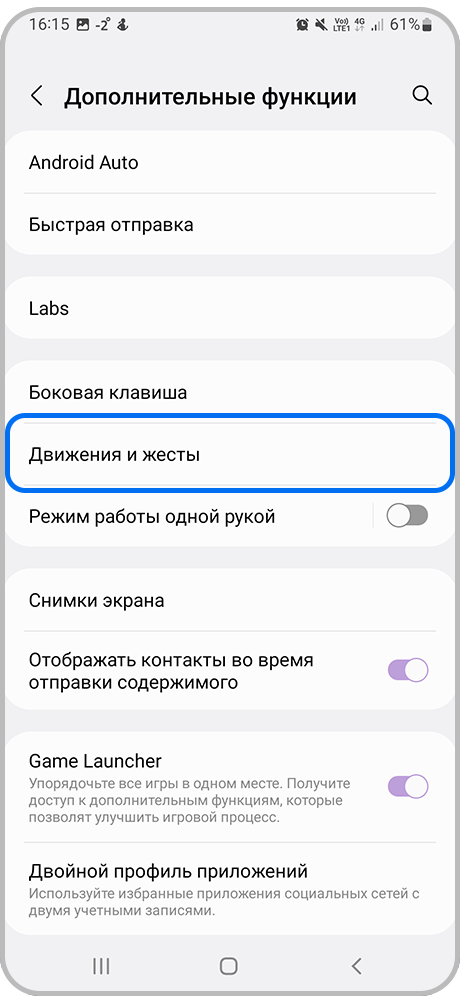
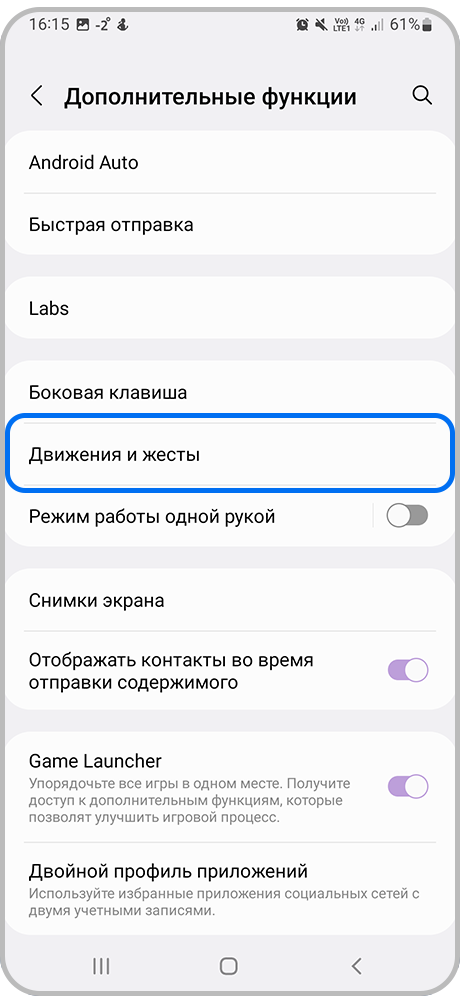
Шаг 2. Нажмите Движения и жесты.
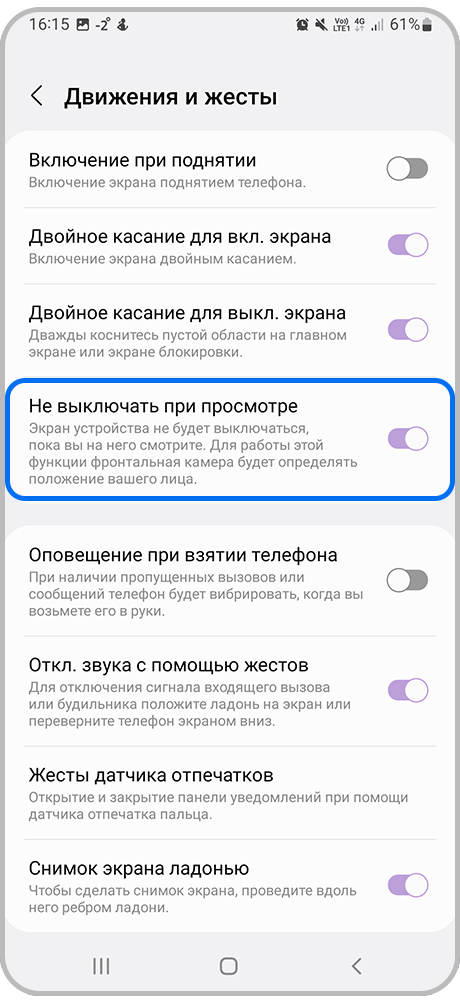
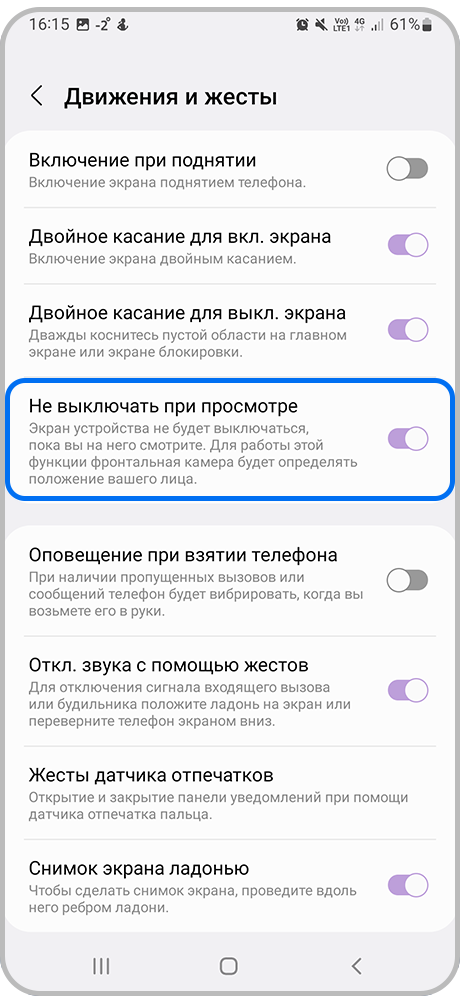
Шаг 3. Нажмите на ползунок для активации функции Не выключать при просмотре.
- Скриншоты устройства и пункты меню могут отличаться в зависимости от модели устройства и версии программного обеспечения.
Что делать, если экран смартфона гаснет во время использования
Если экран устройства гаснет, когда вы им пользуетесь (касаетесь дисплея), выполните следующие шаги, чтобы проверить его работу:
1 Снимите с телефона чехол.
Если на телефон надет чехол-книжка, он может провоцировать блокировку экрана, когда крышка чехла касается задней поверхности смартфона. Такая работа связана с внутренним строением устройства.
Попробуйте снять чехол с телефона и понаблюдать за его работой.
Если без чехла телефон продолжает непроизвольно гаснуть, перейдите к следующей рекомендации.
2 Отключите управление жестами.
Если на телефоне включено управление жестами, экран будет гаснуть при двойном касании экрана.
Убедитесь, что функция отключена, выполнив рекомендации из статьи.
3 Проверьте работу смартфона в безопасном режиме.
На работу телефона может влиять одно из загруженных приложений. Чтобы проверить это, загрузите смартфон в безопасном режиме. В этом режиме все загруженные приложения отключаются и не влияют на работу устройства. Понаблюдайте за его работой и проверьте, продолжает ли экран непроизвольно гаснуть.
Если в безопасном режиме телефон работает нормально, значит, проблема в каком-то из загруженных приложений. Удаляйте загруженные приложения по одному и проверяйте работу устройства. Лучше начать с тех, которые установили последними.
- Как загрузить Samsung Galaxy в безопасном режиме и для чего он нужен
- Как удалять приложения на Samsung Galaxy
Как сделать, чтобы экран смартфона не выключался
С ситуациями, когда отключение экрана смартфона происходит в самый неудобный момент, сталкивался практически каждый пользователь. Например, вы открыли рецепт и готовите по нему или срисовываете картинку, открыв исходник на смартфоне, играете в игру, которая не требует мгновенной реакции от игрока, работаете с навигационными картами и т. д. В подобных случаях отключение экрана более чем неуместно, поскольку полминуты, обычно отведённые для работы дисплея без необходимости совершения каких-либо действий, недостаточно для таких операций, тогда как устройством отсутствие со стороны пользователя физического участия расценивается как бездействие. Чтобы экран загорелся снова, требуется взаимодействие с телефоном. Но если такой возможности нет, можно использовать другие способы решения данной проблемы.
Почему экран мобильного телефона гаснет
Одной из функций смартфонов, установленной производителем по умолчанию, является «спящий режим», который активируется, если устройство не используется пользователем некоторое время, обычно это 30 секунд. Этим же свойством были наделены и обычные кнопочные мобильники задолго до появления умных телефонов, так что автоматическое отключение дисплея новостью ни для кого не является. Опция позволяет значительно экономить заряд батареи девайса, поскольку активный экран потребляет немало энергии. Кроме того, на современных смартфонах предусмотрена опция блокировки дисплея и сенсорных кнопок при совершении звонков, что предотвращает случайные нажатия во время разговоров, а также не позволяет получить доступ к устройству третьим лицам.
Несмотря на большую пользу автоматического отключения экрана, в некоторых ситуациях, когда пользователь физически не взаимодействует с телефоном, такая возможность становится проблемой, препятствуя выполнению определённых задач. При этом можно увеличить время активности дисплея или сделать так, чтобы он не гас вовсе. Как это осуществить, рассмотрим далее.
Как сделать, чтобы экран Android-смартфон не гаснул
Настроить устройство можно встроенными средствами ОС Android. На собственное усмотрение в настройках девайса вы сможете выставить более продолжительное время, в течение которого дисплей смартфона не будет гаснуть.
Как сделать, чтобы экран телефона был активен дольше или вообще не выключался:
- Идём в настройки смартфона.
- Ищем раздел «Экран» (в разных версиях мобильной ОС он может также называться «Дисплей», «Экран и яркость» и т. д.).
- Находим опцию «Тайм-аут экрана» и выбираем время, спустя которое экран телефона должен погаснуть при бездействии. В некоторых моделях устройств опция находится в разделе «Экран и яркость» и называется «Автоблокировка», в других из раздела «Экран» необходимо перейти в подраздел «Дополнительно», где будет «Спящий режим».
- На смартфонах Xiaomi функция «Спящий режим» будет находиться в разделе «Блокировка и защита».
- Максимальное время активности экрана обычно ограничивается порогом в 30 минут, но в случае с оболочками Android от различных производителей, модифицирующих интерфейс системы (MIUI, EMUI, Flyme и пр.), можно сделать и так, чтобы экран телефона не отключался никогда. Опция находится здесь же, где и настройка времени блокировки дисплея и называется «Не выключать» или «Никогда». После её активации автоматическая блокировка больше не потревожит, а заблокировать девайс можно вручную с кнопки.
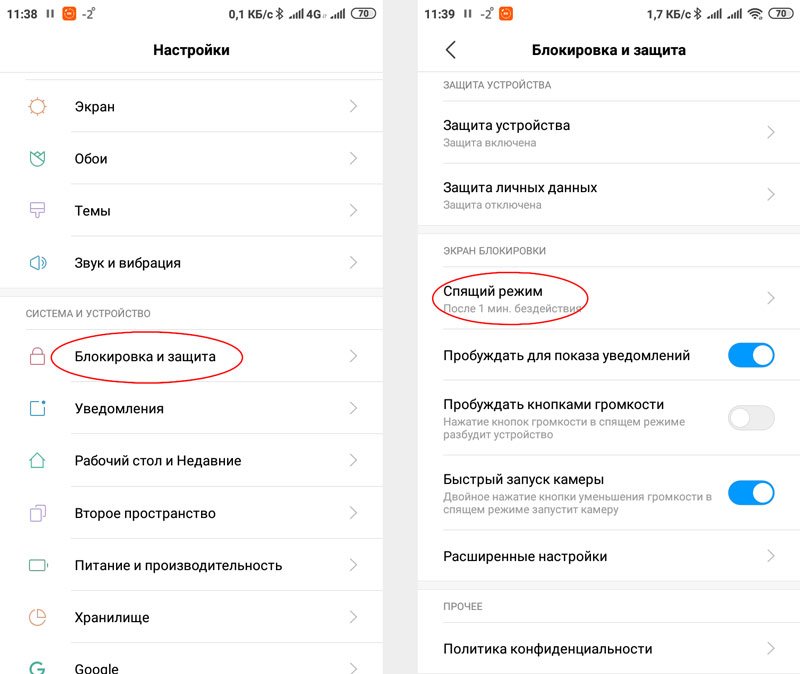
Настройки блокировки экрана в Android
Чтобы экран телефона не гас во время зарядки устройства, нужно найти в настройках смартфона раздел «Для разработчиков» и выставить параметр «Не выключать экран» или «Активный режим».
Мобильные приложения, запрещающие отключать экран телефона
Кроме интегрированного функционала Android-устройств, возможность управления спящим режимом доступна и с применением стороннего софта. Рассмотрим несколько приложений, позволяющих решить проблему отключения дисплея. Любую из утилит можно скачать в магазине приложений Google Play Market.
Keep Screen On
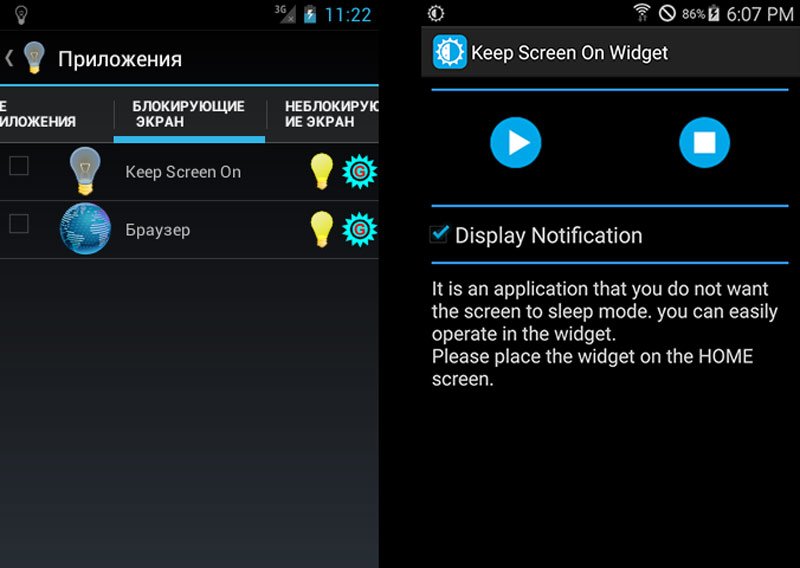
Простое и удобное программное решение для устройств на базе Android, позволяющее отключить тайм-аут во время работы любого из предварительно выбранных приложений, а также при зарядке смартфона. Софт даст возможность оставлять подсветку с максимальной яркостью или пониженной с целью экономии расхода заряда батареи, а для быстрого доступа к сервису предусмотрен виджет приложения. Распространяется Keep Screen On бесплатно.
Stay Alive
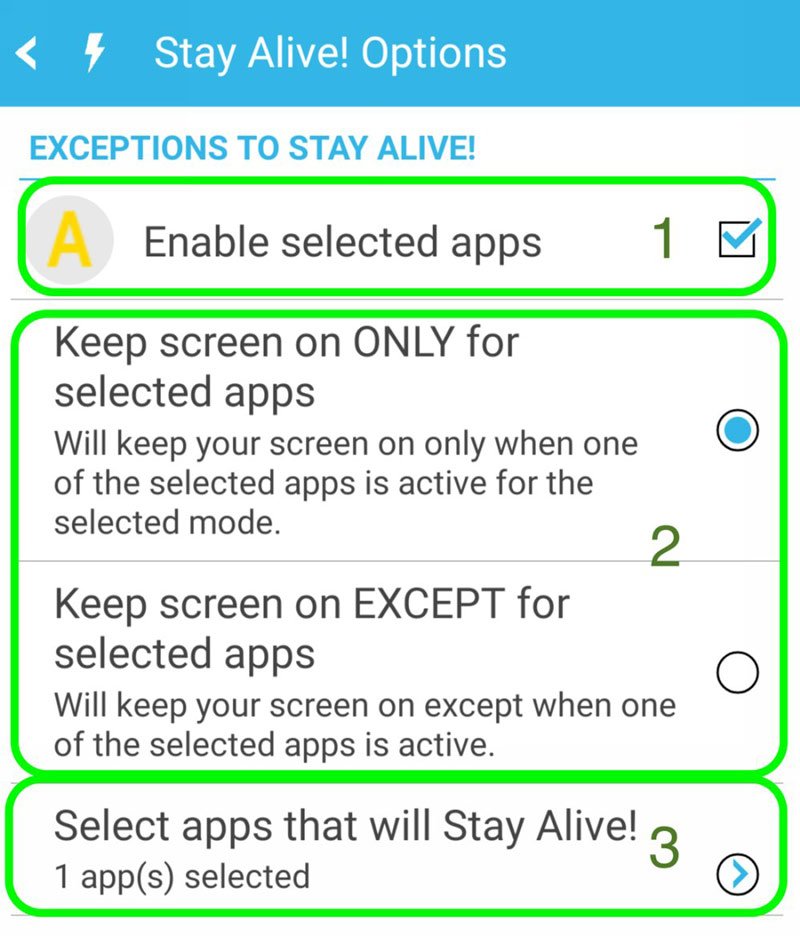
Бесплатный многофункциональный софт (есть и платные опции) для управления тайм-аутом экрана. Посредством приложения можно настроить правила автоотключения подсветки для выбранных программ и тех, что отмечены не были. Утилита позволит дисплею телефона быть активным, в том числе, когда приложение работает в фоне, а также во время зарядки девайса или при подключении его к автомобильной док-станции. Переключать режимы работы, доступные в Stay Alive, можно с помощью панели из шторки. Здесь присутствует и возможность прекращения активности утилиты при достижении определённого процента заряда батареи. Кроме того, имеется опция затемнения экрана без его отключения. Автоматический старт приложения и некоторые другие функции доступны платно.
Hold Screen On
Бесплатное приложение, позволяющее смартфону не уходить в «спящий режим» до тех пор, пока вы смотрите на экран. Устройство не засыпает благодаря использованию софтом фронтальной камеры, то есть взгляд пользователя отслеживается утилитой. Как только вы перестанете смотреть на дисплей, он погаснет. Существует также возможность привязки работы Hold Screen On к определённому приложению.
Wakey
Ещё одна утилита, с помощью которой можно управлять тайм-аутом смартфона. Подсветку можно сделать яркой, темнее или самой тёмной, при этом устройство не перейдёт в «спящий режим». Приложение можно настроить на автозапуск, когда открываются определённые программы, игры или обеспечить активность во время зарядки девайса. Включить и выключить Wakey можно вручную нажатием на лампочку в программе или посредством виджета.
Включение экрана
Простейшее приложение с незамысловатым названием. Программка без всяких настроек позволит включать и выключать опцию одним нажатием.
В магазине Google Play есть немало софта, предупреждающего отключение подсветки и блокировку, большинство из программ доступны бесплатно, так что ничто не мешает попробовать несколько вариантов, чтобы выбрать наиболее удачный для себя вариант. Для пользователей, смартфоны которых не предполагают в настройках отключения таймаута, давая возможность только увеличить время активности дисплея, сторонние приложения являются отличным решением.
Как отключить засыпание экрана в приложениях на Android
На многих смартфонах и планшетах под управлением Android экран отключается через 30 секунд бездействия пользователя. Как правило, это оптимальный вариант, при котором можно комфортно пользоваться устройством и экономно расходовать заряд его батареи. Но бывают моменты, когда необходимо отключить спящий режим при работе какого-либо приложения. Так как штатными средствами Android сделать это невозможно, мы расскажем, как это реализовать другими способами.
Подписывайтесь на наш Телеграм
Для начала, давайте определимся, зачем нам может понадобиться отключать тайм-аут экрана, ведь лишнее время работы экрана приводит к быстрой разрядке аккумулятора? Например, вы читаете статью в браузере или смотрите видео в YouTube, делаете паузу и через минуту ваше устройство уже спит крепким сном. Или другой вариант – вы используете смартфон в качестве пульта управления или демонстрируете слайды. Таким образом, самыми распространенными случаями, когда требуется постоянно активный экран, являются:
- чтение электронных книг, документов, другой текстовой информации;
- просмотр фото- и видеоматериалов;
- демонстрация чего-либо на экране смартфона;
- игры, геймплей которых не требует активных действий;
- работа с GPS и картографическими программами.
Некоторые программы и игры отлично справляются с этой задачей самостоятельно. Обычно, во многих читалках, видеоплеерах и других приложениях в настройках есть опция, препятствующая засыпанию устройства. Но далеко не во всех. В таких случаях проще всего в системных настройках выставить более длительный тайм-аут экрана для активного режима. Но, согласитесь, это даже не столько неудобно, сколько нерационально. Поэтому мы поступим по-другому и будем использовать сторонние средства для тонкой настройки блокировки экрана.
Способ 1. Модуль Xposed
Этот способ требует наличие на устройстве ROOT-прав и установленной специальной среды выполнения Xposed Framework. Модуль, который нам необходимо подключить к Xposed Framework, называется Stay Awake – Keep On Screen. Он позволяет легко отключать блокировку экрана на определенных приложениях и возвращаться к предыдущим настройкам тайм-аута экрана.
Как загрузить и установить Stay Awake – Keep On Screen:
-
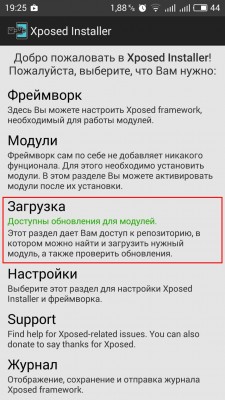
Запустите приложение Xposed Installer и выберите раздел «Загрузка».

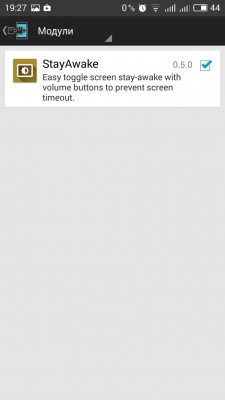
После всех этих действий можно использовать функцию включения/отключения спящего режима на системном уровне для каждого приложения. Работает это очень просто. Чтобы запретить экрану отключаться, просто зажмите обе кнопки громкости в любом активном приложении. Вы увидите надпись «Stay Awake Enable» – это означает, что экран в текущем приложении будет включен постоянно.
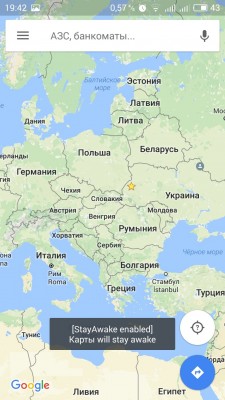
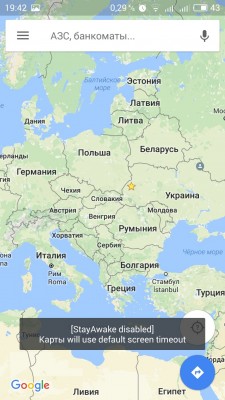
Использование этого модуля удобно тем, что он запоминает, в каких приложениях вы отключили тайм-аут экрана, и можно в любой момент вернуть все обратно простым нажатием кнопок громкости. Работает эта функция даже на уровне родного лаунчера.
Способ 2. Приложения
Android 4.0.3 и выше
Это приложение в русскоязычном Google Play известно под названием «Негаснущий экран». Маленькая утилита с приятным дизайном имеет одну единственную функцию – не давать устройству переходить в спящий режим при работе выбранных приложений. Чтобы ее активировать, просто запустите Keep Screen On и отметьте необходимые приложения, во время работы которых вы хотите оставить экран постоянно включенным.
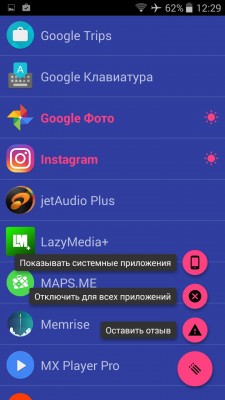
Утилита умеет работать со всеми установленными на устройстве программами, включая системные службы. Преимуществом Keep Screen On является простота использования и тот факт, что приложение абсолютно бесплатное и не содержит рекламы.
Android 2.1 и выше
Еще одно бесплатное, но более функциональное приложение под названием Stay Alive!, которое также умеет управлять тайм-аутом экрана. Утилита позволяет задать правила отключения экрана не только для выбранных приложений, но и для тех программ и системных служб, которые не были отмечены. При этом Stay Alive! не имеет никаких фильтров или дополнительных опций для приложений и показывает все установленные на устройстве программные компоненты в общем списке. А если у вас установлено, к примеру, 100+ приложений, тогда лучше воспользоваться поиском. Особенностью утилиты является то, что она позволяет не отключать экран, даже когда конкретная программа не запущена, но работает в фоне.
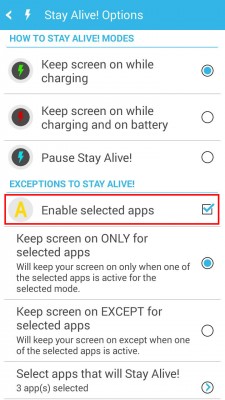
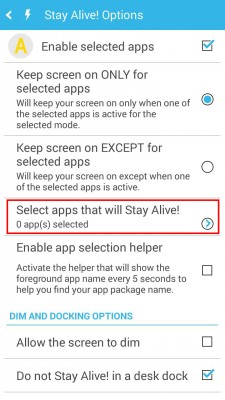
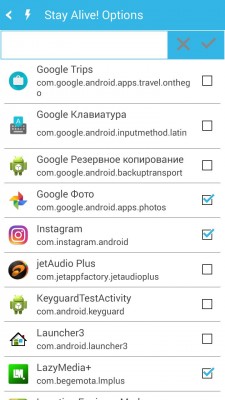
Stay Alive! имеет несколько режимов работы:
- активный режим во время зарядки устройства;
- активный режим во время зарядки и при работе от аккумулятора;
- режим паузы (неактивный режим);
- автоматический режим с правилами для выбранных приложений.
Переключаются они с помощью небольшой панели, которая прячется за шторкой.
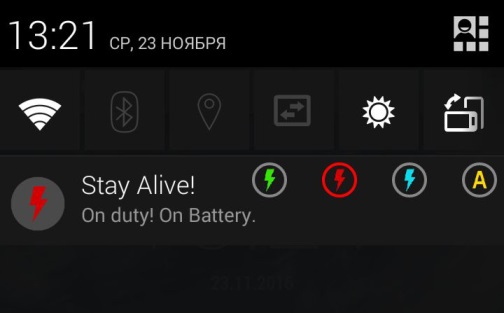
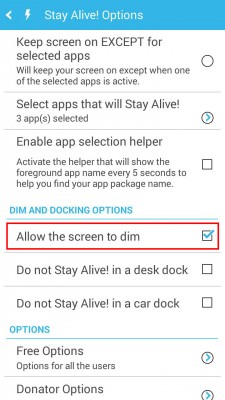
Стоит признать, Stay Alive! выполняет свою основную задачу на 5+. Приложение не просто запрещает устройству уходить в спящий режим, а предлагает индивидуальные настройки для различных условий. Например, можно запретить экрану выключаться при зарядке, при подключении к автомобильной док-станции или вообще полностью отключить тайм-аут экрана. Помимо этого, Stay Alive! может приостанавливать свое действие, когда заряд батареи достигает заданного процента.
Среди дополнительных функций есть очень полезная опция «Allow the screen to dim», которая позволяет затемнять экран, но не выключать его полностью.
Единственный недостаток Stay Alive! – это платные функции, самой важной из которых является автозагрузка приложения. Так что, если вы пользуетесь бесплатной версией, вам придется каждый раз после включения/перезагрузки устройства вручную запускать утилиту.
А как вы настраиваете тайм-аут экрана вашего мобильного устройства? И приходилось ли вам запрещать экрану отключаться в определенных программах?
Материалы по теме:
- Какие смартфоны официально обновятся до Android 14: Xiaomi, OPPO, Realme и другие
- Как Nokia проиграла в Android: рождение и мгновенная смерть Х-смартфонов
- Антивор, история уведомлений и ещё 7 полезных функций Android, спрятанных глубоко в настройках
- Простой способ отключить TalkBack на Android. И как запретить ему включаться
- Сравниваем эмуляторы Android для ПК: какой производительнее, а какой удобнее