
Как выключить Андроид без кнопок и другие действия, которые можно делать с экрана
Можно сколько угодно ругать Apple за ограничения в iOS и уступающие флагманам на Android с точки зрения отдельных характеристик смартфоны, но надо отдать компании из Купертино должное за раздел “Универсальный доступ”. Он позволяет людям с ограниченными возможностями свободно пользоваться смартфонами. В этом же разделе есть настройка Assistive Touch, которая легко заменяет все физические кнопки. В случае каких-то проблем достаточно просто активировать Assistive Touch, и можно даже не обращаться в сервисный центр за ремонтом.
На Андроиде тоже есть функции для людей с ограниченными возможностями.
❗️ПОДПИШИСЬ НА НАШ ДЗЕН И ЧИТАЙ КРУТЫЕ СТАТЬИ САМЫМ ПЕРВЫМ
Но на Андроиде есть такая же функция, и в отдельных моментах она ничем не уступает решению от Apple. По крайней мере, с помощью Меню специальных возможностей можно легко управлять смартфоном, не задействуя физические кнопки. Рассказываем, как настроить эту функцию и что с помощью нее можно делать.
Как включить Меню специальных возможностей
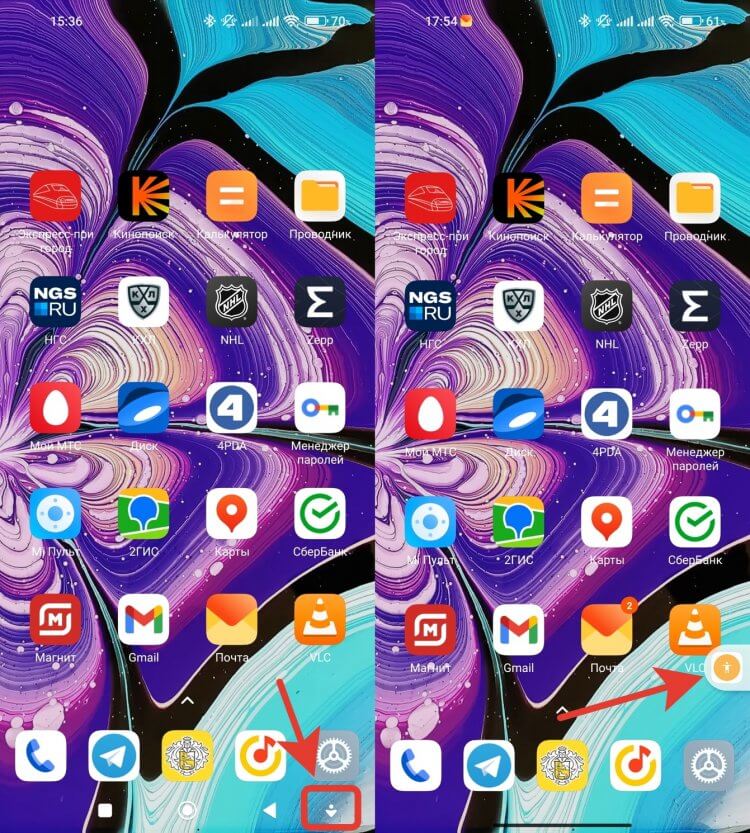
С кнопками иконка смотрится аккуратнее, но сами кнопки — устаревший способ управления.
Меню специальных возможностей выглядит как дополнительная навигационная кнопка. Поэтому, если на вашем Андроид-смартфоне настроены кнопки, а не жесты, то к трем имеющимся добавится еще одна с небольшим человечком. А вот если вы пользуетесь жестами что, кстати, намного удобнее, чем кнопки, то на экране у вас появится дополнительная кнопка. Правда, можно настроить ее так, что вы вообще не будете ее видеть. Для начала давайте разберемся, как вывести ее на экран:
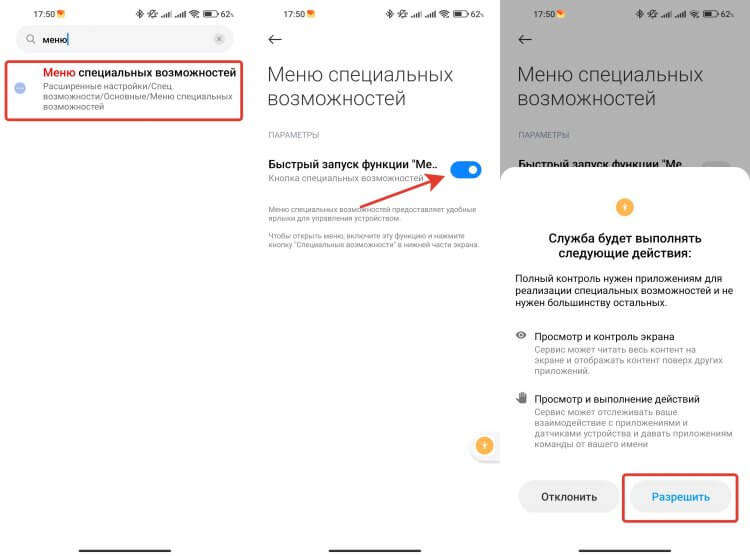
Разрешайте все действия. Это встроенная утилита, поэтому ничего плохого от нее не будет.
- Откройте настройки на вашем смартфоне.
- В поиске введите слово “Меню” и перейдите в раздел “Меню специальных возможностей”.
- Активируйте переключатель “Быстрый запуск функции “Меню специальных возможностей”.
❗️ПОДПИШИСЬ НА НАШ ЧАТИК В ТЕЛЕГРАМЕ. ТАМ СОБРАЛАСЬ ТОЛЬКО ИЗБРАННАЯ АУДИТОРИЯ
Теперь можно настроить внешний вид появившейся кнопки. Для этого сделайте следующее:
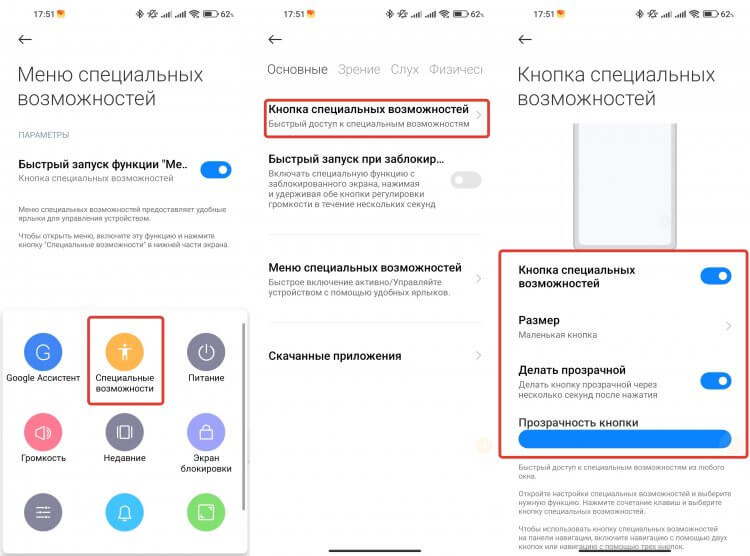
Настроек для кнопки достаточно, чтобы сделать ее удобной.
- Нажмите на Меню специальных возможностей, которое теперь светится на экране.
- Перейдите в раздел “Специальные возможности”.
- Выберите “Кнопка специальных возможностей”.
- Настройте размер и уровень прозрачности. При установлении максимальной прозрачности кнопку практически будет не видно на экране.
В отличие от яблочного Assistive Touch, Меню специальных возможностей на Андроиде спрятать от глаз значительно легче благодаря более глубокой прозрачности.
Как выключить Андроид без кнопки включения
После того как Меню специальных возможностей настроено, можно попробовать выключить или перезагрузить Андроид-смартфон с его помощью:
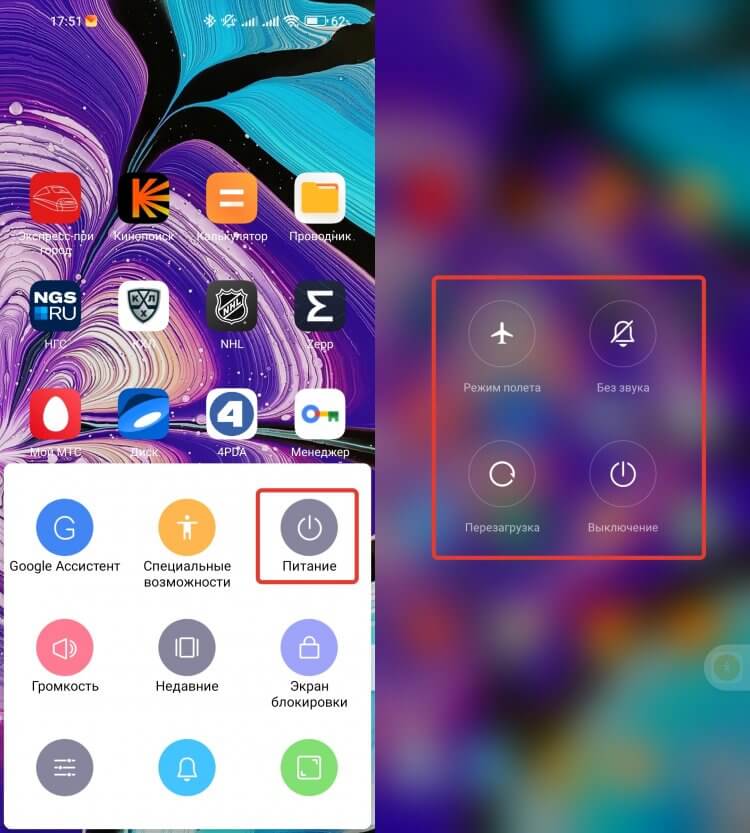
И вам даже не понадобится кнопка блокировки для перехода в это меню.
- Нажмите на Меню специальных возможностей, которое отображается в любой части системы.
- Выберите раздел “Питание”.
- На экране появятся четыре ярлыка: “Выключение”, “Перезагрузка”, “Режим полета”, “Без звука”.
❗️ПОДПИШИСЬ НА НАШ ПУЛЬС. БУДЕШЬ УЗНАВАТЬ ВСЕ НОВОЕ САМЫМ ПЕРВЫМ
Как видите, Питание содержит не только кнопки для перезагрузки и отключения. Кстати, если у вас по какой-то причине не работает кнопка блокировки, которая отвечает за включение смартфона, я не советую вам его полностью выключать. Лучше ограничьтесь перезагрузкой. Обо всех способах перезагрузки Андроид-смартфона мы рассказывали в отдельном материале.
Не работает кнопка блокировки на Андроиде
Неработающая кнопка блокировки может вызвать и проблемы с переходом на локскрин. Можно, конечно, настроить минимальный интервал автоблокировки, но это не так удобно. Лучше сделать так:
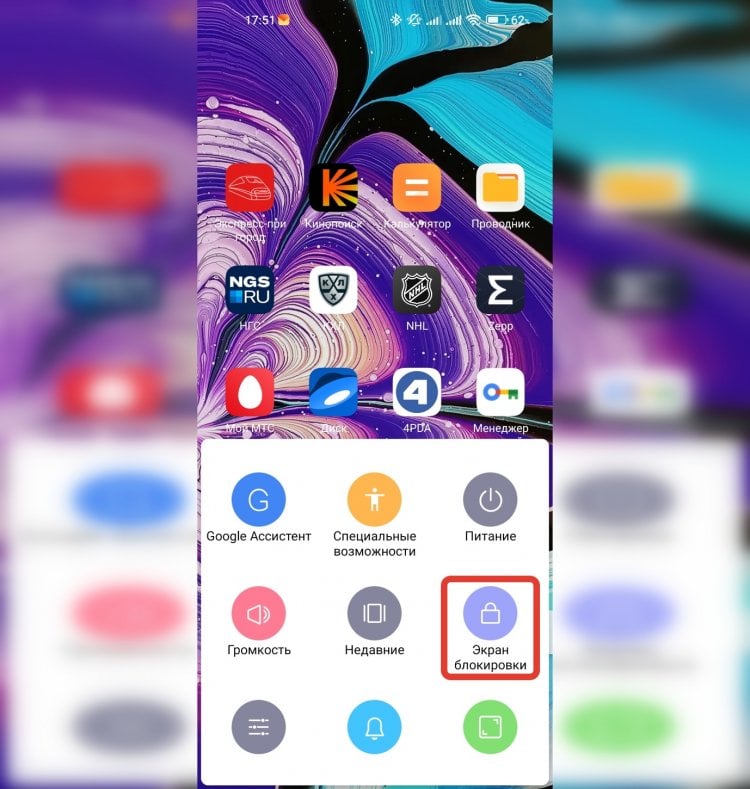
Экран сразу же заблокируется после нажатия.
- Когда вам надо заблокировать смартфон, нажмите на Меню специальных возможностей”.
- Выберите “Экран блокировки”.
Смартфон сразу же заблокируется. Главное — не забудьте перед этим включить активацию экрана по двойному касанию. В противном случае придется ждать, когда на телефон придет какое-нибудь уведомление, чтобы экран засветился.
Как настроить громкость на Андроиде
Ну а теперь представьте, что у вас разом перестали работать обе кнопки громкости. Это часто бывает в тех случаях, когда реализованы они в виде качельки, а не отдельными кнопками. Вам достаточно включить Меню специальных возможностей и для регулировки громкости сделать следующее:
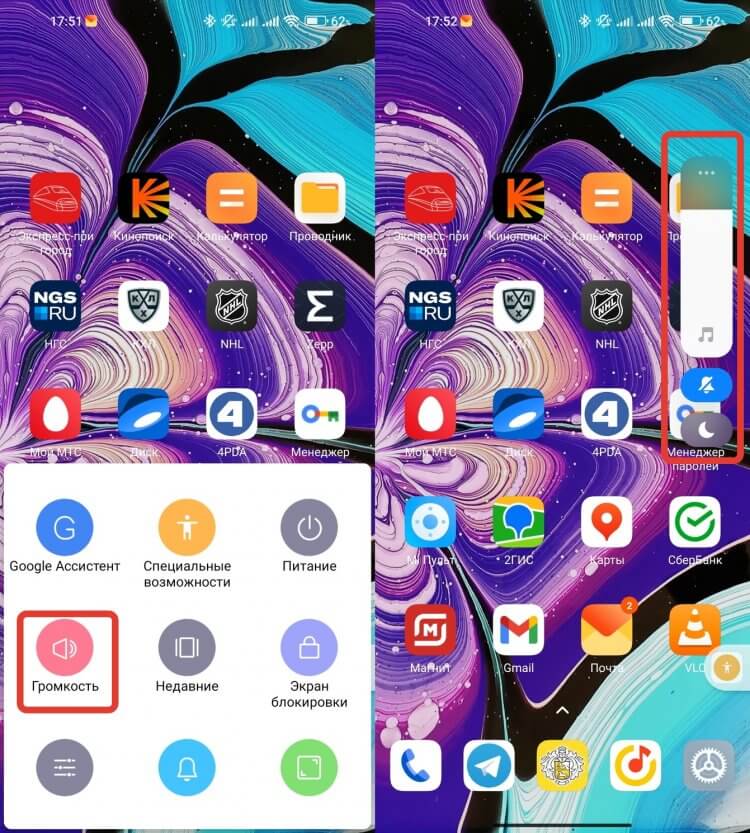
Здесь же можно активировать режим “Не беспокоить”.
- Нажмите на Меню специальных возможностей в любой части системы или приложении.
- В появившемся окошке выберите “Громкость”.
- В правой части экрана откроется ползунок регулировки уровня громкости и включения беззвучного режима.
Вам остается просто отрегулировать уровень звука прямо с экрана, и никакие кнопки вам для этого не понадобятся. Удобно и то, что можно тут же полностью отключить звук.
Как сделать скриншот на Андроиде
Кстати, с помощью Меню специальных возможностей можно даже сделать скриншот. Так как эта кнопка доступна в любом месте системы, то вы без проблем сможете заскринить все, что вас интересует. И при этом не придется пользоваться кнопками или хитрыми жестами:
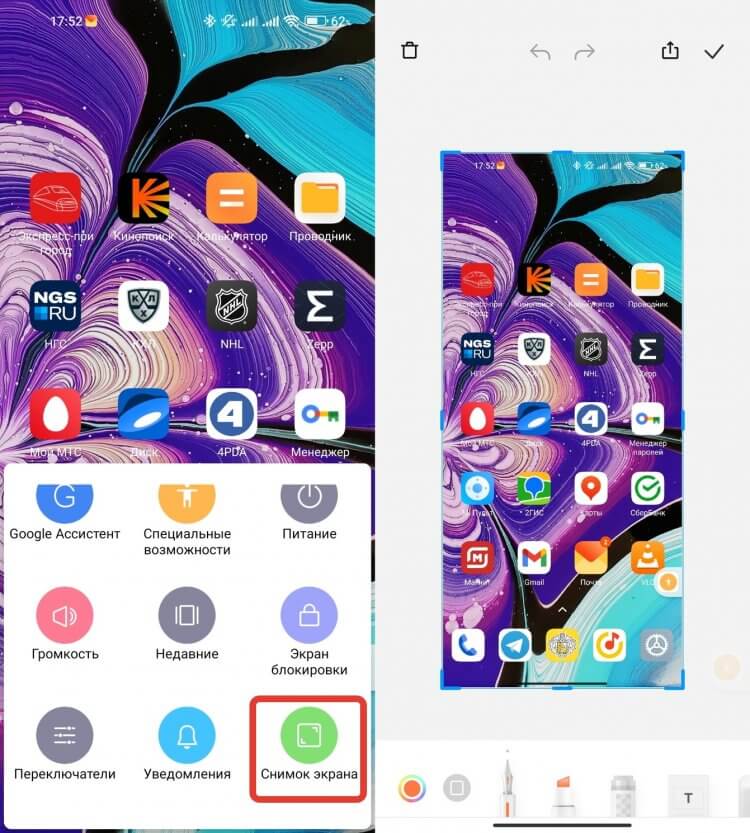
Само Меню специальных возможностей на скриншот не попадает.
- В любом месте, где вы хотите сделать скриншот, вызовите Меню специальных возможностей.
- Нажмите на “Снимок экрана”.
- Тапните на миниатюру полученного скриншота и отредактируйте его при необходимости.
❗️ПОДПИСЫВАЙСЯ НА ТЕЛЕГРАМ-КАНАЛ СУНДУК АЛИБАБЫ. РЕБЯТА ЗНАЮТ ТОЛЬКО В ОТЛИЧНЫХ ТОВАРАХ С АЛИЭКСПРЕСС
Еще один способ создания скриншотов вам в копилку. Теперь вы сможете выбрать реально удобный именно для себя. Тем более, если вы планируете постоянно пользоваться Меню специальных возможностей, то можно постоянно делать скрины через него.
Как включить Гугл Ассистент
Помимо перечисленных выше функций, через Меню специальных возможностей можно делать и другие операции, которые значительно могут упростить взаимодействие со смартфоном:
э
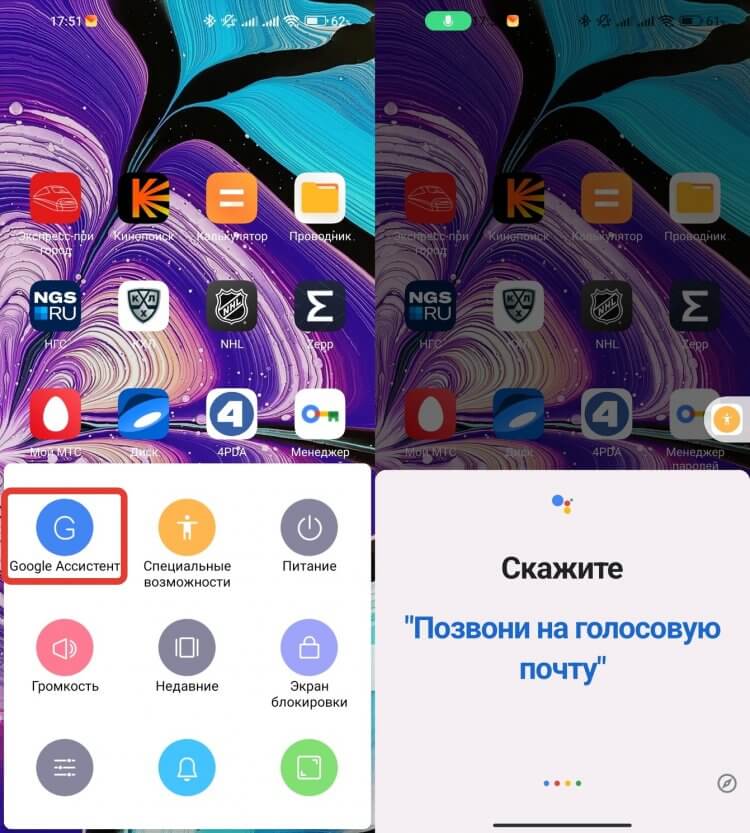
Иногда так вызвать Ассистента значительно быстрее.
- Вызов Google Ассистента.
- Открытие меню недавних приложений.
- Запуск центра уведомлений или центра управления.
Последние два пункта актуальны в той ситуации, когда тянуться до верхнего края экрана вам не хочется. Два касания — и нужный раздел уже у вас перед глазами. За без малого два года использования смартфона на Андроиде я так и не научился вызывать Гугл Ассистента с помощью жестов. Поэтому ярлык в Меню специальных возможностей очень сильно выручает.
А вот открыть недавние приложения проще с помощью свайпа вверх с задержкой пальца или экранной кнопки, поэтому в этом случае удобство очень сомнительное. А вообще очень здорово, что такая функция есть на Андроиде. Мало того, что ее можно использовать людям, которые из-за физических ограничений не могут нажимать на кнопки, так еще пригодится и в случае поломок.

Теги
- Новичкам в Android
- Операционная система Android
- Операционная система MIUI
Телефон не выключается кнопкой что сделать
Спасибо! Ваши отзывы помогают другим пользователям находить самую полезную информацию.
*Мы сожалеем, что это не было полезным для вас. Можем ли мы что-то улучшить? Введите здесь свой комментарий.
Устройства
- Общие сведения о компании
- ESG
- Инвестирование
- Политика конфиденциальности
- Безопасность продуктов
- Вакансии
© 2011-2023 HTC Corporation
Включение и выключение смартфона без нажатия на кнопку включения
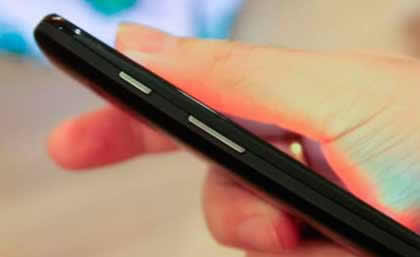
Кнопка включения и выключения смартфона — самый слабый элемент в современных смартфонах. По статистике поломка кнопки включения/выключения — наиболее частая причина обращения в сервисные центры. В этой статье мы расскажем, как радикально снизить нагрузку на эту кнопку.
Включение и выключение смартфона без кнопки включения
Слабым звеном в современных смартфонах является механическая кнопка включения / выключения смартфона. Несмотря на качественные материалы, применяемые при ее производстве это является механическим узлом смартфона, а следовательно, подвержено износу.
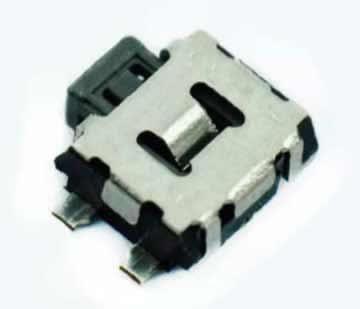
* так выглядит кнопка включения/выключения экрана смартфона
Как показывают исследования, чаще всего ломается именно она. И это не зависит от марки смартфона. Она может сломаться и на китайском изделии самого низкого ценового диапазона и на самых дорогих смартфонах марки Apple.
Как минимизировать риск поломки кнопки?
Самое очевидное — уменьшить количество обращений к этой кнопке. Т.е. включать и выключать смартфон не кнопкой, а программным образом. Благо современные операционные системы на Android и IOS это с легкостью позволяют. Для этого даже не надо ставить дополнительных программ. Все необходимые функции уже находятся в самой операционной системе телефона. Здесь будет рассказано, как это можно сделать у смартфонов на операционной системе Андроид, версии 9.01
Включение смартфона с помощью двойного постукивания по экрану
В большинстве смартфонов уже встроены средства управления включением без использования кнопок. Это делается с помощью установки соответствующих настроек в разделе «Жесты«. Мы покажем пошагово, как это можно сделать. Ниже показана последовательность действий. Если Вы хотите сделать такое усовершенствование — возьмете в руки свой смартфон и следуйте нашим инструкциям:
Настройки — другие настройки — управление — быстрый доступ и жесты — активация экрана — активация двойным касанием экрана.
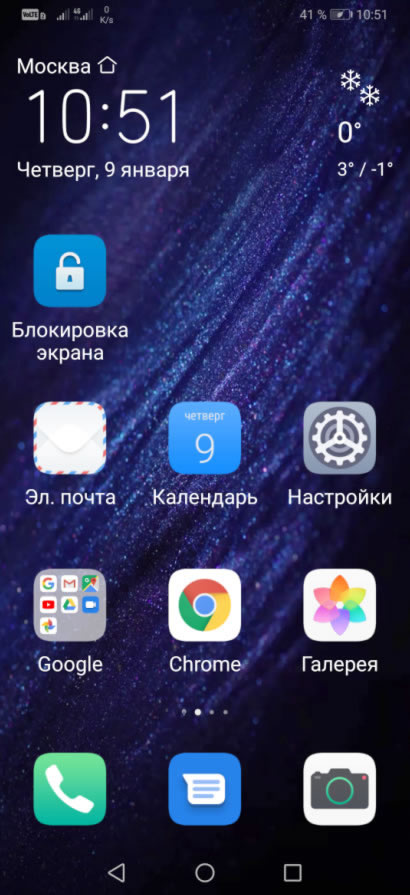
* Найдите иконку «Настройки» и нажмите ее.
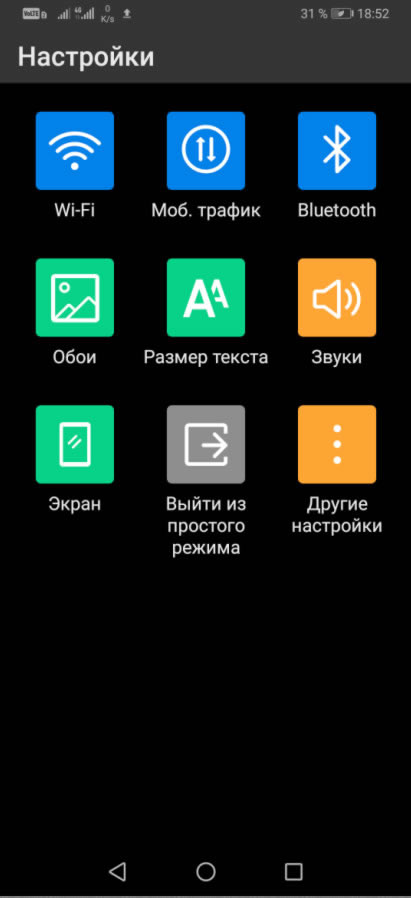
* на следующем экране выберите «Другие настройки»
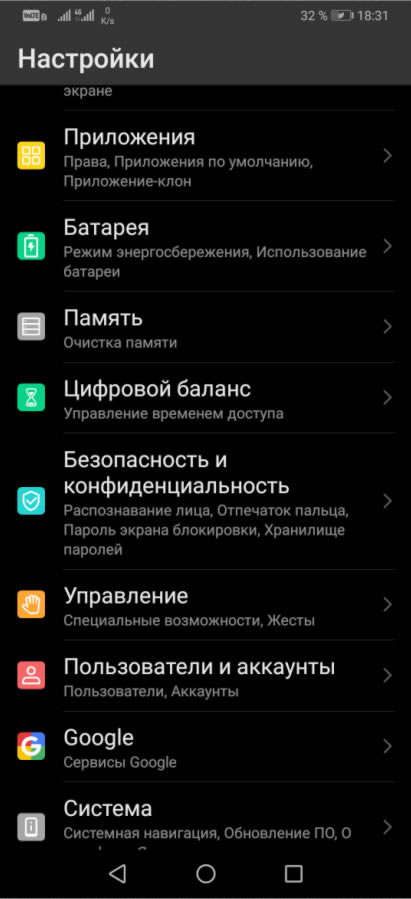
* выберите «Управление» (специальные возможности, жесты)
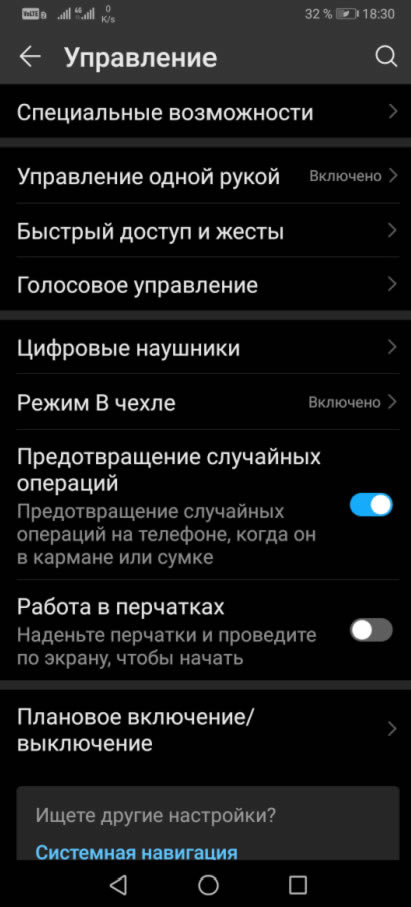
* выберите «Быстрый доступ и жесты»
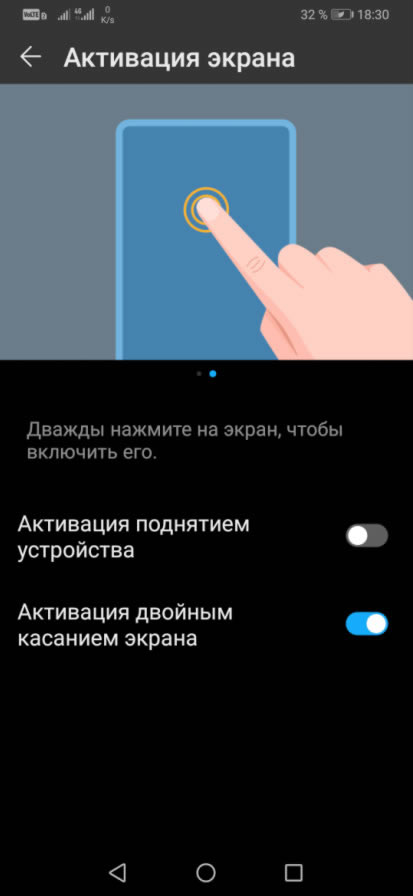
* выберите «Активация двойным касанием экрана»
Это все! Теперь для того чтобы включить смартфон не нужно нажимать на кнопку включения, а достаточно 2 раза постучать по экрану выключенного телефона и он включится.
Выключение телефона с помощью дополнительной иконки
Теперь, когда при включении смартфона мы можем обойтись без механической кнопки включения, давайте разберем, как сделать так, чтобы смартфон выключался бы без этой кнопки.
Порядок действий:
На включенном смартфоне сделайте соединительное движение двумя пальцами по диагонали экрана для того, чтобы войти в режим изменения порядка экранов.
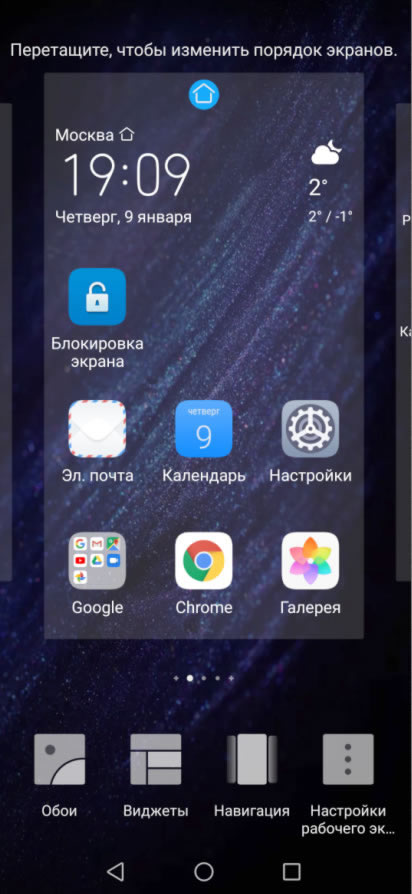
Внизу Вы увидите дополнительные варианты настройки смартфона. Выберите значок «Виджеты«. После этого, также, внизу экрана откроется дополнительное окно с выбором дополнительных вариантов размещения программ на основном экране смартфона. Выберите значок с замком «Блокировка экрана» и перетащите его на основной экран.
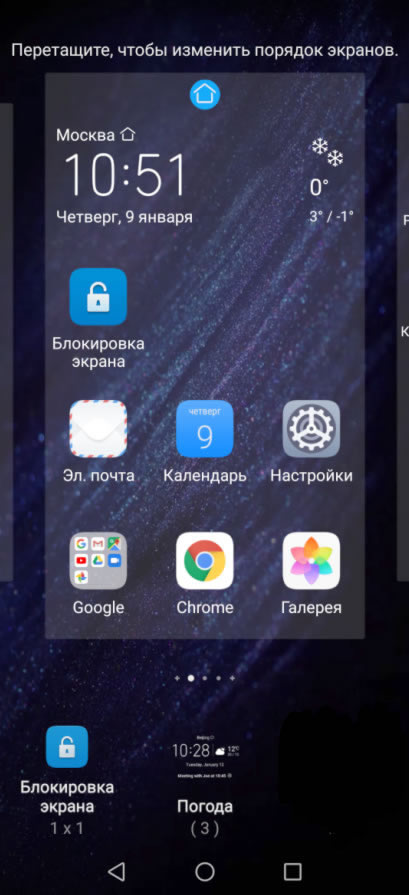
* значок «Блокировка экрана» нужно перетащить на основной экран.
Это все. Теперь, когда Вам понадобится выключить смартфон, можно будет не нажимать на кнопку выключения, а коснуться иконки. Смартфон выключится.
В заключение:
Установкой этих двух способов включения/выключения смартфона можно добиться значительного снижения нагрузки на кнопку питания и, как следствие, продлить ее работоспособность.
Читайте так же:
- Как правильно отключить вход в систему Windows 10 по паролю. Пошаговая инструкция с иллюстрациями «для чайников»
- Стоит ли переходить на Windows 11? Оцениваем все «за» и «против»
Не выключается телефон при нажатии кнопки выключения, хотя нажимая на нее включается блокировка
Телефон Sony Xperia sp, из-за этого не могу делать скриншоты и выключать/включать телефон. Но эта кнопка выполняет 2 действия (в моем случае) она выключает/включает телефон и при кратком нажатии блокирует его, вот блокировать при нажатии можно, а выключать никак. Что делать? В чем же проблема?
Голосование за лучший ответ
1) работала ли данная фукция раньше?
-если да то в ремонт, — менять запчасть
-Если нет- то может усройство по др. Вкл/откл?
2) полазий в настройках.
3) как ты определил что не можеш вкл. Тел. Этой кнопкой? (Мне интересно как ты вкл. Тел. )))
Eden HazardПрофи (776) 7 лет назад
Я не выключал телефон еще, но я уверен что он и не включится. Потому что нужно «зажимать» эту кнопку, а кратковременное нажатие работает без проблем.
Женя Ж Мастер (1273) Вы уверены что данная функция есть у вас на телефоне? Обратитесь в тех. Поддержку. А так вспринципи мог выйти «блок длительного нажатия».