
После перехода на miui 13 фото из галереи стали сами удалятся с телефона
андрей сергеевичь
08.07.2022
Бывает что прям при мне удалится какая-нибудь фотка и только что удалилась целая папка сама посибе, где можно вернуть фотки назад?

Артём Игорев
08.07.2022
Галерея напрямую связана с Гугл фото, возможно на втором телефоне с вашим аккаунтом очищает галерею в Гугл фото но они ещё удаляются у вас

Гость
27.11.2022
24.11.22 обновил жене redmi note 10pro, все вроде бы норм, но фоткаешь камерой фото в галерее есть, но после 5 минут окрываешь его и он пишет неверный формат файла, а после смарт вообще сам по себе их удаляет.
- Пропали фото с галереи на телефоне xiaomi Суть такова, что фото сделанные вчера я поместил в одну папку на устройство и пытался перекинуть через шнур на ноутбук одну папку скинул, а другая оказалась пустая и пропали фото с телефона, пробовал приложение DiskDigger не нашел, и в облаке нету, что делать?
- Удалил папку с кэшем облака галереи MIUI Короче удалил эту папку, в итоге половины фото в галерее нет Единственный вопрос: какого хя?
- Сяоми ми9 т про тупит и греется после перехода на миюай 12 про 6/128 адрено 640 снап 855.в чем кроется проблема Че сделать на миюай 11 его 4к махов хватало на 1,5 дня при играх музыке и сидения в соц сетях
- Не могу найти фото из галереи телефона — в компе. Xiaomi Redmi 5 Plus 4/64GB Мде сперва не мог телефон к компу подключить… Пол инета перерыл чтобы узнать-теперь вот фотки не могу найти в нем. В какое место они тут засунуты? В какое место их запихнул этот китайский разум.
Что делать, если пропали фото из галереи Андроид
Современный смартфон – это то устройство, на котором вы можете создавать фотоснимки и надежно их хранить. Несомненно, это намного удобнее профессиональной фотокамеры, поэтому большинство пользователей предпочитают фотографировать именно на телефон и сразу же делиться снимками с друзьями. Нередко случается такая ситуация, когда пользователь заходит в галерею на своем устройстве Android, а фотографии бесследно исчезли. И тут же встает вопрос – что делать, если пропали фото из галереи андроид? Если вы тоже хотите узнать, как восстановить фото на андроид, то рекомендуем ознакомиться с этой статьей.
- Часть 1. Почему пропали фото из галереи Андроид?
- Часть 2. Как вернуть фото в галерею
- Часть 3. Как восстановить фото на телефоне
Часть 1. Почему пропали фото из галереи Андроид?
Очевидно, что исчезновение фотографии из галереи не происходит просто так. Давайте разберемся почему в галерее не отображаются фотографии андроид. Возможно ваши фотографии исчезли из-за того, что на вашем устройстве произошел сбой. Также это могло произойти после обновления программного обеспечения. Или же из-за вредоносного ПО, которое повлекло за собой удаление фото. А если вы храните фотографии на карте памяти, то из-за ее форматирования ваши фото могут исчезнуть. Нельзя не упомянуть про человеческий фактор, так как очень часто пользователи по ошибке удаляют не ту фотографию. Но так или иначе существуют эффективные способы, чтобы вернуть содержимое хранилище вашего девайса, о которых мы расскажем в этом руководстве.
Часть 2. Как вернуть фото в галерею
Не стоит паниковать, если вы не знаете, что делать, если телефон не показывает фото в галерее. Вы можете их безопасно восстановить без использования программного обеспечения. Как это сделать – вы узнаете в нижеуказанных способах. Но для начала перезагрузите устройство Android – это поможет обновить операционную систему, что вероятно поможет восстановить утерянные фотографии. Или же извлеките SD-карту и заново вставьте, если вы храните на ней фотографии. Ваш телефон просканирует SD-карту, что позволит вашему смартфону обнаружить пропавшие фотографии.
Способ 1. Очистить кэш в галерее
Исчезли фотографии с телефона? Есть решение. Если проблема кроется в самом приложении «Галерея», то в таком случае стоит попробовать очистить кэш, чтобы приложение вновь заработало без ошибок. Данный способ не займет у вас много времени. Следуйте инструкции:
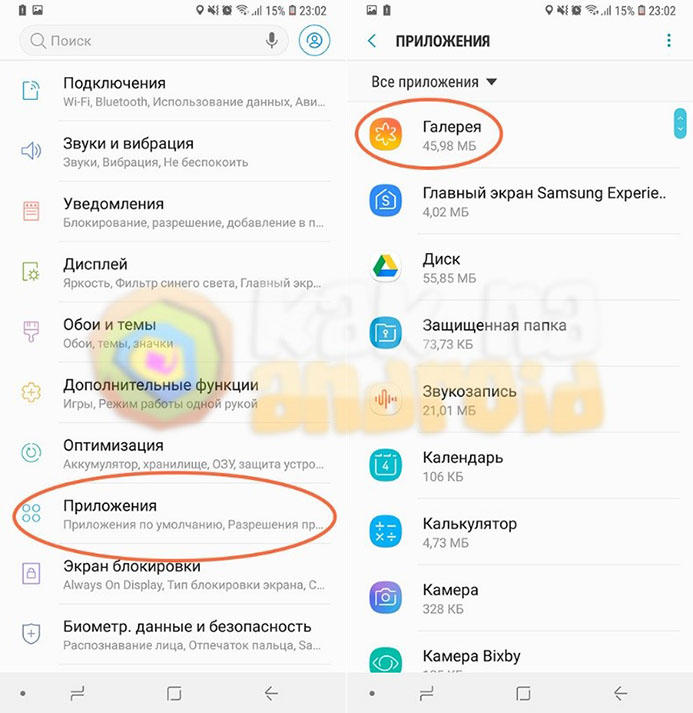
- Перейдите в «Настройки».
- Затем войдите в «Приложения и уведомления».
- Далее перейдите в «Галерея».
Готово. Вы можете теперь снова войти в «Галерея» и проверить корректно ли работает приложение и отображаются ли ваши фотографии.
Способ 2. Удалить файлы формата .nomedia
Если вышесказанный способ не помог, то может быть, у вас есть файл формата .nomedia. Файл .nomedia – это тип файла, который можно увидеть только на устройствах Android. Данный файл никогда не имеют имени, также в них не содержатся никакие данные. Его основная задача – это скрыть различные типы файлов мультимедии в своих каталогах, чтобы его не было видно в приложении. Иными словами, если вы войдете в «Галерея», то вы не сможете обнаружить «спрятанные» фотографии. Поэтому вам необходимо быть уверенным в том, что у вас отсутствует этот файл в папке, где находятся ваши фотографии. Чтобы решить проблему — пропали фотографии из галереи андроид, давайте посмотрим как сделать:

- Шаг 1. Сначала необходимо открыть приложение файлового менеджера на вашем смартфоне.
- Шаг 2. Отыщите ту папку, в которой хранятся ваши фото.
- Шаг 3. Теперь необходимо найти файл с названием nomedia. После этого коснитесь его и удерживайте, а затем коснитесь значка удаления вверху.
Часть 3. Как восстановить фото на телефоне
В том случае, если вышеуказанные способы не помогли вам восстановить утерянные фотографии, то мы советуем воспользоваться программой Tenorshare UltData for Android. У данной программы есть ряд преимуществ. Она способна быстро и безопасно восстановить удаленные фотографии с телефона Android без root. А также вернуть потерянные видео, контакты, текстовые сообщения, журналы вызовов. И восстановить утерянные сообщения WeChat, контакты, фотографии, голосовые записи. Программа поддерживает более 6 тысяч типов телефонов и планшетов Android, включая Samsung, Sony, HTC, Huawei, Xiaomi, OPPO, Motorola, LG.
Итак, если на андроид пропали фото из галереи, то вам нужно выполнить следующие шаги:
-
Скачайте и установите программу Tenorshare UltData for Android на ПК/Mac.


После этого на Android-устройстве необходимо включить отладку по USB по инструкциям.
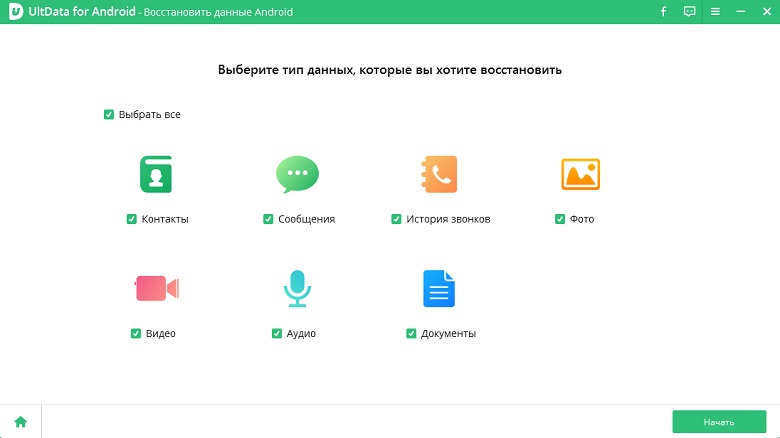
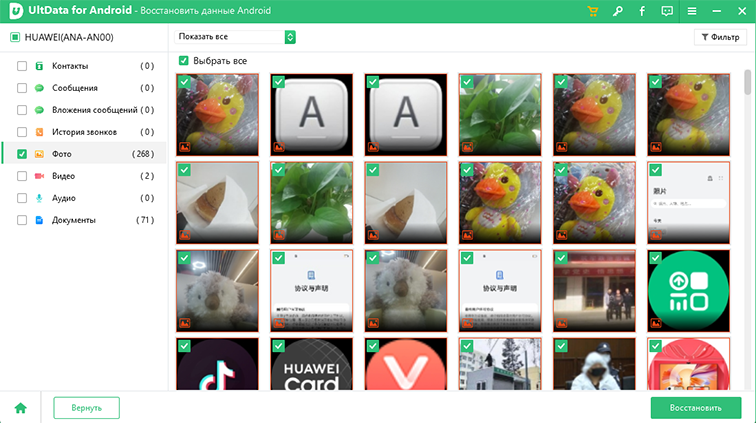
Таким образом, нам успешно удалось восстановить пропавшие фотографии из галереи на вашем телефоне. Какая бы причина не повлекла за собой удаление фотографий, эта программа поможет вам вернуть их безопасно, надежно.
Заключение
В данной статье мы рассмотрели наилучшие решения, которые позволят вам решить проблему, связанную с пропавшими фотографиями из галереи. Как было уже упомянуто, привести к удалению фотографий могут различные факторы: сбой в системе, вирусная атака и многое другое. Так или иначе, существует универсальный и проверенный способ, который поможет вам, если пропали фотографии из галереи андроид. Этот способ можно осуществить. Используя профессиональную программу Tenorshare UltData for Android. Она способна отсканировать более 1 тысячи удаленных фотографий за одну секунду, а также восстановить их из внутренней памяти телефона за один щелчок.
Обновление 2022-03-09 / Обновление для Android восстановление данных
Лучшие способы восстановить удаленные фотографии из Галереи Андроид
Илья – главный редактор сайта softdroid.net. Является автором нескольких сотен руководств и статей по настройке Android. Около 15 лет занимается ремонтом техники и решением технических проблем iOS и Android. Имел дело практически со всеми более-менее популярными марками мобильных смартфонов и планшетов Samsung, HTC, Xiaomi и др. Для тестирования используется iPhone 12 и Samsung Galaxy S21 с последней версией прошивки.
Отвечу на ваши вопросы: почему не отображаются фото в галерее Андроид (телефон не показывает фото) или фото открываются в низком качестве. Что делать, если изображения не сохраняются в Галерее? Ответы опубликованы ниже
Где хранятся потерянные фотографии на телефоне Android: краткий ответ
Точное местонахождение потерянных фотографий, хранящихся на телефоне Android, зависит от типа телефона и используемого хранилища фотографий (sd карта памяти или внутреняя память).
Как правило, фотографии хранятся во внутренней памяти телефона в папке с надписью «DCIM». На некоторых телефонах эта папка находится в папке «Pictures» во внутренней памяти, а на других — в корневом каталоге телефона.
Если фотографии хранятся на SD-карте, они обычно находятся в папке «DCIM», которая расположена в корневом каталоге SD-карты.
Если фотографии хранятся в облачном хранилище, например, в Google Фото, то доступ к ним можно получить через приложение или через Интернет, в зависимости от сервиса.
Если фотографии были сохранены в облаке, то их можно восстановить через облачную службу резервного копирования. Многие облачные сервисы имеют функцию резервного копирования и восстановления, которая позволяет пользователям восстанавливать фотографии из предыдущей резервной копии.
Также можно восстановить фотографии с помощью программного обеспечения для восстановления данных, хотя это обычно удается только в том случае, если фотографии все еще находятся во внутренней памяти телефона или на SD-карте.
3 программы, которые восстановят фото из Галереи Android
Среди программ для восстановления фото, отметим три бесплатных инструмента: DiskDigger, Recuva, PhotoRec.
Эти программы будут полезны, если фото из Галереи были удалены, повредились или пропали в результате неудачного копирования файлов:
- из облака Google Photos;
- с внутренней памяти телефона на sd карту;
- с телефона на компьютер.
Советуем тестировать вышеназванные программы с опцией глубокой проверки. Программы устанавливаются на ПК. Сохранять фотографии Галереи следует на жесткий диск, а не sd-карту, иначе удаленные файлы будут перезаписаны и шансы на восстановление значительно уменьшатся.
Измените место хранения фотоснимков
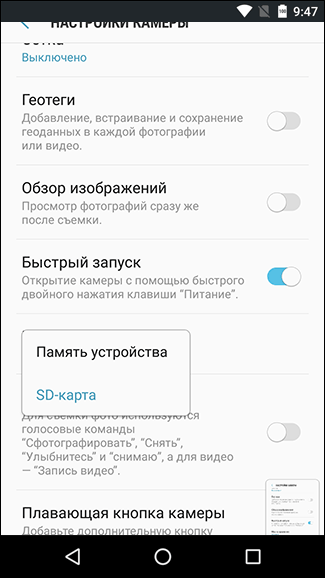
Многие пользователи Андроид устанавливают в телефон новую карту памяти и с удивлением обнаруживают, что снятые фотографии и видео все равно сохраняются в память телефона.
Вы можете легко изменить место хранения фотоснимков. Для этого:
- Зайдите в Настройки Камеры
- Найдите опцию Место хранения
- Поменяйте ее на SD карта.
Как найти скрытые фотографии на Samsung Galaxy
- Откройте приложение «Галерея» на телефоне Samsung Galaxy.
- Нажмите на значок «Еще» в правом верхнем углу.
- Нажмите «Просмотр скрытых альбомов».
- Вы увидите три папки: «Все скрытые фото», «Скрытые видео» и «Скрытые файлы».
- Нажмите «Все скрытые фотографии», чтобы просмотреть скрытые фотографии на телефоне Samsung Galaxy.
- Если вы хотите найти конкретную фотографию, нажмите значок «Поиск» в правом верхнем углу.
- Введите название фотографии, которую вы ищете, и нажмите «Поиск».
- Вам будет представлен список всех скрытых фотографий, которые соответствуют вашему поисковому запросу.
- Нажмите на фотографию, превью которой вы хотите просмотреть.
- Фотография откроется в полноэкранном режиме.
- Чтобы просмотреть более подробную информацию о фотографии, нажмите значок «Еще» в левом верхнем углу.
- Вам будет представлена подробная информация о фотографии, включая дату съемки, размер файла и место, где она была сделана.
Освободите карту памяти от ненужных файлов
Если снятые фотографии сохраняются не на карту памяти, а на телефон (хотя в настройках указана именно SD карта), скорее всего, на карте памяти просто не хватает места и Android использует память телефона как запасную.
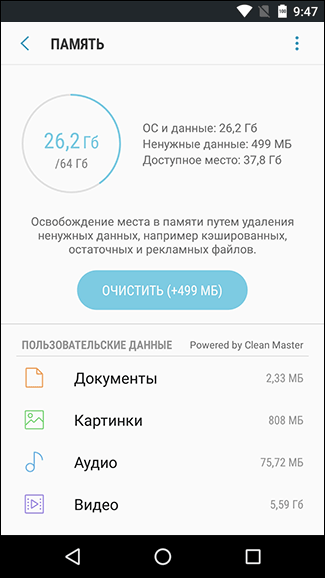
Чтобы исправить ситуацию, проверьте свободное место на диске: Настройки — Оптимизация — Память.
При необходимости удалите ненужные файлы на телефоне. Сделать это можно:
- через раздел Оптимизация
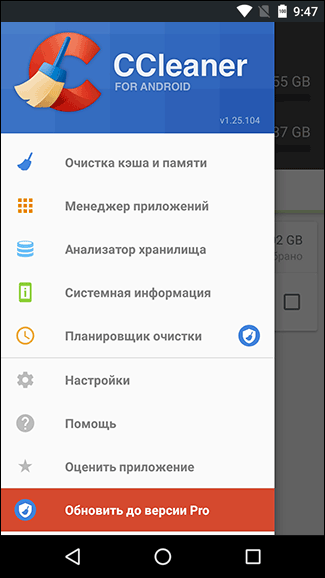
- с помощью утилит CCleaner, CleanMaster для Андроид
- вручную, через любой файловый менеджер.
Отформатируйте карту памяти и проверьте ее на ошибки чтения
Еще одна известная проблема – фото отображаются некорректно / периодически исчезают из Галереи. Причина – ошибки чтения на карте памяти.
Решить проблему достаточно просто:
- Скачайте программу SD Formatter
- Отформатируйте карту памяти
- Проверить диск на ошибки можно утилитой chkdsk
Где хранятся фото Галереи?
Запомните название папки — DCIM (Digital Camera IMages).
Все фото, снятые на камеру, хранятся в директории Camera на карте памяти или в телефоне. Для удобства организации, Вы можете создавать другие папки внутри DCIM.
Примечание. В DCIM (и вложенных папках) не должно быть файлов с названием nomedia (это сигнал для media scanner игнорировать ее содержимое).
Если Галерея Андроид не отображает фото, проверьте содержимое папки DCIM через ПК:
- подключив телефон к компьютеру через usb-кабель
- присоединив sd-карту через картридер.
Если фото найдены, скопируйте их на ПК, если нет – используйте программы для восстановления.
Как найти пропавшие фотографии с Xiaomi
- Убедитесь, что ваш телефон Xiaomi подключен к активному интернет-соединению.
- Перейдите в приложение «Настройки» на вашем телефоне.
- Нажмите на «Дополнительные настройки», а затем выберите «Резервное копирование и сброс».
- Нажмите на «Резервное копирование и восстановление», а затем нажмите на «Резервное копирование фотографий».
- Вы увидите список всех фотографий и видео, резервные копии которых хранятся на вашем устройстве.
- Если вы знаете, когда были сделаны недостающие фотографии, вы можете найти их с помощью опции «Дата».
- Если вы не знаете дату, вы можете искать их с помощью параметра «Местоположение».
- Определив пропавшие фотографии, вы можете выбрать их, а затем нажать «Восстановить».
- Вам будет предложено подтвердить, что вы хотите восстановить фотографии. Нажмите «ОК».
- Фотографии будут восстановлены в память вашего Xiaomi телефона.
- Если фотографии все еще отсутствуют, попробуйте восстановить их из резервной копии.
Очистите кэш Галереи
Если вместо эскизов Галерея отображает серые или черные квадраты, очистите кэш. Перед выполнением этого действия советуем зарезервировать файлы из DCIM на жестком диске.
Основные причины удаления фотографий из Галереи
1. Форматирование карты памяти
Пользователи часто забывают о том, что при форматировании карты памяти зачастую удаляются все файлы, хранящиеся на sd карте, включая защищенные от записи фото и заказы на печать. Такие мультимедийные данные могут быть восстановлены только с помощью специального программного обеспечения для восстановления удаленных фотографий.
2. Перезапись и удаление фотографий
Очень частая ошибка – случайная перезапись изображений, фото, хранящихся на карте памяти фотокамеры, другими данными. На самом деле, перезапись фото очень просто сделать по ошибке. Поэтому мы советуем вам несколько раз убедиться в правильности действий, когда вы записываете фотографии на ваш компьютер или на карту памяти устройства.
3. Повреждение или поломка sd карты фотоаппарата
При ненадежном хранении карты памяти, жесткого диска или флешки, любого носителя информации, они подвергаются большому риску физического повреждения при случайном падении или прямом воздействии на них. Мы настоятельно советуем вам хранить и собственно фотокамеры, и sd карточки, и флешки завернутыми в плотный и мягкий материал, который защитит их – а, соответственно, и ваши фотоснимки – от ударов при любых условиях.
Часто задаваемые вопросы
В этой рубрике мы собрали часто популярные вопросы, связанные с восстановлением фото. Предлагаем в качестве ответа быстрые рецепты решения проблемы.
Не отображаются фото в галерее планшета Huawei. Когда делаю снимок, он сохраняется, но Галерея пуста.
- Очистите кэш Галереи Андроид.
- Обновите официальную прошивку при наличии апдейта.
- Если вышеназванные способы не помогли – сделайте сброс настроек.
- Просканируйте карту памяти на ошибки.
Не отображаются фото в Галерее телефона Samsung.
- Проверьте карту памяти на ошибки, подключив ее к ПК через картридер.
- Просканируйте sd карту любым настольным recovery-приложением, например, Photorec или Recuva.
- Если фото синхронизировались онлайн – проверьте Google Photos или облако Samsung, включая Корзину.
После обновления телефона пропали фото.
- Установите root-приложение на телефон, проверьте память телефона через DiskDigger.
- Поищите фотографии в облаке Google Photos, а также в разделе Trash данного сервиса.
Серые квадраты вместо фотографий в галерее Android (черные картинки с восклицательным знаком).
- Снова скачайте оригиналы фото с сервиса.
- Эскизы фото – уменьшенные изображения. Восстановить с их помощью оригинал не получится. Серый квадрат означает, что эскиз не может быть создан по причине отсутствия исходного изображения.
- На sd-карте оригинальные фото можно восстановить через Recuva или DiskDigger.
Не открываются фото на sd карте. Захожу в Галерею, и в разделе фото не отображается половина.
- Удалите кэш приложения Галерея.
- Проверьте настройки Галереи, а именно место хранения снимков.
- Проверьте наличие альбомов в Google Photos, а также настройки онлайн-синхронизации.
Я потеряла все фото. Восстановить их не проблема, проблема узнать дату съемки. Ведь в свойствах стоит дата, когда я их восстановила.
Дата съемки фото хранится в exif-свойствах файла. Установите любой просмотрщик изображений (например, XnView) и зайдите в свойства изображения. Во вкладке EXIF вы без проблем узнаете дату фото, вплоть до секунды. Информация о съемке выглядит так:
- Date taken : 2011:08:01 06:37:17
- Date digitized : 2011:08:01 06:37:17
Исчезли фото, полученные через Whatsapp. Хранились в памяти телефона.
Обычно фото Whatsapp хранятся в Галерее или в папке Фотографии, вложенная папка (альбом) называется Whatsapp. Найти их можно через поиск в файловом менеджере. Если искомых файлов там нет – действуйте по инструкции .
Не включается телефон. В сервисном центре предложили сброс до заводских настроек. Важны фото, которые остались в памяти неработающего телефона.
Hard reset поможет решить программные ошибки, но при этом все файлы из внутренней памяти будут удалены. Восстановить их будет сложно, для этого понадобятся DiskDigger и root-доступ.
К sd-карте это не относится, вы ее можете достать из телефона и скопировать все файлы на ПК.
С телефона исчезают некоторые фото, снятые на камеру и переданные через Viber. Сама я их не удаляла. Памяти в телефоне достаточно.
- Проверьте папку data/com.viber.voip/database/. На сервере фотографии не хранятся.
- Возможно, вы делали сброс настроек, в результате файлы были удалены на устройстве.
- Советуем периодически делать резервную копию через программу KIES для Samsung.
Как показать скрытые системные файлы на Android: инструкция
Шаг 1. Разблокируйте устройство Android и откройте «Настройки».

Шаг 2. Откройте папку Samsung.
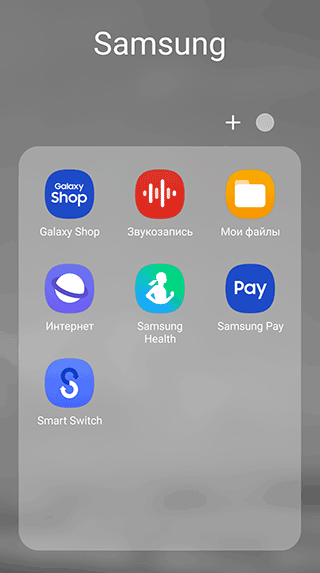
Шаг 3. Нажмите на «Мои Файлы».

Шаг 4. Нажмите на три вертикальные точки в правом верхнем углу экрана. Перейдите в Настройки.
Шаг 5. Нажмите на «Показать скрытые файлы».
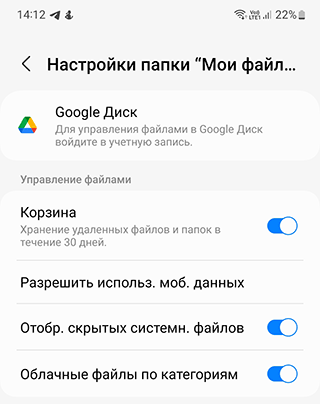
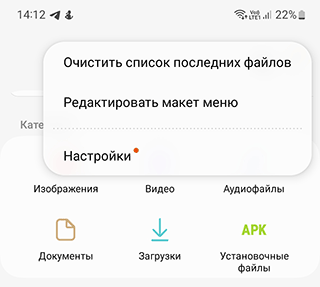
Шаг 6. Активируйте опцию «Отобр. скрытых системных файлов».
Шаг 7. Теперь вы увидите все скрытые файлы в файловом менеджере.
Если вы хотите скрыть файлы снова, повторите шаги 4-7, но на этот деактивируйте пункт «Показать скрытые файлы».
Ответы на вопросы читателей
Вчера хотела удалить первую фотографию из альбома» Камера «, но случайно удалила весь альбом. Фото хранились на внутренней памяти планшета. Резервных копий нет. Девайс Lenovo Tab 2 A 7 30 HC. Как восстановить фотографии? Попробовала сделать это через некоторые приложения из плей маркета, увы качество ужасное , фото просто не смотрибельные.
Ответ . Если пропали фото из галереи Андроид, то для восстановления из внутренней памяти планшета вам нужна специальная программа. Увы, хороших программ не так уж много, посмотрите здесь. Первое, что приходит на ум – программка Undeleter.
1. Захожу в галерею — не открываются фото — они пропали. Android пишет — «не удалось создать эскиз». Также в Google не открываются фото и видео. Что делать, если на Андроиде пропали фото из галереи?
2. Новый планшет, новая microsd, переставила с фотоаппарата в планшет. фото как бы есть, но вместо изображения разорванная картинка — не отображается эскиз фото полностью. Когда флешку в телефон вставляю, все фото отображаются. Скажите, в чем причина, почему не отображаются фото в галерее и как исправить, если это возможно!
3. У меня все фотографии сохранялись на карту памяти, как было установлено в настройках Камеры Android. Недавно сделала фотографию, она сохранилась на карту памяти. Зашла в Галерею, а вместо фотографий — чёрный экран. Поменяла сохранение в память телефона – и новая фотография открывается. Как быть? Может, дело в карте памяти?
4. Делали фото на отдыхе на море. Все открывалось, проблем не было. На второй день последние фотографий 20 в Галерее отражались как серый квадрат. Через несколько минут после просмотра исчезли совсем. Не первый раз такая проблема с Андроидом.
Ответ . Найдите в папке с изображениями файл Nomedia и удалите его. Фотографии на Андроиде хранятся в папке SDCARD/DCIM/CAMERA. Также советую проверить, читает ли телефон карту памяти. Как вариант, можете извлечь sd карту из телефона и через картридер проверить, есть ли там искомые фото, с которыми наблюдается описанная вами проблема.
Здравствуйте, накрылось ПО на Samsung Note 3. Соответственно, после переустановки всё полетело, пропали фото. Очень прошу помочь восстановить данные, в частности фото.
Ответ . В том случае, если фотографии исчезли из Галереи после очистки внутренней памяти телефона, восстановить их можно только с помощью специальных приложений для Android. Одно из таких — Undeleter, найти и скачать утилиту-реаниматор можно с Google Play.
Вытащила флешку с телефона Микромакс, включила телефон — пропали фото из галереи андроид. Но в Диспетчере файлов они есть, как их вернуть обратно в галерею?
Ответ . Скопируйте фото в папку SDCARD/DCIM/CAMERA на флешку или внутреннюю память мобильного устройства, после этого они должны отобразиться в Галерее Андроид.
С карты памяти SD, из отдельных папок, исчезли фотографии, а сама папка переименовалась в это: կ_ _ _ _ _~2. Что делать?
Ответ. Удаление и переименование могло произойти как в результате действий вируса, так и после ошибки приложения. Поскольку картинки удалились, неплохо было бы их восстановить. Для этого подойдет программа CardRecovery: инструментарий поддерживает карты памяти, в качестве файловых типов можно указать фотографии, изображения.
После восстановления папку можете переименовать вручную.
1. У меня начал глючить телефон Levovo — я его перезагрузила. Когда включила, в галерее пропала папка Camera, файлов нету вообще, Галерея не видит фото. Подскажите, что можно сделать?
2. Зашла в галерею посмотреть фото, все было белое и фотки не открывались. То есть, галерея Андроид не видит фото. Я перезагрузила телефон. Все, что было на карте памяти, исчезло. Их можно восстановить? Ведь там уйма воспоминаний?
3. Переносила фото и видео на телефоне с галереи на sd-карту, но при попытке открыть перенесенные фаилы у меня выходит сообщение: неизвестный формат. Ни видео, ни фото не открываются, пропали. Подскажите, возможно ли восстановить данные файлы из Галереи Андроид. Новые фото и видео сохраняются по умолчанию на sd-карте, просматриваются без проблем.
4. Снял пару фотоснимков, затем поставил телефон на блокировку. Спустя 15 минут зашел в Галерею и там не обнаружил ни одного файла из ранее снятых.
Ответ. Если фотографии хранились на карте памяти, возможно, ваш телефон просто ее не видит, поэтому и не отображает в галерее Android. Проверьте, правильно ли расположена sd-карта в гнезде телефона.
Возможно, фото из Галереи были повреждены. Можно достать sd-карту и присоединить к ПК через картридер. Затем с помощью программы Recuva просканировать карту памяти — возможно, фото восстановятся.
Восстановить фото из галереи, хранящиеся во внутренней памяти Андроид, гораздо сложнее: нужен солидный опыт. Как это сделать, я описал здесь. Если необходимых навыков нет — лучше не пытаться.
У меня самсунг галакси с4 i9500. Проблема такая. Захожу в Галерею Андроид, в фото или картинки или в папку с блютузом, нажимаю на фото — открывается, но увеличить я не могу. И так с любым файлом. Раньше все было нормально. Что делать? Я имею ввиду пальцами увеличивал или уменьшал.
Ответ. Возможно, фотографии вы переместили в другое место или удалили. Вместо них остались эскизы. Возможно, проблема с галереей Андроид или другими приложениями. Обновление прошивки может решить проблему.
Планшет Digma HIT 4G стирает фото из галереи (фото находится в памяти планшета). Приложения остаются, а вот галерея Android не показывает фото. В диспетчере файлов память не отображается. Если делаю новые фотографии, то в галерее они не появляются. А насчет скриншотов тоже проблема. Устройство пишет «не удаётся делать скриншот недостаточно памяти или отсутствует разрешение от приложения или организации. Сбрасывала настройки. Все начинает работать, сфотографированные изображения снова отображаются, но через некоторое время опять пропадают из Галереи. Подскажите, что делать, если пропали фотографии из галереи?
Ответ. Фотографии не сохраняются во внутренней памяти, поскольку недостаточно памяти на телефоне. Вам нужно удалить ненужные файлы, перенести приложения на карту памяти, если есть такая возможность. Именно по этой причине картинки удалилась из Галереи и не сохраняются во внутреннюю память.
1. Случайно из Галереи удалила папку «Камера» вместо плохого фото. В результате удалились все файлы, телефон не показывает фото в галерее. Не получается их восстановить, восстанавливаются только те фото, которые удалялись по одной.
2. У меня телефон Галакси А3 2016. Уже несколько раз с памяти телефона из Галереи исчезла папка «Камера». Потеряла много важных фотографий 🙁 Несколько программ скачала для восстановления, но именно те, что сами удалились, не появляются. Помогите, пожалуйста, вернуть фотки!
Ответ. Если вы сохраняете файлы на прежнее место, тем самым уменьшаете шансы на восстановление. Поскольку все фотографии были удалены в разное время, у каждой из них свои условия хранения (возможно, файлы были перезаписаны другими). Если вы использовали карту памяти для хранения, попробуйте восстановить фото из Галереи через CardRecovery. Если же файлы хранились во встроенной памяти телефона, поможет DiskDigger. Нужно указать папку DCIM для сканирования.
1. После того как сфоткаю или запишу видео на телефон, все сохраняется на микро сд. Захожу в Галерею Android — а там просто черные картинки висят. Из-за чего это происходит, можно ли их восстановить?
2. Проблема следующего характера. На разных версиях Android (6 или 7), когда делаю фото и путь задаю на внутреннюю память телефона, файлы остаются без проблем, но если путь сохранения изменить на SD card, то через день или два зайдя через галерею, не видны только пустые иконки не поддерживаемого формата, самой фотографии нет. Если просматривать через стандартный файл менеджер фото в папке DCIM тоже нет. Куда фото пропадает?
Ответ. Нужно освободить внутреннюю память устройства, поскольку системе не хватает пространства для записи фотографий в Галерею — соответственно, они копируются на карту памяти. Сделать это можно вручную, с помощью утилиты CCleaner для Андроид или, например, приложения Storage Analyzer.
Телефон Samsung A3. Сегодня хотела удалить видео из Галереи, выбрала нужные, нажала кнопку «Удалить» и телефон завис, потом нажала на «Выход». В результате не отображаются фото в галерее на Андроид. Я перезагрузила телефон, но ничего не изменилось, фото по-прежнему нет. Можно ли хоть как то восстановить фотографии и видео, которые были в Галерее?!
Ответ. Если файлы исчезли в результате системного сбоя, стоит проверить карту памяти на ошибки. Если вы синхронизировали Галерею с сервисом Google Photo, поищите копию файлов там.
Если же фото Галереи хранились во внутренней памяти Android, задача усложняется. (Читайте наше руководство по восстановлению из внутренней памяти.)
1. Из галереи пропали практически все файлы, было около 20 тыс. — осталось примерно 400. Все файлы были на карте памяти (кроме этих 400). Нашла совет, что нужно удалить файлы с именем «NOMEDIA». Выполнила. В Галерее появилось около 3000. Программой R-Undelete смогла восстановить еще некоторые файлы — но только те, которые я удаляла раньше.
Не все файлы в папках и сами папки были восстановлены. Пожалуйста помогите, уж очень много всего важного было среди этих 20 тысяч фотографий/картинок.
2. SOS . Дней 5 назад перекинула все папки в Галерее с памяти телефона на флешку, чтобы освободить память. Все было хорошо, фото перекинулись. Спустя пару дней заметила, что в одной папке осталось 295 фото (а было 531). Сейчас извлекла sd карту из телефона и поставила обратно, осталось вообще 18 фото. Как вернуть их? Помогите.
Ответ. Из специализированных программ посоветуем PhotoRec. Программа распознает многие графические форматы (в том числе png, jpg), умеет искать по сигнатурам. При этом велика вероятность, что PhotoRec восстановит фото as is — с повреждениями, без названия или даты. Также попробуйте восстановить фото с помощью DiskDigger (Windows-версия), часть фото можно найти благодаря фунции Dig Deeper.
Я занесла все фотографии в ЛИЧНОЕ, потом некоторые фото случайно перенесла во внутреннюю память, а хотела обратно в Галерею. Пыталась перенести фото из внутренней памяти в Галерею, но не вышло. В названии фото появились вопросы, я нажимаю на них, а там выскакивает окно: в каком виде открыть (видео, изображение, аудио и т.д.). Помогите, пожалуйста, мне эти фото очень дороги (телефон HUAWEI LYO-L21).
Ответ. Переименуйте файлы в формат jpg. Если Андроид все равно не распознает изображения, перенесите их на компьютер и попробуйте открыть. Также, если файлы повреждены, для восстановления jpg файлов советуем использовать специальный софт.
Если в приложении «Фото» потерялась фотография или видеозапись
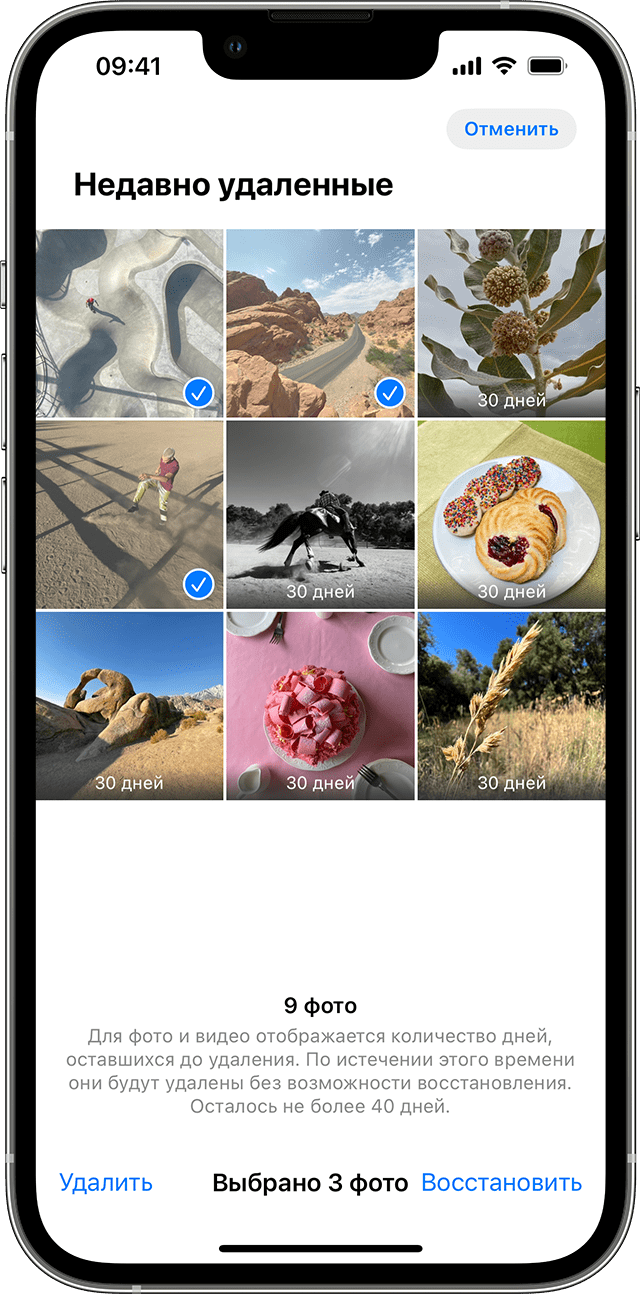
Если вы случайно удалили фотографию или видео, они будут перемещены в альбом «Недавно удаленные». Перейдите в раздел «Фото» > «Альбомы» и нажмите «Недавно удаленные» в разделе «Утилиты».
На устройстве iPhone или iPad
- В iOS 16, iPadOS 16.1 и более поздних версий для разблокировки альбома «Недавно удаленные» используйте Face ID или Touch ID.
- Выберите фотографию или видео, а затем нажмите «Восстановить». Чтобы восстановить несколько фотографий, нажмите «Выбрать», а затем выберите фотографии или видео и нажмите «Восстановить».
- Подтвердите восстановление фотографий или видеозаписей.
На компьютере Mac
- В macOS Ventura и более поздних версий для разблокировки альбома «Недавно удаленные» используйте Touch ID или пароль для входа.
- Щелкните фотографию или видеозапись.
- Щелкните «Восстановить».
Все объекты в альбоме «Недавно удаленные» остаются там в течение 30 дней. Через 30 дней они удаляются безвозвратно, и восстановить их нельзя.
Отображение скрытых фотографий
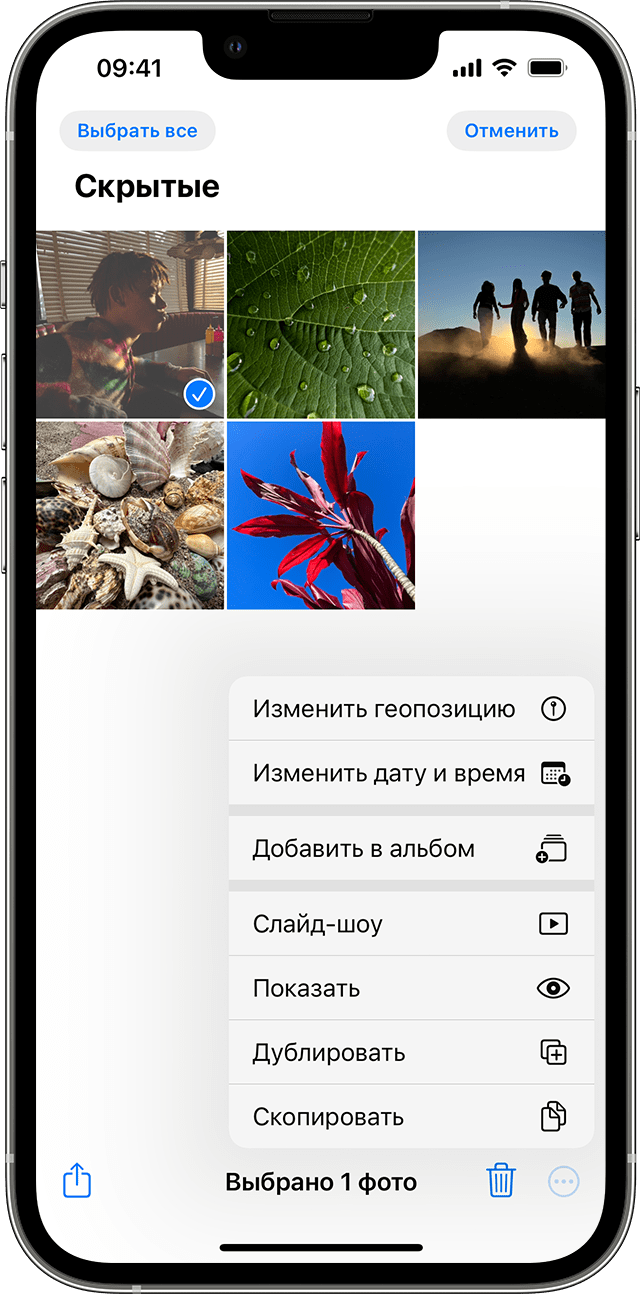
Если вы скрыли фотографии и видеозаписи, вы увидите их только в альбоме «Скрытые», поэтому может показаться, что они отсутствуют. Но их всегда можно снова отобразить. В ОС iOS 14 или более поздних версиях можно скрыть альбом «Скрытые», чтобы он не отображался в приложении «Фото». Поэтому, если какие-либо фотографии или видеозаписи отсутствуют, убедитесь, что включено отображение альбома «Скрытые», чтобы его можно было увидеть.
Если вы используете функцию «Фото iCloud», фотографии, скрытые на одном устройстве, будут скрыты на всех ваших устройствах.
На iPhone или iPad

- В приложении «Фото» перейдите на вкладку «Альбомы».
- Нажмите «Скрытые» в разделе «Утилиты».
- В iOS 16, iPadOS 16.1 и более поздних версий для разблокировки альбома «Скрытые» используйте Face ID или Touch ID.
- Выберите фотографию или видеозапись, которую нужно отобразить.
- Нажмите кнопку «Еще» , а затем — «Показать».
На компьютере Mac
- Откройте приложение «Фото» и нажмите «Вид», затем выберите «Показать фотоальбом «Скрытые»».
- На боковой панели выберите «Скрытые».
- В macOS Ventura и более поздних версий для разблокировки альбома «Скрытые» используйте Touch ID или пароль для входа.
- Выберите фотографию или видеозапись, которую нужно отобразить.
- Щелкните фотографию, удерживая нажатой клавишу Control, и выберите «Показать фото». Можно также выбрать «Изображение» > «Показать фото» в строке меню или нажать клавиши Command-L.
Проверка активности функции «Фото iCloud»
Функция «Фото iCloud» надежно сохраняет все фотографии и видеозаписи, отправляемые в iCloud, чтобы обеспечить доступ к медиатеке с любого устройства. Если вы сделали фотографию на своем iPhone с включенной функцией «Фото iCloud», но позже выключили эту функцию, вы сможете найти фотографию в Фото iCloud.
На iPhone или iPad
- Перейдите в меню «Настройки» > [ваше имя], затем нажмите iCloud.
- Нажмите «Фото».
- Включите функцию «Фото iCloud».
На компьютере Mac
- Откройте раздел «Фото» > «Настройки».
- Перейдите на вкладку «iCloud».
- Выберите «Фото iCloud».
После включения функции «Фото iCloud» подключитесь к сети Wi-Fi и подождите несколько минут. Затем выполните поиск фотографий повторно.
Проверка общей медиатеки iCloud
В iOS 16.1, iPadOS 16.1 и более поздних версиях вы можете создать общую медиатеку iCloud с пятью контактами или присоединиться к ней. Некоторые фотографии могут отображаться только в определенных представлениях библиотеки.
Вход с одним и тем же идентификатором Apple ID
Для синхронизации фотографий и видеозаписей на всех ваших устройствах выполняйте вход в iCloud с одним и тем же идентификатором Apple ID на каждом устройстве.
Проверить используемый устройством идентификатор Apple ID можно в разделе «Настройки». Вы увидите свое имя и адрес электронной почты. Адрес электронной почты и есть ваш идентификатор Apple ID.
Дополнительная информация
- Если фотографию или видеозапись поместить в альбом, а затем удалить из приложения «Фото», она будет удалена отовсюду, включая альбом. Вы можете восстановить фотографию из альбома «Недавно удаленные» в течение 30 дней.
- Узнайте, что делать, если фотографии не синхронизируются с устройством.