
Если Android не загружается дальше логотипа
Современные гаджеты стали неотъемлемой частью жизни. Как любая техника, андроид-устройство может выйти из строя. Одна из распространенных разновидностей поломки — Android не загружается дальше логотипа. В большинстве случаев проблема может быть решена без дорогостоящего ремонта. Все зависит от причины неисправности.
Внимание. Статья носит информационный характер и мы не несем ответственности за ваши действия. Обращайтесь за помощью в сервисный центр.
Почему планшет или смартфон включается, но не загружается
Причины, по которым не загружается система, могут быть следующие:
- Ошибка перепрошивки. Эта проблема может возникнуть, если мастер по неопытности установил на планшет или смартфон прошивку, не соответствующую его модели. Такое может произойти и в случае, если во время установки ОС на планшет внезапно выключился компьютер, с которого производилась прошивка. Чтобы избежать этого,прошивать телефон нужно с ноутбука или с ПК, подключенного к источнику бесперебойного питания.
- Разряд батареи устройства. Это редкая причина, характерная обычно лишь для отдельных моделей планшетов Lenovo. Обычно в таких случаях планшет просто вибрирует и не включается. Если индикатор или анимация на экране показывает что заряд идет, а Android не грузится, проблема не в АКБ.
- Из-за нехватки памяти. Для загрузки и работы гаджета требуется свободное место на внутренней памяти. Если она полностью заполнена, телефон или планшет будет загружаться очень долго, но Launcher так и не запустится.
- Неисправность электронной части. Обычно механические повреждения или выход из строя компонентов устройства приводят к тому, что последнее вообще не запускается. Но случается, что загрузка просто не идет дальше заставки.
В любом случае стоит попытаться если не восстановить работу гаджета, то хотя бы достать контакты.
Как сохранить данные. Чтобы не утратить контакты из-за поломки андроид-устройства, сохраняйте их в аккаунт Google, а не просто во внутреннюю память устройства. В этом случае копия контактов будет храниться в адресной книге google-почты и ее всегда можно будет загрузить на новый гаджет. Также при этом могут быть сохранены и другие данные. Например, календарь или список установленных программ.
Что делать, если Android не загружается
Когда гаджет не включается с картой памяти, попробуйте вытащить ее. Если после этого загрузка происходит нормально, проблема в несоответствии или неисправности флеш-карты. Придется заменить ее новой или использовать гаджет без дополнительной карты памяти.
Как исправить ситуацию, если причина поломки — сбои в прошивке?
Использование Safe Mode
При загрузке Android можно попробовать использовать безопасный режим. В этом случае будут загружены лишь стандартные приложения. Иногда этот способ помогает произвести загрузку ОС и вытащить контакты.
После загрузки в Safe Mode возможна оптимизация приложения с удалением ненужных. Это поможет очистить память и удалить конфликтующие сторонние приложения и оболочки.
Прошивка через Recovery
Восстановить работоспособность прошивки можно с помощью ПК или режима восстановления Android. Режим Recovery (“восстановление”) предназначен для низкоуровневой работы с системой. Он позволяет спасти данные, сделав их резервную копию, прошивать устройство, устанавливать интегрированные в “Андроид” программы (например, Google Apps) и производить очистку системы со сбросом всех данных.
Если задача достать контакты не стоит, можно попробовать сначала сделать полный сброс системы через консоль восстановления. В этом случае будут удалены все программы и данные, а телефон (планшет) вернется в “заводское состояние”. Если сброс не помогает, стоит попробовать “откатиться” на более раннюю версию прошивки. Особенно это актуально, если неисправность проявилась после обновления прошивки.
На разных гаджетах вход в Recovery выполняется по-своему. обычно для этого необходимо при включении зажать кнопку питания вместе с клавишей уменьшения или увеличения громкости. Но иногда нужно нажать еще, например, кнопку “Домой”. Поэтому необходимо узнать особенности входа в режим восстановления для конкретного устройства.
В меню “рекавери” сенсорный дисплей не работает, а переключение между пунктами меню и их выбор выполняются кнопками громкости и включения. Для сброса на заводские настройки необходимо выбрать “Wipe Data Factory”.
После сброса можно установить новую (или старую) прошивку, выбрав пункт “Install zip from SD card” и открыв соответствующий файл во внутренней памяти или SD-карте.
Приносите на ремонт телефон в наш сервисный центре «Смарт» в Санкт-Петербурге. Починим быстро и он будет работать без проблем.
Прошивка с помощью ПК
Если Android не загружается при включении, можно попробовать спасти ситуацию, установив новую прошивку при помощи ПК. Это особенно актуально, если по каким-то причинам невозможно попасть в Recovery устройства.
Существует множество программ для прошивки, рассчитанных на разные модели чипсетов андроид-устройств. Поэтому сначала необходимо изучить устройство планшета (смартфона) и скачать подходящее ПО. Чтобы избежать сбоев при прошивке, лучше использовать ноутбук. При выключении питания заряда его батареи хватит до конца операции.
Процедура прошивки зависит от используемого ПО. С ней можно ознакомиться в документации к программе.
Кроме приложения для прошивки гаджетов, существуют программы, позволяющие скопировать данные с выключенного устройства. С их помощью можно вытащить адресную книгу и сохранить ее на ПК.
Устранение аппаратных проблем
Когда неисправности имеют вид типа “экран мигает, перезагружается Android” или же устройство не входит в Recovery и не распознается компьютером, поломка может не иметь программного решения. В этом случае необходим ремонт или замена компонентов гаджета. Если вы умеете обращаться с электроникой, можно попробовать отремонтировать планшет или телефон самостоятельно. Иначе лучше будет обратиться к специалистам мастерской или сервисного центра. Оплата услуг обойдется дешевле, чем покупка нового устройства.
Cамсунг завис на логотипе, Что делать?
Случается, что не включается телефон и зависает на слове Samsung. Это может быть обусловлено тем, что произошла ошибка при прошивке устройства, недостаточное количество свободной памяти. Также зависание может происходить из-за того, что система долго грузится из-за нех ватки памяти.
В этой статье мы расскажем о 4 основных способах, которые помогут вам избавиться от такой проблемы, как телефон зависает на логотипе samsung.
- Часть 1: Почему самсунг не включается и зависает на слове samsung?
- Часть 2: Cамсунг завис на логотипе, Что делать?
Часть 1: Почему самсунг не включается и зависает на слове samsung?
Если samsung зависает на логотипе, то это может происходить по нескольким причинам:
- Переполненное хранилище (главное решение при возникновении такой проблемы будет удаление ненужных файлов, фото, видео и т.д., поскольку заполненная память тормозит телефон и приводит к зависанию на логотипе);
- Вирусы на андроиде (они вызывают сбои в работе операционной системе и является причиной того, что телефон зависает на логотипе samsung);
- Поврежденная кнопка питания (неисправная кнопка может вызвать циклическую перезагрузку устройства и зависание на логотипе);
- Механические повреждения устройства (они могут быть в следствии падений или ударов, попадания влаги и пыли).
Часть 2: Cамсунг завис на логотипе, Что делать?
- Способ 1. Зарядите устройство
- Способ 2. Проверьте устройство в безопасном режиме
- Способ 3. Сброс настроек к заводским
- Способ 4. Исправьте самсунг завис на логотипе с помощью Tenorshare ReiBoot for Android
Способ 1. Зарядите устройство
Первое, что вам нужно сделать в таких случаях, — это дать возможность вашему Samsung заряжаться в течение некоторого времени, примерно 30 минут, даже если экран не включается или отображается процент заряда устройства или что-то еще. Фактически, вы должны знать, что этот процесс всегда должен выполняться с использованием оригинального зарядного устройства устройства, а не другого.
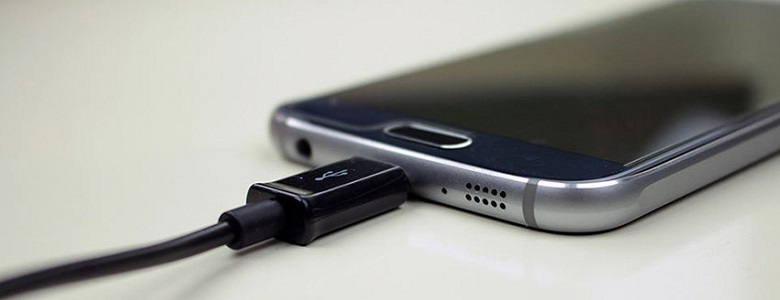
- Подключите оригинальное зарядное устройство к вашему смартфону;
- Подождите около 30 минут;
- Попробуйте заново включить смартфон самсунг;
- Проверьте исправность устройства.
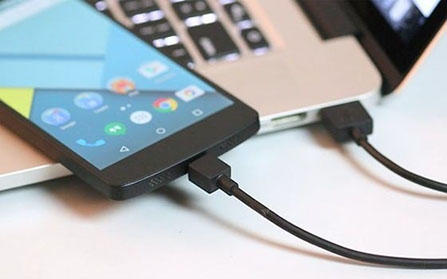
Также вы можете попробовать подзарядить телефон, подключив к ПК с помощью usb — кабеля.
Способ 2. Проверьте устройство в безопасном режиме
Когда устройство находится в безопасном режиме , оно автоматически отключает все сторонние приложения и работает с большинством основных функций. Это поможет вам определить, может ли какое-либо загруженное приложение стороннего производителя вызывать проблему с зависанием Android на экране запуска. Поскольку у вас нет доступа к главному экрану вашего устройства, вам придется снова полагаться на комбинации клавиш, чтобы войти в безопасный режим на вашем устройстве.
- Полностью отключите ваш смартфон;
- Включите смартфон;
- Когда появится надпись «Samsung», держите клавишу «Убавить громкость» до того момента, пока телефон полностью не включится;
- В случае, если все шаги были выполнены правильно, в левом нижнем углу появится «Безопасный режим».
Способ 3. Сброс настроек к заводским
Сброс — это операция, которая полностью удаляет все сохраненные данные, любое приложение или документ и отменяет настройки, применявшиеся с течением времени, восстанавливая все до того состояния, которое было на момент выхода телефона с завода. Вот почему это называется «сбросом к заводским настройкам». Таким образом, перезагрузка Samsung — это система, которая позволяет очистить устройство, устранить любые вредоносные программы или вирусы, которые могли его заразить, а также разрешить любые конфликты программного обеспечения. Перед тем как начать операцию сброса настроек телефона Samsung, важно будет выполнить сохранение данных в памяти: фотографий, документов, видео и файлов, которые вы не хотите потерять.
Для этого необходимо выполнить следующие шаги:
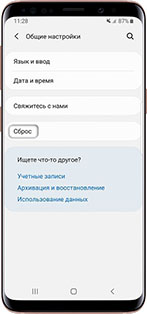
- Шаг 1. Войдите в меню настроек;
- Шаг 2. Выберите «Восстановление и сброс»;
- Шаг 3. Нажмите «Сброс заводских настроек»;
После выполнения всех шагов, устройство перезагрузится и запустит процедуру восстановления.
Также вы можете выполнить сброс до заводских настроек через клавиши телефона:
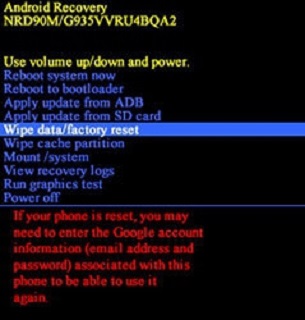
- Выключите смартфон;
- Нажмите и удерживайте кнопку включения и клавишу увеличения громкости;
- У вас появится меню. Удерживая кнопку увеличения громкости, выберите «Recovery Mode»;
- Далее нажмите клавишу уменьшения громкости;
- У вас на экране появится изображение андроида. Нажмите кнопку включения;
- Кнопкой уменьшения громкости выберите Wipe data/factory reset и нажмите кнопку увеличения громкости. Подтвердите действие и выберите «Yes».
Способ 4. Исправьте самсунг завис на логотипе с помощью Tenorshare ReiBoot for Android
Если вышеуказанные способы не могут помочь вам или вы думали, что эти способы очень сложными, то вам надо попробовать эту программу — Tenorshare ReiBoot for Android. Tenorshare ReiBoot for Android может решить 50+ проблем системы Android, таких как зависание логотипа Samsung, сбой приложения, черный экран и т. д. Это очень удобно и быстро.
-
Скачайте Tenorshare ReiBoot for Android и установите программу на свой ПК;
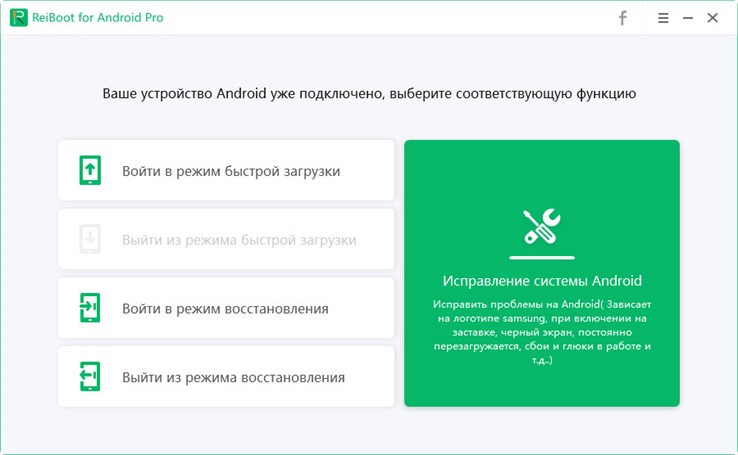
Обратите внимание на предупреждение, которое будет указано на экране интерфейса. Предварительно сделайте резервную копию данных, чтобы в дальнейшем они не были потеряны.

Нажмите «Исправить сейчас», чтобы продолжить

Затем необходимо будет выбрать информацию о вашем андроид устройстве и нажать «Далее»;

Скачайте прошивку и дождитесь окончания процесса;

Теперь нажмите «Исправить сейчас». В появившимся окне прочтите внимательно «Примечание». После ознакомления с примечанием, нажмите «Продолжить восстановление»;
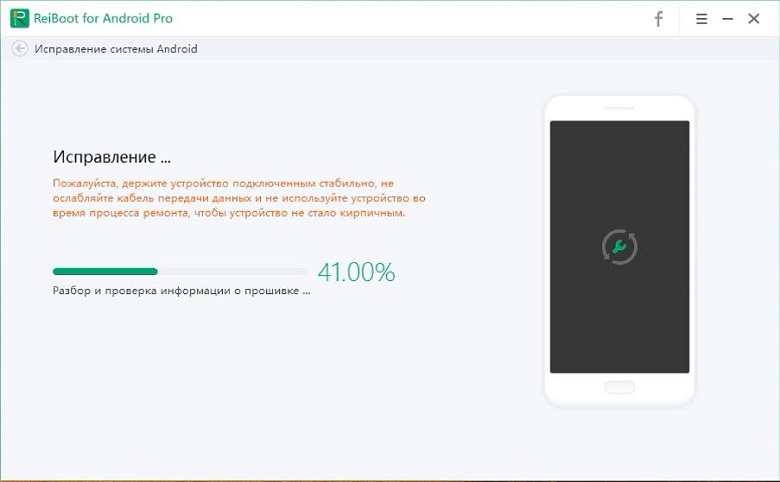
Затем запустится процесс исправления, который по времени будет длиться около 10 минут. Не отключайте устройство, пока не завершится процесс. После этого ваше устройство запустится в обычном режиме.
Заключение
Мы рассказали о способах, которые помогут решить проблему, если самсунг завис на логотипе. Не всегда сброс заводских настроек может помочь при зависании телефона на логотипе. Приходится использовать программы для устранения подобных проблем. Tenorshare ReiBoot for Android – это полезная утилита, которая поможет в случае, если не включается телефон зависает на слове samsung. Эффективная программа, которая поможет вам в случае, если гаджет работает со сбоями, зависают или же не реагируют на нажатие и включения. Программа имеет множество преимуществ: поддерживает более 600 моделей телефонов и планшетов, этот инструмент восстановления системы Android поддерживает Android 2.0 и выше, обновляет и восстанавливает систему ос, очищает системный кэш, устраняет более 50 проблем системы андроид, восстанавливает Android системы до нормального состояния, возобновляет работу сенсорного экрана.
Обновление 2021-10-21 / Обновление для Android Проблемы и Решения
Самые частые причины, почему не включается телефон Samsung
У Samsung есть несколько передовых функций, которые помогают бренду соответствовать своему званию лидера отрасли. Но частые незначительные или серьезные проблемы все портят. Например, когда телефон вообще не включается, а ведь бывает и такое. Ваш телефон Samsung Galaxy может не включаться из-за программных или аппаратных проблем, которые преследуют модели любого производителя. Но часто именно у Samsung они бывают уникальными и решаются каким-то своим способом. К счастью, есть несколько простых приемов, чтобы диагностировать и устранить проблему.
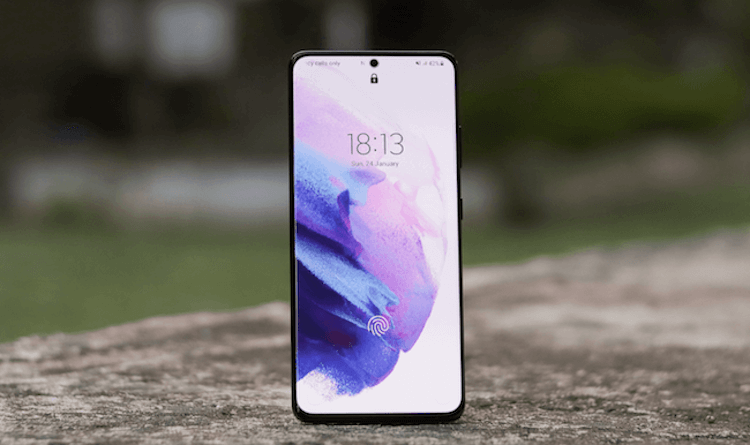
Телефоны на включаются по разным причинам, но есть несколько основных.
Телефон не включается даже во время зарядки
Первой и самой главной причиной того, что телефон не работает, является то, что его аккумулятор разряжен, как бы банально это не прозвучало. Можете ли вы вспомнить, сколько времени прошло с тех пор, как вы в последний раз заряжали его? У большинства телефонов еще есть заряд, чтобы включиться хотя бы на несколько секунд. Но если с момента последнего сеанса зарядки прошло слишком много времени, ваш телефон может перейти в состояние глубокой разрядки.
В результате ваш телефон даже не включится, чтобы отобразить логотип Samsung. В этом случае проблема может не решиться сразу после подключения к источнику питания Даже если вы уже сколько-то заряжаете его, для включения может потребоваться более значительное время. Поэтому подключите его к зарядному устройству минимум на 10-15 минут.
При этом лучше не заряжать его, подключив USB-кабель к ПК или ноутбуку. Так же не рекомендуется использование беспроводного зарядного устройства. Вместо этого выберите оригинальный USB-кабель и фирменный адаптер Samsung для подключения к розетке. Естественно, надо быть уверенным, что зарядное устройство работает. Впрочем, вместо оригинальной зарядки можно использовать адаптер для быстрой зарядки, но точно не более слабый. И в любом случае подождите указанные 10-15 минут. Если проблема не решится, идем дальше.
Почему телефон не заряжается
Если вы оставили телефон на зарядке, а он по-прежнему не включается, возможно, он не зарядился из-за неисправного кабеля или порта для зарядки. Сначала проверьте, нет ли повреждений на кабеле. Внимательно осмотрите, не порвалась ли внешняя резиновая оболочка и не торчат ли провода. На разъеме также могли скопиться частицы грязи, и это тоже надо проверить.
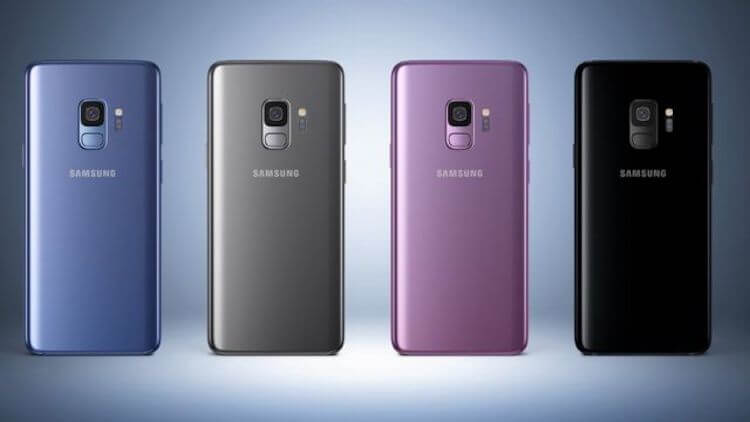
Большинство советов подходит даже к старым моделям.
Чтобы проверить, не поврежден ли порт зарядки, попробуйте использовать другой USB-кабель. Если другой кабель не работает, проблема локализована — у вас проблема с портом зарядки.
Как перезагрузить Samsung, если он завис
Операционная система телефона может выйти из строя из-за программных сбоев или ошибок. Эта неисправность может привести к выключению телефона и невозможности его включения. Вы можете попытаться исправить это, принудительно перезагрузив телефон Samsung.
Этот метод не эквивалентен аппаратному сбросу и, следовательно, не сотрет ваши данные. Чтобы сделать это, удерживайте кнопку питания или кнопку питания вместе с кнопкой уменьшения громкости в течение двадцати-тридцати секунд или пока не увидите логотип Samsung. Дальше дождитесь загрузки телефона и проверьте, работает ли он. Этот способ тоже решет многие проблемы.
Как узнать, не сломан ли телефон
Если метод принудительного перезапуска не работает или ваш телефон полностью заряжен, но все еще не включается, возможно, причиной является повреждение самого телефона. Если каким-то образом произойдет физическое повреждение внутренних компонентов или неисправность материнской платы, ваш телефон перестанет работать. Если это так, не стоит самостоятельно устранять какие-либо повреждения. Лучше отнести свой телефон специалистам. Если вы попробуете отремонтировать или просто вскрыть телефон без навыков, примерно со стопроцентной вероятностью вы его сломаете.
Не заражен ли телефон вирусами
Ваш телефон также может внезапно выключиться и не включиться из-за серьезного заражения мобильным вирусом. Вирус может внести несколько несанкционированных изменений в ваш телефон и даже вызвать сбой программного обеспечения. Такие вирусы обычно исходят из подозрительных сторонних приложений.
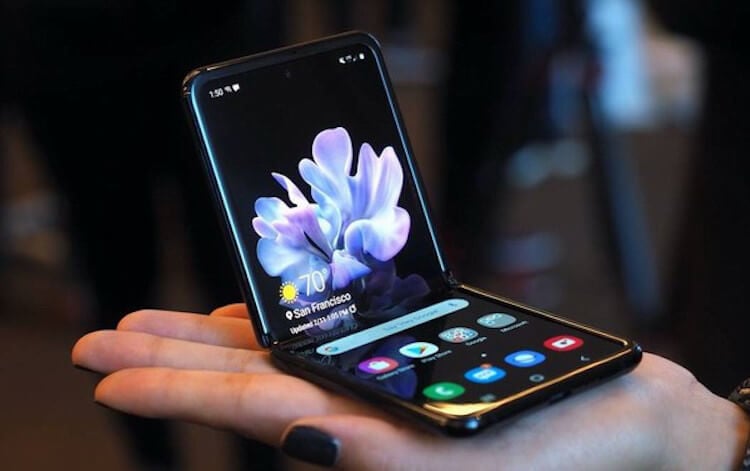
Среди таких телефонов могут возникать дополнительные проблемы, но они довольно редкие.
Один из способов избавиться от любых вирусов на вашем телефоне Samsung — перезагрузить его в безопасном режиме. При использовании этого режима все ваши измененные и предпочтительные настройки будут сброшены до значений по умолчанию, но не навсегда, а до обратной перезагрузки. Зато в этом режиме все сторонние приложения будут отключены. Так вирусы, если они есть, не будут влиять на работу устройства.
Как перевести телефон Samsung в безопасный режим
Чтобы перевести телефон в этот режим, нажмите и удерживайте кнопку питания и кнопку уменьшения громкости. Как только вы заметите логотип Samsung, отпустите кнопку питания, продолжая нажимать кнопку уменьшения громкости. После включения телефона отпустите кнопку уменьшения громкости. Теперь вы увидите опцию «Безопасный режим» в левом нижнем углу.
Если вы не выполнили шаги должным образом, перезагрузка телефона в безопасном режиме, скорее всего, не сработает. Если повторно у вас ничего не получилось, попробуйте поискать в Интернете способ перевода в безопасный режим для вашей модели. Что-то могло измениться с момента выхода этой статьи.
Обратитесь в службу поддержки Samsung
Наконец, если ваш телефон Samsung по-прежнему никак не включается, лучшим решением будет обратиться к специалистам. Найдите сервис, который является или являлся официальным, и там за небольшую плату, а иногда и бесплатно, специалисты подскажут вам, что случилось с вашим телефоном.

Теги
- Samsung Galaxy
- Операционная система Android
- Смартфоны Samsung
Самсунг завис. Как перезагрузить телефон. Не реагирует на нажатия по экрану

Самсунг завис и не выключается и не перезагружается. Телефон не загружается,висит на логотипе Samsung Нажимаю на экран, но ничего не работает. Перезагрузить Самсунг легко. Как включить Самсунг без кнопки включения / Полезно знать https://rutube.ru/video/5dcf0b4e4a936a6f807c6ba8dde3f05d Как включить вспышку на звонок Самсунг https://rutube.ru/video/5a0734c651df605971b2331af99a163e Как включить проценты зарядки на телефоне https://rutube.ru/video/c68f68619b6d7208cf43921675d9fc54 Как поменять местами кнопки навигации на телефоне https://rutube.ru/video/7789b9234fe6dfe972bb005aaed7c28c +++++ Смотреть другие видео с этого канала https://rutube.ru/channel/23501311 + Подписаться на Rutube канал «top reset» https://rutube.ru/channel/23501311 +++++ завис самсунг,как перезагрузить самсунг,завис телефон самсунг,самсунг завис как перезагрузить,что делать если самсунг завис,завис самсунг галакси,как перезагрузить самсунг кнопками,висит на заставке самсунг,samsung висит на заставке,не загружается самсунг,не загружается телефон самсунг,самсунг не загружается дальше логотипа,samsung не загружается,не включается самсунг,самсунг зависает,телефон не загружается,телефон не реагирует на нажатия,самсунг а10 завис
Показать больше
Войдите , чтобы оставлять комментарии.