
Возвращаем iTunes с разделом App Store на компьютерах с macOS Mojave
Наверное всем известно, что начиная с версии iTunes 12.7, которая появилась в macOS High Sierra и выходом iOS 11 из программы пропал раздел App Store. А это значит, что отныне приложения можно устанавливать только на самих устройствах с мобильной системой iOS — iPhone, iPad и iPod Touch. Многие раскритиковали за это Apple, и компания выпустила версию iTunes для бизнеса с разделом App Store. Программа получила порядковый номер 12.6.3, а немного позже вышло обновление 12.6.5.
Обе они прекрасно работали и продолжают работать на предыдущих версиях macOS, нужно лишь удалить последнюю версию iTunes и вместо неё установить версию для бизнеса. Проблемы начались с выходом macOS Mojave, где при установке iTunes 12.6.5 появляется ошибка:
«Данное ПО не поддерживается Вашей системой»

Но путём некоторых манипуляций, установить и пользоваться данной версией ещё было возможно.
С выходом мартовского обновления macOS Mojave до 10.14.4 все изменилось, и теперь уже нельзя не только установить iTunes с App Store, но даже использовать, если она у вас установлена.
В данном материале мы расскажем как обойти ограничения macOS Mojave при установке и использовании iTunes для бизнеса с магазином приложений.
Как установить iTunes с App Store в macOS Mojave
Шаг 1 Скачайте последнюю версию iTunes с App Store по следующей ссылке
Шаг 2 Смонтируйте скачанный образ и скопируйте инсталлятор программы «Install iTunes.pkg» в удобное для вас место на Mac
Шаг 3 Распакуйте его с помощью приложения для работы с архивами. Кликните по файлу правой кнопкой мыши, далее Открыть в программе и выберите установленную у вас программу архиватор. Я использую The Unarchiver, она совершенно бесплатная и ее можно скачать из Mac App Store

Шаг 4 Откройте появившуюся папку Install iTunes, нажмите правой клавишей мыши по файлу «iTunesX.pkg» и выберите Показать содержимое пакета

Шаг 5 Найдите файл «Payload» и кликните по нем правой кнопкой мыши, выберите Открыть в программе → Выбрать программу. и откройте его в установленном у вас архиваторе. Повторите те же действия только уже с извлеченным файлом «Payload-1»

Шаг 6 Перейдите в папку Applications, которая находится внутри распакованной Payload-1-1. В папке будет находится файл «iTunes.app», нажмите на нем правой клавишей мыши и выберите Показать содержимое пакета

Шаг 7 Откройте папку Contents, найдите файл «Info.plist» и откройте его с помощью программы «TextEdit». Отыщите следующую строчку:
И укажите версию iTunes выше, чем установленна в macOS (для сборки 10.14.4 — это 12.9.4). Например,

Шаг 9 Далее откройте папку Frameworks и скопируйте файл “iPodUpdater.framework” в папку /System/Library/Frameworks . Для быстрого перехода к папке: в Finder нажмите сочетания клавиш ⌘Cmd + ⇧Shift + G , введите путь и нажмите Перейти

Если Вы этого не сделаете, то при попытке открыть iTunes получите ошибку:

Шаг 10 Вернитесь в папку Applications и скопируйте «iTunes.app» в папку с программами. Перед этим не забудьте переименовать название программы, например «iTunes with App Store», иначе получите ошибку при копировании

Шаг 10 Запустите программу, если получите ошибку о библиотеке. Перейдите в Пользователи → Имя пользователя → Музыка → iTunes и удалите файл iTunes Library.itl

Если же Вы хотите использовать обе версии программы, тогда нужно чтобы каждая из них имела свою библиотеку. Перед запуском iTunes нажмите на клавиатуре клавишу ⌥Option (Alt) и кликните по иконке программы:

- для одной версии выберите Создать медиатеку. , дайте название папке с медиатекой и нажмите Сохранить

- для другой — Выбрать медиатеку. , выберите папку с медиатекой и нажмите Открыть

Вот так с помощью некоторых хитростей, iTunes с Apps Store снова работает в macOS Mojave. Будет ли этот метод работать дальше, пока неясно, это мы уже узнаем после выхода новых версий операционной системы.
Если вам понравилась статья, добавляйте ее себе в закладки и делитесь с друзьями, а также подписывайтесь на наши сообщества в социальных сетях, где Вы сможете найти еще много полезной информации
Как установить macOS 10.14 Mojave без аккаунта разработчика
Помимо iOS 12, об особенностях которой мы подготовили развернутый материал, на вчерашней презентации Apple представила следующее поколение macOS. Первая бета-версия обновления, названного в честь знаменитой на весь мир пустыни в Калифорнии, уже доступна для загрузки. Как установить macOS Mojave, не имея аккаунта разработчика, разбирался AppleInsider.ru.
Важно: все действия по загрузке и установке, описанные в этой статье, вы совершаете на свой страх и риск. Это самая ранняя бета-сборка обновления, поэтому не рассчитывайте на идеальную работу. Во избежание потери личных данных, настоятельно рекомендуем сохранить резервную копию, чтобы иметь возможность откатиться.
- Как и в случае с iOS 12, для установки macOS Mojave вам потребуется профиль разработчика. Для этого перейдите по этой ссылке с обновляемого устройства и загрузите его.
- После загрузки откройте файл профиля и установите его на свой Mac, следуя инструкциям на экране, после чего перезагрузите компьютер.
- Осталось только перейти в раздел обновлений ОС в Mac App Store и загрузить первую бета-сборку macOS 10.14 Mojave.
Обсудить эту и другие новости Apple можно в нашем Telegram-чате.
Наши соцсети
Новости, статьи и анонсы публикаций
Свободное общение и обсуждение материалов
Лонгриды для вас

В iOS 17 для каждого контакта в телефонной книге можно создать персональный постер вместо привычной фотографии. Для этого используются даже смайлики и монограммы. Рассказываем, как работает эта функция и можно ли как-то автоматизировать процесс создания.
Темные обои, с автомобилями, крутые пейзажи — все эти изображения ты никогда не найдешь в iOS на Айфоне. Скорее смотри в нашей подборке, какие обои стоит поскорее скачать и поставить на заставку, чтобы украсить экран смартфона

Изменить яркость экрана на Айфоне можно через Пункт управления, с помощью автояркости, а при использовании настроек универсального доступа она даже опускается ниже минимума.
Откатился с macOS Big Sur на Mojave. Mac теперь просто летает

В закладки
Разработчиков из Купертино часто ругают за постоянно растущие требования новых версий операционных систем к железу. Это заметно как на мобильных устройствах с iOS, так и на компьютерах с macOS.
Большая группа пользователей яблочной техники намеренно блокируют обновления операционной системы сразу же после покупки iPhone, iPad или Mac.
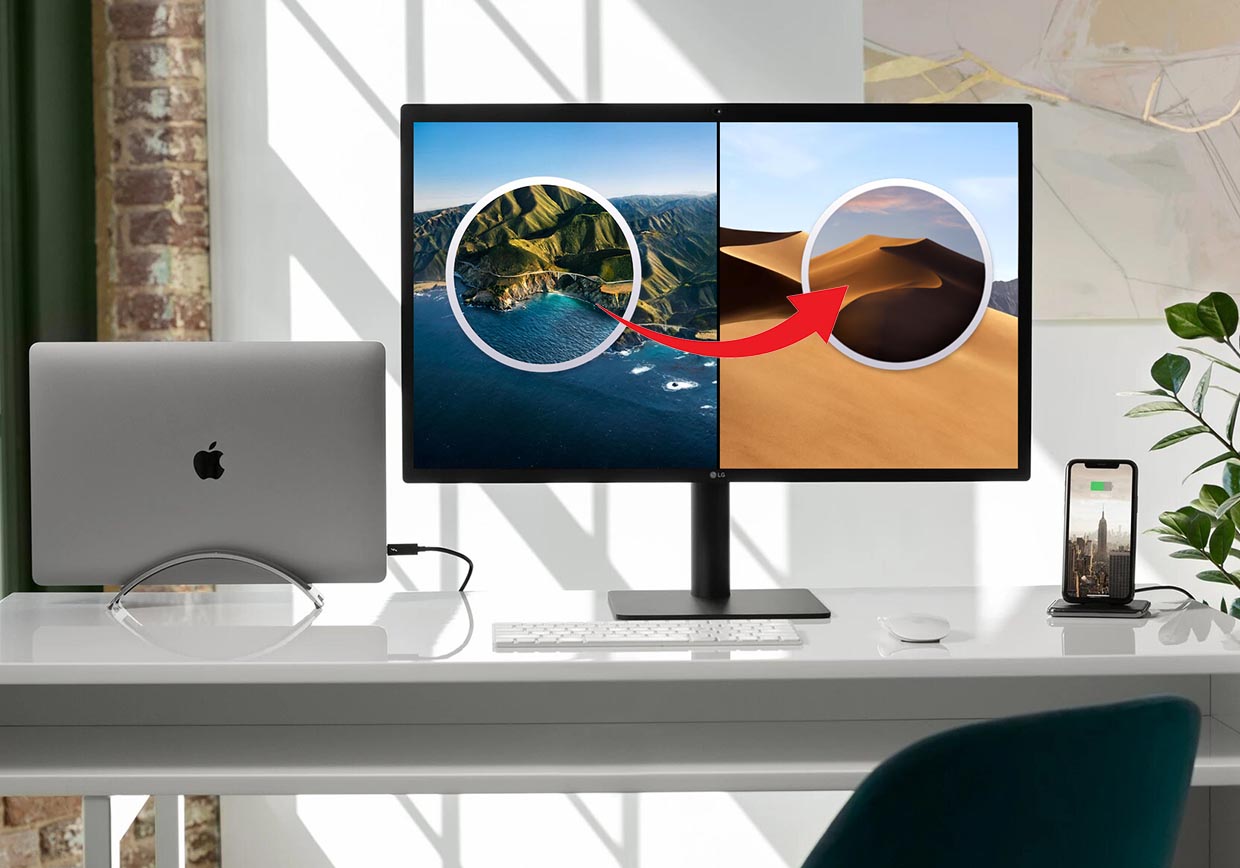
Если с обновленным смартфоном или планшетом уже ничего не поделаешь, то на Mac вполне реально сделать даунгрейд и установить более старую версию macOS. Именно это я и решил сделать со своим Mac mini 2018 года, который в последнее время меня совсем не радовал.
Зачем решил откатиться на Mojave
Просто устал бороться с косяками и недоработками macOS. Все лето просидел на тестовых версиях Big Sur и терпел глюки, понимая недостатки бета-версий.
Еле дождался финального релиза системы, с которым затянули аж до ноября, а после произвел чистую установку macOS.
Проблемы и глюки не исправились, а многие из них присутствуют и сейчас.
Во-первых, не работает синхронизация открытых вкладок в Safari через iCloud. iPhone и iPad с тем же Apple ID отлично видят вкладки друг друга, а Mac ни в какую не хочет видеть вкладки с мобильных устройств. Приходится вручную передавать нужные вкладки через AirDrop.
Проблема достаточно массовая, но купертиновцы ничего не предпринимают.
Во-вторых, периодически отваливается универсальный буфер обмена. Чиню все по этой инструкции.
С момента выхода финальной версии Big Sur четыре раза сталкивался с этой ошибкой.
В-третьих, Mac не сразу отображается в списке доступных для передачи по AirDrop устройств. Приходится ждать несколько секунд или повторно запускать передачу файлов.
Между другими устройствами передача файлов работает без проблем, как и работала с этим Mac до обновления операционной системы.
В-четвертых, Mac стал заметно дольше выходить из режима сна. Пробовал оставлять минимальное количество запущенных приложений, но это не помогает.
На накопителе достаточно места для гибернации, перепробовал разные параметры режима сна, все безрезультатно.
В-пятых, кулер компьютера стал чаще и сильнее раскручиваться даже без видимой нагрузки. Вскрывал корпус Mac mini для чистки от пыли, не особо помогло.
При этом я не пользуюсь специфическим ПО, на совместимость с которым часто жалуются пользователи после обновления.
В итоге решил откатиться, но не на предыдущую macOS Catalina, а на “родную” Mojave, с которой и поставлялся данный Mac. Сделать даунгрейд на версию операционной системы, которая предшествовала выходу компьютера официально невозможно.
Как установить macOS Mojave на Mac
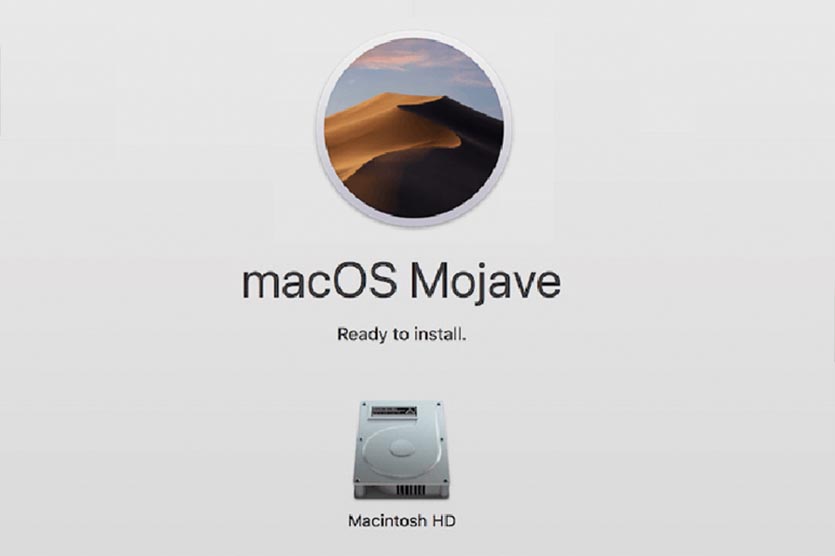
1. Делаем актуальную резервную копию в Time Machine. Развернуть на Mojave ее не получится, бекап нужен на случай восстановления Mac до текущего состояния с установленной версией Big Sur.
2. Перезагружаем Mac с зажатым на клавиатуре сочетанием клавиш Shift-Option-Command-R. При таком режиме восстановления по сети компьютер загрузит установочные файлы операционной системы, с которой он поставлялся (или самое актуальное обновление для нее).
2. Если ваш Mac был выпущен до 2018 года, придется загрузить macOS Mojave вручную. Скачиваем установщик macOS Mojave из Mac App Store (потребуется около 6.5 Гб дискового пространства).
3. Создаем загрузочную флешку с macOS Mojave по нашей инструкции.
4. На компьютерах с чипом T2 включаем возможность загрузки с внешних накопителей.
5. Перезапускаем Mac с зажатой клавишей Alt(Option) и выбираем в качестве загрузочного диска флешку с macOS Mojave.
6. Следуем инструкциям мастера установки.
Будьте готовы к тому, что после даунгрейда операционной системы не получится загрузить бекап от более новой версии. Придется вручную произвести все настройки и загрузить необходимые приложения.
Каких фишек из Catalina и Big Sur не будет после даунгрейда
После возвращения к базовой операционной системе для моего Mac лишился сразу нескольких полезных фишек. Вот эти особенности системы заметны после перехода с macOS Big Sur:
1. Старый дизайн системы, который мы видели несколько лет вплоть до вышедшей в 2020 году macOS Big Sur.
К этому никаких претензий нет, привыкаешь буквально за 15 минут. Особой разницы между круглыми и квадратными иконками я не вижу, старый стиль оформления приложений особо не напрягает, а виджетами на Mac я вообще не пользуюсь (раньше хоть калькулятор удобный был).
2. Нет пункта управления, который собирает все системные индикаторы за одной иконкой строки меню.
Данной фишки никогда не было в macOS, так что привыкнуть к ней настолько, чтобы начать скучать, я еще не успел. При желании можно установить сторонний аналог с разными переключателями.
3. В Safari нет ряда новых фишек: стандартного блокировщика трекеров, анализа безопасности паролей, переводчика сайтов на системный язык (его нужно включать при помощи небольшой хитрости).
Нужной фишкой считаю только встроенный переводчик, но его легко можно заменить сторонним софтом.
А еще заметил вот такие фишки, которые появились в macOS еще со времен Catalina.
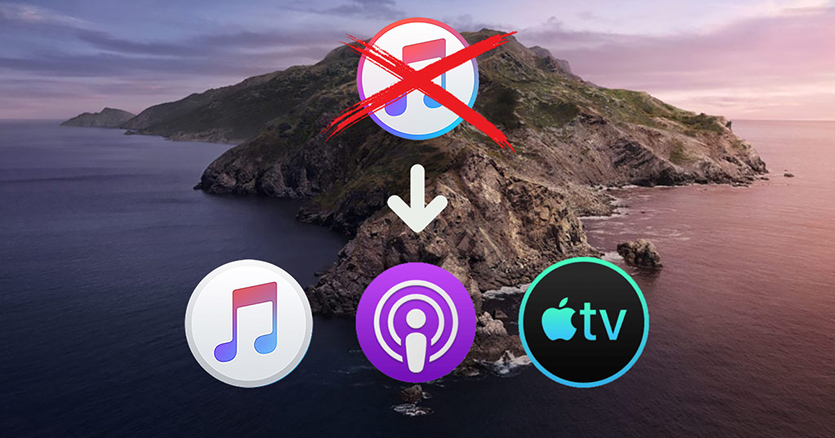
4. У меня опять появился iTunes. Полтора года назад медиакомбайн разделили на три приложения: Музыка, Подкасты и TV. Функции для работы с подключенным iPhone и iPad перенесли в Finder.
Ни одним из трех указанных приложений на Mac я не пользуюсь, а мобильные гаджеты подключаю к компьютеру крайне редко. Из-за появления новой-старой иконки я не сильно расстроился.
5. Немного изменились стандартные приложения. Практически каждая программа имеет с десяток мелких фишек и изменений в дизайне, но они едва заметны.
Серьезнее всего переработаны Системные настройки. Некоторые пункты меню перенесены или названы иначе, в остальном все на своем месте.
6. В macOS Mojave нет встроенного архиватора. Для работы со сжатыми данными нужно установить давно известный The Unarchiver.
7. Немного не хватает фишки Экранное время. Учет проведенного в разных приложениях времени и установленные лимиты на каждую программу придется задавать через сторонние трекеры активности.
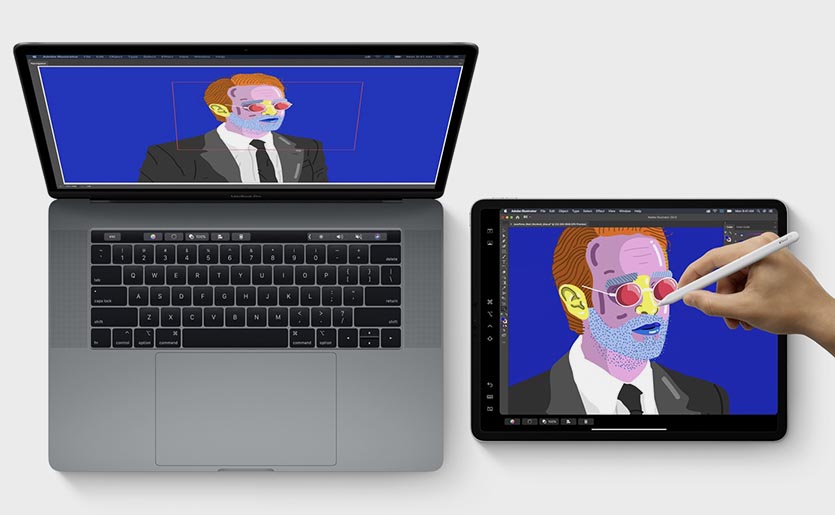
8. Нет режима SideCar для вывода изображения на подключенный iPad. Пользовался этой фишкой в некоторых сценариях пока не перешел на ультраширокоформатный дисплей.
Фишка хоть и работает стабильнее сторонних решений, но имеет существенные недостатки. Главное, к чему так и не смог привыкнуть, невозможность управлять приложениями касанием дисплея iPad. Сделать это можно только при помощи оригинального cтилуса Apple, а без него доступны только прокрутка страницы и функциональные кнопки под экраном.
Если такая возможность понадобится в дальнейшем, просто выберу одно из сторонних приложений.
9. В macOS Mojave нет поддержки Apple Arcade и Apple TV+. А ими кто-то вообще пользуется на Mac?
Как видите, за два года разработчики из Купертино предложили довольно скромный набор преимуществ. Зато при даунгрейде не будет серьезных проблем и лишений.
Как работает Mac на macOS Mojave
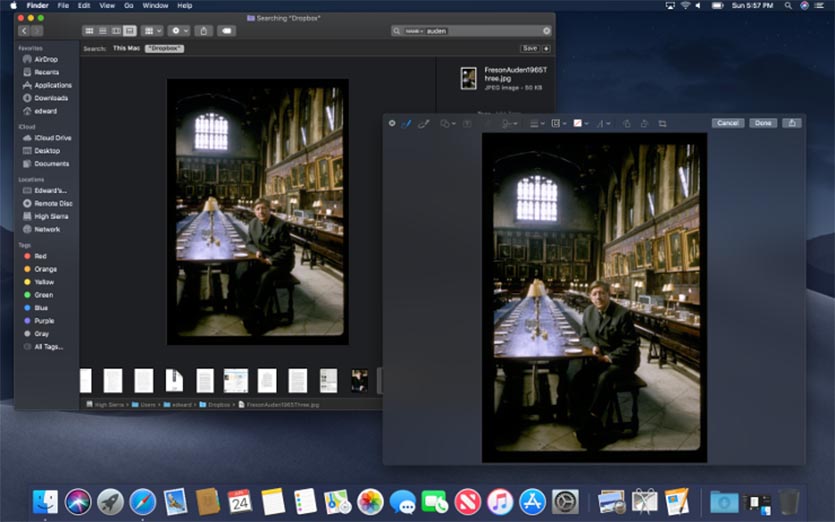
Великолепно! И это не временное улучшение после чистой установки операционной системы, а заметный ощутимый прирост производительности.
Сама система потребляет меньше ресурсов, чем более новые версии ОС. Это ощущается при работе с разными окнами, запуске приложений или выходе из режима сна.
Вот сравнение производительности компьютера на разных версиях macOS:
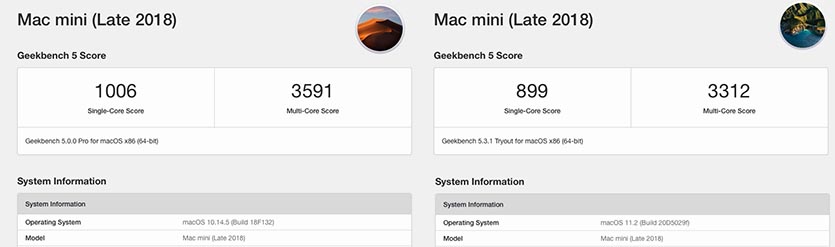
Сравнительный тест Geekbench 5 на MacOS Mojave (слева) и macOS Big Sur (справа)
Имеем примерно 10-процентный прирост производительности при даунгрейде ОС. Это заметно при рендеринге видео в Final Cut и работе с тяжелыми снимками в Photoshop.
Все описанные выше проблемы и глюки магическим образом пропали. Восстановилась нормальная работа вкладок Safari, универсального буфера обмена и AirDrop. Mac реже раскручивает систему охлаждения и работает она на заметно меньших оборотах в тех же сценариях использования.
Кроме этого вернулась поддержка 32-битных приложений. Уже давно нашел все необходимые аналоги, но вернуться к паре давно привычных утилит всегда приятно.
А еще больше нет необходимости устанавливать корявые плагины для поддержки формата webp в Photoshop. После обновления до Big Sur поддержка этого типа графики появилась в Safari и браузер часто загружал подобные картинки из сети.
Немного не хватает автоматической смены темы оформления, но это запросто решается при помощи автоматизации или сторонних утилит.
В очередной раз подтвердилась истина: лучшая операционная система для вашего Mac та, с которой он продавался.
В итоге считаю свой эксперимент вполне удачным. Могу смело рекомендовать всем, кто устал бороться с проблемами последних версий macOS, откатиться на более старые и стабильные релизы.
MacOS Mojave для неподдерживаемых компьютеров Mac

Важное примечание: 10.14.4 НЕ МОЖЕТ быть исправлено должным образом с использованием Mojave Patcher версии 1.2.3 и старше. Если вы обновитесь до 10.14.4 и НЕ обновили том установщика с версией 1.3.0 или более поздней версии Mojave Patcher, вы НЕ сможете загрузить свою систему после обновления! Пожалуйста, прочитайте раздел обновлений для получения дополнительной информации.
Требования:
Начало 2008 года или более поздняя версия Mac Pro, iMac или MacBook Pro:
• MacPro3,1
• MacPro4,1
• iMac8,1
• iMac9,1
• iMac10, x
• iMac11, x (системы с графическими процессорами AMD Radeon HD серии 5xxx и 6xxx будут практически непригодны для работы с Mojave. Более подробная информация находится в разделе Известные Раздел «Проблемы» ниже.)
• iMac12, x (системы с графическими процессорами AMD Radeon HD серии 5xxx и 6xxx будут практически непригодны для работы с Mojave. Более подробная информация находится в разделе «Известные проблемы» ниже.)
• MacBookPro4,1
• MacBookPro5, x
• MacBookPro6 , x
• MacBookPro7,1
• MacBookPro8, x
Конец 2008 года или более новый MacBook Air или алюминиевый MacBook Unibody:
• MacBookAir2,1
• MacBookAir3, х
• MacBookAir4, х
• MacBook5,1
Начало 2009 года или более новый Mac Mini или белый MacBook:
• Macmini3,1
• Macmini4,1
• Macmini5, x
• MacBook5,2
• MacBook6,1
• MacBook7,1
Начало 2008 года или новее Xserve:
Машины, которые НЕ ПОДДЕРЖИВАЮТСЯ:
Mac Pro 2006-2007, iMac, MacBook Pro и Mac Minis:
• MacPro1,1
• MacPro2,1
• iMac4,1
• iMac5, x
• iMac6,1
• iMac7,1
• MacBookPro1,1
• MacBookPro2,1
• MacBookPro3,1
• Macmini1,1
• Macmini2,1
IMac 7,1 2007 совместим, если ЦП обновлен до Core 2 Duo на базе Penryn, такого как T9300.
• MacBook1,1
• MacBook2,1
• MacBook3,1
• MacBook4,1
• MacBook Air 2008 (MacBookAir 1,1)
Вещи, которые вам понадобятся:
• Копия приложения установщика MacOS Mojave. Это можно получить в Mac App Store на машине, которая поддерживает Mojave, или с помощью встроенной функции загрузки инструмента. В строке меню просто выберите «Инструменты> Загрузить macOS Mojave …»

• USB-накопитель размером не менее 16 ГБ
• Копия инструмента — Загрузить
Известные проблемы:
• Аномалии графики: в настоящее время при использовании светлой темы видеокарты из металла, используемые в Mojave, будут отображать странную темно-серую полосу меню и боковую панель Finder. В темной теме, однако, этих аномалий нет.
• Ускорение графических процессоров AMD Radeon HD 5xxx / 6xxx: в настоящее время невозможно получить полное графическое ускорение при работе Mojave в системе с графическим процессором Radeon HD 5xxx или 6xxx. Мохаве будет практически НЕ УКАЗАНО без графического ускорения. Это включает в себя 15-дюймовые и 17-дюймовые системы MacBook Pro (MacBookPro 8,2 и 8,3). Если вы хотите включить ускорение GPU на этих машинах, вам нужно отключить AMD GPU (это будет работать ТОЛЬКО в системах MacBook Pro 8,2 и 8,3. ВЫ НЕ МОЖЕТЕ отключить AMD GPU в iMac.) Странные цвета также будет производиться при запуске Mojave с одной из этих установленных / включенных видеокарт. Чтобы отключить графический процессор AMD на MacBook Pro 8,2 или 8,3 2011 года.
• Поддержка графических процессоров Mac Pro (MacPro3,1) в начале 2008 года: при работе с Mojave вы НЕ МОЖЕТЕ использовать более новую видеокарту AMD ДАЖЕ, ЕСЛИ она совместима с металлом и поддерживается в Mojave. Более новые драйверы AMD, используемые в Mojave, требуют набора инструкций SSE4.2, который MacPro3,1 не поддерживает. В настоящее время обойти это невозможно. Единственными вариантами обновления GPU для систем MacPro3,1 являются карты nVidia, которые прекрасно работают.
• Встроенные камеры iSight. В настоящее время встроенные камеры iSight не работают правильно на некоторых машинах. Кажется, что вы попали или не попали, но при установке ожидайте, что ваша камера iSight не будет работать.
• Трекпад (только для MacBook5,2). Трекпад в MacBook5,2 не полностью поддерживается в Mojave. Хотя он работает и полностью используется, Mojave определяет его как обычную мышь, не позволяя вам изменять некоторые настройки, ориентированные на трекпад.
Как использовать:
1. Вставьте желаемый USB-накопитель, откройте Дисковую утилиту и отформатируйте его как OS X Extended (Journaled).

2. Откройте инструмент «macOS Mojave Patcher» и найдите свою копию приложения MacOS Mojave Installer.

* Убедитесь, что инструмент успешно проверяет приложение.

3. Затем выберите свой USB-накопитель в списке Target Volume и нажмите «Начать работу».

4. Когда операция завершится, загрузите целевой Mac без поддержки с USB-накопителя, который вы только что создали, удерживая нажатой клавишу «Option» при включении аппарата и выборе диска.

Примечание. Выполните шаги 5 и 6, только если вы собираетесь выполнить чистую установку. В противном случае вы можете просто пропустить эти шаги и установить на свой том, связанный с предыдущей версией OS X, и он выполнит обновление на месте.
5. При загрузке установщика откройте Дисковую утилиту из меню «Утилиты» или дважды щелкните ее в окне «Утилиты» в левом нижнем углу экрана.

6. Выберите диск или раздел, на который вы хотите установить, и удалите его, убедившись, что в качестве типа файловой системы используется Mac OS Extended (Journaled) или APFS. При форматировании всего диска убедитесь, что выбран GUID.
Важная заметка: Использование APFS ТРЕБУЕТСЯ в Мохаве для получения системных обновлений с помощью обычного метода обновления программного обеспечения. Если вы решите продолжать использовать macOS Extended (Journaled) в качестве типа вашей файловой системы, вы НЕ будете получать Обновления системы через Системные настройки.
• Использование APFS на компьютерах, выпущенных в конце 2009 г. и более поздних версиях, будет работать не иначе, как в High Sierra.
• Если у вас есть машина, которая изначально не поддерживала High Sierra (и поэтому не может загружать тома APFS изначально), обратите внимание на следующее: — Если вы используете APFS, у вас не будет загрузочного раздела восстановления.
— Если вы решите использовать APFS, то после установки будет установлен пользовательский метод загрузки, так как прошивка этих неподдерживаемых компьютеров изначально не поддерживает загрузку с томов APFS. Он не так чист, как встроенная загрузка, но не вызовет проблем при запуске Mojave.

7. Установите macOS на нужный том.


8. После завершения установки перезагрузите компьютер на диск установщика. На этот раз откройте приложение «MacOS Post Install».

9. В приложении выберите модель Mac, которую вы используете. Оптимальные патчи будут выбраны для вас на основе выбранной вами модели. Вы также можете выбрать другие патчи по вашему выбору.

10. Выберите том, на котором вы только что установили macOS Mojave, и нажмите «Patch». Когда он закончит исправление, нажмите «Перезагрузить». Он может сидеть там несколько минут, восстанавливая кеш перед перезагрузкой.
• Если по какой-либо причине система не работает должным образом после перезагрузки, загрузитесь обратно на диск установщика, снова запустите исправление после установки и выберите «Принудительное восстановление кэша» перед перезагрузкой. Это не обязательно в большинстве случаев.

11. После перезагрузки он должен загрузиться в полностью рабочую копию MacOS Mojave.

Дополнительная информация:
• Если выбран этот параметр в инструменте MacOS Post Install, в вашей установке Mojave будет программа с именем «Patch Updater», расположенная в папке / Applications / Utilities. Эта программа уведомит вас о появлении новых обновлений исправлений для вашего компьютера и предложит установить их.

• Во время обновления системы некоторые исправления могут быть перезаписаны. Используя инструмент Patch Updater, вы можете переустановить эти патчи одним щелчком мыши. Для этого откройте приложение Patch Updater и выберите «Просмотр установленных обновлений» или используйте меню «Вид> Показать установленные обновления» в строке меню.
• Чтобы переустановить патч, просто щелкните его правой кнопкой мыши в списке и выберите «Переустановить». Вы также можете нажать кнопку «Переустановить все», чтобы переустановить все установленные на данный момент исправления одновременно.

Поделится:
Обновления
Важное примечание: Использование APFS ТРЕБУЕТСЯ в Мохаве для получения системных обновлений с помощью обычного метода обновления программного обеспечения. Если вы решите продолжать использовать macOS Extended (Journaled) в качестве типа вашей файловой системы, вы НЕ будете получать Обновления системы через Системные настройки. Если вы не используете APFS, вы можете выполнить шаги установки 10.14.1 ниже.
10.14.4 добавляет новые изменения, которые НЕ патчируются инструментом после установки Mojave Patcher v1.2.3 и старше! Перед обновлением до 10.14.4 вам потребуется использовать последнюю версию Mojave Patcher, чтобы создать новый том установщика с помощью приложения установщика 10.14.4. Затем обновитесь до 10.14.4, либо установив его через Обновление программного обеспечения, либо просто используя том установщика, который вы создали для установки.
Если вы в настоящее время используете 10.14.1 или 10.14.2, вы можете просто использовать панель «Обновление программного обеспечения» в Системных настройках (если используете APFS), чтобы применить обновление 10.14.3. После установки обновления вам, скорее всего, потребуется повторно применить исправления после установки, чтобы система снова загрузилась. Этот процесс подробно описан в шагах 8 — 10 выше. Если вы в настоящий момент используете 10.14.0, вам необходимо перейти к методу обновления 10.14.1, описанному ниже.
Если вы в настоящий момент работаете с 10.14.1, вы можете просто использовать панель «Обновление программ» в Системных настройках (если используете APFS), чтобы применить обновление 10.14.2. После установки обновления вам, скорее всего, потребуется повторно применить исправления после установки, чтобы система снова загрузилась. Этот процесс подробно описан в шагах 8 — 10 выше. Если вы в настоящее время используете 10.14.0 или используете том, не поддерживающий AFPS, вам необходимо использовать метод обновления 10.14.1, описанный ниже.
10.14.1 / macOS Расширенные (Журнальные) тома
Обновление Mojave 10.14.1 НЕ устанавливается должным образом на неподдерживаемых компьютерах и может привести к невозможности загрузки ОС. Если вы хотите установить обновление 10.14.1 (и в данный момент не работаете с 10.14.1), выполните следующие действия:
• Загрузите последнюю версию Mojave Patcher
• Загрузите установщик с помощью меню «Инструменты» Mojave Patcher
• Создайте исправленный USB Установщик
• Загрузитесь с него и установите 10.14.1 на том, содержащий более раннюю версию.
• После этого примените исправления после установки, и вы должны быть на 10.14.1.
Q: Инструмент успешно создал USB-накопитель, но при загрузке индикатор выполнения зависает чуть больше, чем на полпути.
О: Проверьте свою копию приложения MacOS Mojave. Если вы используете последнюю версию этого инструмента, вы должны использовать последнюю версию Install MacOS Mojave App. Версия патча 1.1 и более старые поддерживают старые версии программы установки.
Q: Инструмент исправления выдает мне ошибки, такие как «Ошибка копирования файлов …».
A: Убедитесь, что ваш USB-накопитель доступен для записи. Попробуйте переформатировать его или просто попробуйте другой USB-накопитель.
Q: Утилита исправления выдает ошибку «Mounting Failed»
О: Откройте Дисковую утилиту и убедитесь, что «InstallESD» не смонтирован. Если это так, извлеките его и повторите попытку. Также убедитесь, что приложение Install macOS Mojave установлено правильно. Это должно быть около 6 ГБ в размере. Если вы использовали опцию «Пропустить проверку приложения», вы, скорее всего, выбрали недопустимое приложение, в котором нет необходимых файлов.
В: Я не вижу раздел жесткого диска на экране установщика или в инструменте после установки.
О: Убедитесь, что FileVault отключен, или воспользуйтесь указанными инструкциями, чтобы разблокировать его вручную с помощью терминала.
Q: Я получаю символ «НЕТ» при запуске после успешной установки Mojave.
О: Убедитесь, что вы выполнили исправление после установки на правильном томе, как описано выше в шагах 8-10.
Q: Я получаю символ «НЕТ» при запуске с исправленного USB-накопителя.
A: Проверьте список поддерживаемых / не поддерживаемых в верхней части этой страницы. Убедитесь, что ваш компьютер находится в списке поддерживаемых.
Q: Я получаю ошибки «NSURL» при попытке обновить мой компьютер или использовать App Store
A: Обычно это результат неправильного набора CatalogURL. Чтобы вернуться к стоковой версии, просто запустите «sudo softwareupdate —clear-catalogue» в Терминале, а затем запустите скрипт обновления программного обеспечения, расположенный выше.
Q: Safari, App Store и / или Mail перестали работать после установки обновления системы.
A: Загрузите и запустите приложение Onyx , выберите «Техническое обслуживание» вверху и нажмите кнопку «Выполнить».
Q: Я получаю «Нет пакетов, подходящих для установки»
A: Это связано с неправильной настройкой даты и времени в вашей системе. Чтобы это исправить, вы можете либо загрузить текущую установку OS X и установить дату, либо вы можете использовать Terminal после загрузки с вашего пропатченного установщика USB, чтобы установить дату.
Q: Обновления системы не отображаются на панели обновления программного обеспечения.
A: Убедитесь, что вы используете Mojave с тома, отформатированного в APFS. Если вы используете том MacOS Extended (Journaled), вы можете либо преобразовать том в APFS с помощью Дисковой утилиты на диске с исправленными установщиками, либо просто применить нужное обновление системы, следуя методу, описанному в 10.14.1 в разделе выше раздел.