
Теперь Mac OS X 10.7 и Mac OS X 10.8 можно скачать бесплатно
Компания Apple разрешила владельцам старых компьютеров Mac бесплатно загружать Mac OS 10.7 X Lion и Mac OS X 10.8 Mountain Lion для восстановления. Последние десять лет их установка обходилась людям по 19,99 долларов (~1467 рублей).
Где скачать эти версии Mac OS?
Какие Mac поддерживаются:
- iMac (середина 2007-2020 гг.)
- MacBook (конец 2008 года, начало 2009 года или новее)
- MacBook Pro (середина/конец 2007 года или новее)
- MacBook Air (конец 2008 года или новее)
- Mac mini (начало 2009 года или новее)
- Mac Pro (начало 2008 года или новее)
Системные требования Mac OS 10.7 X Lion:
- Mac с процессором Intel Core 2 Duo, Core i3, Core i5, Core i7 или Xeon
- Mac OS X Snow Leopard 10.6.6 или новее, либо OS X Lion 10.7 уже установлена
- 2 ГБ оперативной памяти
- 7 ГБ свободного места на диске
- Некоторые функции требуют наличия аккаунта Apple ID и подключения к интернету
Системные требования Mac OS X 10.8 Mountain Lion:
- Mac OS X Snow Leopard 10.6.8, Lion 10.7, или Mountain Lion 10.8 уже установлена
- 2 ГБ оперативной памяти
- 8 ГБ свободного места на диске
- Некоторые функции требуют наличия аккаунта Apple ID и подключения к интернету
Важно то, что компания Apple не против принять оплату за эти версии macOS, но отныне она необязательная.
macOS Catalina


О системе
macOS Catalina – операционная система для компьютеров iMac, Mac Pro и ноутбуков Macbook. Голосовой помощник Siri, приложения Apple Music, Apple TV, «Подкасты» и «Локатор», улучшенное взаимодействие с другими устройствами – iPad, iPhone, Apple Watch
Что нового
Новое в версии 10.15.7 Final (24.09.2020)
macOS Catalina 10.15.7 для компьютеров Mac содержит важные обновления системы безопасности и исправления ошибок.
- Исправлена ошибка, из-за которой в macOS не выполнялось автоматическое подключение к сетям Wi-Fi.
- Устранена проблема, которая могла препятствовать синхронизации файлов в iCloud Drive.
- Устранена проблема с графикой, которая могла возникнуть на компьютерах iMac (Retina 5K, 27 дюймов, 2020 г.) с графическим процессором Radeon Pro 5700 XT.
Новое в версии 10.15 (Catalina) (07.10.2019)
Apple представляет macOS Catalina. Множество новых функций и приложений, а также функция Sidecar, позволяющая использовать дисплей iPad для расширения рабочего пространства Mac.
- macOS Catalina: улучшения безопасности и приватности
- Подробнее о новой версии
Бесплатное обновление до macOS Catalina
Простой переход с macOS Mojave
Чтобы установить обновление до macOS Catalina, откройте раздел «Обновление ПО» в Системных настройках. Нажмите кнопку «Обновить сейчас» и следуйте инструкциям на экране.
Переход с более ранней версии macOS
Если ваш Mac работает под управлением High Sierra (10.13), Sierra (10.12) или El Capitan (10.11), скачать обновление до macOS Catalina можно из App Store. Если у вас установлена версия Lion (10.7) или Mountain Lion (10.8), потребуется сначала выполнить обновление до El Capitan (10.11).
Системные требования
Общие требования
- OS X 10.9 или новее
- 4 ГБ памяти
- 12,5 ГБ свободного пространства на диске (OS X El Capitan 10.11.5 или новее)
- Для использования некоторых функций требуется Apple ID; требуется соблюдение условий.
- Для использования некоторых функций требуется совместимый интернет-провайдер; может взиматься плата.
Требования к аппаратному обеспечению Mac
Чтобы получить информацию о модели своего Mac, нажмите значок Apple в верхнем левом углу экрана и выберите пункт меню «Об этом Mac». Модели Mac, совместимые с macOS Catalina:
- MacBook (начала 2015 года или новее)
- MacBook Air (середины 2012 года или новее)
- MacBook Pro (середины 2012 года или новее)
- Mac mini (конца 2012 года или новее)
- iMac (конца 2012 года или новее)
- iMac Pro (2017 года)
- Mac Pro (модели конца 2013 года или новее)
Полезные ссылки
- macOS Catalina против Windows 10 May 2019 Update: какое обновление лучше?
- AV-Test 2019: Лучшие антивирусы для macOS Mojave
- Как защитить Apple ID. Усиление безопасности учетной записи
- Антивирусы для Mac
Подробное описание
С macOS Catalina вы ещё больше полюбите свой Mac. Три совершенно новых приложения: Apple Music, Apple TV и «Подкасты». Новое приложение «Локатор», которое поможет найти потерянный Mac. Ваши любимые приложения для iPad теперь на Mac. Возможность использовать iPad как второй дисплей. Чем бы вы ни занимались, Mac превзойдёт все ваши ожидания.
Основные возможности macOS Catalina
Музыка
Новые возможности в мире музыки
Песни, которые Вы покупали в iTunes, теперь собраны в приложении «Музыка». В Вашей медиатеке собрана музыка, которую Вы купили в iTunes Store или сохранили из Apple Music. Вся она упорядочена по артистам, альбомам и песням.

TV
Ваш личный кинотеатр
Смотрите фильмы и телешоу, подписывайтесь на любимые каналы — все это в приложении Apple TV. На экране «Смотреть» показаны предложения, подобранные специально для Вас. В списке «Медиатека» отображаются все телешоу, которые Вы купили в iTunes.

Подкасты
Находите, слушайте, подписывайтесь
Все Ваши подкасты теперь собраны в приложении «Подкасты». В окне «Слушать» отображаются подкасты, которые Вам понравились, и те, которые могут Вас заинтересовать.

Локатор
Не теряйте самое важное
Новое приложение «Локатор» поможет Вам встретиться с друзьями и найти потерявшиеся устройства, в том числе Mac — даже если он отключен от Интернета и находится в режиме сна. Чтобы включить Локатор, откройте Системные настройки и нажмите «Apple ID», затем нажмите «iCloud».
Приложение «Локатор» показывает местонахождение Ваших устройств на карте.
Не теряйте самых любимых
Будьте уверены, что Ваши дети вовремя добрались до школы, кружка или других мест. Нажмите имя человека, чтобы увидеть, где он находится, или получить уведомление, когда он прибудет на место или покинет его.
Локатор показывает человека на карте, когда Вы нажимаете его имя.

Sidecar
Превратите свой iPad во второй дисплей
Расширьте рабочее пространство на два экрана и выполняйте больше дел одновременно. Чтобы начать, нажмите в строке меню на Mac, затем выберите свой iPad.
В объединенном рабочем пространстве можно даже перетягивать окна между экранами Mac и iPad.

Apple Arcade
Готовы сыграть?
Сервис Apple Arcade предлагает более 100 новых увлекательных игр без рекламы. Играйте без доступа к Интернету, переключайтесь между устройствами и даже подсоединяйте к Mac популярные контроллеры. Чтобы бесплатно попробовать Apple Arcade, откройте Mac App Store и нажмите «Arcade».

Вход с Apple
Быстро, легко и безопасно
Вы можете входить на сайты и в приложения со своим Apple ID, не создавая новые учетные записи и пароли. Просто нажмите «Вход с Apple» на любом сайте или в приложении.
Как мы защищаем Ваши данные
Когда Вы выбираете вход с Apple, сайты и приложения могут спрашивать только Ваше имя и адрес электронной почты. Вы даже можете создать уникальный почтовый адрес, письма с которого будут перенаправляться на Ваш настоящий адрес.
Чтобы не раскрывать свой адрес электронной почты, при входе с Apple ID выберите «Скрыть мой e-mail».

Экранное время
Следите за своим временем
Вы можете следить за тем, как проводите время на своих устройствах. Просматривайте подробные отчеты о том, как Вы пользуетесь приложениями, и устанавливайте лимиты для детей. Чтобы начать, откройте Системные настройки и нажмите «Экранное время».
Выберите «Использование приложений» в боковом меню, и Вы увидите, сколько времени Вы провели в различных приложениях на Mac. Можно посмотреть статистику для отдельных приложений или групп приложений — например, офисных.

Универсальный доступ
Еще больше возможностей
Функция «Управление голосом» дает возможность управлять Mac посредством голосовых команд. Вам доступен полный набор команд для открытия приложений и навигации. Например, скажите: «Показать числа», — и рядом с объектами, доступными для нажатия, появятся метки с номерами.

Фото
Ваши лучшие снимки — на первом плане
В новом интеллектуальном режиме просмотра Ваша коллекция будто оживает. Live Photo и видео сами воспроизводятся при прокрутке, а крупные миниатюры подчеркивают лучшие фрагменты Ваших снимков.
Нажмите «Дни», «Месяцы» или «Годы», чтобы легко просмотреть свои фотографии по дате съемки. Или нажмите «Все фото», чтобы просмотреть всю коллекцию.

Заметки
Еще легче найти и поделиться
В новом режиме галереи Вам еще проще найти нужную заметку: просто нажмите . Теперь можно открыть общий доступ к целой папке заметок: нажмите, затем выберите «Добавить пользователей».

Напоминания
Легко упорядочить дела
В обновленном приложении «Напоминания» можно легко добавить к новому напоминанию дату, время, место, флажок или файл. Нужные напоминания можно легко найти в одном из четырех смарт-списков: например, нажмите «Сегодня», чтобы просмотреть напоминания, назначенные на сегодня.
Смарт-списки отображаются в левом верхнем углу окна Напоминаний.

Safari
Новые возможности на стартовой странице
Встроенные функции Safari помогают Вам удобно и безопасно просматривать сайты. А теперь любимые сайты доступны Вам еще быстрее. На новой стартовой странице показаны Предложения Siri, в том числе Ваши закладки, Список для чтения, вкладки iCloud и даже ссылки, которые Вам прислали в Сообщениях. Просто откройте новую вкладку, чтобы начать.
Как установить Mac OS на PC или ноутбук: инструкция
Компьютеры от компании Apple являются весомыми конкурентами для всех остальных платформ. Но в отличии от PC под управлением операционной системы Windows, данные девайсы стоят в несколько раз дороже. Из-за этого немногие пользователи могут позволить себе технику Apple. Однако любой, при должном желании и наличии подробной инструкции, сможет установить Мак OS на свой персональный компьютер и попользоваться оригинальной ОС от «яблочной» компании. Далее вас ждет пошаговое руководство о том, как установить Mac OS на PC, какие подводные камни могут встретиться на пути установки и какое дополнительное программное обеспечение понадобится для этого.
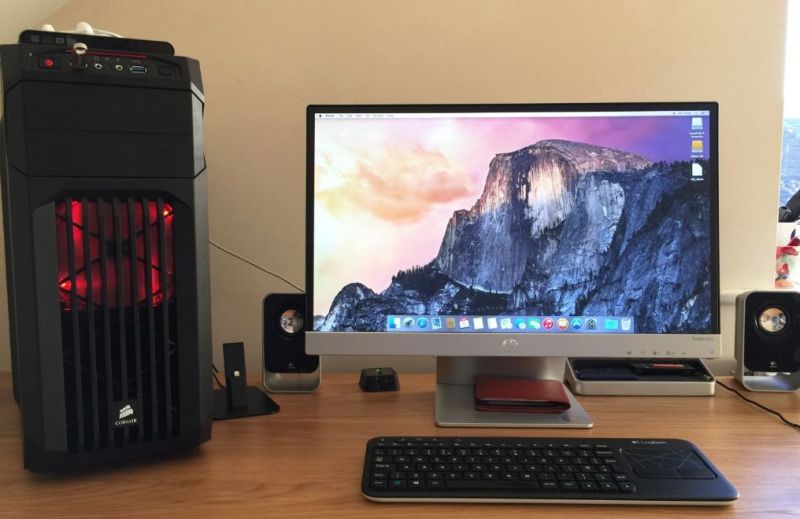
Хакинтош или CustoMac
Еще несколько лет назад пользователи операционной системы Виндовс и не могли себе позволить установку Мак ОС. На сегодняшний день каждый пользователь может не только протестировать, но и полноценно использовать ОС от Эпл на своем устройстве. Подобные PC принято называть Хакинтош. Вы устанавливаете программное обеспечение от Apple на компьютер от другого производителя. Многих, конечно, будет волновать правовой аспект в данной ситуации. Установить Mac OS на компьютер – насколько это законно? Компания Apple постоянно судится с создателями подобных кастомных компьютеров, однако не предпринимает никаких серьезных мер против них.

Далее в статье пойдет речь именно о полной установке. То есть вы сможете пользоваться заветной ОС на PC без использования Виндовс. Также на нашем сайте вы можете найти инструкцию по установке mac OS с помощью виртуальной машины. Давайте начнем подготовку с аппаратных требований для Хакинтоша, без соблюдения которых у вас не получится установить Mac OS на ноутбук или персональный компьютер.
Системные требования

Главное правило при подборе конфигурации: чем больше ваша система будет похожа на конфигурацию оригинального Макбука или iMac, тем меньше проблем вы получите при и после инсталляции. Это правило абсолютно верно, поскольку различия ОС кроются в поддержке разных интерфейсов и так далее. Разберемся, какая конфигурация подойдет, чтобы установить mac os x на ПК:
- 2-ядерный процессор (минимум) от компании Intel;
- отдельный внутренний накопитель с поддержкой AHCI;
- минимум 2Гб оперативной памяти.
Чтобы исключить различные подозрения и опасения о том, что установка данной операционной системы на обычный PC приведет к каким-либо неисправностям железа и так далее, стоит сказать, что процедура вполне безобидная и простая. Чтобы поставить мак ос sierra на windows пк или ноутбук, вам потребуются следующие составляющие:
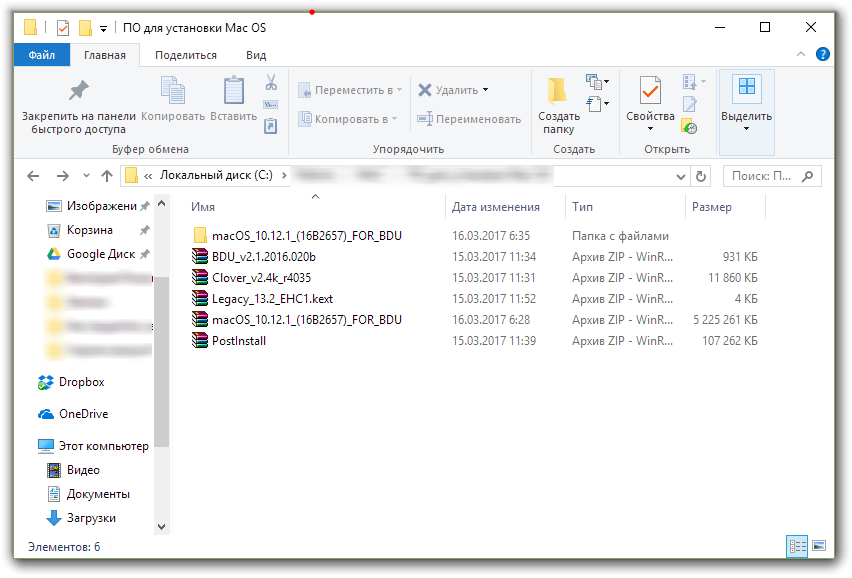
- сам персональный компьютер, подходящий по характеристикам;
- дистрибутив операционной системы Мак OS;
- загрузочная флешка;
- программа Unibeast.
Поскольку описание подходящего персонального компьютера представлено выше, необходимо переходить к дистрибутиву операционной системы для установки на PC.
Где взять Мак OS?
На выбор у вас есть два варианта получения дистрибутива для установки операционной системы:

- скачивание взломанного установщика с необходимой сборкой;
- загрузка официального инсталлятора через App Store.
Первым вариантом придется воспользоваться тем, кто хочет поставить данную ОС на PC с процессором AMD. В таком случае желательно скачать модифицированный дистрибутив (Snow Leopard) и устанавливать его.
Все остальные могут воспользоваться оригинальным инсталлятором. Однако его нельзя заполучить бесплатно. Вам понадобится либо аккаунт Apple ID с купленной операционной системой, либо сам Макбук. Можно попросить ноутбук на время, если у вас нет собственного. Чтобы установить mac os x на windows pc, загрузите образ ОС по следующей инструкции:
- зайдите в App Store и авторизуйтесь с помощью Apple ID;
- зайдите на страницу с ОС и нажмите кнопку «Загрузить»;
- дождитесь окончания скачивания;
- дистрибутив будет сохранен в папке «Программы».
Теперь необходимо создать загрузочный носитель, с которого будет производиться установка чистой OS. Самый простой и доступный вариант – обычная флешка.
Создание загрузочной флешки
Перед тем, как установить mac os x на пк, займемся созданием загрузочного носителя:
Вариант если есть MacBook
- подключите флешку к Макбуку. Ее объем должен быть не менее 16Гб;
- откройте дисковую утилиту. Для этого зайдите в папку Программы и перейдите в раздел Утилиты;
- далее перейдите во вкладку Стереть;
- чтобы установить mac os на windows 10, вам понадобится отформатировать флешку в формате OS X Extended.
Теперь перейдем к работе с утилитой BootDisk, которая понадобится нам при работе в Windows:
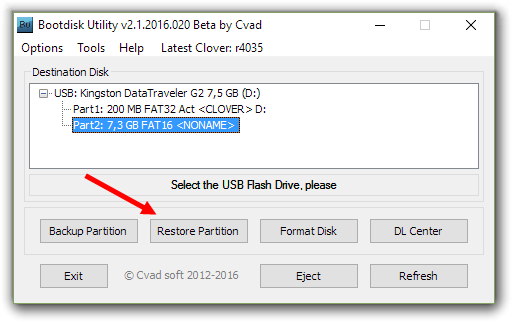
- Вставляем нашу флешку в компьютер и нажимаем Format Disk

- После завершения форматирования у флешка разобьется на 2 раздела

- Нажимаем Restore Partition
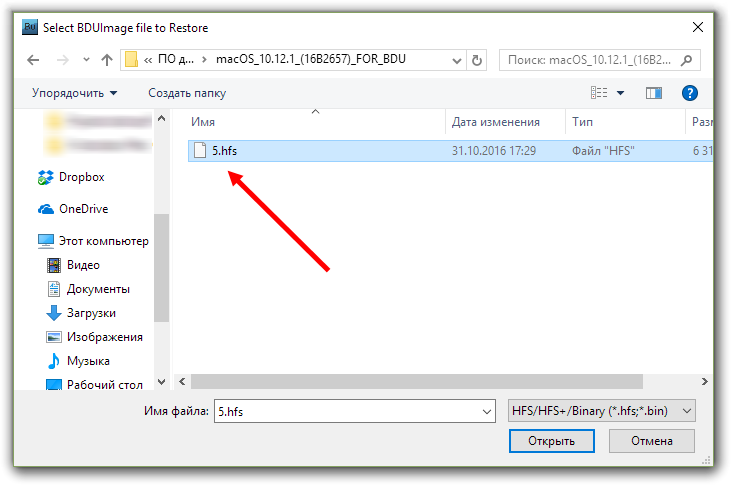
- Выбираем образ системы в формате .hfs

- Ждем окончания создания загрузочного носителя
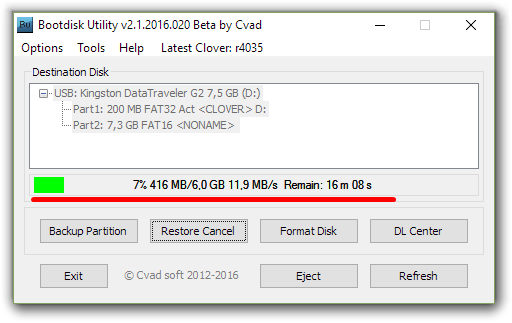
Весь процесс не займет более 10 минут. После этого скачайте на флешку программу MultiBeast, которая пригодится в дальнейшем, чтобы установить os x на ноутбук или PC.
Подготовка PC
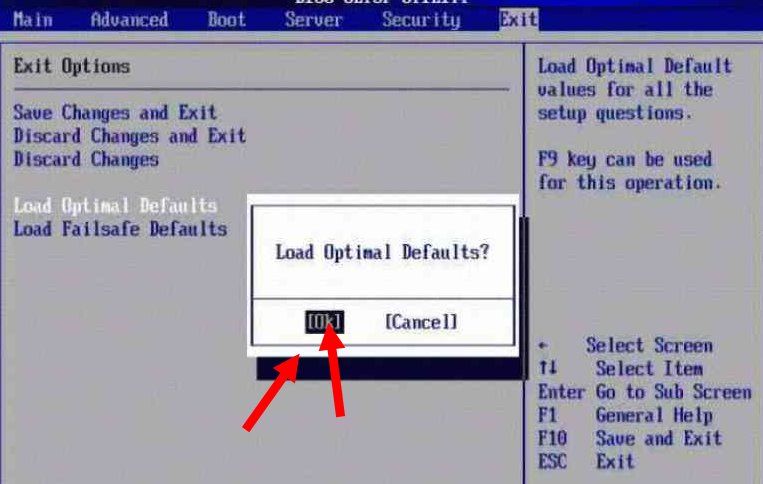
Теперь нужно произвести настройки BIOS. Установите режим работы жесткого диска AHCI, а режим работы BIOS – Optimized Defaults. После этого перезагрузите компьютер.
Как установить mac os sierra на windows pc: процесс инсталляции
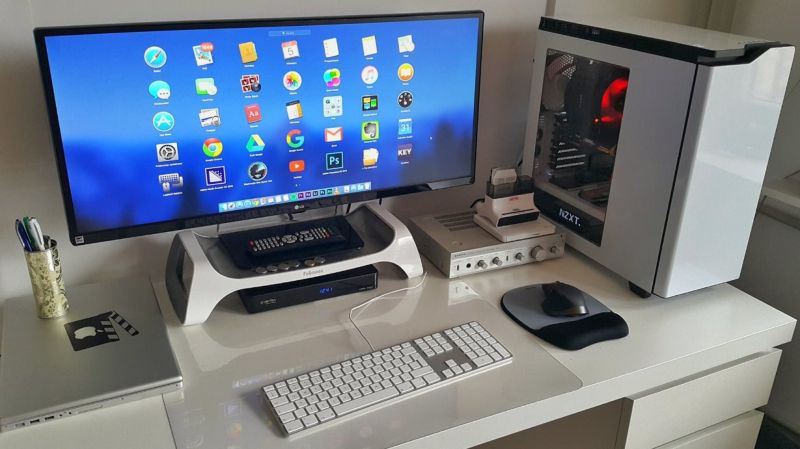
Подключите флешку к компьютеру через порт USB 2.0 и загрузитесь с нее при включении устройства. На экране появится Clover Boot. Выберите пункт Boot Mac OS X from USB. Далее выполняйте описанные действия:
- выберите язык будущей системы;
- отключите отправку диагностики в Apple. Помните, что данный способ неофициален,
- поэтому разработчики могут «не оценить» вашу самодеятельность;
- сотрите всю информацию с жесткого диска через дисковую утилиту. Рекомендуется использовать отдельный носитель, чтобы не удалять Windows (на случай, если установка не удастся);
- выберите раздел, в который хотите инсталлировать OS;
- дождитесь окончания процесса и перезагрузите компьютер.
Как установить mac os x вместо Windows на ноутбук или PC: пост-инсталляция
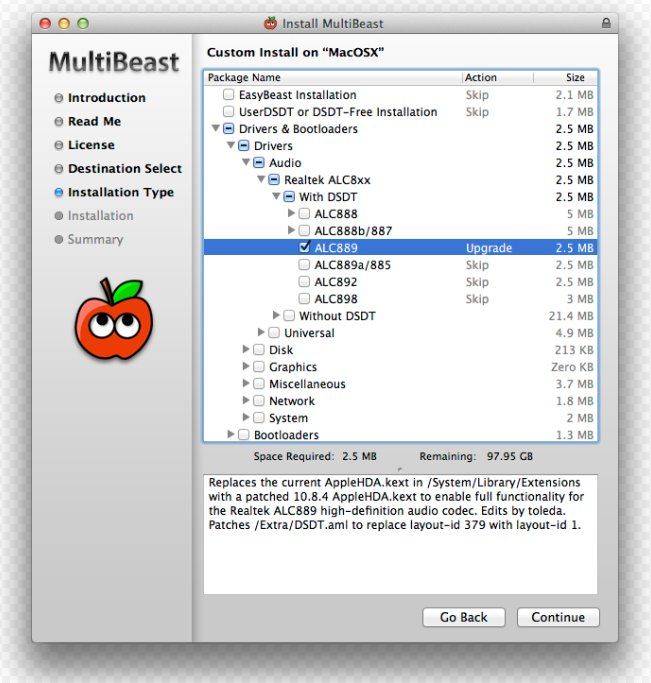
При включении компьютера снова зайдите в меню автозагрузки и выберите флешку. Завершите установку системы и инсталлируйте MultiBeast. В меню программы нажмите кнопку Quiсk Start. Далее выберите параметры звука и сетевой карты. Чтобы сохранить профиль ваших настроек, кликните по кнопке Save. В завершении нажмите кнопку Build и Install. Теперь перезагрузите компьютер.
Готово! Вы получили рабочую Mac OS на PC.
High Sierra: Все обновления macOS High Sierra с ссылками для скачивания
Операционная система High Sierra была представлена в июне 2017 года. В новой версии представлена новая файловая система APFS; улучшена система обеспечения сохранности данных в случае перебоев в электроснабжении, добавлена новая встроенная технология шифрования данных для защиты информации.
Одним из важных нововведений стала технология поддержки виртуальной реальности; функция Intelligent Tracking Prevention, которая работает на основе искусственного интеллекта. Siri обновился и получил более естественный и выразительный голос.
Новая файловая система APFS теперь по умолчанию в macOS High Sierra. Предыдущие версии ОС поставлялись с HFS+.
Поддерживаемые компьютеры
- iMac конец 2009 г. или позже
- MacBook конец 2009 г. или позже
- MacBook Pro середина 2010 г. или позже
- MacBook Air конец 2010 г. или позже
- Mac mini середина 2010 г. или позже
- Mac Pro середина 2010 г. или позже
- iMac Pro
Обновление системы безопасности 2020-004
От 15 июля 2020 г.
Обновление системы безопасности 2020‑004 рекомендуется для установки всем пользователям. В этом обновлении повышена безопасность macOS.
Обновление системы безопасности 2020-003
От 26 мая 2020 г.
Обновление системы безопасности 2020‑003 рекомендуется для установки всем пользователям.
Обновление системы безопасности 2020-001
От 28 января 2020 г.
Обновление системы безопасности 2019-007
От 10 декабря 2019 г.
Обновление системы безопасности 2019-006
От 29 декабря 2019 г.
Обновление системы безопасности 2019-005
От 29 июля 2019 г.
Обновление системы безопасности 2019-003
От 13 мая 2019 г.
Обновление системы безопасности 2019-002
От 29 марта 2019 г.
Обновление системы безопасности 2018-003
От 5 декабря 2018 г.
Обновление системы безопасности 2018-002
От 30 октября 2018 г.
Дополнительного обновления ОС macOS High Sierra 10.13.6 для MacBook Pro (2018)
От 28 августа 2018 г.
Дополнительного обновления ОС macOS High Sierra 10.13.6 для MacBook Pro (2018)
От 24 июля 2018 г.
Обновление macOS High Sierra 10.13.6
От 9 июля 2018 г.
Комбинированное обновление ОС macOS High Sierra 10.13.6
От 9 июля 2018 г.
Комбинированное обновление ОС macOS High Sierra 10.13.5
От 1 июля 2018 г.
Обновление macOS High Sierra 10.13.4 2018-001
От 24 апреля 2018 г.
Комбинированное обновление ОС macOS High Sierra 10.13.4
От 29 марта 2018 г.
Мы любим технику Apple и ценим Ваше время.
Отзывы и оценка сервиса
1 сентября 2021
3 дня делали мой аймак. Была серьезная проблема, но ребята справились. Делают непосредственно в мастерской, качественно и с гарантией. Сервис лучший из всех куда обращался.
28 августа 2021
Очень удобный сервис, технику забирают в ремонт и возвращают в идеальном состоянии после него. Мне за день починили макбук и не следующий доставили.
Boldarev Petr
19 августа 2021
По моей просьбе прислали видео с диагностики и после ремонта. Молодцы. Все вычистили, отремонтировали. Комп после ремонта как новенький.
19 сентября 2020
Прекрасная команда умелых мастеров! Сделали всё быстро, чётко, грамотно. Всё объяснили, показали, в чём проблема, и даже рассказали о возможных причинах. А ещё угощают вкусным кофе!
19 сентября 2020
Залил компьютер водой, умерла плата. Не знал, что за пять дней уже окисляется:) вскрыли вместе, все уже ржавое. Но спасибо ребятам, заменили мат.плату, все сделали оперативно и качественно!
18 сентября 2020
Профессионалы с большой буквы. Сначала обращался в другую контору, где в ремонте ноута мне отказали, сказали что реанимировать его не удастся. Потом пришел сюда уже почти без надежды. Ребята взялись и порадовали тем, что пусть и с вложениями, но ноут мне восстановили. Работает пока безупречно
Барановский Т.5
18 сентября 2020
качественно ремонтируют технику, общаются тактично и вежливо, всю работу делают в самые короткие сроки
18 сентября 2020
Ребята супер. Проконсультировали подробно, сделали быстро, общались дружелюбно. Ещё и кофе напоили.
Alexander T.
18 сентября 2020
Починили мою машинку) Спасибо)
17 сентября 2020
Всем советую данный сервисный центр! Качественно, быстро и оперативно сделано!
17 сентября 2020
Очень качественный и быстрый ремонт.
Вежливое, профессиональное отношение к клиенту.
16 сентября 2020
После ремонта в квартире мак стал плохо работать. Заподозрил что либо кто-то из ремонтной бригады мне его запорол (уронил, пролил что-то или еще чего), либо просто запылится сильно. Обратился сюда. После вскрытия выяснилось, что все было покрыто толстым сроем пыли. Сам виноват, не стоило оставлять ноут в квартире, где делают капитальный ремонт. Но теперь уже поздно. Главное, что ребята мне его полностью почистили и восстановили. Работает даже лучше, чем раньше, или мне так кажется на радостях ))))
ОНК Телеком
16 сентября 2020
заказывал чистку макбука на дому, приехали довольно быстро со всеми необходимым оборудованием. Аккуратно разобрали и привезли в порядок.
16 сентября 2020
в короткие сроки восстановили мне моноблок, общались вежливо, подробно рассказали что именно заменяли и по какой причине. Профессионалы
konstantin
16 сентября 2020
Часто бывает, что привыкаешь к людям или предметам. Один из таких любимых предметов стал мой надежный и многолетний друг MacBook Air 2015. Время идет, дружок стал \»прихрамывать\» отставать от эпохи и встал непростой выбор — или поменять его совсем, что безумно не хотелось, так как он стал почти что неодушевленным членом семьи или помочь ему и дать еще один шанс — вдохнуть в него частичку современности. И именно это сделали парни с MacRevvalS. Огромное им спасибо, особенно Никите, чьи золотые руки продлили нашу дружбу с моим маленьким, серебристым помощником теперь с процессором I7 2,2Ггц и диском 512Гб. Еще раз спасибо. Увидимся снова через 5 лет)))
Татьяна Терентьева
16 сентября 2020
Все быстро и качественно сделали, ребята приветливые, все рассказали
Анастасия Ж.
16 сентября 2020
Очень отличный сервис! Все делают быстро и качественно. Вскрывают компьютер при тебе, объясняют что не так, показывают все детали!
Очень приветливый и вежливый персонал! Чай, кофе, дружелюбная атмосфера! Всем рекомендую!
12 сентября 2020
Быстро и за адекватную цену восстановили мёртвый мас, который несколько лет лежал и считался «трупом»
12 сентября 2020
Оперативный и качественный ремонт
12 сентября 2020
Отл, молодцы, сделали полное обслуживание мак бука про моего, быстро за 1.5 часа полностью все, вместе с чисткой. От метро очень близко, удобно. Спасибо!
Обратилась в сервис с залитым макбуком , сделали все качественно)
Также сделали скидку)
Станислав К.
Были проблемы с макбук эир, не включался. Ребята починили его, буквально, за один день и сделали скидку. Рекомендую.
Спасибо ребятам за оперативную помощь с макбуком, который сегодня утром был мертв, а сейчас ожил и очень хорошо себя ведёт ☺️ Проконсультировали по всем вопросам, угостили кофе.
Заехал впервые в данный сервис. Обратился с macbook pro. Оперативно решили все вопросы, за что отдельная благодарность! Сервис рекомендую, с следующей проблемой обращусь только сюда! Всем удачи и жизни без поломок техники. Команде благодарность за адекватность, сервис и оперативность.
Отличный, сервис, отличный персонал, ребята знают свою работу, и делают это 10/10! Спасибо вам MacRevvalS
Анна Бородина
Все починили и все работает. Спасибо
Федор Некулин
Ремонтировал макбук у них. Все сделали быстро, а бонусом ещё и почистили его
Залил клавиатуру на Macbook. Сразу с ним в сервисный центр помчался. Отдал его в руки специалиста, в течении 4 часов пока Я был в сервисе пил их вкусный кофе, на Моих глазах была проведена максимально качественная работа. Сервис мне понравился, на совесть делают!
© 2010–2023 MacRevvalS сервисный центр Apple.
Сервисный центр Macrevvals является постгарантийным (неавторизованным) сервисным центром и не аффилирован с компанией Apple INC, Торговые марки: Apple, iPhone, iPod, iPad, Mac, iMac, iTunes, MacBook, iOS, Mac OS, Apple Watch, Airpods, iCloud, Apple ID является зарегистрированным товарными знаками компании Apple Inc. Обозначение используется не с целью индивидуализации соответствующих услуг по ремонту и введения посетителей в заблуждение, а с целью информирования потребителей о предоставляемых услугах в отношении техники правообладателей. Вся информация на сайте носит исключительно информационный характер и не является публичной офертой, определяемой положениями Статьи 437 ГК РФ. Все права защищены. При любом копировании материалов — активная ссылка на сайт обязательна! e-mail: macrevvals@gmail.com
ИНФОРМАЦИЯ
Часы работы:
Будни: 10:00-21:00
Сб: 10:00-20:00
Вс: выходной
Электронная почта:
- Согласие на обработку персональных данных
- Карта сайта
- Ремонт iMac
- Восстановление Macbook
- Удаленный ремонт
© 2010–2023 MacRevvalS сервисный центр Apple.
Сервисный центр Macrevvals является постгарантийным (неавторизованным) сервисным центром и не аффилирован с компанией Apple INC, Торговые марки: Apple, iPhone, iPod, iPad, Mac, iMac, iTunes, MacBook, iOS, Mac OS, Apple Watch, Airpods, iCloud, Apple ID является зарегистрированным товарными знаками компании Apple Inc. Обозначение используется не с целью индивидуализации соответствующих услуг по ремонту и введения посетителей в заблуждение, а с целью информирования потребителей о предоставляемых услугах в отношении техники правообладателей. Вся информация на сайте носит исключительно информационный характер и не является публичной офертой, определяемой положениями Статьи 437 ГК РФ. Все права защищены. При любом копировании материалов — активная ссылка на сайт обязательна! e-mail: macrevvals@gmail.com