
Установка macOS при помощи Windows
Описываю свой рабочий опыт установки macOS на старенький macbook, так как другие способы описанные в интернете не дали результатов, либо привели к новым ошибкам.
Для начала скачиваем дистрибутив в формате *.dmg. Сделать это можно из App Store со второго macbook, либо с торрент (важно чтобы это была чистая копия из App Store).
Берем флешку на 8Гб и более, вставляем в компьютер с Windows, нажимаем Win+R, пишем cmd.
Запускается консоль и в ней уже пишем diskpart потом list disk, на экран выводиться список дисков windows, теперь важно не перепутать диски и выбрать именно диск с флешкой. Пишем select disk (номер флешки):
Теперь нам нужно преобразовать загрузочную область в формат GPT, набираем по очереди команды:
clean, convert GPT, create partition primary, exit.
C сайта https://www.acutesystems.com/ скачиваем программу TransMac, она платная, но работает 15 дней которых должно хватить. Запускаем, выбираем наш флеш накопитель, сначала выбираем пункт Format Disk fo Mac. И после завершения процесса выбираем Restore with Disk Image где нам нужно будет указать наш дистрибутив с macOS в формате *.dmg.
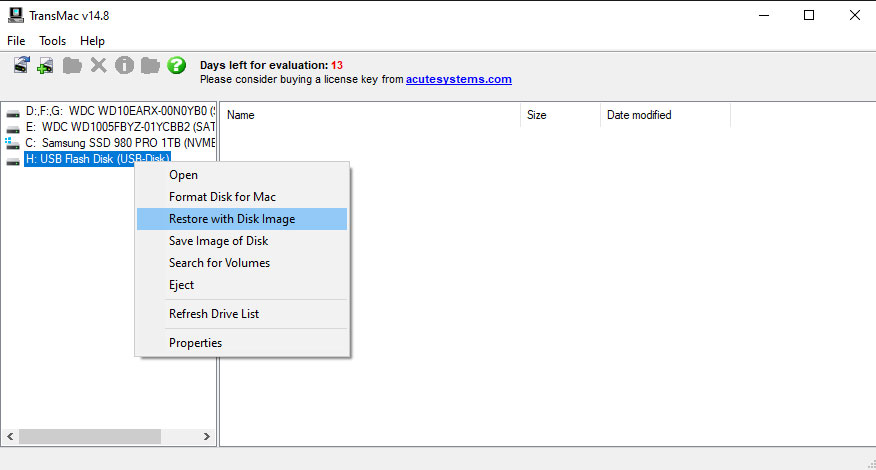
Все флешка готова, но загрузиться с нее не выйдет. Если загрузить мак удерживая клавишу alt, слоты загрузки будут пустые. Поэтому загружаем Recovery system удерживая клавиши cmd+R (нажимать нужно сразу после кнопки включения до появления яблока или земного шара).
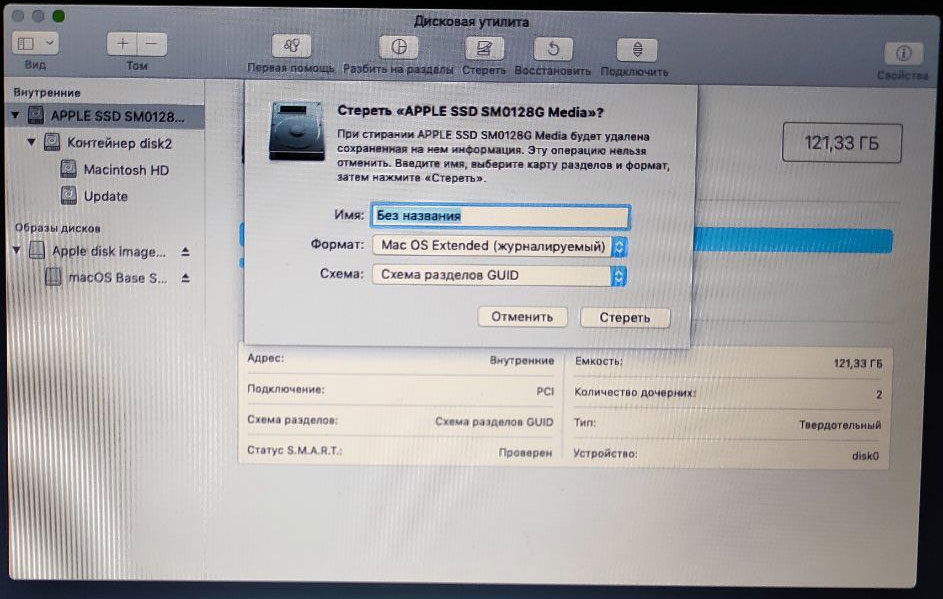
Тут нам понадобиться дисковая утилита, запускаем ее, смотрим что флешка определилась и далее нам нужно отформатировать основной диск (Тут я подразумеваю что все ваши нужные файлы лежат в облаке, важных файлов на самом маке нет, так как после форматирования все файлы будут УТЕРЯНЫ).
Нажимаем в меню пункт вид-показывать все устройства. Выбираем APPLE SSD, нажимаем кнопку стереть. Вводим имя, Mac OS Extended, Схема разделов GUID.
Ну а теперь можно и загрузочную флешку сделать. Выходим из дисковой утилиты и в меню выбираем пункт Утилиты-Терминал. Пишем команду df -h и смотрим что в файловой системе есть флеш накопитель с названием который был в дисковой утилите (у меня это /Volumes/Install macOS Mojave) после этого копируем дистрибутив на жесткий диск командой
cp -R «/Volumes/Install macOS Mojave/Install macOS Mojave.app» «/Volumes/Macintosh HD»
После копирования закрываем терминал cmd+Q. Выбираем флешку и форматируем также как форматировали жесткий диск (Имя: USB, Mac OS Extended, Схема разделов GUID.).
Теперь запускаем терминал и создаем загрузочный образ:
«/Volumes/Macintosh HD/Install macOS Mojave.app/Contents/Resources/createinstallmedia» —volume /Volumes/USB
Соглашаемся, вводим y и возможно потребуется пароль от системы.
Теперь можно перезагрузить мак с зажатой клавишей alt и в пункте загрузки мы увидим картинку Install macOS Mojave. Теперь можно нажать пункт Установить macOS.
Если в процессе установки вылетела ошибка “Экземпляр программы установка macOS Mojave поврежден и не может быть использован.”
Нужно найти в интернете дату выпуска дистрибутива, отключить WiFi, запустить терминал ввести команду установки даты date: месяц-число-время-год в формате ммддччммгггг
Например, 12 декабря 10:00 2017 будет выглядеть так:
Если не помогло, перезагружаем, отключаем интернет, ставим дату и после этого только запускаем установку.
После этого устанавливаем mac OS как обычно.
P.S.1: Чтобы восстановить флешку для пользования под Windows скачиваем программу SD Memory Card Formatter for Windows с сайта https://www.sdcard.org/ так как в проводнике вряд ли получиться отформатировать.
P.S.2: У других дистрибутивов названия путей будут другие, так что смотрите по возможности название папок например командой ls в терминале.
«Чистая» установка macOS X на ПК
«Чистая» установка (в оригинале — vanilla installation) позволяет установить систему без изменения файлов основного раздела, лишь добавляя загрузчик и необходимые драйверы в скрытый раздел диска EFI. При этом раздел с установленной macOS X остается незатронутым.
155K открытий
Это руководство предназначено для настольных ПК. Для ноутбуков, лучше поискать другое (там есть свои тонкости и особенности). Большая часть современного железа на базе процессоров Intel совместима с таким экспериментом.
- EFI — скрытый раздел диска, который используется на компьютерах Mac для хранения прошивки. В Hackintosh используется для размещения загрузчика OC на ПК.
- Clover — это и есть загрузчик, который мы будем использовать. Он указывает на раздел с установленной macOS X в качестве загрузки, а также загружает необходимые драйверs и исправления.
- Config.plist — конфигурационный файл для Clover. Он расскажет системе, какой Maс сконфигурирован (Mac Pro, Mac Mini или iMac), внесет необходимые исправления в ветку ACPI, пропатчит драйверы по необходимости.
- Kexts — производное от слов kernel extensions. По простому говоря, драйверы.
Для установки потребуется
- Образ macOS X, скачанный из Apple Store: Mojave, Catalina.
- Флешка на 8 Гб для Mojave и на 16 Гб для Catalina.
- Clover — сам загрузчик.
- Clover Configurator — утилита, позволяющая редактировать Config.plist, открывать скрытый раздел EFI и много чего еще.
Создание загрузочной флешки
Стираем флешку в дисковой утилите с параметрами:
- Имя: USB.
- Формат: Mac OS Extended (журналируемый).
- Схема разделов: GUID.
Запускаем Terminal и копируем в него команду для создания загрузочной флешки:
sudo «/Applications/Install macOS Mojave.app/Contents/Resources/createinstallmedia» —volume /Volumes/USB
Вводим пароль, нажимаем «Y» и ждем несколько минут.
После окончания процесса переноса файлов мы получим флешку с которой можно установить macOS X на компьютеры Mac. Чтобы установить macOS X на ПК, нам нужно добавить загрузчик Clover и необходимые драйверы.
Установка Clover
Теперь нужно запустить ранее скачанный установщик Clover, ввести пароль и на третьем этапе установки — выбрать «Изменить размещение установки… » и указать на флешку «Install macOS Mojave».
На четвёртом этапе установки «Тип установки» нажать «Настроить» и выбрать пять параметров:
- Установить Clover только для UEFI-загрузки.
- Установить Clover на раздел EFI (ESP).
- Драйверы для UEFI-загрузки → Рекомендуемые драйверы → ApfsDriverLoader.
- Драйверы для UEFI-загрузки → Рекомендуемые драйверы → AptioMemoryFix.
- Драйверы для UEFI-загрузки → Драйверы файловых систем → VBoxHfs.
- Если чипсет материнской платы ниже 300-й серии, возможно, потребуется эмулятор переменных NVRAM. Нужно уточнить, есть ли он в вашей материнской плате. Если нет, нужно выделить еще один драйвер EmuVariableUefi. Он эмулирует переменные NVRAM и прописан по адресу: драйверы для UEFI-загрузки → дополнительные драйверы → EmuVariableUefi.
- Все остальные галки отключить (и это важно).
После установки, на рабочем столе появится подключенный раздел EFI. Его отключать не нужно. Он нам еще пригодится. Нужно проверить, что в папке /Volumes/EFI/clover/drivers/UEFI находятся (как минимум) три драйвера: ApfsDriverLoader, AptioMemoryFix и VBoxHfs. Если это так, все сделано правильно. Если нет, нужно перемотать назад и повторить установку Clover.
Скачивание драйверов
Эмулятор SMC
- VirtualSMC.kext, или FakeSMC.kext, — минимально необходимый драйвер для загрузки. Он эмулирует SMC компьютера Mac, говоря операционной системе, что все пучком — это Mac. Без него загрузка невозможна.
Сетевая карта
- IntelMausiEthernet.kext — для большинства сетевых карт Intel.
- AtherosE2200Ethernet.kext — для сетевых карт Atheros и Killer.
- RealtekRTL8111.kext — для сетевых карт Realtek 100-1000Mb.
- AppleALC.kext — универсальный драйвер для всех совместимых звуковых карт. Работает только в паре с Lilu.kext и поддерживает большинство существующих аудиокодеков.
- WhateverGreen.kext — решает вопросы поддержки как дискретных графических адаптеров, так и встроенной графики. Работает в паре с Lilu.kext. Начиная с macOS X Mojave, в Apple отказались от поддержки адаптеров Nvidia, но добавили поддержку AMD RX 5XX и 5XXX. Если у вас адаптер Nvidia, то можно попробовать установить более раннюю версию OS. Например, High Sierra.
Wi‑Fi и Bluetooth
- Компьютеры Mac не славятся особым разнообразием комбо-чипов Wi‑Fi и Bluetooth. По большому счету, здесь выбор только из адаптеров Broadcom или Broadcom. Очень рекомендую использовать адаптер BCM94360CS2. Эти чипы используются в MacBook и работают «из коробки». Только нужно озадачится переходником с этого адаптера на разъем M.2.
- В противном случае, можно использовать адаптеры M.2 серии BCM94352Z с AirportBrcmFixup.kext в паре с Lilu.kext —для Wi-FI, BrcmFirmwareData.kext и BrcmPatchRAM2.kext — для Bluetooth.
Broadcom BCM94360CS2 с адаптером на M.2 и удлинителем
Теперь нужно скопировать скачанные драйверы в папку /Volumes/EFI/clover/kexts/Other.
Общая конфигурация системы
Для конфигурирования системы используется файл Config.plist. Он прописан по адресу /Volumes/EFI/clover. После установки Clover создает собственный Config.plist, но шансы загрузки с ним невелики. Там огромное количество ненужностей, которые могут конфликтовать с системой и драйверами.
Исходя из некоторого опыта пробных установок на различных конфигурациях, я подготовил свой Config.plist, который вы можете скачать здесь. Он практически пустой, основная задача — определить ближайшую похожую конфигурацию компьютера Mac к вашей конфигурации ПК, сгенерировать серийный номер и UUID. Для этого мы воспользуемся Clover Configurator, скачанным ранее.
- Запускаем Clover Configurator и открываем в нем скачанный Config.plist. Переходим в раздел smbios (слева). И нажимаем на стрелку вверх-вниз (справа). Появится большой список компьютеров Mфс. В нем нужно выбрать конфигурацию, максимально похожую на конфигурацию вашего ПК. В моем случае, это Mac mini 8,1. Clover Configurator заполнит все поля, включая серийный номер.
- Чтобы убедиться, что серийный номер не совпадает с серийным номером настоящего компьютера Mac (иначе, это принесет проблемы с учетной записью Apple ID), нужно нажать на кнопку «Проверка серийного номера». Если после проверки появилась информация о гарантийных обязательствах и длительности поддержки, то нужно повторить действия из первого пункта, пока не появится надпись красного цвета: «We’re sorry, but this serial number isn’t valid. Please check your information and try again». Это говорит о том, что такой серийник в базе Apple не зарегистрирован. И это правильно.
- Теперь из раздела «Board Serial Number» нужно скопировать номер и вставить в раздел Rt Variables (слева) в подраздел MLB (справа).
Все по пунктам — как на картинках:
Как установить World of Tanks на macOS
Работа игры может быть не оптимизирована для некоторых конфигураций компьютеров Mac и/или некоторых видеокарт, используемых Mac. Обязательно сообщите нам, если столкнётесь с подобной проблемой.
Центр поддержки пользователей не решает проблемы, связанные с работой программы Codeweavers Mac Wrapper. Но вы можете обратиться в службу поддержки этой программы одним из способов:
- через сайт;
- через email: worldoftanks@codeweavers.com или ports@codeweavers.com.
Обратите внимание: специалисты Codeweavers оказывают поддержку только на английском языке.
Похожие статьи
- Понизился FPS
- Как создать отчёт DxDiag?
- Оптимизация работы компьютера
- Как добавить игру в список исключений?
- Как произвести чистую загрузку Windows?
Установка PowerShell в macOS
Для PowerShell 7 или более поздней версии требуется macOS 11 и более поздней версии. Все пакеты доступны на нашей странице выпусков GitHub. После установки пакета запустите pwsh из терминала. Перед установкой ознакомьтесь с приведенным ниже списком поддерживаемых версий.
PowerShell 7.4 — это обновление на месте, которое удаляет предыдущие версии PowerShell 7. Предварительные версии PowerShell можно установить параллельно с другими версиями PowerShell. Если необходимо запустить PowerShell 7.4 параллельно с предыдущей версией, переустановите предыдущую версию с помощью двоичного метода архива .
Установка последнего стабильного выпуска PowerShell
Существует несколько способов установки PowerShell в macOS. Выберите для этого один из следующих методов:
- Установка с помощью Homebrew. Homebrew является предпочтительным диспетчером пакетов для macOS.
- Установка PowerShell через Direct Download
- Установка из архивов двоичных файлов.
brew Если команда не найдена, необходимо установить Homebrew, следуя инструкциям .
/bin/bash -c "$(curl -fsSL https://raw.githubusercontent.com/Homebrew/install/HEAD/install.sh)" После brew установки можно установить PowerShell.
Следующая команда устанавливает последнюю стабильную версию PowerShell:
brew install powershell/tap/powershell И наконец, убедитесь, что установка прошла без ошибок.
pwsh После выпуска новых версий PowerShell обновите формулы Homebrew и PowerShell:
brew update brew upgrade powershell Приведенные выше команды можно вызвать из узла PowerShell (pwsh), но затем потребуется выйти из оболочки PowerShell и перезапустить ее, чтобы завершить обновление и обновить значения в таблице $PSVersionTable .
Установка последней предварительной версии PowerShell
После установки Homebrew можно установить PowerShell.
brew install powershell/tap/powershell-preview Выполните следующую команду, чтобы запустить предварительную версию PowerShell:
pwsh-preview После выпуска новых версий PowerShell обновите формулы Homebrew и PowerShell:
brew update brew upgrade powershell-preview Команду, указанную выше, можно вызвать на узле PowerShell (pwsh), но для этого необходимо завершить его обновление. Что в свою очередь будет сделано, когда вы выйдете из PowerShell и перезапустите его. Обновите значения, которые отображаются в $PSVersionTable .
Установка последней версии LTS PowerShell
brew install powershell/tap/powershell-lts Теперь можно проверить установку.
pwsh После выпуска новых версий PowerShell выполните следующую команду.
brew upgrade powershell-lts Если вы используете метод cask или tap при обновлении до более новой версии PowerShell, используйте тот же метод, который применяли для первоначальной установки PowerShell. При использовании другого метода новый сеанс pwsh будет продолжать использовать старую версию PowerShell.
Если вы решите использовать разные методы, существуют способы исправить проблему с помощью метода Homebrew link.
Установка с помощью прямого скачивания
Начиная с версии 7.2 PowerShell поддерживает процессор Apple M1. Скачайте пакет установки со страницы выпусков на компьютер. Ссылки на текущие версии:
- PowerShell 7.4.0
- Процессоры x64 — powershell-7.4.0-osx-x64.pkg
- Процессоры M1 — powershell-7.4.0-osx-arm64.pkg
- Процессоры x64 — powershell-7.3.10-osx-x64.pkg
- Процессоры M1 — powershell-7.3.10-osx-arm64.pkg
- Процессоры x64 — powershell-7.2.17-osx-x64.pkg
- Процессоры M1 — powershell-7.2.17-osx-arm64.pkg
Дважды щелкните файл и следуйте инструкциям на экране либо установите его из терминала с помощью приведенных ниже команд. Измените имя файла в соответствии со скачанным файлом.
sudo installer -pkg ./Downloads/powershell-7.4.0-osx-x64.pkg -target /Если запуск выполняется на macOS Big Sur версии 11.5 или более поздней, при установке пакета может появиться следующее сообщение об ошибке:
Невозможно открыть powershell-7.4.0-osx-x64.pkg, так как Apple не может проверка его для вредоносного программного обеспечения.
Существует два способа решения этой проблемы:
С помощью приложения Finder
- Найдите пакет в приложении Finder.
- Щелкните пакет, удерживая нажатой клавишу CTRL .
- В контекстном меню выберите Открыть.
В командной строке
- Запустите sudo xattr -rd com.apple.quarantine ./Downloads/powershell-7.4.0-osx-x64.pkg . Если вы используете PowerShell 7 или более поздней версии, можно использовать Unblock-File командлет. Укажите полный путь к файлу .pkg .
- Установите пакет обычным способом.
Это известная проблема, связанная с подтверждением подлинности пакета. Она будет устранена в будущем.
установка в качестве глобального средства .NET.
Если вы уже установили пакет SDK для .NET Core, установите PowerShell как глобальное средство .NET.
dotnet tool install --global PowerShellУстановщик инструмента dotnet добавляет ~/.dotnet/tools в переменную среды PATH . Но в выполняющейся оболочке нет обновленной переменной PATH . Вы можете запустить PowerShell из новой оболочки, введя pwsh .
Архивы двоичных файлов
Для поддержки расширенных сценариев развертывания на платформе macOS доступны архивы tar.gz двоичных файлов PowerShell. При установке с помощью этого метода необходимо также вручную установить все зависимости.
Этот метод можно использовать для установки любой версии PowerShell, в том числе последней:
- Стабильный выпуск: https://aka.ms/powershell-release?tag=stable
- Выпуск LTS: https://aka.ms/powershell-release?tag=lts
- Предварительный выпуск: https://aka.ms/powershell-release?tag=preview
Установка архивов двоичных файлов в macOS
Скачайте пакет установки со страницы выпусков на компьютер. Ссылки на текущие версии:
- PowerShell 7.4.0
- Процессоры x64 — powershell-7.4.0-osx-x64.tar.gz
- Процессоры M1 — powershell-7.4.0-osx-arm64.tar.gz
- процессоры x64 — powershell-7.3.10-osx-x64.tar.gz
- Процессоры M1 — powershell-7.3.10-osx-arm64.tar.gz
- Процессоры x64 — powershell-7.2.17-osx-x64.tar.gz
- Процессоры M1 — powershell-7.2.17-osx-arm64.tar.gz
Чтобы установить PowerShell из архива двоичных файлов, используйте приведенные ниже команды. Измените URL-адрес скачиваемых файлов в соответствии с версией, которую вы хотите установить.
# Download the powershell '.tar.gz' archive curl -L -o /tmp/powershell.tar.gz https://github.com/PowerShell/PowerShell/releases/download/v7.4.0/powershell-7.4.0-osx-x64.tar.gz # Create the target folder where powershell is placed sudo mkdir -p /usr/local/microsoft/powershell/7 # Expand powershell to the target folder sudo tar zxf /tmp/powershell.tar.gz -C /usr/local/microsoft/powershell/7 # Set execute permissions sudo chmod +x /usr/local/microsoft/powershell/7/pwsh # Create the symbolic link that points to pwsh sudo ln -s /usr/local/microsoft/powershell/7/pwsh /usr/local/bin/pwshУдаление PowerShell
Если вы установили PowerShell с помощью Homebrew, используйте следующую команду для удаления:
brew uninstall --cask powershellЕсли вы установили PowerShell с помощью прямого скачивания, PowerShell нужно удалить вручную:
sudo rm -rf /usr/local/bin/pwsh /usr/local/microsoft/powershellЧтобы удалить дополнительные пути PowerShell, ознакомьтесь с разделом Пути этой статьи, и удалите их с помощью команды sudo rm .
Это не обязательно, если вы установили с помощью Homebrew.
Пути
- $PSHOME имеет значение /usr/local/microsoft/powershell/7 .
- Пакет установки macOS создает символьную ссылку, /usr/local/bin/pwsh которая указывает на pwsh $PSHOME расположение.
Поддерживаемые версии
В следующей таблице содержится список выпусков PowerShell и указано состояние поддержки версий macOS. Эти версии поддерживаются до окончания поддержки версии PowerShell или macOS.
- Значок указывает, что версия ОС или PowerShell по-прежнему поддерживается.
- Значок указывает, что версия PowerShell больше не поддерживается в этой версии ОС.
- Значок указывает, что мы не закончили тестирование PowerShell в этой ОС
- Значок указывает, что версия ОС или PowerShell не поддерживается
- Если версия ОС и версия PowerShell имеют значок, эта комбинация поддерживается.
Поддержка macOS определяется компанией Apple. Дополнительные сведения см. в следующих разделах:
- Заметки о выпуске macOS
- Обновления для системы безопасности Apple
PowerShell поддерживается в macOS для перечисленных ниже архитектур процессора.
macOS 7.2 (текущая LTS) 7.3 7.4 (предварительная версия) macOS Big Sur 11.5 x64, ARM64 x64, ARM64 x64, ARM64 Поддержка установки
Корпорация Майкрософт поддерживает методы установки, изложенные в этом документе. В других источниках могут быть доступны другие методы установки. Хотя эти средства и методы могут работать, корпорация Майкрософт не может поддерживать эти методы.
Дополнительные ресурсы
- Homebrew в Интернете
- Репозиторий Homebrew GitHub
- Homebrew-Cask
Совместная работа с нами на GitHub
Источник этого содержимого можно найти на GitHub, где также можно создавать и просматривать проблемы и запросы на вытягивание. Дополнительные сведения см. в нашем руководстве для участников.
PowerShell is an open source project. Select a link to provide feedback:
Обратная связь
Отправить и просмотреть отзыв по