
Анализ субконто что это
Дата публикации 13.09.2022
Использован релиз 3.0.120
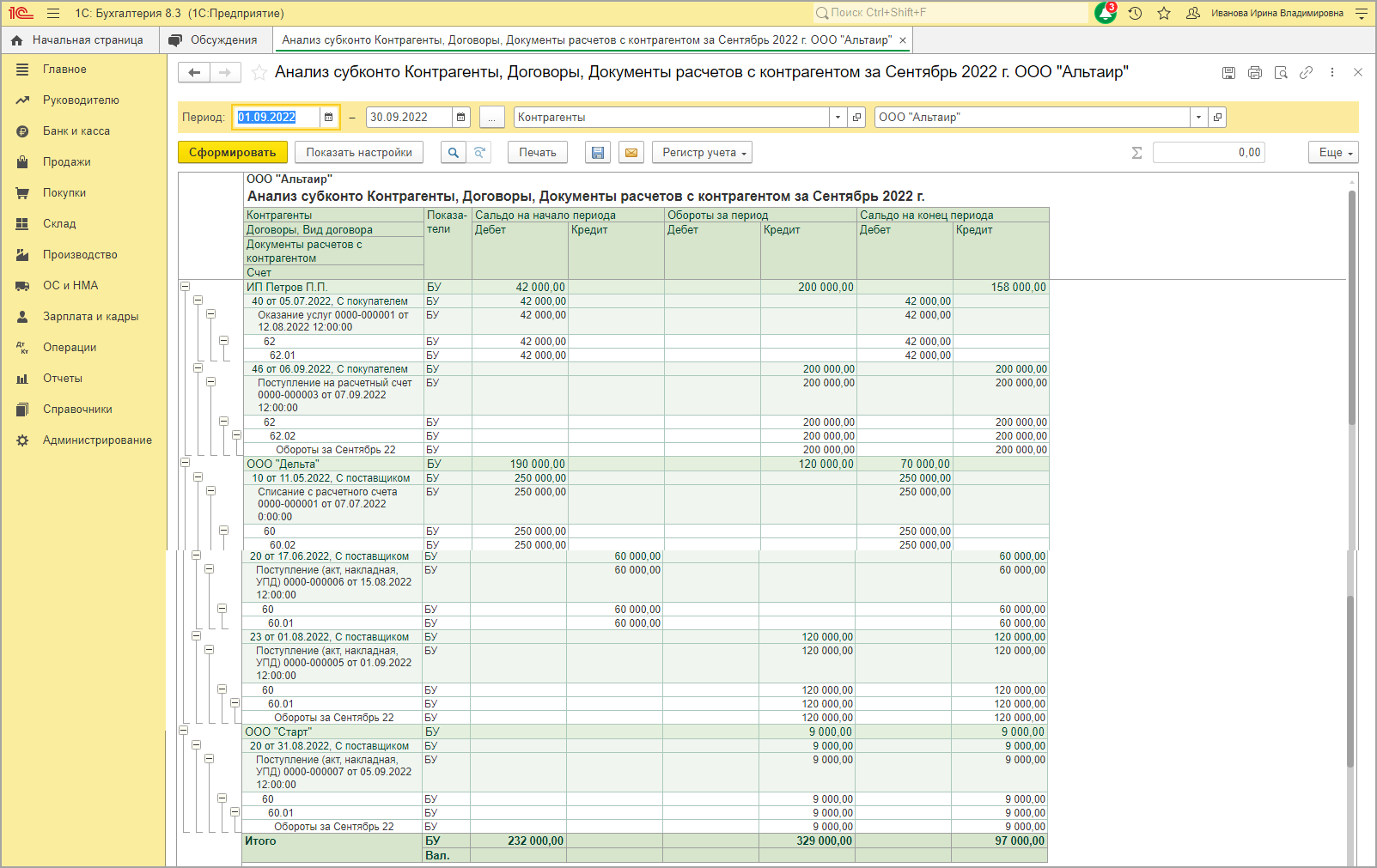
Для анализа данных по расчетам с контрагентами в разрезе договоров можно использовать отчет «Анализ субконто» (рис. 1, 2):
- Раздел: Отчеты – Анализ субконто.
- Укажите период, за который формируется отчет.
- Выберите вид субконто – «Контрагенты».
- По кнопке «Показать настройки» настройте параметры формирования отчета:
- На закладке «Виды субконто» отредактируйте список видов субконто (не более трех), данные по которым будут выводиться в отчет (субконто должны быть связаны между собой, т.е. подключены к одному бухгалтерскому счету).
В примере: «Контрагенты», «Договоры», «Документы расчетов с контрагентом». - На закладке «Группировка»:
- Установите флажок «По субсчетам», если данные необходимо выводить по субсчетам.
- В поле «Периодичность» выберите периодичность, с которой данные будут выведены в отчет: «По месяцам», «По дням» и т.п.
- В табличной части отметьте флажками показатели, по которым будут сгруппированы данные в отчете. Если нужно добавить дополнительный показатель для группировки или удалить какой-то из показателей, используйте соответствующие кнопки. Обратите внимание, что выбрать для группировки можно только показатели, связанные с видами субконто, перечисленными на закладке «Виды субконто».
В примере: «Контрагенты», «Договоры», «Документы расчетов с контрагентом».
- На закладке «Отбор» отметьте показатели для отбора данных в отчет (показатель можно добавить по кнопке «Добавить»), укажите вид сравнения для отбора и значение отбора (например, отчет можно сформировать по конкретному контрагенту (вид сравнения «Равно»), группе контрагентов (вид сравнения «В группе») или списку контрагентов (вид сравнения «В списке»));
В примере: отборы не установлены. - На закладке «Показатели» отметьте флажками, какие данные будут выводиться в отчет (бухгалтерского учета, налогового учета, развернутое сальдо, валютная сумма и др. – список доступных показателей может меняться в зависимости от выбранных видов субконто).
- На закладке «Дополнительные поля» при необходимости выберите, какую дополнительную информацию нужно вывести в отчет и способ ее отображения (в одной колонке или в отдельных колонках).
В примере: «Договор. Вид договора». - На закладке «Сортировка» можно добавить показатели для сортировки и указать направление сортировки («по возрастанию» или «по убыванию»).
- На закладке «Оформление» настройте шрифт, цвет, границы полей отчета по определенным условиям (новые параметры добавляйте по кнопке «Добавить»).
- На закладке «Виды субконто» отредактируйте список видов субконто (не более трех), данные по которым будут выводиться в отчет (субконто должны быть связаны между собой, т.е. подключены к одному бухгалтерскому счету).
- Кнопка «Сформировать».
Смотрите также
Подпишитесь на новости
Не пропускайте последние новости — подпишитесь
на бесплатную рассылку сайта:
- десятки экспертов ежедневно мониторят изменения законодательства и судебную практику;
- рассылка бесплатная, независимо от наличия договора 1С:ИТС;
- ваш e-mail не передается третьим лицам;
Как проверить взаиморасчеты с контрагентами с помощью отчета «Анализ субконто» в 1С: Бухгалтерии предприятия 3.0


Для проверки взаиморасчетов с контрагентами бухгалтеры часто формируют оборотно-сальдовую ведомость по 60 и 62 счетам по всем контрагентам. Но в таком отчете довольно сложно искать ошибки по каждому контрагенту. Наиболее удобным инструментом в данной ситуации является отчет «Анализ субконто» по субконто «Контрагенты», который можно открыть из раздела Отчеты — Стандартные отчеты.
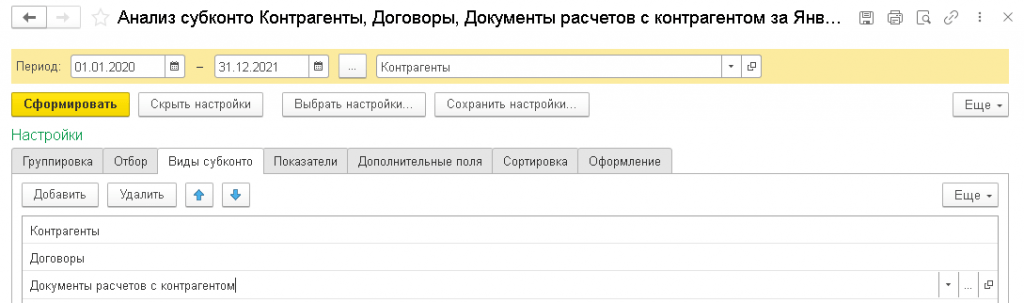
Установим настройки. На вкладке Виды субконто выберем Контрагенты, Договоры и Документы расчетов с контрагентом.
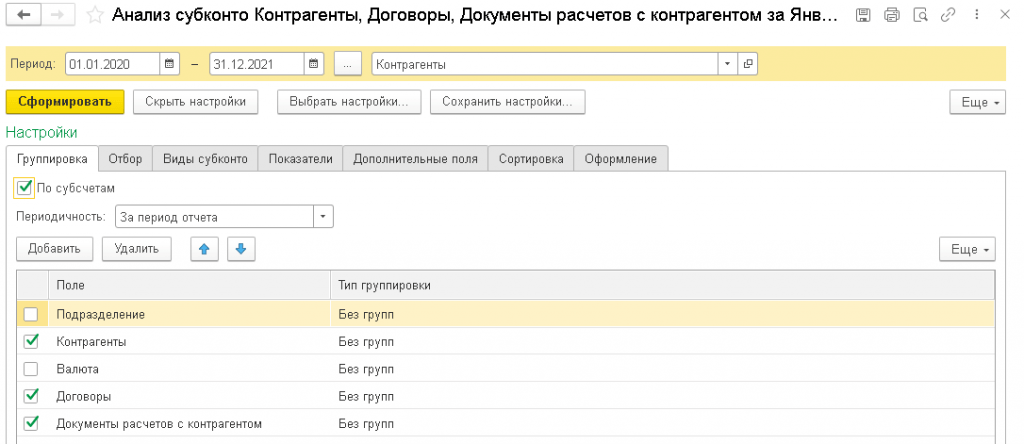
Установим группировку по выбранным субконто и поставим галочку «По субсчетам».
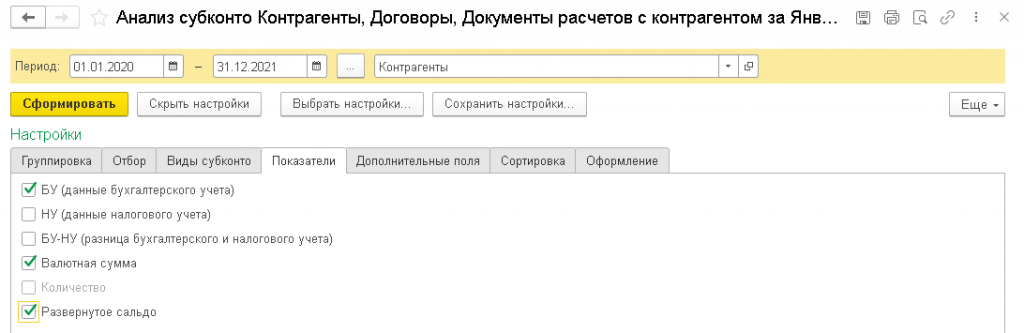
На вкладке Показатели отметим БУ, Валютная сумма и Развернутое сальдо.
Рассмотрим основные ошибки, которые можно увидеть с помощью Анализа субконто.
Например, в одном из документов мог быть выбран не тот контрагент.
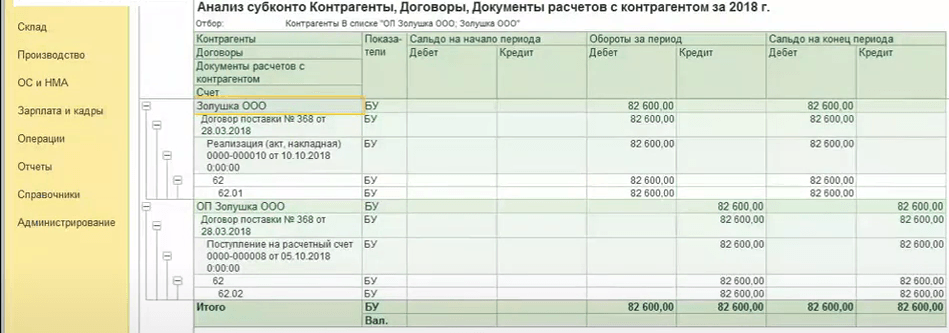
Чтобы исправить эту ошибку, нужно в документах расчета указать нужного контрагента и перепровести эти документы в правильной последовательности: сначала поступление, затем реализация.
Также стоит обратить внимание, не задвоен ли договор.
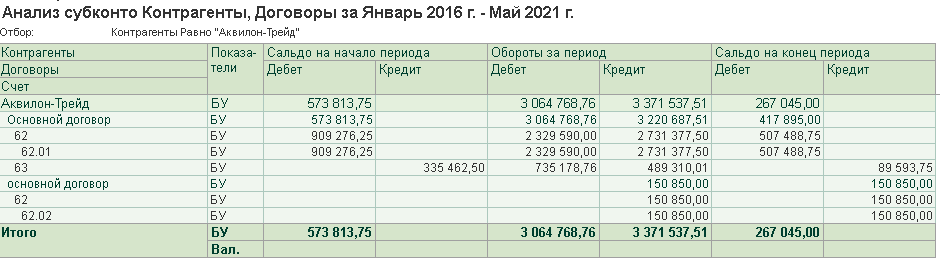
Если задвоен, порядок действия тот же: выбрать нужный договор и перепровести документы. Однако, если документы относятся к закрытому периоду, то исправлять ошибки придется документом «Корректировка долга».
Еще одна распространенная ошибка – незачет авансов.
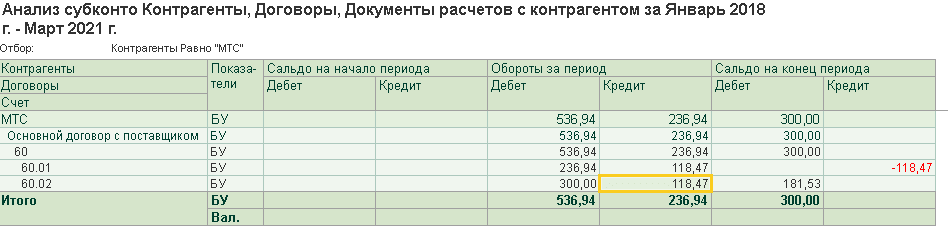
В такой ситуации необходимо проверить правильность указания счетов в документах: в нашем случае счет расчетов – 60.01, счет авансов – 60.02.
Таким образом, мы рассмотрели основные ошибки во взаиморасчетах с контрагентами. Для их устранения иногда достаточно проверить, правильно ли указаны в документах контрагент, договор, счет авансов и счет расчетов, а также проверить последовательность проведения документов.
Если у Вас остались вопросы, можете обратиться на нашу линию консультации по телефону 66-88-79.
Анализ субконто что это

Субконто в 1С — что это и зачем?
В хозяйственной деятельности предприятия чаще всего необходимо вести учет расчетов с поставщиками и покупателями по контрагентам и договорам, контролировать движение товаров и материалов по складам, отслеживать расчеты по сотрудникам, учитывать выручку по видам деятельности, т.е. подробно анализировать работу компании. Для этого в программе 1С было внедрено понятие «субконто».
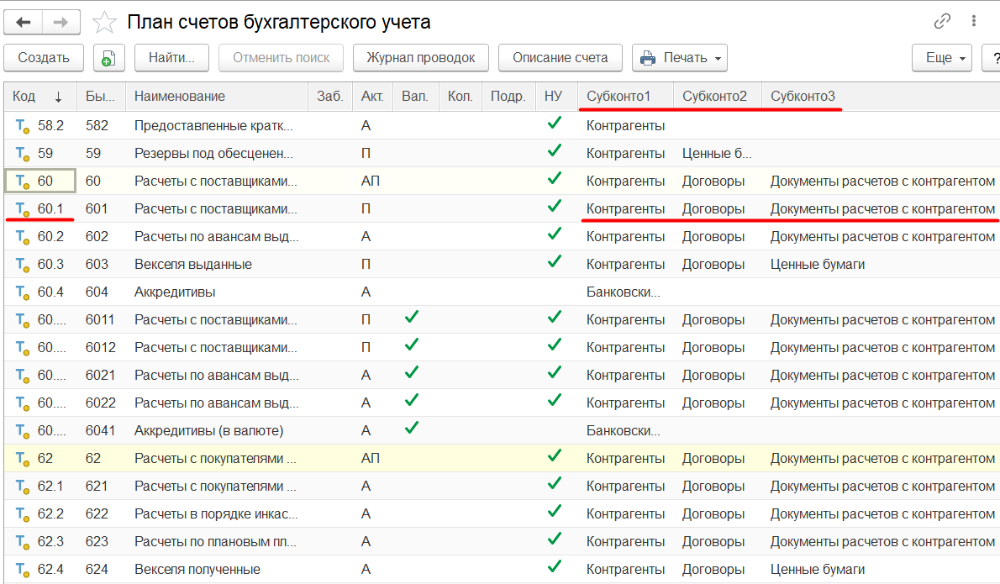
Субконто — это аналитический признак бухгалтерского счета. В структуре плана бухгалтерских счетов это самый нижний элемент:
Так, например, в основном на субсчетах счета 10 предусмотрены субконто «номенклатура», «партии», «склады». Для 51 счета — «банковские счета» и «статьи движения денежных средств».
Субконто используется как к балансовым, так и к забалансовым счетам. А для некоторых счетов совсем не предусмотрено, например, 57.1 «Инкассированные денежные средства», 82 «Резервный капитал» и др.
Выбор корректного субконто в документах в программе 1С очень важен, ведь на основе и этих данных строятся бухгалтерский баланс и регламентированная отчетность; в стандартных отчетах появляется возможность расшифровать суммы по счету выбрав в настройках соответствующее субконто. В конфигурации «1С Бухгалтерия для Беларуси» есть даже стандартный отчет «Анализ субконто».
В некоторых случаях использование субконто необходимо, например, при вводе начальных остатков по 52 счету, пока не будет выбран банковский счет, не будет возможности внести остаток по счету в валюте, только рублевый эквивалент. Т.к. именно в банковском счёте определяется валюта.
Подведем итог: субконто в 1С используется для детализации, расшифровки информации, которая хранится на счетах, и их использование упрощает анализ данных, содержащихся в информационной базе.
Отчет Анализ субконто в 1С:Бухгалтерия 3
В настоящей статье изучим отчет Анализ субконто в 1С:Бухгалтерия 3. Также рассмотрим вопрос для чего предназначен данный отчет и как им пользоваться.
На первый взгляд значимость и необходимость использования отчета Анализ субконто в 1С может показаться несущественной, но это только на первый взгляд. Но зная его особенности может оказаться достаточно полезным в работе и использовать его можно регулярно. Все что будет описано ниже по работе с данным отчетом справедливо также и для большинства других типовых конфигураций.
Отчет Анализ субконто в 1С содержит агрегирование всех данных в информационной системе за период по некоторому выбранному нами субконто – это могут быть контрагенты, договоры, работники организаций, банковские счета, активы и обязательства, номенклатура, объекты строительства, статьи ДДС, статьи затрат и пр. Также данный отчет можно использовать для того, чтобы увидеть взаиморасчетов нашей организации с контрагентами.
В программе переходим в раздел “Отчеты” и выбираем пункт Анализ субконто. Это и есть наш отчет. В открывшейся форме отчета в шапке помимо выбора периода и организации, если их несколько в информационной базе, также следует выбрать вид субконто из списка.
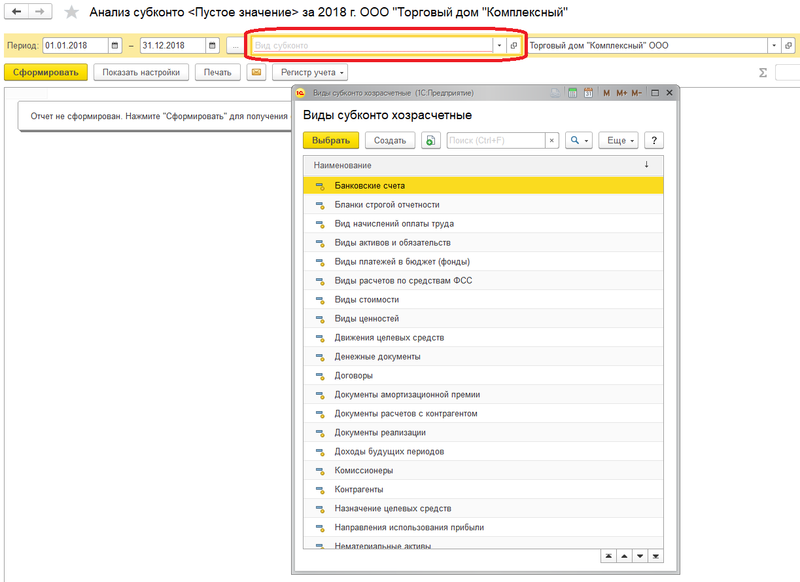
К примеру, мы приобрели товар и вместо 41-ого счета, на который должна была прийти данная номенклатура попала на другой счет. Причины этому могут быть разные — не настроены счеты учета номенклатуры или новый сотрудник ошибся при создании документа. Далее мы ищем остатки товара на 41ом счете и не находим. И чтобы быстро посмотреть на какой счет была оприходована номенклатура в отчете устанавливаем субконто “Номенклатура”.

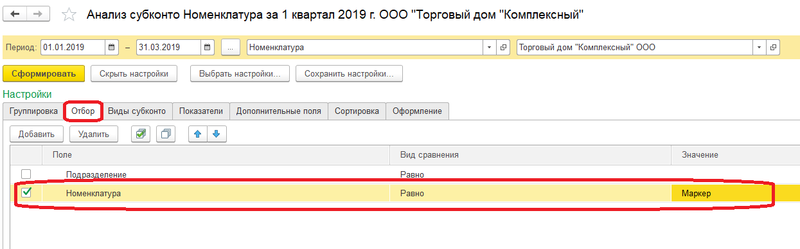
Далее нажимаем на кнопку “Показать настройки” и переходим на закладку “Отбор”. В поле “Номенклатура” выбираем интересующую нас конкретную позицию и нажимаем на кнопку “Сформировать”.
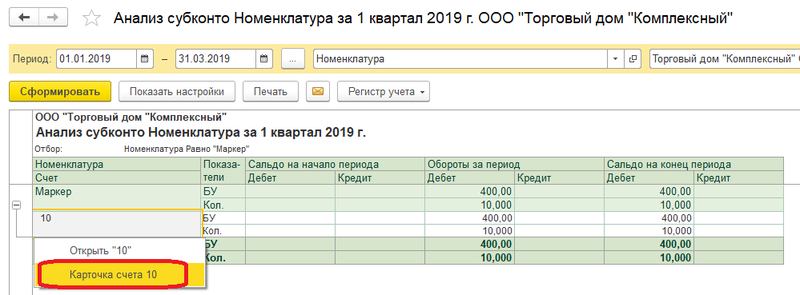
В сформированном отчете мы видим, что маркер числится на счете 10. Расшифровываем через “Карточку счета” до документа-регистратора и исправляем в документа на нужный нам счет.
Аналогично с другой ситуацией. Обычно расчеты с контрагентами учитываются на 60ом счете. Но в первичных документах ошиблись и указали другой счет. При формировании других отчетов, к примеру, оборотно-сальдовой, мы видим, что есть какие-то незачтенные авансы, вследствие этой ошибки. В данном случае нам необходимо будет выставить субконто “Контрагенты” и в отборе выбрать интересующего контрагента.
Возможна еще одна ситуация в которой рассматриваемый отчет может быть полезен. При увольнении сотрудника возможны по нему какие-либо остатки, не только по зарплате, а к примеру, по подотчету, по выданному займу и пр. Соответственно, нам нужно будет выбрать субконто “Работники организаций” и при также установить отбор по конкретному сотруднику.
Таким образом, при возникновении различных ситуаций использование данного отчета оправдано и позволяет сэкономить время на нахождение ошибок и их устранение.
Смотрите видео-инструкции на канале 1С ПРОГРАММИСТ ЭКСПЕРТ
Читайте также
- Пересортица в 1С Бухгалтерия 8
- Оформление импорта в 1С:Бухгалтерия
- Как сделать подпись в 1С Бухгалтерии 3.0?
- Как сделать взносы в ПФР в 1С:Бухгалтерия 8.3
- 4-ФСС за 9 месяцев 2018 год