
Анализ 51 счета в 1с как сделать
Дата публикации 28.07.2020
Использован релиз 3.0.79
Аналитический учет по счетам учета денежных средств по умолчанию:
- ведется в разрезе субконто «Банковские счета» — по счетам 51 «Расчетные счета», 52 «Валютные счета», 55 «Специальные счета в банках»;
- не ведется — по субсчетам счета 50 (за исключением счета 50.03 «Денежные документы») и по счету 57.01 «Переводы в пути».
Для подключения к этим счетам разреза аналитики «по статьям движения денежных средств» установите флажок «Статьи движения денег» в форме «Функциональность» на закладке «Банк и касса» (Раздел: «Главное» – «Функциональность»).
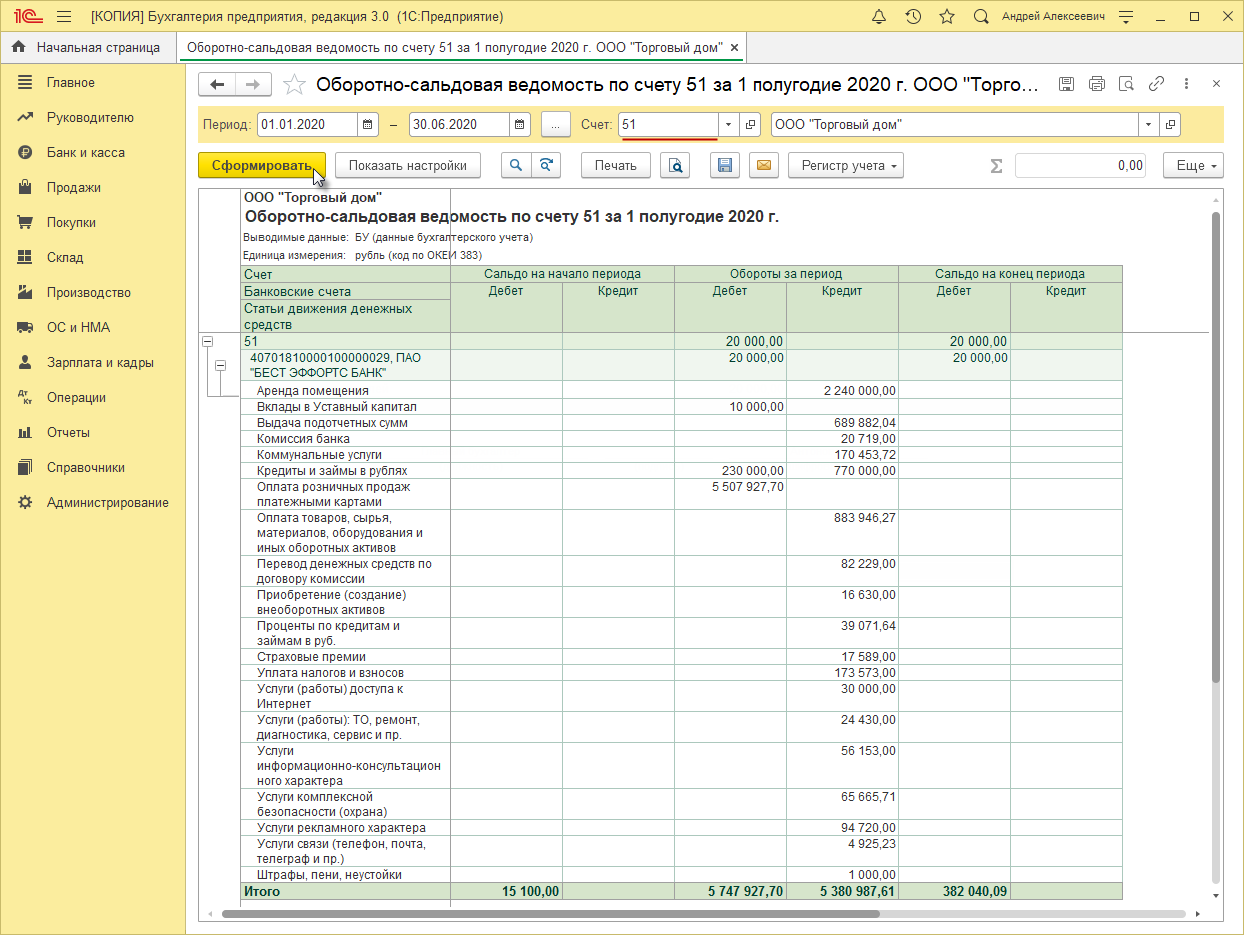
Сформируйте отчет (рис. 1, рис. 2).
- Раздел: Отчеты – Оборотно-сальдовая ведомость по счету.
- Выберите период, за который формируется отчет, и укажите счет «51», по которому формируется отчет.
- Кнопка «Показать настройки». На закладке «Группировка» установите флажок «Статьи движения денежных средств». Если такого поля нет, добавьте его по кнопке «Добавить».
- Кнопка «Сформировать».
Смотрите также
Подпишитесь на новости
Не пропускайте последние новости — подпишитесь
на бесплатную рассылку сайта:
- десятки экспертов ежедневно мониторят изменения законодательства и судебную практику;
- рассылка бесплатная, независимо от наличия договора 1С:ИТС;
- ваш e-mail не передается третьим лицам;
Анализ 51 счета в 1с как сделать
Дата публикации 13.09.2022
Использован релиз 3.0.120
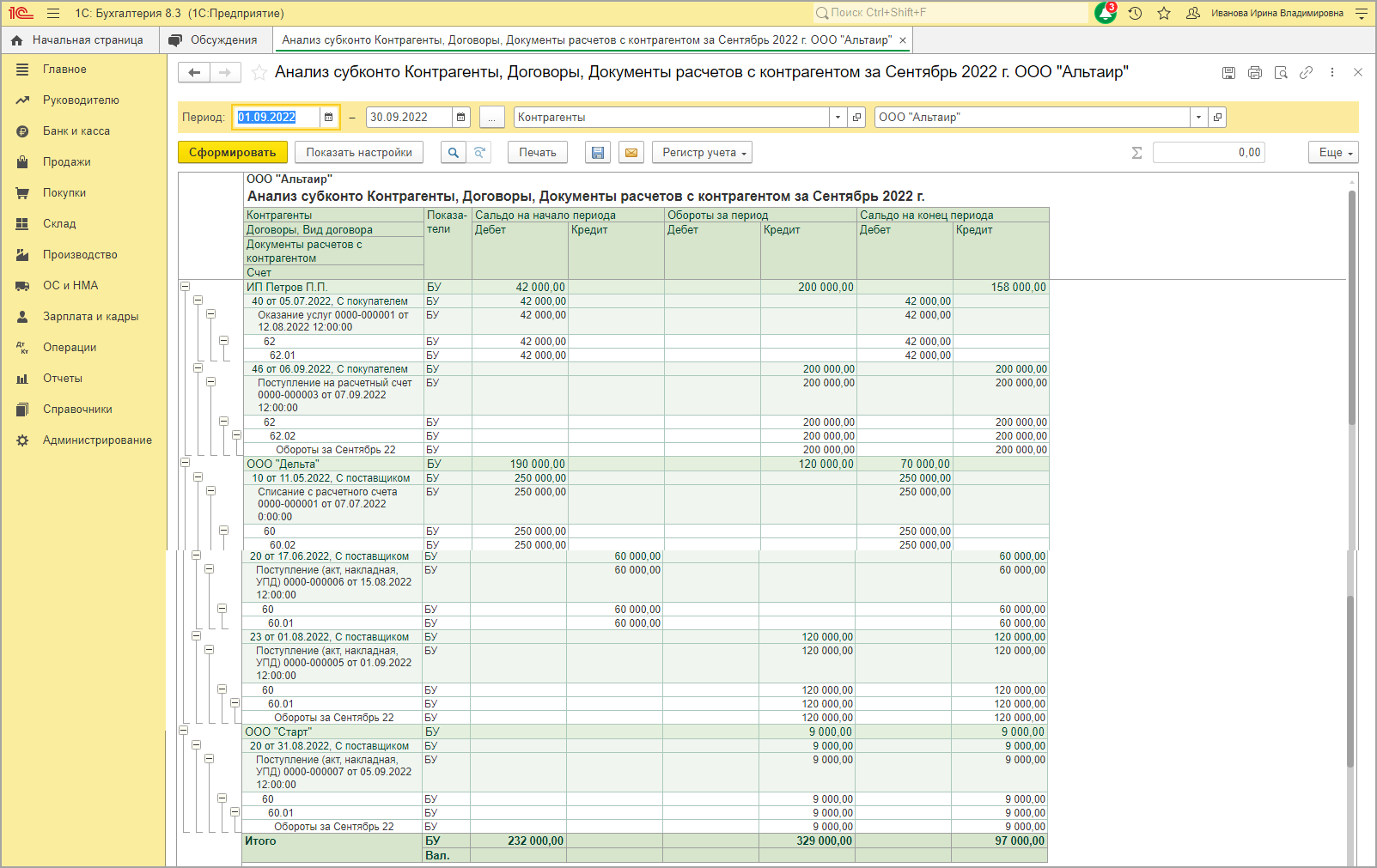
Для анализа данных по расчетам с контрагентами в разрезе договоров можно использовать отчет «Анализ субконто» (рис. 1, 2):
- Раздел: Отчеты – Анализ субконто.
- Укажите период, за который формируется отчет.
- Выберите вид субконто – «Контрагенты».
- По кнопке «Показать настройки» настройте параметры формирования отчета:
- На закладке «Виды субконто» отредактируйте список видов субконто (не более трех), данные по которым будут выводиться в отчет (субконто должны быть связаны между собой, т.е. подключены к одному бухгалтерскому счету).
В примере: «Контрагенты», «Договоры», «Документы расчетов с контрагентом». - На закладке «Группировка»:
- Установите флажок «По субсчетам», если данные необходимо выводить по субсчетам.
- В поле «Периодичность» выберите периодичность, с которой данные будут выведены в отчет: «По месяцам», «По дням» и т.п.
- В табличной части отметьте флажками показатели, по которым будут сгруппированы данные в отчете. Если нужно добавить дополнительный показатель для группировки или удалить какой-то из показателей, используйте соответствующие кнопки. Обратите внимание, что выбрать для группировки можно только показатели, связанные с видами субконто, перечисленными на закладке «Виды субконто».
В примере: «Контрагенты», «Договоры», «Документы расчетов с контрагентом».
- На закладке «Отбор» отметьте показатели для отбора данных в отчет (показатель можно добавить по кнопке «Добавить»), укажите вид сравнения для отбора и значение отбора (например, отчет можно сформировать по конкретному контрагенту (вид сравнения «Равно»), группе контрагентов (вид сравнения «В группе») или списку контрагентов (вид сравнения «В списке»));
В примере: отборы не установлены. - На закладке «Показатели» отметьте флажками, какие данные будут выводиться в отчет (бухгалтерского учета, налогового учета, развернутое сальдо, валютная сумма и др. – список доступных показателей может меняться в зависимости от выбранных видов субконто).
- На закладке «Дополнительные поля» при необходимости выберите, какую дополнительную информацию нужно вывести в отчет и способ ее отображения (в одной колонке или в отдельных колонках).
В примере: «Договор. Вид договора». - На закладке «Сортировка» можно добавить показатели для сортировки и указать направление сортировки («по возрастанию» или «по убыванию»).
- На закладке «Оформление» настройте шрифт, цвет, границы полей отчета по определенным условиям (новые параметры добавляйте по кнопке «Добавить»).
- На закладке «Виды субконто» отредактируйте список видов субконто (не более трех), данные по которым будут выводиться в отчет (субконто должны быть связаны между собой, т.е. подключены к одному бухгалтерскому счету).
- Кнопка «Сформировать».

Смотрите также
Подпишитесь на новости
Не пропускайте последние новости — подпишитесь
на бесплатную рассылку сайта:
- десятки экспертов ежедневно мониторят изменения законодательства и судебную практику;
- рассылка бесплатная, независимо от наличия договора 1С:ИТС;
- ваш e-mail не передается третьим лицам;
Анализ 51 счета в 1с как сделать
Дата публикации 22.06.2020
Использован релиз 3.0.78
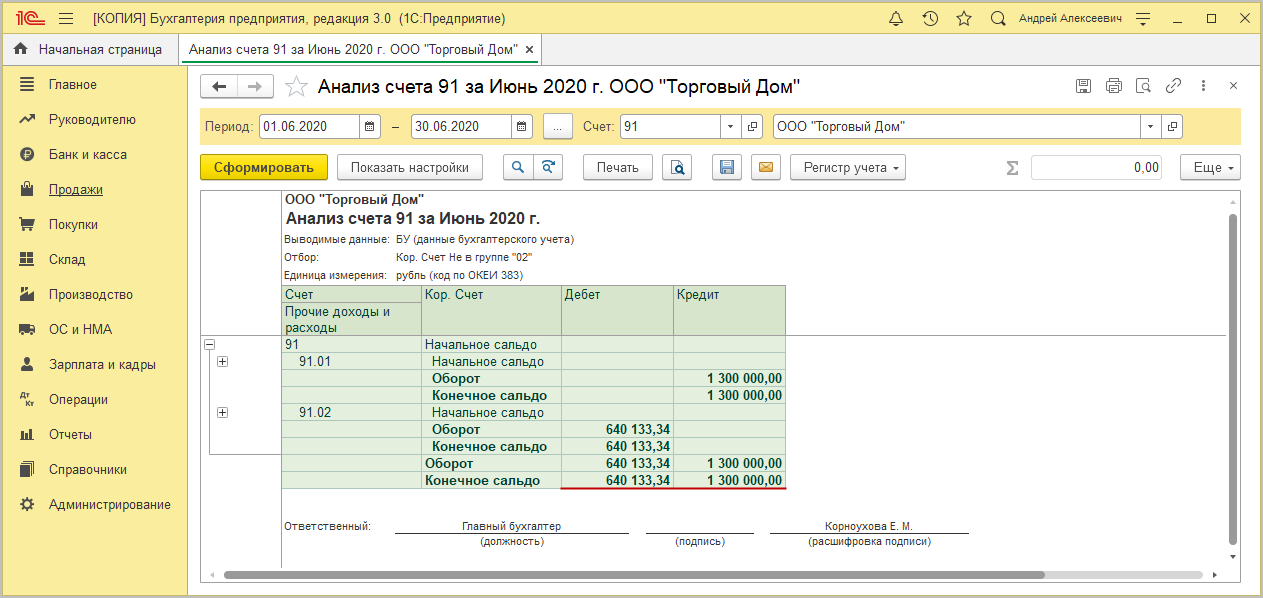
В программе «1С:Бухгалтерии 8» (ред. 3.0) стандартный отчет «Анализ счета» по активно-пассивным счетам можно сформировать с отражением развернутого сальдо (рис. 2):
Настройка опции выполняется в настройках отчета на закладке «Показатели» (рис. 1):
- Раздел: Отчеты — Анализ счета.
- Укажите период формирования отчета, выберите счет и организацию.
- По кнопке «Показать настройки» перейдите к настройкам отчета:
- на закладке «Показатели» установите флажок «Развернутое сальдо»;
- при необходимости на соответствующих закладках настройте группировку, сортировку и отборы данных для вывода в отчет.
- Кнопка «Сформировать».
Флажок «Развернутое сальдо» доступен только для активно-пассивных счетов.

Смотрите также
Подпишитесь на новости
Не пропускайте последние новости — подпишитесь
на бесплатную рассылку сайта:
- десятки экспертов ежедневно мониторят изменения законодательства и судебную практику;
- рассылка бесплатная, независимо от наличия договора 1С:ИТС;
- ваш e-mail не передается третьим лицам;
Анализ счета в 1С 8.3 Бухгалтерия 3.0
В данной статье рассмотрим, как составить анализ счета в 1С 8.3 Бухгалтерия 3.0 и в каких случаях удобно использовать именно Анализ счета. В чем заключается отличие регистра Анализ счета от других регистров бухгалтерского учета в 1С 8.3.
Как сделать анализ счета в 1С 8.3
Одним из регистров бухгалтерского учета в 1С 8.3 является Анализ счета. Рассмотрим пошаговую инструкцию формирования этого регистра в 1С 8.3 Бухгалтерия 3.0.
Шаг 1
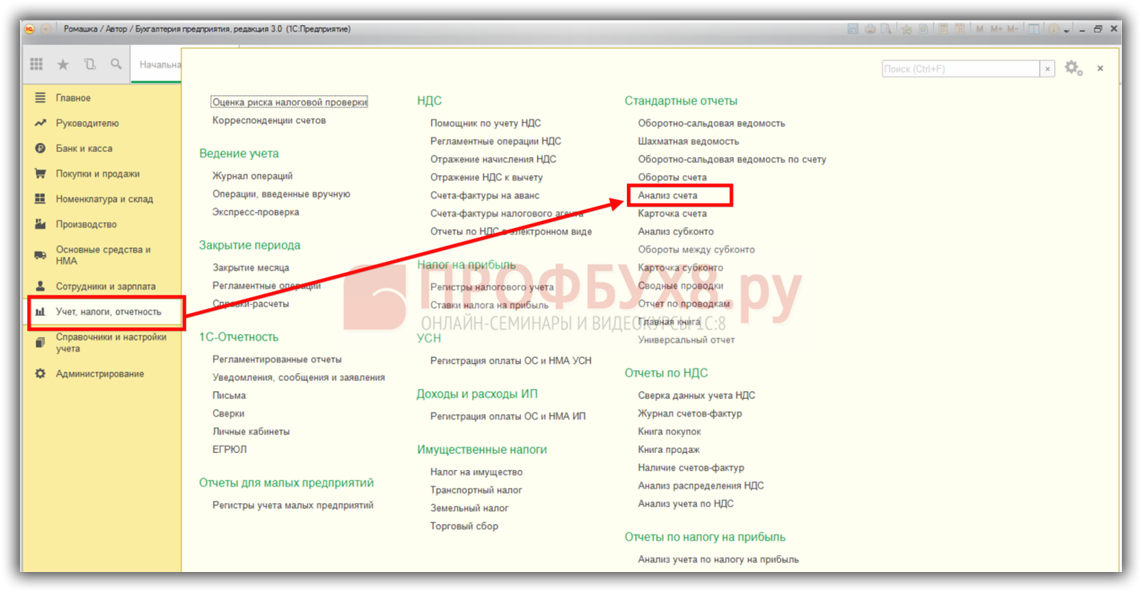
Заходим в меню Справочники и настройки учета – Стандартные отчеты – Анализ счета:

или меню Учет налоги отчетность – Стандартные отчеты – Анализ счета:
Шаг 2
В открывшейся форме в поле Период выберите временной интервал:

Шаг 3
Выберите счет, по которому необходимо сформировать регистр:
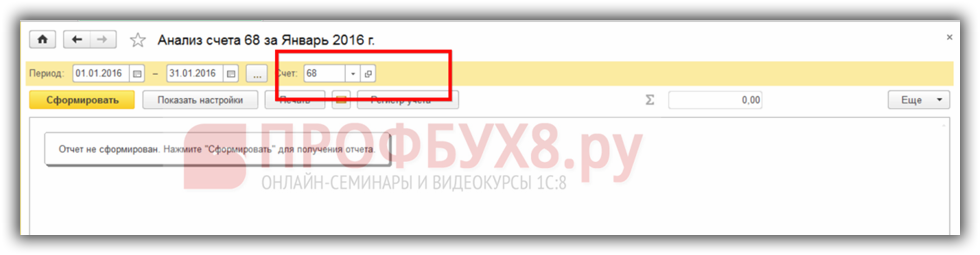
Шаг 4
По кнопке Показать настройки – закладка Показатели установите флаг Развернутое сальдо:
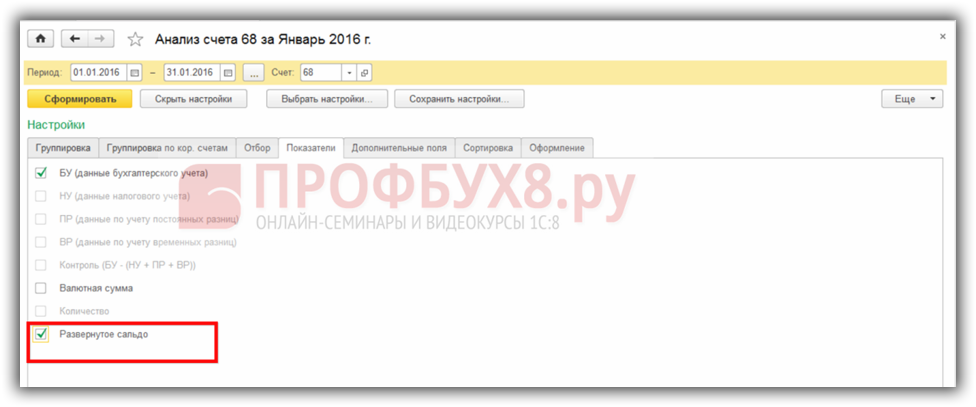
Шаг 5
На закладке Группировка выставите флаг По субсчетам, в поле Периодичность выберите из предложенных вариантов нужный временной период. Например: За период отчета. Установите флаг в поле Виды платежей в бюджет (фонды):
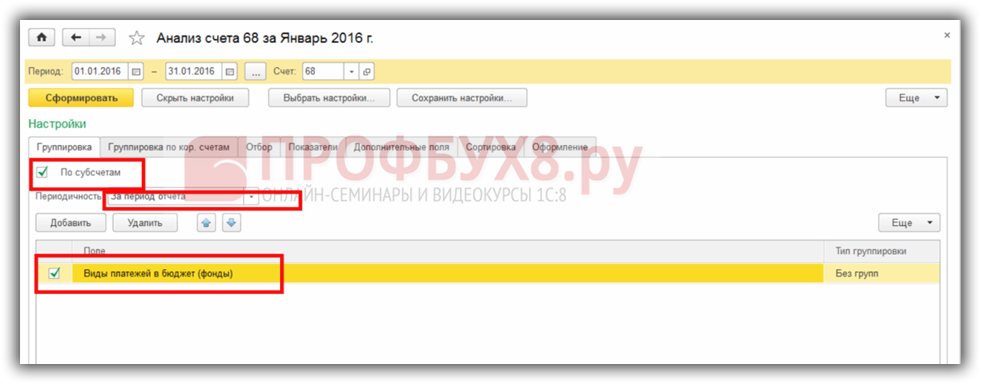
Шаг 6
Нажмите кнопку Сформировать. Таким образом получаем отчет, который показывает развернутое сальдо по счету 68 Расчеты по налогам и сборам:
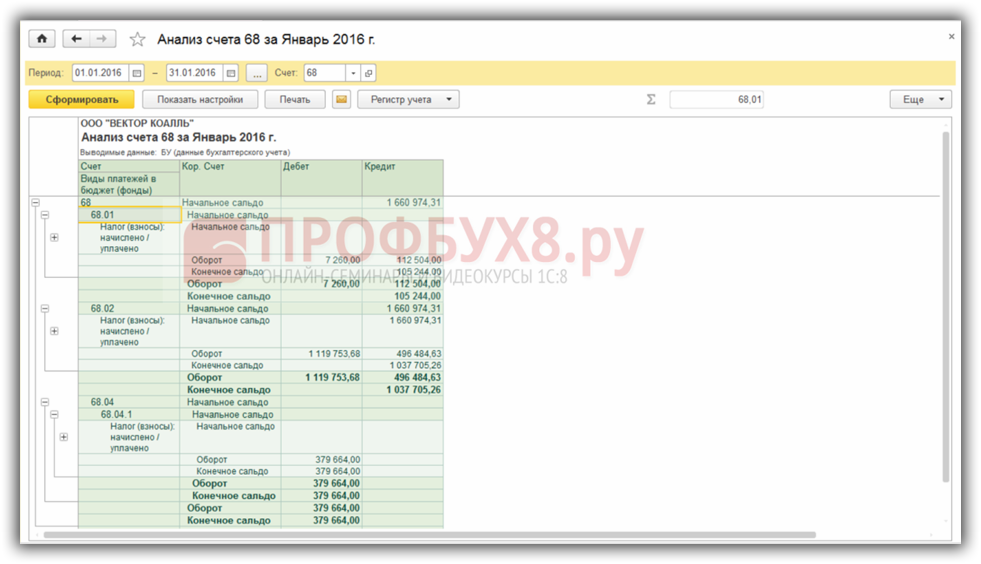
Отличие регистра Анализ счета от других регистров бухгалтерского учета в 1С 8.3
В 1С 8.3 Бухгалтерия ред. 3.0 присутствует возможность формировать регистры бухгалтерского учета при помощи Стандартных отчетов, в том числе анализ счета по субконто:
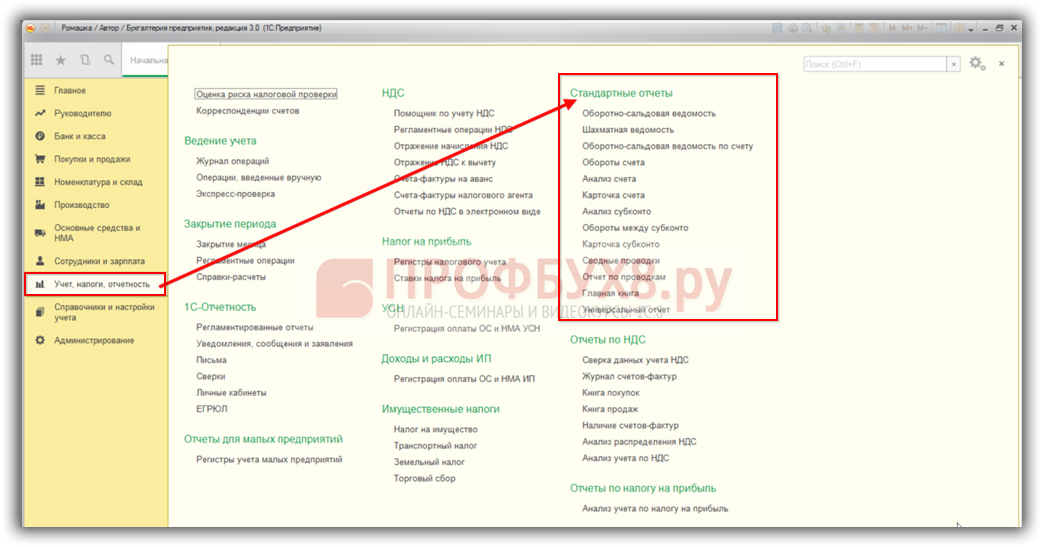
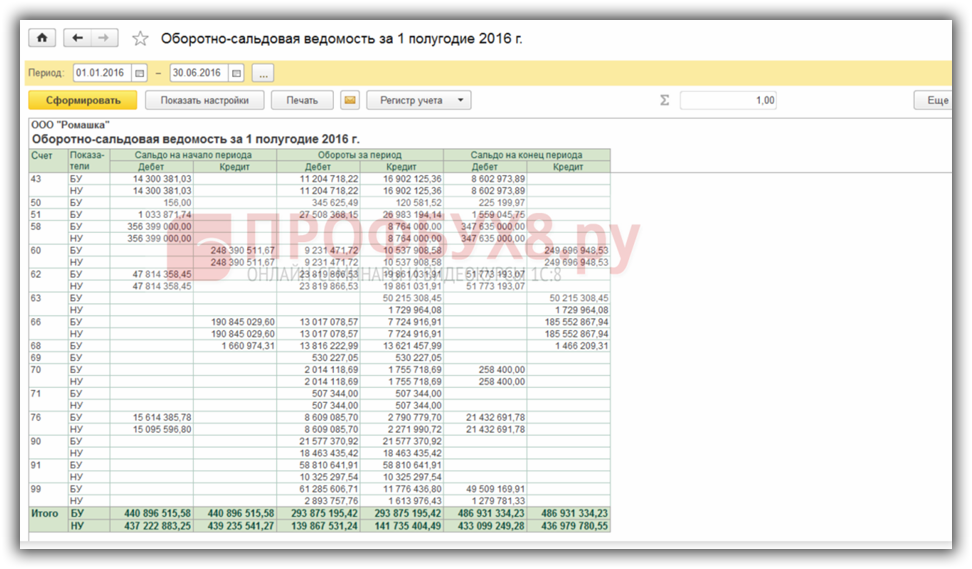
Отчет Оборотно-сальдовая ведомость в 1С 8.3 дает возможность посмотреть обороты за период, начальное и конечное сальдо по всем счетам бухгалтерского учета:
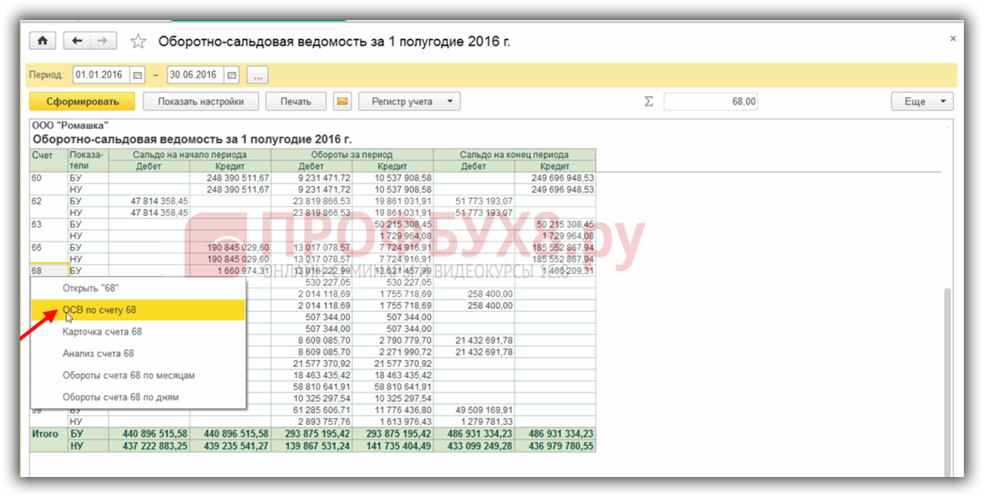
Из этого отчета в 1С 8.3 удобно сформировать основные регистры учета просто двойным щелчком мыши по счету:
В 1С 8.3 отчеты: ОСВ по счету, Карточка счета, Анализ счета – показывают обороты по конкретному счету бухгалтерского учета.
Оборотно-сальдовая ведомость по счету отражает обороты, начальное и конечное сальдо по выбранному счету в разрезе субсчетов:
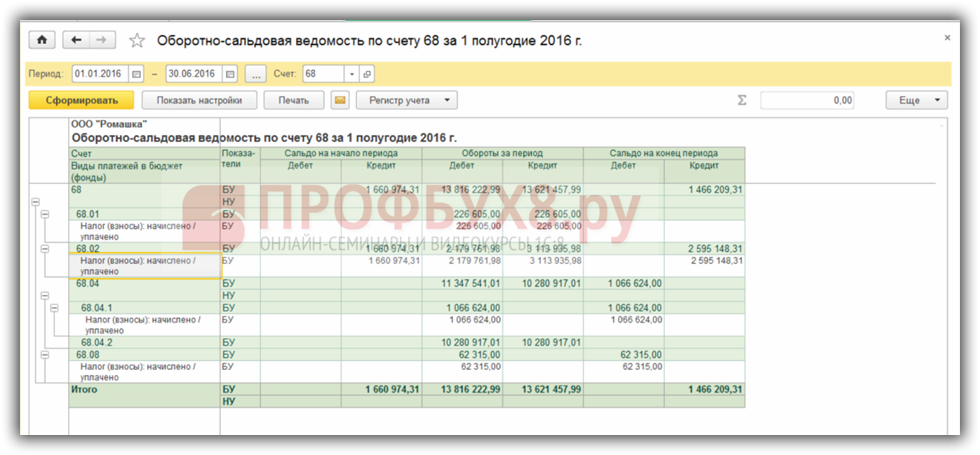
Как сделать настройку аналитики по счетам и субконто в ОСВ в 1С 8.2 (8.3) смотрите в следующем видео:
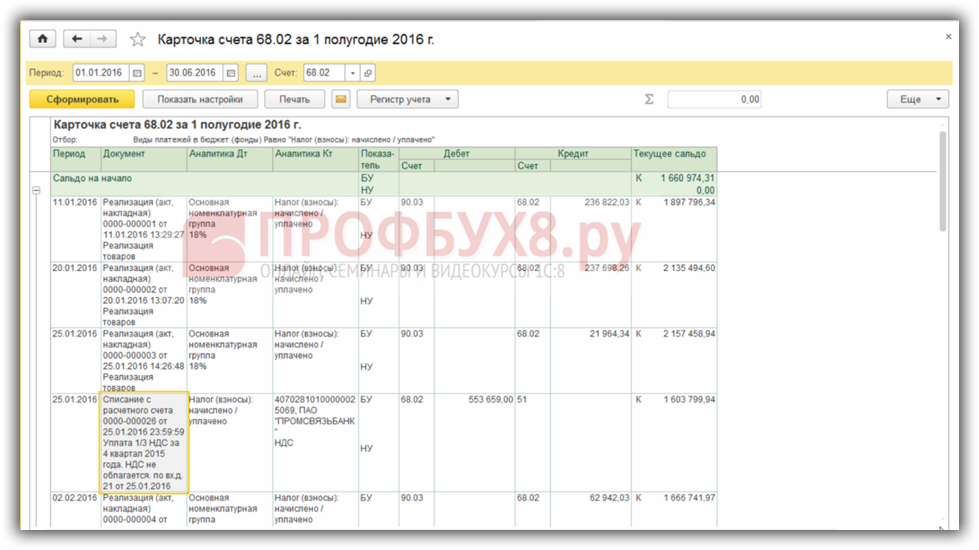
Карточка счета по счету показывает начальное, конечное сальдо и движение в хронологическом порядке всех фактов хозяйственной жизни, учтенных в регистре за период отчета. Целесообразно формировать данный отчет по субсчету бухгалтерского счета:
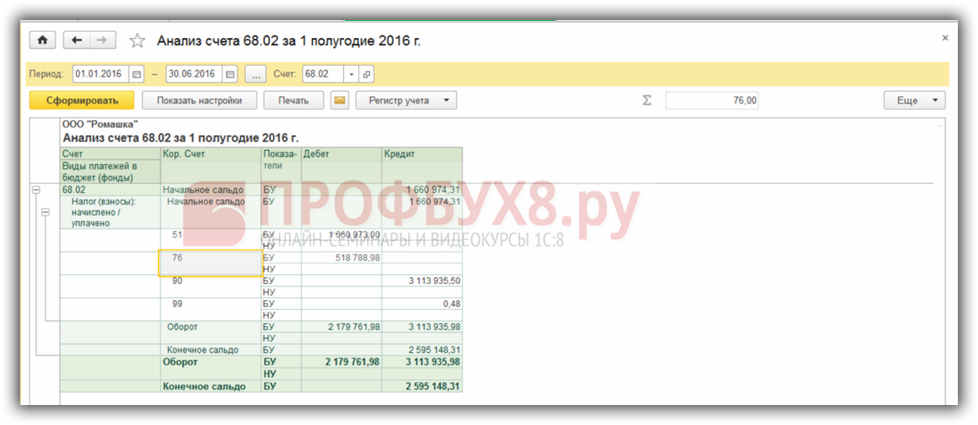
В отличие от других регистров бухгалтерского учета Анализ счета показывает помимо начального и конечного счета, обороты в разрезе корреспонденции по счетам:
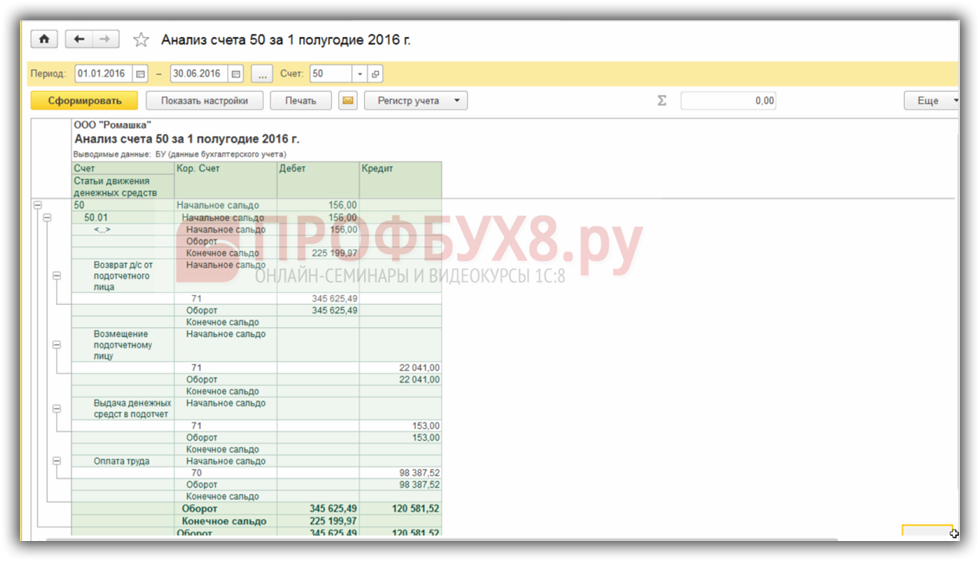
В каких случаях удобно использовать Анализ счета в 1С 8.3
Отчет Анализ счета в 1С 8.3 удобен для анализа некоторых счетов бухгалтерского учета. Например, счетов 50, 51, 68, 90, 91, 99 и т.д, по которым другие отчеты не дают общие суммы оборота в разрезе корреспонденции по другим счетам бухгалтерского учета:
Организации, которые получают кредиты, как правило, ежеквартально предоставляют банку-кредитору регистры бухгалтерского учета для анализа деятельности организации-заемщика. Банки запрашивают регистры бухгалтерского учета примерно такого содержания:
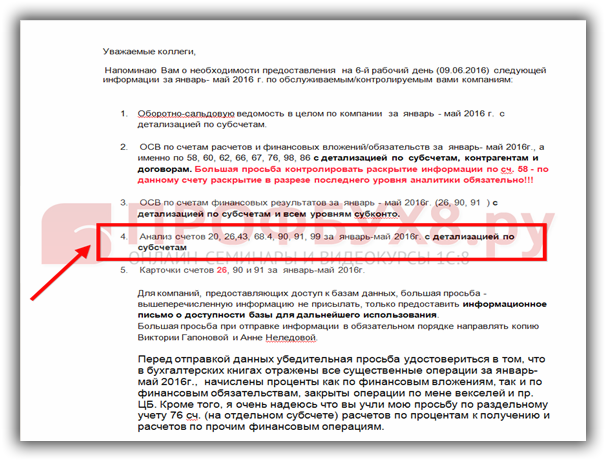
Регистр бухгалтерского учета Анализ счета также запрашивают налоговые инспекции для анализа состава доходов, расходов периода, движений денежных средств по счету, состава расходов и т.д.
На сайте ПРОФБУХ8.ру Вы можете посмотреть другие наши бесплатные статьи и материалы по конфигурациям 1C Бухгалтерия 8.3 (8.2).
Поставьте вашу оценку этой статье: