
Как сделать каталог в тильде
Если кроме продажи самого товара, вы можете упаковать его как подарок, укажите это в дополнительных опциях к товару.
Управление дополнительными опциями товара
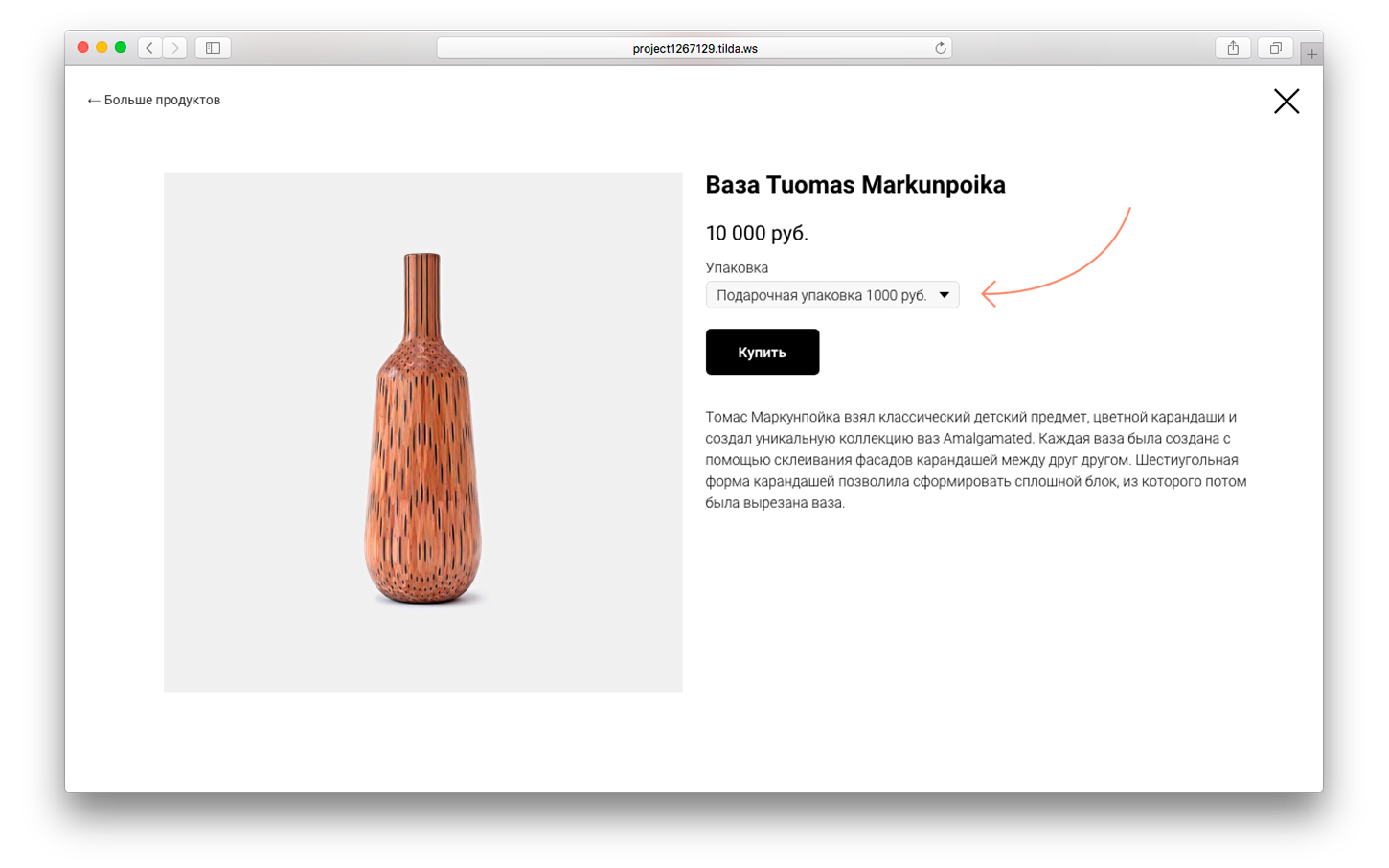
Отображение дополнительных функций в карточке товара
Разделы каталога
Для удобства управления каталогом вы можете разделить товары на разделы. Также они нужны для того, чтобы выводить только определенные разделы товаров в блоках с карточками магазина.
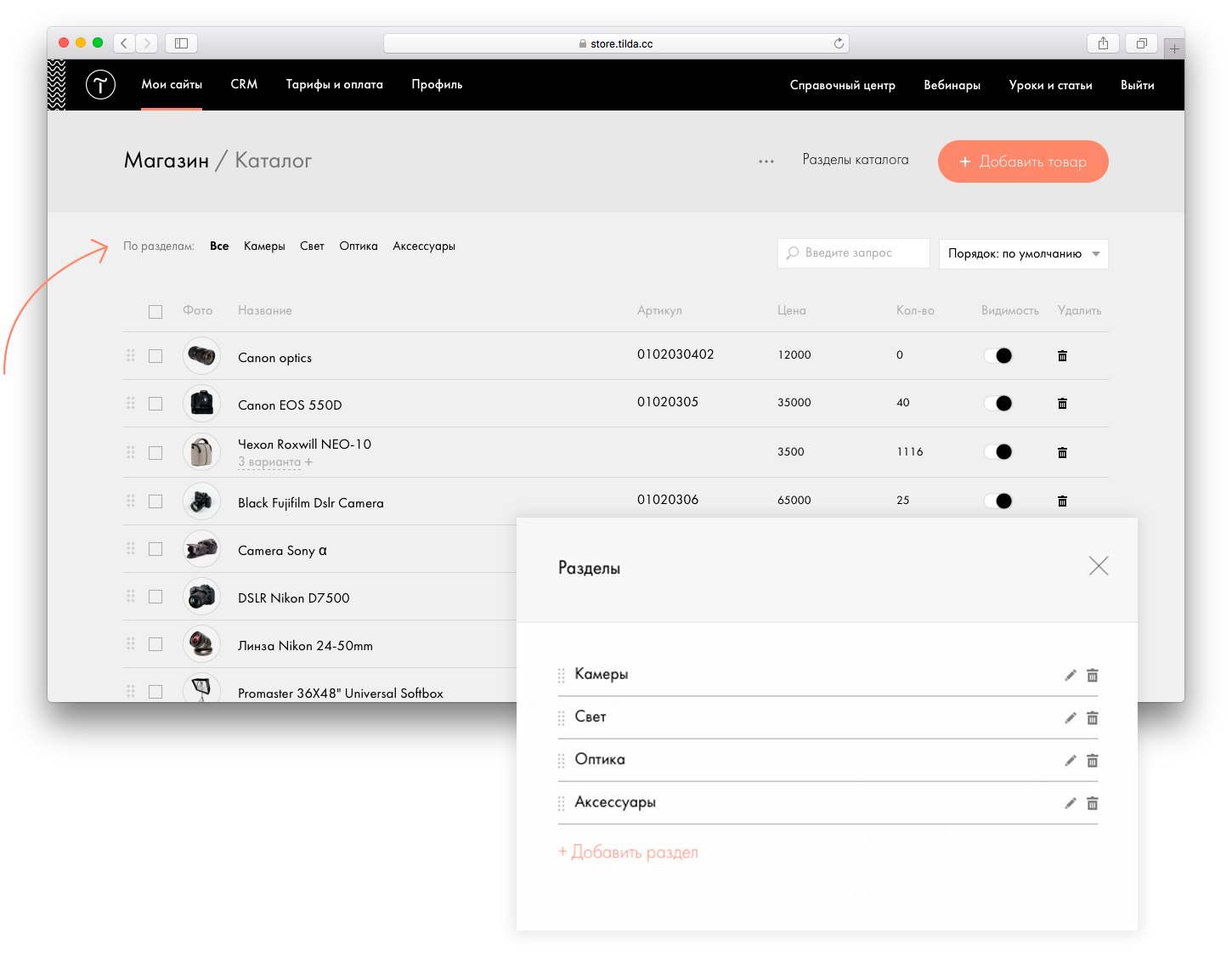
Использование разделов в каталоге
Фильтр товаров
Товары в магазине можно отсортировать по заданным вами параметрам. Например, по цвету, материалу, бренду или типу товара. Фильтры задаются в панели управления каталогом. Откройте раздел «Фильтры» в правом верхнем углу и выберите подходящие параметры. Смотрите демо магазина с фильтрами.
Настройка Смарт-каталога в Tilda Publishing
Код виджета из раздела аккаунта «Приложения» => «Смарт-каталог» => «Параметры домена» => раздел «Код виджета» является основным кодом, который активирует работу каталога на страницах сайта. Чтобы правильно встроить код виджета «Смарт-каталог» на странице сайта, необходимо для начала создать HTML-блок на странице сайта.

Для этого нажмите кнопку добавления блока «+»

В открывшемся меню слева выберите раздел «Другое», создайте блок как на скриншоте ниже (T123 HTML-код)

В меню настроек блока выберите пункт «Контент», и вставьте код из раздела аккаунта Profitbase «Приложения» => «Смарт-каталог» => «Параметры домена» => раздел «Код виджета» и нажмите «Сохранить и закрыть».


Не забудьте в правом верхнем углу нажать кнопку «Опубликовать», что бы применить изменения.
Чтобы встроить «Смарт-каталог» iframe окном, как всегда открытый, встроенный в страницу сайта каталог объектов, необходимо модифицировать код виджета по инструкции.
Как встроить открытие Смарт-каталога по своему элементу
Что бы настроить открытие виджета «Смарт-каталог» по клику на вашу собственную кнопку на странице сайта, или по клику на любой другой элемент страницы сайта, с применением фильтра в каталоге объектов, необходимо в данный элемент на странице вашего сайта (обычный элемент или элемент в Zero Block) вставить URL адрес «Смарт-каталога» с применёнными фильтрами.
Что бы подготовить такую ссылку откройте «Смарт-каталог» на странице вашего сайта через клик по стандартной кнопке открытия каталога объектов Profitbase

Выберите необходимый вид отображения, и примените фильтрацию по параметрам. Скопируйте полученный URL адрес.

Перейдите в настройку вашего собственного элемента страницы сайта (вашей кнопки на странице сайта) и вставьте URL адрес в настройках кнопки:


Теперь перейдите в настройки страницы сайта Тильда. Под блоком с основным кодом виджета «Смарт-каталог» создайте еще один блок типа T123 HTML-код. Зайдите в редактирование блока и вставьте скрипт:
Сохраните изменения блока и нажмите Опубликовать в верхнем меню.
Готово. Теперь URL адрес открытия каталога с применённой фильтрацией успешно встроен в вашу собственную кнопку на странице сайта, а дополнительный скрипткод позволяет открывать данную ссылку без каких-либо проблем.
Интернет-магазин с несколькими категориями
Этот метод подойдет тем, у кого много товаров, они разные по типу и имеет смысл разные категории товаров разместить на разных страницах.
Категории для товаров можно создать с помощью личного кабинета или вручную наполняя блоки. Мы рассмотрим оба варианта.
Разделы при использовании каталога товаров
1. Создайте товары в Каталоге товаров
Добавьте на страницу любой блок с карточками товаров, например, ST305N.
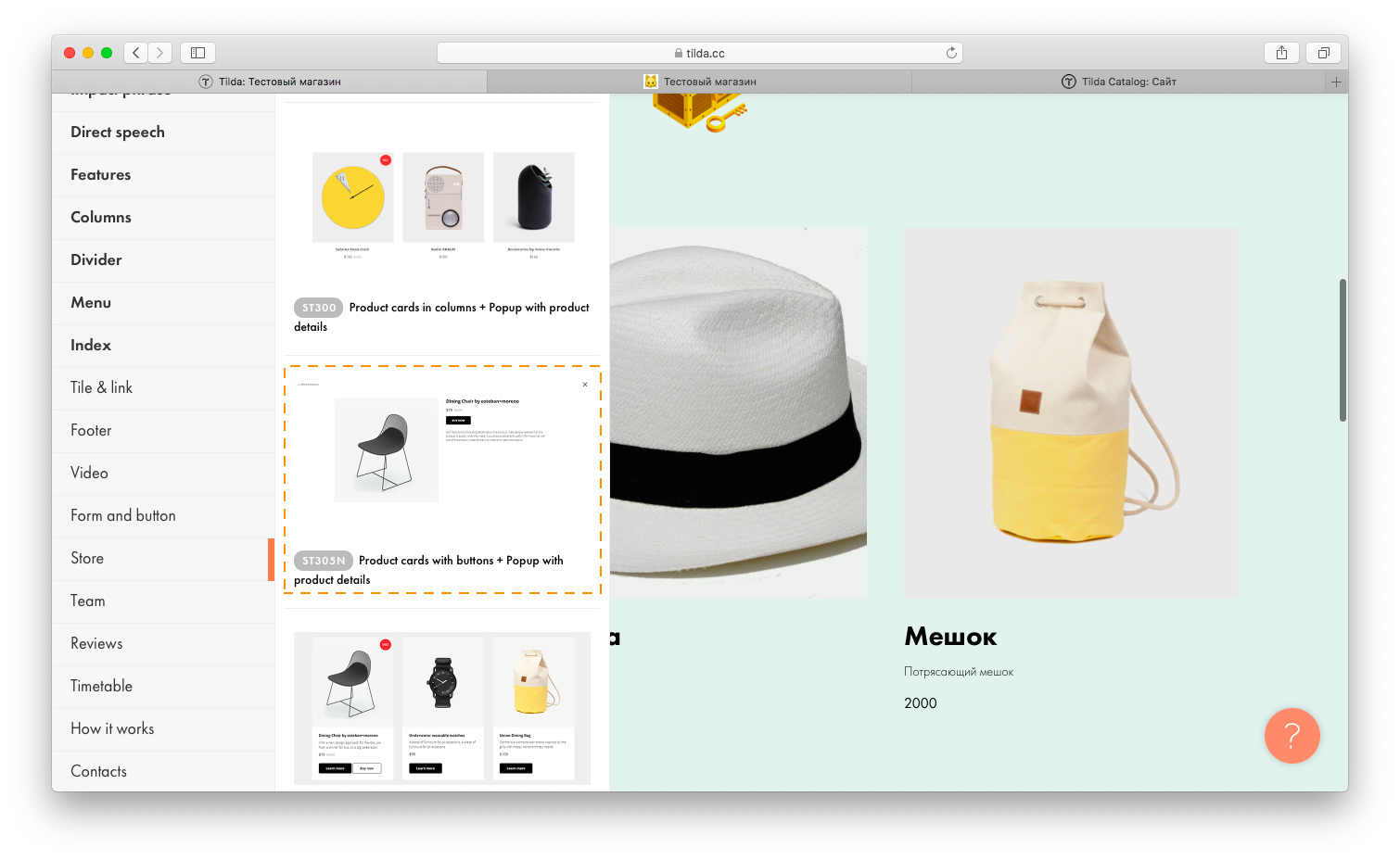
Перейдите в Контент блока. В нем вы можете перейти в каталог товаров и выбрать часть каталога, которую нужно показывать в блоке.
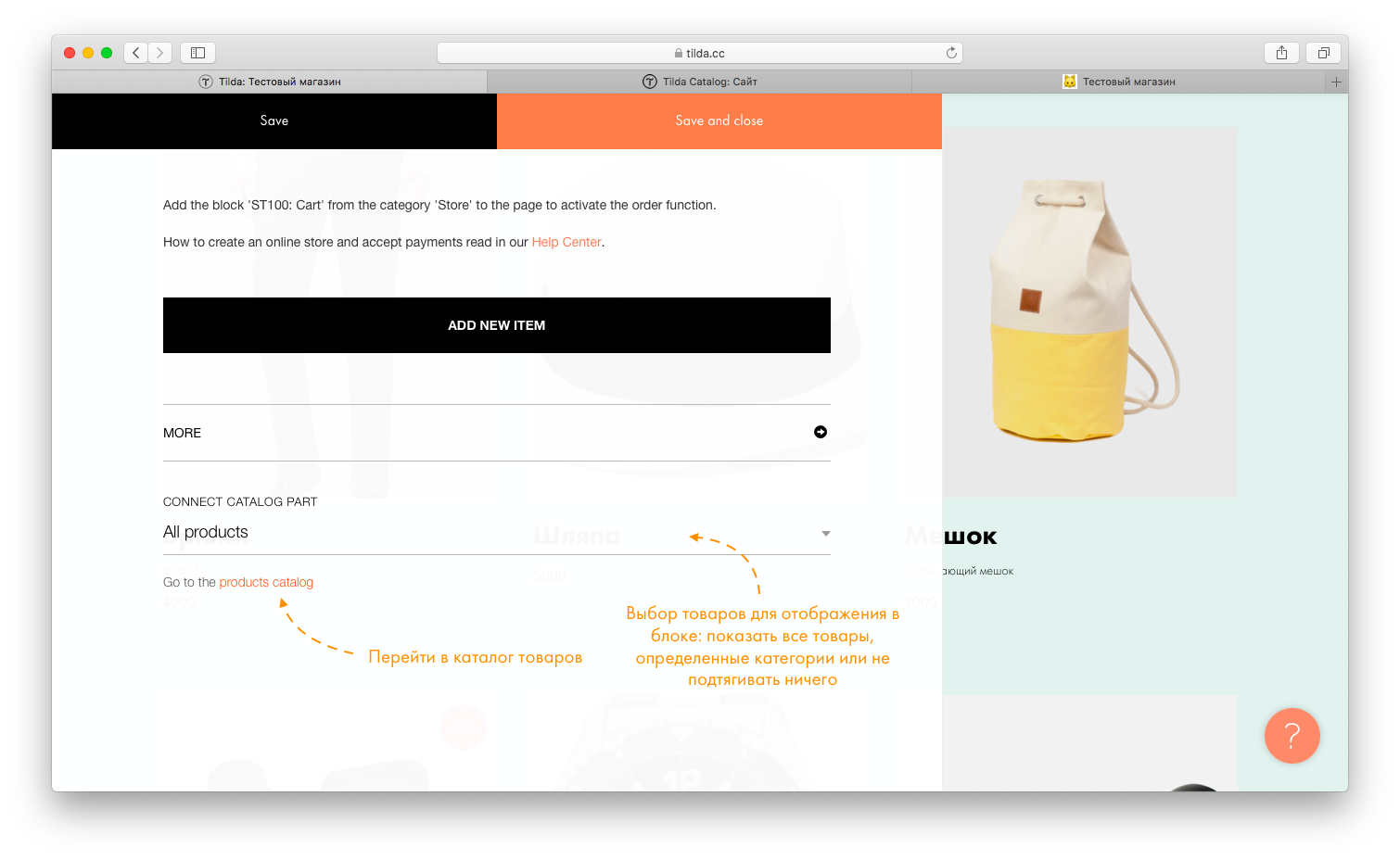
Важный момент: Если у вас были добавлены товары старым способом в Контенте блока, то система предложит перенести их управление в Каталог. Это можно сделать одним кликом в Контенте блока.
Перейдем в Каталог. В нем организован общий список всех товаров, которые есть на сайте. Создайте товар, нажав на кнопку «Создать товар».
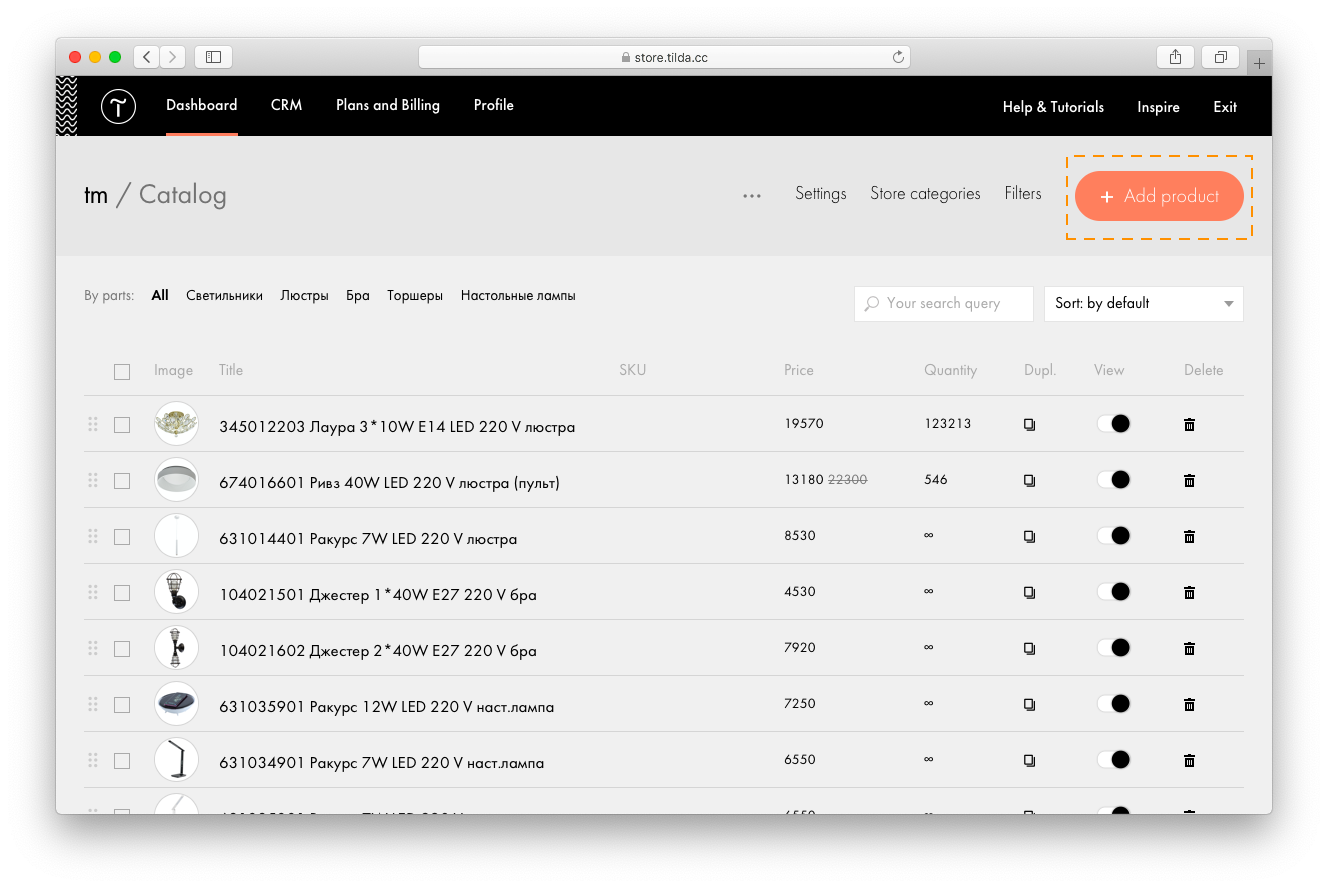
2. Создадим разделы товаров
Создайте разделы, кликнув на ссылку «Разделы каталога»
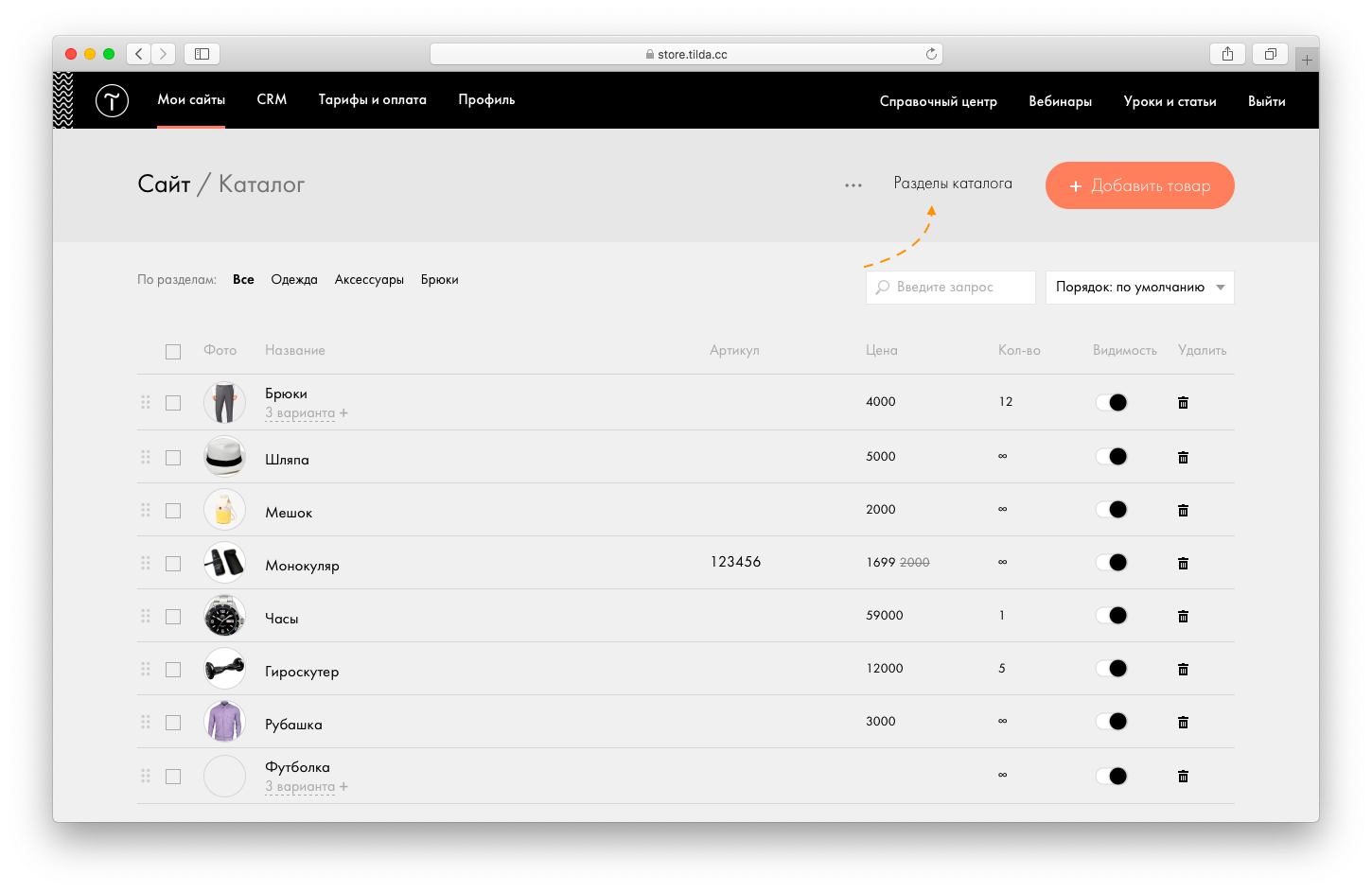
Создайте несколько категорий товаров, которые будут использоваться в вашем магазине.
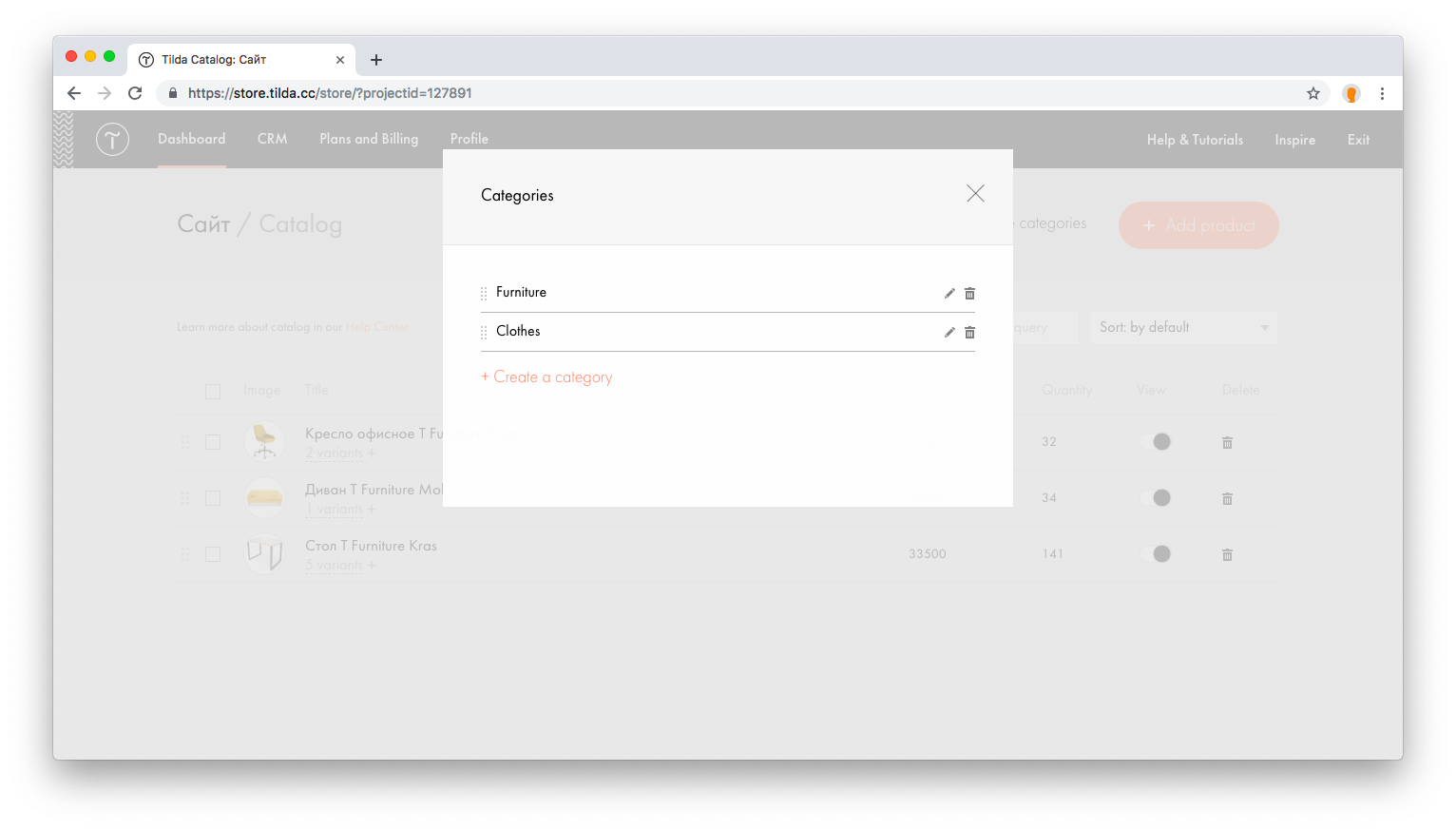
3. Отобразим товары в блоках
Перейдите в Контент блока с карточками товара и выберите раздел каталога, который нужно показывать в блоке.
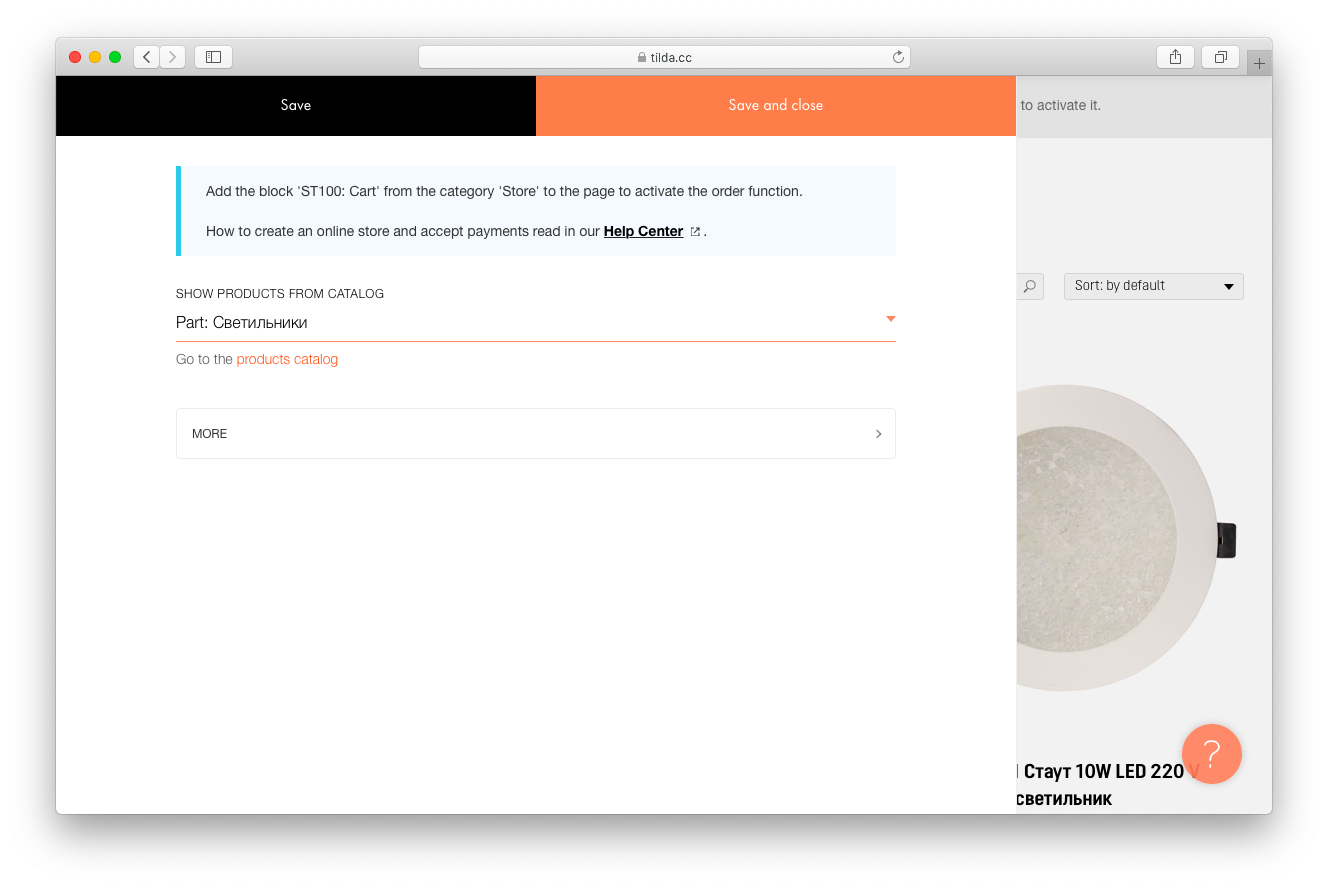
После этого на опубликованной странице будет показываться именно этот раздел. Если вы выберете весь каталог для показа, то наверху блока будет показываться список всех разделов.
Если в ваших разделах много товаров, то вы можете создать отдельную станицу для каждого раздела, добавить в нем блок с товарами и назначить раздел для показа. Для удобной навигации разделы можно связать, указав ссылки на них в блоке с меню или в виде плиток из категории «Плитка и ссылка».
Интернет-магазин
на Tilda
Для того чтобы начать создание своего интернет-магазина Вам необходимо зарегистрироваться на официальном сайте Tilda.
Если Вы только что зарегистрировали новый аккаунт, то Вам будет доступен бесплатный 2-х недельный ознакомительный доступ к тарифу «Personal». Но дабы полноценно пользоваться сервисом, Вам нужно платно подключить тариф «Personal» или «Businnes», если он еще не подключен.
Далее создаем новый сайт нажатием на соответствующую кнопку «Создать новый сайт».
Затем нажимаем «Создать новую страницу» и выбираем пустой бланк (Blank page)
1. Добавление товаров на сайт
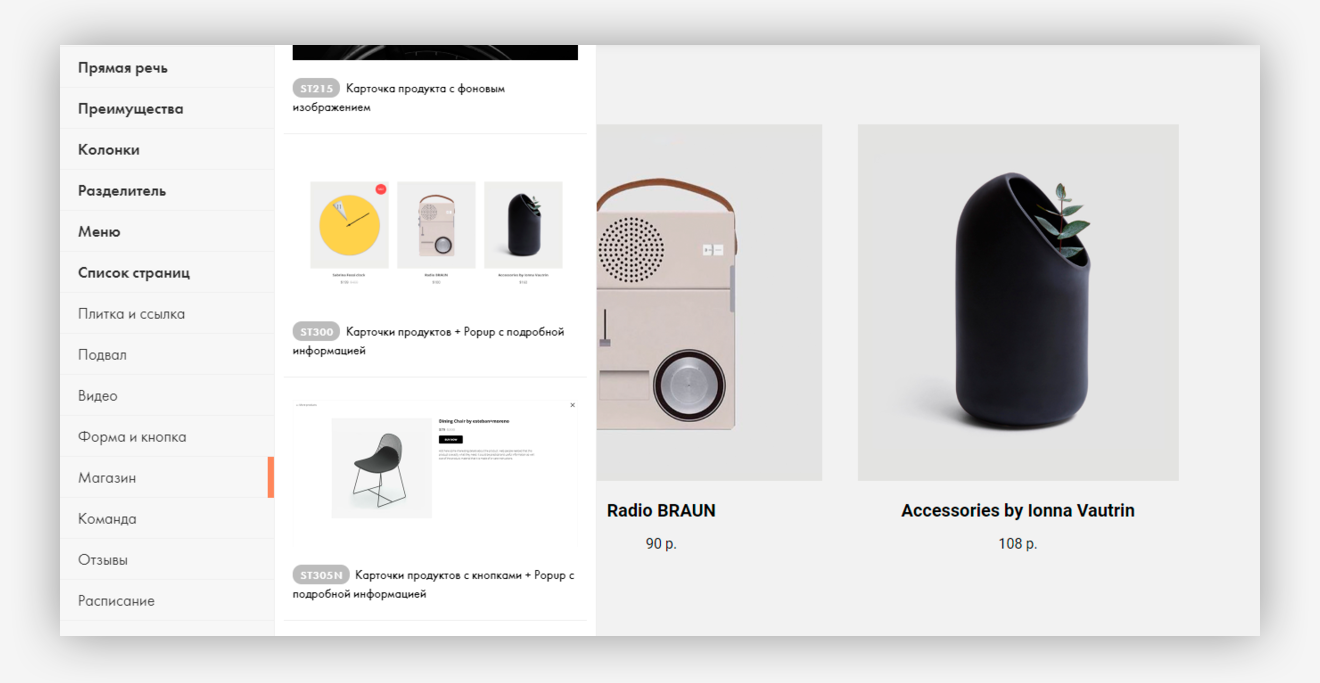
После создания пустого бланка страницы (Blank page) в меню добавления блоков в разделе «Магазин» выбираем любой блок с карточками товаров, например:
ST300, ST305N, ST310N, ST315N.
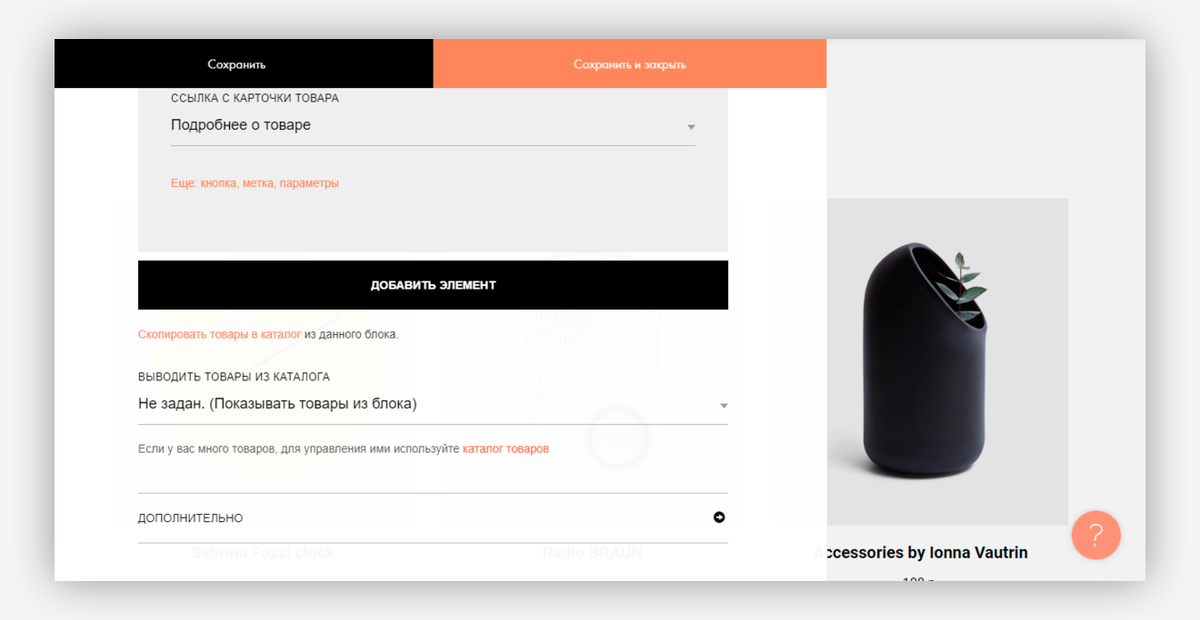
После переходим в Контент блока.
Там нужно настроить отображение товаров из Каталога товаров, но при первом его создании, товаров не будет, поэтому нужно сначала их добавить.
После раздела «Выводить товары из каталога» нажмем на кнопку
«Каталог товаров».
Каталог построен следующим образом: есть общий список всех товаров на сайте, которые в свою очередь подразделяются на разделы, сами разделы каталога, и параметры товара.

Как добавить новый товар?
Нажмите на кнопку «Добавить товар» и заполните его название, и нажмите кнопку «Добавить», после чего откроется параметры товара, где можно заполнить следующие поля: описание, текст товара (Отображается на странице в блоке с карточками),
Цена, старая цена, артикул, количество, изображения товара, видимость и раздел каталога (при этом один товар может принадлежать нескольким разделам).
Если у добавляемого товара есть несколько вариантов, то добавьте свойства, например, цвет или размер (Рисунок 1) и варианты, например, гарантия, упаковка, доставка (Рисунок 2).
Чтобы управлять разделами, перейдите по ссылке «Разделы каталога» в верхнем меню.
Управляйте разделами, добавляя новые и удаляя уже существующие.
Разделы необходимы для более удобного управления товарами и для вывода определенного типа товаров в блоках с карточками магазина
2. Создание категорий для товаров
Подходит для тех, у кого имеет смысл размещения разных категорий товаров на разных страницах из-за большого обилия товаров. Для того, чтобы создать подкатегорию внутри категории так же нужно создать несколько страниц и сделать навигацию между ними.
Для этого нам потребуется создать несколько страниц на странице редактирования сайта:
1) Главная страница (где будут все разделы);
2) Категория «Ноутбуки» — (../notebooks);
3) Категория «Смартфоны и гаджеты» — (../telephones);
4) Подкатегория «Смартфоны» — (../telephones/smartphones);
5) Подкатегория «Гаджеты» — (../telephones/gadgets);
6) Категория «Смарт-часы» — (../smartwatches).