
Как скачивать картинки с Яндекса на телефон: подробная инструкция и лучшие способы
Яндекс – популярная интернет-платформа, предоставляющая широкий спектр сервисов и функциональных возможностей. Одним из таких сервисов является галерея с огромным количеством картинок на любой вкус и предпочтение. Однако, не всем пользователям известны способы скачивания картинок с этой платформы. Чтобы узнать как скачать картинку с Яндекса на ваш телефон, и воспользоваться этим простым и удобным способом – читайте нашу подробную инструкцию!
Скачать картинку с Яндекса на телефон можно несколькими способами. Один из самых простых и распространенных – это использование контекстного меню браузера. Для этого необходимо открыть картинку, которую вы хотите скачать, и нажать правой кнопкой мыши на самой картинке. В появившемся контекстном меню выберите пункт «Сохранить картинку как…». Далее вам нужно просто выбрать папку, в которую хотите сохранить картинку и нажать кнопку «Сохранить». Картинка будет загружена с Яндекса и сохранена на ваш телефон.
Еще один удобный способ скачивания картинки с Яндекса – это использование специальных приложений и сервисов. Просто зайдите в App Store или Google Play, найдите подходящее приложение для скачивания картинок с интернета, установите его на свой телефон и воспользуйтесь им для загрузки выбранной картинки. Возможности таких приложений могут варьироваться, но в большинстве случаев они предоставляют простой и интуитивно понятный интерфейс, который позволит вам быстро и легко скачать любую картинку с Яндекса.
Открыть приложение Яндекса на телефоне
Для того чтобы скачать картинку с Яндекса на телефон, необходимо открыть приложение Яндекса на своем мобильном устройстве.
Процедура открытия приложения Яндекса на телефоне может незначительно отличаться в зависимости от операционной системы (Android или iOS), но в общих чертах процесс примерно одинаковый. Рассмотрим, как открыть приложение Яндекса на телефоне на примере операционной системы Android:
- Перейдите на главный экран вашего телефона.
- Найдите иконку приложения Яндекса. Обычно она имеет символ «Я» на синем фоне.
- Нажмите на иконку приложения, чтобы открыть его.
После выполнения этих действий вы увидите главный экран приложения Яндекса на своем телефоне.
Теперь у вас есть возможность воспользоваться галереей картинок в приложении Яндекса, чтобы найти интересующую вас картинку для скачивания.
Найти нужную картинку
Чтобы скачать картинку с Яндекса, необходимо знать, как правильно искать нужное изображение. Далее представлены несколько полезных способов для успешного поиска:
- Используйте поисковый запрос. Введите ключевые слова, описывающие желаемое изображение, в поисковую строку Яндекса.
- Ограничьте поиск определенными параметрами. Воспользуйтесь функциями фильтрации, чтобы отсеять ненужные результаты. Вы можете указать размер изображения, его цветовую гамму и другие параметры.
- Используйте инструменты поиска по изображению. Если у вас есть само изображение или его URL, вы можете воспользоваться функцией поиска по картинке. Загрузите или вставьте URL в специальное окно поиска, чтобы найти похожие картинки.
Помните, что чем более точно вы зададите свои требования к изображению, тем лучше будут результаты поиска. Используйте разные комбинации ключевых слов и экспериментируйте с параметрами фильтрации, чтобы найти идеальную картинку на Яндексе!
Нажать на изображение для увеличения
При просмотре картинок на Яндексе, часто требуется увеличить изображение, чтобы разглядеть детали. Для этого необходимо нажать на картинку, чтобы она открылась в полном размере.
Когда вы находитесь на странице с результатами поиска или на странице с галереей изображений на Яндексе, просто наведите курсор мыши на интересующую вас картинку. Под картинкой появится кнопка со стрелкой вниз. Нажмите на кнопку, чтобы увидеть изображение в увеличенном размере.
Если вы пользуетесь мобильным устройством, то нажатие на картинку ведет к открытию изображения в новой вкладке браузера. Затем вы можете сохранить изображение в галерею своего телефона, как и любую другую картинку.
Найти кнопку «Сохранить картинку»
Чтобы узнать, как скачать картинку с Яндекса, вам понадобится найти кнопку «Сохранить картинку». Эта кнопка позволяет сохранить выбранное изображение на ваш телефон или компьютер.
Вот подробная инструкция о том, как найти кнопку «Сохранить картинку» на сайте Яндекса:
- Перейдите на сайт Яндекс в любом удобном для вас браузере.
- С помощью поиска на Яндексе найдите картинку, которую вы хотите скачать. Нажмите на нее, чтобы перейти к полноразмерной версии изображения.
- На странице с полноразмерным изображением найдите кнопку «Сохранить картинку». Обычно она расположена рядом с изображением или под ним.
- Нажмите на кнопку «Сохранить картинку». Вам может быть предложено выбрать папку, в которую вы хотите сохранить изображение.
- Выберите папку для сохранения и нажмите кнопку «Сохранить». Изображение будет загружено на ваш телефон или компьютер.
Теперь вы знаете, как найти кнопку «Сохранить картинку» на Яндексе и скачать нужное изображение. Этот способ может использоваться для сохранения картинок с различных сайтов или поисковых систем.

Как Скачать Картинку с Яндекса в Галерею
Чтобы скачать картинку с Яндекса и сохранить ее в галерею вашего телефона, вам понадобится выполнить несколько простых шагов.
Шаг 1: Найти нужную картинку на Яндексе
Откройте браузер на вашем телефоне и перейдите на сайт Яндекса. Введите ключевые слова в поисковую строку и нажмите кнопку поиска. Выберите картинку, которую вы хотите скачать.
Шаг 2: Откройте картинку в полном размере
На странице с результатами поиска найдите выбранную вами картинку и нажмите на нее. Картинка должна открыться в полном размере.
Шаг 3: Сохраните картинку на телефон
Чтобы сохранить картинку на телефон, нажмите и удерживайте картинку. В появившемся контекстном меню выберите опцию «Сохранить изображение» или «Сохранить картинку». Картинка будет загружена и сохранена в галерее вашего телефона.
Теперь вы можете открыть галерею на вашем телефоне и увидеть сохраненную картинку с Яндекса.
Как вы можете видеть, скачать картинку с Яндекса в галерею вашего телефона легко и быстро. Следуйте этим простым инструкциям и наслаждайтесь любимыми изображениями на вашем мобильном устройстве.
Открыть браузер на телефоне
Для того, чтобы скачать картинку с Яндекса на ваш телефон, вам понадобится открыть браузер на устройстве. В большинстве случаев на телефонах уже установлены предустановленные браузеры, такие как Google Chrome или Safari. Однако вы также можете загрузить и использовать другие браузеры, доступные в магазинах приложений.
[sape count=2 block=1 orientation=1]
Чтобы открыть браузер на телефоне, следуйте инструкциям:
- На главном экране вашего телефона найдите иконку браузера. Она обычно выглядит как круг с изображением компаса или многоцветный шар.
- Нажмите на иконку браузера, чтобы открыть его. Вам может потребоваться немного подождать, пока браузер полностью загрузится.
- Когда браузер открывается, вы увидите адресную строку вверху экрана. Введите адрес Яндекса, нажмите на поисковую строку или загрузите ярлык Яндекса, если он доступен на вашем телефоне.
- После того, как вы введите адрес Яндекса, нажмите на кнопку «Ввод» на вашей клавиатуре или значок «поиск» на экране.
Теперь вы открыли браузер на вашем телефоне и готовы начать поиск и скачивание картинки с Яндекса. Далее вам понадобится следовать инструкциям, описанным в выбранной статье.
Все о мобильных телефонах, смартфонах, компьютерах и операторах сотовой связи
Как скачать картинку с Яндекса на телефон?
Для скачивания картинки с Яндекса на телефон вам понадобится открыть нужное изображение, затем нажать на него и удерживать палец на экране. Появится контекстное меню, в котором выберите опцию «Сохранить изображение». Картинка будет скачана на ваше устройство и будет доступна в галерее.
Какой способ скачивания картинок с Яндекса наиболее простой и быстрый?
Самым простым и быстрым способом скачивания картинок с Яндекса на телефон является использование специальных приложений, которые позволяют скачивать изображения с различных сайтов. Например, вы можете установить приложение «Яндекс.Браузер» и в нем использовать функцию скачивания изображений.
Что делать, если я не вижу опцию «Сохранить изображение» при попытке скачать картинку с Яндекса?
Если опция «Сохранить изображение» не отображается, то возможно выбранный вами браузер блокирует эту функцию. В таком случае вам стоит попробовать воспользоваться другим браузером или установить специальное приложение для скачивания картинок с сайтов, как я уже упоминал ранее.
Можно ли скачивать картинки с Яндекса без установки дополнительных приложений?
Да, можно скачивать картинки с Яндекса без установки дополнительных приложений. Для этого вам просто нужно открыть нужное изображение, затем нажать и удерживать палец на экране, и появится контекстное меню. В этом меню будет опция «Сохранить изображение», которую вы должны выбрать для скачивания картинки.
Какие еще способы скачивания картинок с Яндекса вы можете посоветовать?
Помимо использования специальных приложений или встроенных функций браузеров, вы также можете воспользоваться онлайн-сервисами для скачивания картинок с Яндекса. Например, на сайтах типа «imggrabber.net» вы можете вставить ссылку на картинку и скачать ее на свое устройство.
Как скачивать картинки с Гугла
Начнём пожалуй с поисковой системы Google. Разберём, как скачивать картинки не нарушая авторских прав.
Перейдите в браузер Google Chrome и в новой вкладке в правом верхнем углу нажмите “Картинки”.
Затем в поисковой строке напишите, какую картинку или категорию изображений вы хотите найти. Системы выдаст подсказки, которыми вы можете воспользоваться просто нажав на одну из них. Затем жмите кнопку ввода или на крайнюю правую иконку в строке поиска.
Вам откроется поисковая выдача с изображениями. Здесь есть возможность более точно настроить параметры выдачи.
Ниже строки поиска вы увидите ряд дополнительных инструментов. Ещё ниже, дополнительные уточняющие вкладки, нажимая на которые вы можете уточнять тематику изображений.
Мы разберём главную вкладку с настройками, а именно “Инструменты”. Нажав эту вкладку, вы увидите дополнительные настройки параметров изображения, а так же права на использование.
Здесь вы можете настроить выдачу изображений по размерам, цвету, типу, и т. д. Нажмите вкладку “Права на использование” и выбирайте необходимый параметр.
Система отфильтрует и выдаст нужные изображения. Их будет гораздо меньше, но вы свободно можете использовать такие картинки.
Дальше, как обычно, открываете изображение, кликнете на нём правой кнопкой и выбираете “Сохранить картинку как”. В зависимости от настроек скачивания, изображение сохранится на вашем ПК.
Есть и другие простые варианты. Например, вы можете воспользоваться специализированными сервисами. Они работают по тому же принципу. Вам нужно получить ссылку на изображение, скопировать ее и поместить в специальное поле. Далее нажмите кнопку «Загрузить». После этого фото загружается в гаджет.
PROzavr можно использовать как запасной вариант, если предыдущий не сработал. Запасной, потому что есть значительные ограничения в бесплатной версии: скачать можно до 20 первых картинок с одной веб-страницы. Всего можно ввести две ссылки в сутки с одного IP-адреса.
Платная версия стоит около 300 рублей в месяц. Ограничений на количество картинок и адресов нет. Одновременно можно ввести до 10 ссылок. Скорость обработки выше на 30-50%.
Тем не менее, сервис стоящий, так как подходит для соцсетей. С его помощью можно скачать целые альбомы в Вконтакте. Также разрешается использовать для Pinterest, Яндекс и Google Картинок.
Перед обработкой можно настроить извлечение: оставить оригинальные имена файлов, переименовать архив в название сайта, указать количество первых сохраненных картинок, выбрать минимальную ширину и высоту фото.
В итоге вы получите zip-архив со всеми файлами, который сможете скачать на ПК.
13.04.13 Облегченный (бюджетный) iPhone Air или mini, уже летом 2013
Облегченная версия самого ожидаемого смартфона может поступить в продажу уже до этой осени (источник Нил Хьюз, аналитик). Партнеры Apple по поставке железок для телефонов и планшетов полагают, что компания планирует одновременно объявить о двух модификациях новых бюджетных аппаратов наряду с новым iPhone 5S уже в июне, тем самым подготавливая.
Как скачать картинку с Яндекса на компьютер?
Что касается скачивания картинки на свой ПК с Яндекс фотки, тут все еще проще. Для этого вам не понадобится никаких дополнительных программ или сервисов. Для этого запустите свой браузер и на стартовой странице перейдите в раздел картинки.
После этого в поисковой строке вбейте название желаемого (в моем случае это «Пушистые кролики»), после чего нажмите «Искать», и Яндекс вам сразу же выдаст все найденные картинки, подходящие под такое описание. Кода же вы найдете нужное фото, щелчком мыши, откройте его на весь экран.
Далее нажимаете на соответствующий значок выбора разрешения изображения, потом выбираете доступное из предложенного списка и после этого картинка откроется в новой вкладке в полном ее размере.
Теперь переходите в открывшуюся вкладку и клацаете правой кнопкой мыши по картинке и в открывшемся контекстном меню выбираете «Сохранить Изображение как». Далее в появившемся окошке выбираете место для сохранения картинки на вашем ПК и нажимаете «Сохранить».
Как скачать альбом фотографий с Яндекс целиком
Если у вас имеются личные фото или картинки, которые закинуты в альбом, в котором находится слишком много фоток, дабы сидеть и скачивать их по одной, вам проще будет скачать альбом с Яндекс фотки целиком.
Метод нестандартный и на первый взгляд может показаться довольно запутанным. Но не переживайте, это всего лишь на первый взгляд, следуйте ниже описанной инструкции и все у вас получится!
И так, для того чтобы скачать весь альбом целиком, вам следует вытащить из альбома html-код фотографий. Для этого заходите в свой альбом и нажимаете на «Получить код».
Далее выбираете нужные фото галочками либо отмечаете все одним щелчком по кнопке «Во всем альбоме».
Открываете стандартный блокнот windows и вставляете в него скопированную ссылку. Затем сохраняете его таким способом как указано на скриншоте ниже.
Сохраняемому файлу можно присвоить любое имя, но расширение обязательно должно быть «html» (в моем случае это sva.html). Также выбираете тип файла «Все файлы».
После этого открываете ваш браузер и сочетанием клавиш «ctrl+O» открываете дополнительное диалоговое окно, в котором выбираете только что сохраненный вами html – документ.
После этого произойдет открытие всех фотографий, которые были выбраны ранее вами в вашем Яндекс альбоме.
Теперь, после полной загрузки страницы производим ее сохранение. Сочетанием клавиш «ctrl+S»? вызываем окно сохранения, в котором вписываем следующие параметры:
Теперь нажимаете «Сохранить» и после загрузки, все нужные фотографии оказываются на вашем компьютере.
Инструкции MediBang Paint для Android о том, как сохранить вашу работу.
Через контекстное меню
Первый и самый популярный способ скачивания – через контекстное меню картинки, которое вызывается правой кнопкой мыши.
Для Яндекс Браузера есть иной способ вызвать контекстное меню: наведите мышкой на картинку, щелкните по трем точкам на панели значков слева внизу, выберите «Сохранить изображение как».
Яндекс Такси для iPhone, незаменимый помощник городского жителя.
Мобильные сервисы яндекса все чаще мелькают в российском топе AppStore. Их приложения надежны и удобны в использовании, а порой даже просто необходимы. На этот раз рассмотрим новую версию Яндекс-такси для iPhone3, 3Gs, 4, 4S, 5. Начнем с того что данное приложение абсолютно бесплатно и в то же время достаточно функционально и полезно.
[sape count=1 block=1 orientation=1]
Скачивание веб-страницы в pdf-формате
Еще один рабочий способ: скачать страницу в pdf и уже из файла вытащить картинки – с помощью специальных онлайн-сервисов или программ. Метод не самый быстрый и удобный, но все же имеет право на существование, когда остальные меры не срабатывают.
О том, как достать изображения из пдфок, у нас есть отдельная статья в блоге. Если вкратце: для извлечения сразу всех рисунков используйте онлайн-сервисы PDF24Tools, Smallpdf, iPDF или iLovePDF. Также можно взять программу PDFMate для компьютера. Все картинки загрузятся в оригинальном разрешении – какими они были в пдф-файле.
Если нужна только одна или несколько картинок, используйте инструмент копирования элементов в Adobe Reader и любой графический редактор. Последний нужен для вставки и сохранения изображения. Можно взять стандартный Paint.
Если нужны сразу все картинки, воспользуйтесь онлайн-сервисом Image Extractor или специальными расширениями для браузеров. Также можно сохранить страницу в html-формате – рядом с файлом появится папка с разными элементами сайта, в их числе будут изображения.
Как Скачивать Картинки с Яндекса на Телефон
В Яндекс Браузере и Mozilla Firefox есть собственные инструменты для создания скриншотов на посещаемых сайтах. То есть съемка происходит в рамках открытого окна веб-обозревателя, никаких дополнительных программ запускать не нужно.
Открыть оригинал фото в ВК
В Вконтакте тоже можно вызвать контекстное меню, скачать изображение на устройство или открыть его в новой вкладке. Но тогда рисунок будет не в максимальном своем качестве.
Чтобы открыть оригинал, нажмите «Еще» в правом нижнем углу и выберите соответствующую опцию.
Картинка откроется в новой вкладке, в более высоком разрешении. Кликните правой кнопкой и выберите «Сохранить изображение».
Image Downloader
Расширение Image Downloader есть в магазине дополнений Google Chrome и Opera. Если у вас Яндекс Браузер, можете использовать оба варианта – дополнение установится из любого магазина.
Image Downloader позволит скачать все картинки сразу или выборочно отдельные рисунки.
Как работает: вы устанавливаете дополнение, переходите на сайт и открываете меню плагина. Он анализирует данные страницы и выдает список картинок для загрузки. Перечень можно отфильтровать по формату изображений (jpg, png, gif и т. д.), размеру, ориентации. В настройках можно указать название папки, в которую нужно загрузить файлы.
Как сохранить картинку из Яндекса на телефон: пошаговая инструкция

Яндекс — популярный интернет-портал, предоставляющий массу полезных сервисов, включая поиск информации, карты, погоду, новости и многое другое. Одним из самых удобных сервисов Яндекса является поиск картинок.
Часто возникает необходимость сохранить понравившуюся картинку из Яндекса на свой телефон или смартфон. Это может быть фотография, иллюстрация или любое другое изображение, которое вызвало ваше внимание. Сохранение картинки из Яндекса на ваш телефон очень просто и занимает всего несколько шагов.
Шаг 1: Откройте приложение или мобильную версию Яндекса на вашем телефоне. Если у вас еще нет приложения Яндекса, вы можете скачать его из официального магазина приложений.
Шаг 2: Воспользуйтесь поиском картинок, чтобы найти желаемую картинку. Введите ключевые слова в строку поиска и нажмите на кнопку поиска.
Шаг 3: После того, как вы найдете картинку, которую хотите сохранить, нажмите на нее, чтобы открыть ее в полном размере. Далее, установите курсор на картинку и нажмите и удерживайте палец на экране.
Шаг 1: Откройте изображение в полном размере
Для того чтобы сохранить картинку из Яндекса на телефоне, вам сначала потребуется открыть изображение в полном размере. Это позволит вам сохранить картинку в наилучшем качестве.
- Перейдите на сайт Яндекса и найдите картинку, которую хотите сохранить.
- Кликните на изображение, чтобы открыть его в увеличенном размере.
- При желании, можете также использовать жесты масштабирования на телефоне, чтобы увеличить изображение.
Примечание: Некоторые изображения могут быть защищены авторскими правами, поэтому перед сохранением уточните, что разрешено и не нарушает правил использования.

Шаг 2: Нажмите и удерживайте на картинке
После того, как вы открыли нужную картинку в поисковике Яндекса, вы можете сохранить ее на свой телефон. Для этого выполните следующие действия:
- Просмотрите картинку в полном размере, чтобы убедиться, что это именно та картинка, которую вы хотите сохранить.
- Нажмите и удерживайте палец на картинке.
- Всплывет контекстное меню. В этом меню выберите опцию «Сохранить изображение» или аналогичную, которая отвечает за сохранение картинки.
После выполнения этих действий выбранная картинка будет сохранена в галерею вашего телефона. Теперь вы можете найти и использовать ее по своему усмотрению.
Шаг 3: В появившемся контекстном меню выберите «Сохранить изображение»
Когда вы открыли нужное изображение в Яндексе и увидели его на экране, теперь самое время сохранить его в галерею вашего телефона. Для этого выполните следующие действия:
- Удерживайте палец на изображении, которое вы хотите сохранить. Проделайте это действие в течение нескольких секунд, пока не появится контекстное меню.
- После того как появится контекстное меню, просмотрите его и найдите вариант «Сохранить изображение» или похожий текстовый пункт. Нажмите на это пункт, чтобы сохранить изображение.
- В зависимости от настроек вашего телефона и выбранного браузера, изображение будет сохранено в папку или альбом «Фотографии» или «Галерея». Вы также можете выбрать другую папку для сохранения изображения.
- После того как вы выбрали место сохранения, процесс сохранения начнется. Обычно это занимает всего несколько секунд.
Поздравляю! Теперь вы знаете, как сохранить картинку в галерею вашего телефона из Яндекса. Вы можете использовать этот метод, чтобы сохранять понравившиеся картинки и делиться ими с друзьями и близкими.

Шаг 4: Выберите папку для сохранения и нажмите «Сохранить»
После того, как вы выбрали картинку, которую хотите сохранить из Яндекса, вам нужно выбрать папку, в которую хотите сохранить эту картинку. Для этого:
- Нажмите на значок «Сохранить» в правом верхнем углу экрана. Обычно это значок в виде стрелки, указывающей вниз.
- В появившемся списке выберите пункт «Сохранить картинку» или «Сохранить изображение».
- Далее, вам отобразится список доступных папок на вашем телефоне, в которых можно сохранить картинку. Выберите папку, которая вам подходит.
- Нажмите кнопку «Сохранить» или же подтвердите выбор папки.
После этого выбранная вами картинка будет сохранена в выбранную папку на вашем телефоне. Вы сможете найти её в галерее или в папке, к которой она была сохранена.
Как Сохранить Картинку в Галерею из Яндекса
Яндекс предлагает огромное количество изображений на своей платформе. Если вам понравилась какая-либо картинка и вы хотите сохранить ее в галерею вашего телефона, следуйте этой простой инструкции:
- Откройте Яндекс и найдите картинку, которую вы хотите сохранить.
- Нажмите на изображение правой кнопкой мыши (или удерживайте палец на изображении, если вы используете сенсорный экран).
- В появившемся контекстном меню выберите опцию «Сохранить картинку как» (или аналогичную опцию).
- Появится окно, предлагающее выбрать место сохранения и имя файла.
- Укажите папку, в которую вы хотите сохранить картинку, и введите имя файла.
- Нажмите кнопку «Сохранить» или аналогичную кнопку, чтобы начать процесс сохранения.
После завершения сохранения, выбранная вами картинка будет доступна в галерее вашего телефона. Вы сможете наслаждаться ею в любое время!

Шаг 1: Откройте изображение в полном размере
Чтобы сохранить картинку из Яндекса на телефон, вам понадобится открыть изображение в полном размере, чтобы иметь возможность сохранить его в галерею устройства.
Для этого выполните следующие действия:
- Откройте Яндекс веб-браузер и введите в адресной строке адрес www.yandex.ru.
- На главной странице Яндекса введите в поисковую строку ключевое слово, связанное с изображением, которое вы хотите сохранить.
- Нажмите кнопку «Поиск» или клавишу Enter.
- Выберите нужное изображение из результатов поиска и нажмите на него, чтобы открыть его в полном размере.
- Картинка откроется в новой вкладке или в текущей вкладке на полном экране.
Теперь, когда картинка открыта в полном размере, вы можете перейти к следующему шагу и сохранить ее в галерею вашего устройства.
Часто задаваемые вопросы о смартфонах
Скачать картинки на телефон бесплатно с Яндекс
На своём телефоне откройте главную страницу поиска Яндекс (приложение). Нажмите по поиску, чтобы открыть его.
Далее, вбейте в поиск запрос картинки. Перейдите на сайт сервиса Яндекс Картинки . В нём можно скачивать много бесплатных картинок.
Откройте любую картинку для просмотра. Внизу справа у вас будет отображаться кнопка «стрелочка вниз», нажмите по ней, чтобы скачать фото.
Далее, в открывшемся окне подтвердите загрузку файла, нажмите ДА .
Далее, разрешите приложению Яндекс доступ к фото на вашем устройстве.
Всё готово! Все скачанные картинки будут доступны на вашем телефоне, в альбоме с изображениями.
Вот так просто и быстро вы можете скачать любое фото на свой телефон!
— Как скачать музыку бесплатно на телефон андроид новинки .
Как скачать картинку или фото с любого сайта даже если они защищены
Покажу методы скачивания по одному изображению на защищенных и незащищенных сайтах.
Если контекстное меню не появится, значит, владелец сайта оградил свой контент от копирования. Тогда используйте другие способы: загрузите файлы через код страницы или сохраните сайт в формате html. В крайнем случае можно сделать скриншоты.
PROzavr можно использовать как запасной вариант, если предыдущий не сработал. Запасной, потому что есть значительные ограничения в бесплатной версии: скачать можно до 20 первых картинок с одной веб-страницы. Всего можно ввести две ссылки в сутки с одного IP-адреса.
Платная версия стоит около 300 рублей в месяц. Ограничений на количество картинок и адресов нет. Одновременно можно ввести до 10 ссылок. Скорость обработки выше на 30-50%.
Тем не менее, сервис стоящий, так как подходит для соцсетей. С его помощью можно скачать целые альбомы в Вконтакте. Также разрешается использовать для Pinterest, Яндекс и Google Картинок.
Перед обработкой можно настроить извлечение: оставить оригинальные имена файлов, переименовать архив в название сайта, указать количество первых сохраненных картинок, выбрать минимальную ширину и высоту фото.
В итоге вы получите zip-архив со всеми файлами, который сможете скачать на ПК.
Скачивание веб-страницы в pdf-формате
Еще один рабочий способ: скачать страницу в pdf и уже из файла вытащить картинки – с помощью специальных онлайн-сервисов или программ. Метод не самый быстрый и удобный, но все же имеет право на существование, когда остальные меры не срабатывают.
О том, как достать изображения из пдфок, у нас есть отдельная статья в блоге. Если вкратце: для извлечения сразу всех рисунков используйте онлайн-сервисы PDF24Tools, Smallpdf, iPDF или iLovePDF. Также можно взять программу PDFMate для компьютера. Все картинки загрузятся в оригинальном разрешении – какими они были в пдф-файле.
Если нужна только одна или несколько картинок, используйте инструмент копирования элементов в Adobe Reader и любой графический редактор. Последний нужен для вставки и сохранения изображения. Можно взять стандартный Paint.
Если нужны сразу все картинки, воспользуйтесь онлайн-сервисом Image Extractor или специальными расширениями для браузеров. Также можно сохранить страницу в html-формате – рядом с файлом появится папка с разными элементами сайта, в их числе будут изображения.
Как Сохранить Картинку из Яндекса на Телефон
После подготовки фото и/или видео будут добавлены в стандартное приложение «Фото»,
Скачать картинки на телефон бесплатно с Яндекс
На своём телефоне откройте главную страницу поиска Яндекс (приложение). Нажмите по поиску, чтобы открыть его.
Далее, вбейте в поиск запрос картинки. Перейдите на сайт сервиса Яндекс Картинки . В нём можно скачивать много бесплатных картинок.
Откройте любую картинку для просмотра. Внизу справа у вас будет отображаться кнопка «стрелочка вниз», нажмите по ней, чтобы скачать фото.
Далее, в открывшемся окне подтвердите загрузку файла, нажмите ДА .
Далее, разрешите приложению Яндекс доступ к фото на вашем устройстве.
Всё готово! Все скачанные картинки будут доступны на вашем телефоне, в альбоме с изображениями.
Скачать картинки на телефон бесплатно с Гугл
Далеко ходить не надо. Откройте на своём телефоне поиск Google. Вверху нажмите на вкладку Картинки . Вбейте в поиск запрос, например, обои на телефон, заставки, красивые фото на телефон андроид или айфон и т.д. Нажмите на кнопку Искать .
Далее, у вас откроется сайт сервиса Google картинки . Выберите любое фото и нажмите по нему, чтобы открыть для просмотра.
Далее, у вас откроется картинка. Нажмите по ней и удерживайте не отпуская, до появления окна.
Далее, в открывшемся окне нажмите на вкладку Скачать изображение .
Всё готово! Картинка загрузится на ваш телефон! Внизу экрана появится уведомление Файл скачан и кнопка Открыть .
Как скачать картинки на телефон бесплатно
Привет! Сегодня я покажу вам как бесплатно скачать любые картинки на свой телефон. Вы сможете скачивать любые фото, красивые, прикольные, крутые, живые, природа, обои, заставки, хорошего качества и любого размера! Очень просто и быстро! Смотрите далее!
Далеко ходить не надо. Откройте на своём телефоне поиск Google. Вверху нажмите на вкладку Картинки . Вбейте в поиск запрос, например, обои на телефон, заставки, красивые фото на телефон андроид или айфон и т.д. Нажмите на кнопку Искать .
Далее, у вас откроется сайт сервиса Google картинки . Выберите любое фото и нажмите по нему, чтобы открыть для просмотра.
Далее, у вас откроется картинка. Нажмите по ней и удерживайте не отпуская, до появления окна.
Далее, в открывшемся окне нажмите на вкладку Скачать изображение .
Всё готово! Картинка загрузится на ваш телефон! Внизу экрана появится уведомление Файл скачан и кнопка Открыть .
Далее будет открыто окно файлового менеджера, в котором потребуется указать папку для загрузки данных. Можно выбрать любую удобную или создать новую, для подтверждения остается только нажать «Сохранить».
Установка живых обоев
Найти и установить живые обои можно при помощи Play Market. В большинстве случаев они распространяются совершенно бесплатно. Чаще всего такие обои нужно лишь установить, другие действия от пользователя не требуются (хотя иногда какие-то настройки всё же вводятся).
Обратите внимание: живые обои достаточно сильно нагружают процессор и расходуют энергию. Если у вашего смартфоны слабый аккумулятор и не самые лучшие характеристики, то от живых обоев следует отказаться.
Как Сохранить Картинку из Яндекса на Телефон
Далее, разрешите приложению Яндекс доступ к фото на вашем устройстве.
Как скачать (сохранить) картинку с интернета на телефон Android?
Итак, как же скачать изображение на смартфон/телефон на базе Android? На самом деле все очень даже просто. Допустим, вы пользуетесь поисковой системой и увидели здесь картинки.
Нажмите на то изображение, которое вам необходимо скачать, например:
Поскольку здесь используется сервис Яндекса, имеется отдельная кнопка для скачивания картинок, она выделена стрелкой на предыдущем скриншоте. Нажав на эту кнопку, изображение будет скачано и сохранено в телефоне, о чем он сам вас оповестит.
Если вы не наблюдаете такую кнопку, например, загружаете изображение с другого ресурса, вам нужно тапнуть на картинку и удерживать палец, пока не появится меню. В меню нажмите «Скачать изображение».
Теперь другой вопрос — куда сохранилось изображение? Это зависит от версии прошивки вашего устройства. В нашем случае картинки сохраняются сразу в галерее:
На других прошивках для этого есть папка «Загрузки» (Downloads) — в ней вы найдете все файлы, которые были вами загружены с интернета.
Теперь нажимаете «Сохранить» и после загрузки, все нужные фотографии оказываются на вашем компьютере.
Как скачать картинку с Яндекса: простые способы

Интернет полон красивых и интересных фотографий. Многие хотели бы сохранить понравившиеся картинки у себя на компьютере или телефоне, но не знают как это сделать. В этой статье я расскажу несколько простых способов, с помощью которых можно скачать любимую фотографию с сервиса Яндекс Картинки. Читайте дальше и узнаете, как за пару кликов загрузить в память своего устройства любое понравившееся изображение из интернета.
Как скачать одну картинку с Яндекса
Самый простой способ скачать понравившуюся фотографию с Яндекс Картинок — это сделать это прямо на странице поиска. Давайте разберем пошагово:
- Заходим на сайт Яндекс Картинки и ищем нужную нам фотографию или изображение в строке поиска.
- Когда находим понравившуюся картинку, наводим на нее курсор мыши. Рядом появится кнопка «Скачать».
- Нажимаем на кнопку «Скачать». Откроется окно с вариантами разрешения картинки. Выбираем нужный нам размер.
- Жмем кнопку «Сохранить» и указываем папку на нашем компьютере, куда хотим поместить изображение.
- Готово! Картинка успешно сохранена на компьютер.
Подборки приложений для скачивания картинок
Давайте теперь более подробно рассмотрим рекомендуемые приложения для загрузки фотографий на разные устройства.
Для IOS рекомендуются:
- Image Saver — простое и удобное приложение для сохранения картинок из интернета в галерею iPhone.
- PicSave — эффективно скачивает целые подборки фотографий за считанные секунды.
- Snapsave — позволяет даже скачивать картинки из таких закрытых источников как Instagram.
Популярные приложения для Android:
- Image Search — удобный поиск и скачивание картинок из интернета.
- Quick Save Image — быстрая загрузка фото без рекламы.
- Gallery Download — скачивает сразу все картинки со страницы за один клик.
Полезные программы для настольных браузеров:
- Image Downloader для Chrome — позволяет эффективно качать целые подборки картинок.
- Download All Images для Firefox — удобный инструмент для массового скачивания фотографий.
Полезные советы для сохранения картинок
В заключение давайте рассмотрим несколько полезных советов, которые помогут вам еще эффективнее скачивать понравившиеся фотографии из интернета.
- Проверяйте авторские права на изображения перед скачиванием.
- Следите за разрешением картинок, выбирая максимально высокое при загрузке.
- После скачивания удаляйте лишние пробелы из названий файлов.
Придерживаясь этих простых рекомендаций, процесс загрузки картинок будет максимально приятным и продуктивным.
Оптимизация картинок после скачивания
После того как вы скачали на компьютер или телефон понравившиеся фотографии, важно правильно их разместить и оптимизировать.
- Сортировка изображений в папках.
Если у вас много скачанных картинок, рекомендуем разложить их по тематическим папкам. Это позволит легче ориентироваться в подборках фотографий и быстрее находить нужные.
- Обработка названий файлов.
Часто после скачивания у картинок оказываются сложные названия вроде 58695gvs73.jpg. Переименуйте их во что-то более логичное для быстрого доступа.
- Изменение размера и формата.
Иногда файлы слишком большие по объему. С помощью графических редакторов можно уменьшить разрешение или конвертировать картинки в другие форматы типа webp для уменьшения размера.
- Создание резервных копий.
Для важных фотографий рекомендуем создавать резервные копии, чтобы в случае потери оригиналов была возможность восстановить вашу коллекцию.
- Дополнительная обработка.
С помощью графических редакторов вы можете улучшить цветопередачу, резкость, провести кадрирование. Это позволит сделать ваши любимые снимки еще качественнее.
Как скопировать картинку на телефоне
Довольно часто такой контент защищён авторским правом, поэтому после скачивания его можно использовать только в личных целях. Если такая картинка будет скачана и после использована в коммерческих целях, то это нарушит авторские права, со всеми вытекающими последствиями. Скопировать картинку на телефоне несложно, сделать это можно несколькими способами. Всё зависит от того, на каком сайте расположено нужное изображение.
Как сохранить картинку на телефон из интернета
Довольно часто пользователям необходимо сохранить картинку, найденную в интернете, на телефон. Это нужно, когда изображение хочется поставить в виде заставки или же когда его нужно переслать другому пользователю. Как же сохранить картинку, найденную в интернете на телефоне? Рассмотрим на примере смартфона Андроид.
- Находят подходящее изображение, после чего ставят на него палец и удерживают пару секунд. После этого на экране появляется меню. Нужно выбрать строку “Сохранить картинку” «Сохранить изображение» — в зависимости от модели телефона). Фото сохраняется в папку Download. Чтобы найти нужную картинку, достаточно зайти в “Галерею”.
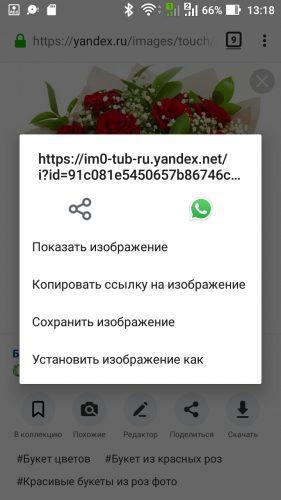
- Если речь идёт о браузере Опера, то тут алгоритм действий идентичный.
- Чтобы сохранить картинку с браузера Google Chrome на смартфон, достаточно на фото несколько секунд подержать палец, а потом нажать «Скачать изображение»

- Затем открыть картинку из скачанных, выбрав «Галерея».

В любом случае сохранённые изображения можно найти в галереи или разделе Мои файлы.
Как сохранить фото из Инстаграм
Сейчас есть много разных сервисов и приложений, которые позволяют сохранить фотографии из Инстаграм на смартфон. Если нет желания устанавливать дополнительные приложения, то можно воспользоваться универсальным способом.
Если понравилась какая-то фотография, то:
- Ее можно просто добавить в коллекцию Избранное.
- Для этого нужно поставить отметку на флажок, который расположен под контентом с левой стороны.
Этот способ никак не нарушает авторских прав, так как материалы добавляются просто в отдельную Instagram-ленту, при этом на сам смартфон не загружаются. Но тут есть один существенный недостаток, просмотреть изображение можно только при наличии интернет соединения.
Если хочется скачать фотографию на смартфон и иметь к ней доступ вне зависимости интернета, то можно воспользоваться иными инструментами для сохранения. Тут есть два варианта.
- Можно воспользоваться ссылкой, чтобы сохранить фотографию из Инстаграмма. Для этого устанавливают приложение на свой смартфон, находят понравившуюся публикацию и нажимают кнопку с тремя точками, расположенную в правом верхнем углу экрана. Появляется контекстное меню, где нужно найти строку «Копировать ссылку» и кликнуть на неё. Далее отправить ссылку самому себе, например, зайти в приложение Telegram, начать диалог самому с собой и отправить ссылку на изображение. Дальше открывают изображение обычным способом и загружают на смартфон как обычно.
- Сделать скриншот, чтобы загрузить фотографию из Инстаграм. Для этого открывают картинку, которая заинтересовала, затем делают снимок экрана, зажав одновременно кнопки Home и Блокировки. Далее переходят в галерею и тут обрезают рисунок, используя классические инструменты редактирования. Это поможет избавиться от стандартной рамки Инстаграм.
Пользователи яблочных устройств тоже без проблем могут копировать картинки на свой смартфон. Есть множество разных сервисов, которые помогают загружать картинки и видео из Instagram. Все они работают идентично, отличие только в плане дизайна. Самыми востребованными на сегодняшний день являются Instagrab и InstaRegram.

Изображение можно найти в галерее смартфона. Оно загружено в высоком качестве, но на картинке есть водяные знаки. Чтобы избавиться от них, необходимо установить платную PRO-версию программы Instagrab PRO.
Как сохранить фото из ВК или Одноклассников
Сохранить фотографию из Одноклассников или ВК на свой смартфон можно разными способами.
- Заходят в социальную сеть и тут выбирают изображение, которое нужно сохранить. Нажимают на картинку и удерживают палец несколько секунд, появляется перечень всех возможных действий с картинкой. Выбирают пункт “Сохранить изображение как”. Потом выбирают папку, куда изображение нужно сохранить.
- В любом браузере заходят в социальную сеть. Находят нужную фотографию и нажимают на просмотр. Нажимают на картинку и удерживают пару секунд палец, должно появиться меню. Выбирают пункт «скачать изображение», надпись может быть несколько иная, но смысл именно сохранить. Далее нужно подтвердить свои действия. Найти фотографию можно в галерее.
- Сделать скриншот на своём смартфоне. В этом случае мы получаем фотографию отличного качества.
При сохранении фотографий первыми двумя способами иногда картинка отображается не совсем корректно. В данном случае необходимо открыть фотографию в редакторе, поставить в уголке невидимую точку и потом заново сохранить картинку.
С сохранением фотографий на телефон Андроид часто возникают проблемы. Если не получается сохранить фотографию из ВК вышеизложенными способами, то действуют так:
- Нажимают на нужную картинку и удерживают палец пару секунд.
- Нажимаем на значок комментирования под фотографией.
- Тапают по ссылке «Загрузить оригинал».
- Затем длительно нажимают на картинку и сохраняют.
Как видно, ничего сложного с сохранением картинок в социальной сети ВКонтакте нет. Если что-то не получается, нужно попробовать другой способ.
Как сохранить фото из Viber или Whatsapp на телефон
Чтобы сохранить фотографии и картинки, полученные при помощи мессенджера, особо ничего делать не нужно. Система самостоятельно собирает в галерею все присланные файлы, попадающие под определение графический файл. Таким способом можно сохранить картинки, фотографии, рисунки и фрагменты карт с отмеченным местоположением.
Место для хранения таких файлов выбирается системой по умолчанию. Чтобы найти контент, сохранённый таким способом, нужно действовать так:
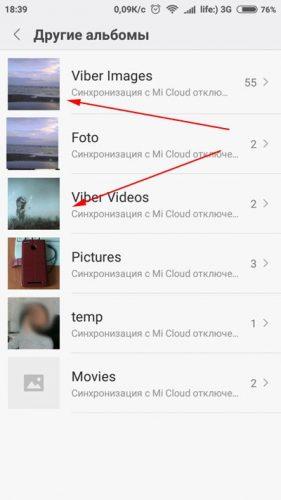
- Открывают галерею;
- Выбирают раздел Альбомы;
- Далее выбирают Viber и Viber Images.
В смартфонах, работающих на ОС Андроид место назначения для графических файлов менять нельзя. Тут можно только перемещать картинки из папки в папку.
Полезно знать, как сохранить фотографии из мессенджеров сразу в определённую папку.
- Открывают меню смартфона.
- Переходят в галерею.
- Не открывая изображение, касаются на плитке к нему пальцем и удерживают несколько секунд.
- Появляется список, где нужно выбрать «Переместить фото» или «В альбом». Тут можно создать новый альбом или загрузить картинку в уже имеющийся.
На айфонах сохранить изображение совсем просто. Для этого нажимают на картинку, удерживают палец пару секунд и потом в всплывшем меню выбирают пункт Сохранить в фотоплёнку или в Галерею.
Все сохранённые графические файлы можно найти в галерее. При необходимости их можно использовать в качестве заставки или пересылать иным пользователям.
Как сохранить фото из Pinterest на телефон
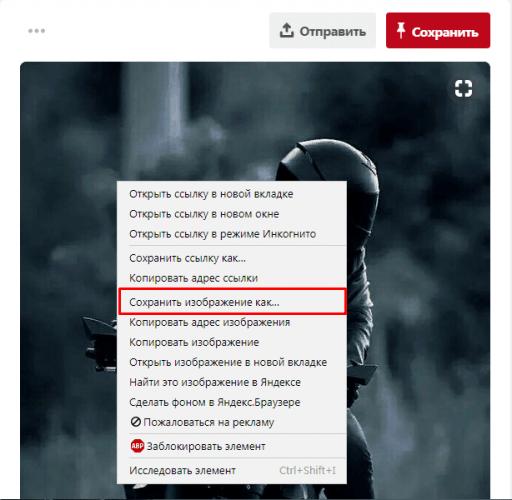
При необходимости можно скачать фотографии и из этого приложения. Для этого нужно коснуться трёх точек над фотографией, чтобы открылось меню.
Тут выбирают пункт «Скачать изображение». После этого найти сохранённый контент можно в галереи.
Помимо этого можно сделать скриншот экрана, а потом дополнительно обработать фотографию в редакторе. В таком случае картинка загрузится не только на сам смартфон, но и на отдельную доску в аккаунте.
Как скачать фото из Facebook
Чтобы скачивать фотографии и картинки с Фейсбук, необходимо установить специальное приложение. Последовательность действий такая:
- Находят в Google Play программу Androidify и скачивают её на смартфон.
- Открывают приложение Фейсбук для Андроид, далее находят фотографию, которую требуется скачать. Нажимают меню Options и тапают по кнопке Set as. Если эти разделы на экране не видны, то нажимают на кнопку Больше.
- После установки программы в диалоговом окне можно найти галерею. Нажимают на нее, и появляется уведомление «Droid saved to image gallery».
- Теперь следует открыть галерею и папки кэша, чтобы увидеть все фотографии, сохранённые из Фейсбук.
Также можно пойти иным путём. Под фотографией есть кнопка «Полноразмерное фото», нажимают на неё. Теперь на изображение ставят палец и удерживают его, пока не появится меню. Здесь выбирают строку Сохранить.
Все сохранённые изображения можно найти и во внутренней памяти телефона, пройдя по адресу Android\data\com.facebook.katana\cache.
Как сохранить картинку из Яндекса в телефон
На смартфоне открывают Яндекс. Далее заходят в поиск, где вбивают запрос картинки. Далее система перебрасывает пользователя на сайт Яндекс Картинки, где можно найти много бесплатных изображений.
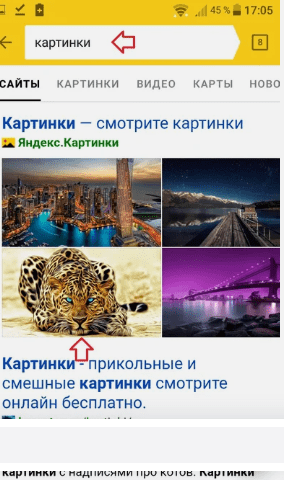
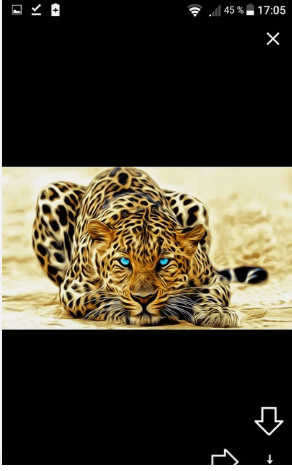
- Нажимают на подходящую картинку, чтобы открыть её. Справа в нижней части можно увидеть кнопку в виде стрелочки вниз, её нужно нажать, чтобы скачать фотографию.
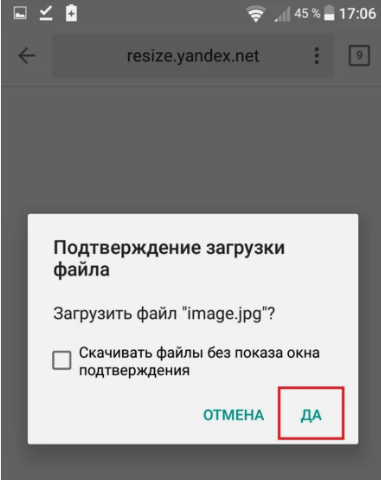
- Появляется окошко, где нужно подтвердить загрузку файла, нажав на кнопку ДА.
- Разрешают Яндексу доступ к фотографиям на мобильном устройстве.
- Вот и всё, теперь скачанные картинки можно найти в галерее.
Как показывает практика, на смартфоны с операционной системой Андроид можно скачать изображения практически с любого сайта.
Самый простой способ для любого изображения
Самый простой способ сохранить изображение на своём смартфоне – это сделать скриншот экрана. Для этого одновременно зажимают кнопку выключения и домой. После этого изображение можно найти в галерее. Если на нём есть какие-то лишние элементы – логотип или рамка, то их очень быстро можно удалить в редакторе фотографий.
Где найти в телефоне сохраненные фото
Иногда пользователь не может найти на своём смартфоне сохранённые фотографии. Проблем может быть несколько.