
Как сохранить картинку или фото с любой веб-страницы (даже если при клике правой кнопкой мышки — меню не появляется)
Вопрос от пользователя
Здравствуйте.
Мне нужно сохранить несколько картинок с одного «необычного» сайта: на нем, при клике правой кнопкой мышки, не появляется стандартное меню (т.е. нельзя обычным образом сохранить фото).
Есть ли какие-нибудь простые и (главное!) быстрые варианты сохранения?
Ну смотря что понимать под «быстрыми», да и от конкретного человека зависит (каждый из нас даже текст на клавиатуре набирает с разной скоростью ��).
Ниже приведу несколько способов решения задачи (выбор, как всегда, за вами. ).
Важно : имейте ввиду, что определённые фотографии и изображения на сайтах защищены авторскими правами! Если вам нужные бесплатные картинки — см. эту подборку сайтов.
Способы сохранить картинку
�� Вариант 1
При сохранении всей веб-страницы (сочетание кнопок Ctrl+S в браузере) — в подавляющем большинстве случаев будут загружены к вам на диск и все изображения, что на ней отображаются!
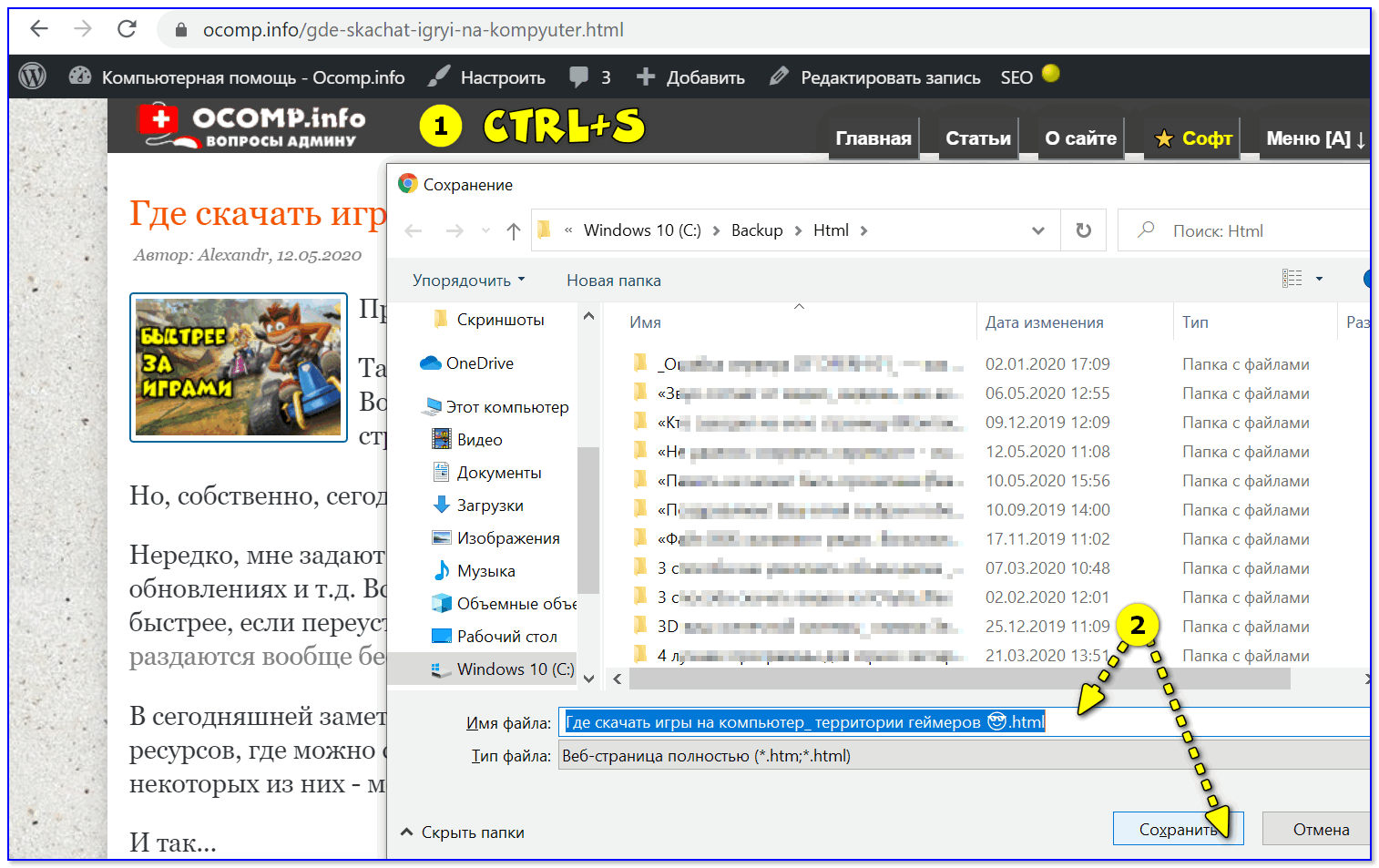
Сохраняем веб-страницу на HDD
Обратите внимание, что рядом с html-файлом странички будет и одноименный каталог. Если вы его откроете — в нём должны быть сохранены все картинки, что были на веб-странице.
Рекомендую отсортировать их по размеру и оставить только то, что «нужно».
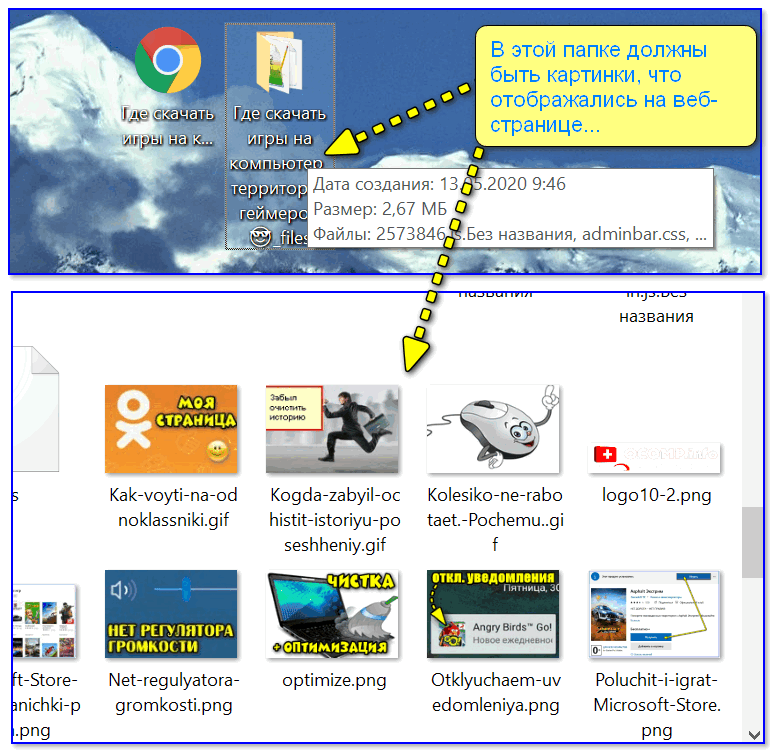
Картинки с сохраненной веб-страницы
�� Вариант 2
А вообще, мне больше всего импонирует вариант с созданием скриншота. Т.е. вы просто делаете скриншот того, что у вас отображается на мониторе! Этот способ универсальный и подходит, как для сайтов, так и для игр, фильмов и т.д. и т.п.
Чтобы сделать скрин : нажмите клавишу Print Screen, затем откройте Paint или Word и вставьте картинку, нажав на Ctrl+V. Дальше ее можно подредактировать (например, подрезав края), и сохранить на жесткий диск. Быстро?!
Кнопка Print Screen на типовой клавиатуре
�� Вариант 3
Запомните какой-нибудь текст или описание рядом с нужной фотографией/изображением. После, откройте код страницы — сочетание кнопок Ctrl+U (работает в большинстве браузеров).
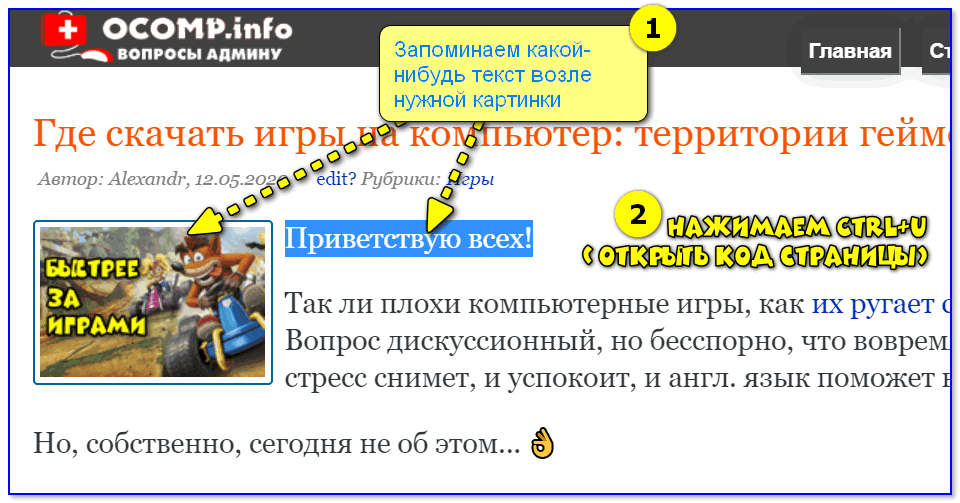
Открываем код страницы
Затем в строке поиска (Ctrl+F) укажите текст (который запомнили) и браузер вам найдет этот участок кода веб-странички. Рядом с нужным текстом — вы увидите ссылку на картинку (я ее выделил красным, на конце — «.PNG»). Осталось только ее открыть.
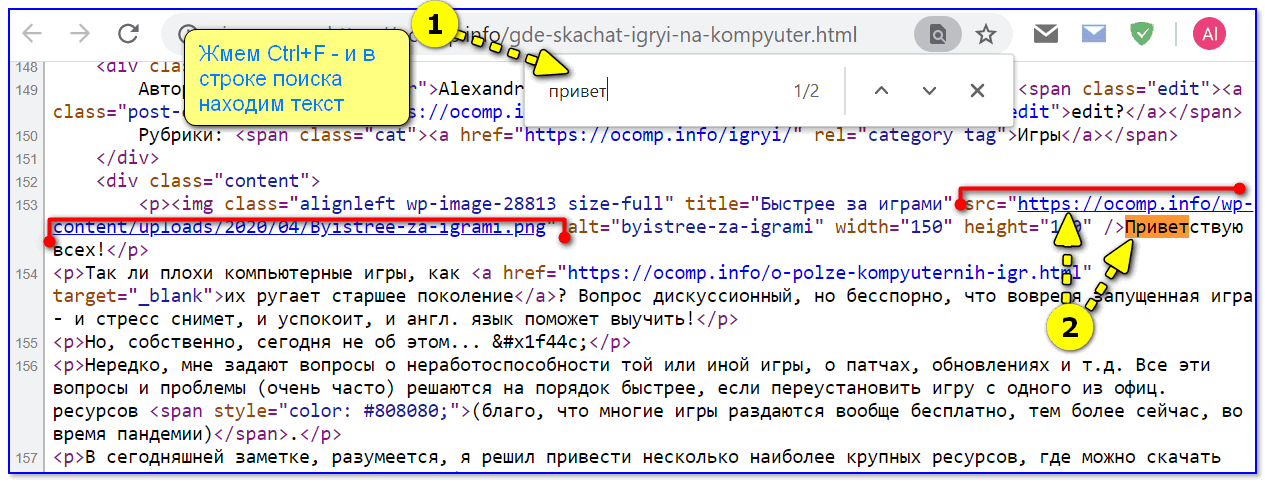
А далее обычным образом (нажав ПКМ на нее) — она легко сохраняется на диск.

�� Вариант 4
Для тех, кому нужны все фотографии с сайта (да и весь другой материал: тексты, сноски, подписи и пр.) — можно посоветовать воспользоваться спец. �� программами для скачивания сайтов. Они загрузят весь ресурс целиком, а значит там будет всё, что вам было нужно. ��
Также можно попробовать сохранить �� страничку в PDF-формат. С ним в последствии можно работать, как в MS Word, так и его аналогах.
Ну а у меня на этом пока всё. Доп. способы — приветствуются!
Сохранение фото с сайта в оригинальном качестве
Вам необходимо скачать картинки со страниц web-сайта? Если это так, то благодаря этому онлайн-сервису вы сможете сохранить понравившиеся вам изображения быстро и бесплатно. Вам не придется устанавливать программы и расширения на компьютер или ноутбук, приложения на телефон. Вам достаточно будет скопировать ссылку на интернет-ресурс и скачать нужные фото себе на ПК или смартфон, используя обычный браузер. При этом не важно какое у вас мобильное устройство, выгрузить фото можно как на Айфон, так и на любой мобильный с системой Андроид.
ГлавнаяИнструменты Сохранение фото с сайта в оригинальном качестве
Сервис для загрузки фотографий с web-сайта
Воспользуйтесь этим сервисом и онлайн-парсером , чтобы по ссылке с сайта скачать необходимые вам фото в хорошем, оригинальном качестве. Вы сможете выгрузить изображения даже веб-ресурса, который защищен от копирования. Для скачивания вам подойдет не только PC, ноут или планшет, но и любой мобильный гаджет.
Спарсить фото с интернет-страницы вы сможете как на iPhone, так и на мобильном с операционной системой Android. При этом вам не потребуется ставить дополнительные программы и приложения. Фотки можно будет извлечь с помощью стандартного браузера, причём без установки в нём специальных расширений.

В результате копирования вы сможете получить доступ ко всем фотографиям, которые отображаются на web-ресурсе, но при условии, что они имеют ссылки в коде самой страницы. К списку фото, которые можно будет достать и сохранить на жестком диске или флешке, будут относиться файлы с расширениями: JPG, JPEG, PNG, ICO и GIF.
Кстати, стоит отметить, что для скачивания картинок с интернет-площадок вам подойдет компьютер с любой операционной системой. Это может быть ПК с Windows или Linux, а может быть MacBook с Mac OS. Вам достаточно открыть интернет-навигатор, скопировать адрес интернет-страницы и запустить онлайн-поиск фото .
Скачайте картинки с web-страницы онлайн
Загрузите в оригинальном качестве понравившиеся фото с любого сайта. Все картинки вы сможете сохранить в том размере, в котором они присутствуют на веб-странице. Для того чтобы найти изображения на сайте, скопируйте ссылку из адресной строки браузера, вставьте в поле ниже и запустите скачивание.
Скачивание фотографий.
Не обновляйте и не покидайте страницу! Идет скачивание фото с сайта.
Возможно ссылка указана не верно, а может что-то пошло не так. Повторите скачивание или обратитесь за помощью к специалисту!
Выберете фото и сохраните
В результате сканирования найдены фото, которые вы можете выбрать и сохранить. Для того чтобы скачать изображение на компьютере, откройте его и нажмите на комбинацию «Ctrl» + «S», либо на правую кнопку мыши, выбрав опцию «Сохранить как». Если вам нужно скачать в архиве все картинки с web-ресурса, то оставьте заявку на копирование изображений со всего сайта .
Пожалуйста поддержите работу сервиса, если он оказался вам полезен. Если вам нужно скачать изображения не с одной страницы сайта, а со всего веб-ресурса, то оставьте заявку, нажав на кнопку «Все фото с сайта».
Как скачать изображения с веб-страницы

Копируем ссылку на сайт или web-страницу
Для того чтобы вытащить понравившиеся изображения с веб-страницы, прежде всего, вам потребуется открыть сайт в браузере. Далее вам нужно будет скопировать веб-адрес интернет-источника. Обратите внимание на поле, расположенное в самом верху браузера, это адресная строка. В этом поле вы увидите уникальную ссылку, ведущую на страницу web-ресурса. Выделите и скопируйте её, она потребуется вам на следующем этапе сохранения изображений.

Запускаем парсинг картинок с веб-ресурса
Итак, следующим шагом, после того, как вы скопировали адрес web-страницы сайта, будет поиск фотографий. Для этого перейдите к онлайн-сканеру изображений , вставьте скопированный адрес в поле для ссылки и нажмите на кнопку «Скачать фото». В результате этих действий начнётся сканирование интернет-ресурса и поиск картинок, содержащихся на нём. Стоит отметить, что в списке найденных фото будут файлы с расширениями: JPG, PNG, ICO и GIF.

Сохраняем все понравившиеся фотографии
Заключительным этапом будет сохранение изображений на компьютере или смартфоне. Для этого выберете из всего списка картинок понравившуюся и нажмите на неё. В вашем браузере откроется дополнительная вкладка с изображением с исходными размерами и в оригинальном качестве. Если вы пользуетесь PC, то нажмите на клавиатуре комбинацию клавиш «Ctrl» + «S» или выберете операцию «Сохранить как», нажав правой кнопкой мыши на фото.
Самые популярные вопросы
Как выгрузить фотографию на компьютер?
Для того чтобы вытащить необходимые фотки с сайта себе на ПК или ноутбук вам для начала стоит ознакомиться с простой инструкцией по скачиванию, а затем использовать парсинг изображений . В результате вы сможете сохранить все интересующие вас картинки в том формате, в котором они размещены на интернет-странице ресурса. От вас лишь потребуется наличие стандартного браузера и немного времени. Вся процедура копирования проходит достаточно быстро, а процесс сохранения очень простой. Кроме того, вам не потребуются дополнительные расширения и плагины для вашего веб-навигатора.
Этот онлайн-сервис позволяет скачать фото бесплатно?
Да, это так. Благодаря данному сервису вы сможете самостоятельно и совершенно бесплатно закачать понравившиеся фотографии себе на ПК или телефон. Кроме того загрузка не потребует от вас установки дополнительных программ и приложений на свой комп или мобильный. В результате копирования вы получите изображения оригинального качества и с теми размерами, с которыми они отображаются на странице web-площадки.
Как сохранить изображения на телефон?
Если вам необходимо осуществить выгрузку фотографий себе на смартфон, планшет или любое другое мобильное устройство с браузером, то в этой задаче нет никаких сложностей. Весь процесс скачивания будет повторять процедуру копирования фото на компьютере. Для этого вам потребуется открыть на гаджете любой современный браузер, перейти на сайт с картинками и воспользоваться онлайн-загрузкой фото . Какой у вас web-навигатор на телефоне не имеет значения, это может быть Google Chrome, Opera, Mozilla Firefox, Safari и любой другой браузер.
Фотографии можно будет загрузить в оригинальном качестве?
Совершенно верно. При парсинге web-страницы вы сможете достать оригинальные изображения в том разрешении и с тем качеством, в котором они находятся на сервере. На то чтобы спарсить фото в оригинале со страницы сайта у вас не уйдёт много времени. Вся процедура займёт всего лишь несколько минут. В результате вы получите картинки самых популярных расширений, таких как: JPG, JPEG, PNG, ICO и GIF.
Как скачать картинку с защищенного сайта?
Если вам требуется скачать изображения с веб-сайта, где стоит защита, то просто скопируйте ссылку на защищенную страницу и воспользуйтесь онлайн-парсингом фотографий. Процесс поиска фото на таком ресурсе ничем не отличается от сканирования обычной интернет-страницы. В результате вы увидите все найденные фото и сможете выгрузить их себе на компьютер или телефон. При этом у вас получится сохранить даже те картинки, которые до этого не сохранялись.
С каким расширением я смогу выкачать найденные изображения?
В результате сканирования ресурса и поиска изображений на нём будут найдены файлы самых популярных графических расширений, таких как: JPG, JPEG, PNG, ICO и GIF. Все эти файлы вы сможете открыть на отдельной вкладке браузера и сохранить себе на жесткий диск или флешку. Фотографии будут в том разрешении и качестве, в которым они находятся на сайте, т.е в оригинале. Если вам потребуются файлы других форматов, то вы всегда можете обратиться за помощью к специалистам сервиса.
Как сохранить фото на Айфоне или Андроиде?
Процедура извлечения фотографий с web-сайта на iPhone или смартфонах с операционной системой Android в точности повторяет процедуру сохранения фото на компьютерах. Для этого вам требуется открыть стандартный браузер, перейти на интернет-страницу с изображениями, скопировать ссылку из адресной строки браузера и воспользоваться этим сервисом, чтобы спарсить картинки . На весь процесс поиска и копирования у вас уйдет не так много времени, порядка нескольких минут.
Нужно ли ставить программы или приложения для скачивания изображений?
Для того чтобы спарсить фотографии с web-площадки вам не потребуется устанавливать дополнительные программы на PC, приложения для смартфона и расширения для браузеров. Достать и сохранить картинки вы сможете с помощью стандартного браузера, который есть на любом устройстве с выходом в интернет.
Необходимо вытащить все фотки с веб-ресурса. Как можно это сделать?
Если вам требуется скачать изображения на одной web-странице ресурса или на одностраничном сайте, то вы можете вполне самостоятельно справиться с этой задачей. Для этого вам потребуется скопировать адрес страницы и воспользоваться поиском фотографий . Если же сайт является многостраничным, например, каталог с товарами или интернет-магазин, и вам не хочется тратить на процедуру копирования свое драгоценное время, то вы всегда можете обратиться к специалистам сервиса. Для этого составьте небольшое техзадание, в котором укажите какие картинки вам необходимы. Далее пришлите его на сервис, используя любой удобный для вас способ связи. Все варианты связи с сотрудниками онлайн-сервиса есть на каждой странице данного сайта, в самом низу. В результате копирования вы получите архив с нужными вам фотографиями с оригинальными размерами и качеством.
Потребуется ли расширение для браузера, чтобы достать картинки с сайта?
Нет. Вам не стоит искать и устанавливать дополнительные расширения для вашего интернет-навигатора. Более того, вам не потребуются специальные программы и приложения. Всё что вам нужно — это обычный браузер, данный онлайн-сервис и немного свободного времени. Прочитайте инструкцию, которая есть на этой странице, и сделайте всё так как описано в ней. В результате вы сможете сохранить все понравившиеся изображения себе на телефон или ПК быстро и совершенно бесплатно.
Как скачать фотографии с web-ресурса через код?
Вам не потребуется открывать код интернет-ресурса и самостоятельно искать ссылки на изображения. С процедурой копирования нужных вам фотографий вы сможете справиться с помощью онлайн-парсера . Вам достаточно вставить ссылку на интернет-источник и запустить сканирование. В результате которого будут найдены все фото, ссылки на которые присутствуют в коде web-страницы.
Сохранить фото получится с любого сайта?
В 99% процентов случаев можно достать абсолютно любое изображения с практически любого сайта. Но бывают случаи, когда сайт защищен от копирования и у вас не получается сохранить картинки. Например, при нажатие на фото не появляется контекстное меню с операцией «Сохранить как» или не срабатывает комбинация клавиш «Ctrl» + «S». В этом случае данный онлайн-сервис подойдет вам как нельзя кстати. Здесь вы сможете просто и быстро скопировать все необходимые вам фотографии. Если же по какой-то причине фотки не сохраняются, то специалисты сервиса помогут вам решить эту проблему.
Как скачать фотки по ссылке на веб-страницу?
Для того чтобы выкачать все понравившиеся фото по web-ссылке, вам достаточно скопировать её и воспользоваться этим сервисом. Для начала откройте интересующий вас интернет-источник и обратите внимание на адресное поле браузера. В нём будет находиться уникальный адрес страницы. Скопируйте его и вставьте в поле онлайн-сканера картинок . Далее запустите сканирование web-ресурса и дождитесь, когда будут найдены все фотки, хранящиеся на сайте. После чего скачайте их себе на компьютер, ноут или мобильный.
Смогу ли я достать фото без водяных знаков?
К сожалению, если на изображения, которые размещены на интернет-странице, нанесены водяные знаки, то извлечь оригиналы у вас не получится. Скорее всего, вам сначала потребуется скачать фотографии в их исходном виде, а затем, с помощью графических программ, удалить нанесенные знаки. Для того чтобы справиться с этой задачей отлично подойдет, например, такой графический редактор, как Photoshop. Уроки, как очистить фото от лишнего, вы сможете найти на просторах интернета или в YouTube.
Как скачать исходник картинки с сайта
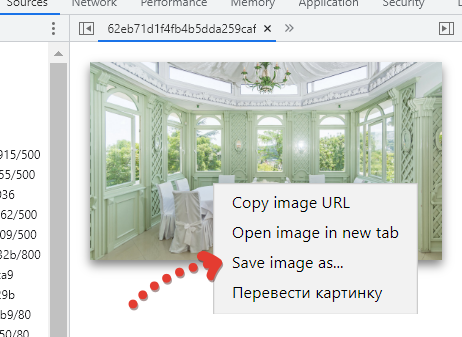
Бывает, вам нужно скачать исходную оригинальную картинку с какого-либо сайта, но доступа в административную панель нет. При этом на сайте такая возможность закрыта. Вы просто жмёте правой кнопкой и нельзя скачать картинку.
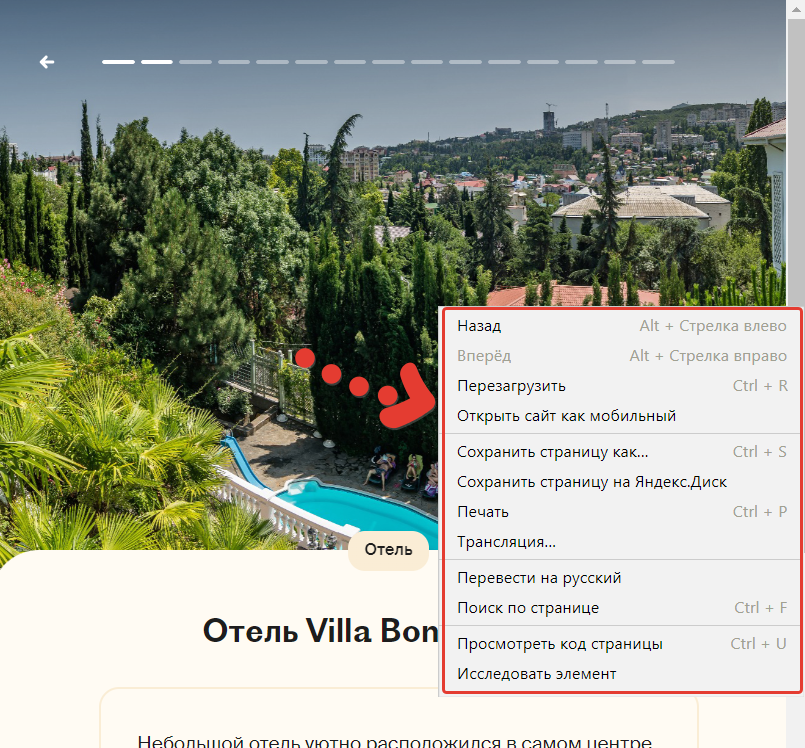
Остаётся только делать принт скрин, хотя в данном случае, это не выход и он не поможет. Т.к. на картинке множество разных элементов: стрелочки, слайды и т.д.
Скачиваем картинку с сайта через консоль разработчика
Чтобы получить оригинал картинки с сайта примера, нужно перейти в консоль разработчика. Она вызывается через нажатие на кнопку F12.
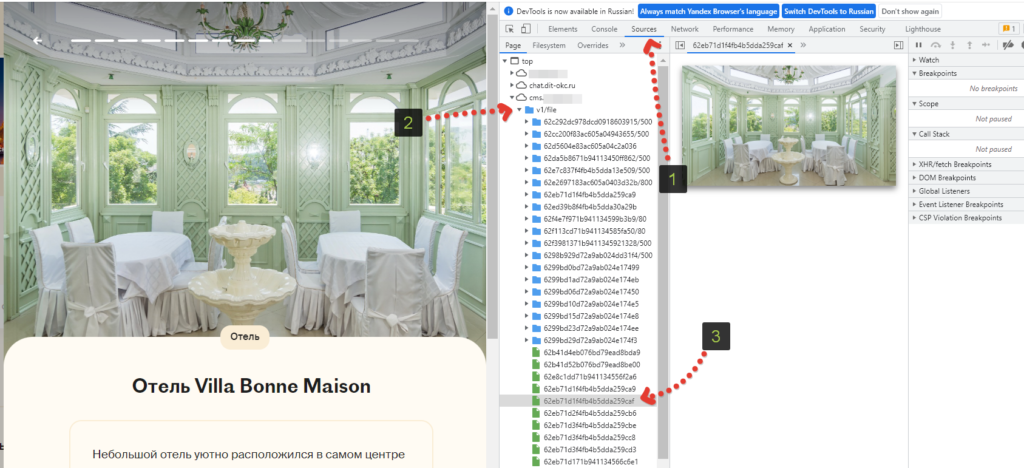
После открытия консоли, проверяем папки и находим исходные картинки на текущей странице сайта. Выбираем нужную нам и привычными действиями через правую кнопку скачиваем на компьютер.
Похожие записи:
- Где брать бесплатные картинки для статей и рекламы
- Как оценить эффективность канала Дзена до целей сайта
- Посещаемость сайта. Бесплатно, быстро и без проблем
- Как проверить event на форме или кнопке
Как сохранить картинку с сайта

Хотите сохранить фотографию или другую картинку с сайта, но не знаете как это сделать или картинка с сайта не сохраняется? Сейчас я покажу вам как скопировать картинку с любого сайта, будь то ВКонтакте, Инстаграм или любой другой сайт, на котором есть нужное вам фото.
Смотрите видео после статьи
видео может дополнять статью или содержать её полностью
Небольшое замечание по поводу копирования картинок с сайтов
Интернет состоит не только из текста, но и различных медийных материалов (фотографии и прочие картинки), видео и так далее. У каждого документа есть владелец, который эти материалы создал, потратив на это время, порой очень много. Так что копируя фото и другие картинки с различных сайтов помните, что у них есть владелец, который может возражать против таких действий!
Всё написанное в этой статье предназначено исключительно для ознакомления и расширения навыков владения компьютером и ни в коем случае не побуждает читателя к нарушению чьих-то авторских прав.
Как сохранить картинку с сайта на компьютер — общие сведения
Сейчас я покажу вам как скачать картинку с сайта на компьютер в самом простом и наиболее распространённом случае. Функция сохранения фотографий из интернета на компьютер по умолчанию уже есть во всех браузерах, поэтому не стоит искать в интернете какое-то особое расширение для браузера или тем более специальную программу для копирования фотографий с сайтов. Всё это уже есть!
Запомните:
Если вы открыли страницу какого-нибудь сайта и она успешно загрузилась, значит всё что на ней показано УЖЕ у вас на компьютере! Всё что нужно, это сохранить то что вам требуется ИЗ БРАУЗЕРА в нужное вам место на диске.
А вот тут уже есть различные варианты действий в зависимости от того, что это за сайт и как именно на его страницах представлены фотографии и другие картинки. Поэтому-то и существуют различные способы копирования изображений со страниц сайта. Давайте рассмотрим самый простой.
Пример: как сохранить фотографию с сайта знакомств
Заключается он в том, что нужно вызвать контекстное меню (щёлкнуть ПРАВОЙ кнопкой мышки) на той картинке, которую вы хотите себе сохранить. Напоминаю, что любая картинка на любом сайте — это объект, у которого есть определённые свойства и с которым можно выполнить некоторые действия. Список этих действий как раз и показывает меню, вызываемое правым щелчком мышки на картинке.
Попробуйте таким образом скопировать и сохранить к себе на компьютер любую картинку с этой страницы. Это очень просто!
В разных браузерах вид меню и названия его пунктов может отличаться, но смысл всегда один и тот же. Ниже показано контекстное меню для браузера Google Chrome. Также не путайте пункт меню, выделенный на скриншоте и «Сохранить как. «. Последний отвечает за сохранение ВСЕЙ страницы целиком и вам не подходит!

[нажмите на картинку для увеличения]
Справка: как сохранять фото с сайтов
Допустим вы хотите сохранить фотографию с сайта знакомств. В таком случае ищите в меню пункт, отвечающий за сохранение изображения. При выборе его браузер предложит вам указать место на вашем компьютере, куда нужно сохранить копию фотографии. Окно сохранения фотографии будет выглядеть приблизительно вот так.

[нажмите на картинку для увеличения]
Справка: как сохранять фото с сайтов
Дальше всё просто — выбираете папку для сохранения и нажимаете «Сохранить». Вы также можете указать имя сохраняемого файла, поскольку чаще всего при сохранении изображений с сайтов имена картинок бывают неудобными для чтения. Изменение имени не обязательно, а вот папку для сохранения выберите сами, поскольку Windows часто предлагает сохранять картинки «непонятно куда», так что вы их потом никогда не найдёте.
Вот и всё, дело сделано! Если же вы всё сделали правильно, но не получилось, значит владельцы сайта против копирования материалов посетителями. В таком случае читайте дальше.
Как сохранить картинку с сайта, если она не сохраняется
Это достаточно распространённый случай в практике пользователей интернета. Вы хотите сохранить понравившееся фото на компьютер, а в меню нет нужного пункта! Давайте посмотрим, что можно сделать в этом случае и как сохранить фотографию с сайта если нет «Сохранить как. » в контекстном меню. Более того, при правом щелчке мышкой меню может вообще не появляться.
Показывать тут различные варианты в виде скриншотов я не буду, поскольку в конечном итоге все способы защиты от копирования изображений сводятся либо к блокировке меню, либо к показу иного меню вместо стандартного, в котором нет нужного для сохранения картинки пункта. Вместо рассмотрения каждого варианта в отдельности я покажу вам универсальный способ как сохранить фото с сайта на компьютер. Этот метод я буду показывать на примере браузера Google Chrome, поскольку он наиболее удобен для подобных операций.
Для начала вспомните то, что я писал выше, а именно: всё, что вы видите на странице сайта, УЖЕ у вас на компьютере (либо на диске, либо в оперативной памяти браузера). Всё что нужно, это посмотреть что там есть и выбрать нужное. Как же это сделать?
Очень просто. В Google Chrome нажмите F12 для показа специальной панели, предназначенной для разработчиков. Не стоит заранее пугаться — сложного тут ничего нет. Эта панель не имеет отношения к открытому сайту, поэтому она появится в любом случае, вне зависимости от того, есть на сайте защита от скачивания картинок или нет. Выглядит это приблизительно вот так.
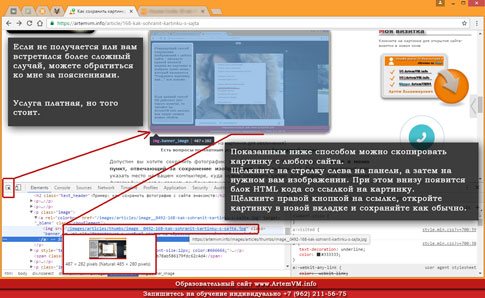
[нажмите на картинку для увеличения]
Справка: как сохранять фото с сайтов
Вам не нужно разбираться в особенностях данного инструмента. Тем не менее, описывать в тексте статьи как именно при помощи панели разработчика можно скачать картинку с сайта, если она не скачивается, достаточно долго. Поэтому я показал это в видеоролике ниже.
Как сохранить фотографию с сайта если она не сохраняется, смотрите на видео. Обратите внимание, что показанным ниже способом можно извлечь с ЛЮБОГО сайта не только изображения, но и вообще ЛЮБЫЕ ресурсы. Если у вас не получилось — значит, извините, плохо смотрели.
Как сохранить движущуюся картинку с сайта
Смотря что подразумевать под «движущимися картинками». Если речь идёт о копировании видео с ютуба, то почитайте об этом здесь. Но обычно подразумеваются анимированные изображения в формате GIF. Сохранить GIF с сайта можно в точности теми же способами, которые уже были показаны выше. Если ничего не получается, значит это не GIF картинка, а что-то иное.
Другие способы скопировать картинку с сайта
В самом крайнем случае вы можете использовать клавишу PrintScreen, после чего вставить скриншот в Paint или другой графический редактор. Конечно, этот способ очень примитивен и лучше его не использовать. Кроме того, вместе с нужным вам изображением скопируется много чего ещё и придётся картинку обрезать.
Как скачивать сразу много картинок
Все способы, о которых рассказывается выше, подходят, только когда речь идет о сохранении одной или нескольких картинок, так как в таком случае это не займет у вас много времени и сил. Если же вам нужно сохранить большое количество картинок, например, вы хотите сохранить себе сотни фото из аккаунта вашего кумира в Инстаграме, или много тематических картинок из поиска в Гугл.Картинках и т.п., то сохранять их вручную по одной будет очень нудно и долго.
Чтобы сделать массовую скачку картинок быстро и легко, можно воспользоваться специальным онлайн сервисом:
Вам нужно будет лишь указать URL-адрес сайта, с которого вы хотите скачать картинки, и спустя несколько минут получить готовый архив с ними! Данный сервис скачивает фотографии или любые другие типы картинок практически с каких угодно вебсайтов, включая самые популярные, такие как Instagram, Вконтакте, Яндекс.картинки и другие.
Если картинка в формате WebP (веб-страница)
Сейчас достаточно распространён формат изображений WebP, продвигаемый компанией Google в качестве альтернативы JPG для сайтов. Действительно, в формате WebP изображение занимает значительно меньше места при том же качестве. Однако при попытке скачать такие картинки браузер показывает формат сохраняемого файла «веб-страница», а сам сохранённый файл потом не открывается.
Таким образом, сохранить картинку WebP не проблема. Проблема её потом открыть. В этом случае помогут два способа: сделать скриншот и сохранить уже его или скачать картинку как есть, а потом её конвертировать в JPG или любой другой формат.
Лучше, конечно, второй способ, поскольку первый часто не позволяет сохранить изображение в высоком разрешении. В качестве конвертора картинок можно посоветовать онлайн-инструмент от компании Google, который называется squoosh.app.
Подведём итоги
Если вы внимательно читали данную статью, то у вас не должно остаться вопросов по сохранению фотографий с абсолютно любых сайтов. Сразу скажу, что есть дополнительные особенности копирования картинок, которые здесь не показаны, но можно обойтись и без этого.
Если вам встретился особо сложный случай и вы самостоятельно никак не можете сделать то, что вам нужно, можете обратиться ко мне за пояснениями. Я могу научить вас всем особенностям за один-два часа. Услуга платная, но того стоит.
Уникальная метка публикации: 5A466DB6-9904-B87B-6ED6-B806A54CE115
Источник: //artemvm.info/information/uchebnye-stati/internet/kak-sohranit-kartinku-s-sajta/