
Как удалить настройки по умолчанию?
1. Выберите Настройки в строке настроек Главного экрана .
2. В строке Устройство выберите Приложения .
3. Выберите приложение, для которого Вы хотите удалить настройки по умолчанию.
4. Выберите Удалить настройки по умолчанию.
Обратите внимание, если значения по умолчанию не установлены, это будет указано в меню.

5. Подтвердите удаление настроек по умолчанию нажатием ОК .

- Как изменить разрешения приложения?
- Как удалить данные приложения?
- Как очистить кэш приложения?
- Как удалить приложение?
Как сбросить приложения по умолчанию на Android
Когда фанаты Android говорят о свободе, которую им предлагает мобильная операционка Google, пользователи iOS чаще всего думают о кастомизации перепрошивках и преобразованиях файловой системы. По факту это и близко не так. Кастомизация и перепрошивки остаются уделом гиков, а свободу выражает отсутствие большинства запретов на взаимодействие с системой, характерных для мобильной операционки Apple. Например, на Android можно без проблем заменить весь штатный софт на сторонний, выбрав его в качестве приложений по умолчанию. А что делать, если хочется вернуть всё как было изначально?
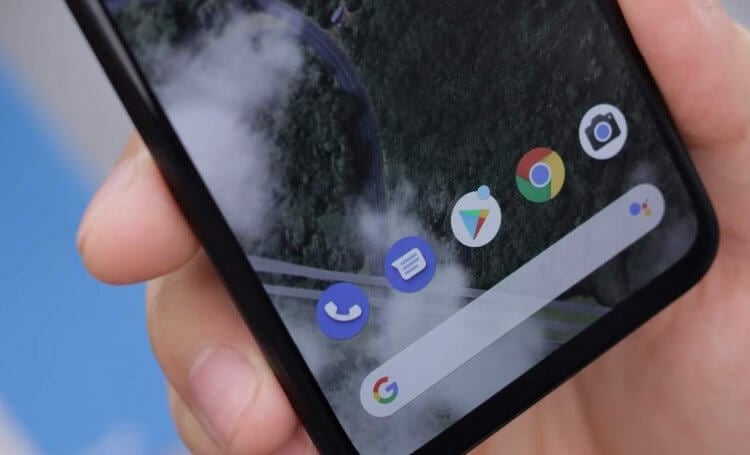
Приложения по умолчанию — отдельная категория софта на Android
Как трояны попадают в телефон и действительно ли они опасны
Прежде всего предлагаю разобраться, что такое приложения по умолчанию. Многие заблуждаются, думая, что это всего-навсего те программы, которыми они начинают добровольно пользоваться вместо штатных. Ну, скажем, не нравится тебе Google Chrome и ты вместо него начинаешь пользоваться Яндекс.Браузером. В общем-то, это действительно так.
Как изменить приложение по умолчанию
Но приставка «по умолчанию» олицетворяет собой особый механизм, который подменяет нативное приложение сторонним в самой системе, чтобы она начала воспринимать его как штатное. Тогда смартфон будет запускать именно его самостоятельно, когда это потребуется. Например, если вы нажмёте на ссылку, то она откроется в браузере, установленном по умолчанию, а, если вам позвонят, то звонок поступит в приложение телефона по умолчанию.
Установить приложение по умолчанию совершенно несложно:
- Скачайте приложение, которое хотите выбрать по умолчанию;
- Перейдите в «Настройки» и выберите «Приложения»;
- В открывшемся окне выберите «Приложения по умолчанию»;
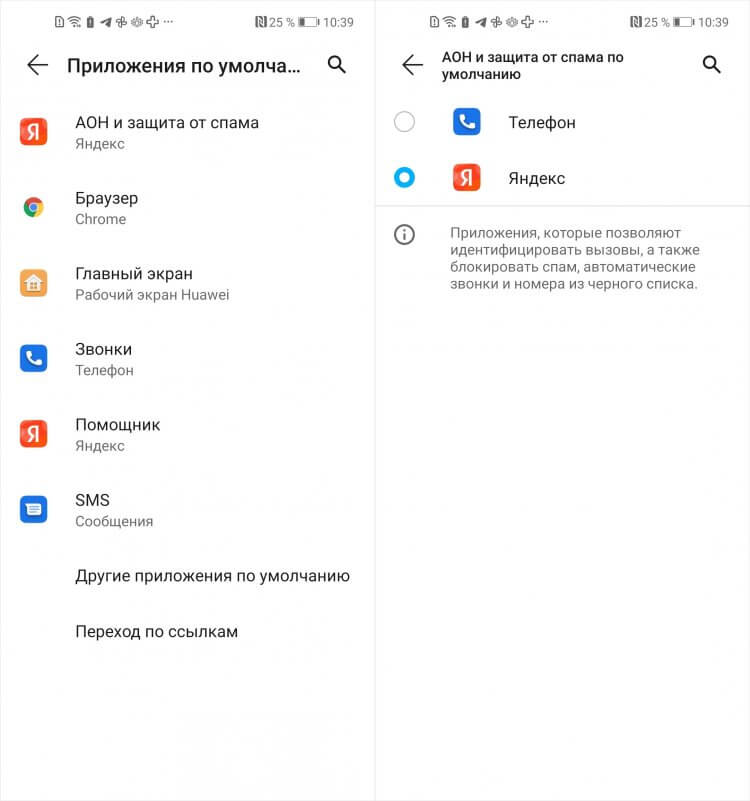
Приложения по умолчанию можно выбрать практически любые
- Откройте вкладку того типа приложений, которое хотите заменить;
- В выпадающем меню выберите новое приложение и сохраните изменения.
Как распознать музыку на ПК с помощью расширения Shazam для Chrome
Android позволяет заменить довольно широкий спектр приложений, выбрав приложениями по умолчанию именно те, которые вам удобны. Это может быть и камера, и клавиатура, и телефон, и приложений для приёма сообщений, и определитель номера, и голосовой ассистент. В общем, выбор довольно широк. Но, поскольку все эти приложения имеют разную природу, то и устанавливать их придётся по отдельности.
А вот, если появляется необходимость сбросить все приложения и вернуть по умолчанию весь набор штатного софта, это можно сделать всего лишь в несколько действий. В Android есть специальный механизм, который позволяет откатить все настройки по части приложений и восстановить исходный состав штатного софта, установленного в качестве нативного. А самое главное, что и тут ничего сложного нет.
Как удалить приложения по умолчанию
- Перейдите в «Настройки» и выберите «Приложения»;
- В открывшемся окне ещё раз выберите «Приложения»;
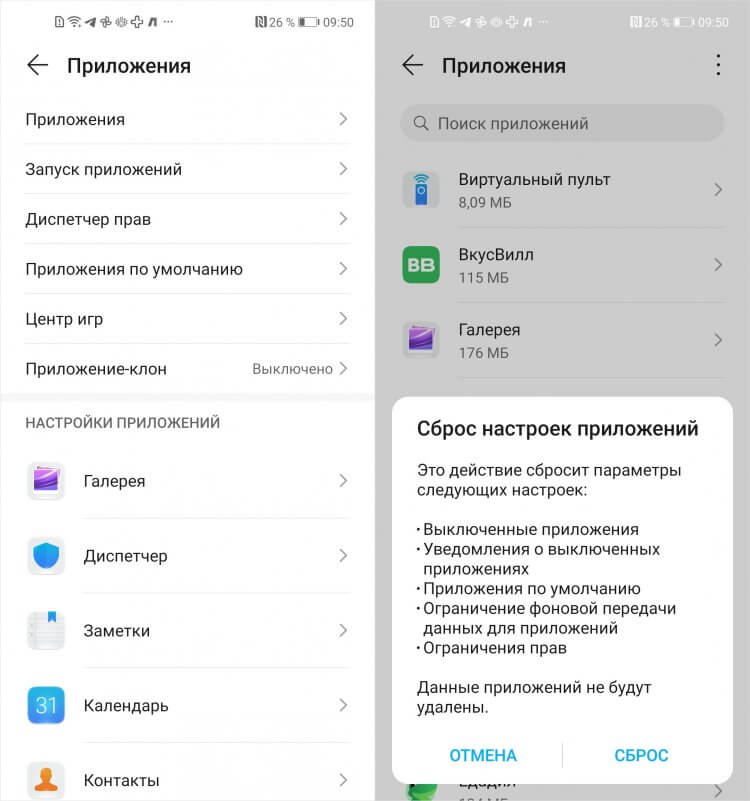
В настройках есть возможность сбросить приложения по умолчанию
- В правом верхнем углу нажмите на три вертикальные точки;
- Выберите «Сбросить настройки» и подтвердите сброс.
Сброс настроек приложений — это комплексная процедура. Она предусматривает выполнение следующих действий: восстанавливает работу отключенных приложений, снимает ограничение привилегий, восстанавливает фоновую работу софта, откатывает настройки уведомлений до заводских и, наконец, сбрасывает все приложения по умолчанию.
Впрочем, прежде чем согласиться на сброс настроек приложений, хорошенько подумайте, а нужно ли оно вам? Если вы собираетесь продать смартфон, то этого явно будет недостаточно. Потребуется сбрасывать вообще все настройки и удалять все накопленные данные. А, если вы хотите заменить пару-тройку программ по умолчанию на другие, то, пожалуй, логичнее будет просто сделать это точечно, нежели массово.
Достаточно просто установить нужное приложение, удалить старое и выбрать новое в качестве приложения по умолчанию. Более того, в ряде случаев устанавливать приложения по умолчанию даже необязательно. Например, в случае с браузером вы можете пользоваться совершенно любым, равно, как и в случае с голосовым ассистентом. Просто сделайте ярлык нужного на рабочем столе и пользуйтесь тем, что вам нужно в данный момент.

Теги
- Новичкам в Android
- Приложения для Андроид
Как сбросить настроки по умолчанию на Samsung Galaxy
У многих пользователей Galaxy-аппаратов возникают трудности с настройкой приложений для выполнения автоматических действий. Точнее, отметить галочкой пункт «Использовать по умолчанию для …» на недавно скачанной утилите могут все, но вот как потом отменить это действие, не знают. Поясним на примере.
Если, допустим, Вы активизировали в Скайпе опцию «Использовать всегда», то отныне звонки с мобильного будут выполняться только через данную программу. Разумеется, это не слишком удобно, поэтому Вы ищите, как отменить заданный параметр.
Мы ремонтируем всю технику Samsung
* Обращаем внимание: проделывая самостоятельно описанное в статьях — вы действуете на свой страх и риск. Наша компания не несет отвественности за ваши действия.
Чтобы вновь обрести возможность совершать обычные входящиеисходящие вызовы (как в нашем примере), Вам необходимо либо удалить конкретное приложение, либо произвести сброс настроек, выбранных по умолчанию. Второй метод предпочтительнее, так как удалять недавно загруженную утилиту многие не захотят (зачем-то же она понадобилась юзеру, если тот потратил время и, возможно, средства, чтобы скачать ее себе).
Если Вы остановились на последнем из предложенных нами вариантов, то:
- Откройте «Параметры»;
- Перейдите в «Диспетчер задач»;
- Откройте вкладку «Все»;
- Там отыщите приложение, которое хотите убрать из списка утилит по умолчанию, один раз нажмите на название;
- Из раскрывшегося перечня выберите «Удалить настройки по умолчанию».

Все! Теперь Вы можете звонить и через Скайп, и традиционным способом.
Как изменить приложения по умолчанию на смартфоне
На каждом гаджете определены приложения для выполнения разных задач: открытия сайтов, прослушивания музыки, съёмки фото и так далее. Но как изменить приложения по умолчанию на iPhone или , если нужно? Давайте разбираться.
Развернуть
Как изменить приложения по умолчанию на Android
Зайдите в настройки гаджета и выберите пункт «Приложения».
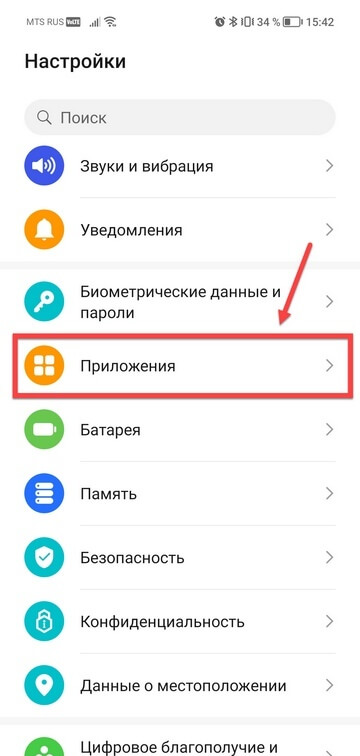
Затем — «Приложения по умолчанию».
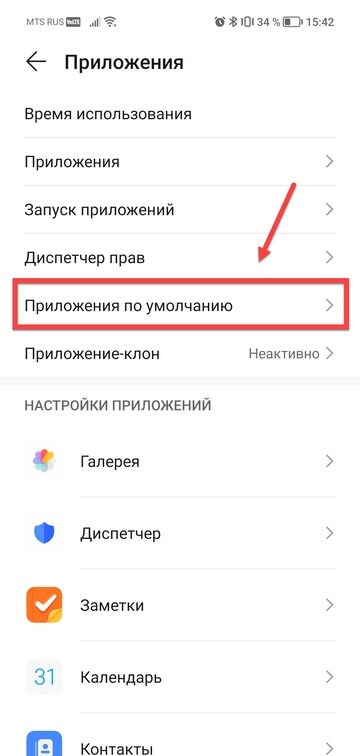
На экране отобразится список основных приложений для отправки SMS, звонков, доступа в интернет и так далее.
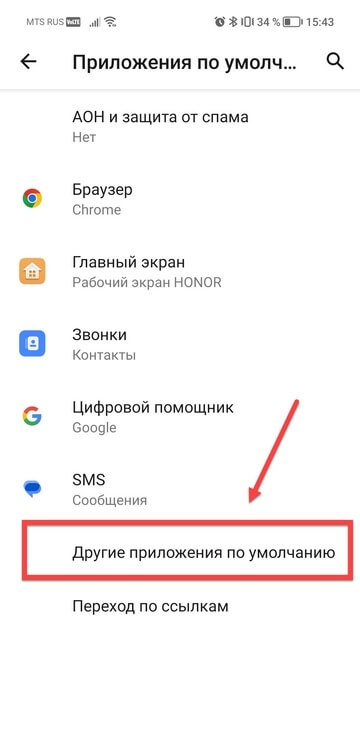
Если нужного приложения не оказалось в списке, нужно нажать на раздел «Другие приложения по умолчанию». Здесь можно задать приложения для открытия различных типов файлов, проигрывания видео или музыки, просмотра фото и прочего.
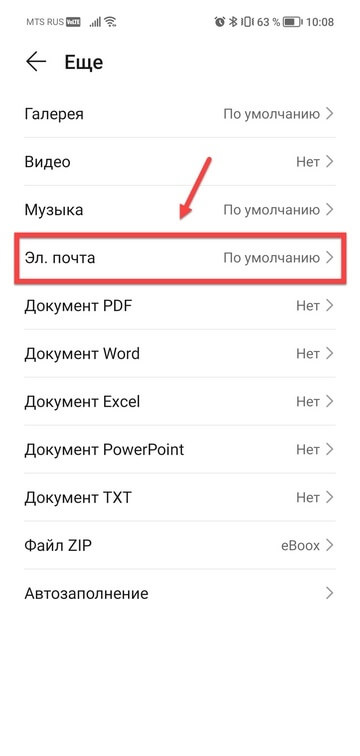
Разберём на примере. Допустим, нам нужно, чтобы доступ к электронной почте был через Gmail, а не программу по умолчанию. Выбираем пункт «Электронная почта».
Далее касаемся нужного приложения и подтверждаем свой выбор по кнопке «Изменить».
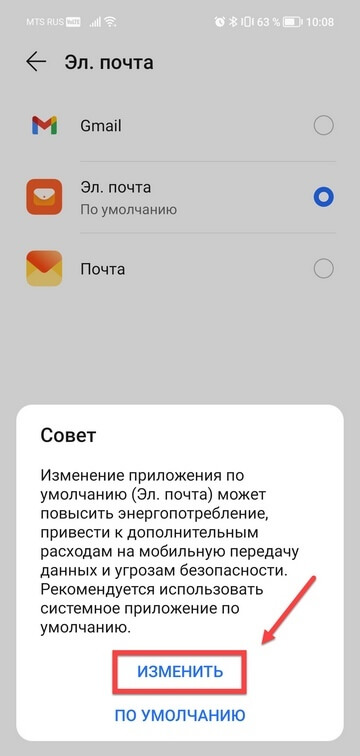
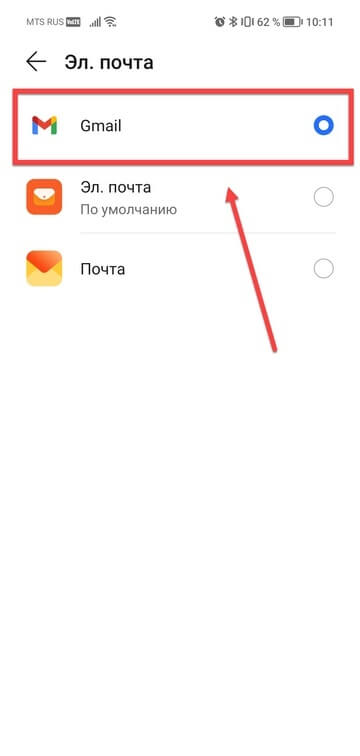
На разных гаджетах меню настроек может отличаться, но последовательность действий та же.
Материал по теме
iPhone
В iOS 14 и более поздних версиях пользователь может сам выбирать, какие приложения будут открывать ссылки на веб-сайт и адреса электронной почты. Увы, это единственные вольности, которые Apple позволила своим пользователям: менять программы по умолчанию для прочих задач нельзя.
Давайте, например, сделаем так, чтобы интернет-ссылки открывались в Chrome, а не в Safari.
-
Откройте «Настройки» и пролистайте вниз до нужного приложения браузера или почты, в нашем случае — Chrome.