
Как удалить модули Azure PowerShell
В этой статье объясняется, как удалить Azure PowerShell, в том числе полностью удалить из системы. Если вы решили полностью удалить Azure PowerShell и не планируете выполнять повторную установку, отправьте нам отзыв с помощью командлета Send-Feedback. Если вы обнаружили ошибку, сообщите о ней на сайте GitHub.
Удаление модуля Az
Если в вашей системе установлен модуль Az и вы хотите удалить его, это можно сделать одним из двух методов. Выбор метода зависит от того, как был установлен модуль Az. Если вы этого не знаете, сначала выполните инструкции по удалению для MSI.
Вариант 1. Удаление модуля Az PowerShell из MSI
Если вы установили модуль Az PowerShell с помощью пакета MSI, удалять модуль нужно через систему Windows, а не PowerShell.
| Платформа | Instructions |
|---|---|
| Windows 10 | Пуск > Параметры > Приложения |
| Windows 7 Windows 8 | Пуск > Панель управления > Программы > Удалить программу |
В этом окне в списке программ вы должны увидеть модуль Azure PowerShell. Это программа, которую можно удалить. Если этой программы нет в списке, значит установка выполнена с помощью PowerShellGet. См. вариант 2.
Вариант 2. Удаление модуля Az PowerShell из PowerShellGet
После установки модуля Az PowerShell для разных служб Azure устанавливается множество модулей PowerShell. Все модули начинаются с префикса Az.
Запустите PowerShell с правами администратора, если у всех пользователей в $env:PSModulePath установлена любая версия модуля Az PowerShell.
Чтобы удалить модуль Az PowerShell, используйте командлет Uninstall-Module. Но Uninstall-Module удаляет только модули, определенные для параметра Name. Чтобы полностью удалить модуль Az PowerShell, каждый модуль нужно удалять отдельно.
Операция удаления может усложниться, если у вас установлено несколько версий модуля Az PowerShell. Из-за этой сложности мы поддерживаем удаление только всех версий установленного модуля Az PowerShell.
Сначала вам потребуется список всех версий модуля Az PowerShell, установленных в вашей системе.
Get-InstalledModule -Name Az -AllVersions -OutVariable AzVersions В следующем примере показано, как создать список всех модулей Az PowerShell, которые нужно удалить вместе с модулем Az.
($AzVersions | ForEach-Object < Import-Clixml -Path (Join-Path -Path $_.InstalledLocation -ChildPath PSGetModuleInfo.xml) >).Dependencies.Name | Sort-Object -Descending -Unique -OutVariable AzModules Удалите модули Az из памяти, а затем удалите их из системы.
$AzModules | ForEach-Object
Последний шаг — удаление модуля Az PowerShell.
Remove-Module -Name Az -ErrorAction SilentlyContinue Uninstall-Module -Name Az -AllVersions Удаление модуля AzureRM
Если в вашей системе установлен модуль Az и вы хотите удалить AzureRM, это можно сделать одним из двух методов. Выбор метода зависит от того, как был установлен модуль AzureRM. Если вы этого не знаете, сначала выполните инструкции по удалению для MSI.
Вариант 1. Удаление модуля AzureRM PowerShell из MSI
Если вы установили модуль AzureRM PowerShell с помощью пакета MSI, удалять модуль нужно через систему Windows, а не PowerShell.
| Платформа | Instructions |
|---|---|
| Windows 10 | Пуск > Параметры > Приложения |
| Windows 7 Windows 8 | Пуск > Панель управления > Программы > Удалить программу |
В этом окне в списке программ вы должны увидеть Azure PowerShell или Microsoft Azure PowerShell — месяц год. Это программа, которую можно удалить. Если этой программы нет в списке, значит, она установлена с помощью PowerShellGet. Следуйте приведенным ниже инструкциям.
Вариант 2. Удаление модуля AzureRM PowerShell из PowerShellGet
Если вы установили AzureRM с помощью PowerShellGet, вы можете удалить модули с помощью командлета Uninstall-AzureRM, доступного в модуле Az.Accounts .
Для использования Uninstall-AzureRM из Az.Accounts модуля необходимо установить модуль Az PowerShell. Если модули AzureRM и Az установлены одновременно, не поддерживаются, однако модуль Az можно использовать для немедленного удаления модуля AzureRM. Вы можете установить модуль Az и обойти предупреждение модуля AzureRM с помощью следующей команды, если у вас еще нет модуля Az:
Install-Module -Name Az -AllowClobber -Scope CurrentUser После установки модуля Az можно удалить все модули AzureRM с компьютера с помощью приведенной ниже команды. Для ее выполнения требуются права администратора.
Uninstall-AzureRm Совместная работа с нами на GitHub
Источник этого содержимого можно найти на GitHub, где также можно создавать и просматривать проблемы и запросы на вытягивание. Дополнительные сведения см. в нашем руководстве для участников.
Azure PowerShell feedback
Azure PowerShell is an open source project. Select a link to provide feedback:
Обратная связь
Отправить и просмотреть отзыв по
Freevi
Если вы задались вопросом, как удалить Windows PowerShell, то сделать это стандартными средствами операционной системы не удастся. В самых последних версиях Windows 10 и более новых версиях ОС командная оболочка глубоко интегрирована в Windows, является неотъемлемой операционной системы, возможность удаления которой отключено. Если вы, конечно, не собираетесь удалять вручную исполнимые файлы Windows PowerShell.
Но есть возможность через Редактор локальной групповой политики запретить запускать PowerShell, что практически равносильно удалению приложения, только его файлы будут оставаться на диске. Так же пользователи могут отключить поддержку старой версии Windows PowerShell 2.0 имеющей ряд проблем с безопасностью, оставив поддержку команд более новых командных оболочек PowerShell 5.* или PowerShell 7.*.
Отключение Windows PowerShell через «Редактор локальной групповой политики»
1. Нажимаем сочетание клавиш «Win + R». В открывшемся окне вводим «gpedit.msc», нажимаем ввод.
В случае использования операционной системы версии Windows Домашняя, редактора локальных групповых политик не запуститься и выскочит предупреждение об ошибке, так как по умолчанию данная консоль не установлена. Придется вручную устанвливать gpedit.msc, способом предложенным в статье — «gpedit.msc не найден — как вернуть в Windows 11 Домашняя и Windows 10 Домашняя».
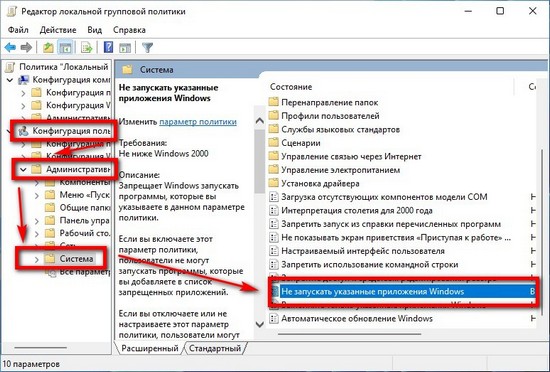
2. В «Редакторе локальной групповой политики» переходим в раздел «Конфигурация пользователя -> Административные шаблоны -> Система».
3. В правой панели находим пункт «Не запускать указанные приложения Windows», открываем его, два раза кликнув мышкой.
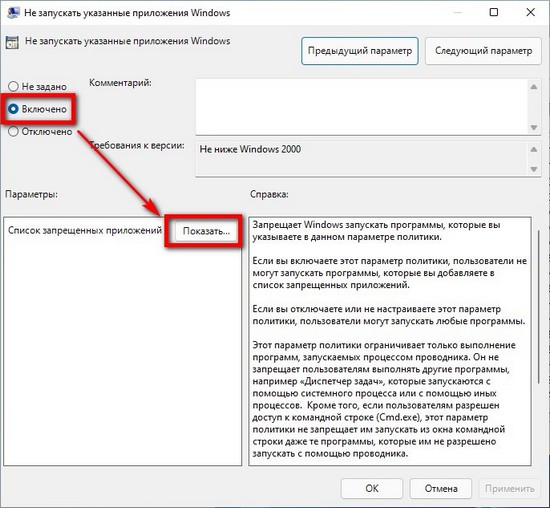
4. Ставим переключатель в положение «Включено» и жмем на кнопку «Показать».
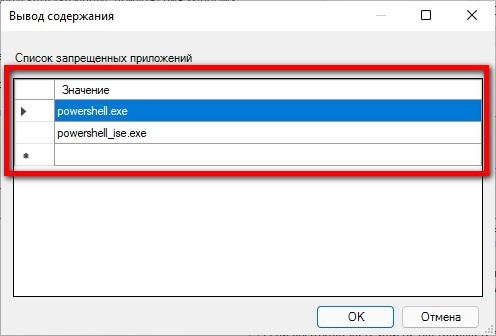
5. В окне «Вывод содержания», два раза жмем на пустой строке, вводим туда «powershell.exe». Если вы хотите отключить и среду разработки PowerShell ISE, добавляем в таблицу «powershell_ise.exe». Нажимаем «ОК» для сохранения изменений.
6. В окне «Не запускать указанные приложения Windows» поочередно нажимаем кнопки «Применить» и «ОК».
Правда в случае Windows 11 есть один нюанс. Здесь в качестве командной строки в меню Пуск, предлагают использовать приложение Windows Terminal, которое в зависимости от настроек пользователя, использует PowerShell или классическую командную строку CMD, для выполнения консольных команд. Отключеннвый Windows PowerShell предложенным здесь способом, продолжает работать через Windows Terminal. Чтоб полностью отключить PowerShell, необходимо запретить запуск Windows Terminal.
Отключение устаревшего Windows PowerShell 2.0
Способ №1, из раздела удаления и добавления программ
1. Открываем «Панель управление». Быстрей всего это сделать, вбив в строке Windows «Панель управление» и запустить одноименное приложение. Как вариант нажать сочетание клавиш «Win + R». В открывшемся окне «Выполнить» ввести в строку «control» и нажать «ОК».
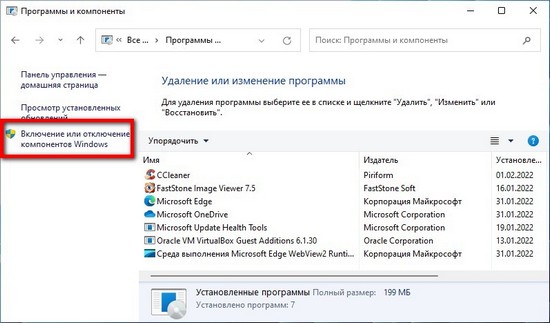
2. Переключаем отображение «Панель управление» в виде значков. Для этого из выпадающего меню в правом верхнем углу выбираем «Крупные значки» или «Мелкие значки». Кликаем мышкой по «Программы и компоненты».
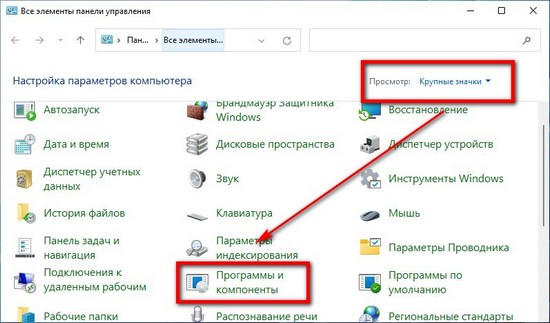
3. В левой колонке жмем на «Включение и отключение компонентов Windows».
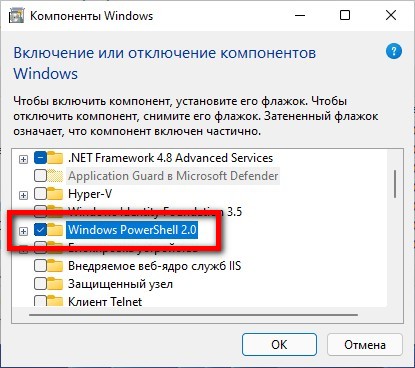
4. В открывшемся окне снимаем галочку с пункта «Windows PowerShell 2.0» и нажимаем «ОК», чтоб изменения вступили в силу.
Способ №2, через командную строку
1. Запускаем командную строку от имени администратора. Быстрей всего это сделать, введя в поиск Windows «Командная строка» и кликнув правой кнопкой мыши по одномерному приложению, из контекстного меню выбрать пункт «Запуск от имени администратора».
2. Вначале в командную строку вводим:
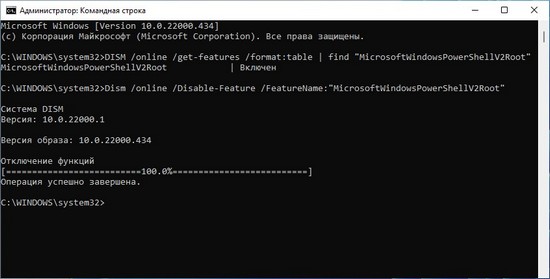
DISM /online /get-features /format:table | find «MicrosoftWindowsPowerShellV2Root»
чтоб убедиться, что PowerShell включен. О чем должна свидетельствовать надпись «Включено».
Для отключения PowerShell необходимо ввести:
Dism /online /Disable-Feature /FeatureName:»MicrosoftWindowsPowerShellV2Root»
Чтоб включить PowerShell обратно, в командной строке необходимо ввести:
DISM /online /Enable-Feature /FeatureName:”MicrosoftWindowsPowerShellV2Root”
Способ №3, через PowerShell
1. Запускаем PowerShell от имени администратора. Для этого в строке поиска Windows вводим «PowerShell», вызываем контекстное меню для приложения «Windows PowerShell» в правым кликом мыши и жмем на «Запустить от имени Администратора».
2. Прежде всего, нужно проверить, что PowerShell, чтоб не делать двойную работу, отключая то что отключено. Для этого в командную строку вводим:
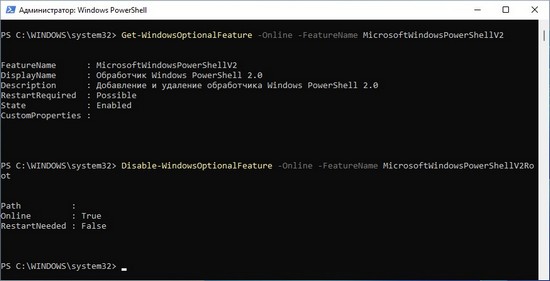
Get-WindowsOptionalFeature -Online -FeatureName MicrosoftWindowsPowerShellV2
Если в строке «State» видите надпись «Enable», значит PowerShell включен.
Для отключения PowerShell необходимо ввести:
Disable-WindowsOptionalFeature -Online -FeatureName MicrosoftWindowsPowerShellV2Root
Для включения PowerShell обратно, вводим:
Enable-WindowsOptionalFeature -Online -FeatureName MicrosoftWindowsPowerShellV2Root
Как удалить powershell
Для отключения данного рекламного блока вам необходимо зарегистрироваться или войти с учетной записью социальной сети.
Сообщения: 68
Благодарности: 2
| Конфигурация компьютера |  |
| Процессор: AMD Ryzen 5 1600 | |
| Материнская плата: GA-AB350-Gaming | |
| Память: Crucial, 16 Gb | |
| HDD: Samsung EVO 970, 500 Gb | |
| Видеокарта: ASUS GeForce GTX 1060 6 Gb |
Цитата YuS_2:
| А как Вы определили, что он именно v 1.0? » |
Открыл свойства ярлыка. Перешел в каталог с программой.
Цитата YuS_2:
| А с какой целью? » |
Уже стоит v7. Зачем мне ещё одна версия?
Сообщения: 1136
Благодарности: 477
Nigelist,
1. По названию каталога неверно определять версию PS. Надо открыть консоль и ввести автопеременную $psversiontable , тогда увидите версию.
2. Windows 7 поставлялся с предустановленной версией PS v2.0, а если обновили версию ОС, то там у Вас будет предустановленный PS v5.1
3. Не всё то, что стоит, следует удалять. как бы (прошу прощения за каламбур )
Предустановленные версии ps не удаляют обычно, а ps Core работает параллельно и они абсолютно не мешают друг другу. хотя нерекомендуемые и неподдерживаемые способы удаления существуют.
В общем, если нет желания, в итоге, заниматься восстановлением или переустановкой ОС, ибо PS v5.1 — командная оболочка, глубоко интегрированная в Windows, то лучше не проявлять подобную инициативу.
——-
scio me nihil scire. Ѫ
Последний раз редактировалось YuS_2, 28-01-2023 в 08:19 .
Удаление программ в Windows с помощью PowerShell

18.10.2022

itpro

PowerShell, Windows 10, Windows 11, Windows Server 2019

комментария 4
В этой статье мы рассмотрим, как в Windows удалить установленные программы на локальном и удаленном компьютере с помощью PowerShell. Довольно часто в скриптах и сценариях автоматизации приходится использовать различные блоки кода для удаления установленных программ Windows. Для удаления программ из командной строки или скриптами PowerShell можно использовать несколько подходов.
Удаление установленных программ с помощью WMI
Чаще всего для удаления установленных программ в Windows используют команды, обращающиеся к пространству имен WMI. Например, с помощью утилиты wmic можно вывести список установленных программ:
wmic product get name,version
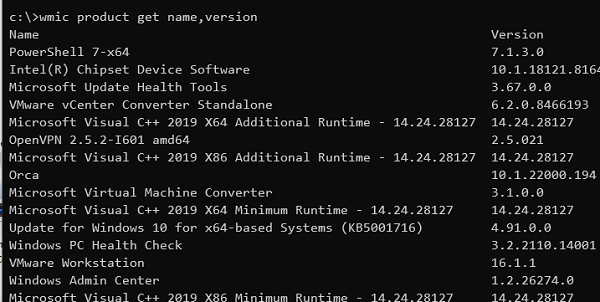
Для тихого удаления программы из этого списка можно использовать такую команду:
wmic product where name=»VMware vCenter Converter Standalone» call uninstall /nointeractive
Команда вызовет WMI метод удаления программы VMware vCenter Converter Standalone через Windows Installer.
Executing (\\COMPName\ROOT\CIMV2:Win32_Product.IdentifyingNumber="",Name="VMware vCenter Converter Standalone",Version="6.2.0.8466193")->Uninstall()
Если удаление программы выполнено успешно, она вернет:
Method execution successful. Out Parameters: instance of __PARAMETERS ReturnValue = 0; >;
Аналогичные PowerShell команды для вывода и удаления программ через WMI:
Get-WmiObject Win32_Product | ft name,version,vendor,packagename
(Get-WmiObject Win32_Product -Filter «Name = ‘XXX'»).Uninstall()
Чтобы удалить программу на удаленном компьютере, нужно добавить параметр –ComputerName. Например, чтобы удалить Microsoft Office на удаленном компьютере, выполните:
$apps = Get-WmiObject -Class Win32_Product -ComputerName wks-pc11s22 |where name -Like «Office 16 Click-to-Run*»
$apps.uninstall()
Однако, такой способ удаления программы не будет универсальным. Если вы сравните список программ, который возвращается через WMI namespace и список программ в панели управления Windows 10 (команда ms-settings:appsfeatures ), вы увидите, что они отличаются. Команда вывела список программ, установленных через Windows Installer. В списке нет большинства пользовательских программ (например, браузеров).
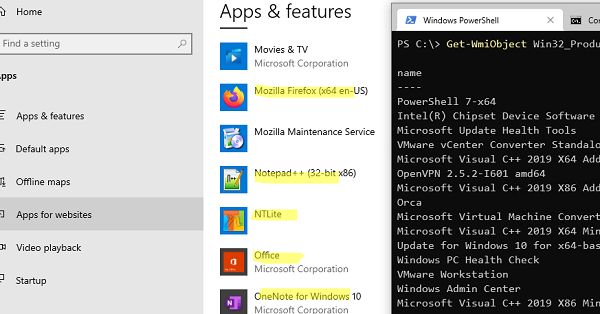
Также не выводятся UWP программы из Microsoft Store, установленные модули PowerShell (через PowerShellGet) и т.д.
Удалить программу на удаленном компьютере с помощью PowerShell модуля Package Manager
В современных версиях Windows 10/11 и Windows Server 2022/2019/2016 для установки и удаления программ можно использовать командлеты из модуля PowerShell Package Management. Изначально модуль использовался для установки/удаления PowerShell модулей. Однако вы можете использовать его и для удаления Win32 программ, MSU обновлений, программ установленных помощью MSI установщиков.
Чтобы вывести полный список установленных программ на локальном компьютере, выполните команду:
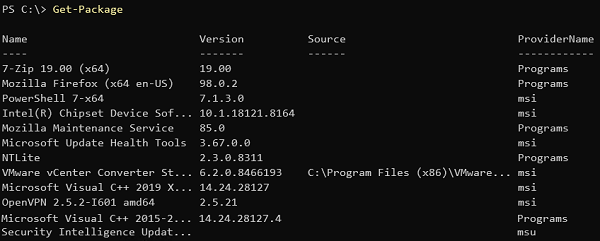
Команда вернет несколько классов программ, установленных через разные провайдеры (ProviderName). Полный список доступных провайдеров на компьютере можно вывести так:
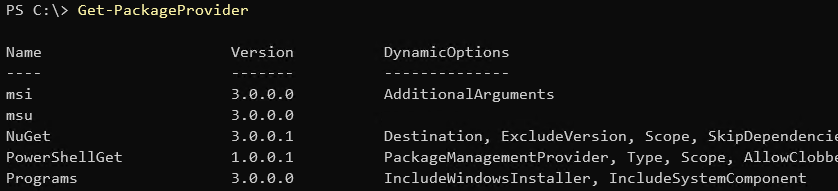
Чтобы вывести список программ, установленных с помощью определенного провайдера, выполните:
Get-Package -ProviderName Programs -IncludeWindowsInstaller
Для удаления программы нужно использовать командлет Uninstall-Package:
Get-Package -Name «Notepad++*» | Uninstall-Package
Можно удалить установленный PowerShell модуль. Например, чтобы удалить все модули VMware.PowerCLI:
Get-Package -ProviderName PowerShellGet -Name «VMware.*» | Uninstall-Package
Для удаления программы на удаленном компьютер, воспользуйтесь командлетом Invoke-Command:
Invoke-Command -ComputerName Msk-Ser01 -ScriptBlock
WinRM PowerShell Remoting можно включить на компьютерах с помощью GPO (ссылка).
Данный модуль можно использовать только для удаления программ Win32 и модулей. Для удаления UWP программ Microsoft Store нужно использовать PowerShell командлеты Remove-AppxPackage и Remove-AppxProvisionedPackage (см. Пример в статье).
Используем менеджер пакетов WinGet для удаления установленных программ
Для установки и удаления программ в Windows можно использовать новый менеджер пакетов winget (встроен в современные версии Windows 10 и 11). Чтобы вывести список программ на компьютере, выполните:
Команда вернет список программ, в том числе установленных не через winget, а также список UWP приложений.
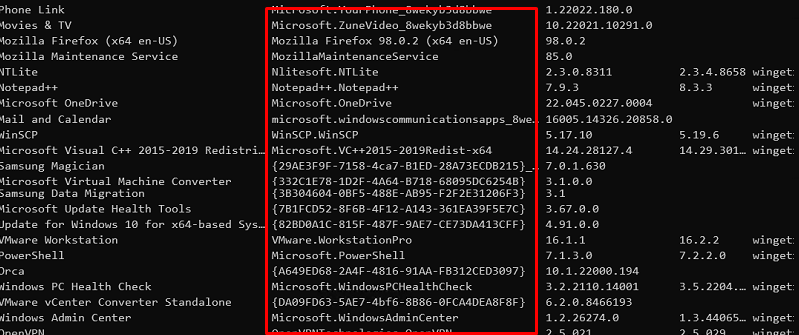
Для удаления программ, установленной через WinGet нужно выполнить команду:
winget uninstall —name 7zip.7zip
Для удаление MSI приложения Windows нужно указать его GUID:
Для удаления UWP приложения:
winget uninstall —id «Microsoft.ZuneVideo_8wekyb3d8bbwe»

Однако, winget не позволяет удалить программы на удаленном компьютере. Для запуска команд winget на удаленном компьютере нужно использовать возможности PowerShell Remoting (командлеты Invoke-Command и Enter-PSSession). Например:
Invoke-Command -ComputerName pc2122sd1 -ScriptBlock
Вы можете использовать рассмотренные здесь PowerShell скрипты для удаленного удаления программ, или в сценариях запуска команд на компьютерах в сети через SCCM или logon скрипты GPO.
 Предыдущая статья Следующая статья