
SoundPad — программа для Windows — отзывы
SoundPad это отличная качественная, хорошая программа для воспроизведения всяких звуков, музыки записей в голосовой чат которые можно установить на горячие клавиши. Можно весело порофлить и поугарать с друзьями или надоесть им. Я испробовал эту программу.
Читать весь отзыв Отзыв рекомендуют: 16 2
Репутация
175
Лучшая программа для воспроизведения звуков в микрофон
Достоинства:
Простота, удобство, понятность, работоспособность, заточенность под своё дело.
Недостатки:
Как таковых не наблюдал, главное не путать горячие клавиши.
Приветствую. Искал себе программу для воспроизведения звуков через свой микрофон и нашел эту прекрасное приложение. До него пробовал две другие программы, но SoundPad гораздо продуманнее их. Программа именно заточена под своё дело. Первый плюс это.
Читать весь отзыв Отзыв рекомендуют: 1 0
Репутация
1
Россия, Екатеринбург
Удобное приложение для воспроизведения музыки через микрофон
Достоинства:
Простота приложения
Недостатки:
Как таковых минусов я не нашёл
Изначально я приобретал Soundpad для того, чтобы на одном сервере в GTA 5, включать музыку через микрофон и оно прекрасно выполняло свою задачу. Soundpad можно использовать в разных целях, ведь есть множество вариантов использования программы.
Читать весь отзыв Отзыв рекомендуют: 0 0
Репутация
-26
Россия, Новосибирск
Очень удобный интерфейс
Достоинства:
-дешевая -удобный интерфейс -не нужны колонки (песню слышат все, даже если вы в наушниках)
Недостатки:
не наблюдаю
Приобрел данную программу за 100 рублей пол года назад. С тех пор у меня уже набежало 500 часов. Пользуюсь ей регулярно, брал ее изначально чтобы в кс 1.6 включать песни, также в играх по типу
Читать весь отзыв Отзыв рекомендуют: 2 1
Репутация
8
Удобная программа
Достоинства:
Сортировка Различные настройки Удобное обращение с файлами Запись Дешёвая
Недостатки:
Есть один, но незначительный
4620 часов в программе, которые я в основном провёл просто находясь в программе, она просто была открыта. В общем, очень удобная программа, зачастую я использую именно для записи звука с микрофона, ведь использовать её именно.
Скачать SoundPad крякнутую версию на русском языке
Soundpad — это медиаплеер, разработанный компанией Leppsoft, который позволяет пользователям воспроизводить звуки в голосовых чатах. На нашем сайте можно скачать Soundpad включая крякнутую версию и звуки для него.
Пользователи также могут воспользоваться редактором для записи и создания звуков. Затем можно выводить эти звуки в высоком качестве в различные коммуникационные приложения и игры. Soundpad доступен бесплатно в виде демо-версии, на нашем сайте есть крякнутый саундпад, который можно загрузить. Мы оценили программу так:
Функционал
- Работает в любых приложениях, связанных с голосом, таких как Teamspeak, Mumble, Skype, Discord, или в играх, таких как Dota2, CS: GO или PUBG;
- Установите горячие клавиши для каждого аудиофайла и воспроизводите их во время проигрывания;
- В Soundpad встроен диктофон, позволяющий записывать услышанное. Встроенный редактор поможет вам быстро отключить звук;
- Встроенная функция нормализации громкости выравнивает громкость, чтобы она соответствовала громкости вашего голоса;
- Soundpad расширяет возможности вашего устройства записи по умолчанию, обычно микрофона, без установки дополнительного оборудования;
- После перезапуска системы вы можете наслаждаться звуком микрофона;
- Поддерживаемые типы файлов: aac, flac, m4a, mp3, ogg, wav, wma.
Скачанная версия программы с нашего сайта не требует установки. Поэтому этот пункт руководства будет пропущен.
Как пользоваться SoundPad
Перед тем как запускать программу, убедитесь что включен микрофон.
Программа имеет простой и приятный интерфейс без лишних деталей.

Меню представлено пятью вкладками: файл, правка, воспроизведение, окно, справка. Затем идет область воспроизведения, можно управлять громкостью звуков, переключать, ставить на паузу. Вкладка категория имеет схожие функции с плейлистами. Создается плейлист и туда помещаются определенные звуки. Вы можете сортировать звуки для игр, приложений.
Меню

Это меню звуковой панели.
Воспроизвести

Воспроизводит выбранный в данный момент звуковой файл через динамики и микрофон.
Воспроизведение через динамики и микрофон — это поведение по умолчанию, но его можно изменить, установив режим воспроизведения только через динамики или только через микрофон.
Воспроизведение в наушниках
Воспроизводит выбранный звуковой файл только на динамиках.
Запись с микрофона
Воспроизводит выбранный звуковой файл только через микрофон.
Пауза/возобновление воспроизведения
Приостановить или возобновить воспроизведение текущего звукового файла.
Вы также можете изменить режим воспроизведения, поставив на паузу, а затем нажав на кнопки , или .
Чтобы изменить режим воспроизведения, необходимо включить эту функцию в настройках по адресу Файл ▶ Настройки ▶ Интерфейс ▶ Разрешить возобновление в другом режиме воспроизведения.
Остановить
Останавливает воспроизведение. Вы также можете задать специальную горячую клавишу для этой функции.
Воспроизвести предыдущий файл
Воспроизведение предыдущего звукового файла в списке. Начинает воспроизведение предыдущего звукового файла, даже если в данный момент не воспроизводится ни один звуковой файл. При этом сохраняется режим воспроизведения последнего проигрываемого файла. Это означает, что если последний файл воспроизводился только на колонках, то и предыдущий файл будет воспроизводиться только на колонках.
Воспроизвести следующий файл
Воспроизведение следующего звукового файла в списке. Начинает воспроизведение следующего звукового файла, даже если в данный момент не воспроизводится ни один звуковой файл. При этом сохраняется режим воспроизведения последнего проигрываемого файла. Это означает, что если последний файл воспроизводился только через динамики, то следующий файл также будет воспроизводиться только через динамики.
Таймер дорожки
Показывает, как далеко в секундах был воспроизведен текущий звуковой файл.
Дважды щелкните по таймеру, чтобы выбрать воспроизводимый в данный момент звуковой файл в его категории (или ранее воспроизводимый, если в данный момент не воспроизводится ни один из них).
Ползунок громкости
Показывает выходную громкость Soundpad и позволяет регулировать ее. Ползунок громкости влияет только на громкость динамиков, но не на громкость микрофона. Чтобы настроить громкость микрофона, перейдите в меню Файл ▶ Настройки и выберите вкладку Аудио.
Регулятор громкости связан с регулятором громкости сеанса Windows Audio, который можно открыть, щелкнув правой кнопкой мыши значок звука на панели задач ▶ Open Volume Mixer. Если вы измените громкость в микшере громкости, Soundpad немедленно отобразит это изменение, и наоборот.
Громкость микрофона
На этой панели отображается текущий пик громкости вашего микрофона. Как только вы заговорите или воспроизведете звук на микрофоне, она начнет перемещаться.
Ее можно переключить в меню Файл ▶ Настройки▶ Интерфейс ▶ Панель инструментов ▶ Отображать уровень микрофона на панели инструментов. Вы можете нажать на значок микрофона, чтобы начать измерение громкости вашего голоса. После завершения измерения звуки будут воспроизводиться настолько громко, насколько громким будет ваш голос.
Как можно использовать Soundpad?
Основная функциональность Soundpad заключается в возможности выводить звуки непосредственно в голосовые чаты. Приложение работает как звуковая панель, позволяя накладывать аудиофайлы друг на друга и воспроизводить их одним нажатием на настраиваемую горячую клавишу. Хотя вы можете использовать приложение для создания своих звуков для других целей.

Какие приложения работают с Soundpad?
Leppsoft предоставляет обширный список голосовых приложений, которые может использовать Soundpad, включая такие средства коммуникации, как Discord, Teamspeak, Skype, а также игры, такие как Dota 2, Counter-Strike, PUBG и Battle.net. Хотя это не раскрывается в явном виде, Leppsoft отмечает, что Soundpad «работает в любом приложении, связанном с голосом». Что указывает на то, что если вы не видите приложение, для которого хотите его использовать, то оно будет настраиваться с помощью голосового приложения, которое вы используете.
Демо-версия Soundpad и версия для Steam
Хотя Soundpad будет работать с большинством голосовых приложений, Leppsoft предоставляет бесплатную пробную версию для скачивания и опробования. Вы можете использовать демо-версию, чтобы проверить, работает ли Soundpad на вашем компьютере, так как различные конфигурации звука могут вызвать проблемы с приложением.
При использовании демо версии, вы можете включить звуки 10 раз — это главное отличие demo версии. После этого появится сообщение:
Достигнуто ограничение пробной версии soundpad.
У нас вы можете загрузить полную версию. Аналогичным образом, пользователи могут найти версию Soundpad на Steam, которая обладает такими же характеристиками и спецификациями, включая пробную версию.
Применение Soundpad на практике

Существует множество способов использования Soundpad, в первую очередь для развлечения других пользователей во время голосового вызова. Геймеры используют это приложение для создания забавных и увлекательных цитат и звуков в ответ на внутриигровые события. Многие YouTubers также используют звуковые вставки для записи своего контента и воспроизведения звуков для внутриигровых розыгрышей и воспроизведения голоса внутриигрового персонажа. Помимо этого, пользователи могут использовать приложение просто для возможностей редактирования звука. Встроенный аудиоредактор достаточно обширен, чтобы нарезать звуковые фрагменты вместе и создать что-то, чем вы хотите поделиться с другими. Не забудьте о функции записи, которая позволяет записывать любой звук, поступающий через микрофон, обеспечивая дополнительные преимущества для быстрой записи звука. И наконец, быстрый выбор с помощью горячих клавиш обеспечивает бесшовную интеграцию без отвлечения внимания от экрана для воспроизведения каждого звука. Soundpad стремится предоставить простое приложение, позволяющее записывать, редактировать и использовать звуковые файлы, что он делает эффективно. Вы можете загрузить и начать использовать Soundpad через несколько минут после быстрой перезагрузки компьютера. Хотя продукт требует покупки, Leppsoft предоставила бесплатную функциональную демонстрацию, чтобы пользователи могли попробовать приложение и получить представление о том, что возможно с его помощью. Если вам нужно простое в использовании приложение, позволяющее вставлять звуковые клипы в любой из ваших внутриигровых голосовых чатов, то Soundpad обеспечит необходимую функциональность.
Использование Soundpad в Discord
Первоочередная задача — редактирование настроек Soundpad так, чтобы они удовлетворяли ваши потребности и не возникало проблем с дальнейшей трансляцией звуков в микрофон. В приложении присутствует огромное количество разных параметров, но сейчас мы предлагаем остановиться только на основных и самых важных.
- После успешной установки Soundpad через Steam или с официального сайта откройте меню «Файл» и выберите пункт «Настройки».
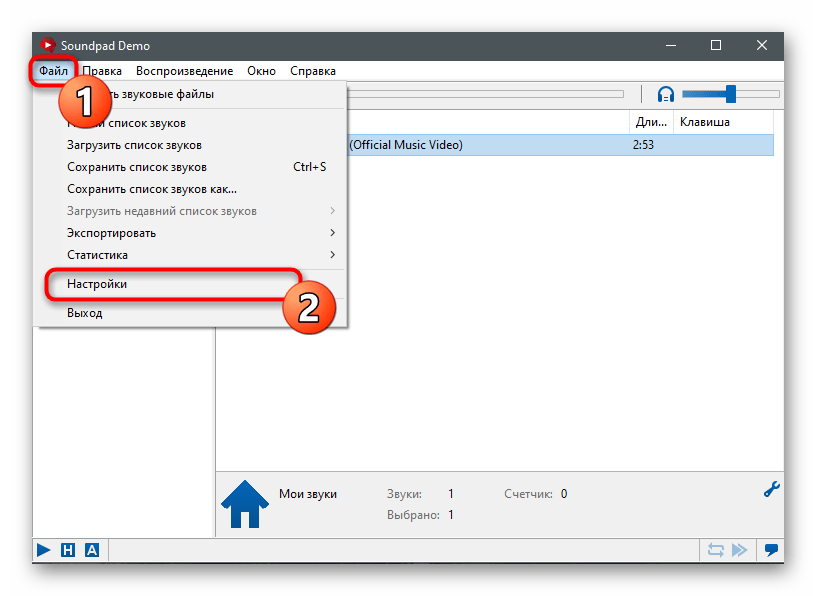
- В первой же вкладке — «Аудио» — проверьте нормализацию громкости и выберите, хотите ли вы установить ее статической или предпочитаете динамическое регулирование. К этому параметру можно вернуться позже, если в ходе тестирования окажется, что со звуками наблюдаются какие-то проблемы.
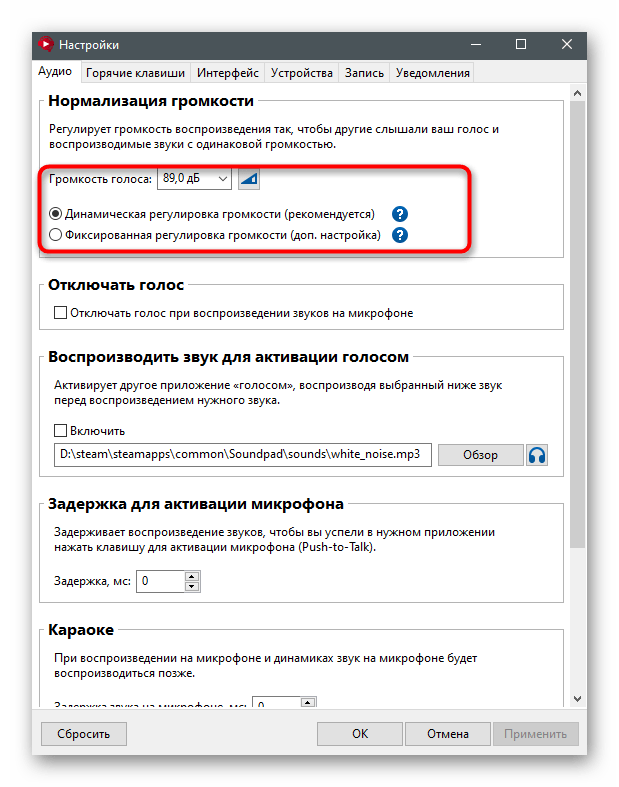
- Следующий пункт — «Отключать голос». Если вы активируете его, ваш голос не будет захватываться в моменты, когда звук транслируется в микрофон через программу.
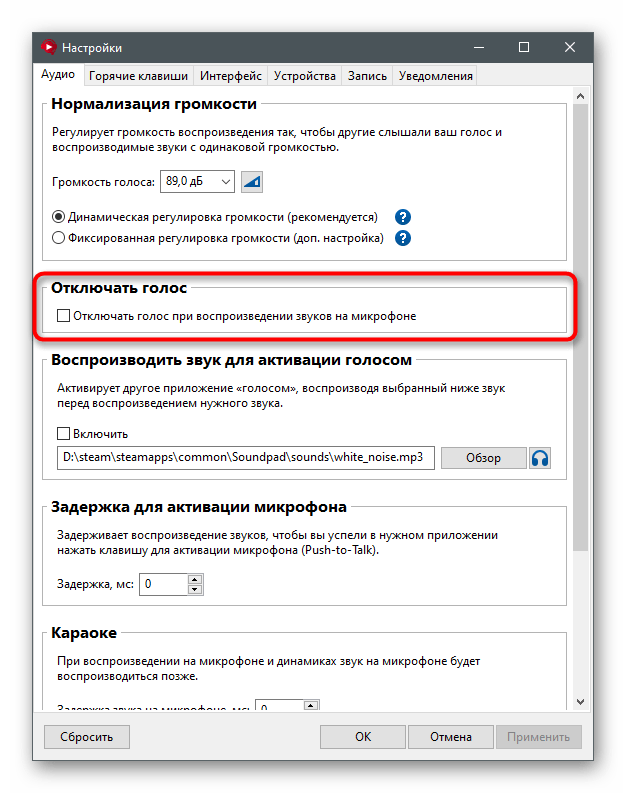
- Воспроизведение звука для активации голосом пригодится, если в самом Discord вы используете режим ввода по голосу, а не рацию. Тут же указывается, какой из дополнительных звуков отвечает за срабатывание микрофона перед воспроизведением основного.
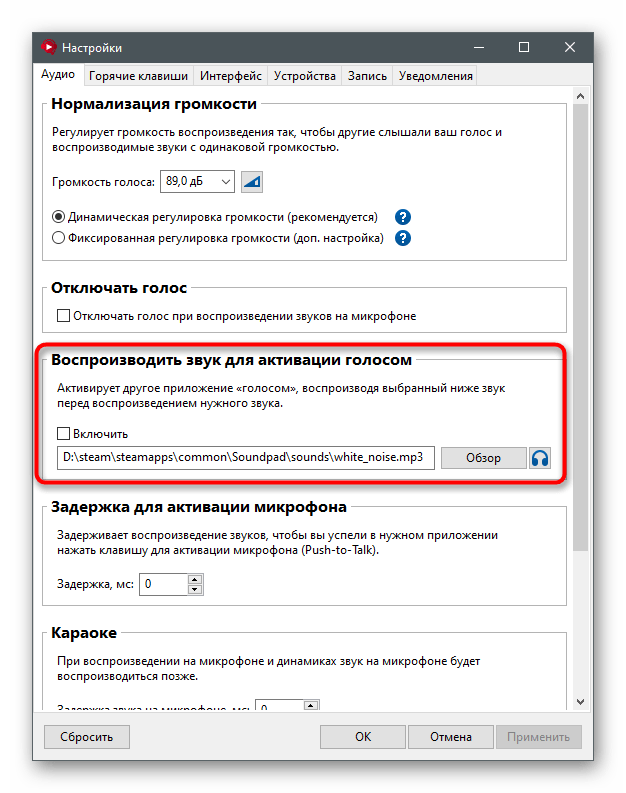
- Отдельно отметим параметр «Снижать громкость других приложений». По умолчанию он отключен, но его стоит включить, если вам нужно слышать воспроизводимые звуки и не перекрывать их активным приложением и другими источниками воспроизведения.
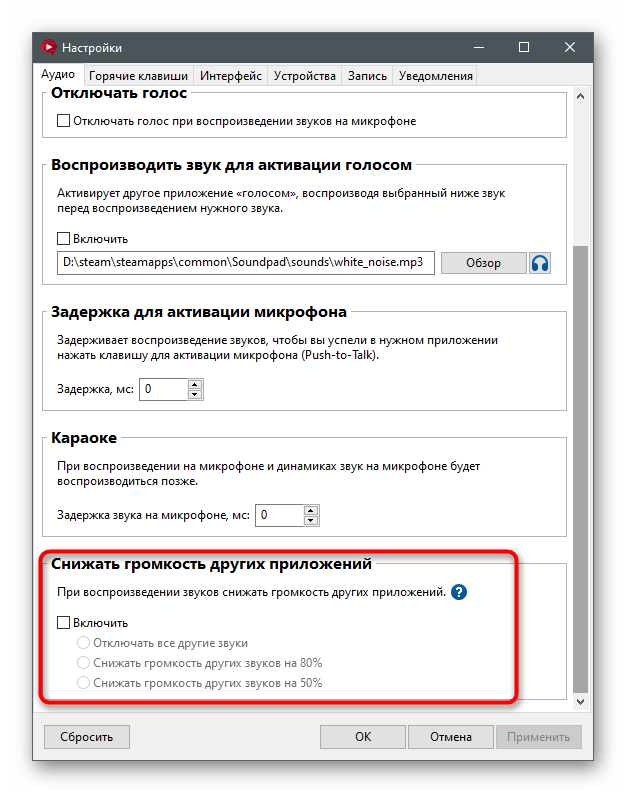
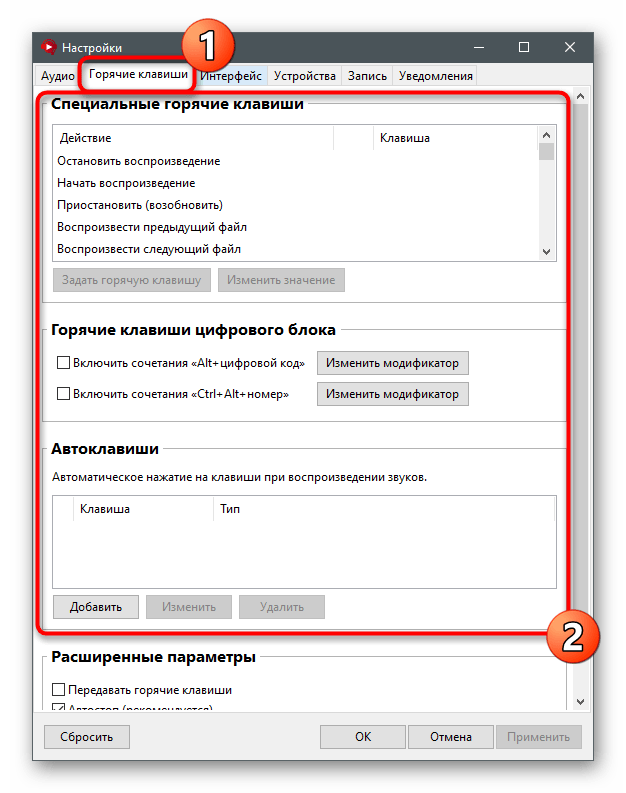
- После внесения изменений не забудьте нажать кнопку «Применить», а затем переключитесь на вкладку «Горячие клавиши», где самостоятельно решите, какая комбинация должна отвечать за быстрое воспроизведение или его приостановку. Стандартные параметры на вкладке отсутствуют, а все имеющиеся устанавливаются исключительно по личному желанию пользователя.
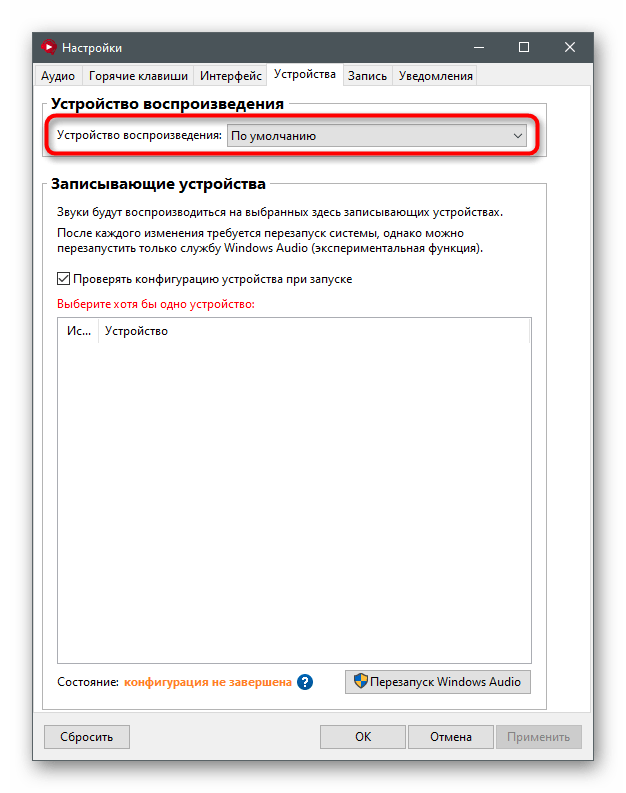
- На вкладке «Устройства» в качестве воспроизводящего выберите «По умолчанию».
- В списке ниже найдите подключенный к компьютеру микрофон, который вы обычно используете для разговоров в Discord, и отметьте его маркером, обозначив тем самым, что воспроизведение звуков будет идти на него.
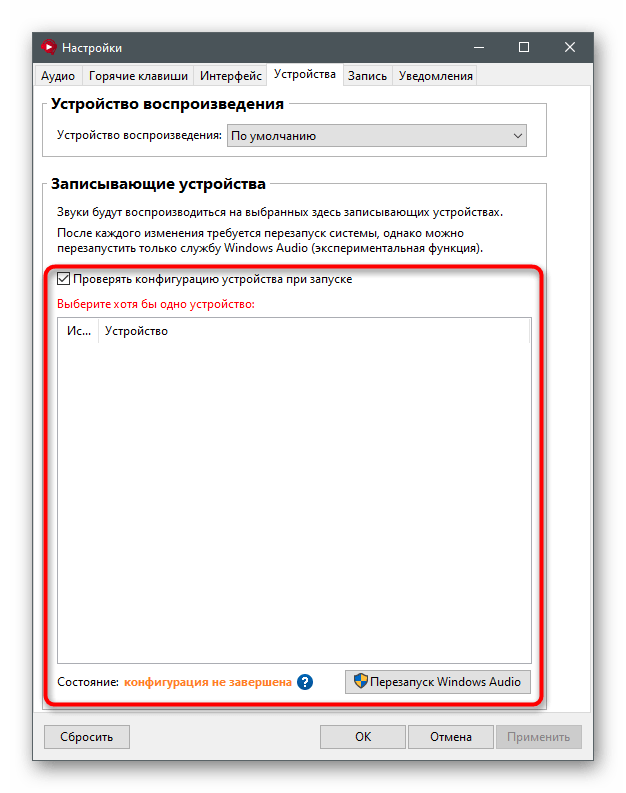
- Если вы желаете записывать и сохранять записи, сразу выберите место, куда их сохранять. Это поможет избежать путаницы в будущем.
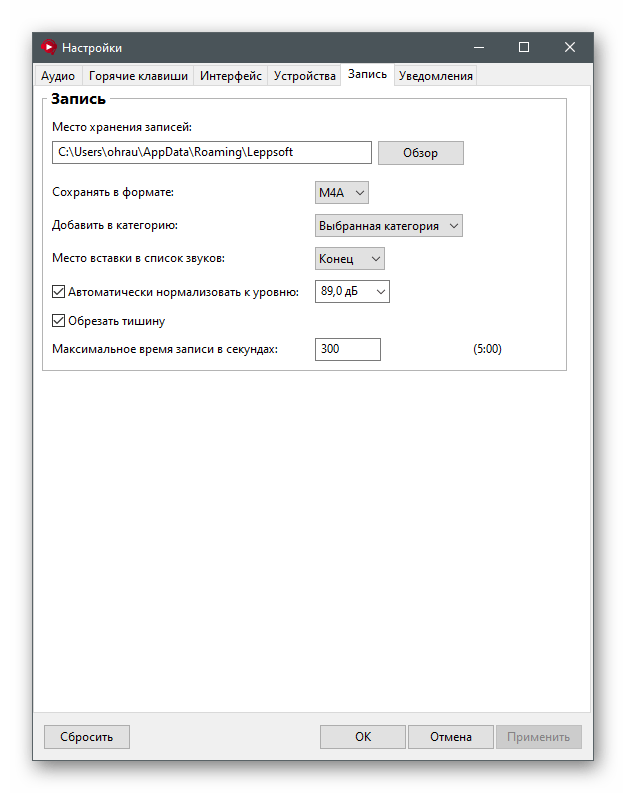
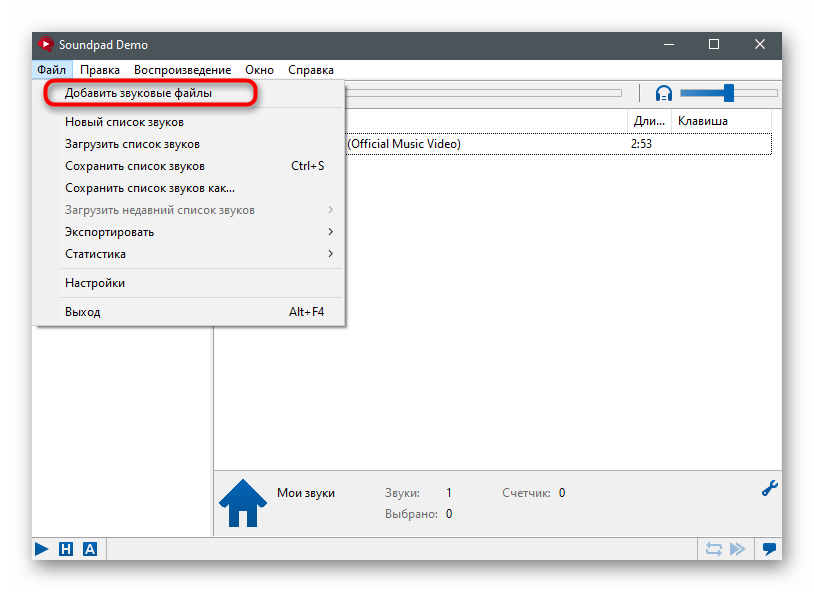
- Для выбора собственных звуковых эффектов нажмите «Добавить звуковые файлы» в меню «Файл».
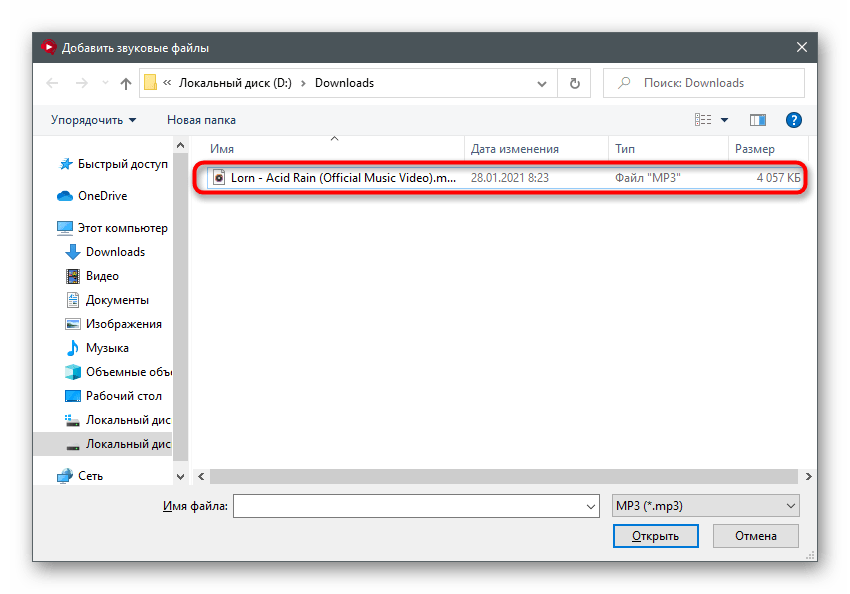
- В «Проводнике» отыщите подходящую музыку или отдельные звуки и добавьте их все в программу.
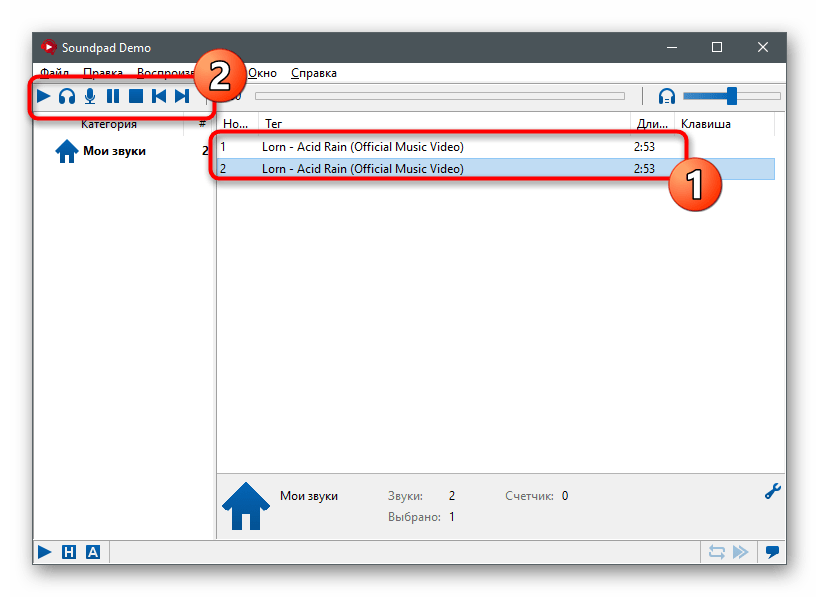
- Теперь вы можете воспроизводить их или транслировать в микрофон, предварительно выделяя нажатием левой кнопкой мыши по соответствующей строке в списке.
Шаг 2: Настройки Discord
После успешного выполнения предыдущей инструкции можно перейти в Дискорд и проверить основные параметры голоса, чтобы при трансляции звуков не возникло никаких трудностей.
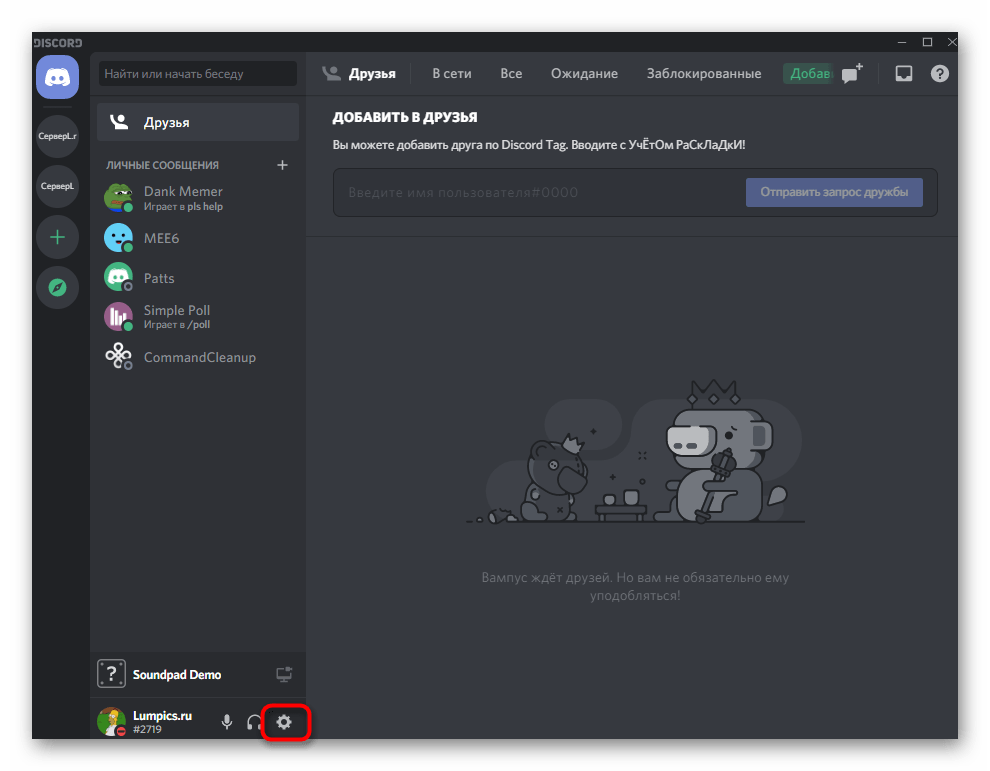
- В главном окне найдите кнопку в виде шестеренки и щелкните по ней для перехода в пользовательские настройки.
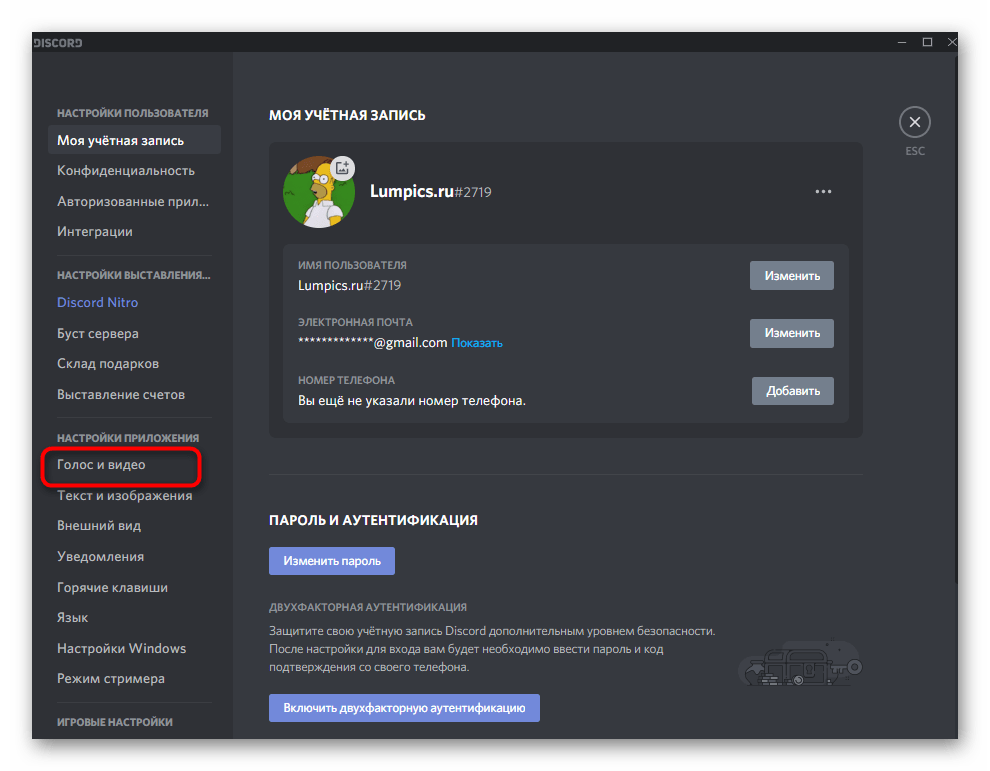
- На панели слева в блоке «Настройки приложения» выберите пункт «Голос и видео».
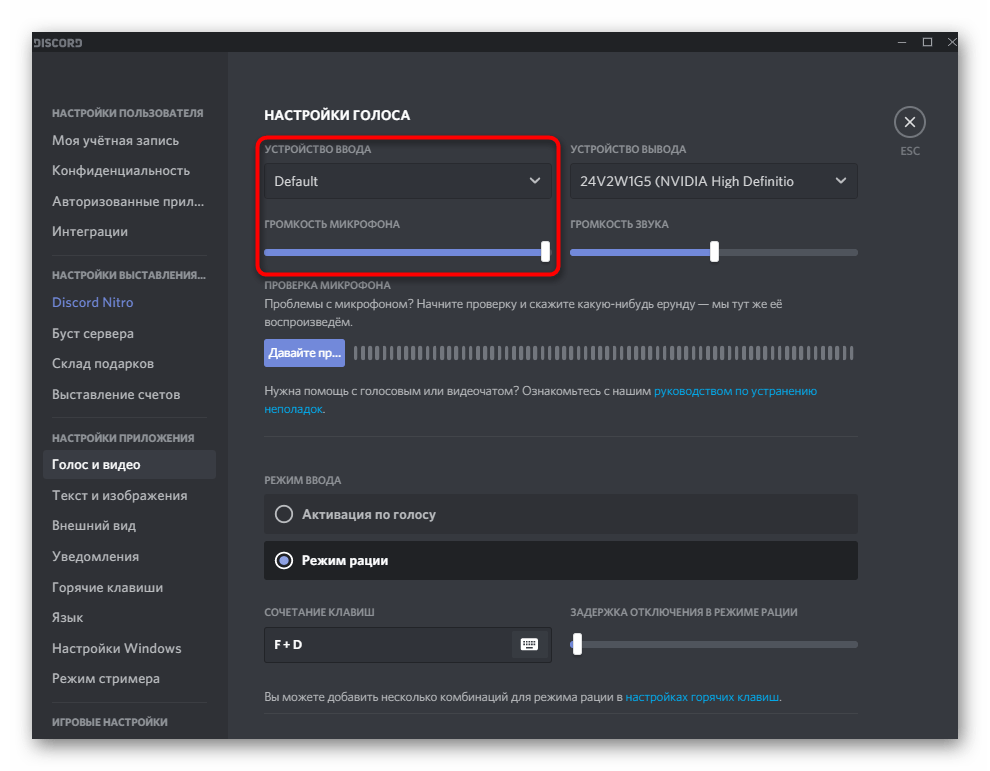
- Убедитесь в том, что в качестве устройства ввода выбран настраиваемый ранее микрофон. По необходимости используйте регулятор громкости для ее увеличения или уменьшения.
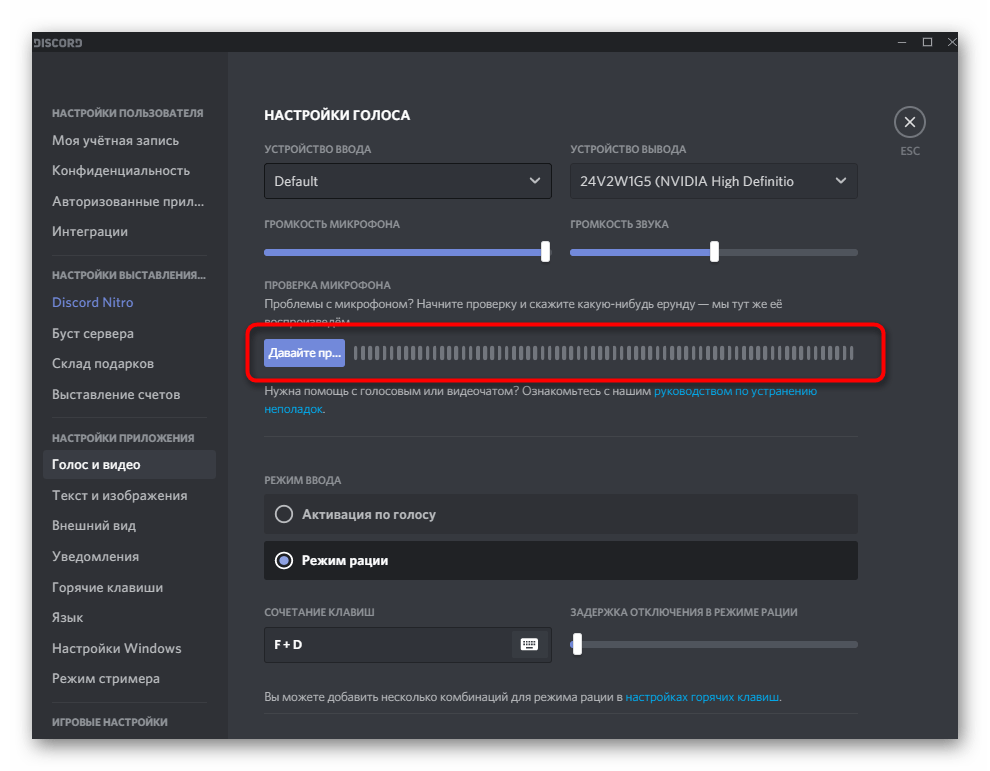
- Обязательно нажмите кнопку для проверки микрофона и начните трансляцию на него звуков через Soundpad, проверяя тем самым работоспособность программного обеспечения.
- Не забудьте изменить режим ввода, если вы не хотите при трансляции использовать вариант рации или активации по голосу.
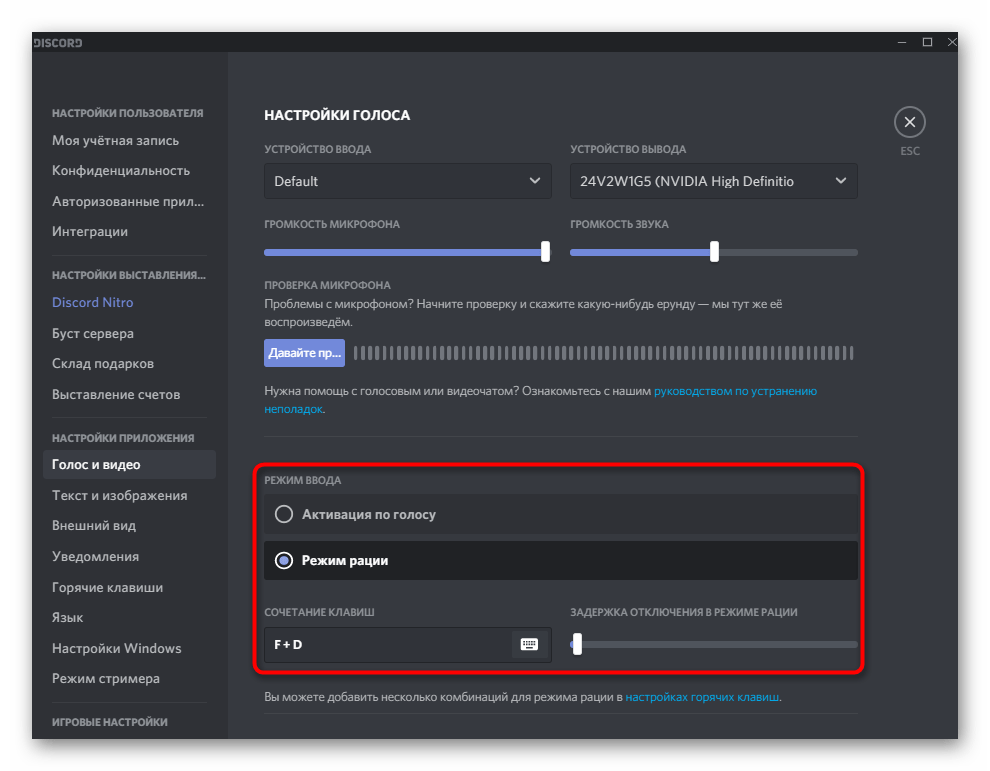
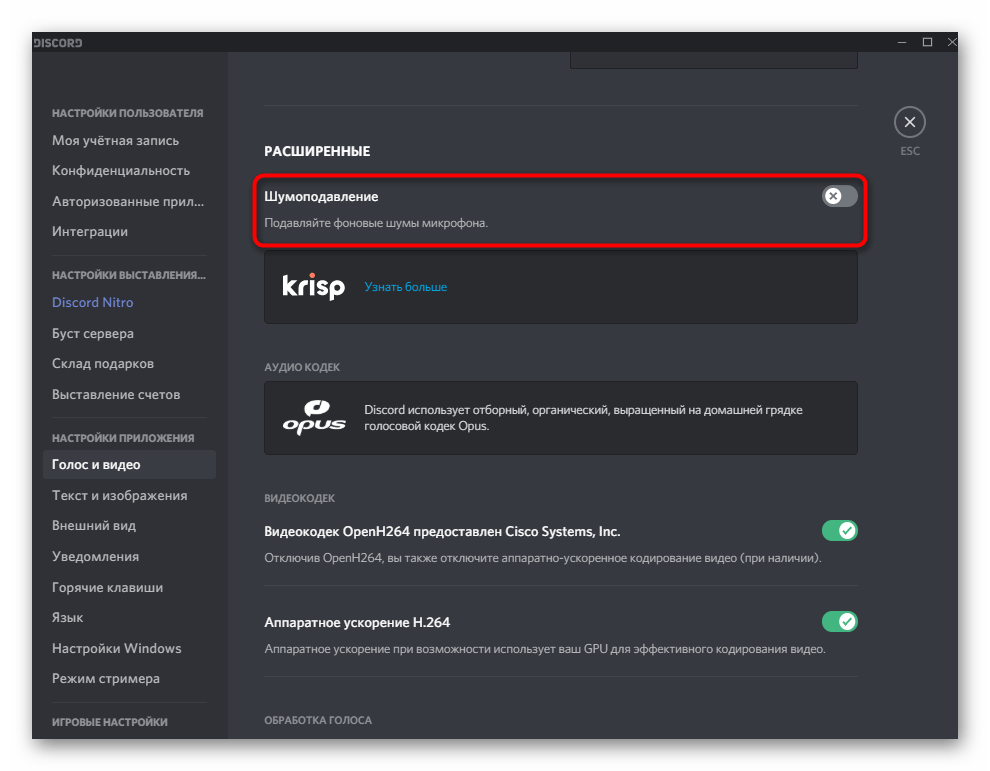
- Разработчики Soundpad дополнительно рекомендуют отключить фильтры, чтобы не возникло никаких трудностей при воспроизведении. Сначала в разделе «Расширенные» деактивируйте «Шумоподавление» от Krisp.
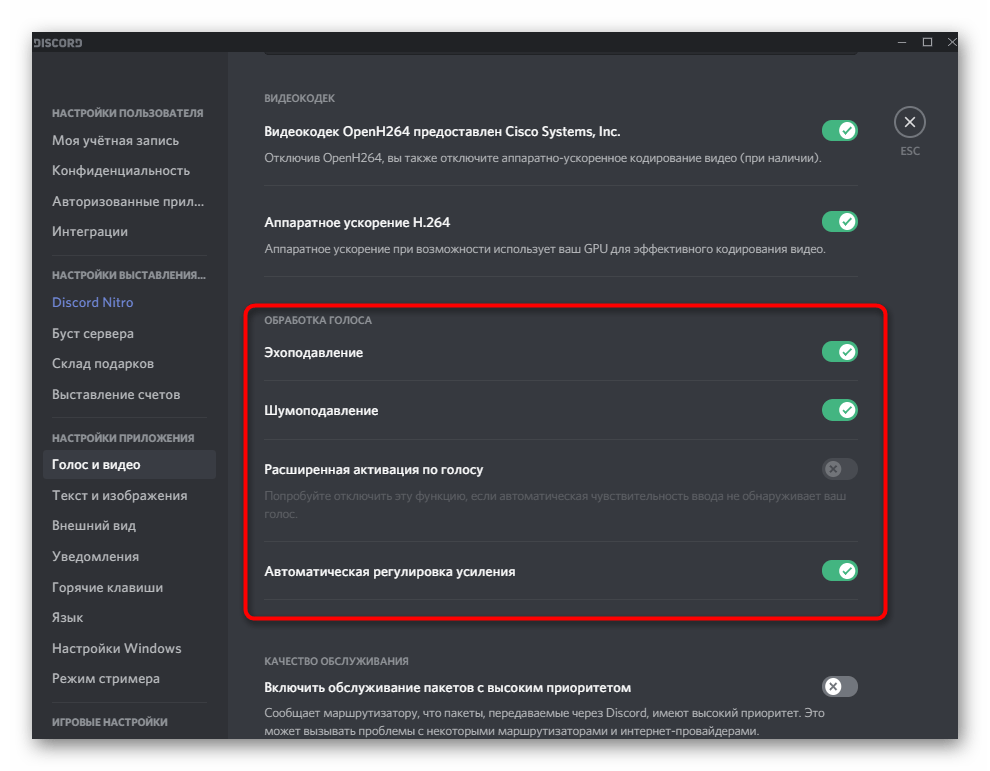
- После этого сделайте все то же самое, но со всеми остальными фильтрами в «Обработке голоса».
Шаг 3: Использование Soundpad в Discord
Приступим к основному этапу, ради которого и затевались все предыдущие, — использование Soundpad в Дискорде. Известно, что эта программа транслирует выбранные звуки в микрофон, то есть собеседники слышат их вместе или отдельно от вашего голоса. Для начала воспроизведения обязательно подключитесь к голосовому каналу или позвоните своему другу. Кстати, в первый раз это лучше сделать именно с другом для проверки всех выполненных настроек.
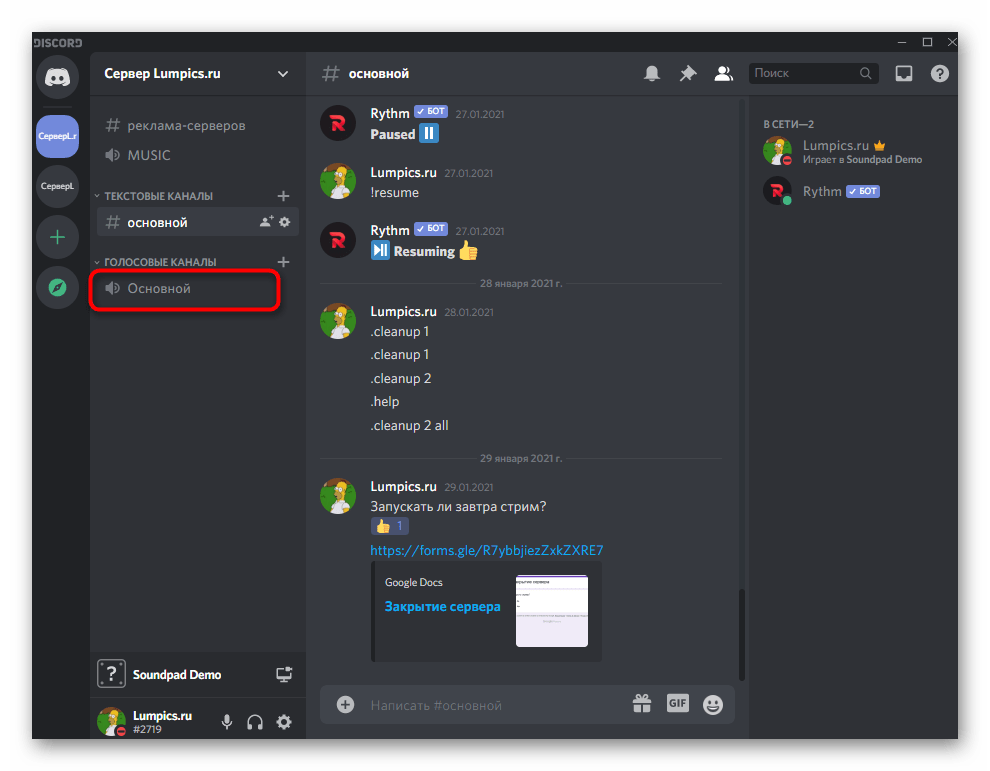
Запустите Soundpad и на панели воспроизведения нажмите по значку микрофона, что означает запуск трансляции прямо в микрофон. Предварительно выберите звук для воспроизведения и переключайтесь между ними по желанию.
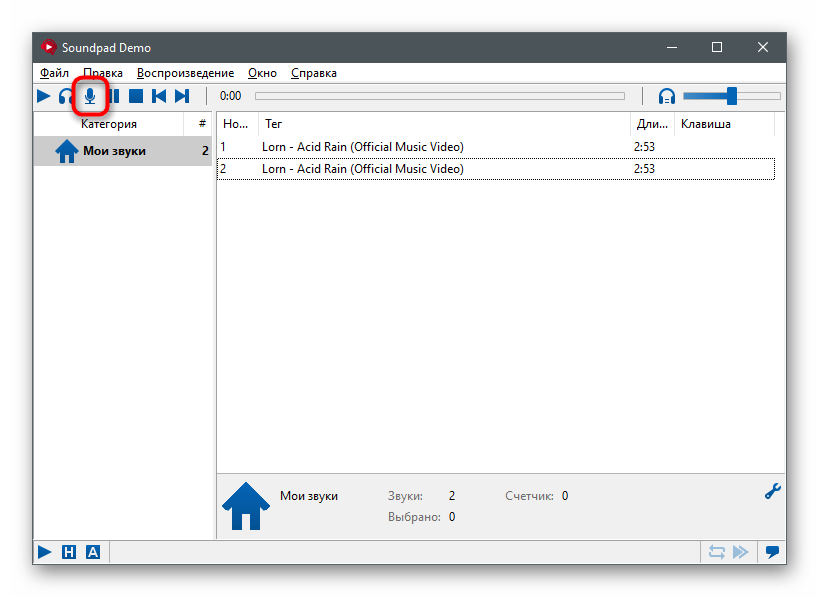
Конечно, лучше сразу создать библиотеку всех звуков, которые могут воспроизводиться. Учитывайте, что в пробной версии есть ограничение, позволяющее транслировать звуки только семь раз, после чего понадобится переходить на лицензию или завершить использование данного софта.
Soundpad как пользоваться в CS:GO

Создано: 28 июля 2023 Просмотров: 66
Узнайте в этом руководстве как пользоваться в кс го в Soundpad, если вас по прежнему интересует данный вопрос, то читайте далее.
Как пользоваться в CS:GO в Soundpad
Для использования Soundpad в CS:GO, сначала убедитесь что у вас установлены Soundpad и CS:GO на вашем компьютере. Запустите Soundpad и выберите нужные звуковые файлы, которые вы хотите использовать в CS:GO. Вы можете назначить им горячие клавиши для воспроизведения во время игры. Настройте звуки в CS:GO, удостоверившись, что звуковые эффекты включены, и громкость настроена правильно. Запустите CS:GO. Во время игры, когда вам нужно воспроизвести определенный звук, используйте заранее назначенные вами горячие клавиши на клавиатуре, чтобы воспроизвести соответствующий звук через Soundpad. Таким образом, вы сможете воспроизводить звуковые эффекты или музыку в CS:GO, используя Soundpad и горячие клавиши, которые вы настроили. Для настройки горячих клавиш в Soundpad, выполните следующие шаги: Запустите Soundpad. Нажмите на кнопку «Файл» в верхнем левом углу. Выберите «Горячие клавиши». В открывшемся окне «Горячие клавиши» вы можете создать автоклавиши, настроив звуковые файлы на определенные клавиши на клавиатуре. Например, вы можете назначить звуковой файл для воспроизведения на клавишу «NUMPAD9». После того, как вы настроите горячие клавиши, нажмите «Применить» и «ОК», чтобы сохранить настройки.
Это всё, что нужно знать о том, как пользоваться в CS:GO в Soundpad.