
Как в Телеграме на Android добавить фото к уже написанному сообщению
Уже много лет Telegram является моим основным мессенджером. Как-то так получилось, что я подсел на него сразу после запуска, отказавшись от iMessage, которым пользовался до этого. Несмотря на то что я не вёл дел государственной важности, наличие продвинутых протоколов шифрования сыграло для меня определяющую роль. Только спустя много времени я понял, что более удобного мессенджера мне не найти, и даже WhatsApp, которым пользуются вообще все, не может заменить решение Павла Дурова. Впрочем, это не значит, что Telegram такой уж ведь из себя идеальный.
Telegram для Android оказался не таким логичным и удобным, как iOS
Как добавить стикеры из Telegram в WhatsApp
Мне неоднократно прилетали негативные отзывы от моих знакомых, которых я пытался подсадить на Telegram, о нелогичном устройстве его интерфейса. Причём в последнее время почему-то особенно часто встречаются негодования по поводу того, что мессенджер не позволяет прикрепить медиафайл уже после того, как набран текст. В результате пишущему приходится либо стирать текст, прикреплять вложение, и набирать всё заново, либо заморачиваться с копированием и вставкой, в чём, в общем говоря, тоже мало приятного.
Как добавить фото к тексту в Telegram
Особенно бесит, говорят эти мои знакомые, что на iOS такой проблемы нет. Там значок скрепки, нажатие на которую позволяет прикрепить вложение, не исчезает при наборе текста, а всё время висит слева от строки ввода. Честно говоря, сам я никогда внимания на эту проблему не обращал. То ли необходимости в том, чтобы прикрепить медиафайл уже после набора текста у меня не было, то ли для меня всегда было логично, что добавить его можно другим не менее простым способом, но факт остаётся фактом – меня эта особенность Telegram никогда не напрягала.
Вышло обновление Telegram с эксклюзивными функциями для Android
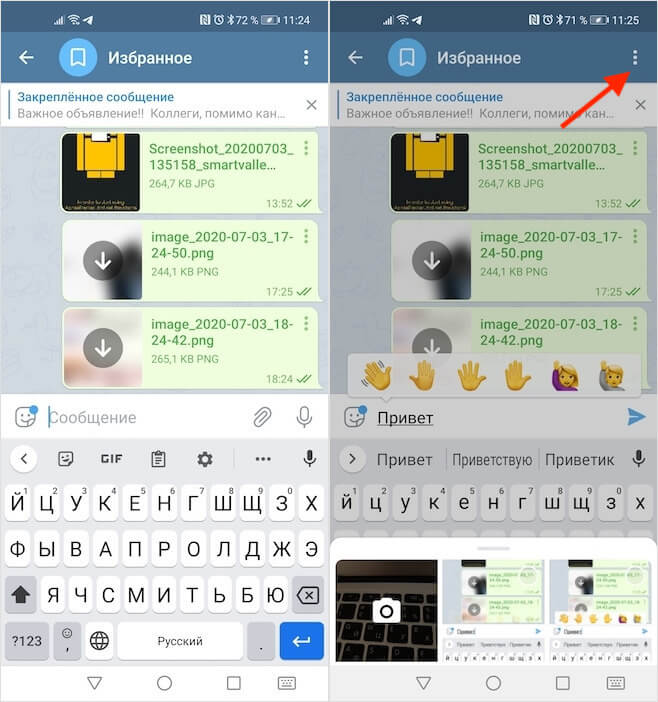
- Запустите Telegram на своём Android-смартфоне и откройте нужный чат;
- Нажмите на строку набора текста и напишите сообщение адресату;
Иногда три точки действительно могут заменить скрепку
- После этого нажмите на контекстное меню (три вертикальных точки в правом верхнем углу);
- В открывшемся окне выберите файлы, которые хотите прикрепить, и подтвердите отправку.
Почему Telegram для iOS лучше, чем для Android
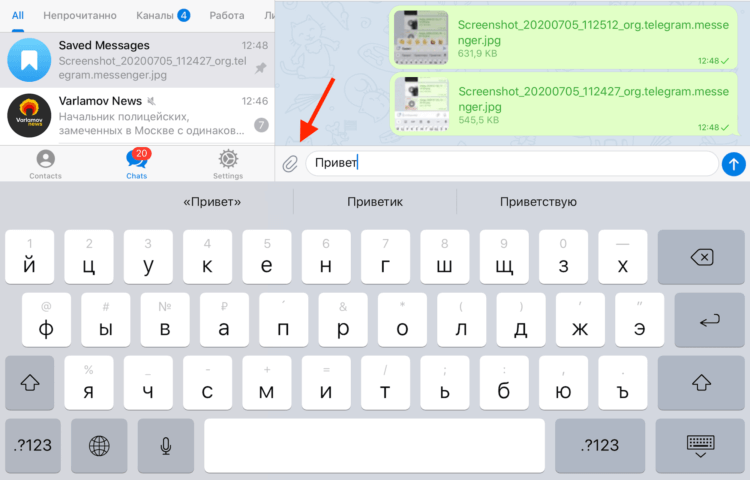
Смотрите, на iOS скрепка никуда не исчезает даже при наборе текста
Возможно, данный способ прикрепления медиавложений в Telegram после набора текста кому-то покажется нелогичным. Когда я обратил на это внимание, то сам так и подумал. В конце концов, почему нельзя было разместить кнопку скрепки слева от строки ввода, как это реализовано на iOS? Ведь из-за этой мелочи очень многие пользователи Android вынуждены страдать и тратить лишнее время на перепечатывание сообщений, если они вдруг забыли прикрепить файл до того как начать набирать послание.
Понятия не имею, с чем именно связано нежелание разработчиков Telegram сделать интерфейс мессенджера для Android точно таким же, как на iOS. Возможно, им кто-то подсказал, что так будет удобнее, а, возможно, сыграли роль какие-то ограничения операционной системы от Google. Но что-то мне подсказывает, что причина куда более прозаична. Просто над разными версиями Telegram работают разные команды, у которых хоть и есть общие гайдлайны, но охватывают они далеко не все аспекты. Поэтому, если своё недовольство выскажут как можно больше пользователей, разработчики прислушаются к нам и сделают всё по уму.

Теги
- Новичкам в Android
- Операционная система Android
- Приложения для Андроид
Наши соцсети
Новости, статьи и анонсы публикаций
Свободное общение и обсуждение материалов
Лонгриды для вас

Наши смартфоны постоянно требуют восполнения энергии, однако зарядка далеко не всегда оказывается под рукой. В этой ситуации мы вынуждены искать альтернативные способы набрать недостающие проценты. Если рядом с вами находится ПК или ноутбук, то у вас наверняка возникал вопрос, можно ли зарядить телефон от компьютера. Попробуем вместе ответить на него, а в случае, если такая опция есть, постараемся выяснить, насколько вредно использовать в качестве источника питания внешнее устройство.
WhatsApp изо всех сил старается наверстать упущенное, каждый месяц внедряя множество новых функций. Но время безвозвратно ушло, и, к примеру, я уже давно решил пересесть на Telegram. Одной из основных причин перехода в соседний лагерь стали интересные телеграм-каналы, позволяющие не только получать новости, но и заниматься саморазвитием, а еще совершать выгодные покупки в интернете. Хотите так же? Сейчас научу!

За последние полтора года социальная сеть ВКонтакте переживает вторую молодость. Количество активных пользователей растет, да и все противники VPN тоже перешли именно сюда. С ростом количества контента в подписках лента новостей ВК у многих превратилась в помойку. Но за все годы, которые вы не заходили в VK, появилось множество настроек, которые позволяют навести в ней порядок. Достаточно просто в них разобраться. Так, буквально в пару касаний вы можете скрыть все публикации из конкретного источника или, наоборот, активировать уведомления обо всех новых постах.
Постинг в Telegram: как отредактировать текст, добавить видео или картинку и сделать опрос
Продолжаем нашу серию инструкций по Telegram. Первая, где мы рассказываем, как создать группу или канал здесь. А ниже информация о том, как создать и оформить публикацию, какие есть дополнительные сервисы и боты для работы с Telegram.
Но перед этим хотим прояснить один момент:
Telegram — это мессенджер, а не соцсеть
Хоть Роскомнадзор и внес Telegram в реестр соцсетей, по функционалу он все еще мессенджер. Это важно понимать, если ты перешел туда из Инстаграма* или Тиктока.
Telegram — это в первую очередь приложение для обмена сообщениями
Люди заходят туда, чтобы поболтать с друзьями, коллегами, родителями и между делом полистать интересные каналы.
В Telegram нет рекомендательной ленты, все чаты и каналы у пользователя расположены в том порядке, в котором приходят сообщения. Поэтому канал будет постоянно конкурировать с личными чатами и другими сообществами.
Твой постик не попадется на глаза читателя случайно, как Reels, и не вылезет первым среди других, даже если соберет тысячу просмотров за первый час.
Посмотрите на каналы Бузовой, Инстасамки и прочих кочевников из Инсты*. Миллионная аудитория не ринулась за ними в Telegram, потому что механика другая.
Смотреть бессмысленные сторис иногда полезно, чтобы отключить голову. Листаешь (или приложение делает это за тебя, сменяя один 15-секундный ролик другим) и ни о чем не думаешь. В Telegram так не получится: как минимум, нужно переходить из канала в канал, чтобы посмотреть, что там у кого произошло.
Чтобы тебя читали в Telegram, важны регулярность и качество контента
Зайти и делать в Telegram то же самое, что вы привыкли делать в Инстаграме* вряд ли получится. Никто не будет смотреть миллион кружочков в день, если ты не звезда ТНТ. От тебя отпишутся или отправят в Архив, что будет похуже любого теневого бана.
А — делать контент регулярно, чтобы подниматься вверх в списке чатов.
Это не значит, что нужно отправлять по 100500 сообщений в день. Определи регулярность, с которой тебе будет комфортно выдавать годный контент. Это могут быть 5 постов в неделю, 3 в день или 4 в месяц — главное регулярно.
Б — создавать релевантный для площадки контент, в основном текстовый.
Посмотри, как ведутся каналы, которые ты сам читаешь. Оцени, насколько длинные тексты пишет автор, какое визуальное сопровождение использует, как общается с аудиторией, какие посты набирают больше активности и попробуй понять, почему. Это поможет нащупать вектор развития для твоего канала.
Также стоит промониторить каналы, которые уже пишут на тему, которую ты собираешься продвигать. Найди конкурентов и проанализируй их работу.
Возможности и ограничения при публикации постов
В Telegram есть ряд лимитов, которые нужно учитывать. Вот, например, ограничения, которые касаются публикации постов:
- 4 096 символов — максимальная длина одного сообщения,
- 1024 символов — максимальная длина подписи к фото / видео,
- 10 штук — максимальное количество фото и видео в одном сообщении,
- 2,0 GB — максимальный объем отправляемых файлов,
- 60 символов — максимальная длина имени файла (остальное Telegram автоматически обрежет).
Полную таблицу с известными на данный момент лимитами Telegram можно посмотреть здесь.
Как создать и отредактировать пост в Telegram-канале
* Ниже мы демонстрируем процесс работы в десктопной версии приложения для Windows. Внешний вид и расположение кнопок в версиях для macOS и смартфонов будут отличаться. Если не сможешь что-то найти или возникнут другие трудности — пиши в комментариях. Мы постараемся помочь)
Как залить тест / картинку / видео на канал
Чтобы опубликовать в канале текст, нужно вставить его в строку внизу окна.
Если хочешь добавить фото или видео к тексту, нажми на «скрепочку» в левом углу строки. Откроется окно загрузки, в котором нужно найти файл. Кликни на файл и нажми «Открыть».
Telegram в таком случае воспринимает текст, как подпись к медиафайлу, и обрезает до 1024 символов. Если твой пост длиннее, можешь отдельными сообщениями залить текст и медиафайл без подписи.
Чтобы отправить сообщение в канал, нажми левой клавишей мыши на кнопку «самолетик». Она находится в правом углу поля работы с текстом.
Как сделать текст жирным / курсивным и добавить ссылку
Чтобы сделать текст жирным, подчеркнутым, зачеркнутым или курсивным:
- Выдели часть текста, которую хочешь отформатировать.
- Кликни по выделенному правой кнопкой мыши.
- В выпадающем списке выбери «Форматирование».
- Перед тобой откроются опции по форматированию текста. Выбирай то, что нужно.
Если кликнуть на кнопку «Добавить ссылку», появится поле, куда можно вставить ссылку на любой внешний ресурс — статью, соцсеть, сайт — что угодно в Интернете.
Кнопка «Без форматирования» убирает жирность / подчеркивание / курсив и возвращает текст к первоначальному виду.
Как отправить сообщение без звука и настроить отложенный постинг
Если нажать на «самолетик» правой кнопкой мыши, появятся две дополнительные функции:
- «Отправить без звука» — отправляет уведомления подписчикам без звука. Хорошо использовать эту функцию, когда выкладываешь контент ночью. Так ты не помешаешь сну любимых читателей.
- «Отправить позже» — дает настроить отложенный постинг. Выбираешь в счетчиках день и время, когда хочешь опубликовать пост, жмёшь на кнопку «Запланировать» и готово.
А чтобы перейти ко всем запланированным постам канала, нажми на появившийся значок календаря с красной точкой.
Кнопка в форме «колокольчика» справа от календаря с точкой отвечает за общую настройку звука в уведомлениях. Она работает как переключатель света: нажал один раз — звук отключился, нажал второй раз — звук включился, и так далее.
Если «колокольчик перечеркнут, значит, все уведомления на твои новые посты приходят без звука. Если «колокольчик» не перечеркнут — со звуком.
Вот здесь, например, звук на уведомлениях отключен
Как создать опрос в Telegram-канале
Кроме текста и медиафайлов в Telegram-канале можно выкладывать опросы. Чтобы создать опрос, нужно нажать на три точки справа в строке с названием канала и в выпадающем меню кликнуть по кнопке «Создать опрос».
Дальше откроется новое окно, где нужно ввести вопрос и до 10 вариантов ответа. Внизу также есть две интересные возможности:
- «Выбор нескольких ответов» — если поставить галочку, подписчики при ответе смогут нажать сразу на несколько вариантов ответа,
- «Режим викторины». Он дает указать, какой из вариантов ответа правильный, и добавить объяснение, которое будет всплывать перед ответившими неправильно. Удобно использовать для образовательных или игровых форматов.
Как изменить пост, который уже залит
Нажми на пост, который хочешь поменять, правой кнопкой мыши — появится меню с возможными действиями. Нажми на вторую кнопку сверху «Изменить».
Здесь можно отредактировать текст, удалить или добавить ссылку, а также заменить одно фото на другое. Добавить дополнительные медиафайлы, если у тебя их было три, а хочется четыре, не получится.
Чтобы сохранить изменения в тексте, нажми на «галочку», в подписи к медиафайлу — кнопку «сохранить».
Как залить в Telegram длинный текст
Если хочешь залить в телеграм текст длиннее четырех тысяч символов, это можно сделать через Telegra.PH. Сервис разработали создатели Telegram, чтобы пользователи могли публиковать длиннопосты с картинками и ссылками, не используя сторонние сервисы.
Возможностей у телеграфа немного. Можно:
- Дать название статье.
- Вставить текст длинной до 32 798 знаков.
- Добавить картинки. Для этого нужно нажать на значок фотоаппарата.
- Разместить в тексте виджет с YouTube, Vimeo или Twitter. Чтобы это сделать, нажми на знак кавычки слева от фотоаппарата, вставь ссылку на видео или твит и нажми Enter. Готово.
5. Сделать текст жирным или курсивным. Для этого выдели часть текста, которую нужно отредактировать — появится окно с дополнительными возможностями. Если нажать на «В», текст станет жирным, если на «i» — курсивным.
6. Сделать текст гиперссылкой. Для этого нажми на третью кнопку слева в дополнительном меню. Откроется окошко, куда нужно вставить ссылку.
7. Две следующие кнопки, на которых нарисованы буква Т побольше и поменьше, дают возможность сделать заголовки первого и второго уровня. Очень рекомендуем их использовать, чтобы добавить структуру в текст.
8. Последняя кнопка с изображением кавычек оформляет текст как цитату.
9. Кнопка «Publish» в правом верхнем углу публикует текст. Когда пост опубликован в Телеграфе, ссылку на него можно размещать у себя на канале.
Несмотря на простой и понятный интерфейс, у Telegra.PH есть несколько минусов. У сервиса нет ни личного кабинета, ни поиска, ни главной страницы. А чтобы отредактировать текст, опубликованный через Telegra.PH, нужно зайти с того же устройства, с которого он был опубликован.
Чтобы не потерять посты, можно:
- Привязать аккаунт в Telegra.PH к Telegram-аккаунту. Сделать это можно через @telegraph — запусти бота, и он автоматически найдет твой аккаунт в Telegra.PH. После этого станет доступна авторизация через телегу.
- Публиковать их на любой сторонней площадке с удобным интерфейсом (Дзен, VC, да хоть ВКонтакте) и выкладывать ссылками на канале.
Полезные боты для работы с Telegram
Ниже подборка ботов, которыми мы с командой активно пользуемся, и поэтому можем рекомендовать. Если что-то не указали — пиши в комментариях) Будем тестировать и пополнять список.
Загружает контент из Instagram*. Работает на постах и Reels, Stories не скачивает.
Загружает видео из TikTok без водяных знаков.
Скачивает стикеры из Telegram в форматах jpg, png и webp: по отдельности или целыми паками в виде архива.
Поможет сделать текст по центру, красные строки, зачеркнутые слова для Instagram*.
Сделает из любого видео кругляшок. 10 видео бесплатно, дальше от 299 рублей. Вот прикольный пример использования предзаписанных и смонтированных видосов в круглом формате.
Геннадий — это твой личный помощник и генератор идей для SMM: подберет хештеги по слову или по фото, а также подскажет идею поста.
Конвертирует видео в GIF.
Помогает создавать и редактировать стикерпаки.
Переводит голосовые сообщения в текст. Удобно, когда не можешь слушать аудио или пишешь текст по информации из голосовых.
Переводит аудио в текст с указанием тайм-кодов. Это не совсем удобно, если нужен монолитный текст — появляется дополнительная возня с удалением меток. Поэтому мы пользуемся этим ботом, только если Voicy не работает.
Бот для сбора донатов. О том, как им пользоваться, рассказывали в нашем Telegram-канале.
На сегодня все. Мы еще не говорили о прямых трансляциях, а это обширная тема для отдельной публикации. Если хочешь, чтобы мы выпустили материал о трансляциях, пиши в комментах — сделаем)
* Instagram принадлежит Meta — организации, признанной экстремистской на территории РФ.
Как загрузить фотографию в Телеграм
Telegram – многофункциональный мессенджер. В нем можно отправлять не только текстовые сообщения, но и прикреплять различные файлы – видео, аудио, документы и т.д. В этой статье мы подробно расскажем, как прислать собеседнику фотографию с использованием различных версий приложения.
Как отправить фото на Android
Ход действий в мобильном приложении для смартфона или планшета на базе Android довольно прост. Приложить к сообщению картинку можно следующим образом:
- Запускаем мессенджер.

- Создаем новый диалог, беседу или открываем уже существующую переписку.


- В поле ввода сообщения нажимаем на значок, который изображает скрепку.

- Выбираем нужную фотографию: через список недавних, галерею или делаем фото на камеру в режиме «онлайн».

- Тапаем на символ голубого кружка со стрелочкой вправо, который расположен в правом нижнем углу экрана.

Готово! После того, как приложение установит интернет-соединение и загрузит файл, фотография будет отправлена пользователю или нескольким пользователям.
Видео: как отправить фотографию с текстом
Как добавить фотографию на Iphone
Для гаджетов с ОС iOS алгоритм прикрепления изображения практически аналогичен:
- Открываем приложение.

- Выбираем переписку или создаем новую.


- Тапаем на скрепку.

- Выбираем фотографию.

- Жмем на символ отправки.

Готово, пользователь получил ваше изображение.
Как прикрепить фото на компьютере
Десктопная версия приложения не так популярна, как мобильна, но все же довольно часто используется. Вставить фото в сообщение в Телеграме на ПК можно так:
- Запускаем программу.

- Открываем диалоговое окно.

- Жмем на скрепку в левом нижнем углу

- Выбираем нужный файл из памяти компьютера.

- Жмем на кнопку «Открыть».

- Определяем формат отправки – как изображение или как файл.

- При желании пишем комментарий к фото.
- Кликаем на «Отправить».

Готово, изображение отправлено!
Как загрузить фото без сжатия
Для экономии мобильного трафика Телеграм использует систему автоматического сжатия размера изображений. В результате значительно портиться качество отправляемых фотографий. Этого легко избежать – нужно только отправить картинку как файл.
Для этого необходимо при выборе фотографии загружать их не как изображения, а как файлы. Таким образом будет сохранен полноценный размер и качество не испортиться.
Заключение
Таким образом, отправить фотографию в Телеграмме довольно просто. Для всех версий приложения ход действий очень схож. Нужно лишь выбирать необходимый файл в диалоговом окне переписки. Сохранить качество изображения можно в том случае, если при отправке обозначить его как файл. За счет этого будет сохранится полный размер и фотография не будет сжата.
Рекомендуемые сервисы для Telegram:
- Godlikes — Качественные подписчики по специальной цене! Стоимость 1-го подписчика всего 5,5 рубля! ⚡️ 5 дней контроля отписок!
- Morelikes — Накрутка просмотров: 128 руб. за 100 шт., подписчиков: боты от 0.74 руб , живые подписчики от 3.36 руб. за 1 шт.
- Bosslike.ru — ⚡️⚡️⚡️ Бесплатные подписчики и просмотры ⚡️⚡️⚡️
- Mrpopular — подписчики от 0.14 руб ⚡️; просмотры от 0.09 руб ⚡️
Как в телеграмме прикрепить фото


В приложении Telegram прикрепить фотографию к сообщению очень просто. Вот как это сделать:
- Откройте чат или группу: Запустите приложение Telegram и выберите чат или группу, в которую вы хотите отправить фото.
- Откройте окно для ввода сообщения: Нажмите на поле для ввода текста внизу экрана, чтобы открыть клавиатуру и окно для ввода сообщения.
- Прикрепите фотографию:
- На Android: Нажмите на значок «Скрепка» или «Прикрепить» (обычно это значок скрепки) рядом с полем для ввода текста. Затем выберите «Фото и видео».
- На iOS (iPhone): Также нажмите на значок «Скрепка» рядом с полем для ввода текста и выберите «Фото и видео» из меню.
- Выберите источник фотографии:
- Выберите источник, откуда вы хотите выбрать фотографию. Вы можете выбрать фотографию из галереи вашего устройства или сделать новое фото, если ваше устройство имеет камеру.
- Выберите фотографию: После выбора источника, найдите и выберите фотографию, которую вы хотите отправить.
- Подтвердите отправку: После выбора фотографии вам будет предложено подтвердить отправку. Вы можете добавить подпись к фотографии, если хотите, и затем нажать на кнопку «Отправить» или «Готово», в зависимости от вашего устройства.
- Фотография отправлена: После этого фотография будет отправлена в выбранный чат или группу.
Это все, что вам нужно сделать, чтобы прикрепить фотографию в приложении Telegram.
Похожие записи
С развитием технологий блокчейн и криптовалют, майнинг становится неотъемлемой частью цифрового мира. В этом
Инфо 0 129
В мире современных технологий, где объемы данных растут в геометрической прогрессии, корпорации и предприятия
Инфо 0 144
Режим вечеринки открывает больше возможностей для владельцев китайского смартфона. Приложение поможет создать обстановку клуба
Инфо 0 130
Путешествия могут быть захватывающими и незабываемыми приключениями, но они также могут сопровождаться неожиданными ситуациями
Инфо 0 153
С момента своего первого выпуска в 2015 году Apple Watch претерпели значительные изменения и

Инфо 0 326
Техника Apple, такая как iPhone, iPad, и MacBook, известна своей надежностью и функциональностью. Однако,