
Soundpad как пользоваться в CS:GO
Создано: 28 июля 2023 Просмотров: 66
Узнайте в этом руководстве как пользоваться в кс го в Soundpad, если вас по прежнему интересует данный вопрос, то читайте далее.
Как пользоваться в CS:GO в Soundpad
Для использования Soundpad в CS:GO, сначала убедитесь что у вас установлены Soundpad и CS:GO на вашем компьютере. Запустите Soundpad и выберите нужные звуковые файлы, которые вы хотите использовать в CS:GO. Вы можете назначить им горячие клавиши для воспроизведения во время игры. Настройте звуки в CS:GO, удостоверившись, что звуковые эффекты включены, и громкость настроена правильно. Запустите CS:GO. Во время игры, когда вам нужно воспроизвести определенный звук, используйте заранее назначенные вами горячие клавиши на клавиатуре, чтобы воспроизвести соответствующий звук через Soundpad. Таким образом, вы сможете воспроизводить звуковые эффекты или музыку в CS:GO, используя Soundpad и горячие клавиши, которые вы настроили. Для настройки горячих клавиш в Soundpad, выполните следующие шаги: Запустите Soundpad. Нажмите на кнопку «Файл» в верхнем левом углу. Выберите «Горячие клавиши». В открывшемся окне «Горячие клавиши» вы можете создать автоклавиши, настроив звуковые файлы на определенные клавиши на клавиатуре. Например, вы можете назначить звуковой файл для воспроизведения на клавишу «NUMPAD9». После того, как вы настроите горячие клавиши, нажмите «Применить» и «ОК», чтобы сохранить настройки.
Это всё, что нужно знать о том, как пользоваться в CS:GO в Soundpad.
Soundpad — бесплатное проигрывание звуков в игре через микрофон
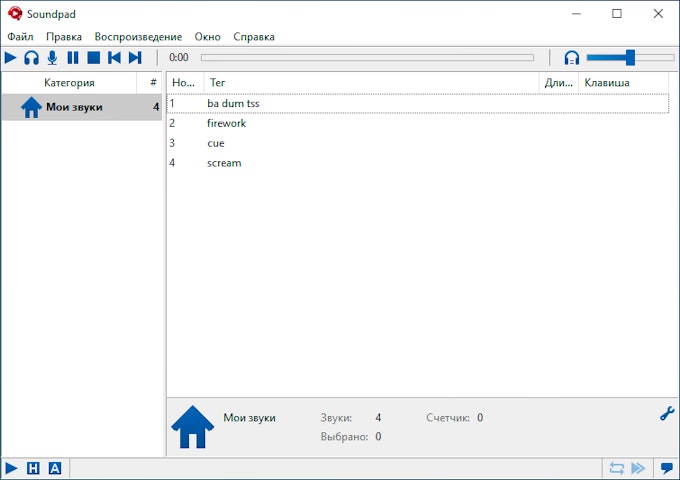
Soundpad — специальная программа, которая может воспроизводить любой звук через ваш микрофон внутри игры в голосовых чатах. Разработан полностью на C++. Soundpad имеет очень простой интерфейс, потребляет мало оперативной памяти, не нагружает процессор и работает очень быстро!
Soundpad работает в любом приложении, связанном с голосом: Discord, Team Speak, Skype, Dota 2, Counter Strike (любая версия), голосовой чат Battle.net, PUBG и многих других играх и приложениях.
Преимущества.
- Горячие клавиши. Вы можете устанавливать горячие клавиши для любого отдельного звука и проигрывать по нажатию прямо внутри игры.
- Нормализация громкости. Интегрированная нормализация громкости поможет убавить или прибавить звука в вашем аудио
- Поиск и группировка. Вы можете создавать категории для своих звуковых файлов и искать файлы по названию внутри приложения.
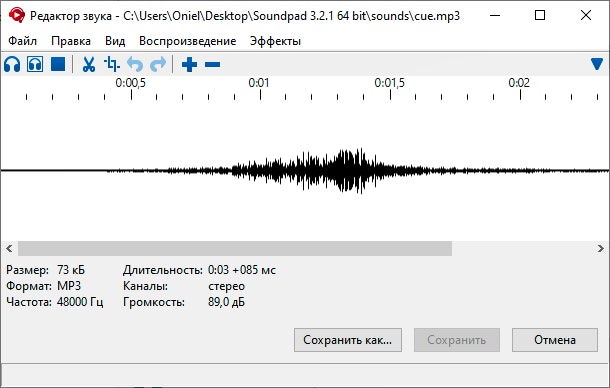
- Редактор звука. Вы можете редактировать вашу аудиозапись напрямую в приложении Soundpad, для этого не нужно будет запускать сторонние редакторы.
Установка.
- Скачайте файл для вашей разрядности системы.
- Запустите файл, у установите и запустите установленный Soundpad. У вас загрузится необходимый драйвер.
- Перезагрузите компьютер (обязательно) и начинайте пользоваться Soundpad!
Как пользоваться Soundpad в Discord
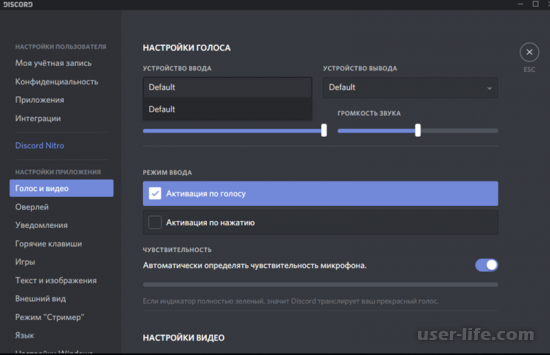

Всем привет! Сегодня поговорим про то как установить, включить, настроить и сделать Soundpad в популярной бесплатной программе общения Discord. Итак, поехали!
Soundpad в Дискорде – это особая программка, позволяющая менять глас и передавать различные звуки. К примеру, вы сможете включить ее к собственному микрофону, а вслед за тем подключать всевозможные треки и краткие мелодии. И все это станут слышать иные юзеры, оказавшиеся в избранном голосовом чате. При данном выйдет прибавить цельную библиотеку звуков и настроить жаркие кнопки.
Собственно что касается скачки и установки Soundpad для Discord, то отыскать демонстрационную версию приложения выйдет в Steam. Да, в программке не станет кое-каких вероятностей, впрочем воспользоваться ей абсолютно комфортабельно.
В случае если понадобится, то вы сможете за средства купить абсолютный доступ и расширить перечень возможностей. Как делается ясно, процесс установки обычный и не вызывает каких-либо вопросов, например собственно что становиться на нем не станем.
Как настроить Soundpad
Но почаще всего юзеры интересуются, как настроить Саундпад в Дискорде. И это связано с тем, собственно что в начале разобраться с большим численностью опций и активировать лишь только нужные характеристики случается непросто.
В следствие этого рекомендуем ознакомиться с нашей пошаговой аннотацией, позволяющей подключить звуки и выставить верные опции:
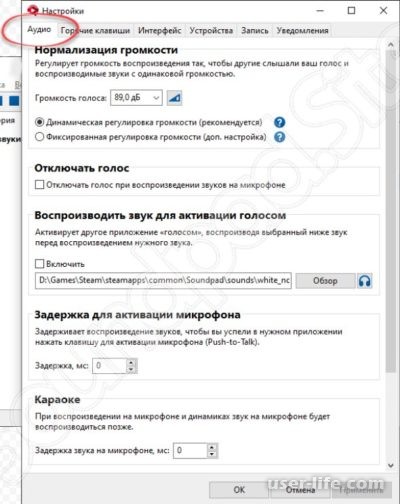
Перебегаем в раздел «Аудио» и активируем динамическую регулирование громкости. В данном случае программка станет механически сокращать или же наращивать громкость, основываясь на воспроизводимом треке (актуально для Discord).
Становим галочку в графе «Отключить глас при проигрывании звуков на микрофоне», в случае если рассчитываем применить эту опцию.
Выставляем задержку для активации микрофона, в случае если намереваемся использовать Soundpad в одно и тоже время для нескольких приложений. Например у вас станет время на то, дабы поспеть перейти и активировать микрофон.
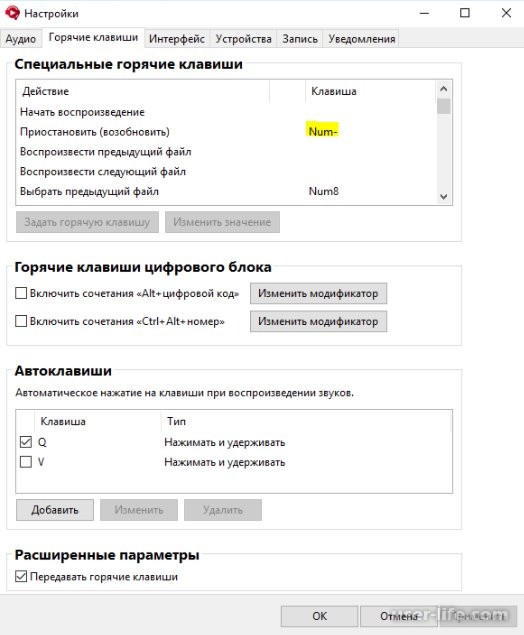
Заходим во вкладку «Горячие клавиши» и вручную назначаем, за собственно что отвечает любая кнопка.
К примеру, выйдет настроить автоматическое проигрывание треков, выбор предшествующего файла и например дальше. Еще, в случае если нужно, добавляем например именуемые автоклавиши.
Перебегаем в раздел «Устройства», дабы показать определенный микрофон.
В случае если все по умолчанию трудится тактично, то советуем не заменять опции, дабы воспроизвести звук без каких-то промахов. А когда записывающих приборов некоторое количество, то избираем необходимое (ставим галочку).
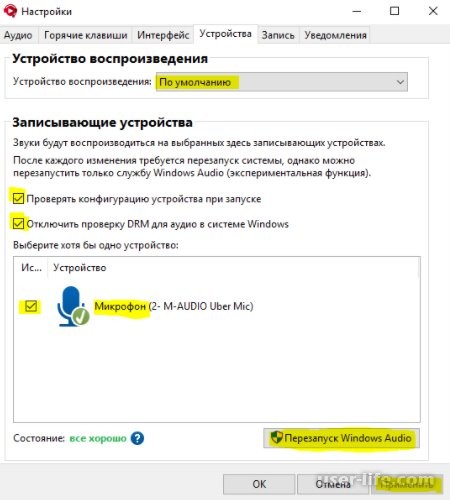
Перезапускаем программку Soundpad для хранения перемен.
По желанию вы можете поменять и иные опции для Дискорда, отключив извещения или же изменив характеристики записи. Все пункты программки на русскому языке, в следствие этого разобраться с ними может любой юзер.
Soundpad не пашет в Дискорде – собственно что делать
Но временами люд интересуются, отчего Soundpad не трудится в Discord и как выправить образовавшуюся оплошность.
В принципе, разновидностей уничтожения проблемы не например большое количество, и все они связаны с избранием верных опций.
К примеру, вы имели возможность по ошибке показать не что микрофон, в следствие этого ничего и не слышно. Для заключения трудности рекомендуем устроить надлежащее.
Раскрываем приложение и перебегаем в раздел «Устройства».
Испытываем, собственно что избран как раз присоединенный к компу микрофон. В случае если это не так, то изменяем опции, указав необходимое увлекательное прибор (также советуем выполнить тест).
Переустанавливаем программку. Вполне вероятно, собственно что во время установки случилась ответственная оплошность, в следствие этого для ее поправки потребуется вторично ввести приложение.
Для сего всецело удалите его с компа, а вслед за тем по новой загрузите.
Удаляем все добавленные звуки, а впоследствии вторично их добавляем.
И ныне вы понимаете, как устроить, дабы трудился Soundpad на компе. Понадобится всего-то избрать верное увлекательное прибор, то есть микрофон. А в случае если приложение лагает, то советуем его переустановить – буквально всякий раз это может помочь.
Как включить и пользоваться программой Саундпад для игры ГТА 5 РП, настройка
Не секрет, что в «ГТА 5» можно слушать свою любимую музыку по радио в машине путем добавления ее в установленные файлы игры. Однако такой фокус не пройдет, если вы играете в онлайн-режиме. Для решения этой проблемы есть специальная программа – Саундпад, которая поможет не только наслаждаться любимыми треками в процессе игры в «ГТА 5» РП, но и транслировать их другим игрокам сессии. Разберемся, как работает программа и как ею пользоваться.
Настройка программы
Для начала Саундпад нужно скачать и установить. Делается это по привычной схеме, а установка понятна на интуитивном уровне. Скачать программу можно тут: https://1progs.ru/soundpad/.

Как подготовить Soundpad для работы с «GTA 5»:
- Запускаем программу двойным щелчком по иконке после полной установки.
- Вверху жмем на раздел «Аудио».

- Регулируем показатель нормализации громкости. По умолчанию там стоит цифра в 90 ДБ.
- Устанавливаем галочку в поле «Динамическая регулировка громкости». Так приложение само будет контролировать громкость и, в случае необходимости, повышать (понижать) ее.
- Еще совет: активируйте функцию автоматического отключения голоса в микрофоне при проигрывании музыки. Так, в процессе игры участники одной сессии будут слышать либо музыку, либо голос.
- Ко всему прочему можно включить еще воспроизведение звука для активации голосом
- Еще есть пункт «Задержка звука на микрофоне». В принципе, он нам не нужен, пропускаем.
Переходим в раздел «Горячие клавиши». Там можно назначить удобные сочетания кнопок и привязать их к определенному звуку или функции приложения. Это упростит и ускорит работу с ним. При необходимости назначаем кнопочные команды на такие базовые действия, как: воспроизведение, пауза, проигрывать предыдущий трек, проигрывать последующий трек, выбрать трек.
Раздел «Интерфейс» регулирует внешний вид и удобство использования Саундпада. Что можно настроить там:
- Варианты отображения даты.
- Язык — доступна полная русификация программы, что не может не радовать.
- Выбор стиля инструментальной панели.
- Изменение масштаба панели инструментов.
- Выбор стиля значков и их цвета.
- Регулировка частоты обновления программы.
- Включить/убрать отображение микрофона на панели инструментов.
- Выбор режима воспроизведения.
- Настройка сворачивания программы и работы в фоновом режиме.
- Приоритет отображения поверх других окон на рабочем столе.
- Настройка сортировки звуков.
Раздел «Устройства» отвечает за аппаратное обеспечение записи и воспроизведения. Там можно выбрать или переключить микрофон и динамик. В «Записи» нужно определить место хранения записанных треков, отрегулировать формат записи. В «Уведомлениях» все еще проще. Это обычная настройка всплывающих окон от программы об окончании (завершении) тех или иных процессов со звуком.

Редактирование и добавление новых звуков
В самой программе по умолчанию звуков нет. Все, что мы хотим слышать в ней, придется записывать или загружать извне. При долгой работе с программой скапливается огромное количество разных звуковых файлов. Чтобы не запутаться, оптимально группировать звуки, например, по названию игр, в которых они звучат.
- В линейном меню вверху жмем «Файл» и «Новый список звуков».
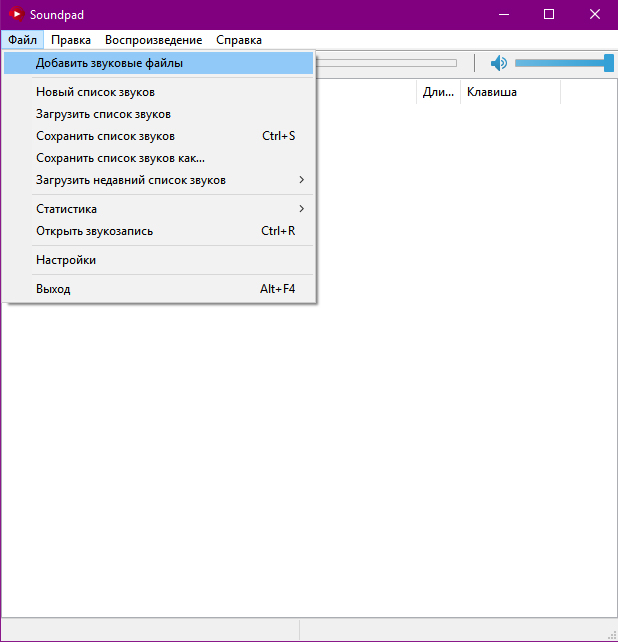
- Перетаскиваем мышкой в открывшееся поле необходимые композиции из места хранения.
- Звук отобразится в главном окне под привычным названием.

- По желанию для звука можно выбрать цвет через меню правой клавиши мыши и назначить ему горячие клавиши для удобства воспроизведения.
- Через то же меню можно переименовать список или снять с треков назначенные ранее клавиши.

В Саундпаде можно также редактировать загруженные звуки:
- Открываем нужный трек и кликаем правой кнопкой мыши по нему.
- Выбираем опцию «Изменить файл».
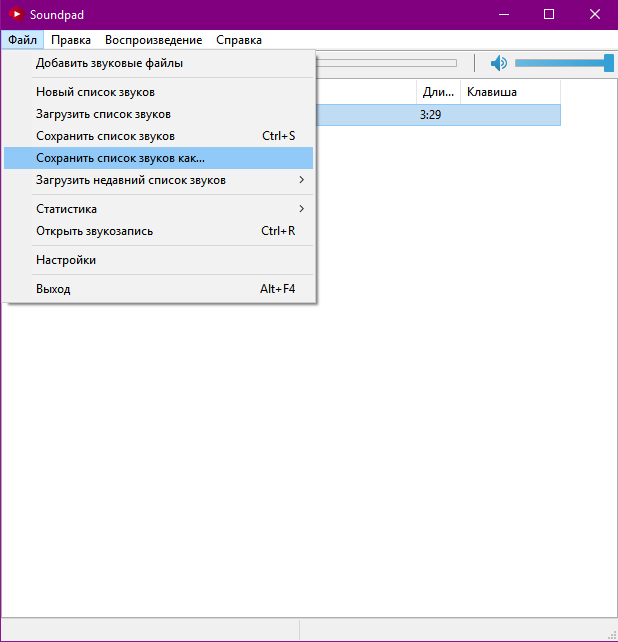
- Далее он откроется в виде синусоида, где его можно укоротить, обрезать, разделить. Опции интуитивно понятны и не должны вызывать затруднений.
- После окончания работы с треком не забудьте сохранить его кнопкой под рабочим полем.
Как пользоваться Саундпадом в «ГТА 5» РП
Чтобы начать внедрять свои звуки в игру, достаточно проделать всего несколько последовательных шагов:
- В процессе игры при помощи мыши или горячих клавиш выберите нужный звук.
- Далее жмите кнопку «Плей» и включите воспроизведение трека.
- Если нужно, чтобы звук играл именно в наушниках, то жмем на их значок в панели под линейным меню вверху окна.
- Значок микрофона, соответственно, посылает звук на него, и тот отображается во время записи.
- Для регулировки громкости звуков из Саундпада в «ГТА 5» воспользуйтесь ползунком громкости в правом углу сверху.
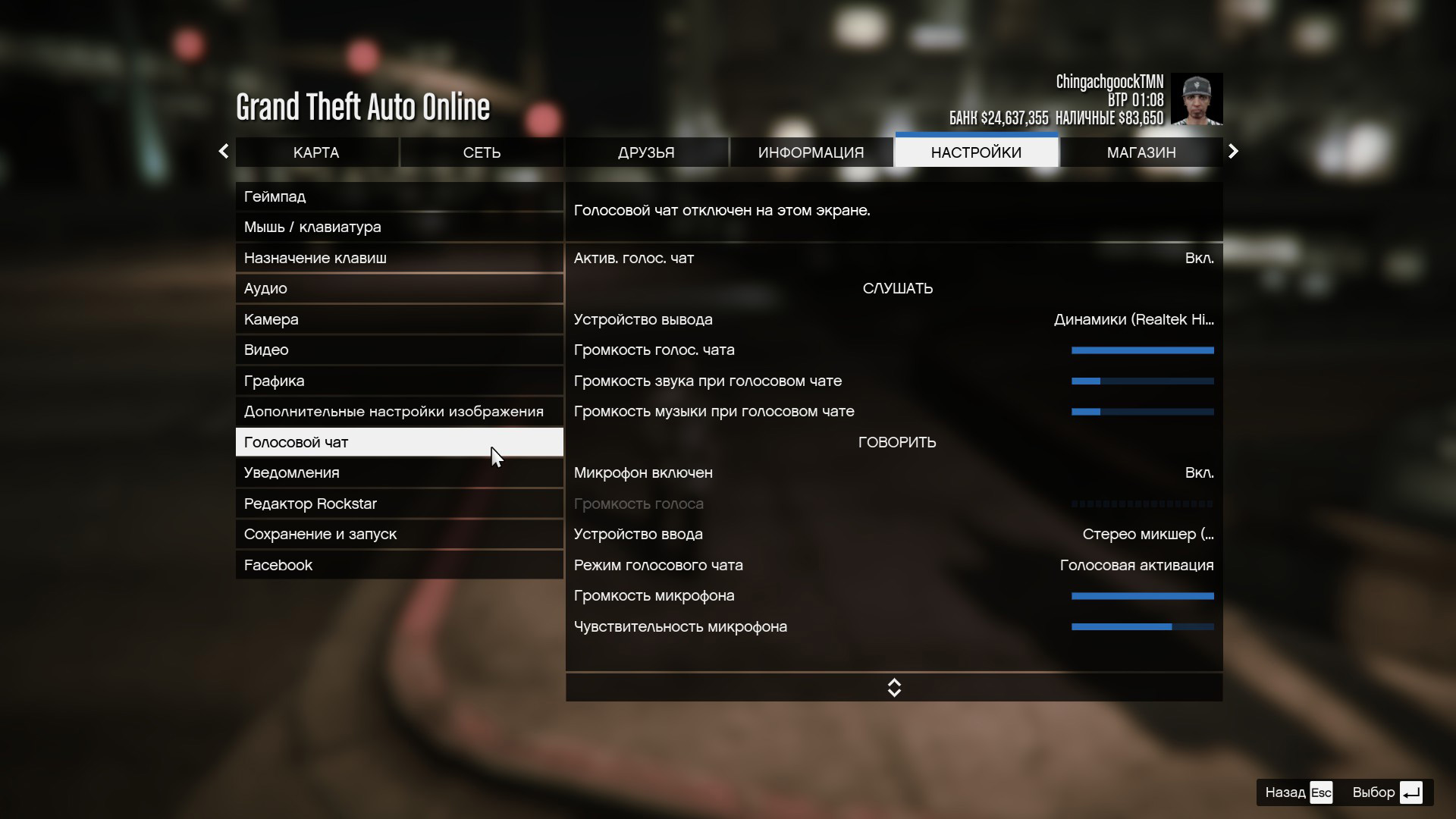
Теперь можете смело врубать свою музыку даже на сессии в онлайн-игре.
Экспорт и импорт настроек
Иногда случаются системные сбои, после чего данные и настройки, хранящиеся в программе Саундпад, сбиваются. Настраивать все заново — дело неблагодарное. Поэтому не лишним будет выполнить резервное копирование настроек, которое позволит в несколько кликов вернуть все, даже в случае переустановки ОС:
- Проходим по цепочке «Файл — Экспортировать — Компактный список звуков».
- После всплывет окно проводника от ОС, где нам необходимо выбрать место хранения резервной копии настроек. Выбираем и подтверждаем выбор.
- Файл сохранится в указанном месте. Для восстановления после переустановки программы просто перетащите его в окно Саундпада и подождите от 15 секунд до минуты.
Таким образом все настройки и звуки будут восстановлены.