
Как восстановить недавно закрытую вкладку в Safari на Mac
Каждый пользователь так или иначе сталкивался с ситуацией, когда вкладка Safari с необходимой информацией оказывалась случайно закрыта. Конечно же, восстановить ее не составит труда, но как это сделать наиболее быстро?
Сегодня мы рассмотрим три способа:
-
Используя комбинацию клавиш
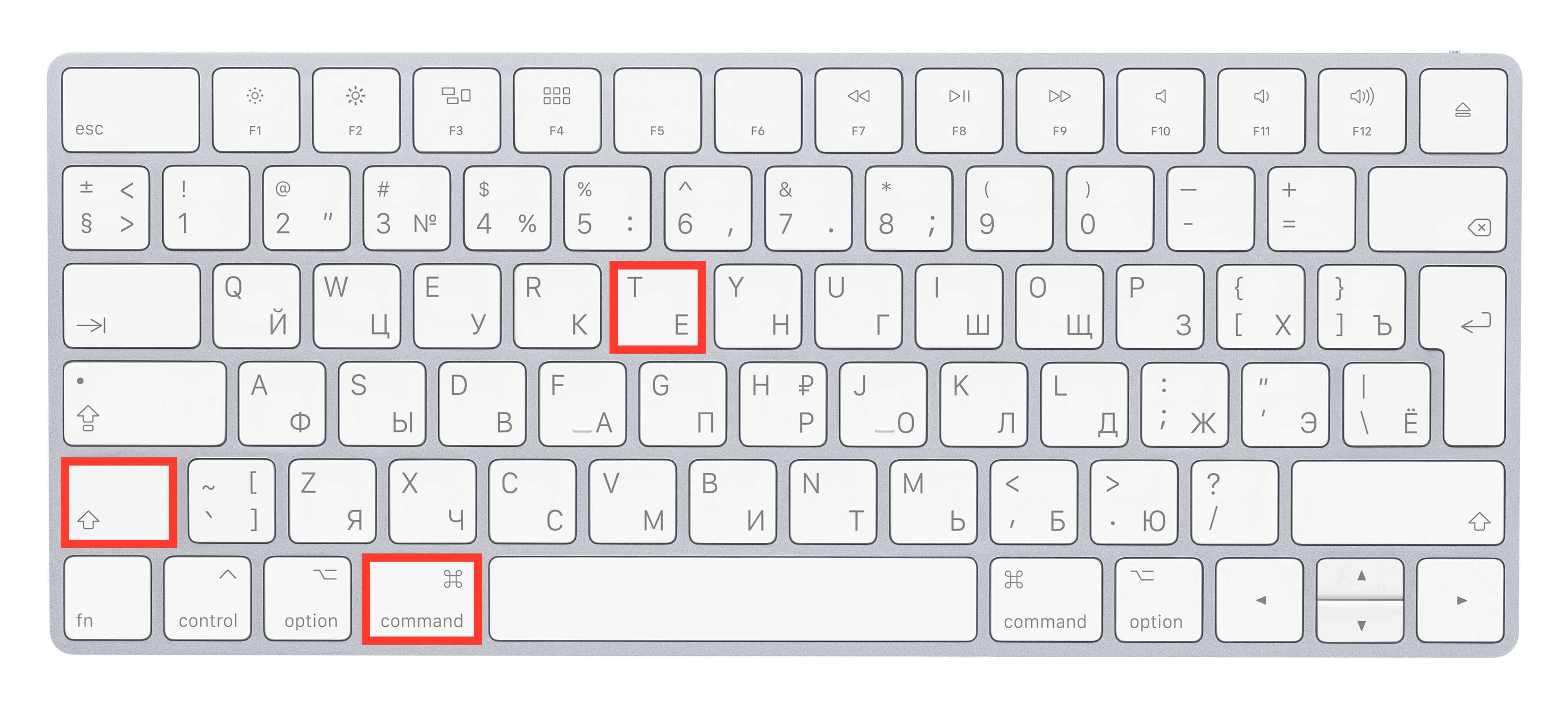
Вместе с выходом macOS Sierra появилась возможность восстановления любого количества закрытых вкладок c помощью горячих клавиш. Для последовательного восстановления вкладок в Safari используем следующую комбинацию клавиш: Command + Shift + T.
Если необходимо восстановить только последнюю закрытую вкладку, в таком случае сочетание будет таким: Command + Z.

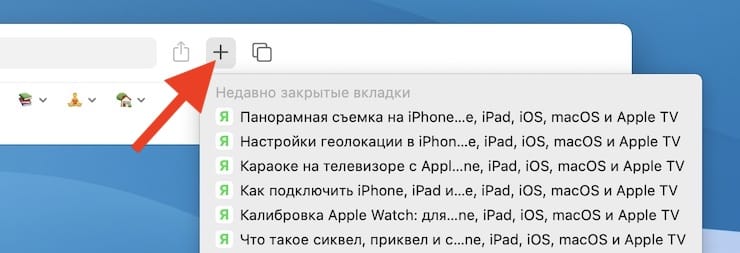
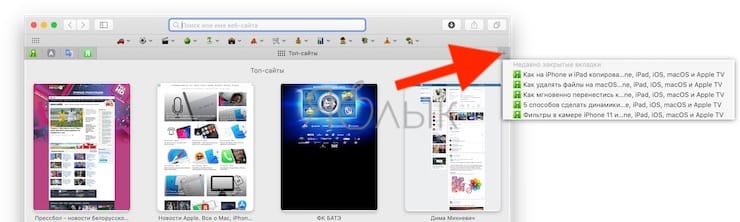
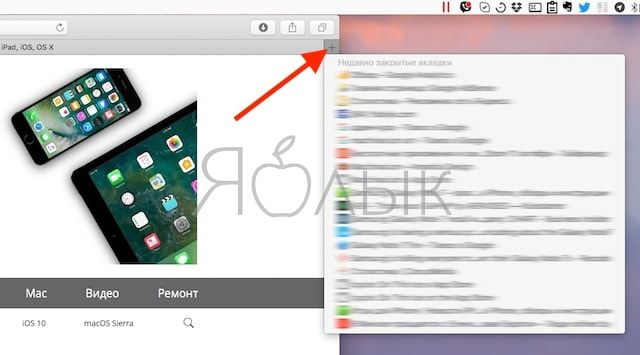
Здесь мы будем использовать опцию создания новых вкладок: иконка «+», помимо прямого назначения, позволяет увидеть список закрытых вкладок – для этого достаточно навести на значок и удерживать курсор в течение пары секунд.
Как открыть закрытые вкладки в Safari на Mac (macOS): 4 способа
В современных версиях браузера Safari для Mac предусмотрена функция, позволяющая открыть в меню «История» ранее закрытые окна и вкладки в обратном порядке с помощью сочетания горячих клавиш.

Как открывать закрытые вкладки в Safari на Mac при помощи горячих клавиш
К примеру, за последний час вы закрыли 10 вкладок и если хотите повторно открыть их, используйте комбинацию ⌘Cmd + ⇧Shift + T для запуска каждой из них. Более того, данный шорткат работает даже после перезапуска Safari.
Как открывать закрытые вкладки в Safari на Mac через меню История
Если использование горячих клавиш не входит в ваши предпочтения, существует и другой способ. Просто откройте меню «История» и нажмите «Открыть последнюю закрытую вкладку». Правда, для того чтобы открыть 10 вкладок или окон, данное действие придется повторить 10 раз.
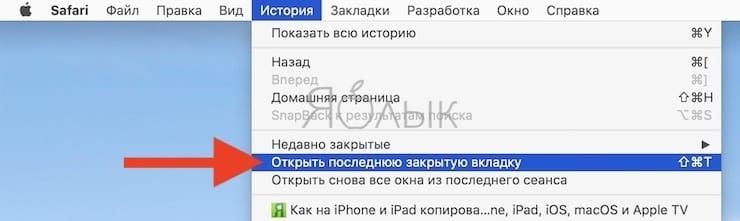
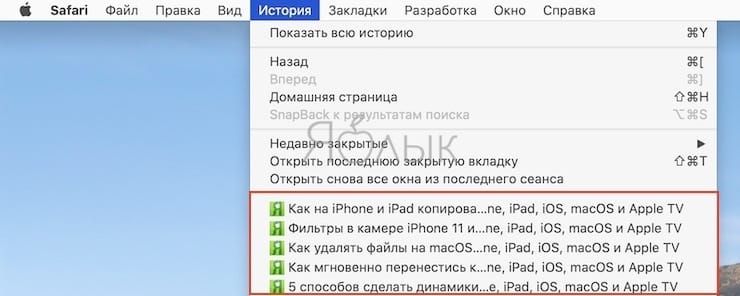
Кроме того, открыть последнюю закрытую вкладку также можно непосредственно в истории просмотров Safari.
Как открывать закрытые вкладки в Safari на macOS через кнопку «+»
Оказывается, существует и скрытый способ открытия закрытых вкладок. Для этого нажмите и удерживайте кнопку «+» в меню вкладок браузера.
В macOS Big Sur или более новые версии:
В более старых версиях macOS:
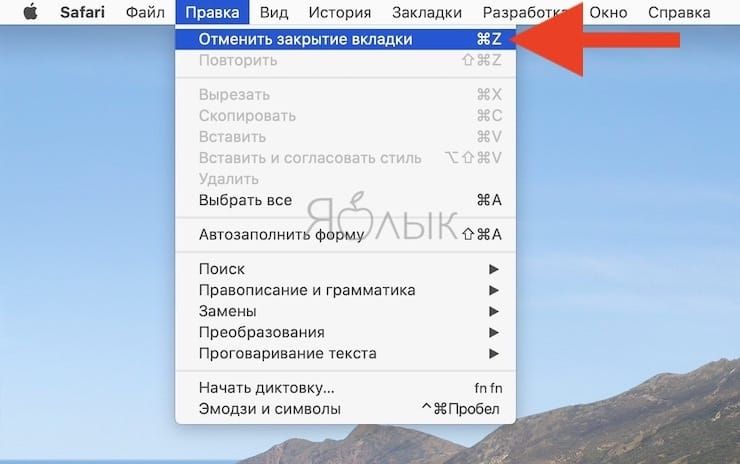
Как открывать закрытые вкладки в Safari на macOS через отмену последнего действия
Открыть случайно закрытую вкладку можно также из меню Правка → Отменить закрытие вкладки или при помощи комбинации ⌘Cmd + Z.
�� Смотрите также:
- Как синхронизировать закладки Safari между Mac, iPhone и iPad.
- Mac для чайников: 10 полезных советов по macOS для новичков.
- Автозагрузка на Mac, или как добавить (удалить) программы для автоматического запуска при загрузке macOS.
�� Мы в Telegram и YouTube, подписывайтесь!
Известные методы восстановления закладок Safari на Mac с Easy Guide

Обновлено Сомей Лиам / 05 декабря 2022 г. 16:30
Safari — это веб-браузер, специально разработанный для устройств Apple. Многие люди имеют разные предпочтения в отношении веб-браузеров. В общем, Chrome — самый популярный браузер в мире. Но если ваши устройства циркулируют в Apple, лучше использовать Safari. Таким образом, вы можете испытать отличное использование кросс-девайсов. Кроме того, он позволяет вам пользоваться его преимуществами, такими как непрерывный просмотр. Вы можете легко продолжить чтение статьи с Mac на iPhone. Другой — добавление закладок на страницы, которые вы посещаете. Это помогает сделать ваш просмотр удобным.
Например, вы пишете школьную газету и вдруг находите информационную статью. Тем не менее, классные часы закончились, и вам предлагается продолжить занятия на следующий день. Вы можете использовать закладку, чтобы вернуться к ней позже. Добавить закладку в браузер Safari можно легко, нажав кнопку «Поделиться» на панели инструментов, а затем выбрав «Добавить закладку». Это позволяет вам повторно посещать страницу без необходимости вручную находить ее в Интернете. Вам нужно всего лишь зайти в закладки и выбрать страницу или сайт, чтобы получить доступ к ним в один клик.
Но что происходит, когда ваши закладки исчезают? Это, безусловно, вызовет слишком много хлопот, если вы снова найдете сохраненные страницы одну за другой. К счастью, вы все еще можете вернуть их с помощью некоторых эффективных методов восстановления. И мы собираемся дать их вам немедленно, так что вам не придется искать дальше в Интернете. Вам нужно только прочитать эту статью, чтобы восстановить удаленные закладки в Safari на вашем Mac.

- Часть 1. Восстановление закладок Safari на Mac с помощью FoneLab Mac Data Retriever
- Часть 2. Восстановление закладок Safari на Mac на icloud.com
- Часть 3. Восстановление закладок Safari на Mac с помощью Time Machine
- Часть 4. Часто задаваемые вопросы о восстановлении закладок Safari на Mac
Часть 1. Восстановление закладок Safari на Mac с помощью FoneLab Mac Data Retriever
Первое, что вы можете попробовать, это установить сторонний инструмент, FoneLab Mac Data Retriever, Это позволяет вам восстановить практически все типы данных на вашем Mac, включая закладки Safari. Этот инструмент является надежной программой восстановления, которая широко используется многими. Он обеспечивает отличные результаты, которые обеспечивают безопасность ваших данных. Не говоря уже о полезных функциях, которыми вы можете воспользоваться, чтобы сделать процесс восстановления намного проще. Одним из примеров является функция «Фильтр», где вы можете указать информацию о данных, которые хотите восстановить, чтобы их было легче найти. Кроме того, этот инструмент работает на Mac OS X 10.7 и выше. То же самое с Windows 7, 8, 8.1, 10 и другими более поздними версиями.

FoneLab Data Retriever — восстанавливайте потерянные / удаленные данные с компьютера, жесткого диска, флэш-накопителя, карты памяти, цифровой камеры и многого другого.
- Восстановление фотографий, видео, документов и других данных с легкостью.
- Предварительный просмотр данных перед восстановлением.
Следуйте приведенным ниже инструкциям, чтобы восстановить закладки Safari с помощью FoneLab Mac Data Retriever:
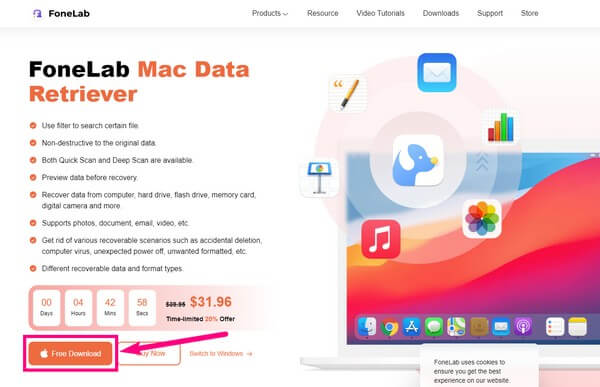
Шаг 1 Перейдите на официальный сайт FoneLab Mac Data Retriever, чтобы получить бесплатную копию установочного файла. Для этого нажмите кнопку Бесплатная загрузка кнопка с логотипом Apple. Вы также можете переключиться на просмотр версии Windows, если вы используете компьютер с Windows. Как только файл программного обеспечения будет загружен на ваш Mac, перетащите его в папку «Приложения». Затем откройте программу для запуска на рабочем столе.
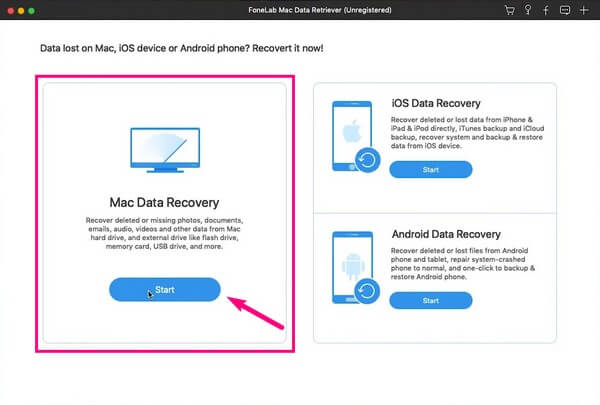
Шаг 2 В основном интерфейсе FoneLab Data Retriever вы увидите основные функции, которые он предлагает. Функция восстановления данных Mac, восстановление данных iOS и восстановление данных Android. Вы можете использовать другие функции позже, а пока нажмите кнопку Начать вкладку «Восстановление данных Mac».
Шаг 3 Следующий интерфейс содержит типы файлов, доступные для восстановления с помощью FoneLab Mac Data Retriever. Это включает в себя изображения, видео, аудио, документы, электронные письма и другие. Закладки в Safari не имеют определенного типа, поэтому вы можете выбрать Другое чтобы закладки были включены в процесс сканирования. После этого выберите расположение ваших данных, затем нажмите Сканировать.
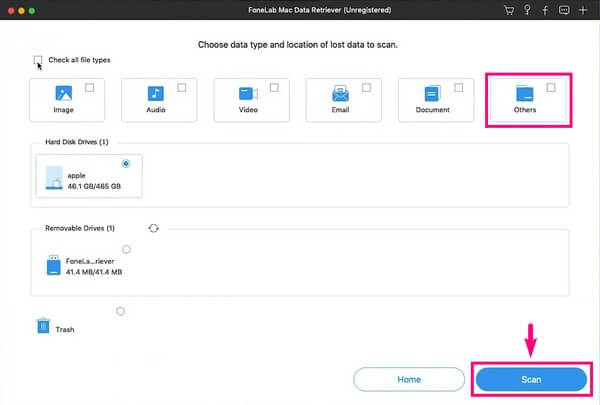
Шаг 4 После Быстрое сканирование, будут отображаться папки с различными типами файлов. Вы можете открыть каждую из них, чтобы найти потерянные закладки. Другие функции программы также доступны, чтобы упростить поиск данных. Фильтр, Панель поиска, Глубокий анализ, и более. Вы можете использовать их в соответствии с вашими потребностями.
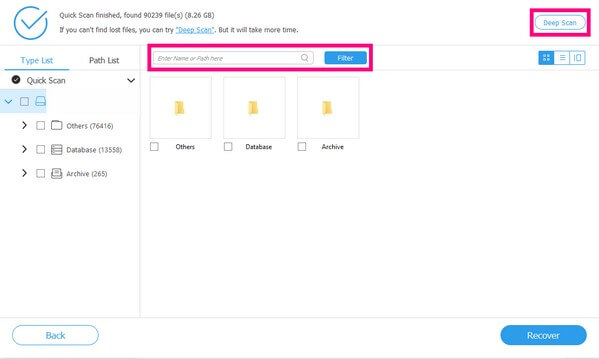
Шаг 5 После того, как вы выбрали все закладки, которые хотите восстановить, вы, наконец, можете нажать Recover вкладку в правом нижнем углу, чтобы получить ваши данные.
FoneLab Data Retriever — восстанавливайте потерянные / удаленные данные с компьютера, жесткого диска, флэш-накопителя, карты памяти, цифровой камеры и многого другого.
- Восстановление фотографий, видео, документов и других данных с легкостью.
- Предварительный просмотр данных перед восстановлением.
Часть 2. Восстановление закладок Safari на Mac на icloud.com
Еще один популярный метод — iCloud. Этот сервис автоматически архивирует закладки Safari и восстанавливает их с использованием более ранних версий. Если вы случайно очистите свои закладки, вы можете быстро перейти в iCloud и восстановить версию, в которой они все еще сохранены. Но обратите внимание, что учетная запись, которую вы используете на своем Mac, должна быть той же учетной записью, с которой вы будете входить в свой iCloud. В противном случае вы не сможете их восстановить.
Следуйте приведенным ниже инструкциям, чтобы восстановить удаленные закладки в Mac Safari на icloud.com:
Шаг 1 Зайдите на сайт icloud.com и нажмите кнопку точки квадратной формы символ на панели инструментов. После этого выберите Восстановление данных.
Шаг 2 Нажмите Восстановить закладки вариант. Вы увидите доступные закладки на экране. Выберите те, которые вы хотите восстановить. Наконец, нажмите Восстановить чтобы вернуть закладки.
Часть 3. Восстановление закладок Safari на Mac с помощью Time Machine
Time Machine — это встроенная функция Mac, с помощью которой вы можете создавать резервные копии своих данных. Пользователи Mac полагаются на этот метод, чтобы восстановить файл в его исходную форму или место. Он остается верным своему названию, позволяя файлу вернуться вовремя. Тем не менее, вам нужно иметь резервную копию, прежде чем вы сможете восстановить. Следовательно, если вы не могли создать заранее, этот метод не для вас.
Следуйте приведенным ниже инструкциям, чтобы восстановить удаленную историю Safari на MacBook с помощью Time Machine:
Шаг 1 Свяжите свой диск Time Machine с Mac. В поле «Перейти к папке» введите ~ / Library, затем откройте его, чтобы получить доступ к папке.
Шаг 2 Введите Safari папка. Оттуда вы увидите Bookmarks.plist файл, содержащий необходимые данные.
Шаг 3 Откройте Time Machine, затем выберите версию, когда ваши закладки еще доступны. После этого нажмите Восстановить восстановить ваши данные.
FoneLab Data Retriever — восстанавливайте потерянные / удаленные данные с компьютера, жесткого диска, флэш-накопителя, карты памяти, цифровой камеры и многого другого.
- Восстановление фотографий, видео, документов и других данных с легкостью.
- Предварительный просмотр данных перед восстановлением.
Часть 4. Часто задаваемые вопросы о восстановлении закладок Safari на Mac
1. Можно ли восстановить данные на Android с помощью FoneLab Mac Data Retriever?
Да, это так. Это понятно, если вы думаете, что это не так, поскольку компьютеры Mac в большинстве случаев совместимы только с iPhone. Но с FoneLab Mac Data Retriever вы можете подключить свой телефон Android к Mac, чтобы восстановить свои данные.
2. Машина времени бесплатна?
Да, это так. Time Machine — это бесплатное программное обеспечение для резервного копирования, которое предустановлено на Mac. Но поскольку это бесплатно, имейте в виду, что это не так безопасно, как iCloud. Он не имеет мощных мер безопасности для защиты ваших данных от повреждения или кражи.
3. Могу ли я восстановить удаленные закладки в Safari даже после форматирования?
Да, ты можешь. Если вы используете FoneLab Mac Data Retriever, восстановить закладки после формата будет легко. Этот инструмент позволяет восстанавливать данные даже после различных сценариев, таких как форматирование, компьютерный вирус, случайное удаление, неожиданное отключение питания и многое другое.
FoneLab Data Retriever — восстанавливайте потерянные / удаленные данные с компьютера, жесткого диска, флэш-накопителя, карты памяти, цифровой камеры и многого другого.
- Восстановление фотографий, видео, документов и других данных с легкостью.
- Предварительный просмотр данных перед восстановлением.
Спасибо, что дочитали до этого места. Мы ценим ваши усилия по опробованию предлагаемых нами методов. Вы можете посетить FoneLab Mac Data Retriever веб-сайт для получения дополнительной информации.
Статьи по теме
- Как восстановить файлы с поврежденной карты памяти без форматирования
- Восстановить библиотеку фотографий на Mac — лучшие способы вернуть удаленные или потерянные фотографии
- Восстановление Chrome Bookmarks на Mac — Простые методы для восстановления удаленных файлов
Как быстро открыть недавно закрытые вкладки в Safari на Mac – три способа
Браузер Safari для Mac имеет все шансы стать одним из наиболее часто используемых владельцами компьютеров Mac приложений. При работе в интернете нередко возникают ситуации, когда нужно вернуться на сайт, который вы уже закрыли, и заново открыть вкладку. В Safari это можно сделать двумя способами.
Как быстро открыть недавно закрытые вкладки в Safari на Mac
Способ 1
1. Запустите интернет-обозреватель Safari с панели Dock или из папки «Программы» на Mac.
2. На панели меню Safari нажмите на опцию «История».
3. В отобразившемся меню нажмите на опцию «Недавно закрытые». На экране появится выпадающее меню, содержащее все недавно закрытые вкладки.
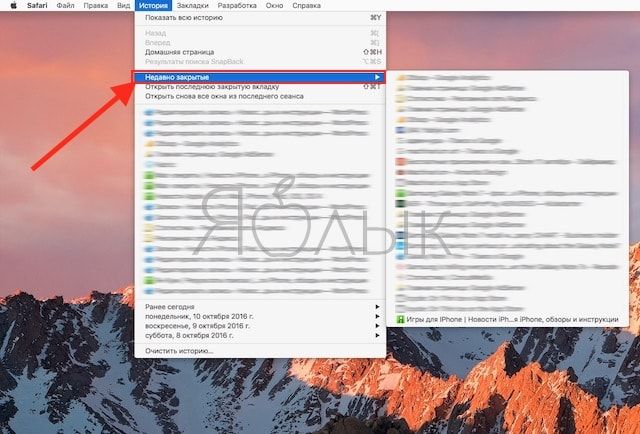
4. Выберите нужную вкладку и нажмите на нее.
Способ 2
Данный способ более удобен, нежели описанный выше, и предполагает использование иконок быстрого доступа в Safari.
1. Запустите Safari на Mac.
2. На любой открытой вкладке Safari справа располагается значок «Плюс» («+»). По сути, клик на иконку открывает новую вкладку в браузере, однако если нажать на нее правой кнопкой мыши, на экране появится меню с перечнем всех недавно закрытых вкладок. Вот, собственно, и все.
Способ 3
Вернуться к закрытым вкладкам Safari можно также при помощи горячих клавиш. Для возврата к закрытым веб-страницам используйте комбинацию ⌘Cmd + ⇧Shift + T. Данный шорткат работает даже после перезапуска браузера.
Кроме того, для этой же цели можно воспользоваться сочетанием ⌘Cmd + Z.
�� Смотрите также:
- «Горячие клавиши» для macOS, которые должен знать каждый.
- Активные углы на macOS: что это, как настроить и использовать.
- Как быстро открывать настройки любого приложения в macOS.
�� Мы в Telegram и YouTube, подписывайтесь!