
Как установить шаблон WordPress? 3 способа
Привет! Сегодня я покажу вам, как легко установить шаблон WordPress для вашего сайта или блога из админки и через файловый менеджер хостинга. Ведь одной из главных задач при создании проекта, это его красиво оформить. NEW : Добавил видео. На просторах интернета сейчас можно найти тысячи бесплатных тем для блога на WordPress. Только на официальном сайте ВордПресс их тысячи, глаза просто разбегаются. Установка новой темы WordPress — это всегда важный момент.
Изучите три различных способа: как установить тему WordPress и обновить свой сайт. И ещё читайте, как исправить ошибку при установке темы вручную — Архив не удалось установить. В теме отсутствует таблица стилей style.css .
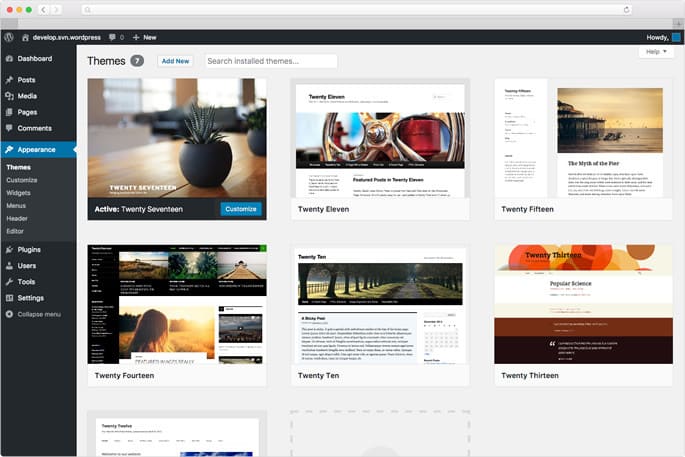
Так, что проблем у вас с подбором шаблона для вашего сайта не возникнут. При первой установке движка WordPress по умолчанию, устанавливаются два официальных шаблона и если они вас не устраивают давайте их поменяем на другой.
Как найти и установить шаблон (тему) WordPress
Установить новую тему WordPress на ваш сайт, совсем не сложно. Однако, трудней всего это выбрать подходящую тему для вашего веб-проекта. Ведь, пользователям WordPress доступны тысячи бесплатных шаблонов. Как найти и установить бесплатную тему/шаблон WordPress? Три способа.
Если вы хотите использовать тему, найденную в репозитории WordPress на вашем веб-сайте, самый простой способ сделать это из консоли ВордПресс.
1. На панели инструментов WordPress в разделе Внешний вид , нажмите «Темы» :
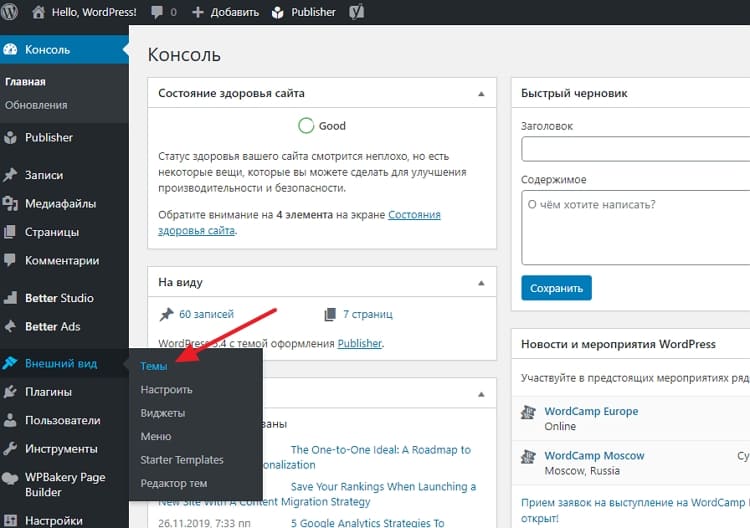
Если вы хотели бы расширить выбор тем, нажмите на кнопку “Добавить новую”, и вы сможете посмотреть или найти дополнительные темы в каталоге WordPress. Темы в каталоге WordPress создаются третьими лицами и совместимы с лицензией WordPress. Да, и они бесплатны!
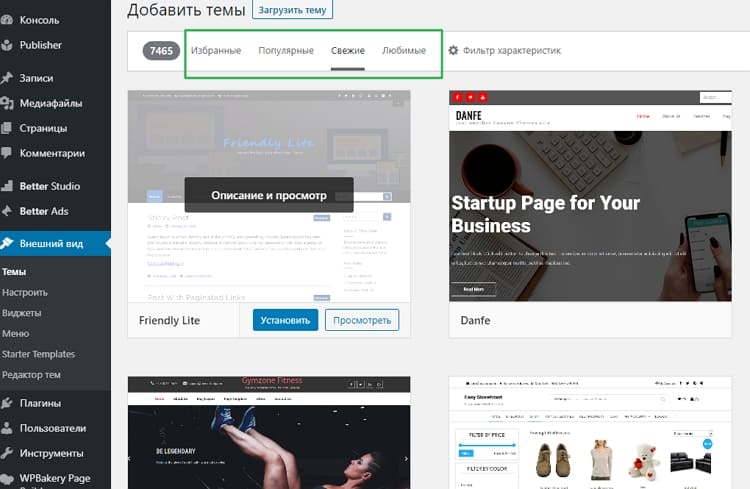
Далее, вы можете отфильтровать результаты на основе:
- Избранные
- Популярные
- Свежие
- Любимые
На этом экране вы можете найти дополнительные темы для вашего сайта. Отображаются темы из каталога WordPress.
Можно искать темы по ключевому слову, автору или метке, либо указать более подробные критерии для поиска с помощью фильтра характеристик. Найдите тему по определённым особенностям: цвет, колонки, ширина и т. д., отметьте их галочкой:
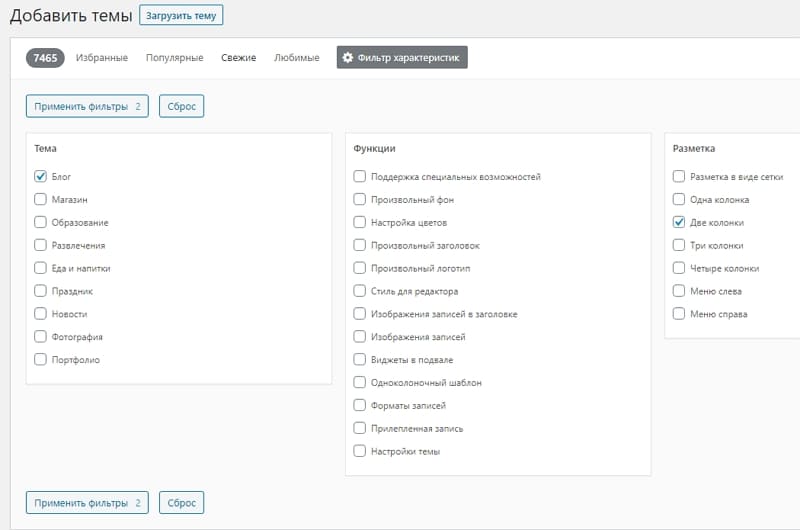
и нажмите Применить фильтры. Перед вашими глазами появится результат поиска это — набор шаблонов по выбранным ключевым словам:

Наконец, вы можете искать определенную тему WordPress, если вы знаете ее название, введя название шаблона в строку поиска:
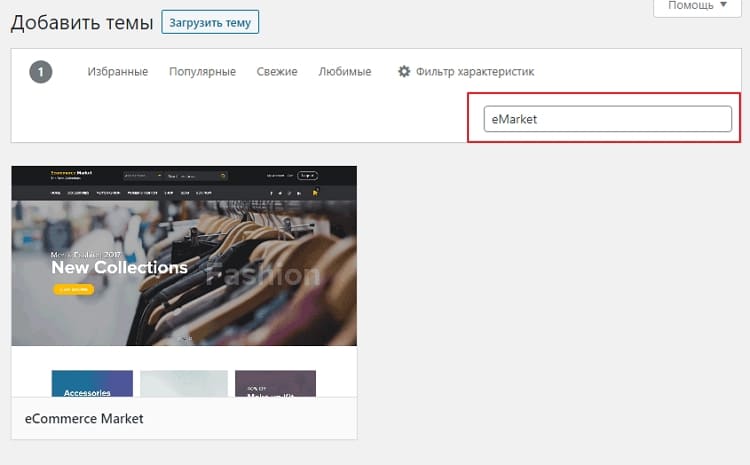
Найдя тему, которую вы, возможно, захотите использовать, вы можете кликнуть Описание и просмотр, откроется полноэкранное окно просмотра, чтобы вы могли составить более полное впечатление о теме. Когда вы решите, что хотите использовать тему, найденную в каталоге WordPress, нажмите Установить:

Тема будет автоматически загружена на ваш сайт. После загрузки тема ВордПресс станет доступной для активации.
Последним шагом для установки шаблона, является её активация.
Ваша новая тема WordPress установлена на вашем сайте и вы можете начать публиковать контент.
Как загрузить/установить тему WordPress из архива вручную
Как установить скачанный/купленный шаблон WordPress? Можно загрузить тему вручную, если вы уже скачали ZIP-архив на свой компьютер (убедитесь, что её источник заслуживает доверия). Если вы приобрели премиальную тему WordPress, вам нужно будет использовать метод загрузки с панели инструментов WordPress, чтобы установить её. Если у вас есть архив темы в формате .zip, то можно загрузить и установить её вручную.
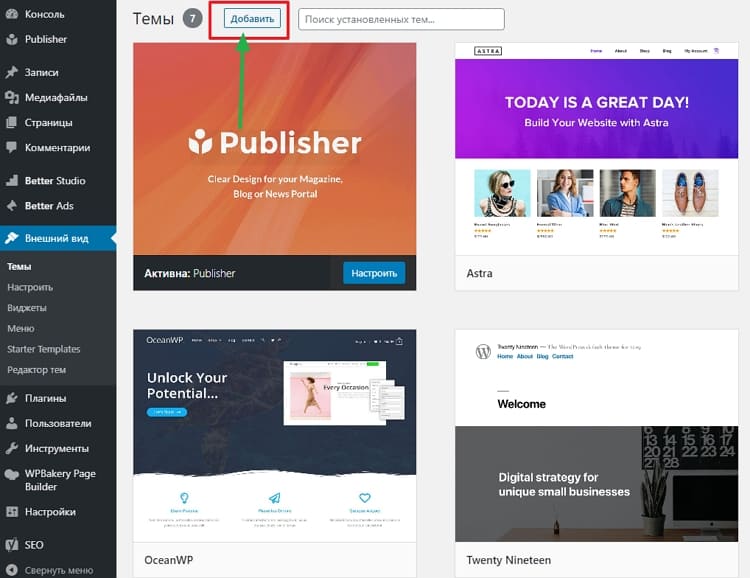
2. Наш второй способ для смены шаблона вашего блога/сайта это — установка темы WordPress из архива с вашего жесткого диска. Вы нашли (купили) и скачали тему на ваш компьютер, и чтобы установить её нужно: войти на свой веб-сайт WordPress. Перейти на панели инструментов WordPress в Внешний вид — Темы и нажать кнопку Добавить:
А затем кликнуть — Загрузить тему:
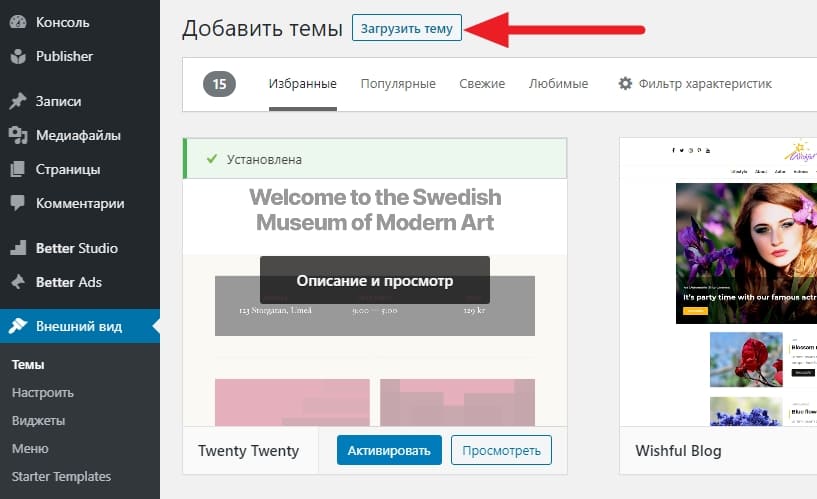
Теперь, чтобы загрузить на свой веб-сайт zip-файл с вашей темой WordPress кликните кнопочку Выбрать файл:
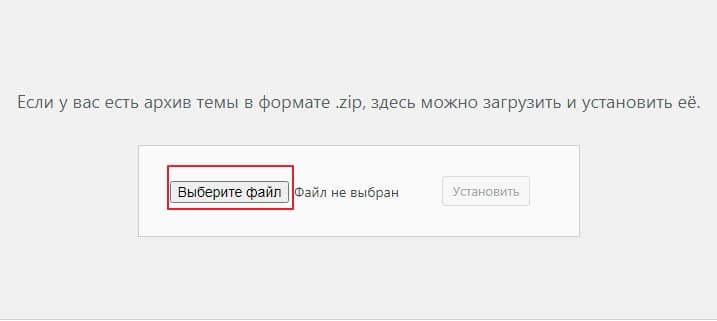
Выберите zip-файл на вашем компьютере с темой. Затем нажмите Установить , чтобы добавить тему на свой веб-сайт:
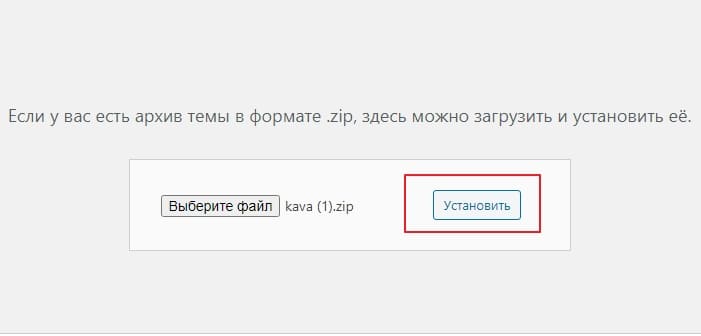
WordPress установит вашу купленную премиум тему на ваш сайт и её нужно потом активировать. Данный метод загрузки будет работать для любой темы WordPress которую вы сохранили в виде zip-файла.
Готово. Рассмотрим вариант когда бывает при установке шаблона возникает ошибка:
Архив не удалось установить. В теме отсутствует таблица стилей style.css
Многие новички совершают ошибку, когда скачивают архив с темой WordPress и пытаются загрузить его целиком. Так нельзя, это неправильно. В архиве, кроме самой темы (шаблона), содержатся также другие файлы (автор добавляет инструкцию по установке, дополнительные плагины для работы темы и другие). Загрузка такого архива из админки приведет к нарушению путей, появлению лишних папок, что нарушит его работу. Из административной панели можно загрузить только такой архив, в котором содержится одна лишь папка с файлами темы. Что делать в этом случае?
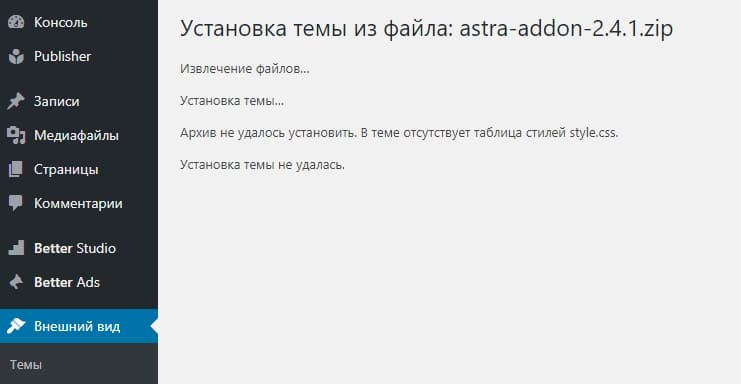
Если при загрузке из админпанели вы получили сообщение — тема установлена с ошибкой, отсутствует файл стилей (css) — воспользуйтесь простой инструкцией ниже. Можете посмотреть видео в конце текста.
Вы скачали архив, распакуйте его и посмотрите, что там находится:

Как видите, там могут находится другие файлы файлы: документация; лицензия и другие, и сам архив с темой WP. Вот этот архив и нужно загружать на хостинг. Даже, можете проверить распаковав его и если внутри папки находятся файлы — functions.php , header.php , index.php и так далее, то всё в порядке. Опять эту папку нужно архивировать в zip для загрузки. Обратите внимание, что может быть тема находится не в архиве, а в простой папке, тогда её нужно архивировать в zip или rar. Вот, этот новый архив можно смело загружать из админпанели вашего сайта. Надеюсь вам всё теперь понятно, что делать в таком случае.
Установка шаблона WordPress на хостинг через Файловый менеджер
3. Зайдите в панель управления вашим хостингом (в примере хостинг бегет) нажмите на Файловый менеджер:

Затем, выбрать ваш блог, куда хотите установить тему и далее — public_html — wp-content и в папку themes загрузить архив с шаблоном:
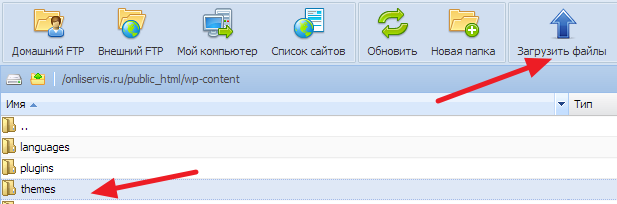
После этого вам нужно распаковать архив и после этого, достаточно зайти в админку блога — Внешний вид — Темы. И последний шаг — активировать загруженную тему. Всё. Готово. Только не забывайте проверять шаблоны плагином TAC на наличие посторонних ссылок.
Как установить тему/шаблон на wordpress-видео урок
Три способа установки темs WordPress
Если вы новичок, то вам нужно знать, как установить тему WordPress всеми способами. Да, рекомендую вам установить быструю тему ВордПресс, для того, чтобы ваш сайт открывался молниеносно.
Удачи вам, дорогие коллеги. До новых встреч.
По этой же теме:


![Бесплатная тема WordPress [Сверхбыстрая Kadence Theme]](https://wordpressmania.ru/wp-content/uploads/2020/10/tema-wordpress-kadence-luchshaya-211x150.jpg)


4 комментария к “Как установить шаблон WordPress? 3 способа”
ИринаИванькина
Извините,не поняла.
1.в папку themes загрузить архив с шаблоном
2.нужно распаковать архив
В папку я могу загрузить «шапку» блога…
Что значит распаковать архив? Ответить
Картинку для шапки блога вы можете загрузить через Медиофайлы — Добавить новый и получить ссылку на изображение.
Распаковать архив можно любым архиватором на компьютере — HaoZip, 7-Zip, WinRAR , а на хостинге кликаете правой кнопкой мыши на архив с темой и в меню выбрать распаковать архив. Ответить
вот что надо узнать. сначала нужно тему установить и потом начинать посты писать и всё такое?
или можно установить тему, бесплатную, потом заполнить контентом, и потом купить одну тему ?
как лучше? Ответить
Лучше сразу купить и установить, если надо перевести её на русский язык, а потом спокойно заполнять контентом. Чтобы уже не думать ни о чём (менять тему). Я всегда так делаю. �� Ответить
Как установить шаблон на WordPress – руководство для новичков
Приветствуем вас, дорогие посетители нашего сайта. Наверняка вы знаете, что WordPress – очень функциональная и многогранная система управления контентом. С ее помощью можно сделать из своего сайта буквально все, что нужно: от блога до полноценного интернет-магазина. Огромную роль играет визуальная составляющая – тема, или как ее еще называют, шаблон. Сегодня мы расскажем вам о том, как установить шаблон на WordPress. Начнем.
Установка бесплатных шаблонов из каталога
Первым на очереди будет самый распространенный способ установки шаблонов – из каталога. Данный вариант примечателен тем, что все темы, которые доступны в стандартной админке, поставляются абсолютно бесплатно, вы можете выбрать любую, кликнуть на кнопку установки и дизайн готов к эксплуатации. Однако, спешу заметить, что найти нужную тему в этом самом каталоге порой бывает очень сложно. По моему мнению, уж очень они однообразные и простенькие. Да и вариантов кастомизации там не так много, все темы, как правило, не обладают каким-то расширенным функционалом по настройке. Чего не скажешь о премиум-дизайнах из различных магазинов. Чтобы перейти к установке бесплатных тем от сообщества Вордпресс, выберите в боковом меню: Внешний вид – Темы – Добавить новую. Так вы попадете на страницу каталога бесплатных шаблонов для ВП. Здесь представлено просто огромное количество всевозможных вариантов. Для установки любой из тем, вам достаточно просто навести курсор на нужную и нажать на появившуюся синюю кнопку с надписью “Установить” в нижней части картинки. После этого на месте этой кнопки появится некликабельная со статусом установки. В случае успешной инсталляции, вы сможете наблюдать кнопку “Активировать”. Вы можете сделать это сразу и приступить к настройке темы либо же, если хотите, продолжить поиск и установку других вариантов в каталоге. В любом случае, сразу после завершения установки, вам необходимо перейти на уровень назад, чтобы посмотреть, какие темы у вас уже присутствуют. На этой странице вы можете удалять, активировать и настраивать свои шаблоны. Здесь же будет доступна ссылка, с помощью которой вы можете запустить обновление темы, если она поддерживается разработчиками. Наиболее популярные бесплатные темы все равно поддерживаются авторами в силу того, что во всех таких продуктах есть платная PRO-версия.
Установка бесплатных шаблонов с помощью архива
Получить бесплатную тему оформления в WordPress можно не только с помощью нативного инструмента. Вы можете скачать файлы дизайна в виде архива, после чего загрузить их с помощью админки или файлового менеджера FTP. В первом случае все достаточно просто, нужно лишь выбрать “Загрузить тему” в верхней части каталога. После чего указать на скачанный архив. Выбираем нужный файл, после чего кликаем по соответствующей кнопке. В остальном данный способ почти ничем не отличается от предыдущего. Установленный продукт нужно будет также активировать и настроить. Затем, если хотите, вы можете удалить тему, но уже с помощью стандартного функционала. Для этого нажмите на установленную тему и прямо на странице самого шаблона кликните на кнопку “Удалить” в правом нижнем углу.
Установка премиум-тем
- ThemeForest – крупнейший магазин цифровых товаров во всем интернете.
Является частью большой компании Envato, где помимо товаров для ВП имеются самые разнообразные вариации. ThemeForest представляет огромное количество различных шаблонов ВордПресс, подходящих под самые разные нужды.
Лендинги, блоги, интернет-магазины и даже сайты-визитки. Тут можно найти продукт на любой вкус и цвет. Обязательно советуем заглянуть сюда.
Однако, спешу заметить, что у данного магазина нет русскоязычной версии сайта. Придется разбираться с английским, хотя это и не так трудно. Учитывая, что сам интерфейс сделан по-человечески, и любой желающий, даже без знания языка, вполне сможет разобраться с этим.
- TemplateMonster – еще один крупный поставщик тем оформления для ВордПресс.
Очень много различных вариантов для коммерческих сайтов: лендинги, шопы и т.д.
В отличие от предыдущего магазина, шаблоны TemplateMonster обладают русскоязычным интерфейсом и русскоговорящей поддержкой. На сайте имеется полноценный модуль техподдержки, в которую вы можете обратиться по всем вопросам. Есть даже консультанты, которые могут помочь вам выбрать продукт из огромного числа.
Здесь же отметим, что помимо премиум-шаблонов, через TemplateMonster можно заказать уникальный вариант для собственного сайта. Цена, конечно же, будет весьма отличаться – стоимость создания уникального дизайна начинается от 1 000 долларов.
- WPShop – русскоязычный магазин тем и плагинов для WordPress.
Пока там не так много продуктов, но спешу заверить, что каждый из них обладает наивысшим качеством и полной поддержкой нашего родного языка.
Кстати говоря, на нашем курсе “Как создать блог” мы настоятельно рекомендуем новичкам тему Root, доступную как раз в этом магазине. Как и все прочие продукты, тема отлично оптимизирована для SEO, имеет в себе удобные инструменты работы для блогов, а также великолепную универсальность.
В интернете можно найти и другие магазины с кучей разных вариантов. Обратите внимание, что лучше будет покупать цифровые продукты в именитых магазинах, которые уже зарекомендовали себя на рынке и имеют некоторую репутацию. Иначе вы рискуете нарваться на мошенников или некачественные вредоносные продукты.
Как мы уже отмечали, чтобы установить любую платную тему оформления, вам понадобится лишь архив с файлами вашей темы и админка. Перейдите на страницу установки дизайна, после чего выберите “Загрузить тему”.
Настройка
Чтобы изменить настройки любого продукта, как бесплатного, так и платного, вы можете воспользоваться двумя вариантами:
- Нативный настройщик WordPress.
- Собственный настройщик от автора (есть далеко не везде).
Каждый из этих способов позволит вам легко и непринужденно редактировать все параметры дизайна на своем веб-ресурсе, позабыв о мучениях с html- и css-кодами.
Если собственный настройщик всегда индивидуален, и здесь нет смысла рассматривать какой-то конкретный, то про стандартный мы еще можем поговорить.
Вот так он выглядит.
Обычно здесь представлено не так много вкладок. Но, в редких случаях, вы можете обнаружить здесь дополнительные пункты.
Вкратце расскажем об основных пунктах в настройщике ВордПресс:
- Свойства сайта: здесь можно установить название и краткое описание сайта. В этом же пункте, чуть ниже, можно задать фавикон (картинка во вкладке браузера).
- Цвета: здесь все, что касается цветовой гаммы вашего дизайна.
- Медиафайл заголовка: картинка с цветком над меню. Ее можно заменить.
- Меню: настройка пунктов меню.
- Виджеты: добавление, удаление и настройка виджетов.
В общем-то, все. Как мы уже сказали, возможно у вас будет чуть больше пунктов. Мы думаем, что не составит труда разобраться, за что же этот самый новый пункт отвечает. Ведь можно просто зайти в любой из них, и, так сказать, “потрогать” все на ощупь.
Заключение
Сегодня мы узнали о том, как можно установить дизайн на ВордПресс. Уверен, что эта информация вам пригодится при работе с вашим сайтом. Помните, что люди встречают по одежке, поэтому не стоит упускать из вида такую важную составляющую каждого сайта, как его оформление. Тем более, что установка и настройка – дело пяти минут.
Здесь же позволю себе дать вам один совет: не пытайтесь найти лучшую тему с первого раза. Порой лучше остановиться на одном варианте и понять, что же на самом деле вам нужно. А то бывает, что люди просто теряются из-за такого многообразия. Вы в любой момент можете переустановить тему, поэтому не надо бояться трогать настройки.
Как установить wordpress шаблон – инструкция
Пошаговая инструкцияпо установке шаблона или темы на вордпресс. Раскажем где найти интересные и бесплатные темы без вредоносных кодов.
- WPHost
- Блог нашего проекта
- Разное
- Как установить wordpress шаблон – инструкция
Тема для WordPress или шаблон – это та часть вашего сайта, которая отвечает за его внешний вид и, в некоторых случаях, за специфическую функциональность. Шаблон для WordPress обычно состоит из набора php-файлов, стилей CSS и скриптов JS. Каждый файл шаблона отвечает за определенную часть сайта, а именно за вид этой части, в частности файлы шаблонов содержат инструкции относительно того, как будет работать и выглядеть главная страница сайта, страница с публикациями и категории новостей, может содержать код дополнительных виджетов и многое многое другое.
Давайте по шагам пройдем процесс установки шаблона:
- Как выбрать шаблон для сайта на WordPress
- Как установить и активировать тему WordPress
- Шаблон из интернет
- Как установить тему с компьютера?
Выбираем тему
Самый простой способ поиска темы и её установки – это использование встроенной в админ-панель вордпресс функциональности, которая доступна вам в меню “Внешний вид”. Переходите в данное меню и в верхней части экрана жмите кнопку “Добавить новую”
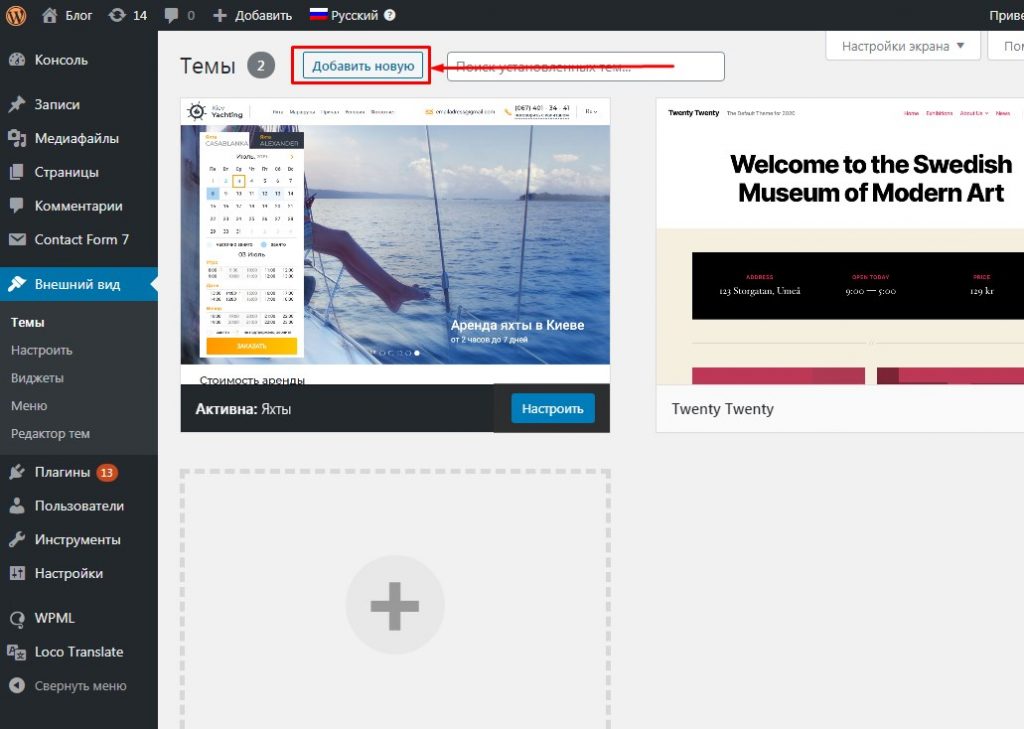
Перед вами появится интерфейс поиска шаблонов, среди доступных инструментов будет возможность подбора темы по параметрам (кнопка “Фильтр характеристик”), а также возможность поиска по названию или ключевым словам. Обратите внимание, поиск рассчитан на использование англоязычных слов.

Устанавливаем тему
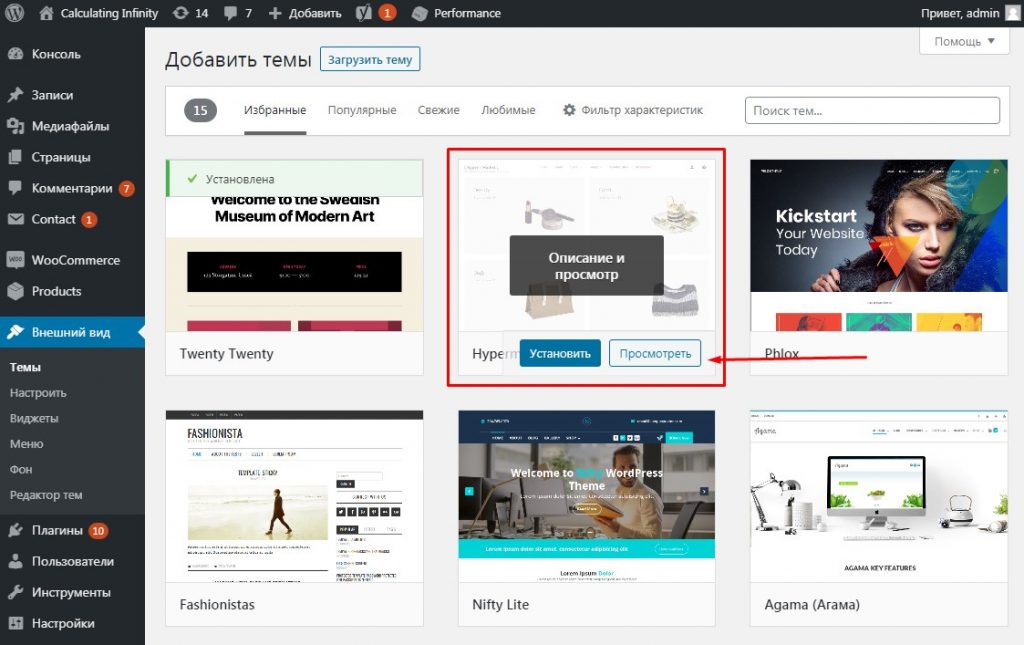
Выбрав нужный шаблон, наведите мышкой на него и жмите “Установить“. Это действие загрузит шаблон на ваш сайт и он будет доступен для активации. Также можете попробовать предварительный просмотр, нажав кнопку “Просмотреть“, но из своего опыта скажу, что данная опция не всегда показывает, как все будет выглядеть на самом деле, поскольку многие шаблоны для WordPress требуют дополнительной настройки, инструкции по которой обычно присутствуют на страницах авторов этих шаблонов.
Шаблоны для WordPress в интернет
Кроме поиска шаблонов по официальной базе шаблонов, вы можете найти интересные темы в интернет, на сайтах разработчиков тем или других информационных ресурсах. Например, на проекте “Украинский WordPress” есть каталог WordPress шаблонов, ко многим из которых добавлен также украинский перевод. В данном случае вы, как правило, вы можете загрузить на свой компьютер zip-архив с шаблоном. Содержимое архива выглядит так (на примере шаблона hueman):
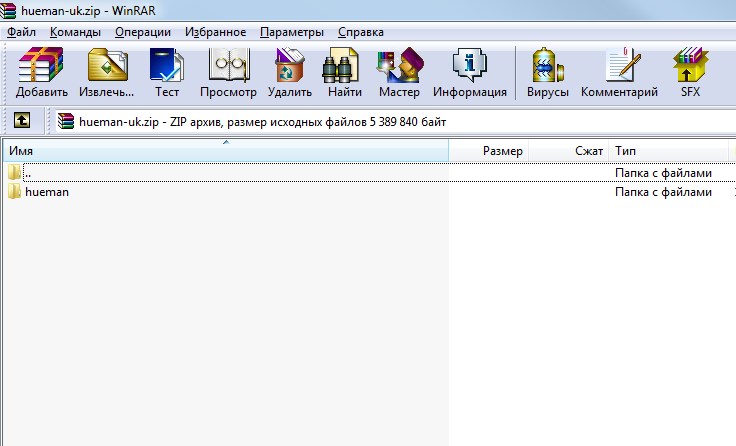
Внутри архива присутствует папка с названием шаблона (само название папки не имеет особого значения, обычно оно соответствует названию шаблона). В папке уже находятся файлы шаблона, среди которых обязательно присутствуют файлы index.php и style.css. Архив должен содержать только одну папку, рядом не должно быть лишних файлов или других папок.
Установить шаблон, загруженный на компьютер.
Если вы нашли шаблон на каком-то из сайтов и загрузили его на свой компьютер (сохранили zip-файл), то установить такой шаблон можно почти аналогичным способом, что описан в начале статьи. Достаточно зайти в меню “Внешний вид” в админ-панели вордпресс, нажать вверху кнопку “Добавить новую” и почти на том же месте появится кнопка “Загрузить тему“. Жмем эту кнопку и видим форму для загрузки архива с темой на сайт:
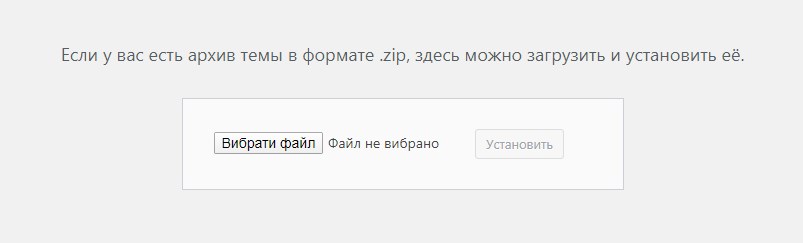
После загрузки вы сможете активировать шаблон или воспользоваться аналогичной, описанной ранее, функцией “предпросмотра”.
Всегда рады вашим комментариям и замечаниям!
Как загрузить и установить тему в WordPress: 3 подробных способа
После установки вордпресса на хостинг или локальный сервер, необходимо научиться пользоваться панелью. Один из первых вопросов у новичков это как установить шаблон на WordPress. Существует ровно три метода загрузки и установки тем, разберем каждый подробно и наглядно.

Установка шаблона через админку WordPress
Отличие WordPress от других CMS – поставить шаблон можно через панель управления, входим в раздел Внешний вид > Темы > Добавить новую.

Вводим в поиске название, находим необходимую, жмем Описание и просмотр.

Откроется окно customizer, в нем читаем про продукт, если устраивает, то находим Установить и запускается автоматический процесс инсталляции.

Если название темы узнать невозможно, то подобрать темплейт можно, используя фильтр по характеристикам в базе данных библиотеки WP. Выбираем в меню ссылку с фильтрами, отмечаем необходимые параметры, которым должен соответствовать шаблон.

Выведется список вариантов, соответствующих требованиям. Чтобы дополнить или удалить фильтр жмем Редактировать, либо автоматически устанавливаем понравившийся вариант.

Метод не охватывает все шаблоны, он показывает варианты которые одобрены и располагаются на официальном сайте WordPress.org . Но если скачивали с интернета, либо брали платную, то предлагаю воспользоваться следующей инструкцией.
Установка архива с темой через админпанель
Скачивая темы с интернета убедитесь, что формат ZIP, другое расширение WordPress не примет.

Если формат соответствует:
- Переходим во вкладку Внешний вид > Темы > Добавить новую (ранее разбирали).
- Вверху появится кнопка Загрузить тему
- Откроется скрытая область, жмем Выбрать
- Находим на компьютере архив с шаблоном в формате ZIP
- Выбираем Установить

Если процедура записи php файлов прошла хорошо, то появиться новая страница с выбором дальнейших действий, например можно активировать шаблон, он будет назначен по умолчанию и заняться его настройкой.

Но бывают случаи, что загрузка через админку не срабатывает, тогда предлагаю попробовать закачать напрямую с помощью удаленного соединения. Не забываем правильно обновлять компоненты WordPress и проверять на соответствие требованиям.
Установка шаблона через FTP соединение
Данный метод предполагает поддержку FTP на хостинге, и немного внимательности от вебмастера. Разберу как настроить соединение с сервером и поставить в вордпресс шаблон.
Настройка FTP
Покажу на примере хостинга Beget, заходим в соответствующую вкладку в панели управления.

На открывшейся странице ищем имя домена, записываем в текстовый документ название сервера и жмем зеленый плюс.

Появится всплывающее окно:
- Прописываем логин
- Придумываем хороший пароль
- Записать логин и пароль в отельный документ
- Нажать Добавить

Далее переходим в программу для создания удаленного соединения между хостингом и компьютером. Использую FileZilla, она бесплатна, скачать здесь , установка стандартная, разбирать нет смысла. Нажимаем Файл > Менеджер сайтов.

Далее необходимо открыть документ, в который записывали данные для соединения и вводим в окно создания нового подключения.

- Нажимаем новый сайт
- Вводим название, для примера написал Тестовый
- В поле хост вводим имя сервера
- Выбираем Тип входа нормальный, и заполняем логин и пароль
- Нажимаем Соединиться
При удачном соединении увидите в правой части программы файлы WP. Отлично, переходим к загрузке шаблона.
Загрузка файлов
Заранее откроем архив с купленным или бесплатным шаблоном. В FileZilla откроем папку wp-content > themes. Перетаскиванием левой кнопкой мыши копируем папку со скачанной отдельно темой из архива. Начнется процесс загрузки, по окончанию программа оповестит вас.
Можно сначала разархивировать, а потом загружать на сервер.

Переходим в админпанель WordPress, идем в раздел Темы, где и лежит ранее загруженный Philips.

По желанию активируем и пользуемся, таким же способом можно устанавливать плагины .
Поставить шаблон оформления с демо данными
Демо данные (контент) устанавливаются отдельно не вместе с шаблоном оформления. Для процедуры нужен документ с расширением XML, если он есть, то идем дальше. Переходим в раздел Инструменты > Импорт. На странице выбираем WordPress и ссылку запустить.

На следующей странице нажимаем и выбираем с компьютера документ в формате XML с демо контентом.

Загрузится настройка доступа авторов, задаем свой аккаунт как авторский, отмечаем чекбокс для загрузки вложений и выбираем кнопку запуска.

При успешном завершении процесса, система поздравит и предложит обновить данные доступа.

Переходите на блог, очищайте кеш браузера и блога. Могут быть неполадки в виде не подгруженных картинок, устанавливаем их в ручную. Для более визуального представления приложу авторское видео.
Ответы и помощь
Есть множество вопросов, отвечу на большинство из них:
- Как загрузить свой готовый самописный темплейт – лучше через FTP
- Как правильно загрузить шаблон под WooCommerce – любым описанным способом из статьи
- Как перенести html и css шаблон на вордпресс – просто так нельзя, он не отобразится в админке. Нужно полностью создавать тему по правилам WordPress
В статье ответили на вопрос как установить шаблон на wordpress с помощью 3 способов, если есть вопросы обращайтесь, в следующей статье покажу как удалить themes. Пишите комментарии, буду рад помочь!