
как установить скаченный шаблон для PowerPoint
Выделяем шаблон, который надо установить и:
1) нажимаем правой кнопкой мыши на нем и выбираем из списка «копировать»
2) или, как только шаблон выделен, нажимаем Контрол+Си (одновременно; английская Си, там же где русская С) .
Примечание: перед тем как начать, вскройте скрытые папки. Это можно сделать так:
Открываем любую папку, нажимаем на «Сервис» и выбираем «Свойста папки… »
Появляется окошко «Свойство папки» , открываем вкладыш «Вид» , в «Дополнительных параметрах» видим список. Прокручиваем список до конца. В конце есть «Скрытые файлы и папки» и две опции «не показывать… » и «показывать…» . Естественно выбираем «показывать скрытые файлы и папки» и нажимаем на ОК.
Теперь у вас все скрытые папки видны. «Скрытые папки» отображаются как обычные папки, только они полупрозрачные!
У меня, например, папка «Шаблоны» находится по этому пути:
диск Цэ: \Документс энд Сеттингс\Юзер\Аппликэйшн Дата\Майкрософт\
Открываем папку «Шаблоны» и вставляем скопированные шаблоны для презентации пауэрпоинт в эту папку.
1. нажимаем правой кнопкой мыши на пустом пространстве в папке и выбираем из списка «вставить»
2. или просто нажимаем Контрол+Вэ (одновременно; английская Вэ соответствует русской клавише М) .
В следующий раз, когда вы зайдете в пауэрпоинт и выберите «Конструктор» , высветится весь список шаблонов включая новые установленные.
Остальные ответы
у меня windows 7
1) Запускаем PowerPoint
2) нажимаем на вкладку дизайн
3) справа вверху, там где заканчиваются предложенные темы, есть три стрелочки (1-листать вверх, 2- листать вниз, 3-развернуть все темы (стрелочка вниз подчеркнутая сверху))
4) нажимаем на 3ю стрелочку, должно открыться окно со всеми установленными в проге темами
5) после предложенных тем есть слово поиск тем. Нажимаем
6) находим на компьютере уже скаченные темы с интернета
7) потом просто сохраняете презентацию, и эта тема будет уже в вашей сохраненной презентации
8) просто если хотите дальше использовать эту тему, то переместите в удобное для вас место
9) это всё, желаю удачи
Спасибо большое, Сергеевич! Все просто, получилось с первого раза! А я то сколько до этого мучилась, Благодарю.
Как перевести шаблоны Canva в PowerPoint
01.06.22 редактор Canva прекратил свою работу в России. У многих там остались годы труда: баннеры на несколько соцсетей, лид-магниты, целые написанные книги.
VPN пока помогает. Но надолго?
Можно ли скачать шаблоны из Canva и продолжить редактировать их в другой программе? Пока другие говорят, что это невозможно, я нашла способ 🙂
Скачать шаблоны можно в формате Microsoft PowerPoint. Они сохранятся со всеми фотографиями и графическими элементами. Вы сможете их редактировать, переводить в нужный формат — всё как обычно.
Многие скептически относятся к PowerPoint. Уверяю, когда вы узнаете все её возможности, влюбитесь без оглядки. Здесь можно оформить всё: баннеры для соцсетей и сайта, гайды, чек-листы, рабочие тетради и PDF книги.
Свои первые продукты для Магазина шаблонов я создавала именно в Microsoft PowerPoint. Просто сравните эти шаблоны: один сделан в Canva, другой в PowerPoint. Найдите 10 отличий (их нет!)


Но вернемся к инструкции.
Я столкнулась, что не с любым VPN удается зайти в Canva. У меня получилось только с Psiphon VPN. Его можно установить на телефон или как программу на компьютер.
Как скачать шаблоны из Canva
Шаг 1.
Включите VPN и зайдите в редактор Canva. Важно зайти именно по адресу www.canva.com , без всяких приписок (типа www.canva.com/ru-ru/).
Шаг 2.
Откройте свой шаблон и нажмите кнопку «Поделиться». В открывшемся окне спуститесь вниз, найдите вкладку «Ещё» и кликните на неё.

Шаг 3.
Найдите раздел «Сохранение» и кликните значок «Microsoft PowerPoint». Далее сохраните шаблон, как обычно.

Шаг 4.
Откройте файл в Microsoft PowerPoint. При первом открытии у вас может появиться предупреждающий баннер. Нажмите кнопку «Разрешить редактирование»↓

Как видите, шаблон открывается со всеми фотографиями и графическими элементами. После редактирования вы можете сохранить шаблон как в формате PDF, так и в виде изображения PNG или JPG.
Единственное отличие – в Canva все выступающие элементы автоматически обрезаются, а в PowerPoint остаются на виду. Не переживайте, в готовом файле этого не будет.

Важные уточнения
1. Перед открытием файла желательно установить шрифты, которые вы использовали в шаблоне. Этот шаг можно пропустить, но тогда вам придется искать альтернативу из тех шрифтов, что установлены на вашем устройстве.
2. Для корректной работы нужна программа Microsoft PowerPoint не ниже версии 2016 года, установленная на вашем компьютере или ноутбуке. Иначе при конвертации файла в формат PDF или PNG, он может сохраниться в низком качестве.
Можно ли редактировать в мобильной версии Microsoft PowerPoint?
Так как многие шаблоны содержат массу графики и получаются довольно тяжелыми, не все телефоны могут корректно с ними работать. Плюс мобильную версию могут в любой момент отключить в России. Поэтому повторюсь, нужна программа не ниже версии 2016 года, установленная на вашем компьютере или ноутбуке.
P.S. Добро пожаловать в обновленный Магазин шаблонов! Здесь вы найдете шаблоны PowerPoint для оформления своих лид-магнитов и инфопродуктов. ОТКРЫТЬ ШАБЛОНЫ »
Веб-сайты для загрузки шаблонов PowerPoint

Если вам нужно делать презентации, чтобы знакомить других людей или выполнять работу, вы знаете, что Power Point Это программа по преимуществу, то есть самая любимая для такого рода вещей. Но вы, возможно, обнаружили, что ресурсы, предлагаемые Microsoft Office, слишком ограничены для того, чего вы хотите достичь в своих презентациях.
Если это случилось с вами, не упустите возможность загрузить шаблоны PowerPoint для создания собственных презентаций или использовать некоторые из моделей, предлагаемых этими веб-сайтами, которые мы собираемся вам показать. Подумайте, что если вы хотите создать презентацию самостоятельно с нуля, вам придется потратить дополнительное время на обдумывание деталей, во втором варианте . вам нужно будет только загрузить шаблоны, чтобы сформировать вашу презентацию.
- 1 Слайд Хантер
- 2 Банк шаблонов Microsoft Office
- 3 Карнавальные шлепанцы
- 4 Ведущий СМИ
- 5 Leawo
- 6 Бесплатные шаблоны PowerPoint
Слайд Хантер
Слайд Хантер это лучшее, что вы можете найти. Это веб-сайт, который предназначен исключительно для предоставления ресурсов для ваших презентаций. Вы можете найти полные шаблоны, такие элементы, как диаграммы, статистику, графики, 3D-объекты . И все готово к работе! Хотя не все бесплатно, подавляющее большинство из них, так что это определенно того стоит.

Банк шаблонов Microsoft Office
Ты не можешь забыть это Microsoft Office В нем есть шаблоны, которые могут вам очень помочь. Он дает вам предложения, которые помогут понять, какой должна быть ваша презентация. В дополнение к шаблонам, которые Power Point предлагает вам при установке, здесь вы найдете еще кое-что, что может вас заинтересовать.
Карнавальные шлепанцы
В этой сети У вас есть большой выбор шаблонов PowerPoint, в которых они организованы в соответствии со стилем, который вы хотите использовать в своей презентации. Вы можете выбрать более элегантные или креативные презентации. Важно то, что у них есть дизайн, который действительно стоит изучить. поскольку они будут полностью вовлечены в вашу аудиторию не только из-за того, что вы говорите и как вы это говорите, но также из-за того, насколько хорошо вы проведете презентацию.
Ведущий СМИ
Ведущий Медиа Вы можете скачать не менее 500 бесплатных шаблонов. Вы можете выбрать стиль, который вам нравится, и они также предназначены для максимально эффективного использования ваших презентаций. Этот сайт точно не оставит вас равнодушным. У него есть из чего выбрать, но стоит взглянуть на них и скачать те, которые вам нравятся больше всего, как сейчас, так и для ваших будущих презентаций.
Leawo
Независимо от того, являетесь ли вы учителем или нет, но если вам нужно преподавать презентации студентам любого возраста, чтобы они научились работать с Power Point, то эти шаблоны Leawo вас заинтересуют. Этот веб Он предназначен для мира образования. Это простой и понятный веб-сайт с сотнями шаблонов, которые не будут стоить вам никаких денег. Вы можете найти категории в зависимости от цели презентаций.
Бесплатные шаблоны PowerPoint
Этот веб-сайт является одним из самых полных, его сокращенное название — ФППТ. У вас есть десятки тысяч совершенно бесплатных шаблонов. Чтобы не слишком увлекаться таким количеством шаблонов, вы можете найти их, упорядоченные по категориям, цветам и ранжированию наиболее ценных шаблонов.

Загрузив все эти бесплатные веб-сайты с шаблонами, вы сможете создавать отличные презентации Power Point. Помните, что помимо шаблона очень важны содержание и то, как вы готовите презентацию. Если у вас есть очень хороший шаблон PowerPoint, но то, что вы помещаете в него, имеет низкое качество или неадекватную информацию, было бы обидно.
В этом смысле, когда вы собираетесь загрузить шаблон для своей презентации, вам нужно сначала подумать о том, как вы хотите направить свою презентацию или свой проект. Когда у вас будет все это ясно и информация, которую вы хотите поместить на свои слайды, будет намного проще выбрать шаблоны, которые лучше всего подходят для презентации, которую вы хотите сделать. А если вам нравится больше одного, вы можете загрузить те, которые считаете подходящими, а затем пройти тестирование, пока не найдете идеальный.
Содержание статьи соответствует нашим принципам редакционная этика. Чтобы сообщить об ошибке, нажмите здесь.
Полный путь к статье: Образование и учеба » коммунальные услуги » Ресурсы и обучение » Веб-сайты для загрузки шаблонов PowerPoint
Комментарий, оставьте свой
Оставьте свой комментарий Отменить ответ

Вероника Ласарте сказал
Сохранить шаблон дизайна в Powerpoint 2010
Одной из лучших функций PowerPoint является то, что вы можете создавать слайд-мастера, а затем сохранять их в качестве шаблонов для последующего повторного использования. Существуют различные аспекты дизайна, которые можно создавать и сохранять, чтобы вы могли повторно использовать тяжелую работу, которую вы потратили на создание первой копии.
Ниже приведены шаги для сохранения шаблонов дизайна.
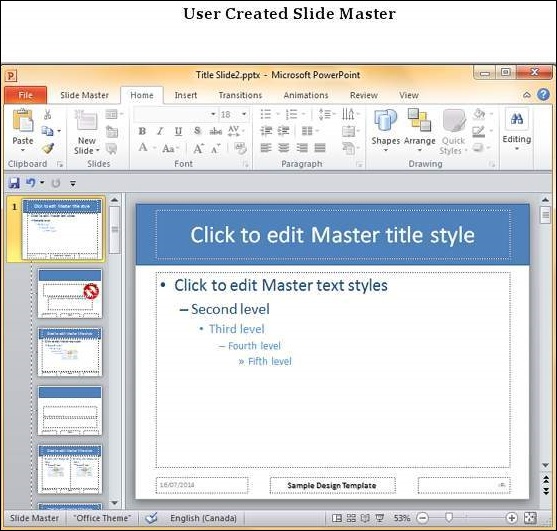
Шаг 1 – Создайте новый шаблон дизайна из представления Slide Master . В зависимости от ваших потребностей этот шаблон может иметь разные цвета, изображения, логотипы или символы, включенные в мастер-слайд и шаблоны макета.
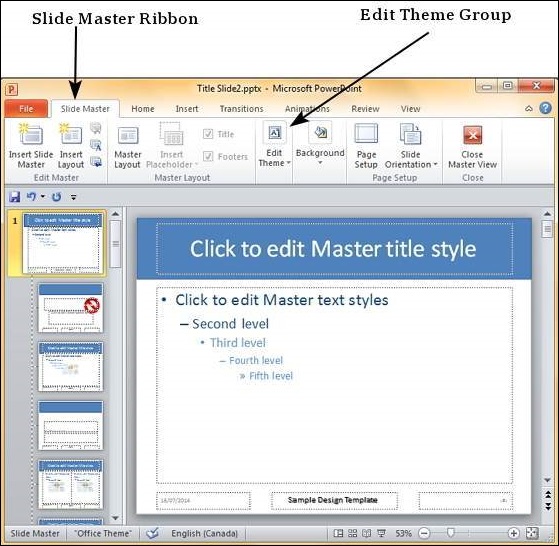
Шаг 2 – Перейдите в группу « Редактировать тему » под лентой « Мастер слайдов» .
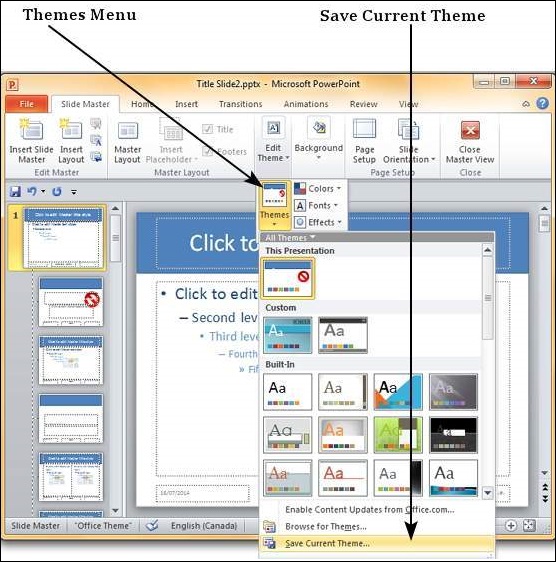
Шаг 3 – Перейдите для редактирования тем> Темы> Сохранить текущую тему…
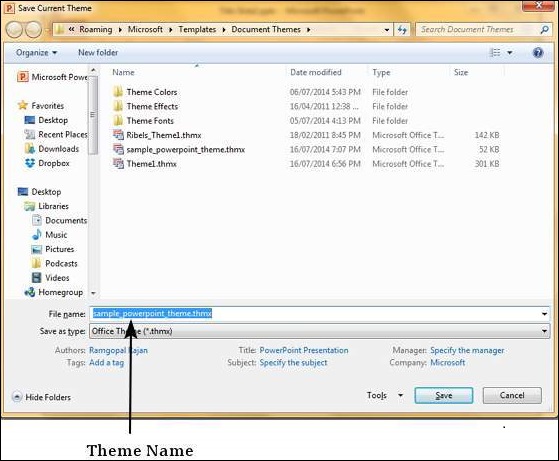
Шаг 4 – В диалоговом окне « Сохранить текущую тему » введите имя темы и нажмите « Сохранить» .
Шаг 5. Этот шаблон теперь сохранен и доступен в представлении шаблона дизайна PowerPoint для применения к любой презентации.