
Как исправить ошибку «Не удается отправить это видео в WhatsApp»
Вы пытаетесь отправить видео через WhatsApp и получаете сообщение об ошибке? Если на экране появляется сообщение «Это видео не может быть отправлено», взгляните на решения, которые мы предлагаем здесь для решения этой проблемы.
Что делать, если я не могу отправить видео в WhatsApp
Мы рассмотрим некоторые причины, которые могут быть причиной проблемы, возможно, здесь вы найдете решение ошибки.
Проверьте подключение к Интернету
Первое, что вы должны сделать, это проверить, правильно ли работает Интернет-соединение на вашем устройстве. Это так же просто, как открыть панель быстрых настроек, чтобы увидеть, включены ли Wi-Fi или мобильные данные.
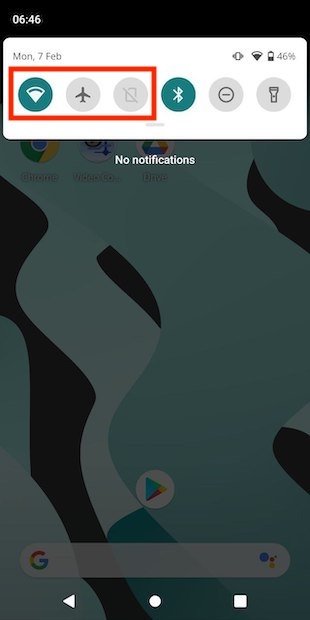
Проверьте соединения на Android
Кроме того, убедитесь, что режим полета включен. В этом случае ваше устройство не сможет отправлять или получать видео.
Подтвердить доступ к хранилищу
Также часто бывает, что WhatsApp не предоставлены необходимые разрешения и, как следствие, он не может получить доступ к внутренней памяти устройства и отправить файлы другим пользователям. Найдите его значок в панели запуска, нажмите и удерживайте его. Нажмите кнопку информации, которая появляется в контекстном меню.
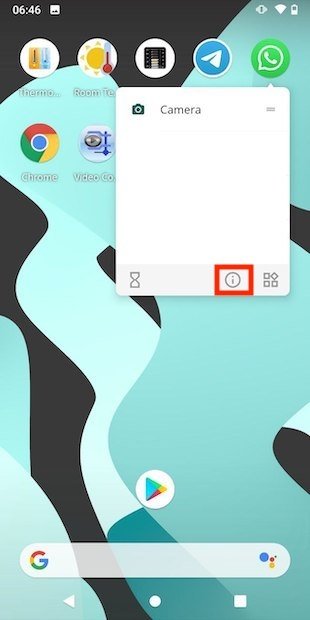
Откройте информацию о приложении
Откройте настройки разрешений, чтобы продолжить.
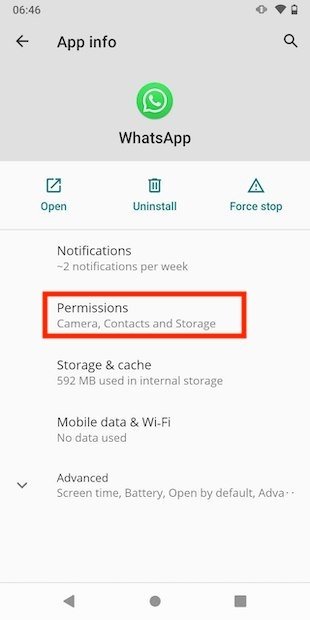
Откройте параметры, связанные с разрешениями
Обратите внимание, где запись Хранилище занимает. Если она находится в разделе Запрещено, это означает, что приложению не разрешено читать внутреннюю память мобильного телефона. Нажмите на разрешение, если вы хотите включить ее.
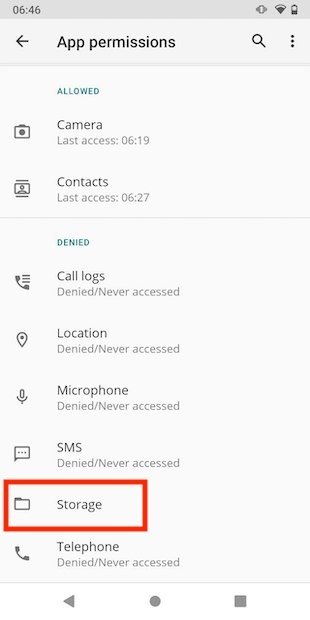
Разрешение на доступ к хранилищу
Установите флажок Разрешить.
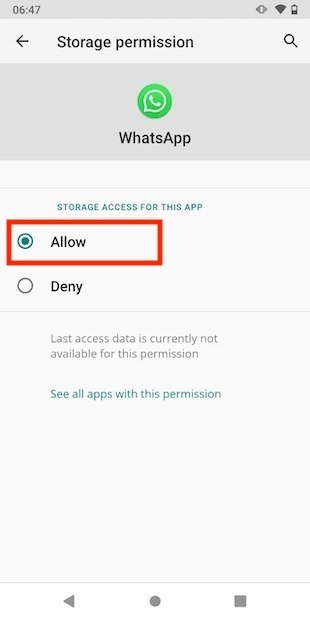
Включить доступ приложения к хранилищу
Сделав это, вернитесь в WhatsApp и попробуйте отправить видео. Очень возможно, что ошибка «Это видео не может быть отправлено» больше не будет появляться.
Установите время телефона
WhatsApp необходимо, чтобы на телефоне была установлена правильная дата и время. Лучше всего позволить Android настроить эти значения автоматически. Сделайте это, посетив системный раздел в настройках телефона.
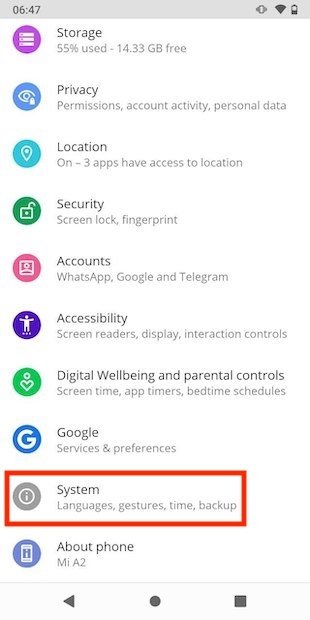
Откройте системные настройки на Android
Откройте настройки даты и времени.
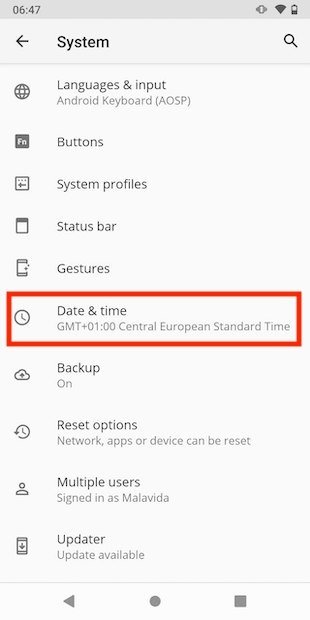
Доступ к параметрам даты и времени
Затем активируйте две опции, отмеченные на следующем снимке экрана.
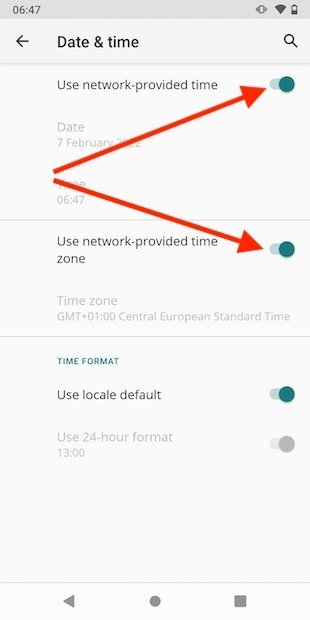
Включить автоматическую дату и время
Возможно, потребуется выключить и снова включить оба элемента управления, чтобы система правильно установила дату и время.
Освободите место на мобильном телефоне
Распространенная проблема, из-за которой WhatsApp не может отправлять видео, заключается в том, что хранилище заполнено. Перейдите в настройки Android и нажмите Хранилище.
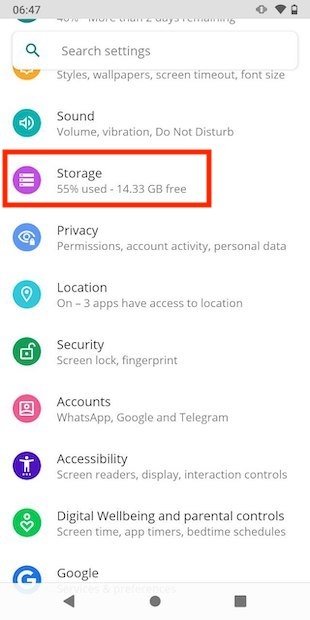
Настройки хранилища Android
Проверьте, какие файлы занимают больше всего памяти, и удалите их с помощью проводника. Некоторые производители включают автоматический инструмент очистки.
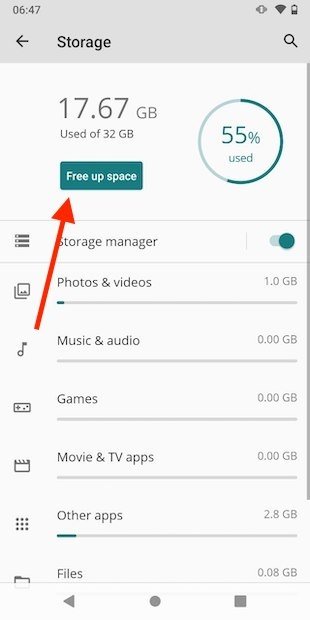
Освободите место на Android
Когда вам удалось освободить место, попробуйте еще раз отправить видео через WhatsApp.
Загрузите последнюю версию WhatsApp
В случае, если проблема связана с версией WhatsApp, которую вы используете на своем мобильном телефоне, лучше всего обновить ее. В Malavida мы всегда предлагаем вам последнюю версию ваших любимых приложений. Просто нажмите на ссылку, которую мы предлагаем ниже, и перейдите на вкладку загрузки.
Язык Русский
О.С. Android
Лицензия бесплатно
Вы придете к обзору, который мы посвятили WhatsApp Messenger, найдите зеленую кнопку, которая дает доступ к разделу загрузки.
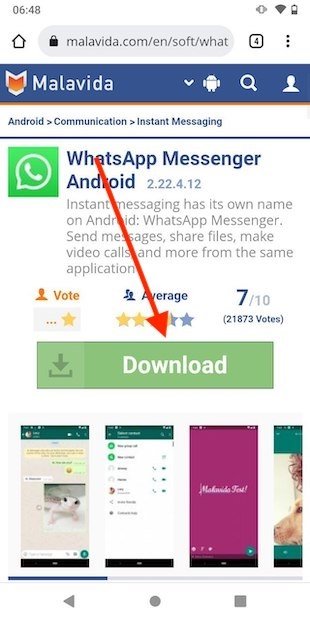
Страница загрузки WhatsApp
Когда вы находитесь на странице загрузки, нажмите на соответствующую кнопку.
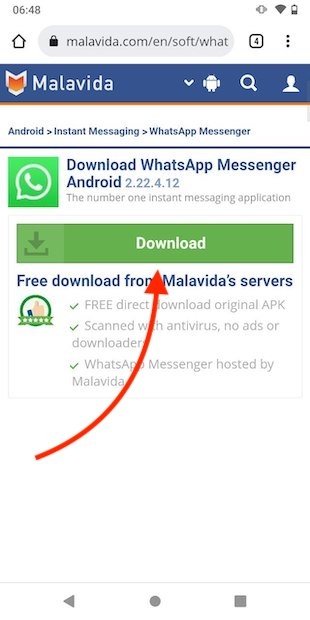
Загрузите APK-файл WhatsApp в Malavida
Запустите APK, нажав Открыть в браузере.
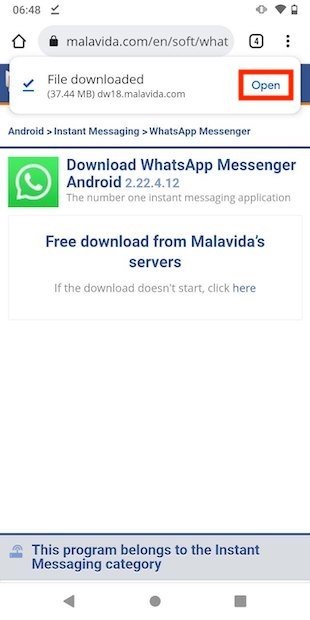
Откройте загруженный APK
Наконец, установите обновление с помощью кнопки Установить.
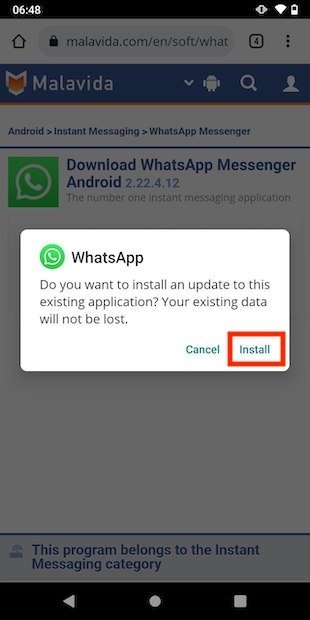
Установите обновление
Убедитесь, что видео не выходит за пределы
WhatsApp накладывает некоторые ограничения на отправку видео. Если он весит более 16 МБ, приложение их сожмет. Однако, в зависимости от размера и продолжительности, не всегда будет возможно разместить его ниже этой цифры. С другой стороны, если вы решите отправить его как документ, вы должны знать, что он не может превышать 100 МБ.
Сбросить приложение
Сброс приложения может пригодиться, чтобы избежать ошибок, подобных той, которую мы анализируем в этом руководстве. Посетите информационный раздел приложения и нажмите на настройки хранилища.
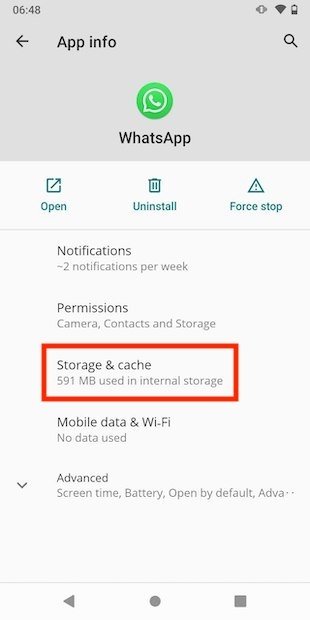
Зайдите в настройки хранилища
Очистите кеш WhatsApp и проверьте, исчезла ли ошибка. Если это не исчезнет, нажмите Очистить хранилище, чтобы обнулить приложение.
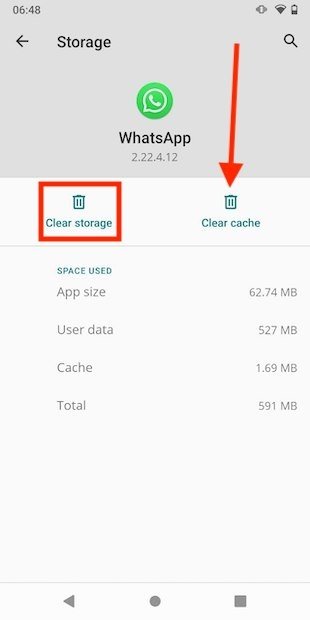
Сбросьте приложение
Не забудьте сделать предыдущую резервную копию, чтобы не потерять важную информацию.
Узнайте, не упал ли сервис
Мы закрываем эту серию решений ошибки «Это видео не может быть отправлено», напоминая вам, что невозможно отправить какой-либо контент, если сервис вышел из строя. Проверьте, работают ли другие приложения или сообщают ли пользователи о нестабильной работе платформы в социальных сетях. В случае подтверждения того, что WhatsApp перестал работать, вам придется дождаться восстановления серверов, а затем отправить видео своим контактам.
Роман Осадченко
- Как исправить ошибку загрузки в WhatsApp
- Как очистить кэш в WhatsApp
- Как изменить фон чатов в WhatsApp
- Как отправить фейковое местоположение в WhatsApp, не находясь там
- Как узнать, под каким именем сохраняют ваш контакт в WhatsApp
- Как узнать, во сколько прочитали ваши сообщения в WhatsApp
- Как скачать и сохранить аудиозаписи WhatsApp
- Секретное меню WhatsApp: как получить к нему доступ и для чего оно нужно
- Как приостановить и возобновить запись голоса в WhatsApp
- Как удалить статус в WhatsApp ‘пользователь пишет сообщение’
- Как исправить ошибку «Ожидание сообщения. Это может занять время» в WhatsApp
- Я не слышу звук в WhatsApp: как это исправить
- Как вставить стикеры в статусы WhatsApp
- Как активировать WhatsApp без кода подтверждения
- Как открыть или воспроизвести файлы Opus в WhatsApp
Почему в Ватсапе видео отправляется не полностью

Несмотря на многофункциональность мессенджера Whatsapp, он имеет и свои ограничения. Так, здесь нельзя отправлять слишком большие видео. Но, конечно, существуют и решения данной проблемы. Их мы сейчас и рассмотрим.
Почему Whatsapp не отправляет видео полностью
Ответ на вопрос, почему в Ватсапе видео отправляется не полностью, очень прост – потому что так устроено приложение. Подобные ограничения есть везде. Конкретно Ватсап позволяет передавать ролики, размер которых не превышает 16 мб. Если же файл больше, мессенджер будет отклонять ваше действие. Как ни странно, причины при этом указаны могут быть разные – Ватсапп пишет, что недостаточно места на диске, хотя оно есть, что файл весит больше 16 мб», файл длится больше 3 минут или что файл не может быть отправлен. А может быть и такое, что большой файл отправится не полностью – приложение пошлет адресату его часть, которая весит до 16 мб.
Как отправить полное видео в Ватсапе
Давай разберемся как отправить видео по Whatsapp целиком, используя наиболее простые способы, к коим относятся:
- добавление его в Интернет, чтобы можно было отправить ссылку;
- сжатие ролика с помощью приложений.
Более подробно рассмотрим первый вариант, поскольку про то, как уменьшить размер видео для Whatsapp в приложениях, есть отдельная статья на нашем сайте. Также ты можешь прочитать материал «что лучше – Телеграмм или Вотсап», где рассказывается о плюсах и минусах каждого мессенджера.
Итак, чтобы отправить ссылку на слишком большой файл, ты можешь загрузить его в:
- Яндекс.Диск. Для этого:

— Открываешь Яндекс и находишь в его меню на главной странице раздел «диск»;

— На открывшейся странице жмешь «загрузить»;

— Копируешь ссылку и отправляешь в Ватсап;
2. Goggle.Диск. Для чего:

— заходишь в Диск;

— жмешь «создать» и выбираешь «загрузить файлы»;

— нажимаешь на значок скрепки рядом с загруженным файлом, и ссылка копируется. Можешь ее отправить;

3. В Youtube – жмешь на стрелочку на главной странице и выбираешь файл;
Напиши в комментариях, если у тебя возникли вопросы или ты используешь другой способ.
Не отправляется видео в Whatsapp: вариант решения проблемки
Проблемка не то чтобы самая распространенная, однако, судя по отзывам читателей, для многих она по-прежнему в новинку.
В этой связи расскажем/напомним вкратце о том.
что делать, когда не отправляется видео в Whatsapp
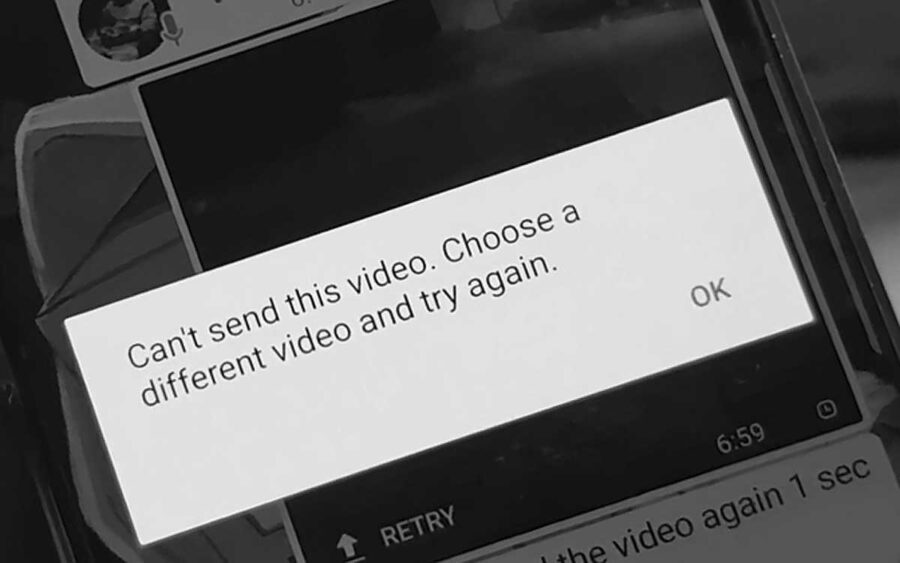
Значит, упомянутая табличка, т.е. «Данное видео не может быть отправлено в Whatsapp. Выберите другое и повторите попытку» в подавляющем большинстве случаев следует за попыткой отправить видео, формат, кодировку и/или отдельный кодек (звук) которого мессенджер не поддерживает.
Следовательно, и решать данную проблема нужно приведением ролика к нужному виду.
Сложного в этом, как правило, ничего нет. Потребуется только немного времени и онлайн-, а еще лучше мобильный редактор, с помощью которого можно переформатировать файл (Как переслать в WhatsApp файлы в ZIP, RAR, APK, EXE, PDF, DOC, PPT, XLS).
Другое дело, что в штатном наборе приложений ни в iOS, ни в Android программный инструмент такого типа не предусмотрен, потому придется еще немного поднапрячься и скачать так называемый сторонний продукт, проще говоря, подходящее приложение-редактор с App Store или Google Play, соответственно. Благо, таких нынче хватает.
К примеру, если надо подготовить видео для отправки через Whatsapp на Android-смартфоне (или планшете), то с данной задачкой чудесным образом справляется программка с незатейливым названием Video Converter. Она бесплатная, тоже есть в Google Play — [ССЫЛКА] — качается и устанавливается быстро.
- Встроенная защита IP в WhatsApp: что это и как включить
- Загадочное wa.me/settings в WhatsApp: что будет, если нажать
- WhatsApp на двух смартфонах: что делать, когда не работает
как отформатировать видео для Whatsapp
Как мы уже сказали, ничего сложного. Сначала качаем и ставим Video Converter, после завершения установки запускаем приложение и далее по порядку:
- на главном экране тапаем «Video Converter«;
- выбираем исходный ролик;
- в перечне устройств оставляем «Common» (шаг 1);
- на странице настроек параметров форматирования можно оставить дефолтные (если не нужные какие-то особенные): формат MP4, кодек видео H264, кодек аудио AAC (шаг 2);
- подтверждаем разрешение и жмем кнопку с «галочкой» внизу экрана (шаг 3);
- дожидаемся завершения процедуры конвертации (занимает от нескольких секунд до минут и дольше в зависимости от размеров редактируемого файла);
- проверяем полученный на выходе ролик на предмет уровня качества изображения и звука.
Собственно, на это всё. Если все сделано правильно и ролик получился должного качества, запускаем WhatsApp и отправляем видео по адресу.
Если же в и такой способ решить проблему не удалось, т.е. снова не отправляется видео в Whatsapp, и ролик отредактировать не получилось, то очень вероятно, что исходный файл поврежден. Следует проверить его на ошибки (можно онлайн), а также не лишним будет проверить и карту памяти смартфона (если файл хранится на ней).
Почему в Ватсапе не отправляются видео ?
В WhatsApp существуют ограничения на размер пересылаемых файлов. Это сделано для уменьшения нагрузки на серверы мессенджера, ведь каждый пользователь ждет быстрой доставки сообщений и возмущается задержками в передаче голоса. Именно поэтому и были введены ограничения.
Результатом введения ограничений стало уведомление, которое получают пользователи при отправке слишком больших видеороликов. Мессенджер оповещает, что видео слишком долгое, и поэтому оно не отправляются. Инструкции в статье расскажут, как обойти ограничение и послать собеседнику более длительный видеоролик.
Отправка видео, отснятого в WhatsApp
Самый простой способ записать и отправить видео – воспользоваться функционалом самого мессенджера:
- Запустите WhatsApp и выберите нужного собеседника;
- Нажмите на символ скрепки и выберите «Камера»;
- Запишите видео, удерживая кнопку записи на экране;
- Отправьте отснятый ролик собеседнику.
Максимальный размер видеоролика, отснятого этим способом, составляет 16 Мб – как на Android-смартфонах, так и на iOS. Длительность ролика составляет до трех минут, иногда меньше, так как все зависит от камеры смартфона.
Этот способ не даст отправить более длинное или объемное видео – WhatsApp автоматически прервет запись, если файл окажется слишком большим. Нужно отснять еще что-то – отправьте еще одно сообщение, либо воспользуйтесь альтернативной инструкцией ниже.
Отправка видео, снятого вне WhatsApp
В этой инструкции видеоролик снимается приложением камеры. Он будет отправляться в качестве прикрепленного файла. И в этом случае максимальный размер видео составляет 100 Мб. Если снимать в максимальном качестве, то продолжительность ролика будет мала. Чтобы сделать его более длинным, зайдите в настройки камеры и выберите запись в более низком разрешении.

Для отправки отснятого видео следуйте инструкции:
- Откройте галерею и найдите там отснятый ролик;
- Нажмите на него и удерживайте в течение секунды;
- Нажмите «Поделиться» и выберите для отправки WhatsApp;
- В открывшемся мессенджере выберите получателя;
- При необходимости, подпишите ролик;
- Нажмите на кнопку отправки.
- Запустите Ватсап Веб и коснитесь чата с нужным получателем;
- Коснитесь в строке с отправкой текста символа скрепки;
- Выберите «Галерея» и найдите нужное видео;
- Коснитесь ролика, добавьте подпись и нажмите кнопку отправки.
Файл с отснятым роликом отправится получателю.
Отправляем очень большие видео
В этом разделе нас будут ждать две инструкции. Первая инструкция предусматривает использование облачного хранилища – в качестве примера возьмем Google Диск. Вторая инструкция предусматривает использование одного из видеохостингов – возьмем в качестве примера YouTube.
- Снимите видеоролик – по окончании записи он будет размещаться в галерее;
- Запустите Google Диск и нажмите кнопку загрузки – выберите загрузку файла;
- Откроется файловый менеджер – дойдите с его помощью до папки с видео, выберите там нужный видеоролик;
- Дождитесь завершения загрузки на Google Диск;
- Найдите закачанный видеоролик в Google Диске и нажмите на три точки;
- Коснитесь пункта «Скопировать» ссылку;
- Отправьте полученную ссылку получателю через WhatsApp.
Получателю останется нажать на ссылку, скачать файл и просмотреть его. В смартфонах Apple iPhone используется хранилище iCloud. На обоих платформах доступна установка клиентов от альтернативных облачных хранилище.
- Снимите видеоролик и сразу же перейдите в YouTube через официальное одноименное приложение в вашем смартфоне;
- Нажмите кнопку с плюсом в нижнем меню и выберите «Загрузить видео», дайте разрешение на доступ к галерее (если появится соответствующий запрос);
- Выберите в галерее отснятое ранее видео;
- Откроется окно загрузки – здесь можно просмотреть видео, ввести его название и описание. Дайте ролику имя;
- Коснитесь по строке «Открытый доступ» и выберите пункт «Доступ по ссылке»;
- Нажмите «Далее» и укажите, для кого предназначен ролик – для детей или нет. При необходимости, укажите возрастную категорию (все это нужно для соблюдения законодательства США, пропустить этот этап невозможно);
- Нажмите кнопку «Загрузить» и дождитесь завершения загрузки – в зависимости от продолжительности видеоролика и скорости интернет-канала, это может занять от нескольких минут до нескольких часов;
- Для отправки загруженного ролика перейдите в меню «Библиотека – Ваши видео», найдите ролик, коснитесь трех точек и нажмите «Поделиться»;
- В открывшемся списке выберите мессенджер WhatsApp, далее выберите получателя – в поле отправки текста вставится ссылка на видео;
- Нажмите на кнопку «Отправить» – получатель получит ссылку на отснятый ролик и сможет его сразу же просмотреть, не скачивая видео на смартфон.