
Установка ESP32 в Arduino IDE (руководство для ОС Windows)
Платы ESP 32 оснащены микроконтроллером ESP32-WROOM-32 с интерфейсом Wi-Fi, подключаются к компьютеру через WiFi или USB порт.
О том как установить «Arduino IDE» можно прочитать в статье Wiki — Установка среды разработки Arduino IDE для Windows .
Настройка Arduino IDE:
Писать скетчи под микроконтроллер ESP32 можно в среде разработки «Arduino IDE», но перед загрузкой скетча нужно выбрать тип используемой платы из списка меню «Инструменты» > «Плата», а там по умолчанию нет плат ESP32. Вся настройка сводится к тому, что бы в этом списке меню появились эти платы.
В среде «Arduino IDE» имеется «Менеджер плат» который поможет быстро добавить интересующие платы в список. Для этого нужно выполнить следующие действия:
Откройте «Arduino IDE» и выберите пункт меню: «Файл» > «Настройки»
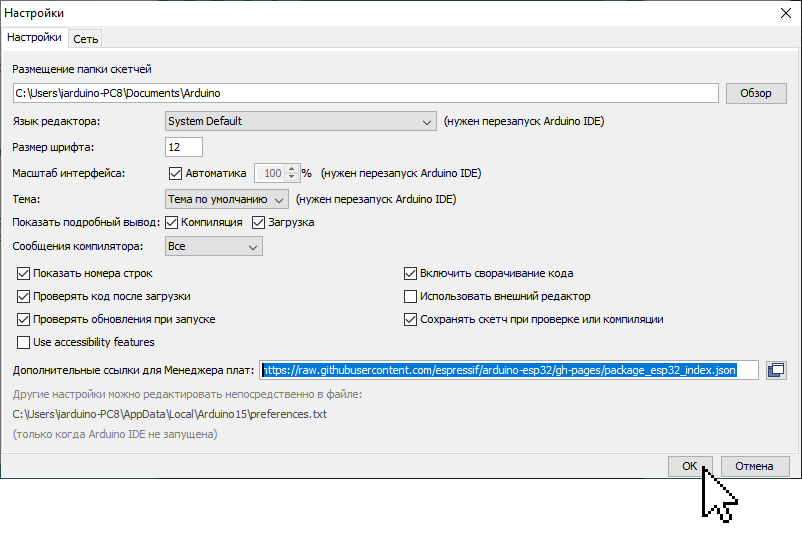
В открывшемся окне заполните поле «Дополнительные ссылки для Менеджера плат» введя в него строку: https://raw.githubusercontent.com/espressif/arduino-esp32/gh-pages/package_esp32_index.json И нажмите на кнопку «Ok».
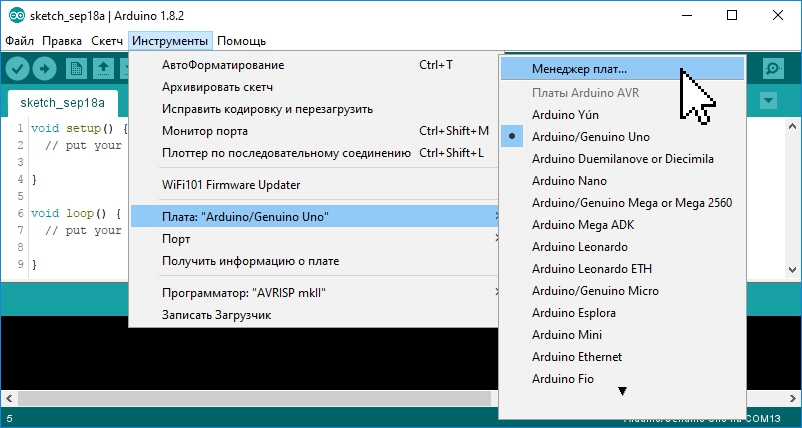
Запустите «Менеджер плат» выбрав пункт меню «Инструменты» > «Плата» > «Менеджер плат».
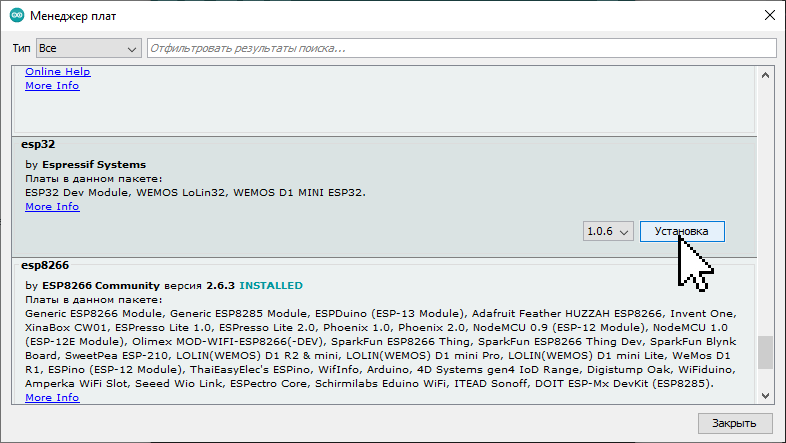
В открывшемся окне «Менеджер плат» выберите пункт «esp32 by Espressif Systems» из списка сборок и нажмите на кнопку «Установка» (при желании можно выбрать версию устанавливаемой сборки).
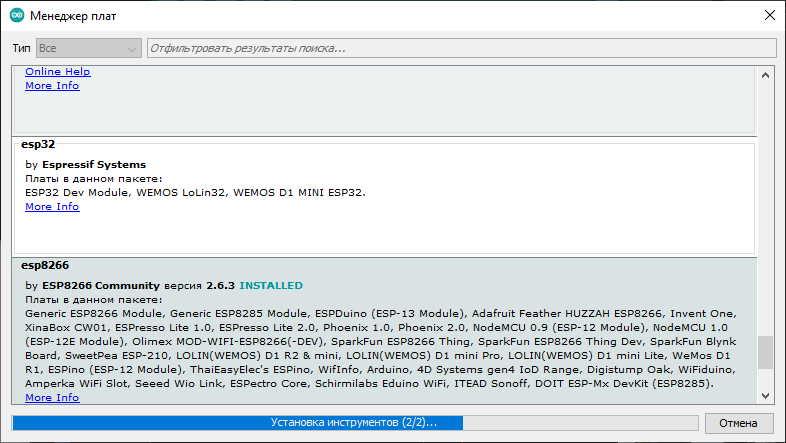
Дождитесь окончания установки сборки.
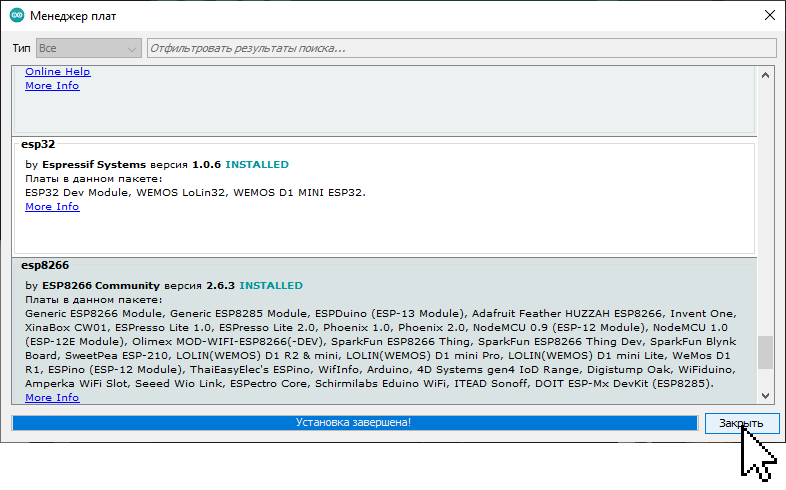
После успешной установки сборки, в списке, напротив её названия «esp32 by ESP32 Systems» появится фраза «INSTALLED». Закройте «Менеджер плат» нажав на кнопку «Закрыть».
На этом настройка «Arduino IDE» завершена! Теперь в списке плат есть раздел «ESP32 Arduino».
Первая программа:
Самая первая программа для любой платы под управлением микроконтроллера — это «Hello, World!» (вывод строки) или «Blink» (мигание светодиодом). Данная статья не будет исключением, загрузим скетч для мигания светодиодом.
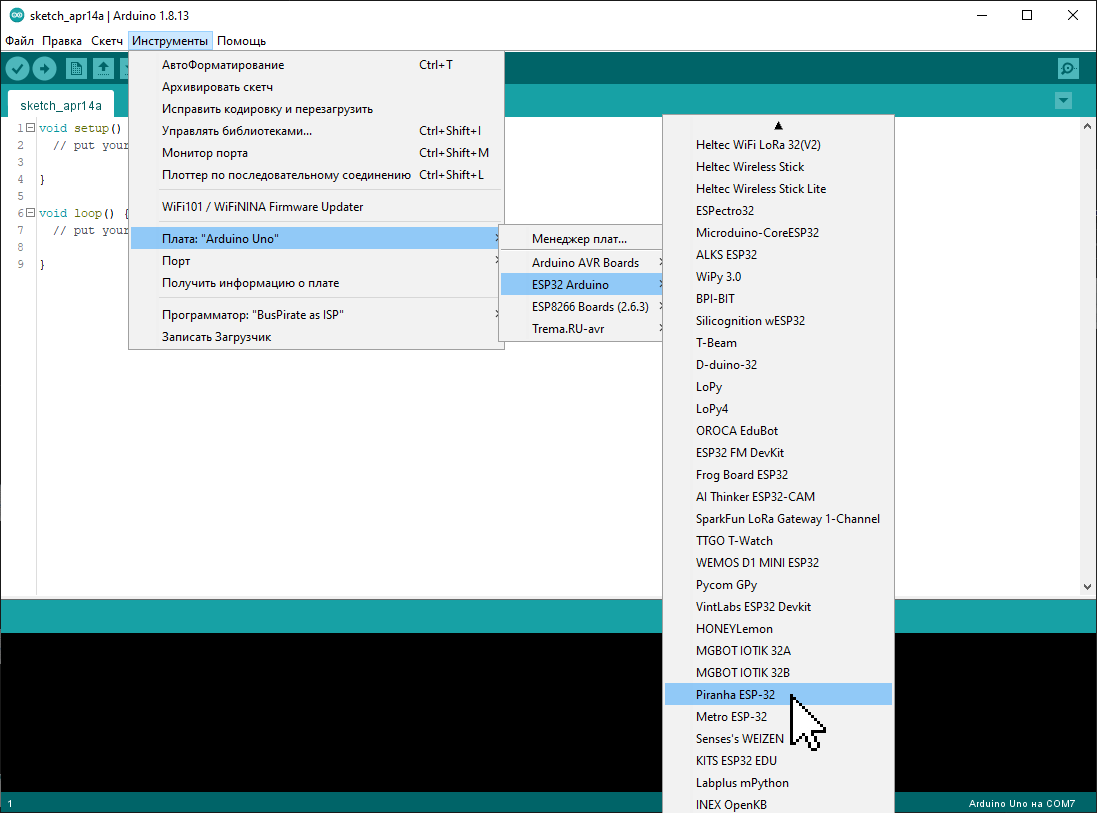
Для работы с платами ESP 32 нужно в пункте меню «Инструменты» > «Плата» > «ESP32 Arduino» выбрать соответствующую плату. В нашем случае это будет Piranha ESP32.
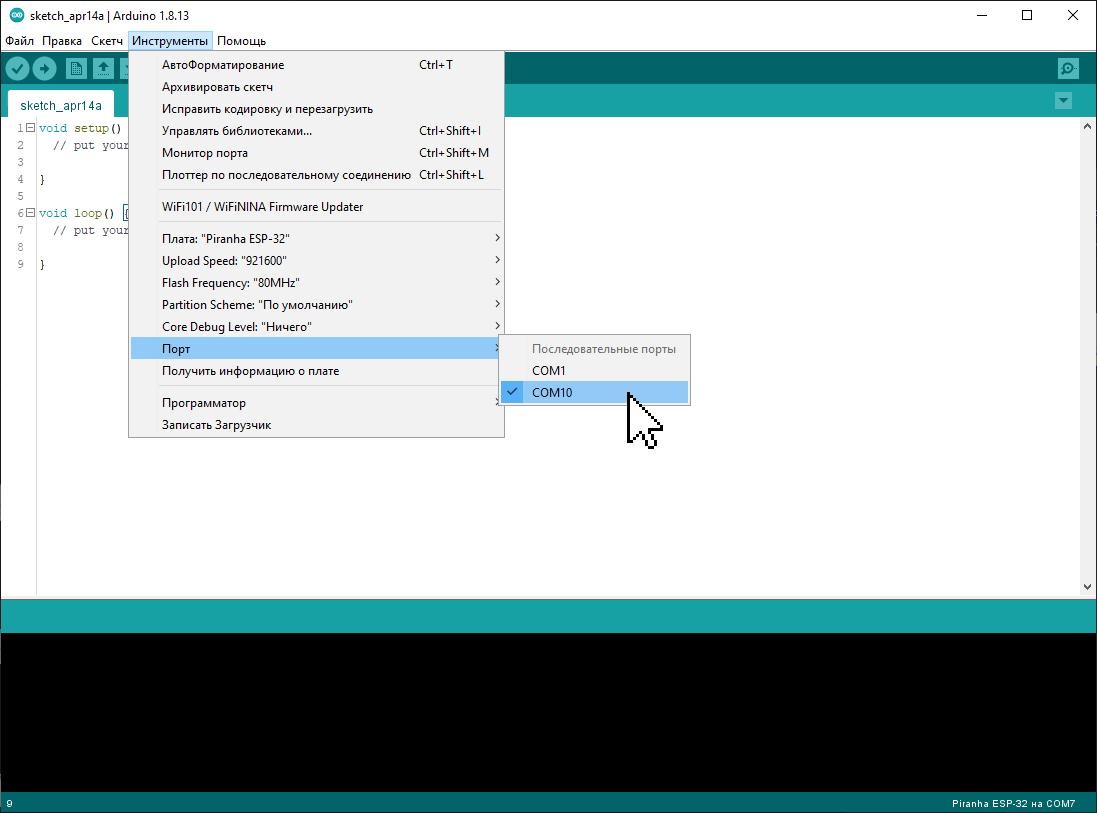
Так же нужно выбрать COM-порт после подключения платы к компьютеру через USB порт. На рисунке выбран порт «COM10», но Вам нужно выбрать тот порт, который появился у Вас в списке доступных портов после подключения платы. Если после подключения платы новый порт не появился, значит не установлен драйвер для чипа CH340C ссылки на драйверы указаны в конце данной статьи.
Осталось загрузить скетч и проверить его работу.
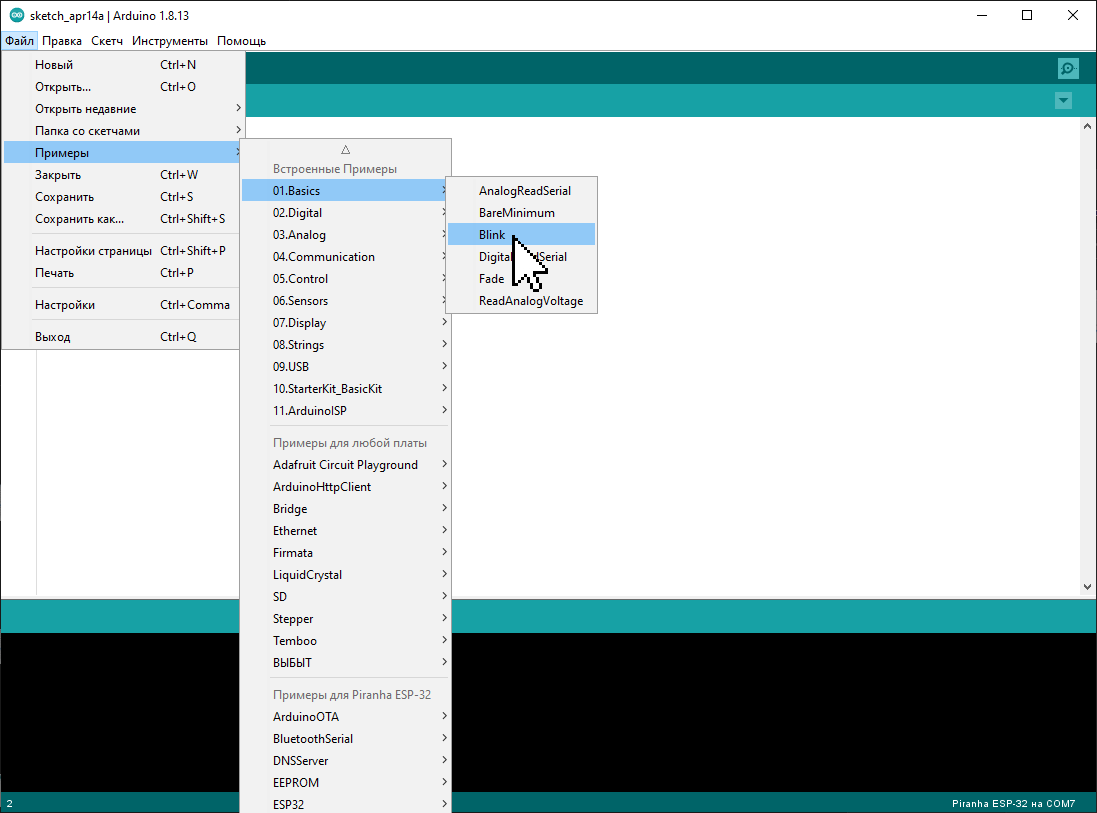
Скетч «Blink» можно загрузить из базовых примеров Arduino в меню «Файл» > «Примеры» > «01.Basic» > «Blink» . Макрос «LED_BUILTIN» содержит номер вывода к которому подключён встроенный в Piranha ESP32 светодиод. Если Вы используете другую плату, то необходимо указать соответствующий вывод в начале скетча, например:
#undef LED_BUILTIN #define LED_BUILTIN 2
или выбрать плату соответствующую Вашей в пункте меню «Инструменты» > «Плата» > «ESP32 Arduino»
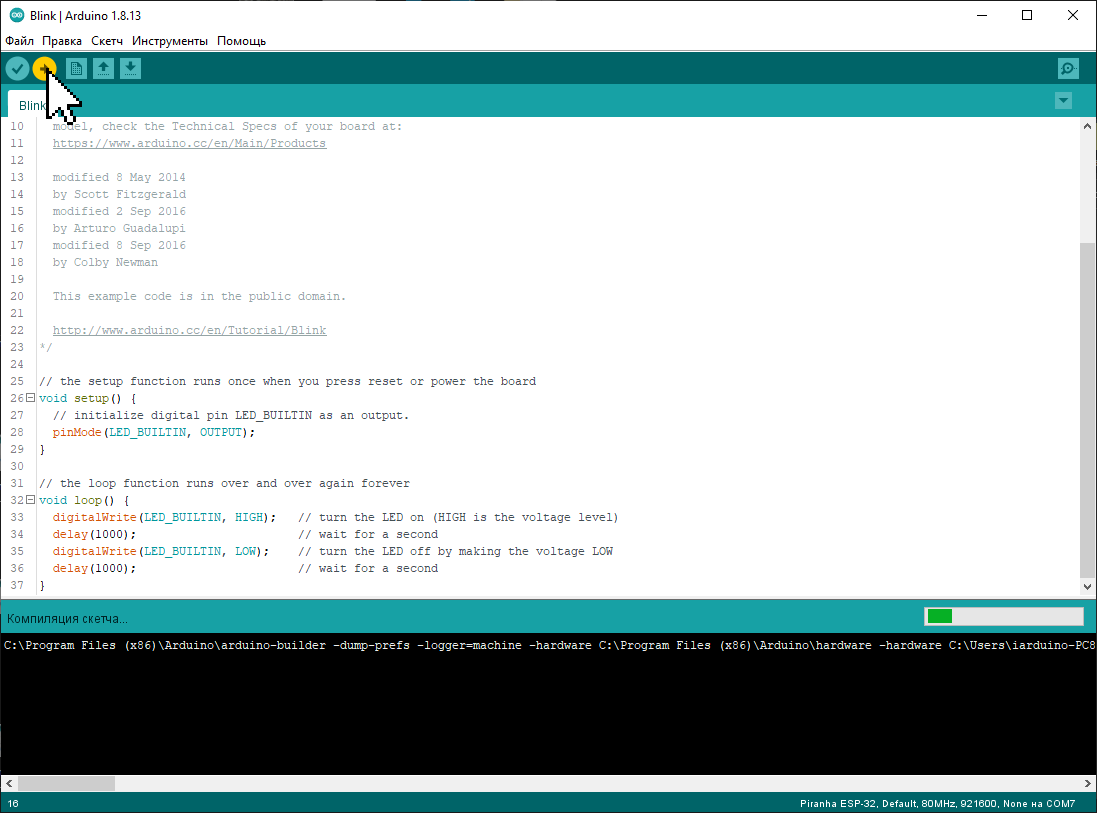
Нажмите левой кнопкой мыши на кнопку загрузки скетча в плату (или на клавиатуре + ). Начнётся компиляция и загрузка двоичного кода в микроконтроллер платы.
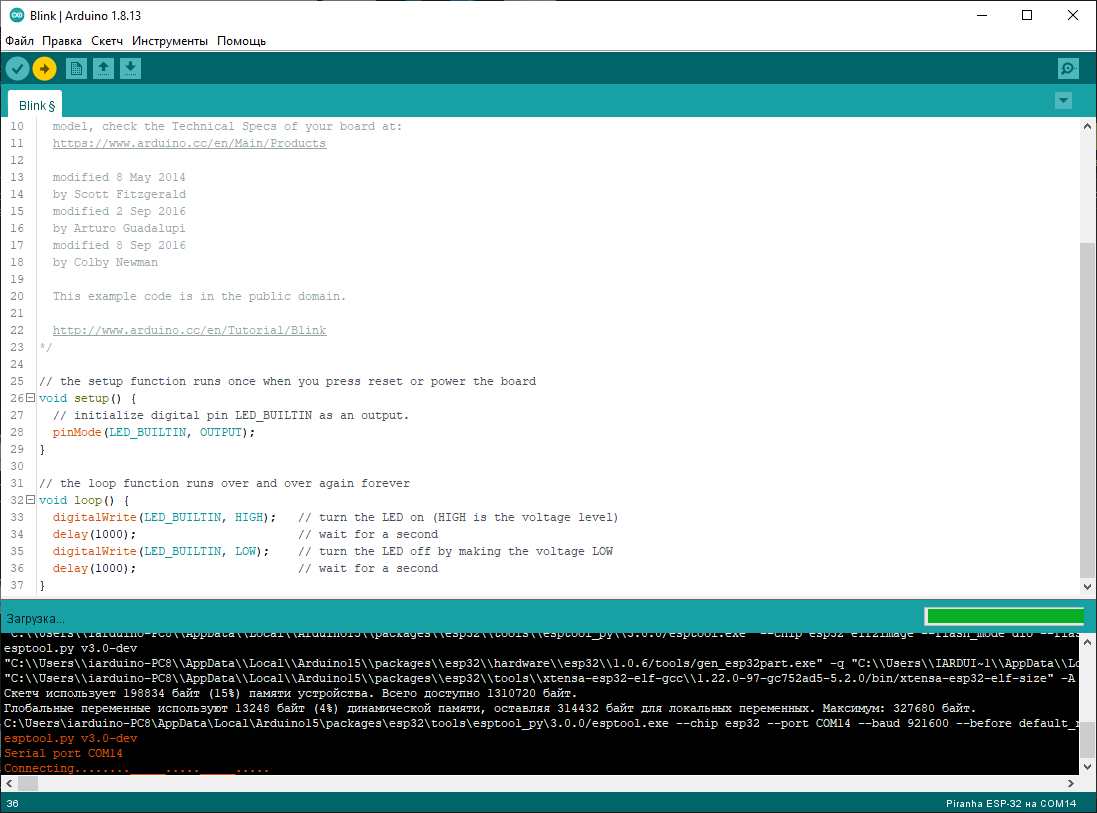
В зависимости от конфигурации системы и используемой платы, возможно понадобится перевести плату в режим программирования. Для этого зажмите на плате одновременно RESET и BOOT, а затем отпустите RESET не отпуская BOOT. Через несколько секунд можно отпустить BOOT, начнётся загрузка кода в микроконтроллер платы.
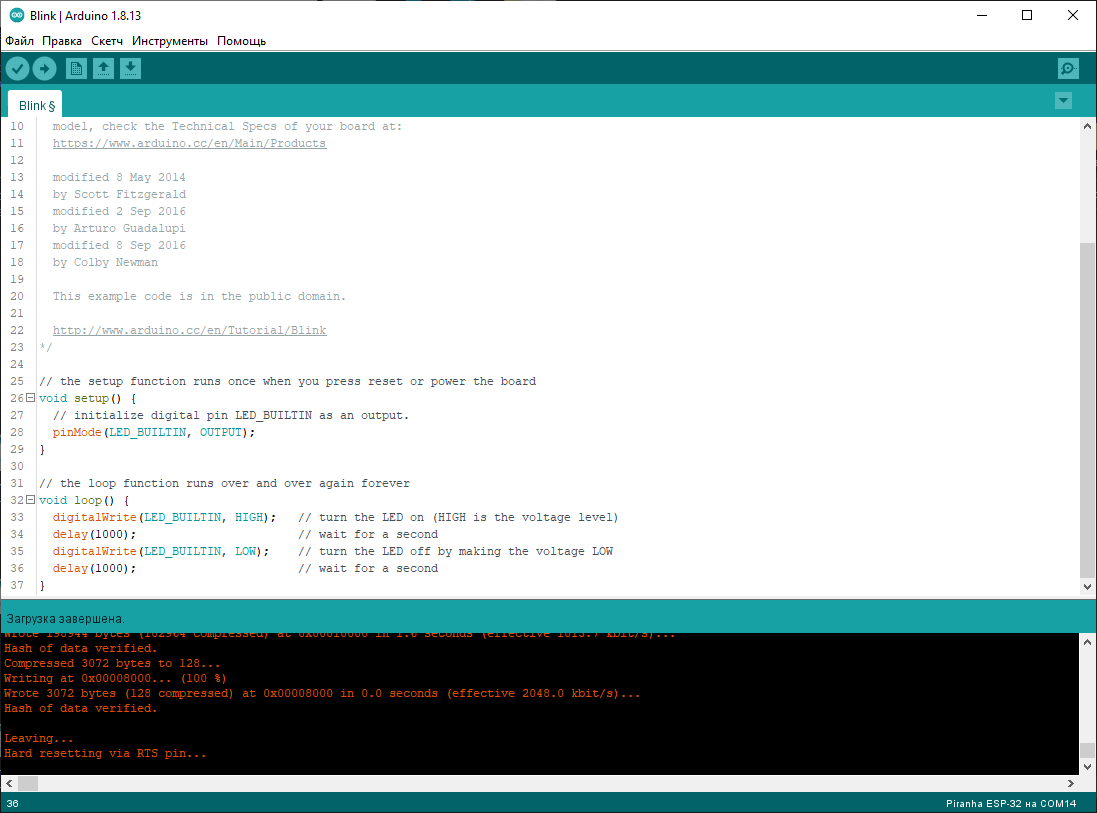
Загрузка завершена!
Ссылки
Установка ESP32 в Arduino IDE: полное руководство для Windows, Mac и Linux
В данном материале представлена пошаговая инструкция по интеграции ESP32 в Arduino IDE на примере операционных систем Windows и Linux. По завершению процесса установки библиотеки пользователи смогут приступить к разработке IoT-проектов на основе популярной платформы разработки ESP32.
Прежде чем начать использовать пакет ESP32 с Arduino IDE, удостоверьтесь, что у вас уже установлена актуальная версия среды разработки. Как известно, ESP32 может конфликтовать с предыдущими версиями Arduino IDE. По этой причине мы советуем удалить все прошлые версии и установить самую новую, чтобы предотвратить возможные проблемы.
Установка Arduino IDE на Windows, Linux и macOS
Ниже приведено пошаговое руководство по установке IDE Arduino на операционные системы Windows, Linux и macOS:
- Перейдите на официальный сайт Arduino по следующей ссылке: https://www.arduino.cc/en/software.
- Среди вариантов загрузки выберите нужную операционную систему.
- Нажмите на кнопку » Download» для того чтобы скачать установочный файл.
- Выберите подходящую версию программы для вашей операционной системы (32- или 64-разрядная) и нажмите на ссылку загрузки.
- После завершения загрузки откройте установочный файл.
- Следуя подсказкам мастера установки, примите лицензионное соглашение и выберите место установки.
- Выберите компоненты, которые необходимо установить, например драйверы USB, и нажмите кнопку «Установить».
- После завершения установки нажмите кнопку «Закрыть», чтобы выйти из мастера.
Вы успешно установили Arduino IDE в систему Windows! Теперь вы можете открыть программу и начать использовать ее в своих проектах.

Установка в Linux из командной строки
Откройте терминал и выполните следующую команду для обновления списка пакетов:
sudo apt-get update
Установите пакет Arduino IDE, выполнив следующую команду:
sudo snap install arduino
Если возникнут проблемы, возможно, потребуется установить дополнительные зависимости. Для их установки выполните следующую команду:
sudo apt-get install gcc-avr avr-libc
После завершения установки можно запустить Arduino IDE из меню приложений или выполнив следующую команду в терминале:
arduino
Установка библиотеки ESP32 в Arduino IDE
После установки последней версии Arduino IDE щелкните на значке Arduino IDE и откройте программу. После этого нажмите Файл -> Настройки. Вставьте эту ссылку в Дополнительные ссылки для Менеджера плат:
Если у вас уже есть другие платы в этом дополнительном URL менеджера плат, вы можете разделить их запятыми и использовать столько плат, сколько хотите. По этой ссылке устанавливается пакет поддержки платы разработки. После этого щелкните по кнопке Ok.

Теперь необходимо установить библиотеку ESP32 в Arduino IDE. Чтобы установить библиотеку ESP32 в Arduino IDE, перейдите в меню Инструменты ->Платы -> Менеджер плат. В окне поиска напишите ESP32 и вы найдете вариант ESP32 от Expressif Systems. Нажмите на кнопку «Установка» и установите библиотеку ESP32. Загрузка библиотеки ESP32 займет некоторое время. После завершения установки нажмите кнопку «Закрыть«.

Итак, вы успешно установили библиотеку разработки ESP32 в Arduino IDE.
Как проверить, успешно ли установлена библиотека ESP32?
Теперь вы установили ESP32 в Arduino, и хотите узнать, правильно ли вы установили ESP32 или нет. Проверить это можно на простом примере, имеющемся в Arduino IDE для платы разработки ESP32. После установки библиотеки ESP32 в Arduino IDE тоже будут установлены и примеры. Для проверки выполните следующие действия:
Сначала подключите плату к компьютеру с помощью USB-кабеля. После подключения платы к компьютеру необходимо выбрать используемую плату. На сегодняшний день на рынке представлено множество типов плат ESP32. В данном руководстве мы используем набор Dev kit. Но вы можете использовать любую другую плату. Чтобы выбрать плату, перейдите в меню «Инструменты» ->»Плата» и щелкните на модуле ESP32 Dev Module:

Теперь необходимо выбрать COM-порт, к которому подключена ваша плата ESP32. Чтобы найти ее, перейдите в раздел «Инструменты» и нажмите на «Порт«. Выберите порт, к которому подключена плата:

Теперь загрузим простой пример в плату и посмотрим, работает пример или нет. Если он работает корректно, значит, мы успешно установили данную плату в Arduino IDE.
Мы используем пример сканирования Wi-Fi. Что делает этот пример? Он сканирует доступные сети Wi-Fi, имеющиеся в зоне нашей видимости, и выводит эти сети в последовательный монитор.
Чтобы открыть пример, щелкните на «Файл«-> «Примеры» и найдите пример Wifi scan. Теперь просто щелкните на примере сканирования Wifi и откройте его. После этого нажмите на кнопку загрузки, чтобы загрузить этот код на плату.

Если у вас возникли трудности с загрузкой кода, вы можете удерживать кнопку Boot на ESP32, а затем нажать загрузку кода и после появления сообщения о загрузке в окне Arduino IDE отпустить кнопку. Ваша проблема будет успешно решена, и код будет загружен без каких-либо проблем.
По окончании загрузки щелкните на «Инструменты» и выберите опцию «Монитор порта» и установите скорость передачи данных 115200. После этого в мониторе появится сообщение о сканировании Wifi. Как только закончится сканирование всех доступных сетей на экране появится список доступных сетей.
Как устранить проблему при загрузке кода в ESP32?
При попытке загрузить новый скетч в ESP32 вы можете получаете сообщение об ошибке:
«A fatal error occurred: Failed to connect to ESP32: Timed out… Connecting…»
Это означает, что ESP32 не находится в режиме прошивки или загрузки. Чтобы решить эту проблему, необходимо убедиться, что выбрано правильное имя платы и COM-порт.
Далее выполните следующие действия:
- Нажмите и удерживайте кнопку «BOOT» на плате ESP32.
- Продолжая удерживать кнопку «BOOT», нажмите на кнопку загрузки в среде Arduino IDE.
- Отпустите кнопку «BOOT», как только начнется процесс загрузки.
- Выполнив эти действия, вы сможете успешно загрузить свой скетч на плату ESP32.
Похожие записи:
How to Set up ESP32 in Arduino IDE
Today we are going to start a new series of controllers which is the ESP32 module family. so, in this article, we are going to elaborate on how to Arduino esp32 setup. ESP family devices can be easily programmed with the Arduino IDE. there are many compatible libraries available on the internet so you can program your ESP32, ESP32S, and ESP8266 with the Arduino IDE.
ESP32 is a progression of low-power modules or microcontrollers with inbuilt wifi and Bluetooth. which is further developed than esp8266 concerning velocity and memory. it has 312kb Slam and 400 kb ROM which support I2C, I2S, SPI, and UART conventions. in the event that you will program this microcontroller straightforwardly you really want to realize the AT order however if you have any desire to make it simple and with the Arduino IDE then you can set up esp32 with Arduino IDE.
Setup Arduino ESP32 setup
Step 1
Download Arduino IDE and install the software.
Open Arduino IDE software click on the file and select the preference
Установка ESP32 в Arduino IDE

Сегодня мы поговорим о том, как подключить ESP32 к Ардуино. Данная инструкция больше подходит для Windows девайсов (хотя и для других операционных систем типа Mac OS или Linux может при необходимости пригодится, правда, с небольшой коррекцией).
Для справки: Модуль ESP32 — достаточно бюджетный микроконтроллер китайского производства с низким энергопотреблением, стабильной скоростью работы, достойной мощностью процессора и неплохим объёмом оперативной памяти. Есть у него и другие преимущества: 13 пинов, беспроводная связь (Wi-Fi ∕ Bluetooth контроллеры) и т.д.
Вначале рекомендуем удостовериться в том, что на вашем компьютере ∕ ноутбуке инсталлирована последняя версия Arduino IDE. Если она устарела, перейдите на официальный сайт и обновите ее – это важно (не все устаревшие версии могут корректно функционировать с устройством)!
Теперь приступим непосредственно к установке поддержки ESP32 микроконтроллера, которая состоит из 3 шагов:
- Запускаем программную среду, открываем меню «File > Preferences».
- В поле «Additional Boards Manager URLs» копируем ссылку (как показано на скриншоте):

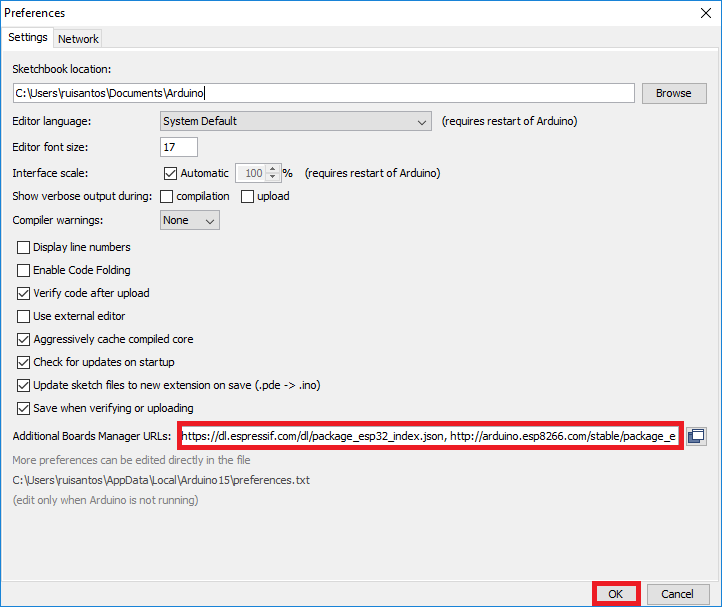
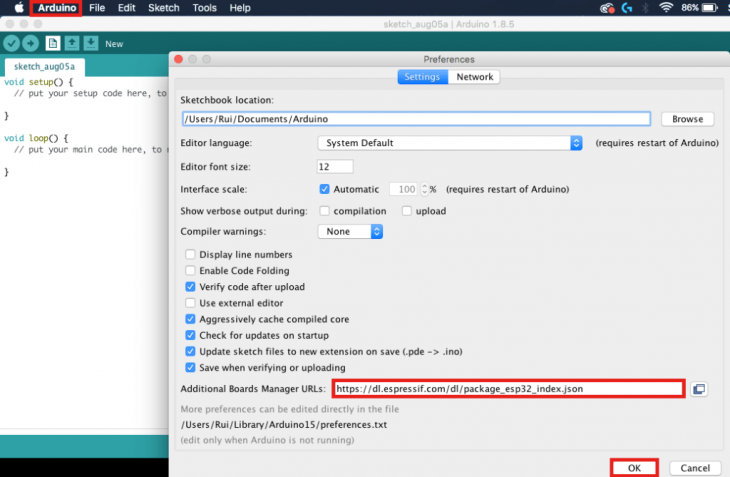
Кликаем ОК.
3. Заходим в менеджер плат. Идем по пути Tools > Boards > Boards Manager. В поисковике набираем «ESP32», затем Install. 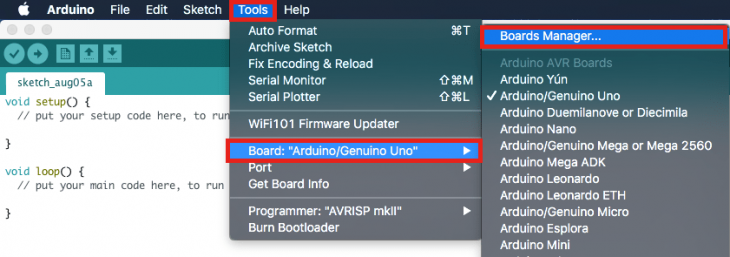
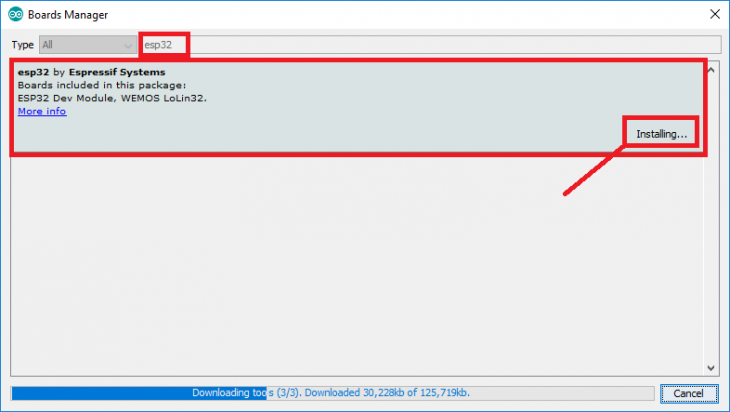
Дожидаемся окончания процесса (буквально пару секунд).Установка ESP32 в Arduino IDE завершена, но нам стоит проверить, все ли мы сделали правильно. Для этого проведем небольшое тестирование. Открываем утилиту. Выбираем в той же вкладке Tools название своей модульной платы и COM-порт: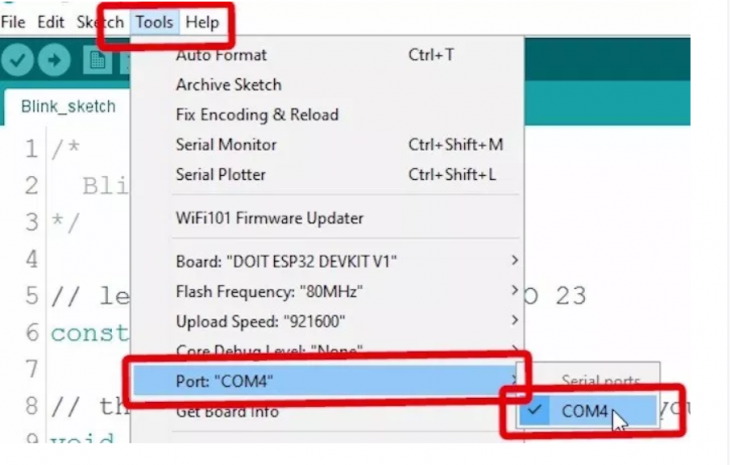
Запустим образец скетча для проверки: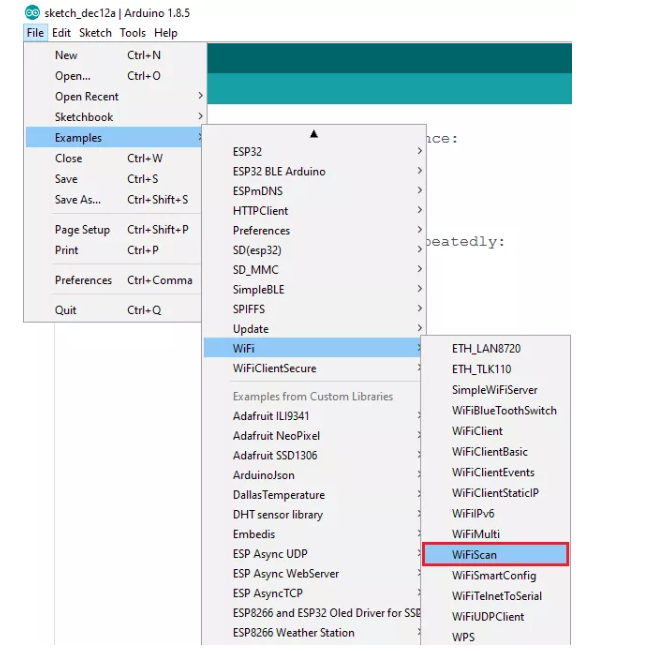
Нажимаем «Upload», код начинает компилироваться. На экране появится сообщение «Done uploading». Мы успешно подключили плату, с чем вас и поздравляем.