
С Spotify в Apple Music
Это краткое руководство поможет вам переместить один или несколько плейлистов с Spotify в Apple Music.
Бесплатно (один за другим) Премиум (сразу несколько) Плейлисты Передать
- Откройте Soundiiz и выберите инструмент передачи.
- Подключите свои аккаунты Spotify и Apple Music.
- Выберите все плейлисты, которые вы хотите скопировать в Apple Music.
- Подтвердите выбор и начните передачу!
Как перенести альбомы с Spotify на Apple Music?
У вас есть любимые альбомы в Spotify и вы хотите переместить их в Apple Music? Следующие шаги должны вам помочь:
Бесплатно (один за другим) Премиум Альбомы Передать
- Откройте Soundiiz и выберите инструмент передачи.
- Подключите свои аккаунты Spotify и Apple Music.
- Выберите все альбомы, которые вы хотите добавить в Apple Music.
- Подтвердите выбор и начните передачу!
Как перенести исполнителей с Spotify на Apple Music?
Мы не можем перенести данные такого рода на Apple Music. Либо эта платформа не поддерживает такого рода данные, либо мы не можем получить эти данные из исходной платформы. Подробнее
Как перенести любимые треки с Spotify на Apple Music?
У вас есть любимые треки на Spotify и вы хотите переместить их в Apple Music? Следующие шаги должны вам помочь:
Бесплатно (один за другим) Премиум Треки Передать
- Откройте Soundiiz и выберите инструмент передачи.
- Подключите свои аккаунты Spotify и Apple Music.
- Выберите все песни, которые вы хотите добавить в Apple Music.
- Подтвердите выбор и начните передачу!
Что такое Spotify?
Имея доступ к миллионам песен с высоким качеством звука через компьютер, мобильное устройство и другие устройства, Spotify облегчает любителям музыки легальное воспроизведение и обмен музыкой. Все, что нужно сделать, это создать учетную запись.
Что такое Apple Music?
Apple Music — это потоковый музыкальный сервис, подписка на который дает вам доступ к миллионам песен.
Что такое Soundiiz?
Soundiiz — это наиболее полный онлайн-инструмент для управления музыкальной библиотекой между различными сервисами. Он предлагает простой способ импорта и экспорта плейлистов, а также любимых треков, исполнителей и альбомов.
2 способа перенести плейлисты Spotify в Apple Music
Spotify и Apple Music являются двумя самыми популярными музыкальными потоковыми сервисами. Многие люди задаются вопросом, как перенести плейлист на другой, когда переключаются между двумя службами. Есть ли в любом случае возможность перенести мои плейлисты Spotify в Apple Music после отмены подписки Spotify и подписки на Apple Music?
Ответ — да, но вам понадобится стороннее программное обеспечение. Здесь мы представим вам 2 способа переноса плейлистов Spotify в Apple Music.
Вариант 1: SongShift
SongShift — это простое в использовании приложение для быстрого переноса плейлистов Spotify в Apple Music.
1. Загрузите и запустите приложение SongShift на свой iPhone.
2. Нажмите «Начало работы — значок Spotify».
3. Введите свое имя пользователя и пароль Spotify, а затем нажмите «Войти».
4. Нажмите Согласен .
5. Нажмите на значок Apple Music, а затем нажмите « Авторизоваться», чтобы предоставить приложению доступ к вашей библиотеке Apple Musi и установить токен.
6. Нажмите OK — Продолжить. Нажмите на значок Spotify и выберите плейлист для передачи, затем нажмите Продолжить.
7. Нажмите «Место назначения», а затем выберите значок Apple Music.
8. Нажмите «Создать новый плейлист». На экране «Конфигурация» нажмите «Место назначения» и введите пользовательское имя плейлиста так, как вы хотите, чтобы он отображался в вашей библиотеке Apple Music, затем нажмите кнопку «ОК».
9. Нажмите «Обработка» и дождитесь завершения передачи или «смена».
SongShift доступен только на iOS . Поэтому, если у вас нет устройства iOS под управлением iOS 9.3 и более поздних версий, вы не можете использовать эти два приложения для передачи плейлистов Spotify в Apple Music.
Stamp также является приложением для iOS, которое позволяет переносить плейлисты между Spotify и Apple Music. Установите и запустите Stamp на iOS 9.3 или более поздней версии, выберите Spotify в качестве источника и Apple Music в качестве места назначения, выберите плейлисты, и начнется перенос.
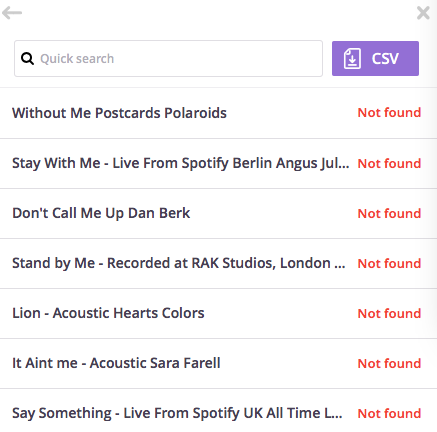
Тем не менее, вы можете столкнуться с следующей ошибкой:
Ошибка не может быть исправлена, так как эти песни не могут быть найдены в библиотеке Apple Music.
Вариант 2: Конвертер Ondesoft Spotify
Самый безопасный способ — загрузить плейлисты Spotify в качестве локальной музыки, а затем импортировать их в Spotify. Таким образом, вы не потеряете никаких песен.
Ondesoft Spotify Converter переносит плейлисты Spotify в Apple Music, экспортируя плейлисты Spotify в mp3-песню, а затем вручную добавляя их в Apple Music. Плейлисты Spotify импортируются в Apple Music как ваша локальная музыка, поэтому они не исчезнут после того, как Apple удалит эти песни из своей библиотеки. Все песни в плейлистах будут переданы без сбоев. Музыка Spotify защищена DRM, и даже если вы загружаете ее на свой компьютер с премиум-подпиской, вы не можете перенести ее никуда, так как они защищены DRM. Поэтому нам нужно программное обеспечение для удаления цифрового управления ограничениями Spotify для преобразования плейлистов Spotify в простые форматы, такие как MP3. Вот почему вам нужен Ondesoft Spotify Music Converter.
Ondesoft Spotify Music Converter разработан для бесплатных и премиум-пользователей Spotify для удаления Spotify DRM и преобразования плейлистов Spotify в MP3 , M4A, WAV и FLAC. Затем вы можете перенести плейлисты Spotify в Apple Music или в любое другое место.
Учебник по импорту плейлистов Spotify в Apple Music с помощью Ondesoft Spotify Converter.
Пожалуйста, убедитесь, что вы установили приложение Spotify и iTunes (приложение Music) на свой компьютер.
1. Скачать и установить Ondesoft Spotify Converter


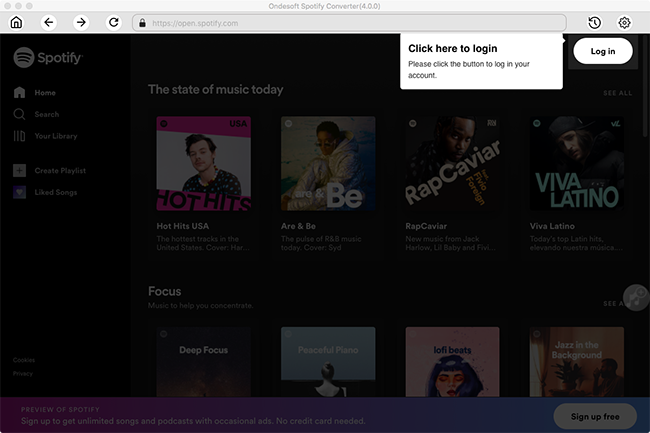
2. Добавить плейлисты Spotify в Ondesoft Spotify Converter
При открытии конвертера Spotify откроется автоматически. Вы можете перетаскивать плейлисты из Spotify в Ondesoft Spotify Converter напрямую. Если вы используете веб-плеер Spotify, нажмите «Добавить файлы» и скопируйте и вставьте ссылку плейлиста в нижнюю часть интерфейса. Затем нажмите кнопку Добавить, чтобы импортировать песни.

3. Начните конвертировать плейлист Spotify
После импорта песен вы можете изменить выходной формат, нажав кнопку «Параметры». Формат по умолчанию — mp3. Он также поддерживает m4a, wav и flac.
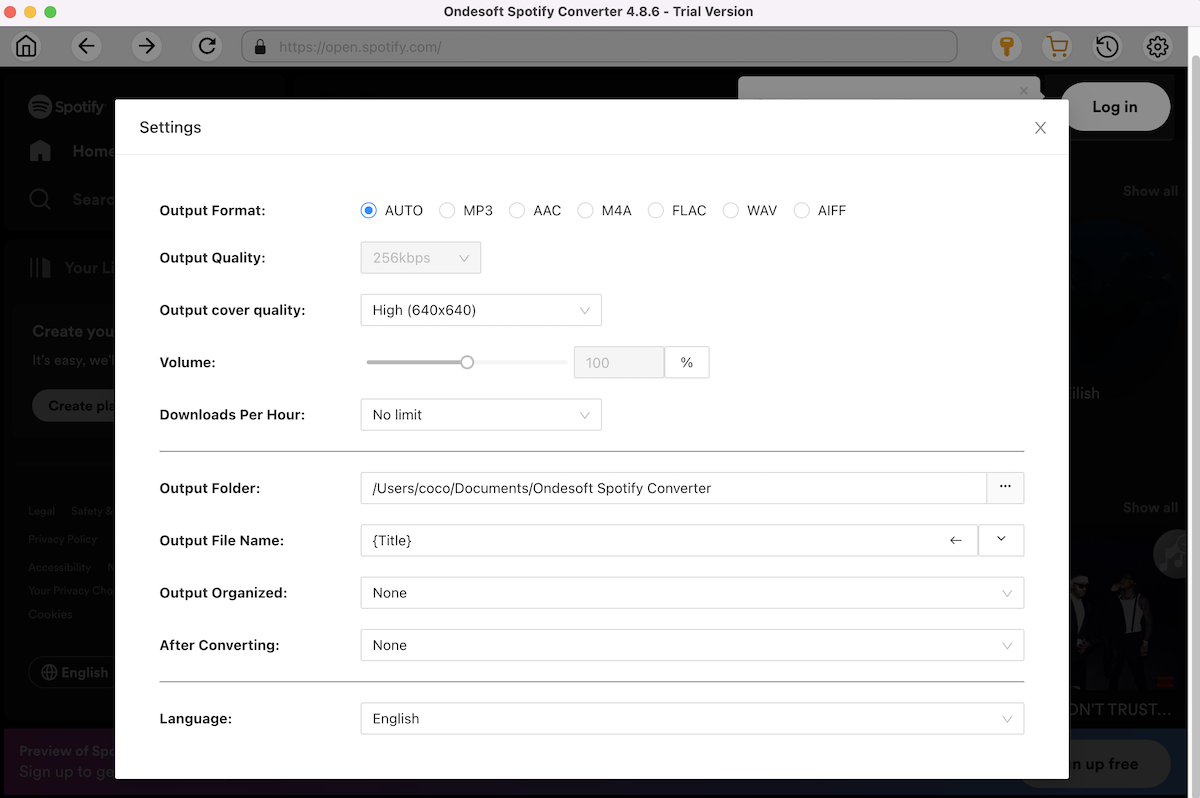
Затем нажмите кнопку «Преобразовать», начнется преобразование.
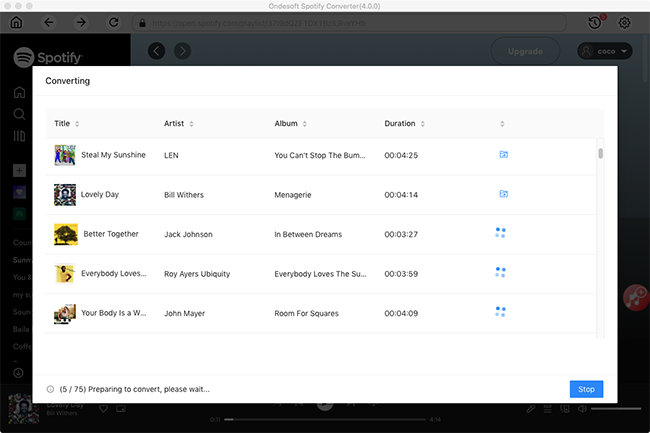
4. Импорт плейлиста Spotify в Apple Music
После преобразования нажмите на значок папки ниже, чтобы быстро получить доступ к песням Spotify без DRM.
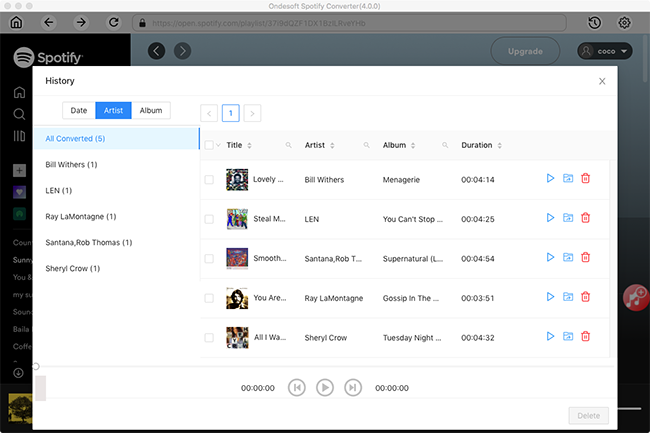
Запустите iTunes и нажмите «Файл — Добавить в библиотеку», найдите эту выходную папку и нажмите «Открыть». Все песни из плейлиста Spotify будут немедленно добавлены в библиотеку песен iTunes. Вы также можете получить к ним доступ на своем планшете или мобильном телефоне с помощью приложения Apple Music.
преобразовать Spotify в Apple Music
Перенесите вашу музыкальную коллекцию из Spotify в Apple Music, сделав несколько простых шагов
Давайте приступим
Преобразуйте плейлисты Spotify в Apple Music
В Spotify очень много интересных плейлистов, и сегодня вы можете перенести их в Apple Music! Кроме того, вы можете преобразовать понравившиеся вам треки в Spotify, а также альбомы Spotify, на которые вы подписаны.
Как перенести плейлист Spotify в Apple Music?
Свяжите свои учетные записи Spotify и Apple Music и авторизуйте TuneMyMusic.
Выберите, что передать — мы поддерживаем ваши любимые песни, любимых исполнителей, любимые альбомы и тщательно подобранные плейлисты.
Сделанный! Ваши плейлисты и музыка будут автоматически перенесены в вашу учетную запись Apple Music.
Read some cool contents
Apple Music vs Spotify: Which Is Best? It’s time to take a closer look at Apple Music vs Spotify and how these two fan-favorite music streaming services stack up against each other. Read Post
How To Share Playlist On Apple Music With Spotify Users Want to share playlists on Apple Music with friends who use a different streaming service than you? This tutorial will show how to share any playlist and make it available to anyone you want on any streaming service. Read Post
How to Convert Apple Music Playlist to Spotify Switch from Apple Music to Spotify without missing your music. Learn how to transfer your entire music library to Spotify and any other music service. Read Post
How to Transfer Spotify Playlist to Apple Music Learn how to easily transfer Spotify to Apple Music using the power of Tune My Music and save yourself hours converting your music between services. Read Post
Переход со Spotify на Apple Music в 2023 году [Все платформы]
Как любитель музыки, вы, вероятно, используете более одной платформы потоковой передачи музыки, чтобы иметь доступ к как можно большему количеству музыкальных ресурсов. Но когда вы решите сменить платформу, например со Spotify на Apple Music, у вас возникнут проблемы и вы не будете знать, как одновременно перенести все ваши любимые плейлисты Spotify в Apple Music. Итак, эта статья в основном поможет вам решить эту проблему. На самом деле существуют разные способы переноса плейлистов Spotify в Apple Music одним щелчком мыши. Теперь продолжайте читать и посмотрите, как вы можете это сделать.
Рекомендуемая литература:
Лучший способ конвертировать плейлисты Spotify в Apple Music на Windows/Mac
Чтобы помочь вам легко переключаться со Spotify на Apple Music, существует множество инструментов для передачи музыки, разработанных в помощь. Но музыкальные ресурсы на двух музыкальных платформах не совсем одинаковы по причинам, связанным с авторскими правами: вы не можете переместить какую-либо песню Spotify в Apple Music, если музыка недоступна на последней. Поэтому для передачи полного списка воспроизведения Spotify в Apple Music лучший способ — загрузить плейлисты Spotify в аудиофайлы без DRM, затем импортировать их в Apple Music и осуществить полную передачу списка воспроизведения.
Таким образом, ключевым процессом этого решения является удаление защиты DRM из плейлистов Spotify. Ссылаясь на это, Музыкальный конвертер MuConvert Spotify предоставляет лучший сервис, чтобы помочь. Этот популярный загрузчик Spotify, встроенный в официальный веб-плеер Spotify, поможет вам получить доступ ко всей музыке Spotify для загрузки в автономном режиме. Когда он предлагает наиболее часто поддерживаемые форматы, такие как MP3, вы можете без ограничений передавать загрузки Spotify в Apple Music.
Кроме того, MuConvert Spotify Music Converter обеспечит наилучшее качество музыки в автономном режиме, что позволит вам передавать плейлисты Spotify в Apple Music в качестве без потерь и получать наилучшие впечатления от воспроизведения музыки в Apple Music.
Наконечник:
MuConvert Spotify Music Converter предлагает 30-дневную бесплатную версию, позволяющую бесплатно загружать музыку Spotify в MP3. Независимо от того, являетесь ли вы бесплатным пользователем или подписчиком Spotify, вы можете бесплатно установить этот инструмент и немедленно перенести Spotify в Apple Music!
100% Безопасно
100% Безопасно
Основные возможности MuConvert Spotify Music Converter
- Автоматический анализ плейлиста Spotify — Встраивая веб-плеер Spotify в программное обеспечение, этот лучший загрузчик плейлистов Spotify предлагает вам самый простой способ загрузки песен Spotify в MP3. Все, что вам нужно сделать, это войти в свою учетную запись Spotify и одним щелчком мыши выполнить автоматический анализ музыки и загрузить ее.
- Скорость ускорения 35X – MuConvert Spotify Music Converter способен управлять преобразованием плейлистов Spotify как минимум в 35 раз быстрее. Функция пакетного преобразования также обеспечивает большую эффективность.
- Сохранение тегов ID3 и метаданных — Все теги ID3 и метаданные песен Spotify будут сохранены, поэтому вы сможете легко управлять загруженными песнями Spotify благодаря сохраненным данным.
- Гарантировано лучшее качество звука — MuConvert Spotify Music Converter сохранит треки Spotify в наилучшем качестве для автономного воспроизведения. Для преобразования плейлистов Spotify можно выбрать самую высокую скорость передачи данных 320 кбит/с.
- Гибкое редактирование имен и папок выходных файлов – Чтобы упростить управление музыкой в автономном режиме, наше программное обеспечение теперь позволяет редактировать имена файлов и применять теги к названию и классификации загрузок Spotify, что экономит ваше время на управление локальной музыкальной библиотекой.
Теперь следуйте этому краткому руководству, чтобы преобразовать плейлист Spotify в MP3 с помощью MuConvert Spotify Music Converter, а затем свободно перенести Spotify Music в Apple Music с помощью очень простых щелчков мыши.
ШАГ 1. Установите музыкальный конвертер MuConvert Spotify
Загрузите MuConvert Spotify Music Converter на свой компьютер. Следуя инструкциям на экране, пройдите простой процесс установки программного обеспечения.
100% Безопасно
100% Безопасно
ШАГ 2. Войдите в Spotify Web Player
Нажмите «Открыть веб-плеер Spotify» и войдите в веб-плеер Spotify. Теперь вам нужно войти в свою учетную запись Spotify, и библиотека Spotify будет синхронизирована. Затем перетащите плейлист, который хотите перенести в Apple Music, на кнопку «Плюс».
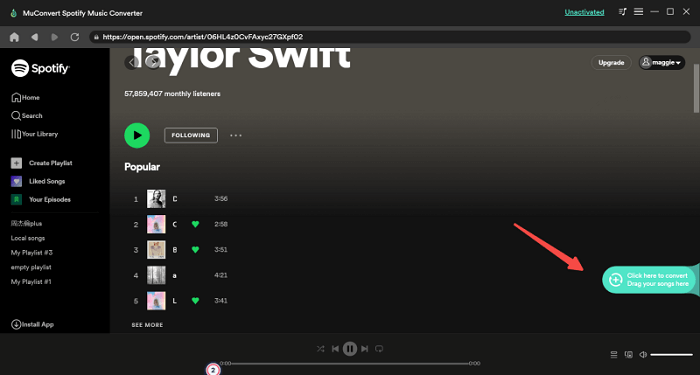
ШАГ 3. Выберите формат вывода
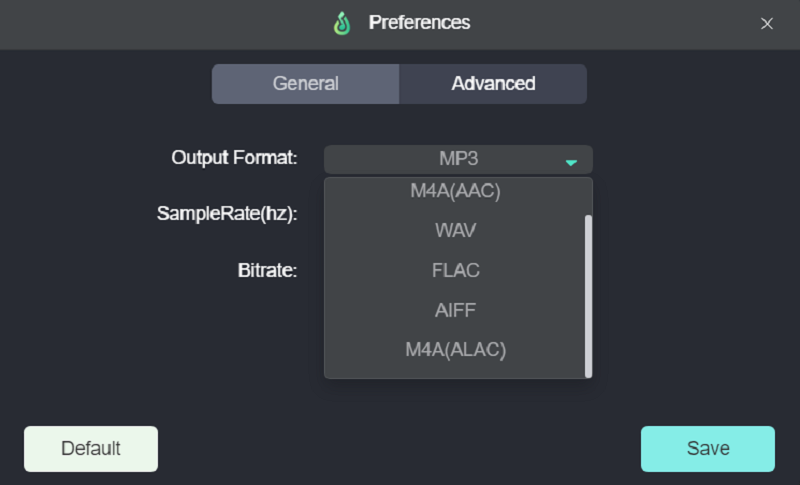
После анализа плейлиста Spotify вы можете выбрать выходной формат. Просто перейдите в правый верхний угол и выберите MP3 в качестве выходного формата, поскольку это наиболее широко поддерживаемый аудиоформат, который, несомненно, поможет вам успешно перенести плейлист Spotify в Apple Music.
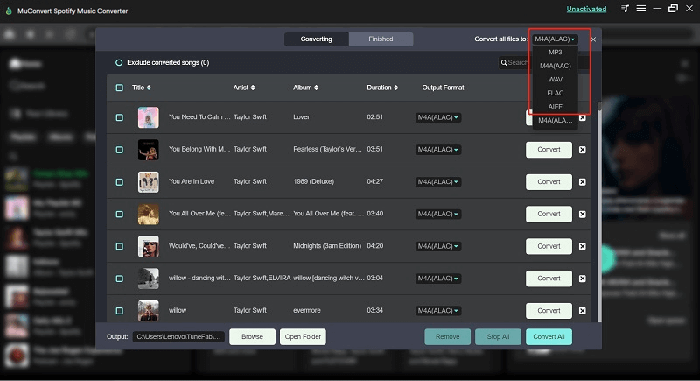
ШАГ 4. Дополнительные настройки (необязательно)
Перейдите в «Настройки» и введите настройки «Настройки». Вы можете настроить более расширенные параметры вывода, такие как SampleRate и Bitrate. Кроме того, переключитесь на «Общие», отсюда вы также можете выбрать выходную папку.
ШАГ 5. Конвертируйте плейлист Spotify в MP3
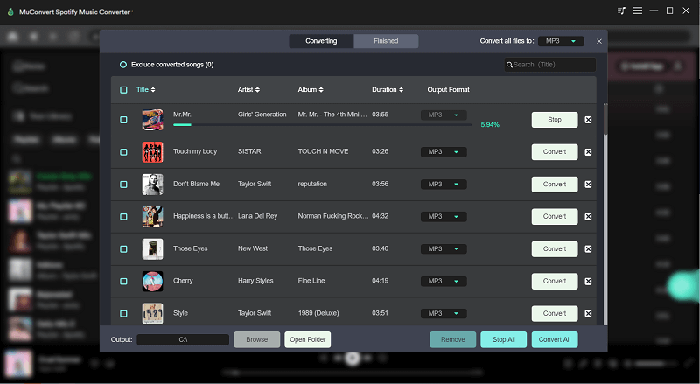
Наконец, нажмите кнопку «Преобразовать все», и все выбранные песни Spotify будут пакетно преобразованы в MP3. Когда преобразование завершится, доступ к песням Spotify можно будет получить, нажав кнопку «Просмотреть выходной файл».
ШАГ 6. Перенос плейлиста Spotify в Apple Music
Получив загруженные плейлисты Spotify, вы можете немедленно начать перенос плейлистов из Spotify в Apple Music:
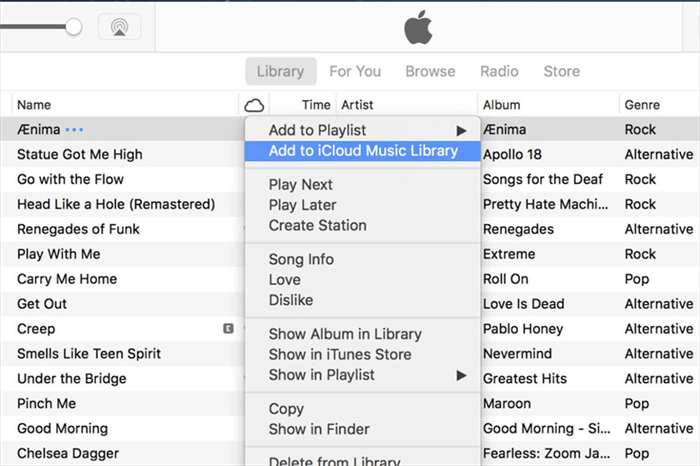
В Windows: Используйте iTunes и войдите в свой Apple ID. Перейдя в «Меню» > «Добавить файл в библиотеку», вы можете сначала импортировать список воспроизведения MP3 Spotify. Затем просто щелкните правой кнопкой мыши песни и выберите «Добавить в музыкальную библиотеку iCloud». Плейлист Spotify будет добавлен непосредственно в вашу учетную запись Apple Music.
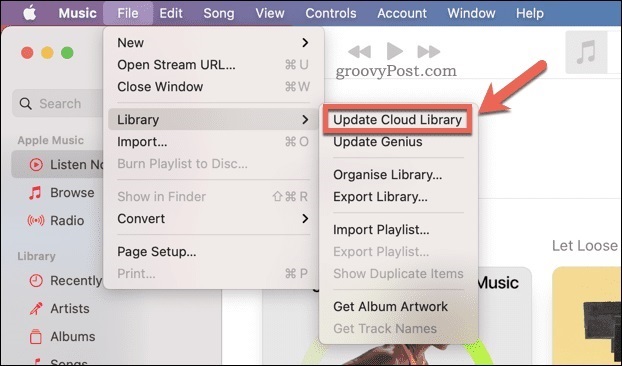
На Mac: Откройте приложение «Музыка» на Mac и выберите «Файл» > «Импортировать», чтобы импортировать загруженные плейлисты Spotify. После переноса Spotify в Apple Music нажмите «Файл» > «Обновить облачную библиотеку», чтобы добавить музыку в облако Apple Music.
Перенос плейлистов Spotify в Apple Music на iPhone/Android
Вместо синхронизации Spotify с Apple Music на компьютерах существуют также полезные инструменты, работающие для устройств iPhone и Android, которые позволяют легко переносить плейлисты Spotify напрямую в Apple Music. Теперь продолжайте читать и посмотрите, как они могут помочь.
Примечание:
Эти инструменты передачи Spotify в Apple Music могут перемещать песни Spotify только с теми же ресурсами, которые есть в Apple Music. Если вы хотите перенести все плейлисты Spotify в Apple Music, MuConverter, лучший загрузчик плейлистов Spotify может лучше помочь.
100% Безопасно
100% Безопасно
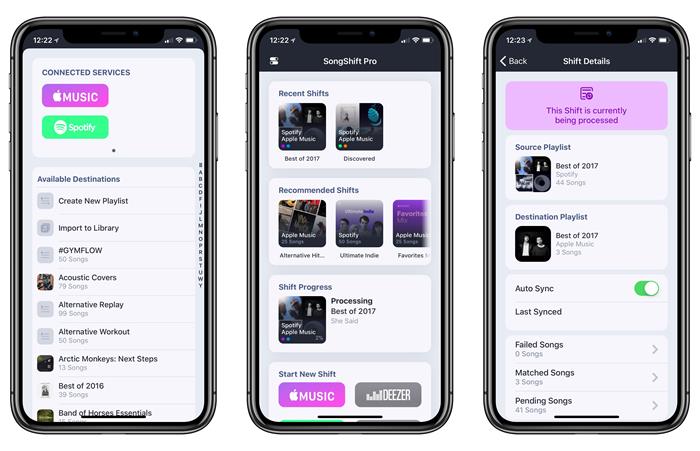
Способ 1. SongShift
SongShift это мобильное приложение, доступное только на устройствах iOS. Он может помочь вам переносить синглы, плейлисты и альбомы между 12 популярными музыкальными платформами, такими как Spotify Music, Apple Music, Deezer и так далее. Таким образом, вы можете использовать приложение для легкого переключения музыки со Spotify на Apple Music. Вот как он поможет вам перенести плейлисты из Spotify в Apple Music.
ШАГ 1. Установите и запустите SongShift на своем телефоне, нажмите значок «Начать» и выберите платформу Spotify в главном интерфейсе.
ШАГ 2. Вам необходимо войти в свою учетную запись Spotify, чтобы получить доступ к плейлисту Spotify. Выберите плейлист, который хотите перенести в Apple Music, и коснитесь значка «Продолжить».
ШАГ 3. На следующем экране выберите «Создать новый список воспроизведения» и выберите Apple Music в качестве целевой службы. Нажмите «ОК».
ШАГ 4. Наконец, просто нажмите значок «Процесс» и дождитесь завершения процесса переключения.
Способ 2. FreeYourMusic
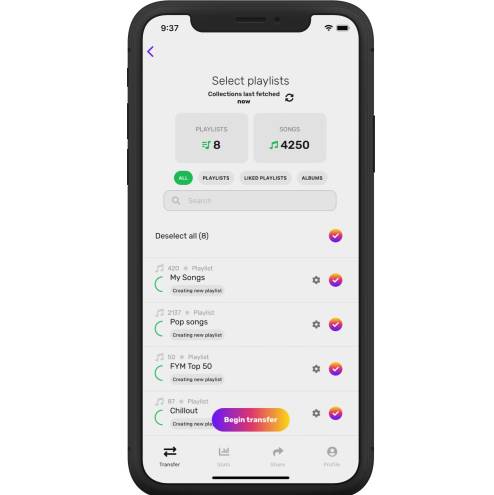
БесплатноYourMusic может помочь вам перенести Spotify в Apple Music, если вы используете устройство Android. FreeYourMusic поддерживает не только Android, но и Windows, Mac, Linux и iOS. Как и SongShift, это приложение также может помочь перенести различные типы музыки Spotify, будь то отдельная песня или целый плейлист. Теперь вы можете следовать приведенному ниже руководству, чтобы немедленно перенести свой плейлист Spotify в Apple Music.
ШАГ 1. Используйте браузер, чтобы получить доступ к Free Your Music и начать передачу.
ШАГ 2. Перейдите на страницу «Выбрать источник», выберите «Spotify», а затем войдите в систему. Предполагается, что вы должны дать инструменту разрешение на доступ к вашей учетной записи.
ШАГ 3. Нажмите «Apple Music» на странице «Выбор места назначения». Затем выберите песни или плейлисты Spotify, которые вы хотите конвертировать.
ШАГ 4. Нажмите «Начать», чтобы передать, затем просто подождите несколько минут, пока не завершится передача плейлистов.
Перенос плейлистов из Spotify в Apple Music Online
Если вам нужен безпрограммный способ переноса Spotify в Apple Music, TunemyMusic может стать надежным вариантом. TunemyMusic разработан с простым и удобным пользовательским интерфейсом, который поможет вам быстро перенести плейлисты из Spotify в Apple Music всего за несколько кликов. Вы также можете выбрать несколько отдельных песен для переноса независимо, но не перемещать весь плейлист Spotify по мере необходимости. Теперь проверьте правильный способ передачи плейлистов Spotify в Apple Music онлайн с помощью TunemyMusic.
ШАГ 1. Откройте веб-браузер и перейдите на официальный сайт TunemyMusic. Нажмите кнопку «Начнем», чтобы немедленно начать перенос Spotify в Apple Music.
ШАГ 2. На всех предоставленных платформах потоковой передачи музыки выберите Spotify и войдите в свою учетную запись Spotify. Затем вы можете выбрать свои любимые плейлисты Spotify. Вы также можете скопировать и вставить URL-адрес плейлиста Spotify, чтобы выбрать его.
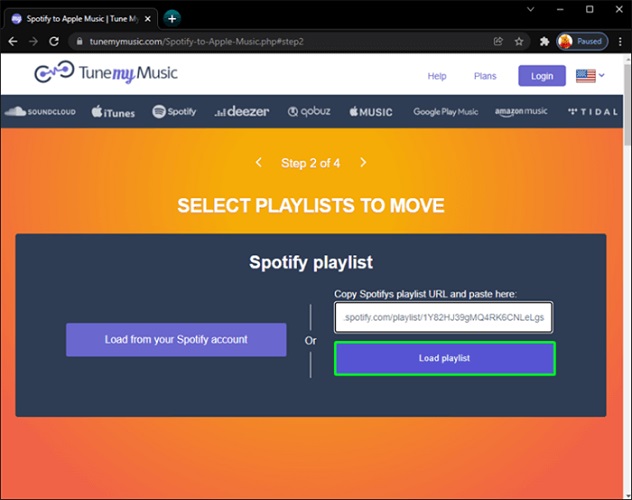
ШАГ 3. Нажмите «Далее: выберите пункт назначения», чтобы продолжить. Теперь выберите Apple Music в качестве платформы, на которую нужно перенести плейлисты Spotify.
ШАГ 4. Вам также необходимо войти в свой Apple ID. Появится кнопка «Начать перемещение моей музыки». Нажмите на нее, и TunemyMusic немедленно начнет переносить Spotify в Apple Music для вас.
Часто задаваемые вопросы о переносе из Spotify в Apple Music
Как бесплатно перенести плейлисты Spotify в Apple Music?
На самом деле SongShift, FreeYourMusic и TunemyMusic можно бесплатно перенести из Spotify в Apple Music. Но будут некоторые ограничения в использовании. Например, некоторые из них ограничивают количество и размер плейлистов Spotify, которые вы можете перенести. А из-за различий в авторских правах вы не можете полностью синхронизировать песни на этих двух платформах. В этом случае, чтобы перенести весь плейлист Spotify в Apple Music, Музыкальный конвертер MuConvert Spotify должен быть лучшим инструментом, помогающим.
Можно ли перенести Spotify на платформы, отличные от Apple Music?
Да, это возможно. Все инструменты переноса, рекомендованные в этом посте, доступны для переноса музыки между десятками популярных музыкальных платформ. Нравиться Музыкальный конвертер MuConvert Spotify, загружая плейлисты Spotify локально, вы можете свободно переносить их на все платформы для воспроизведения без ограничений и потери песен.
В заключение
Если вам надоело использовать Spotify и вы хотите попробовать Apple Music, вы можете перенести Spotify в Apple Music всеми упомянутыми в этой статье способами. Среди них мы настоятельно рекомендуем Музыкальный конвертер MuConvert Spotify потому что он может синхронизировать плейлисты Spotify с Apple Music, не пропуская ни одной песни. Так почему бы не попробовать и не попробовать!
Конвертируйте музыку Spotify в MP3 со скоростью 320 кбит/с
Перетаскивайте, чтобы легко конвертировать песни, альбомы, плейлисты и подкасты Spotify в MP3.