
Управление режимами редактора
Область применения:Visual Studio Visual Studio для Mac  Visual Studio Code
С помощью Visual Studio можно просматривать редактор кода в различных режимах отображения.
Отображаемые диалоговые окна и команды меню могут отличаться от описанных в этой статье в зависимости от текущих параметров или выпуска. Чтобы изменить параметры, например параметры «Общие» или «Visual C++«, выберите «Сервис>импорта и экспорта» Параметры, а затем нажмите кнопку «Сброс всех параметров«.
Включение полноэкранного режима
Включив режим Во весь экран, вы можете скрыть все окна инструментов и просматривать только окна документов.
- Нажмите клавиши SHIFT+ALT +ВВОД, чтобы ввести или выйти из режима полноэкранного режима. — или —
- Введите команду View.Fullscreen в командном окне.
Чтобы просмотреть или изменить этот параметр, перейдите в раздел «Параметры>среды > инструментов>«, а затем введите «View.FullScreen» в разделе «Показать» в разделе «Показать».

Дополнительные сведения о сочетаниях клавиш и связанных с ними командах см. в статье «Сочетания клавиш» в Visual Studio.
Включение режима виртуального пространства
В режиме виртуального пространства в конце каждой строки кода вставляются пробелы. Этот параметр позволяет помещать комментарии на одинаковом расстоянии от кода.
- В меню Сервис выберите пункт Параметры.
- Разверните папку «Текстовый редактор » и выберите все языки , чтобы задать этот параметр глобально или выбрать определенную языковую папку. Например, чтобы включить номера строк только в Visual Basic, выберите узел «Базовый>текстовый редактор».
- Перейдите на вкладку Общие и в разделе Параметры выберите Включить виртуальное пространство.
Примечание. Виртуальное пространство включено в режиме Выбор столбцов. Когда режим виртуального пространства не включен, точка вставки курсора переходит с конца одной строки непосредственно на первый символ следующей строки.
См. также
- Настройка макетов окон и персонализация вкладок
- Страница «Шрифты и цвета», папка «Среда», диалоговое окно «Параметры»
Как выйти из полноэкранного режима в браузере или игре: все способы

Всем привет! Сегодня я расскажу вам, как выйти из полноэкранного режима на компьютере и ноутбуке в браузере или игре. Не будем отвлекаться и начнем. Если у вас возникнут какие-то вопросы, то можете обращаться ко мне в комментариях.
В браузере
Чаще всего полноэкранный режим включается при нажатии по клавише F11 на вашей клавиатуре. Выйти же из этого режима можно точно таким же образом, нажав по той же самой клавише:
F11
Некоторые ноутбуки, а также программируемые клавиатуры используют сочетание клавиш:
Fn + F11
Кнопка «Fn» чаще всего находится в самом нижнем ряду между клавишами Ctrl и Alt . Найдите её, зажмите, и не отпуская, потом жмем по второй клавише – F11 .
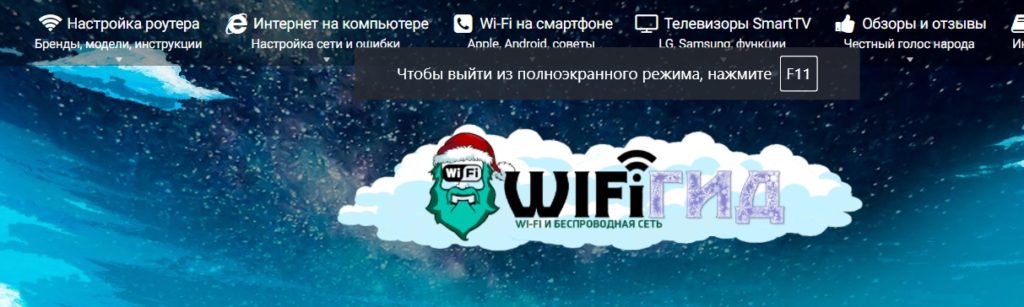
Если кнопки не работают, то можно воспользоваться другим способом. Инструкции будут немного отличаться в зависимости от вашего браузера.
Google Chrome
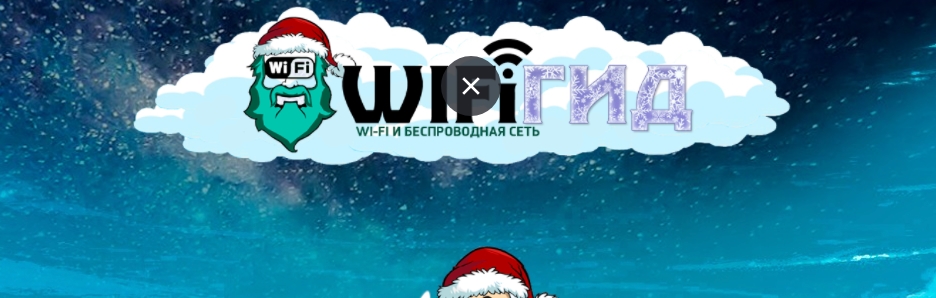
Наведите стрелку (курсор) в самый вверх. После этого посередине вы увидите темный кружочек с крестиком – просто нажмите по нему и полноэкранный режим выключится.
Яндекс.Браузер, Mozilla Firefox, Microsoft Edge
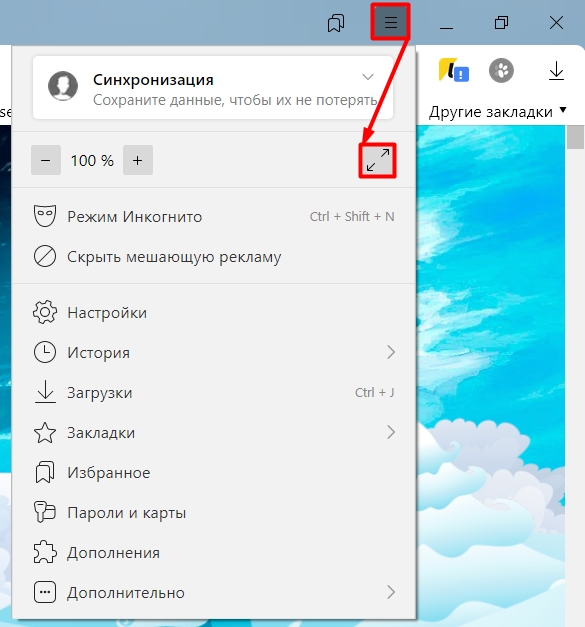
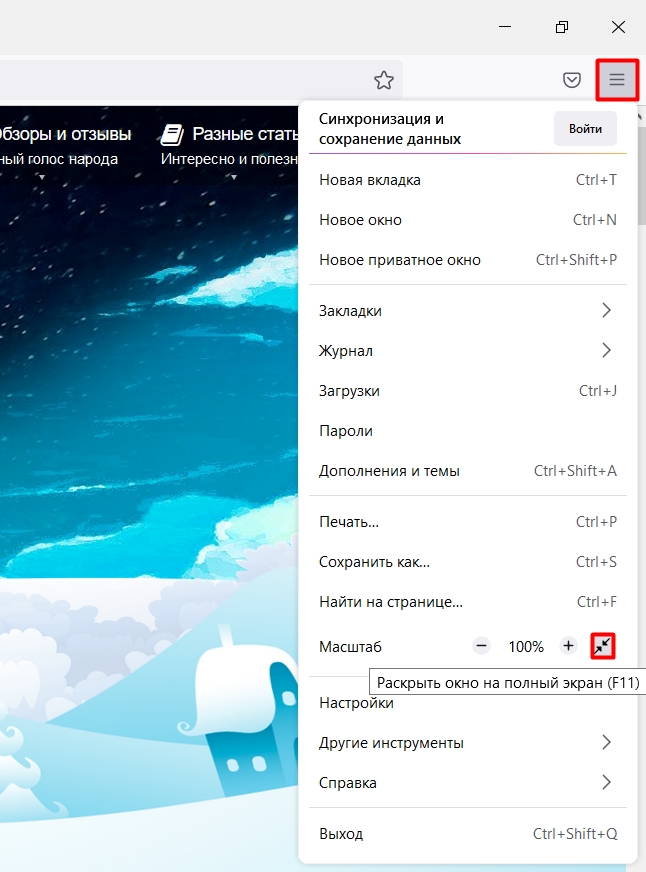
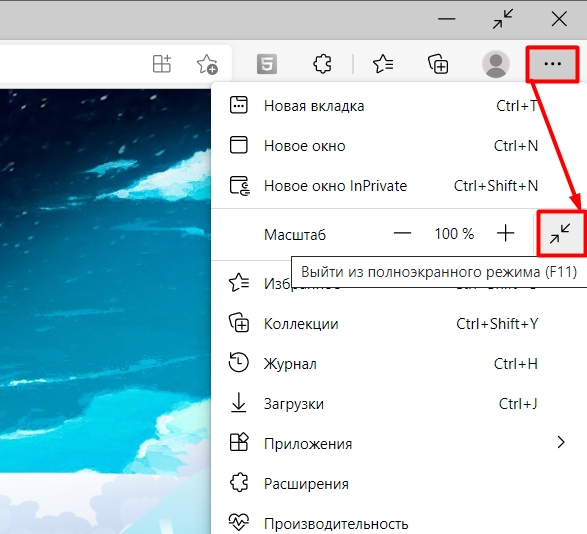
У Яндекс браузера инструкция примерна такая же. Выведите мышку в самый верх. После этого появится основное меню – справа найдите три полоски, чтобы открыть вспомогательное окно. Далее находим иконку полноэкранного режима и жмем по ней. Она находится рядом с кнопками масштабирования.
Opera
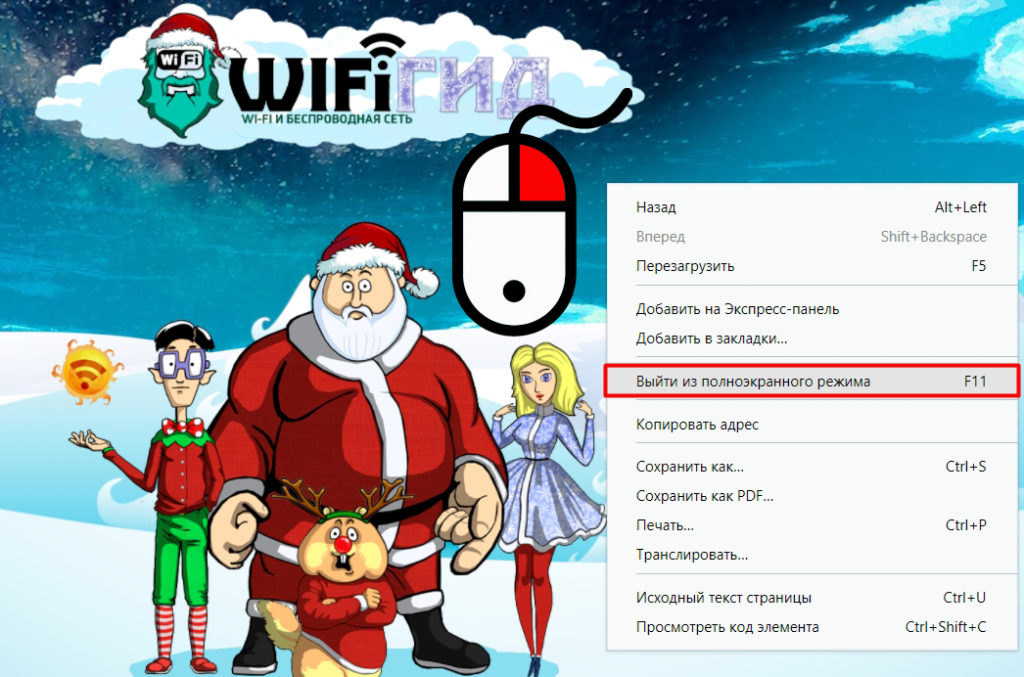
К сожалению, у браузеров нет единого стандарта, поэтому у Оперы все делается немного по-другому. Нажмите правой кнопкой мыши по любой пустой области. Откроется небольшое окно, где вам нужно выбрать пункт «Выйти из полноэкранного режима».
Как убрать это режим?
Если вы имеете ввиду, как выключить клавишу F11 , чтобы нечаянно на неё не нажать, то ответ будет – никак. К сожалению, в настройках эта функция не выключается. Но, возможно, её в скором времени добавят. С другой стороны, клавиша находится сверху и нажать на неё не так просто.
В игре
Почти 90% игр поддерживают горячие клавиши:
Alt + Enter
Если же вам нужно просто свернуть игру, чтобы раскрыть окна других запущенных программ, то используем стандартные клавиши:
Alt + Tab
Если вам вообще нужно свернуть все окна, то жмем:
+ D
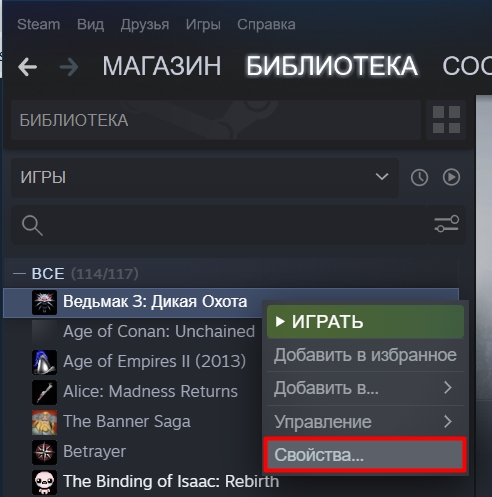
Если у вас Steam версия игры, найдите её в библиотеке. Нажмите правой кнопкой мыши и зайдите в «Свойства».
В разделе «Общие» найдите «Параметры запуска». Вот параметры, которые могут вам пригодиться:
- -fullscreen — полноэкранный режим.
- -windowed — запуск в окне. Если не работает используем «-sw».
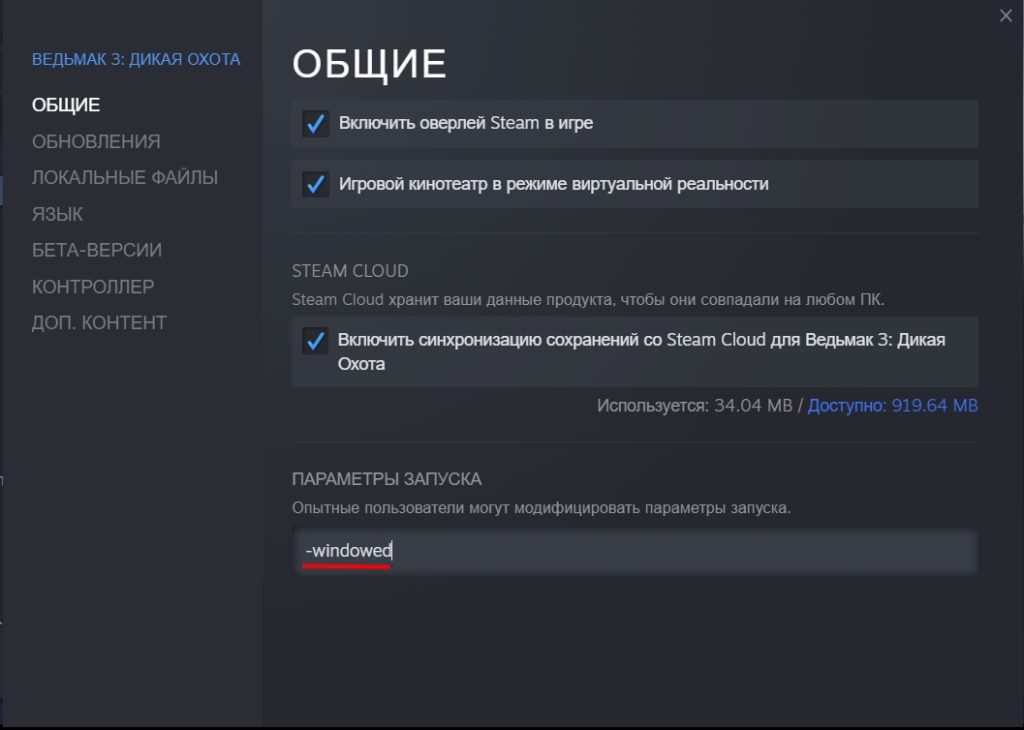
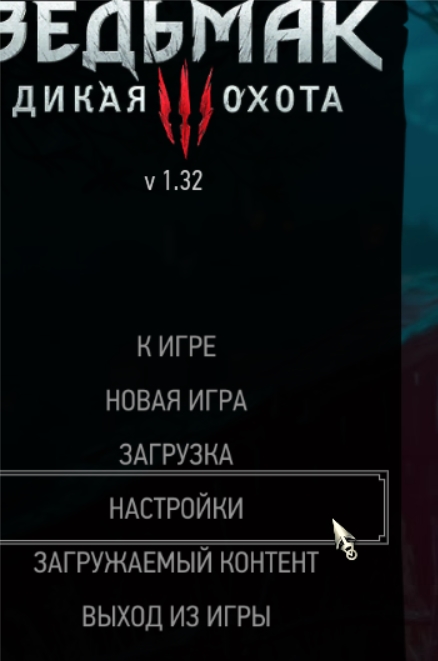
Третий вариант – это запустить игру и поменять настройки там:
- Заходим в «Настройки».
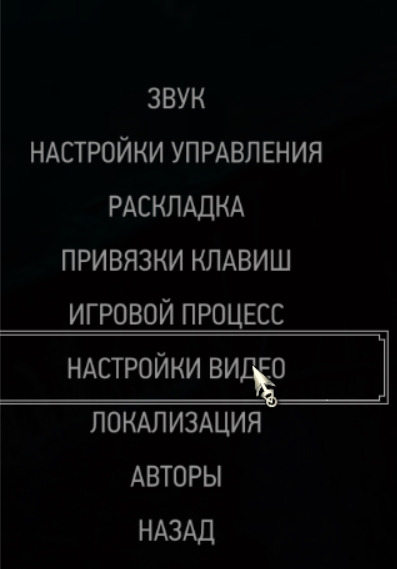
- Так как нам нужно изменить отображение, то переходим в раздел «Видео»
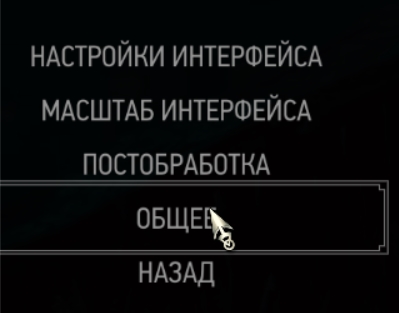
- Чаще всего нужная нам конфигурация находится в подразделе «Общее».
- Находим «Режим экрана» и меняем конфигурацию
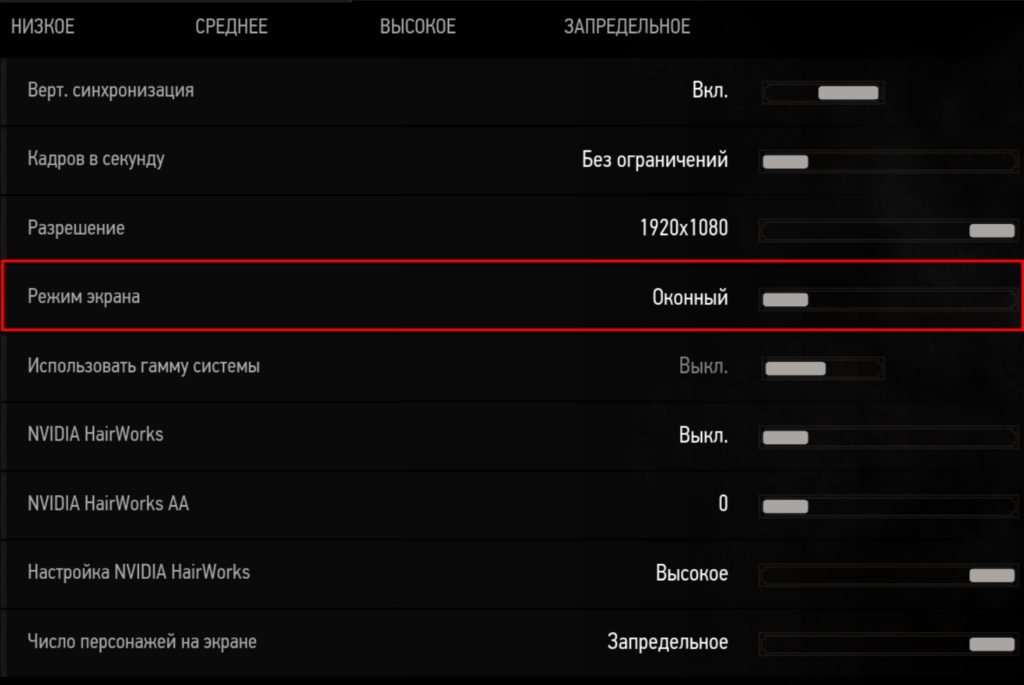
Почти во всех играх есть данная настройка, поэтому вам нужно просто поискать.
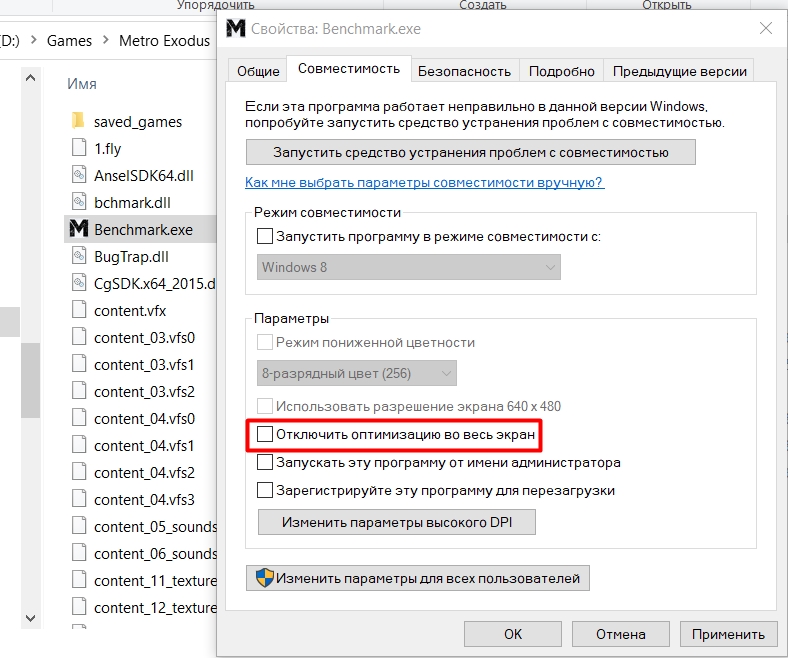
Если игрушка все равно открывается на весь экран, то можно сделать еще кое-что. Зайдите в папку с игрой и найдите запускающий exe-файл. Жмем правой кнопкой мыши, заходим в «Свойства» и на вкладке «Совместимость» убедитесь, чтобы была выключена галочка «Отключить оптимизацию во весь экран».
Если ничего из вышеперечисленного не помогло, то опишите свою проблему более детально в комментариях под этой статьей. Обязательно укажите название игры.
Полноэкранный режим в Anydesk
AnyDesk – инструмент для перекрёстного удалённого доступа между устройствами на платформах Linux, Windows, Android, iOS, Mac и иными. Поддерживает несколько методов отображения картинки для адаптации изображения под разные размеры и разрешения дисплеев. Многие пользователи, переключившись в полноэкранный режим в AnyDesk, не знают, как из него выйти. В статье рассказано, как решить эту задачу.
Для чего нужен полноэкранный режим?
После подключения к удалённому компьютеру иногда требуется развернуть его рабочий стол во весь экран. Так, например, можно полноценно работать за служебным компьютером из дома, что особенно актуально во время пандемии.
Как включить AnyDesk в режиме на весь экран
После установления соединения изменяется вид удалённого рабочего стола. Доступно сжатие картинки, растягивание, автоматическая адаптация под разрешение, если экраны доминантного и подчинённого компьютера разные, переход в полноэкранный режим.
Для этого кликните по кнопке «Настройка…» и перенесите переключатель в соответствующее положение.
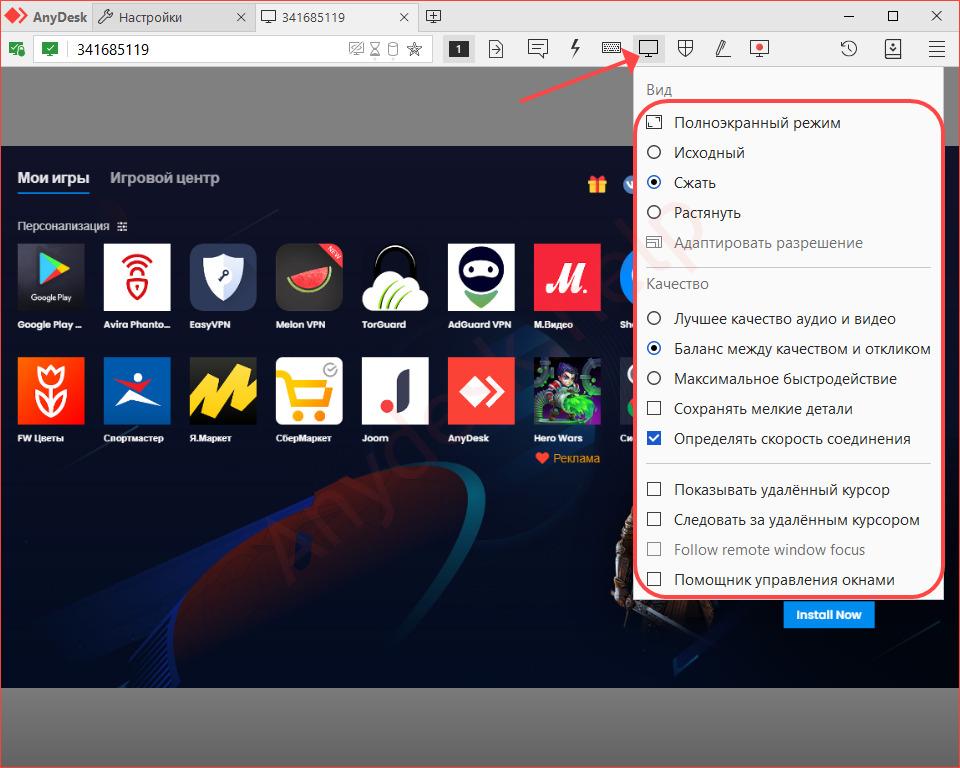
Как выйти из полноэкранного режима
А вот вернуться в формат окна проблематично, разработчик не даёт сведений об этом. Можно, конечно, зажать Ctrl+Alt+Del, вызвать «Диспетчер задач» и переключиться на другую программу, или завершить работу AnyDesk, но есть другой способ. Подведите курсор к верхней части дисплея по центру. Появится всплывающая панель с рядом кнопок:
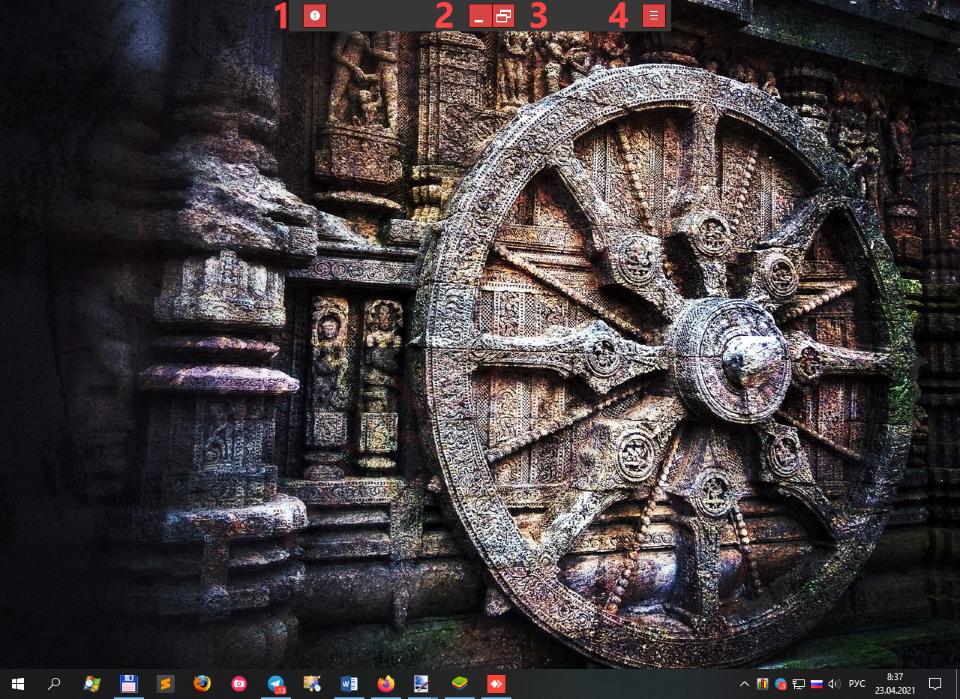
- Одна или две пиктограммы с номерами – переключение между дисплеями много-мониторной станции.
- Свернуть программу.
- Выйти из режима во весь экран – переключиться в оконный.
- Открыть выпадающее меню с настройками отображения для оптимизации картинки.
Вопросы и ответы
Как в полноэкранном режиме переключаться между экранами?
Для переключения подведите курсор к верхней границе дисплея по центру. Появится всплывающая панель. Кликните по кнопке с цифрой 1 или 2, чтобы переключиться между мониторами.
Можно ли включить полноэкранный режим с клавиатуры?
Такая функция в ЭниДеск не предусмотрена, хотя многие приложения позволяют переходить в полноэкранный режим клавишей F11, F12, комбинацией Alt + Enter и иными.
Появились иные проблемы при использовании AnyDesk? После обновления драйвера чёрный экран не исчез? Подробно опишите ситуацию в комментариях, и мы дополним статью решением вашей неполадки.
Полноэкранный режим
Если вы хотите использовать как можно больше места на экране, вы можете просматривать Vivaldi в полноэкранном режиме.
Windows macOS Linux
Чтобы войти в полноэкранный режим в Windows:
- Перейдите в меню Vivaldi > Окно > Полноэкранный режим;
- Используйте Сочетание Клавиш F11 ;
- Введите “Полноэкранный Режим” в Быстрых Командах;
- Создайте Жест Мыши для действия.
Чтобы выйти из полноэкранного режима:
- Используйте Сочетание Клавиш F11 ;
- Нажмите Alt , чтобы открыть меню Vivaldi, перейдите в Окно > Полноэкранный режим. Убедитесь, что открытие Главного Меню с помощью клавиши Alt активировано в Настройках > Клавиатура > Сочетания клавиш;
- Введите “Полноэкранный Режим” в Быстрых Командах;
- Используйте созданный вами Жест Мыши для перехода в полноэкранный режим.
Чтобы войти в полноэкранный режим в macOS:
- Используйте полноэкранный режим на панели инструментов macOS (рядом с закрытием и свертыванием окна);
- Перейдите в меню приложения > Окно > Полноэкранный режим;
- Используйте Сочетание Клавиш F10 или ⌃⌘F ;
- Введите “Полноэкранный Режим” в Быстрых Командах;
- Создайте Жест Мыши для этого действия.
Чтобы выйти из полноэкранного режима:
- Используйте Сочетание Клавиш F10 или ⌃⌘F ;
- Нажмите Alt чтобы открыть меню Vivaldi, перейдите в Окно > Полноэкранный режим. Убедитесь, что открытие Главного Меню с помощью клавиши Alt активировано в Настройках > Клавиатура > Сочетания клавиш;
- Введите “Полноэкранный Режим” в Быстрых Командах;
- Используйте созданный вами Жест Мыши для перехода в полноэкранный режим.
Чтобы войти в полноэкранный режим в Linux:
- Перейдите в меню Vivaldi > Окно > Полноэкранный режим;
- Используйте Сочетание Клавиш F11 ;
- Введите “Полноэкранный Режим” в Быстрых Командах;
- Создайте Жест Мыши для этого действия.
Чтобы выйти из полноэкранного режима:
- Используйте Сочетание Клавиш F11 ;
- Нажмите Alt , чтобы открыть меню Vivaldi, перейдите в Окно > Полноэкранный режим. Убедитесь, что открытие Главного Меню с помощью клавиши Alt активировано в Настройках > Клавиатура > Сочетания клавиш;
- Введите “Полноэкранный Режим” в Быстрых Командах;
- Используйте созданный вами Жест Мыши для перехода в полноэкранный режим.