
Как импортировать контакты с сим на Xiaomi?
Переходя с обычного кнопочного телефона на современные мобильные устройства мы можем столкнуться с ситуацией, во время которой смартфон не видит номеров сохраненных на sim-карте, а переносить их вручную – крайне непростая и кропотливая задача. Как же скопировать контакты с симки на Xiaomi?
Заходим в настройки системы и выбираем пункт “Системные приложения”. В отобразившемся списке ищем раздел “Контакты” и нажимаем на него.
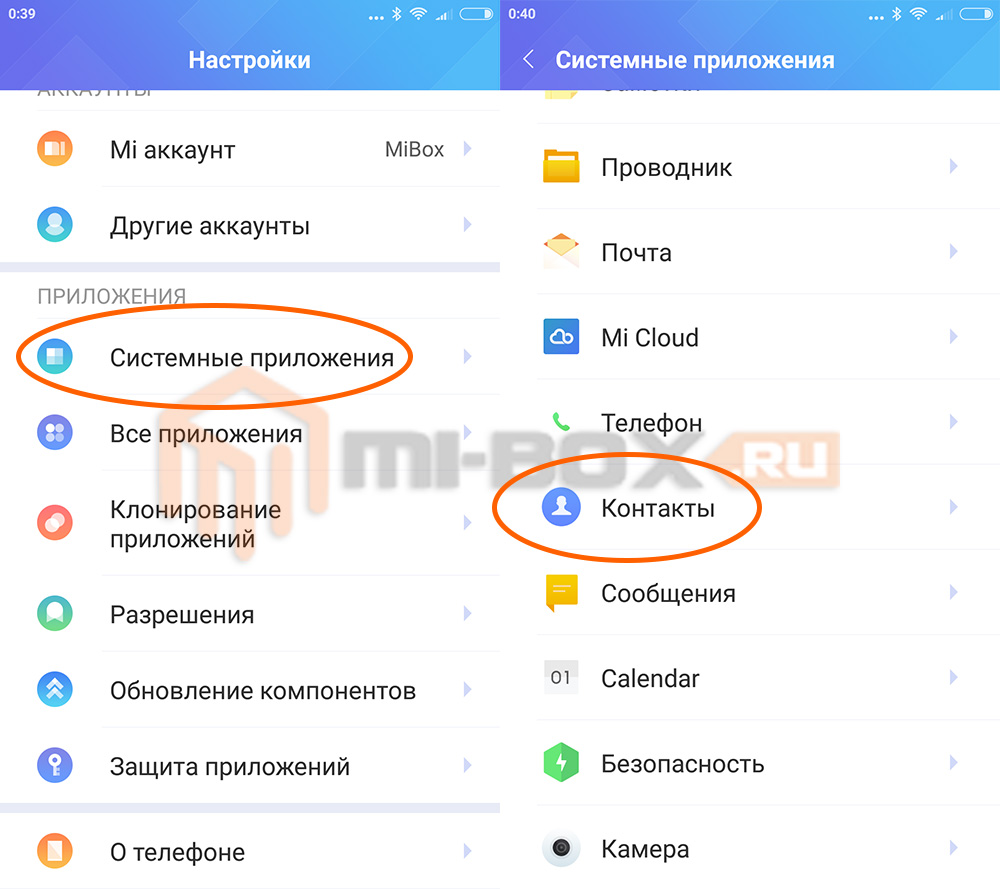
Далее находим пункт “Дополнительно” и в нем выбираем “Контакты Sim карты 1” (или “Контакты Sim карты 2″, если симка установлена во второй слот”).
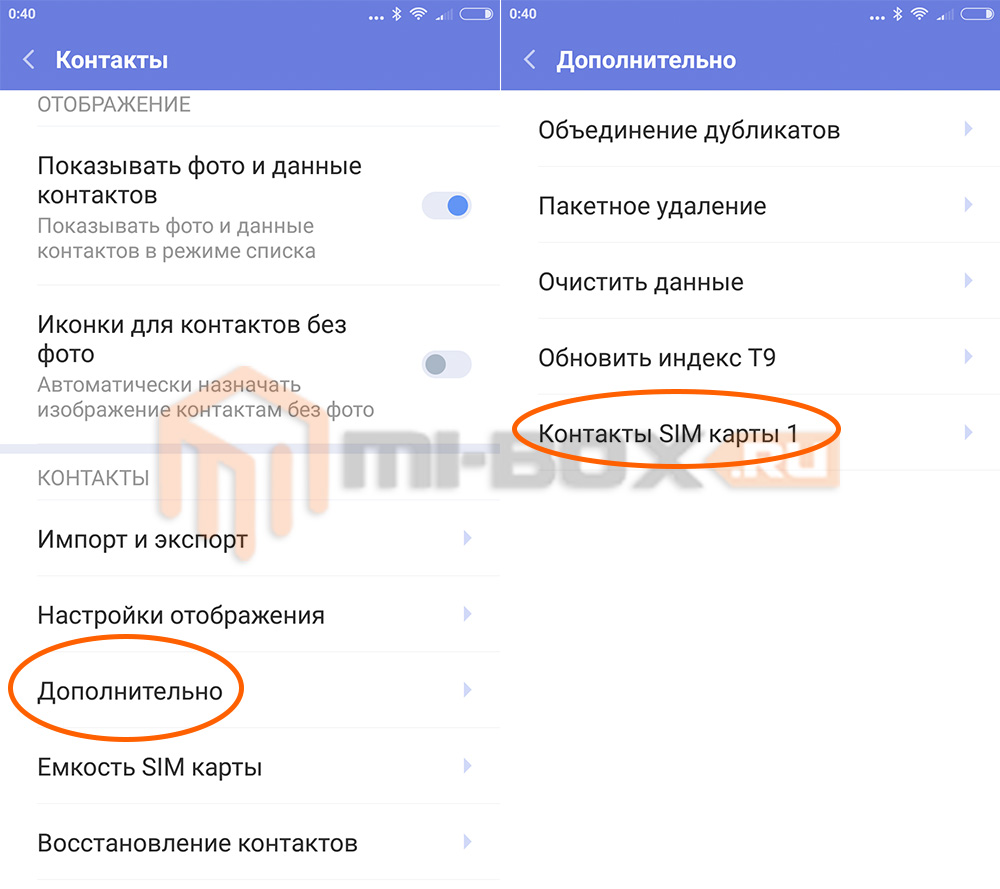
Отобразиться список контактов хранящихся на выбранной Sim-карте.
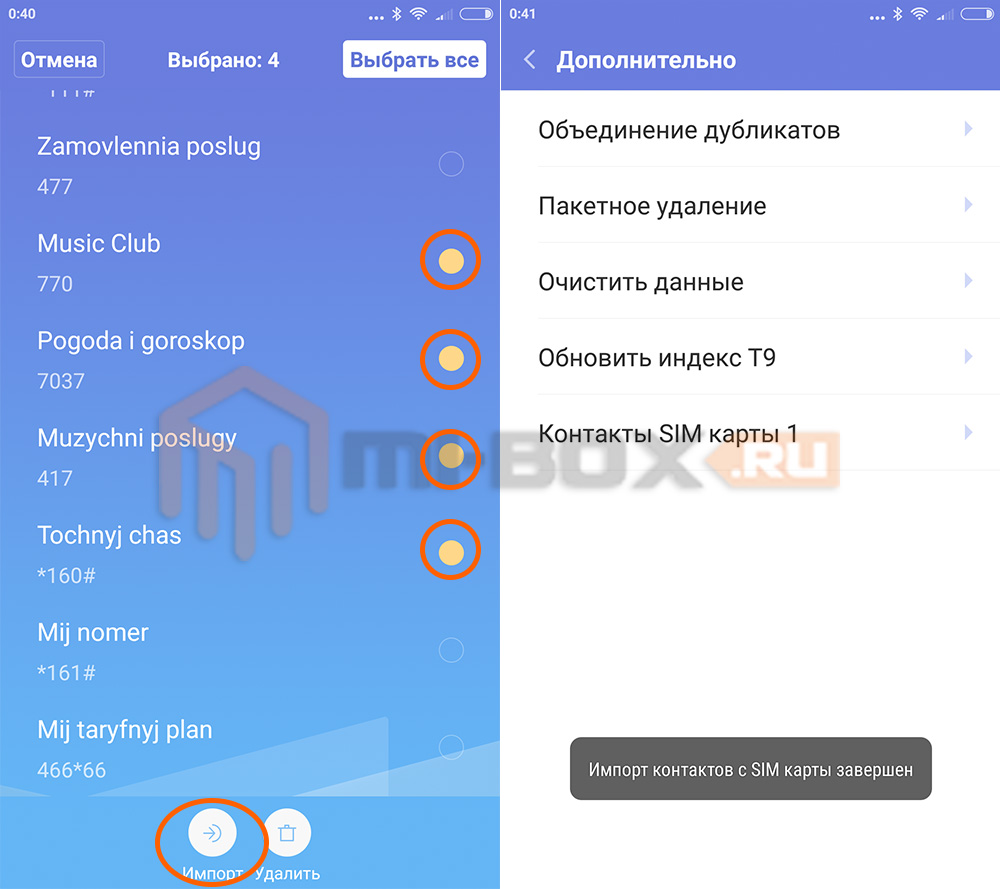
Отмечаем те, которые необходимо перенести на смартфон и нажимаем на кнопку “Импорт” (Для полного переноса нажимаем на кнопку “Выбрать все” находящуюся в верхнем правом углу).
Результатом будет сообщение “Импорт контактов с SIM карты завершен” и скопированные номера отобразятся в списке телефонной книги.
Смотрите также:
- Как скопировать контакты на Xiaomi Mi A1?
- Переадресация на Xiaomi – как включить?
- Как перенести контакты на Xiaomi
Как перенести приложения на SD карту в Xiaomi redmi 9

Если вы не знаете как перенести приложения на SD карту в Xiaomi redmi 9. То, стоит прочитать инструкцию о переносе в этой статье.
Пользователи Xiaomi Redmi 9 часто сталкиваются с проблемой переноса программ на внешний накопитель. Для хранения приложений обычно отводиться мало памяти, поэтому важно экономить пространство телефона. Есть несколько возможных вариантов включения данной функции.
Комментарии
- Что делать, если кнопка сохранения на внешние устройства Хиаоми не работает? Как настроить сохранение на sd карту?
- Не могу перенести все приложения на карту памяти в Сяоми. Пробовал разные методы. Ничего не работает. Помогите решить эту проблему.
- Что делать, если в Ксаоми не получается перенести данные на внешний накопитель? Можно ли как-то нестандартными способами перенести все файлы?
Услуга ремонт смартфона xiaomi mi 7 запчасти на все модели, пешая доступность
Как перенести приложения на SD карту в Xiaomi Redmi 9
Способы переноса
Сначала необходимо вставить в телефон SD-карту. После этого можно приступать к программной настройке. Возможны такие варианты.
Через меню настроек
Достаточно запустить главное меню опций. После этого выполняется следующая последовательность действий:
- Запускается сортировка по документам.
- Включается соответствующая программа.
- Через Play Market скачивается Total Commander.
Все остальные изменения вносятся через это ПО. Выбирается внешняя карта памяти, на которую сохраняются все изменения.
Если не получается выполнить описанные шаги, следует проверить правильность настройки самого накопителя. Бывают случаи, когда он неправильно установлен в слоте.
С помощью приложений
Достаточно загрузить специализированную программу: AppMgr или Link2SD. Для этого потребуется подтвердить root-права, чтобы вносить программные изменения.
Процесс проходит достаточно быстро. Через меню выбирается желаемый продукт, после чего переносится на карту. Среди особенностей такого метода следует отметить неполноту возможностей. Если перенести приложения на SD карту в Xiaomi redmi 9, не получилось, то идём дальше.
Перенос кэша
Можно воспользоваться FolderMount. Процедура настройки достаточно простая. Пользователь указывает папки, где будет храниться системный кэш. Необходимо выбрать директорию, куда моделируется посылка данных. Управление интуитивно понятное, не требует особых усилий.
Возможные ошибки
Баги могут быть связаны со смартфоном или флешкой. Сохранять информацию на накопителе можно в том случае, если на ней нет битых секторов. В противном случае можно потерять все важные документы.
Также при сохранении бывает всплывает сообщение о невозможности сохранения. Проблема бывает связана с несовместимостью версий или устаревшей прошивкой, поэтому предварительно важно установить все обновления.
Немаловажно предварительно подготовить флешку, провести форматирование и проверить работоспособность. Эти способы помогут настроить загрузку на карточку.
Похожие записи

Как перенести приложения на SD карту в Xiaomi Redmi Note 5
Как перенести приложения на SD карту в Xiaomi Redmi Note 5, память…

Xiaomi redmi 5 не видит флешку — Настройка Сяоми
Xiaomi redmi 5 не видит флешку, хотя раньше определял. В чем может…

Как разрешить доступ к sd карте на xiaomi redmi 5
Как разрешить доступ к sd карте на xiaomi redmi 5, не могу…

Meizu Note 9 не видит флешку — решение проблем
Meizu Note 9 не видит флешку, после года работы. Вставляю карту в…

Xiaomi redmi note 4 не видит USB флешку через OTG подключение.
Redmi note 4 не видит USB флешку, реакции ни какой нет, при…

Bluetooth шлюзы Xiaomi — 11 способов настроить
Bluetooth шлюзы Xiaomi, как работает, и какие могут быть схемы подключения устройств.…
Рубрики
Свежие записи
Copyright © 2023 Android Shark | Сайт использует информацию из сети интернет, и является ознакомительным. Мы не несём ответственности за Ваши действия.
Программы, восстанавливающие экран
Когда качество пикселей определено, и среди них удалось обнаружить «выгоревшие», можно приступать к поиску приложений, которые исправят ситуацию:
- JScreenFix проста в использовании, для начала работы необходимо воспользоваться кнопкой Fix Stuck Pixels. Разработчик обещает 30 минут для совершения этой операции, но мастера сервисных центров рекомендуют оставлять устройства. Не менее чем на 10–12 часов для более полной проверки;
- Pixel Fixer: еще одна программа, аналогичная JScreenFix. Для восстановления пикселей также необходимо нажать на кнопку зеленого цвета;
- «Лечение битых пикселей»: платформа не только тестирует мобильный телефон на битые пиксели. А потом «лечит» их, но одновременно выявляет другие дефекты в дисплее.
При использовании приложений рекомендуется на время «лечения», устройства не отключать его от зарядных устройств. Во время обработки пикселей смартфон постоянно включен, поэтому зарядки может не хватить.
Видео замена экрана на Xiaomi redmi note 4
Дефекты появившиеся в процессе эксплуатации.
Микротрещины экрана, чреваты разрывом цепи питания. Если это случилось, то вам прийдется менять экран. Благо в Китае они стоят в несколько раз дешевле.
Проверьте флешь карту
Бывает, и неисправности кроется в неправильной установке сим карты, либо флешки. Попробуйте их вынуть и проверить, что будет.
Карту с проблемами можно починить, восстановив битые кластеры, с помощью ПК.
Способ поможет, если Xiaomi, стал глючить после падения.
При сотрясении, плохо выставленный штекер от дисплея может выпасть. Что повлечет за собой отключение модуля передачи изображения, либо частичное отключение.
Снимите крышку аппарата, и воткните шлейф в гнездо. Если он вставлен, то выньте его и вставьте. При этом не забудьте отключить шлейф питания, от аккумулятора.
Программные методы
Действия, как поступить в такой ситуации
Поможет смена графики на низкое разрешение. Требуется ограничить режим энергопотребления. Не продолжать играть при включенном зарядном устройстве телефона. Вынуть телефон из чехла, дать возможность общей вентиляции корпуса. Отключить телефон, снять аккумулятор.
Если смартфон, находился во влажном помещении, либо на него попадала влага. Особенно это касается USB входа, и затекания внутрь смартфона. Окислы могут приводить к утечке тока, а это способствует нагреву аппарата. Для устранения, вам необходимо почистить USB. Возьмите тонкую палочку и намотайте на неё ватку. Обмакните её в вайт спирит, либо спирт, и протрите контакты во входе.
Если вода попадала внутрь, то надо разбирать Мейзу. И, туже операцию проводить с контактами, которые присоединяются к плате. Но, прежде чем это делать, отключите шлейф аккумулятора во избежания замыкания.
Программная настройка звука
Если у Meizu M8 не работает микрофон, для этого нужно проделать следующие действия.
Открываем настройки безопасности, ищем root-доступ и нажимаем принять, перезагружаем аппарат. Открываем « телефон » и вводим данную комбинацию *#*#54298#*#* или *#*#3646633#*#* . Листаем вправо и находим « Hardware Testing » -> audio -> Audio Playback выставляем значение Heaset PGA на 160 . Выходим из меню и перезагружаем телефон.
Также, могут применяться программные методы. Но, они смогут помочь только при отсутствии неисправностей в самом устройстве. Этот способ один из самых простых, мы открываем на мобильнике настройки. И, выбираем команду « сбросить настройки ». Имейте в виду, что под этим понимается удаление со смартфона всех данных.
Основные методы устранения проблемы
Чтобы полосы на экране Meizu M8 не беспокоили, нужно:
- Убедиться в целостности и подключить заново шлейф дисплейного модуля;
- Заменить экран полностью, если есть реальные повреждения;
- Обновить прошивку и оболочку Flyme.
В первой ситуации мог быть просто нарушен контакт. Соединение отошло из-за удара, засорились контакты или на заводе дисплей не был до конца соединён.
Во втором случае рекомендуется обращаться к специалистам по гарантии или в независимую мастерскую. Третий вариант указывает на то, что вы купили телефон с устаревшей версией ПО. Которое имеет недостатки, исправленные в обновлениях.
Для осуществления данной процедуры нужно:
- Войти в настройки прибора;
- Выбрать пункт «о телефоне»;
- В подменю потребуется выбрать проверку наличия обновлений – при включении Wi-Fi всё начнёт скачиваться;
- Прибор перезагрузится.
Появление полос во время пользования можно исключить сразу после покупки путём обновления. Это не аннулирует гарантию. В отличие от полной перепрошивки или самостоятельного ремонта в этот же период.
Простой способ, сброса через настройки.
Банальный метод, это просто зайти на устройстве в аккаунт.
Нажать внизу на пункт « Удалить mi аккаунт ».
В этом случае произойдёт отвязка account от мобильника . Больше не будет выпадать сообщение, во время загрузки аппарата.
Почему не работает динамик
Если в Xiaomi пропал звук, сначала стоит проверить настройку аудиопараметров. Если стоит активный режим ( со звуком ), то продолжаем искать проблему.
Необходимо — почистить гнездо для наушников .
Если на экране смартфона xiaomi горит значок гарнитуры, а наушники не подключены, значит, замкнуло контакты. Поэтому звук транслируется в наушники, хоть физически они и не подключены.
После чистки перезагрузите телефон.
Шумоподавление на xiaomi
Если во время звонка собеседник вас плохо слышит, то возможно отключена эта функция. Зайдите в настройки «звук и вибрация» и подвиньте бегунок « шумоподавление » на значение « вкл «.
Если она активирована, а треск и помехи при разговоре присутствуют, то попробуйте выключить функцию.
Помехи из-за Ok Google
Встроенный мобильный помощник так же может мешать нормальной работе микрофона. Перейдите в меню « настройки «, найдите « Google «. Далее, отключите функцию « определитель голоса «.
Перезагрузите телефон xiaomi.
Видео Xiaomi redmi note 4 сброс mi аккаунта
Если нет sim карты, и пароля от смартфона.
Сброс аккаунта можно произвести, с помощью службы поддержки Сяоми.
Для этого необходимо иметь документы на телефон , для подтверждения, что он не краденый.
Как разговаривать с техподдержка Сяоми.
Зайдите на свой почтовый сервис типа mail.ru и авторизуйтесь.
Нажимаем создать сообщение. В первой строчке, пишем вот этот адрес: mishu@xiaomi.com Либо вот этот: service.us@xiaomi.com В теме можно написать ( Разблокировка ми account ). Писать необходимо по-английски. Воспользуйтесь, онлайн переводчиком.
Далее пишем, что требуется. Хочу на Xiaomi redmi 6a сбросить mi аккаунт. Эта процедура, долгая, и может затянуться на 2 — 3 недели .
Обход активацию mi аккаунта Xiaomi
Выбираем английский язык и любую страну;
Производим подключение к интернету при помощи Wi-Fi или сотовых данных;
Заходим в « Privacy Policy » (Политика безопасности) и выделяем любой фрагмент текста. Справа нажимаем на три точки, « Web Search » и « Google App ». Далее мы можем перейти в настройки, нажав на запись « Settings ». Ищем пункт « О телефоне (About Phone) » и кликаем на него.
После входа нажимаем на « Версия ПО (Miui version) » на которую нужны быстро нажать несколько ( около 5 ) раз, пока не появится уведомление о предоставлении « прав Developer ». Возвращаемся и переходим в «Second Space», а потом «Turn on second space».
Здесь создается второе пространство и устройство уже вполне готово к работе. Тем не менее после перезагрузки все сбросится и придется все делать заново, поэтому продолжаем. Заходим в настройки, потом «About Phone», «Additional Settings» и «Меню разработчика (Developer)». Передвигаем переключать USB Debugging на позицию включения.
Подключаемся к компьютеру при помощи USB и запускаем Switch . Скачиваем « Minimal Adb and Fastboot » и включаем. Переходим на первый рабочий стол, а на компьютере набираем « adb devices ». Здесь же вводим следующую команду: adb (вводная команда) shell pm uninstall (параметры) –k –user 0 (значения) com.xiaomi.finddevice (связь с сервером);
Удаляем « Найти мой телефон (Find my phone) ».
Нюансы после такой отвязки.
После этого гаджет готов к полноценной эксплуатации: можно выходить в интернет, пользоваться различными программами и т. д.
Тем не менее, стоит обратить, что нельзя будет пользоваться сервисами Сяоми. Что объясняется отсутствием самой учетной записи. На учётную запись Xiaomi, много жалоб от пользователей, из-за некачественно выполненого по, и вполне логично, что её удаляют.
Xiaomi (Redmi) не видит контакты на сим карте
Смартфоны Xiaomi (Redmi) способны одновременно работать как с контактами, которые хранятся в памяти SIM-карты, так и с записями, которые хранятся в облачных аккаунтах Google и Mi.
Также можно сохранять контакты на симку, если вы часто переставляете её из телефона в телефон, так вы не потеряете самые важные из них. Однако, помните, что на SIM-карте довольно мало памяти и иерархия хранения записей простая, нельзя объединить несколько номеров для одного аккаунта, или добавить дополнительную информацию, вроде дня рождения, адреса электронной почты и паролем от домофона.
Как же включить отображение контактов из SIM-карты в общем списке, или, наоборот, сделать так, чтобы показывались только те, что сохранены в симке и никакие другие.
Для этого откройте общие настройки смартфона, найдите пункт «Приложения» . 
Теперь выберите «Системные приложения» . 
В списке найдите «Контакты» . 
Первым делом необходимо включить возможность считывания данных с симки, для этого активируйте переключатель «Контакты SIM-карты» . Всё, Xiaomi теперь данные прочитала, и видит все записи, но нам надо указать источник, который мы будем видеть в телефонной книге. 
Для этого нажмите на «Фильтр контактов» . 
В этом списке я рекомендую выставить параметр «Все» , так вы будете видеть всех абонентов вне зависимости от того, где именно хранятся эти записи. Но если вы хотите видеть только тех, кто записан на симке, выбирайте пункт «SIM-карта» . Обратите внимание на цифру в скобочках, рядом с источником данных. Она показывает сколько записей Xiaomi видит в нём. Если у вас стоит «0» или «1» , то столько и будет отображено. 
Теперь в книге должны отображаться записи всех абонентов, если этого не произошло, перезагрузите смартфон.
Релевантная информация:
- Как удалить меню SIM-карты на Android чтобы избежать подключения платных услуг оператора связи
- Xiaomi контакты: как перенести на сим и как скопировать с сим в память
- Как в Xiaomi скопировать контакты с SIM-карты в память, из памяти в SIM-карту, из телефона на компьютер
- Наушники Type-C для телефона Xiaomi: как выбрать лучшие наушники для вашего устройства?
- Смартфон Xiaomi не видит SIM-карту, что делать?
Поделиться новостью в соцсетях
Об авторе: MiMaster
Привет, меня зовут Тимур. Я с детства увлекался компьютерами и IT-Индустрией, мне это нравится, это моя страсть. Последние несколько лет глубоко увлёкся компанией Xiaomi: идеологией, техникой и уникальным подходом к взрывному росту бизнеса. Владею многими гаджетами Xiaomi и делюсь опытом их использования, но главное — решением проблем и казусов, возникающих при неожиданных обстоятельствах, на страницах сайта mi-check.ru
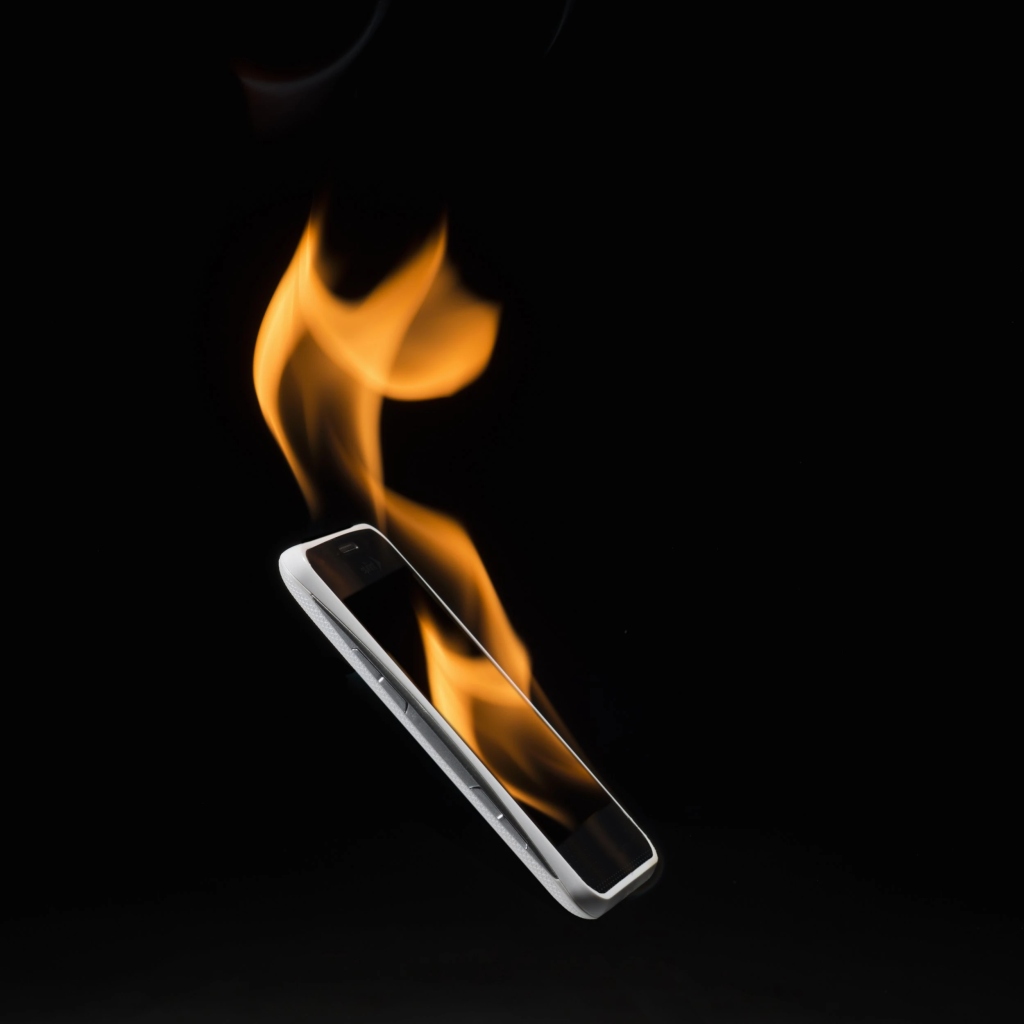
Почему греется смартфон Xiaomi: причины и способы их устранения
Все современные смартфоны представляют собой мощные агрегаты, выполняющие множество задач. При этом внутренние детали заключены в сравнительно небольшой по размерам корпус. Поэтому во время использования телефоны в большей или меньшей степени нагреваются в зависимости от целей и времени их функционирования.
В статье мы рассмотрим, почему сильно греется телефон Xiaomi «Сяоми» при использовании интернета, при зарядке, во время игр, просмотре видео, почему Redmi нагревается в разных местах, способы снижения нагрева, как охладить перегревшийся Xiaomi.
Почему нагревается телефон Xiaomi «Редми»
Одна из частых жалоб владельцев телефонов «Редми» (даже таких флагманов, как Redmi Note 8, 9 и даже 12 Pro) – сильный нагрев корпуса. Если температура повышается незначительно, это объясняется тем, что процессор, батарея и экран в соответствии с законами физики и химии выделяют тепло. Но если Xiaomi невозможно держать в руках из-за того, что он слишком горячий, можно сделать вывод о существовании скрытой проблемы.
При зарядке
Нагрев смартфона Xiaomi (Redmi) происходит из-за физической природы аккумуляторной батареи и способа, который применяется для запаса энергии. Чем выше мощность зарядного устройства, тем сильнее нагревается гаджет.
Возврат 21 день
27 190 ₽ Выгода 6 500 ₽
Возврат 21 день
9 690 ₽ Выгода 2 500 ₽
Старые телефоны, которые были выпущены до 2013 года, нагреваются не слишком сильно, а новые – весьма ощутимо. Почему так происходит? Причина в изменившейся мощности ЗУ, которое теперь заряжает телефон за более короткий промежуток времени, чем раньше, передавая в аккумулятор больше энергии. Сейчас выпускают «умные» зарядные устройства, которые при подключении к смартфону получают от контроллера информацию о том, какую мощность возможно безопасно подать на АБ, чтобы нагрев не выходил за рамки разумного, а скорость передачи энергии была высокой. В то же время телефон должен поддерживать данную технологию, иначе зарядка будет работать в обычном режиме либо процесс выйдет из-под контроля.
Чем меньше заряд у АБ Xiaomi, к которой подключается сетевой адаптер, тем сильнее она нагреется. С увеличением емкости батареи она будет греться все менее ощутимо. Например, по достижении 90% нагрев будет почти незаметен. Причина – особенности литий-ионных аккумуляторов, заключающиеся в том, что при достаточно высоком заряде их нельзя нагружать на полную мощность, поскольку может произойти воспламенение.
Если во время подключения к телефону ЗУ пользователь будет запускать требующие большой вычислительной мощности тяжелые приложения, игровые программы, совокупный нагрев АБ и процессора может спровоцировать температуру, которая по достижении критической отметки выведет из строя соседние детали: оплавит участок дисплея, ускорит деградацию элементов питания и других распаянных на материнской плате компонентов.
В играх
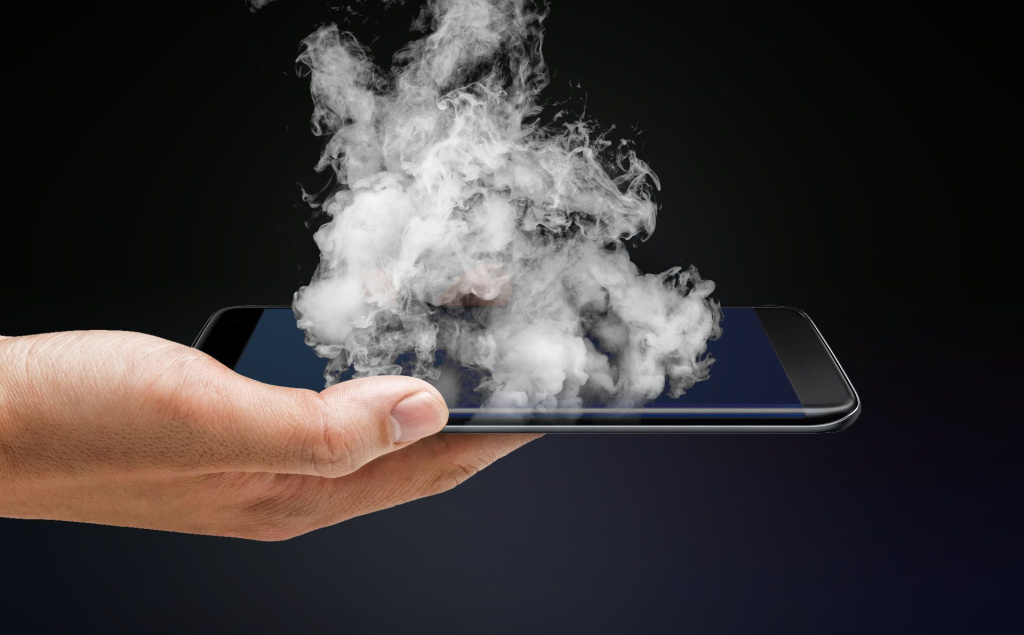
Нормальной является ситуация, при которой Xiaomi греется во время длительной игры, особенно если это трехмерные приложения типа PUBG или Call Of Duty. Они требуют максимальной производительности видеочипа и процессора, которые функционируют на пределе своих возможностей, то есть на максимальных частотах и при значительной нагрузке. Микросхемами выделяется большое количество тепла и тратится много заряда батареи (пользователи не могут не заметить, что она быстро разряжается во время игры).
Никакой аномалии в этом нет, все объяснимо происходящими процессами. Однако если телефон оборудован экраном IPS, из-за продолжительного нагрева чипов он может пожелтеть, и тогда придется менять матрицу.
Проблема дисплеев OLED в том, что из-за перегрева в них выгорают пиксели. Это проявляется следующим образом: при 4–5-часовой ежедневной игре, в которой элементы интерфейса размещаются строго на одном месте и не меняются, через пару месяцев следы интерфейса будут проступать везде – при просмотре фото, видео, интернет-серфинге.
При использовании интернета
Во время открытия поисковых систем, просмотра фильмов, посещения социальных сетей телефон Xiaomi нагреваться не должен. Однако некоторые пользователи отмечают, что иногда такое происходит.
Причины, по которым нагревается устройство Xiaomi:
- Перегрузка процессора мощными приложениями, открытыми одновременно. Имеющий большой объем оперативной памяти аппарат никак на это не реагирует, а вот при малом количестве памяти аккумуляторная батарея может перегреться, а работа в целом затормозится.
- Слишком яркий дисплей. Ему тоже требуется большая мощность для сохранения повышенной яркости.
- Одновременная зарядка телефона и пользование им (просмотр фильмов, игры).
- Передача/прием данных через беспроводные модули связи (Wi-Fi, Bluetooth, GPS). Растет мощность сигнала, что приводит к перегреву Xiaomi.
- Вирусные приложения. Ими можно заразить свой гаджет через стороннее приложение. Последствия – перегрев устройства и «захват» личной информации владельца телефона посторонними лицами.
Смартфон греется не только при приеме интернета, но и при его раздаче. Если телефон используется в качестве точки доступа для других устройств, он отправляет на них сигналы для распознавания и подключения. Затем, подключив сторонние устройства, он начинает выгружать данные из Сети и делиться ими. Все это способствует повышению энергопотребления и нагреву. Температура нагрева зависит от того, сколько устройств одновременно подключено к телефону и сколько информации ему приходится раздавать.
При просмотре видео
Многочасовой просмотр видеороликов или фильмов нередко влечет за собой перегрев Xiaomi. Мобильный девайс греется из-за длительного использования GPU и подсветки экрана. Процессор может «не потянуть» видео в слишком высоком разрешении. Поэтому рекомендуется снижать качество изображения и не держать телефон в руках – следует приобрести специальную подставку, чтобы он не нагревался дополнительно от температуры человеческого тела.
«Ксиоми» греется и быстро разряжается
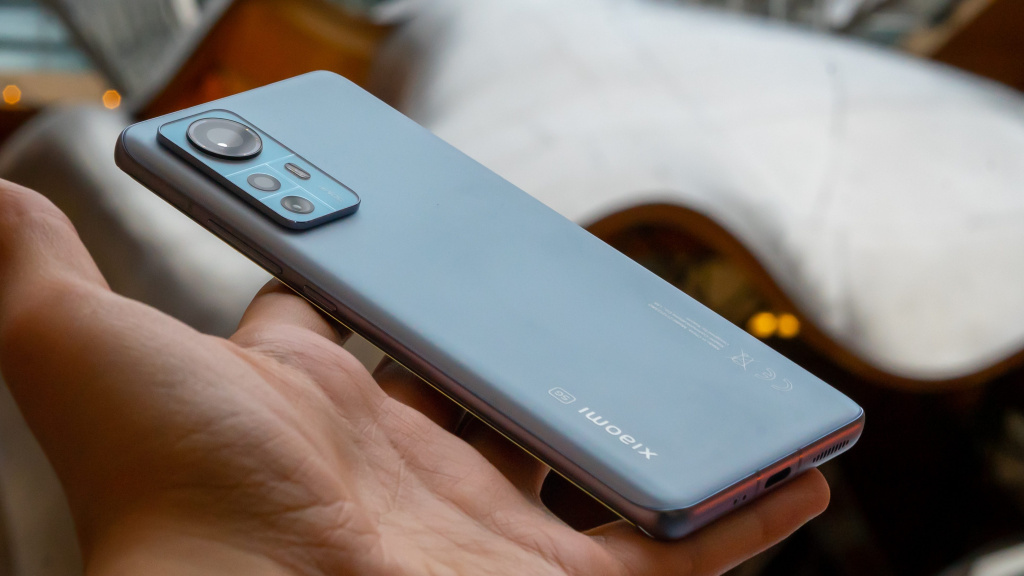
Как уже было упомянуто, при играх 3D и высокой яркости экрана телефон будет нагреваться и быстро садиться. Это естественный процесс. Также не стоит волноваться, если Xiaomi греется после обновления прошивки. Это временное явление, и через несколько дней все должно нормализоваться.
Другие случаи нагрева и быстрой разрядки Xiaomi:
- работа приложений в фоновом режиме;
- разрешение постороннего доступа к приложениям и местоположению;
- разрешение получать уведомления с сайтов;
- воздействие на аккумулятор экстремальных температур;
- попадание внутрь Xiaomi воды;
- механические повреждения или устаревшая батарея.
Почему телефон Xiaomi греется в разных местах
В процессе пользования можно заметить, что нагрев смартфона Xiaomi происходит неравномерно: в некоторых местах наблюдается лишь незначительное потепление, тогда как в других он становится чрезмерно горячим. Чаще всего подвергаются воздействию тепла экран, батарея и процессор.
В районе камеры Xiaomi
Нередко пользователи отмечают, что устройство греется при запуске энергоемких приложений.
- экран зависает;
- телефон быстро разряжается;
- устройство самостоятельно перезагружается.
Нагрев Xiaomi может происходить при поиске сигнала сотовой связи, просмотре видео, игре, зарядке. Процессор в нем установлен под камерой, поэтому в этом месте обязательно ощущается тепло.
Беспокойство должен вызвать безосновательный перегрев в районе камеры, когда на устройстве не запущены приложения, не происходит зарядка и не передается информация через беспроводные сети. Это может говорить о попадании внутрь влаги, сбоях в работе ОС или внутренних неполадках Xiaomi.
Чтобы самостоятельно устранить проблему, можно попробовать очистить данные и сбросить настройки камеры. Для этого заходим в настройки устройства, переходим в раздел «Приложения», выбираем пункт «Камера». В ее параметрах открываем «Память» и чистим кеш.
Иногда к нарушениям работы камеры и ее нагреву приводят неправильно установленные настройки телефона. Нужно восстановить изначальные настройки: запускаем приложение «Камера», нажимаем значок в виде шестеренок, выбираем «Еще» и осуществляем восстановление настроек по умолчанию. Подтверждаем действие.
В магазине приложений можно скачать стороннее приложение для камеры Xiaomi.
Самые популярные:
- Camera MX;
- Camera Zoom FX;
- Open Camera.
Сильно греется процессор Xiaomi
Под камерой на материнской плате располагается процессор. Если нагрев происходит в данной области, скорее всего, на него оказывается какое-то воздействие. Это могут быть открытые в фоновом режиме требовательные приложения, соцсети, игры, автообновление программ. Если при этом не хватает оперативной памяти, нагрузка на процессор Xiaomi растет, и температура поднимается.
Греется кнопка включения
Такое явление, как нагрев кнопки включения Xiaomi, никогда не происходит без очевидных причин. Самая главная – механическое воздействие. Телефон можно уронить, в него может проникнуть влага. При этом кнопка нагревается до такой степени, что можно получить ожог. Самостоятельно решить проблему не получится – придется обращаться в сервисный центр.
Греется батарея
Аккумуляторы Xiaomi нагреваются по разным причинам. Чаще всего это происходит под воздействием высокой температуры окружающей среды или прямых солнечных лучей.
Иные причины:
- поврежденный, некачественный или неоригинальный блок питания;
- высокая яркость дисплея;
- включенные уведомления;
- фоновое обновление приложений Xiaomi;
- слишком плотный чехол;
- использование беспроводной зарядки.
Что делать, если телефон Xiaomi Redmi перегревается
Существуют общие рекомендации, которыми стоит воспользоваться, чтобы выяснить, что телефон находится в исправном состоянии, и его перегрев – явление временное.
Если он греется при играх, нужно давать ему время на охлаждение и делать перерывы – это займет 10–15 минут.
Попытаться решить проблему при зарядке Xiaomi можно, заменив зарядное устройство. Следует приобрести аналогичный блок питания оригинального производства.
Во время серфинга в интернете нужно отключать или останавливать работающие в фоне приложения. Для этого на главном экране Xiaomi нужно найти крайнюю левую кнопку на корпусе, открыть меню фоновых задач и свайпом снизу закрыть все лишние программы.
Другие действия:
- Оптимизация батареи. В смартфонах «Сяоми» есть функция «Управление приложениями», созданная для контроля над состоянием батареи. Но и сам аккумулятор может нагреваться из-за этой функции. Заходим в настройки, переходим в раздел «Батарея и производительность», открываем «Выбор приложений», в правом верхнем углу касаемся трех вертикальных точек, выбираем «Отключить контроль активности».
- Отказ от автообновления приложений. Нажимаем три горизонтальные полоски в главном меню программы, заходим в настройки магазина приложений Xiaomi, в графе «Автообновление» выбираем пункт «Никогда», переходим в раздел «Уведомления», снимаем галочки со всех пунктов.
- Смена версии системы Xiaomi. Чтобы сменить MIUI, нужно открыть настройки и найти раздел «О телефоне», открыть «Обновление системы», внизу экрана кликнуть «Проверить обновления», загрузить их и нажать кнопку «Обновить». После этого смартфон будет долго перезагружаться (около 10 минут), после чего включится и будет готов к работе.
Как остудить смартфон «Сяоми», который нагрелся
Лучший способ быстро охладить устройство Xiaomi – оставить его на некоторое время в прохладном месте и не пользоваться. Следует снять чехол, если он слишком плотный. Если использовалась камера, ее нужно закрыть.
После этого уменьшите яркость дисплея, который потребляет много энергии. Это поможет снизить температуру. Если технические возможности позволяют, уменьшите также разрешение и частоту обновления экрана.
Закройте фоновые программы, чрезмерная активность которых влияет на температуру Xiaomi. Удалите лишние приложения и выполните перезагрузку, чтобы убедиться, что телефон начал остывать. Если этого не случилось, откройте статистику заряда батареи: проследите, не показывает ли одно из приложений аномально высокий уровень использования АБ. При обнаружении такого приложения отключите его.
Отключите неиспользуемые модули беспроводной связи Xiaomi – Wi-Fi, Bluetooth, GPS и точку доступа сторонних устройств. Можно отключить мобильные данные или включить режим полета.
В телефонах «Сяоми» есть встроенная функция охлаждения. Ее можно найти в приложении «MIUI Безопасность».
Как включить:
- заходим в приложение;
- справа внизу находим кнопку «Питание» – она выглядит как иконка в виде батареи;
- переходим в меню настроек – в правом верхнем углу в виде шестеренок;
- активируем опцию «Уведомлять о перегреве» – система предложит указать допустимый температурный предел;
- выбираем 40 ℃.
Кроме того, для контроля состояния смартфонов Xiaomi разработаны специальные программы. Они измеряют температуру процессора и других деталей телефона, не расходуя при этом заряда батареи. Скачать приложения можно в официальном магазине.
Популярные утилиты для Xiaomi:
- Сooling master (программа бесплатна; она закрывает неработающие приложения, снижая нагрузку на ЦП, автоматически охлаждает устройство, ускоряет работу в интернете);
- Cooler (находит в памяти смартфона ресурсоемкие приложения, предупреждает пользователя о перегреве устройства);
- Battery temperature (контролирует функционирование устройства в реальном времени, продлевает жизнь аккумуляторной батареи, защищает от перегрева);
- EaseUS Coolphone (когда температура нагрева достигает максимальных показателей, запускает процесс охлаждения, снижает температуру аккумулятора, выводит контроллер на главный экран).
Нагрев телефона «Сяоми» не должен вызывать беспокойства, если температура поднимается умеренно. При интенсивной работе процессора, аккумулятора и экрана в них происходят физические и химические реакции, в результате которых выделяется энергия. Поскольку в телефонах не предусмотрено охлаждающих кулеров, при определенных условиях использования они нагреваются. Это происходит во время требовательных игр, интернет-серфинга, отправки голосовых сообщений, просмотра видео и т. д. Можно попробовать самостоятельно решить проблему с перегревом Xiaomi или охладить устройство возможными способами. Если действия не принесли положительных результатов, рекомендуется обратиться за профессиональной помощью в специализированный сервисный центр.