
Как сцепить дату и текст в Excel
В этом уроке расскажу как сцепить дату и текст в Excel. Допустим, у вас есть несколько ячеек, одна из которой дата. Необходимо получиться ячейку, в которой будет храниться запись «Договор №150 от 28.12.2015» при условии, что вид документа, его номер и дата будут храниться в разных ячейках.
Если мы будем соединять подобные ячейки через обычную функцию «Сцепить», то в ячейке вместо даты отобразится просто число, потому что даты хранятся в формате чисел.
Так как формат у даты числовой, то для того, чтобы решить нашу задачу, нам понадобиться специальная функция, которая поможет отформатировать число и преобразовать дату в текст. Это функция «Текст», которую мы встроим в функция «Сцепить».
Получается, что вместо ячейки с датой мы начинаем вводить название новой функции «Текст», у которой будет два аргумента.
- Первый — ячейка со значением, которое необходимо преобразовать;
- Второй — формат, в котором преобразованные данные необходимо вывести.
Если с первым все понятно, то второй можно использовать по разному. В нашем примере формат будет «ДД.ММ.ГГГГ»- это говорит о том, что при выводе информации день и месяц надо вывести в виде двух чисел, а год в виде четырехзначного числа. Пример, 01.02.2015. Конечно в вашем случае это может быть другой формат.
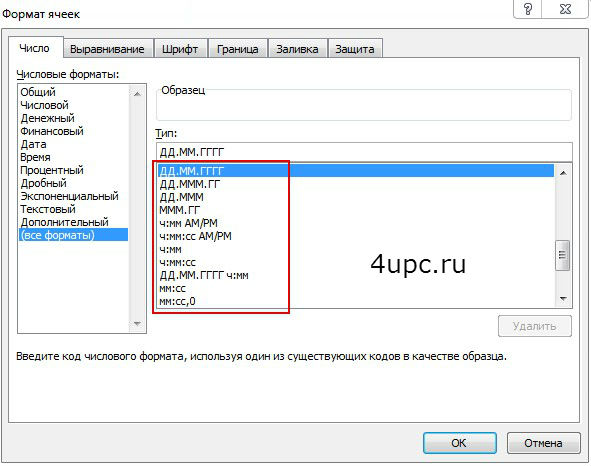
Вся двойная функция будет выглядеть следующим образом:
=СЦЕПИТЬ(A2;» №»;B2;» от «;ТЕКСТ(C2;»ДД.ММ.ГГГГ»))

Только в этом случае получиться нужным нам результат.
Более подробно о форматах вывода даты вы можете прочитать в справке. Заходим во вкладку «Формулы», далее нажимаем иконку «Текстовые» и из выпадающего списка выбираем «Текст». В открывшемся окне нажимаем ссылку «Справка по этой функции».
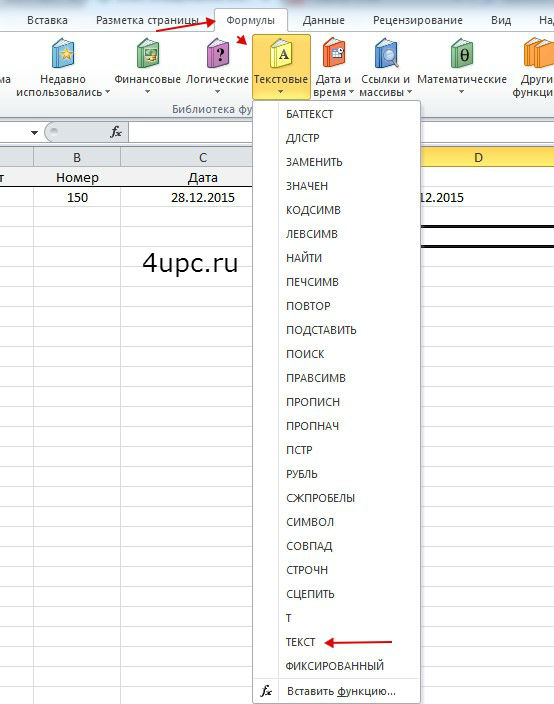

Здесь, в блоке «Рекомендации по форматам даты и времени», вы найдете все возможные выводы даты и времени.

Не забудьте поделиться ссылкой на статью ⇒

В этом уроке рассмотрим функции Excel, которые есть в строке состояния. Строка состояния в Excel представлена полоской в самом низу окна программы, на которой можно отображать дополнительную информацию.
- 04.01.2016
- Просмотров: 16168
- Excel

При сортировке данных в Excel Вы можете столкнуться с необходимостью отсортировать данные одновременно по нескольким столбцам. Вот как раз сегодня я расскажу как это можно сделать.
- 07.03.2019
- Просмотров: 11912
- Excel

Сегодня расскажу как искать совпадение в столбцах Excel. Разберем все тонкости на примерах.
- 24.11.2015
- Просмотров: 107481
- Excel
- Видеоурок

В этом уроке расскажу как закрепить строку или столбец в Excel. Закрепленные области будут всегда видны на экране при вертикальной или горизонтальной прокрутке.
- 25.11.2015
- Просмотров: 8139
- Excel
- Видеоурок

В английской версии эта функция называется VLOOKUP — расшифровывается как вертикальный просмотр. Существует также функция ГПР, которая ориентирована на горизонтальный просмотр. В основном функция ВПР используют для того, чтобы подтянуть данные из одной таблицы в другую, также ее можно использовать для сравнения столбцов в двух разных таблицах.
- 02.05.2016
- Просмотров: 26517
- Excel
Как сцепить дату и текст в excel
в ячейках А1 и А2 текст, в Ячейке А 3 — дата
пробую (сцепить) все — дату переводит в другой формат.
подскажите, возможно ли так сцепить текст с датой ?
Прикрепленные файлы
- post_318594.xls (21.5 КБ)
18.03.2012 03:40:44
=A1&» «&A2&» «&ТЕКСТ(C4;»ДД.ММ.ГГГГ»)
19.03.2012 00:23:01
не работает такое сцепление.
кто знает как єто сделать — подскажите неучу
Пользователь
Сообщений: 47199 Регистрация: 15.09.2012
19.03.2012 00:31:05
Как не работает? Подозреваю, что ссылки в формуле не проверяли.
19.03.2012 00:36:40
или я чего то не понимаю .
вот вставил Вашу формулу в С5 — не выходит
Прикрепленные файлы
- post_318719.xls (22 КБ)
Пользователь
Сообщений: 23775 Регистрация: 22.12.2012
19.03.2012 00:40:42
Видать локаль нерусская.
Пользователь
Сообщений: 3906 Регистрация: 22.12.2012
19.03.2012 00:43:27
выходит, см. вложение
Если локаль не русская тогда может формат нужен «dd.mm.yyyy»
Прикрепленные файлы
- post_318722.png (3.01 КБ)
19.03.2012 00:44:14
если Украина, что менять ?
19.03.2012 00:47:10
страну :LOL:
19.03.2012 00:49:29
всем спасибо dd.mm.yyyy или дд.мм.рррр прошло
30.10.2012 18:44:26
=СЦЕПИТЬ(G2;ТЕКСТ(J2;»dd.mm.yyyy»))
Страницы: 1
Читают тему
© Николай Павлов, Planetaexcel, 2006-2023
info@planetaexcel.ru
Использование любых материалов сайта допускается строго с указанием прямой ссылки на источник, упоминанием названия сайта, имени автора и неизменности исходного текста и иллюстраций.
| ООО «Планета Эксел» ИНН 7735603520 ОГРН 1147746834949 |
ИП Павлов Николай Владимирович ИНН 633015842586 ОГРНИП 310633031600071 |
Как сцепить дату и текст в excel
= Мир MS Excel/Статьи об Excel
МЕНЮ САЙТА
Информация о сайте
Развите сайта
Приемы работы
Инструменты и настройки
Интеграция
Готовые решения
Вопросы и решения
Работа и общение
Работа форума и сайта
Библиотека
Книги по Excel
Книги по VBA
Видеосалон
Справочники
Разработчик
КАТЕГОРИИ РАЗДЕЛА
| Приёмы работы с книгами, листами, диапазонами, ячейками [6] |
| Приёмы работы с формулами [14] |
| Настройки Excel [3] |
| Инструменты Excel [4] |
| Интеграция Excel с другими приложениями [4] |
| Форматирование [1] |
| Выпадающие списки [2] |
| Примечания [1] |
| Сводные таблицы [1] |
| Гиперссылки [1] |
| Excel и интернет [1] |
| Excel для Windows и Excel для Mac OS [2] |
Как сцепить дату и текст?
В английской версии:
В ячейке В2 применяем формулу
=СЦЕПИТЬ(A1;A2)
В английской версии:
=CONCATENATE(A1,A2)
Но результат получается совсем не тот, на который Вы рассчитывали:
Функция СЕГОДНЯ() возвращает текущую дату. Сегодня (день написания статьи) 7-е августа 2011-го года, порядковый номер этой даты — 40762, именно он и красуется в нашей формуле (о том как Excel хранит даты и время читайте в статье Функции даты и времени.). Как перевести его в привычный нам формат? Для этого необходимо перевести порядковый номер даты из числового в текстовый формат, с помощью функции ТЕКСТ().
=ТЕКСТ(A2;»ДД.ММ.ГГГГ»)
В английской версии:
=TEXT(A2,»DD.MM.YYYY»)
Теперь остаётся только сцепить текст нашего приветствия и преобразованную дату
Если Вы не хотите хранить на листе текст приветствия, текущую дату и пользоваться функцией СЦЕПИТЬ(), то есть альтернативное решение — можно использовать одну формулу, в которой одновременно как константа хранится текст приветствия, работает функция СЕГОДНЯ(), переводится в текст в нужном формате порядковый номер текущей даты и функция СЦЕПИТЬ() заменена знаком амперсанд «&«:
=»Привет! Сегодня «&ТЕКСТ(СЕГОДНЯ();»ДД.ММ.ГГГГ»)
В английской версии:
=»Привет! Сегодня «&TEXT(TODAY(),»DD.MM.YYYY»)
Порядок вывода комментариев:
Спам-сообщение скрыто. Показать
0 
 Спам
Спам
1 Катерина (15.03.2012 19:10) [ Материал]
У меня не работает: пишет :» Привет! сегодня «ДД.ММ.ГГГГ».
+1 Спам
2 Sergey (02.08.2012 11:32) [ Материал]
Величайшая благодарность автору статьи, работает все прекрасно!
0 Спам
3 troja7777777 (27.08.2012 14:08) [ Материал]
Добрый день, после применения функции «текст(А1;»дд.мм.гггг»)» у меня месяц нулевой(( т.е. 27.08.2012 отображается 27.00.2012. Из-за чего это может быть?
+2 Спам
4 Boga (13.09.2012 00:00) [ Материал]
troja7777777 — правильно писать ДД.ММ.ГГГГ, т.к. мм — это минуты.
0 Спам
5 Ольга (21.04.2013 15:01) [ Материал]
Спасибо, народ. Пол дня убила на установление того, почему у меня нолики вместо месяца. только у вас нашла)))))))))))))))
0 Спам
6 Оксана (17.05.2013 11:17) [ Материал]
Поддерживаю вопрос Катерины (15.03.2012 19:10)
У меня не работает: пишет :» Привет! сегодня «ДД.ММ.ГГГГ». Спасибо.
+1 Спам
7 Serge_007 (17.05.2013 11:29) [ Материал]
А Вы ответ Irysha видели? Файл с примером скачивали?
+1 Спам
8 vitendo (31.08.2013 17:20) [ Материал]
«Boga (13.09.2012 00:00)
troja7777777 — правильно писать ДД.ММ.ГГГГ, т.к. мм — это минуты.»
Спасибо.
Намучился с этими нулями вместо месяца. Решил эту проблему более длинной формулой. А как оказалось мешала такая мелочь.
Ещё раз большое спасибо.
0 Спам
9 alexa1965 (17.09.2013 19:16) [ Материал]
Спасибо. Стал более внимательно читать Ваши решения и сам себе удивляюсь, где я был раньше. В очередной раз упростили работу.
0 Спам
10 alexa1965 (18.09.2013 11:45) [ Материал]
Да. есть проблемка с амперсандом, — если после сегодня для полной красоты добавить » г.», то прокатывает, а длинный текст пишет что слишком сложная формула. Выход нашел конечно, разделением текста, но осадок обманутого остался.
0 Спам
11 Serge_007 (18.09.2013 11:52) [ Материал]
Вы что-то неправильно делаете
Формула может содержать более восьми тысяч знаков, вряд ли Ваш «длинный текст» содержит большее количество символов
0 Спам
12 alexa1965 (18.09.2013 13:09) [ Материал]
Блин. получилось. Копирование старого текста выдавало ошибку, а внесение текста ручками заново все проблемы сняло
0 Спам
13 Serge_007 (18.09.2013 13:14) [ Материал]
Значит копировали неправильно
0 Спам
14 alexa1965 (18.09.2013 18:14) [ Материал]
Не знаю, наверное зря порадовался, ввел ручками слов 10 вроде получилось, стал продолжать такая же ошибка. А копирую как всегда в строке формул выделяю нужный кусок текста и вставляю куда надо
0 Спам
15 Serge_007 (18.09.2013 20:29) [ Материал]
Если все делать правильно, то работать все будет тоже правильно
0 Спам
16 Алексей (24.09.2013 16:08) [ Материал]
Спасибо. Все работает! )
0 Спам
17 Сергей (12.11.2013 07:11) [ Материал]
Хорошо работает! Давно хотел так сделать. Спасибо!
0 Спам
18 Закир (12.02.2014 00:04) [ Материал]
ДД!
подскажите, как РАСцепить знание в екселе?? например 10 ти значная цифра. номенклатурный номер. нр — 1234567890. необходимо разбить, чтоб был пробел между каждыми 2мя числами. спс!
0 Спам
19 Serge_007 (12.02.2014 00:12) [ Материал]
Закир, какое отношение Ваш вопрос имеет к данной статье?
0 Спам
20 Закир (12.02.2014 09:35) [ Материал]
прямого нет, но в принципе вопрос имеет отношение к теме.
0 Спам
21 Serge_007 (12.02.2014 10:19) [ Материал]
В статье разбирается пример конкатенации даты и текста
У Вас нет ни даты, ни текста, ни конкатенации
Из трех составляющих статьи в Вашей задачи нет НИ ОДНОГО
Так какое отношение имеет Ваша задача к данной статье?
0 Спам
22 Kirana (26.02.2014 14:23) [ Материал]
Хорошая вещь, но что мне делать если необходимо сцепить текст с формулой из соседней ячейки и получаю, например, «осталось 654,88878 р», но хочу чтобы в результате отображалась число без кучи нулей после запятой, а как целое.
0
23 Serge_007 (02.07.2014 16:15) [ Материал]
0 Спам
24 Dee-ma (03.07.2014 09:23) [ Материал]
спасибо большое! А что значит этот код? Как-нибудь логически объясняется? Или просто нужно запомнить))
0 Спам
25 S0LDAT (04.02.2015 03:21) [ Материал]
Скажите, а как сделать, чтобы месяц был написан правильно
=ТЕКСТ(T3;»ДД ММММ ГГГГ»)

результат 04 февраль 2015
а как сделать февралЯ?, ведь в ячейке T3 значение 4 февраля 2015
покупка
Как объединить сохранение форматирования числа / даты в Excel?
Вы могли заметить, что когда мы применяем функцию СЦЕПИТЬ в Excel, формат даты (2014-01-03) и числовой формат, например формат валюты ($734.7), процентный формат (48.9%), десятичных знаков (24.5000) и т. д. удаляются и отображаются как общие числа в результатах конкатенации. В этой статье мы предлагаем несколько обходных путей для объединения данных с сохранением даты или форматирования чисел в Excel.
- Объединить с сохранением формата даты в Excel
- Объединение с сохранением числового формата (валюта, процент, десятичные разряды и т. Д.) В Excel
- Объединить с сохранением формата даты и числа с Kutools for Excel
Объединить с сохранением формата даты в Excel
В этом разделе рассказывается о том, как сохранить формат даты в функции СЦЕПИТЬ в Excel.
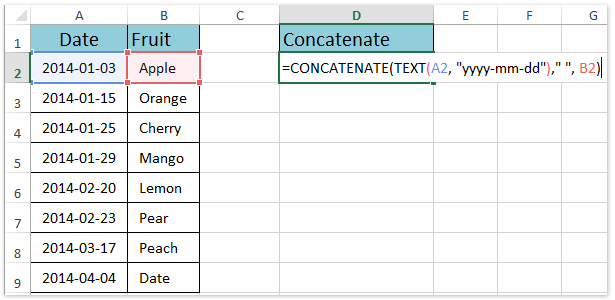
1. Выберите пустую ячейку, в которой будет выведен результат конкатенации, и введите формулу = СЦЕПИТЬ (ТЕКСТ (A2; «гггг-мм-дд»); «»; B2) (A2 — это ячейка с датой, которую вы объедините, а B2 — это еще одна ячейка, которую вы объедините) в нее и нажмите Enter .

2. Продолжайте выделять ячейку результата конкатенации и перетащите ее дескриптор автозаполнения в нужный диапазон. И тогда вы увидите, что указанные ячейки объединены в одну ячейку с сохранением формата даты. Смотрите скриншот:
Внимание: Эта формула = СЦЕПИТЬ (ТЕКСТ (A2; «гггг-мм-дд»); «»; B2) покажет даты любого формата даты как гггг-мм-дд, Такие, как 2014-01-03. Чтобы сохранить другой формат даты в функции CONCATENATE, вы можете изменить yyyy-mm-dd на определенный код формата даты по мере необходимости. Как получить код формата даты / числа?
 |
Формула слишком сложна для запоминания? Сохраните формулу как запись Auto Text для повторного использования одним щелчком мыши в будущем! Подробнее . Бесплатная пробная версия |
Пакетное объединение нескольких ячеек / строк / столбцов без потери данных и формата даты / числа в Excel
Обычно при объединении ячеек с помощью функции слияния в Excel удаляется все содержимое ячеек, кроме содержимого первой ячейки. Однако с Kutools for Excel’s Объединить (строки и столбцы) утилита, вы можете легко объединить несколько ячеек / строк / столбцов без потери данных. Более того, эта утилита также поддерживает оставшийся исходный формат даты и числовые форматы в результатах комбинации.
Kutools for Excel — Дополните Excel более чем 300 основными инструментами. Наслаждайтесь полнофункциональным 30 -дневная БЕСПЛАТНАЯ пробная версия без необходимости использования кредитной карты! Get It Now
Объединение с сохранением числового формата (валюта / процент / десятичные разряды) в Excel
В этом разделе говорится о сохранении числового формата, такого как формат валюты, процентный формат, десятичные разряды чисел и т. Д. В функции СЦЕПИТЬ в Excel.
Совет: Если вы знакомы с кодами форматов чисел, которые вы будете объединять, нажмите здесь.
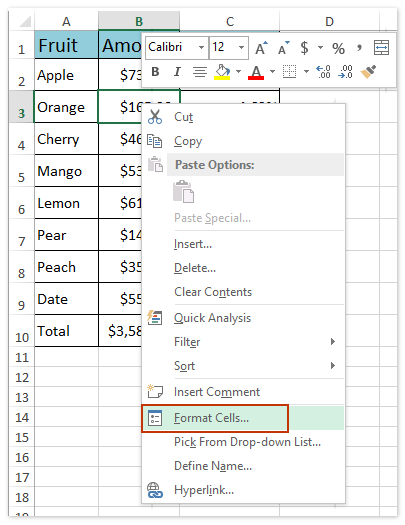
1. Прежде всего, нам нужно получить код формата указанных чисел, которые вы объедините: щелкните правой кнопкой мыши числовую ячейку и выберите Формат ячеек из контекстного меню. Смотрите скриншот:

2. В открывшемся диалоговом окне Формат ячеек перейдите к Число , нажмите На заказ в Категории поле скопируйте код формата в Тип и закройте диалоговое окно Формат ячеек. Смотрите скриншот:

3. Затем мы преобразуем число, которое вы объедините, в текстовую строку. Выберите пустую ячейку (в нашем примере — ячейку E2), введите формулу = ТЕКСТ (B2; «$ #, ## 0.00 _); ($ #, ## 0.00)») (B2 — это ячейка валюты, которую вы объедините) в нее и нажмите Enter .
Заметки:
(1) В приведенном выше формате $ #, ## 0.00 _); ($ #, ## 0.00) — это код формата, который мы скопировали на шаге 2. И вы можете изменить код формата на свой скопированный.
(2) Иногда код формата копируемой валюты может быть очень сложным, что приводит к ошибкам в формулах. Если да, просто введите код формата, например $ #, ## 0.00 _); ($ #, ## 0.00) .
4. Если вы объедините несколько типов чисел, повторите шаги 1-3, чтобы преобразовать эти числа в текстовые строки.

5. После преобразования чисел со специальными форматами чисел в текстовую строку мы можем сконцентрировать их, введя формулу = СЦЕПИТЬ (A2; «»; E2; «»; F2) (A2, E2 и F2 — это ячейки, которые мы объединим) в пустую ячейку (в нашем примере ячейка G1) и нажмите Enter ключ. Смотрите скриншот:

6. Выберите диапазон E2: G2, а затем перетащите маркер автозаполнения в нужный диапазон. И тогда вы увидите, что каждая строка была объединена с сохранением всех видов числовых форматов. Смотрите скриншот:
Внимание: Если вы знакомы с кодами формата чисел, которые вы будете объединять, вы можете применить формулу = СЦЕПИТЬ (A2, «», ТЕКСТ (B2, «$ #, ## 0.00 _); ($ #, ## 0.00)»), «», ТЕКСТ (C2, «0.00%»)) и замените коды формата $ #, ## 0.00 _); ($ #, ## 0.00) и 0.00% в зависимости от вашего требования.
|
Формула слишком сложна для запоминания? Сохраните формулу как запись Auto Text для повторного использования одним щелчком мыши в будущем! Подробнее . Бесплатная пробная версия |
Объединить с сохранением формата даты и числа с Kutools for Excel
Не можете вспомнить коды форматов дат и чисел и чувствуете усталость от повторного их копирования? Kutools for ExcelАвтора Сочетать Утилита может помочь вам объединить данные с сохранением всех видов форматов даты и числовых форматов несколькими щелчками мыши в Excel.
Kutools for Excel — Содержит более 300 основных инструментов для Excel. Наслаждайтесь полнофункциональным 30 -дневная БЕСПЛАТНАЯ пробная версия без необходимости использования кредитной карты! Скачать сейчас!
Kutools for Excel — Combines more than 300 Advanced Functions and Tools for Microsoft Excel

1. Выберите диапазон, который вы хотите объединить, и нажмите Кутулс > Слияние и разделение > Комбинируйте строки, столбцы или ячейки без потери данных.

2. В открывшемся диалоговом окне «Объединить столбцы или строки» выполните следующие действия:
(1) Проверьте Объединить столбцы вариант в Чтобы объединить выбранные ячейки в соответствии со следующими параметрами раздел;
(2) Отметьте один вариант разделителя в Укажите разделитель раздел (проверяем Space вариант в нашем примере);
(3) Укажите место, куда вы поместите результат конкатенации. В нашем примере мы указываем Левая ячейка;
(4) В Опции раздел, мы проверяем Удалить содержимое объединенных ячеек вариант;
(5) Проверьте Использовать форматированные значения в нижней части этого диалогового окна.

3. Нажмите Ok кнопку для применения этой утилиты. И тогда вы увидите, что каждая строка была объединена в свою первую ячейку с сохранением всех видов форматов даты и числовых форматов. Смотрите скриншот:
Демо: объединение с сохранением формата числа / даты в Excel
Kutools for Excel: Более 300 удобных инструментов у вас под рукой! Начните свой 30 Бесплатная пробная версия на день без каких-либо ограничений сегодня. Скачать