
Как сцепить непустые ячейки в excel
Объясню на примере:
В столбце А1:А100 в некоторых ячейках есть текст, а некоторые пустые.
В столбце В1:В100 все ячейки заполнены текстом.
В ячейках столбца D надо получить результат:
Если А1 не пустая, то D1 будет равняться В1
Если А2 пустая, то D1 будет равняться сцепить(В1;» «;В2)
Если и А3 пустая, то D1 будет равняться сцепить(В1;» «;В2;» «;В3)
И так далее пока ячейка А будет пустой.
При этом, если ячейка А пустая, то ячейка D в этой строке тоже будет пустой.
т.е. Если в данном примере функцию вставить в строки D2 и D3 то результат будет «».
Если написать формулу из имеющихся стандартных функций, то получится так:
=ЕСЛИ(A1<>«»;ЕСЛИ(A2<>«»;B1;ЕСЛИ(A3 <>«»;СЦЕПИТЬ(B1;» «;B2);ЕСЛИ(A4<>«»;СЦЕПИТЬ(B1;» «;B2;» «;B3);СЦЕПИТЬ(B1;» «;B2;» «;B3;» «;B4))));»»)
Только эта формула ограничивается четырьмя «ячейками ниже», да и не универсальная. если что каждый раз надоест «переделывать».
Как написать функцию, что бы в итоге она делал то же самое, то вид ее был, например, такой:
=unite(A1;B1)
Вложения
| Функция сцепить с условием.rar (4.5 Кб, 58 просмотров) |
Нет ничего невозможного, главное верить в это.
Последний раз редактировалось Snekich; 19.11.2011 в 18:26 .
Как сцепить непустые ячейки в excel
сцепить ячейки с данными (текст/числа/пустые) без потери пустых ячеек, сцепить ячейки с данными (текст/числа/пустые) без потери пустых ячеек
Пользователь
Сообщений: 10 Регистрация: 24.01.2013
24.01.2013 16:20:23
Положим, что в каждой ячейке в одной строке расположено по букве/цифре (анкета). Клиент может некоторые ячейки пропустить (пробелы). Нам нужно объединить все эти ячейки в одну информационную строку, сохраняя пробелы.
Если воспользоваться функцией =СЦЕПИТЬ(A1;B1;C1), то если B1 — пустая клетка, Excel ee пропускает. (((
Если воспользоваться функцией =СЦЕПИТЬ(ТЕКСТ(А1;» » . ) ;ТЕКСТ(B1;» » . ) ;ТЕКСТ(C1;» » . ) ), то пробелы появляются, но Excel пропускает цифры. (((
Если воспользоваться функцией =СЦЕПИТЬ(A1;» «;B1;» «;C1), то появляется слишком много пробелов. ((( (а заранее знать, где клиент поставит пробел невозможно)
Прикрепленные файлы
- пример 1.xls (19 КБ)
Как сцепить непустые ячейки в excel
Здравствуйте, уважаемые специалисты Excel!
Помогите пожалуйста исправить формулу в столбце G (а может там нужна совершенно другая. ), чтобы сцеплялись только непустые значения ячеек. На ПК Excel 2007
Здравствуйте, уважаемые специалисты Excel!
Помогите пожалуйста исправить формулу в столбце G (а может там нужна совершенно другая. ), чтобы сцеплялись только непустые значения ячеек. На ПК Excel 2007 Tallen
К сообщению приложен файл: __.xlsx (10.7 Kb)
Сообщение отредактировал Tallen — Среда, 25.08.2021, 12:50
Сообщение Здравствуйте, уважаемые специалисты Excel!
Помогите пожалуйста исправить формулу в столбце G (а может там нужна совершенно другая. ), чтобы сцеплялись только непустые значения ячеек. На ПК Excel 2007 Автор — Tallen
Дата добавления — 25.08.2021 в 12:48
Склеивание текста по условию
Про то, как можно быстро склеивать текст из нескольких ячеек в одну и, наоборот, разбирать длинную текстовую строку на составляющие я уже писал. Теперь же давайте рассмотрим близкую, но чуть более сложную задачу — как склеивать текст из нескольких ячеек при выполнении определенного заданного условия. Допустим, что у нас имеется база данных по клиентам, где одному названию компании может соответствовать несколько разных email’ов ее сотрудников. Наша задача состоит в том, чтобы собрать все адреса по названиям компаний и сцепить их (через запятую или точку с запятой), чтобы сделать потом, например, почтовую рассылку по клиентам, т.е. получить на выходе что-то похожее на: Другими словами, нам нужен инструмент, который будет склеивать (сцеплять) текст по условию — аналог функции СУММЕСЛИ (SUMIF) , но для текста.
Способ 0. Формулой
Не очень изящный, зато самый простой способ. Можно написать несложную формулу, которая будет проверять отличается ли компания в очередной строке от предыдущей. Если не отличается, то приклеиваем через запятую очередной адрес. Если отличается, то «сбрасываем» накопленное, начиная заново: 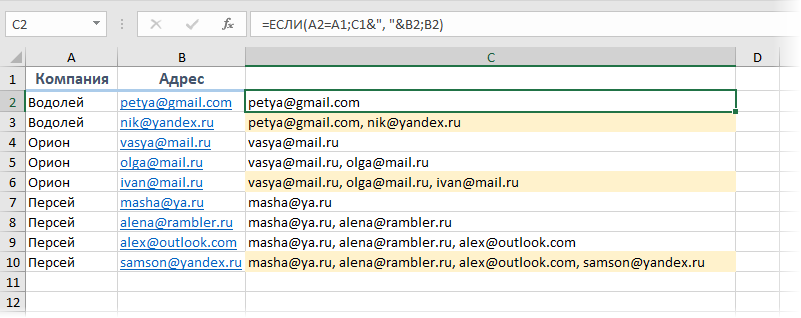
Минусы такого подхода очевидны: из всех ячеек полученного дополнительного столбца нам нужны только последние по каждой компании (желтые). Если список большой, то чтобы их быстро отобрать придется добавить еще один столбец, использующий функцию ДЛСТР (LEN) , проверяющий длину накопленных строк: 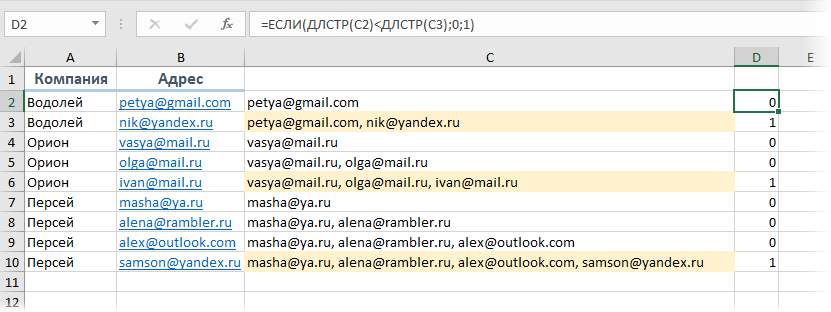
Теперь можно отфильтровать единички и скопировать нужные склейки адресов для дальнейшего использования.
Способ 1. Макрофункция склейки по одному условию
Если исходный список не отсортирован по компаниям, то приведенная выше простая формула не работает, но можно легко выкрутиться с помощью небольшой пользовательской функции на VBA. Откройте редактор Visual Basic нажатием на сочетание клавиш Alt+F11 или с помощью кнопки Visual Basic на вкладке Разработчик (Developer) . В открывшемся окне вставьте новый пустой модуль через меню Insert — Module и скопируйте туда текст нашей функции:
Function MergeIf(TextRange As Range, SearchRange As Range, Condition As String) Dim Delimeter As String, i As Long Delimeter = ", " 'символы-разделители (можно заменить на пробел или ; и т.д.) 'если диапазоны проверки и склеивания не равны друг другу - выходим с ошибкой If SearchRange.Count <> TextRange.Count Then MergeIf = CVErr(xlErrRef) Exit Function End If 'проходим по все ячейкам, проверяем условие и собираем текст в переменную OutText For i = 1 To SearchRange.Cells.Count If SearchRange.Cells(i) Like Condition Then OutText = OutText & TextRange.Cells(i) & Delimeter Next i 'выводим результаты без последнего разделителя MergeIf = Left(OutText, Len(OutText) - Len(Delimeter)) End Function
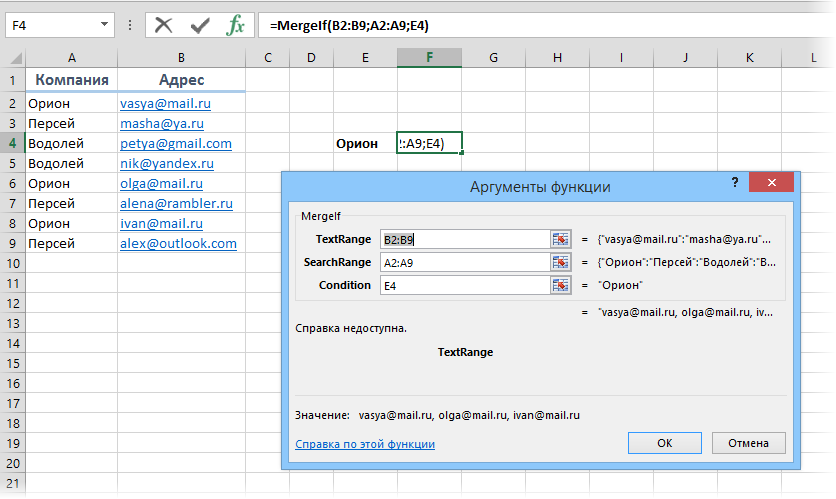
Если теперь вернуться в Microsoft Excel, то в списке функций (кнопка fx в строке формул или вкладка Формулы — Вставить функцию) можно будет найти нашу функцию MergeIf в категории Определенные пользователем (User Defined) . Аргументы у функции следующие:
Способ 2. Сцепить текст по неточному условию
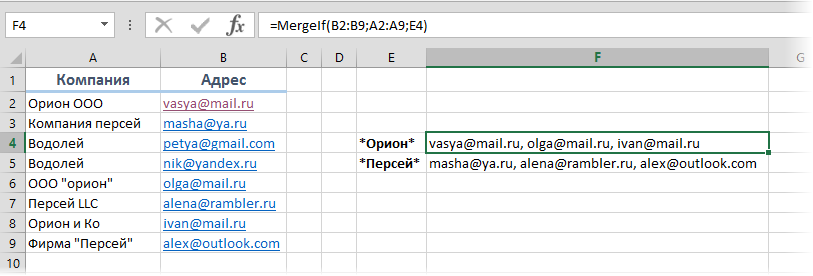
Если заменить в 13-й строчке нашего макроса первый знак = на оператор приблизительного совпадения Like, то можно будет осуществлять склейку по неточному совпадению исходных данных с критерием отбора. Например, если название компании может быть записано в разных вариантах, то мы можем одной функцией проверить и собрать их все: Поддерживаются стандартные спецсимволы подстановки:
- звездочка (*) — обозначает любое количество любых символов (в т.ч. и их отсутствие)
- вопросительный знак (?) — обозначает один любой символ
- решетка (#) — обозначает одну любую цифру (0-9)
По умолчанию оператор Like регистрочувствительный, т.е. понимает, например, «Орион» и «оРиОн» как разные компании. Чтобы не учитывать регистр можно добавить в самое начало модуля в редакторе Visual Basic строчку Option Compare Text, которая переключит Like в режим, когда он невосприимчив к регистру.
Таким образом можно составлять весьма сложные маски для проверки условий, например:
- ?1##??777RUS — выборка по всем автомобильным номерам 777 региона, начинающимся с 1
- ООО* — все компании, название которых начинается на ООО
- ##7## — все товары с пятизначным цифровым кодом, где третья цифра 7
- . — все названия из пяти букв и т.д.
Способ 3. Макрофункция склейки текста по двум условиям
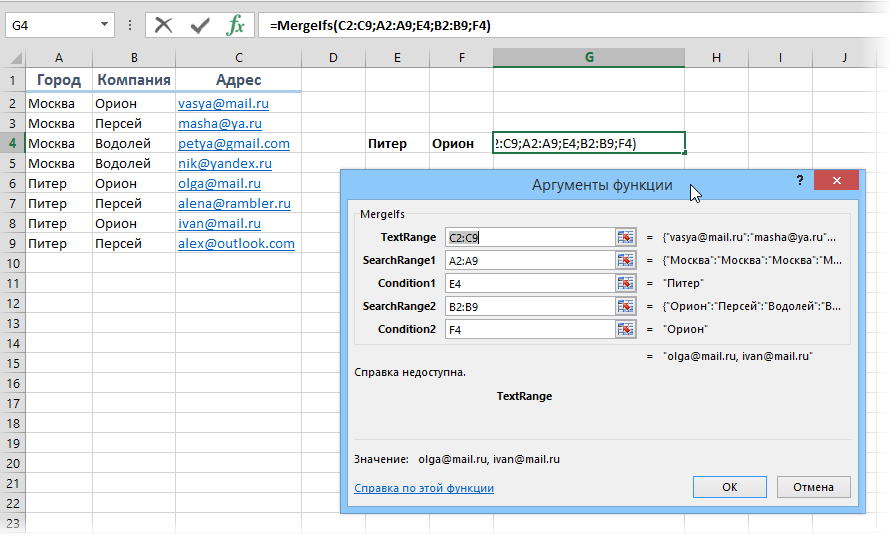
В работе может встретиться задача, когда сцеплять текст нужно больше, чем по одному условию. Например представим, что в нашей предыдущей таблице добавился еще один столбец с городом и склеивание нужно проводить не только для заданной компании, но еще и для заданного города. В этом случае нашу функцию придется немного модернизировать, добавив к ней проверку еще одного диапазона:
Function MergeIfs(TextRange As Range, SearchRange1 As Range, Condition1 As String, SearchRange2 As Range, Condition2 As String) Dim Delimeter As String, i As Long Delimeter = ", " 'символы-разделители (можно заменить на пробел или ; и т.д.) 'если диапазоны проверки и склеивания не равны друг другу - выходим с ошибкой If SearchRange1.Count <> TextRange.Count Or SearchRange2.Count <> TextRange.Count Then MergeIfs = CVErr(xlErrRef) Exit Function End If 'проходим по все ячейкам, проверяем все условия и собираем текст в переменную OutText For i = 1 To SearchRange1.Cells.Count If SearchRange1.Cells(i) = Condition1 And SearchRange2.Cells(i) = Condition2 Then OutText = OutText & TextRange.Cells(i) & Delimeter End If Next i 'выводим результаты без последнего разделителя MergeIfs = Left(OutText, Len(OutText) - Len(Delimeter)) End Function
Применяться она будет совершенно аналогично — только аргументов теперь нужно указывать больше:
Способ 4. Группировка и склейка в Power Query
Решить проблему можно и без программирования на VBA, если использовать бесплатную надстройку Power Query. Для Excel 2010-2013 ее можно скачать здесь, а в Excel 2016 она уже встроена по умолчанию. Последовательность действий будет следующей:
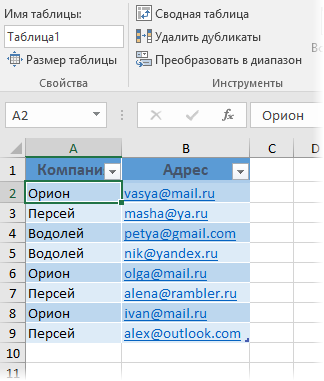
Power Query не умеет работать с обычными таблицами, поэтому первым шагом превратим нашу таблицу в «умную». Для этого ее нужно выделить и нажать сочетание Ctrl + T или выбрать на вкладке Главная — Форматировать как таблицу (Home — Format as Table) . На появившейся затем вкладке Конструктор (Design) можно задать имя таблицы (я оставил стандартное Таблица1):
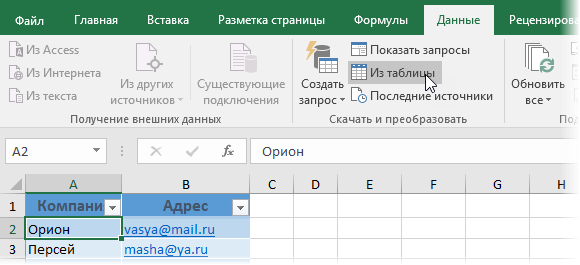
Теперь загрузим нашу таблицу в надстройку Power Query. Для этого на вкладке Данные (если у вас Excel 2016) или на вкладке Power Query (если у вас Excel 2010-2013) жмем Из таблицы (Data — From Table) :
В открывшемся окне редактора запросов выделяем щелчком по заголовку столбец Компания и сверху жмем кнопку Группировать (Group By) . Вводим имя нового столбца и тип операции в группировке — Все строки (All Rows) :
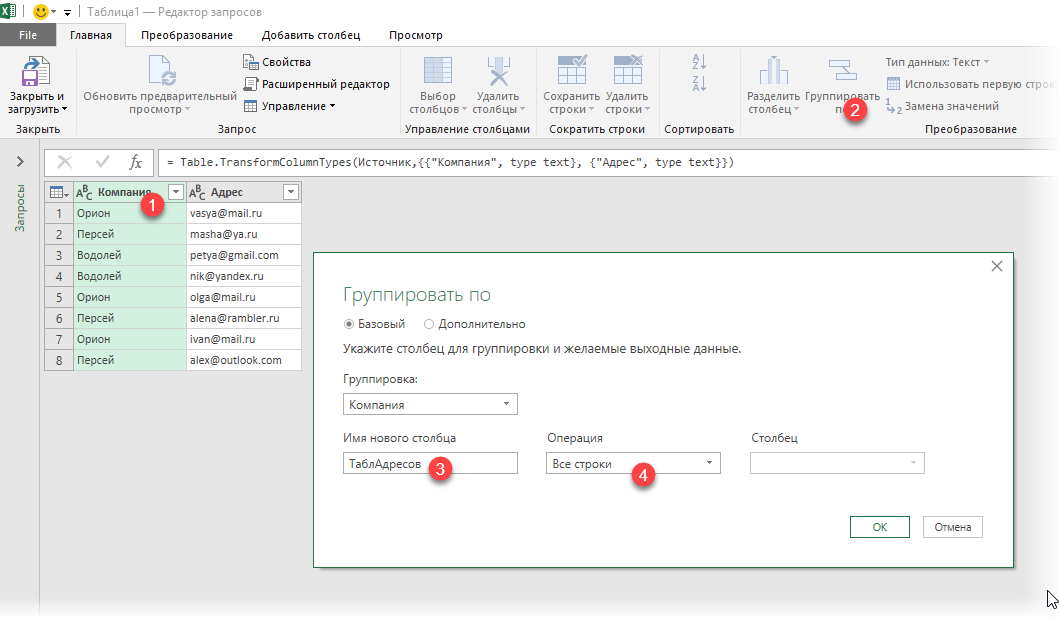
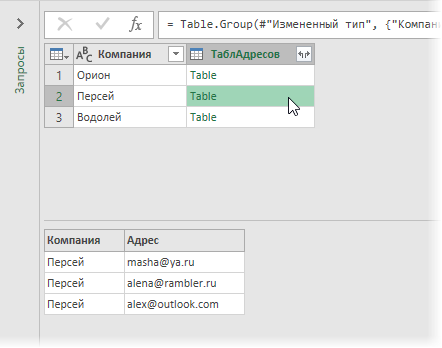
Жмем ОК и получаем для каждой компании мини-таблицу сгруппированных значений. Содержимое таблиц хорошо видно, если щелкать левой кнопкой мыши в белый фон ячеек (не в текст!) в получившемся столбце:
Теперь добавим еще один столбец, где с помощью функции склеим через запятую содержимое столбцов Адрес в каждой из мини-таблиц. Для этого на вкладке Добавить столбец жмем Пользовательский столбец (Add column — Custom column) и в появившемся окне вводим имя нового столбца и формулу сцепки на встроенном в Power Query языке М:
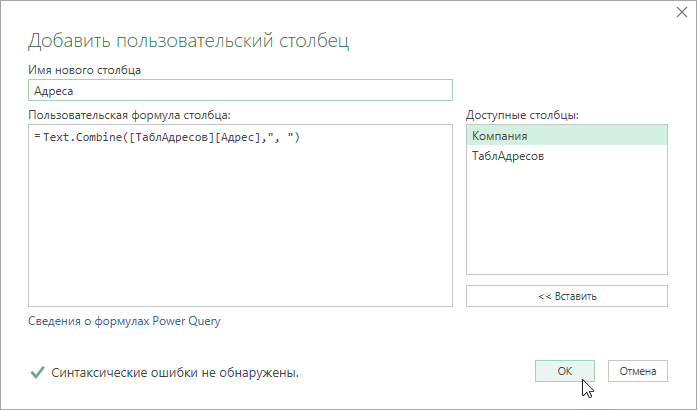
Обратите внимание, что все М-функции регистрочувствительные (в отличие от Excel). После нажатия на ОК получаем новый столбец со склееными адресами:

Осталось удалить ненужный уже столбец ТаблАдресов (правой кнопкой мыши по заголовку — Удалить столбец) и выгрузить результаты на лист, нажав на вкладке Главная — Закрыть и загрузить (Home — Close and load) :
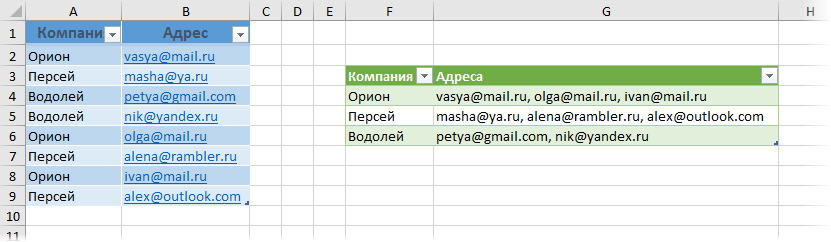
Важный нюанс : в отличие от предыдущих способов (функций), таблицы из Power Query не обновляются автоматически. Если в будущем произойдут какие-либо изменения в исходных данных, то нужно будет щелкнуть правой кнопкой в любое место таблицы результатов и выбрать команду Обновить (Refresh) .
Ссылки по теме
- Как разделить длинную текстовую строку на части
- Несколько способов склеить текст из разных ячеек в одной
- Использование оператора Like для проверки текста по маске