
Как перенести контакты с СИМ карты на телефон Android
Если вам требуется перенести контакты с СИМ карты на Android телефон: в память телефона или аккаунт Google, сделать это очень просто встроенными средствами системы.
В этой инструкции подробно о переносе или копировании контактов в СИМ карты с чистой операционной системой Android и на телефонах Samsung Galaxy. По аналогии действие можно выполнить и на смартфонах других марок.
Перенос контактов с СИМ карты на телефон с чистой ОС Android
Если на вашем телефоне установлена чистая ОС Android или используется приложение номеронабиратель и «Контакты» от Google, шаги для переноса контактов СИМ карты будут выглядеть следующим образом:
- Зайдите в приложение «Контакты». Внимание: недостаточно открыть вкладку «Контакты» в приложении «Телефон», необходимо запустить отдельное встроенное приложение «Контакты».
- В приложении «Контакты» нажмите кнопку меню и выберите пункт «Настройки».

- В разделе «Управление контактами» нажмите «Импорт контактов».
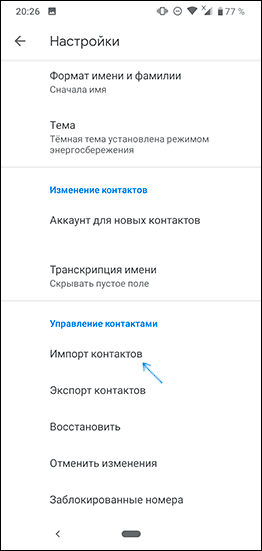
- Выберите SIM в окне «Импортировать» и нажмите «Ок».
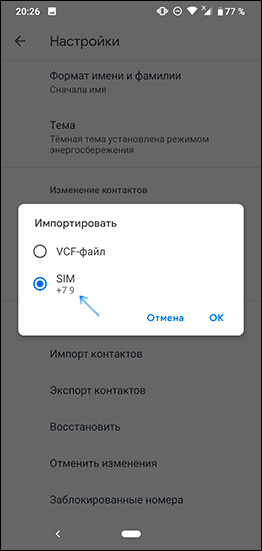
- В поле «Сохранить в аккаунте» выберите, сохранить ли контакты на телефон (в память телефона) или в ваш аккаунт Google. Отметьте те контакты, которые нужно перенести. Подтвердите перенос кнопкой в правом верхнем углу экрана.
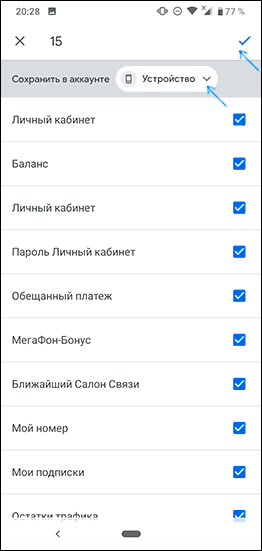
- Дождитесь завершения переноса.
На этом контакты будут перенесены.
Вернее — они будут скопированы с СИМ-карты на телефон или в аккаунт Google. Если вам также требуется удалить контакты с СИМ, перейдите к разделу «Дополнительная информация», где описан метод сделать это.
На смартфонах Samsung Galaxy
Если у вас устройство Samsung, то перенос контактов с СИМ на телефон с помощью встроенных приложений будет состоять из следующих простых шагов:
- Зайдите в приложение «Контакты» (как и в предыдущем случае, нужно именно открыть отдельное приложение, а не вкладку «Контакты» в приложении «Телефон»).
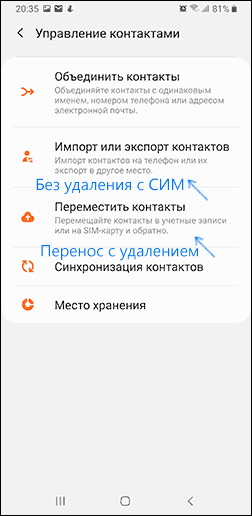
- Нажмите по кнопке меню и выберите пункт «Управление контактами».
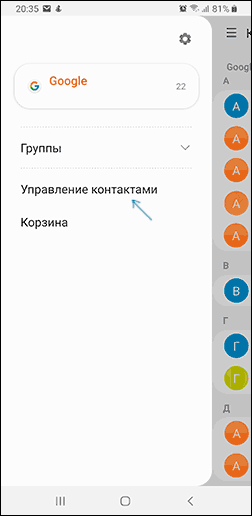
- Нажмите по пункту «Переместить контакты», если вам нужно выполнить перемещение на телефон с одновременным удалением с СИМ карты или «Импорт и экспорт контактов» если вам нужно скопировать контакты с СИМ на телефон без удаления. Далее будет рассмотрен именно перенос, копирование с СИМ карты на телефон Samsung реализовано аналогично и не составит проблем.
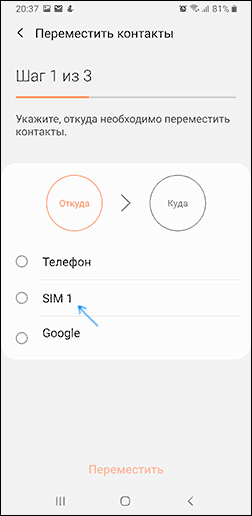
- Выберите откуда переместить контакты, в нашем случае — с SIM. При отсутствии контактов на СИМ карте вам сообщат об этом.
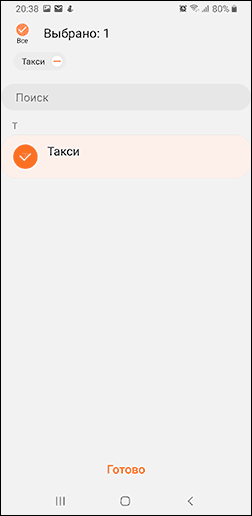
- Выберите, какие контакты нужно перенести с SIM карты и нажмите «Готово».
- Укажите, куда перенести контакты: на телефон, в аккаунт Google или аккаунт Samsung.
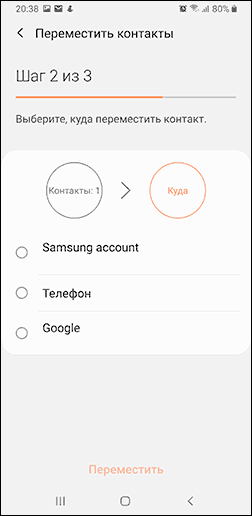
- Нажмите «Переместить» и вы увидите подтверждение, что контакты были перемещены с СИМ карты на телефон или в выбранный аккаунт.
Дополнительная информация
Если вам требуется удалить контакты с СИМ карты на чистой Android или на другом телефоне, где доступно только копирование, но не фактическое перемещение контактов, сделать это можно с помощью сторонних приложений, доступных в Play Маркет. С их же помощью можно выполнять и перенос.
- Оно отображает контакты SIM на вкладке «SIM Contact». При удержании контакта вы можете его удалить (пункте Delete) или выполнить другие действия.

- Если открыть меню, то в нем можно выбрать пункт «Delete All» для удаления всех контактов с СИМ или Import/Export для копирования контактов с СИМ на телефон (Copy to phone).

Также в контексте рассмотренной темы могут быть полезными материалы:
- Перенос контактов на SIM карту с Android
- Как восстановить контакты на Android
- Как перенести контакты с Android на iPhone
- Как перенести контакты и другие данные с iPhone на Android
В случае, если у вас остаются вопросы, касающиеся контактов на СИМ-карте или действий с ними, вы можете задать их в комментариях ниже, я постараюсь помочь с решением.
А вдруг и это будет интересно:
- Лучшие бесплатные программы для Windows
- Как сделать, чтобы ноутбук не выключался при закрытии крышки в Windows 11
- Как переименовать Bluetooth устройство в Windows
- Как отключить ускорение мыши в Windows 11 и 10
- Как добавить пункт «Завершить задачу» в панели задач Windows 11
- Как узнать UEFI или Legacy Windows на компьютере
- Windows 11
- Windows 10
- Android
- Загрузочная флешка
- Лечение вирусов
- Восстановление данных
- Установка с флешки
- Настройка роутера
- Всё про Windows
- В контакте
- Одноклассники
-
михаил 26.02.2020 в 11:49
- Dmitry 26.02.2020 в 13:09
Как перенести контакты на Xiaomi — пошаговая инструкция
При переходе с телефона на новенький Xiaomi можете столкнуться с проблемой переноса контактов. Есть два решения: перенос контактов с сим-карты и импорт CSV-файла.
Перенос контактов с SIM на Xiaomi
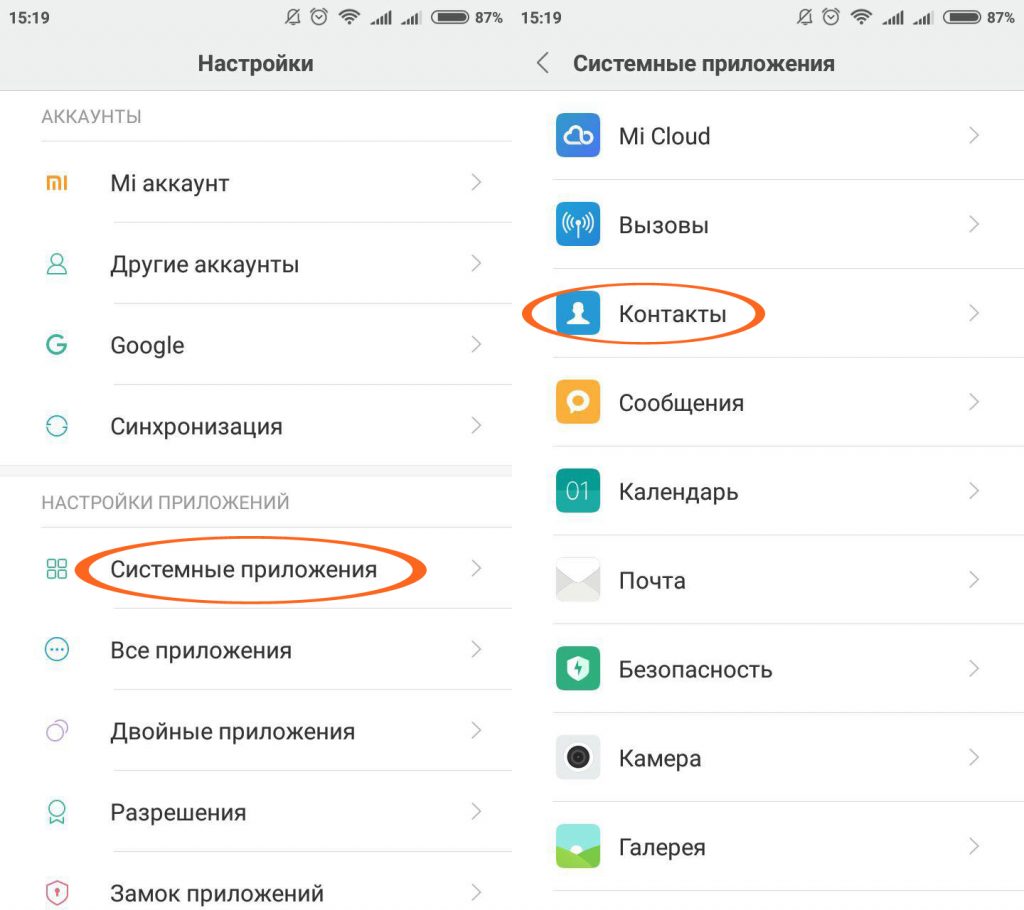
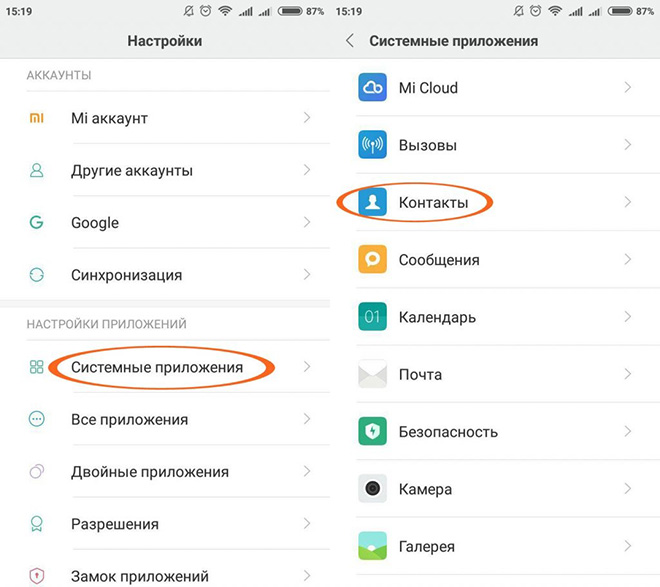
Если контакты ранее у вас хранились на сим-карте, тогда их можно легко перенести на смартфон. Открываем «Настройки» — «Системные приложения» — «Контакты»
Выбираем «Импорт и экспорт» — «Импорт с SIM» — выбираете сим-карту, с которой хотите импортировать контакты.
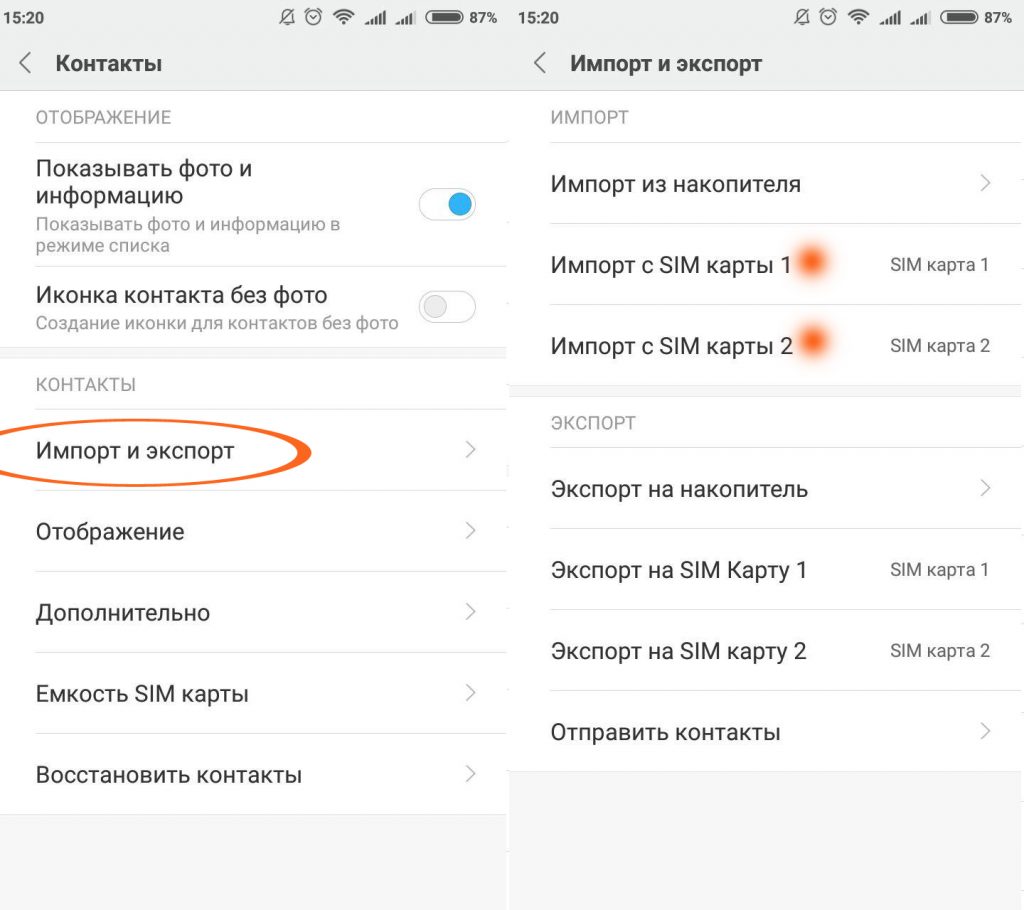
Таким способом можно перенести сохраненные на SIM карте контакты в память телефона и обратно.
Перенос контактов на Xiaomi с помощью CSV файла
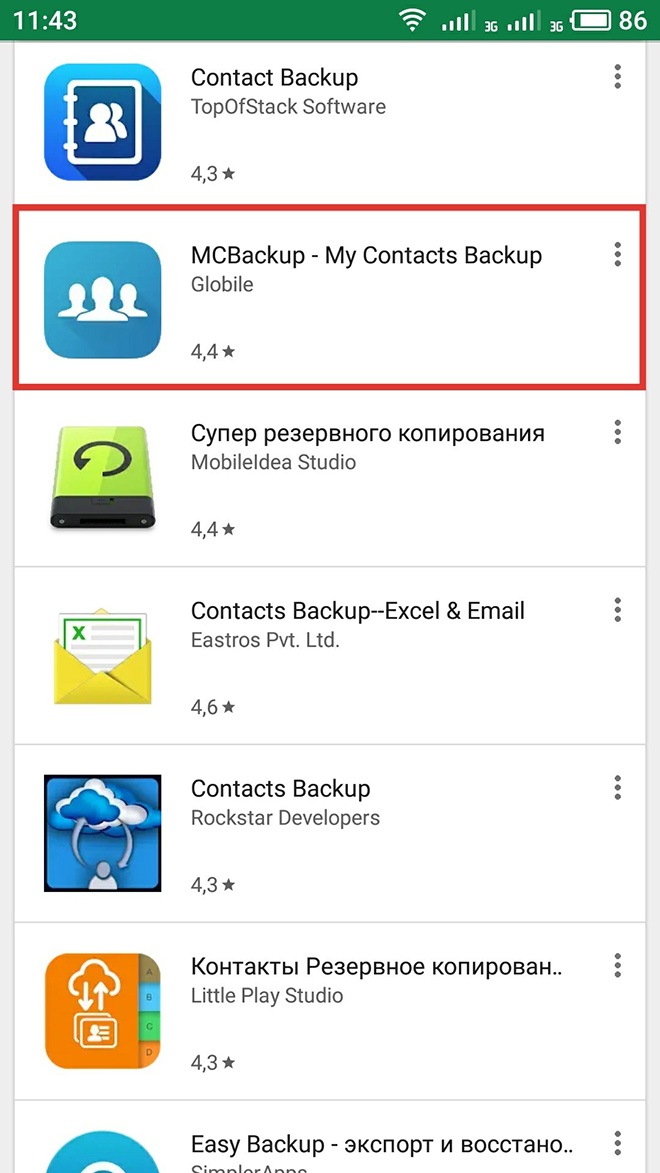
Простой способ переноса контактов при возможности создать CSV файл с контактами. Для создания такого файла вы можете воспользоваться приложением «My Contacts Backup» как для Android, так и для iOS. В своё время данное приложение помогло мне перенести все контакты с iOS на Android.
Принцип работы приложения прост:
- вы создаете файл CSV с контактами;
- затем данный файл можете отправить себе на почту;
- скачиваете и запускаете на смартфоне Xiaomi;
- сохраняете контакты.
Синхронизация контактов в Google
Если вы пользуетесь аккаунтом Google, можно автоматически перенести (синхронизировать) контакты на ваш смартфон. Для этого у вас должна быть включена синхронизация в настройках аккаунта. При следующем подключении к Google с другого смартфона контакты автоматически перенесутся на ваш Xiaomi. Очень удобный способ!
Все эти способы работают на всех устройствах, поддерживающих MIUI: Xiaomi Mi, Mi Max, Redmi, Redmi Note и так далее.
Как перенести контакты на xiaomi. Полная инструкция.
Каждый раз, когда люди меняют старый смартфон на новый, они сталкиваются с некоторыми сложностями. И основное затруднение вызывает перенос контактов. Владельцы новеньких телефонов от Xiaomi не являются исключением. Опытные пользователи китайских устройств наверняка знают, что необходимо делать, а вот начинающим не всегда понятно, как перенести контакты на Xiaomi. Помочь осуществить переброску контактов на другой аппарат могут специальные функции, имеющиеся в устройствах Xiaomi. Но мы рассмотрим все возможные методы.
Перенос контактов с SIM-карты на телефон
Наиболее распространен именно такой процесс импорта/экспорта контактов. Ведь у многих введенные в телефонную книгу номера сохраняются на SIM-карте. В смартфонах Xiaomi скопировать контакты с сим карты и наоборот довольно просто. Нужно зайти в настройки телефона, там будет пункт «Системные приложения», в нем отыщите раздел «Контакты». Здесь нажмите на «Импорт и экспорт», после чего можно выбрать необходимую SIM-карту для импорта или экспорта контактов.
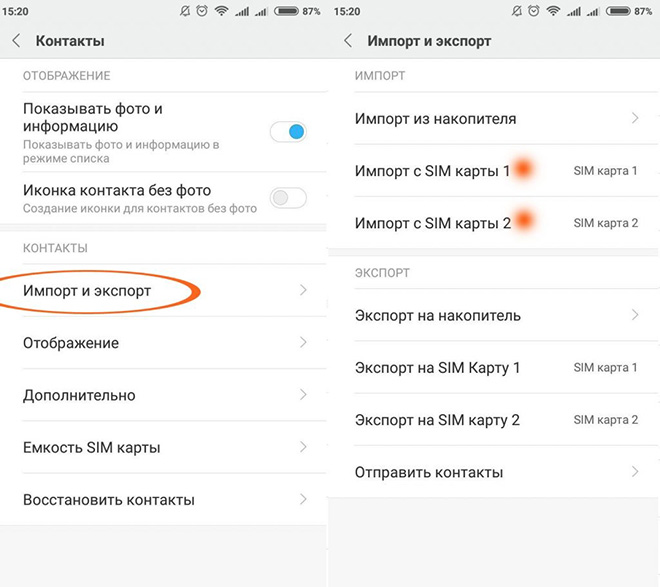
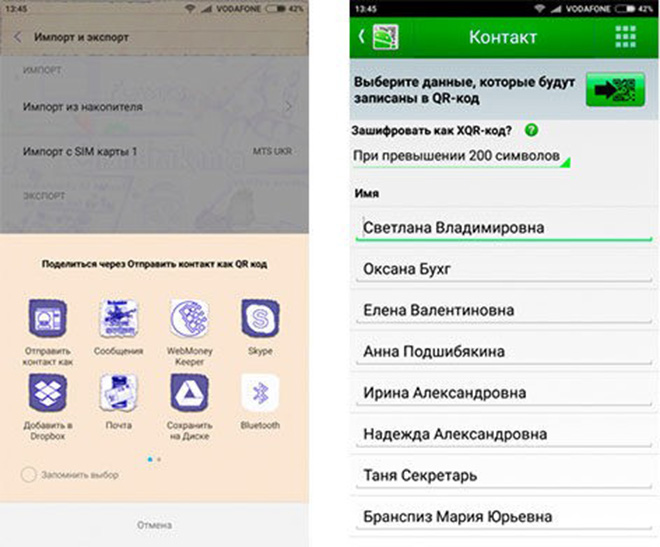
Также программное обеспечение смартфона позволяет ему посредством меню «Импорт и экспорт» пересылать контакты через Webmoney Keeper, Skype, электронную почту, Bluetooth и SMS. Возможен трансфер контактов между аккаунтами Google и Mi.
Перемещение с одного устройства на другое
Для желающих переместить контакты со смартфона на смартфон в прошлых прошивках Xiaomi Redmi была возможность делать это путем передачи данных по Bluetooth. Однако позже данную функцию китайцы убрали, видимо, посчитав, что в ней больше нет нужды. Но огорчаться по этому поводу не стоит, так как перекинуть контакты способно и приложение, скачанное из интернета. К примеру, с таким заданием хорошо справляется программа Xperia Transfer Mobile. Несмотря на название, использовать ее можно не только на аппаратах Sony. Программа работает на любом Android-устройстве, есть также поддержка iOS.
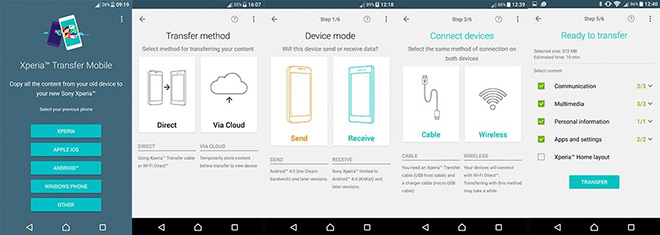
Плюсом приложения является тот факт, что на другое устройство передаются с его помощью не только контакты, но и различный контент – фотографии, музыка, видео, приложения и прочее. Смартфон со смартфоном непосредственно контактируют благодаря подключению Wi-Fi Direct.
Применение QR-кода
Если скачать специальное приложение на смартфон, то можно сформировать QR-код. Этот метод непростой, поэтому пользуются им не очень часто. После того как устройство отсканирует код с зашифрованной информацией, оно начнет скачивание контактов. Выполнить процедуру можно, воспользовавшись программой QR Droid Code Scanner, доступной в Google Play. Не только на Xiaomi импорт контактов можно провести таким образом, к вашим услугам любой смартфон на базе Android. Для подготовки QR-кода, содержащего контакты, зайдите в пункт «Импорт и экспорт», чтобы получить доступ к функции «Отправить». Шифрование в код выполняется после нажатия на «Отправить контакт как…». Все, дело сделано, ничего сложного.
Использование для переноса контактов файла CSV
Очень просто контакты переносятся при помощи CSV-файла. Сформировать такой файл поможет приложение из Google Play. Можно порекомендовать программу My Contacts Backup. Ее можно установить на аппараты с Android и iOS, благодаря чему сохраненные номера легко можно переместить, например, с iPhone на Xiaomi. Созданный файл отправляется на почту, откуда скачивается на новое устройство, где контакты и сохраняются.
Помощь облачных технологий
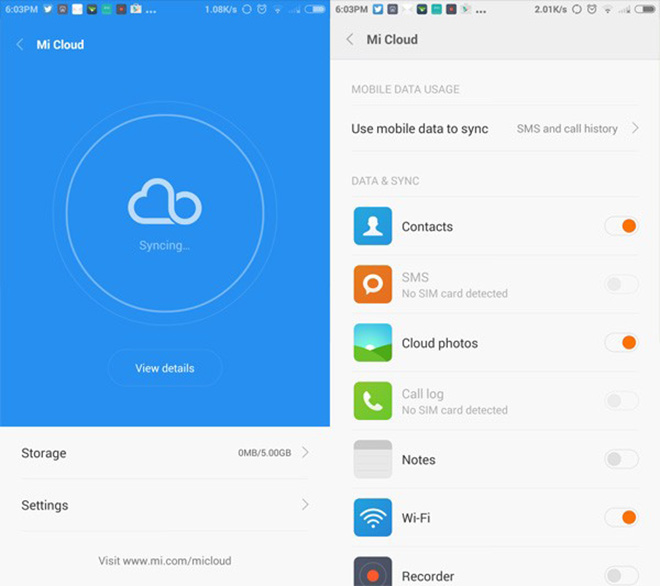
Плюсы этого метода очевидны, тем не менее им пользуются нечасто. Люди менее склонны доверять всему, что связано с интернетом, опасаясь кражи личных данных. Для начала надо скопировать все контакты в аккаунт Mi или Google, чтобы потом загрузить их в облако, откуда они легко скачиваются на новый девайс. Облако можно связать с разными устройствами, что позволяет пользоваться контактами на планшете, смартфоне или компьютере. Если с Xiaomi перенос контактов идет на iOS, то ничего не получится в случае использования Mi Cloud. Обязательна совместимость платформы с определенным облаком. Подойдут и другие сервисы – Яндекс Диск, DropBox и другие, вышеупомянутый порядок действий применим и к ним.
Вывод
Без процедуры переноса контактов не обойтись, если не хотите заново вводить в новое устройство все данные. Как видим, в описанных сегодня правилах нет ничего сложного. Руководствуясь ими, вы сможете существенно сэкономить себе время.
Смотрите также:
- Xiaomi упал в воду — что делать? Рабочий способ оживить смартфон!
- Xiaomi вспышка при звонке — как включить и отключить
- Xiaomi не приходят уведомления — решение проблемы
- Xiaomi смс: Настройка, не приходит смс, звуки, удалить смс.
Все способы копирования контактов на телефонах Xiaomi
Предположим, вы храните контакты на «симке», но что делать, если количество номеров давно превысило ее лимит? А если хочется указать дополнительные номера, добавить фото, адрес и другие сведения?
В таком случае просто скопируйте данные в память смартфона Xiaomi:

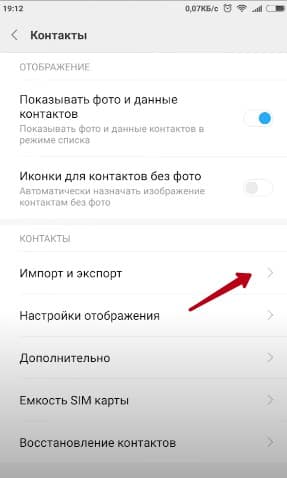
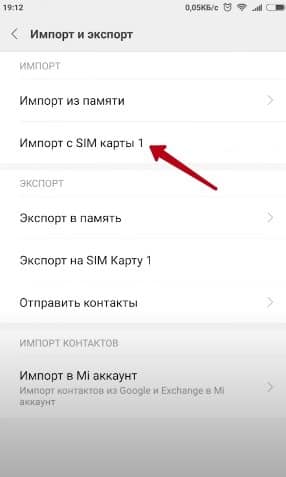
4. После этих действий система предложит вам список привязанных аккаунтов, куда можно копировать телефонные номера.
Обычно пользователи выбирают Google-аккаунт, поскольку без него полноценное использование смартфона Xiaomi невозможно.
Тем не менее, вы можете выбрать любой другой аккаунт: например, Mi или Яндекс. После выбора отметьте необходимые номера на сим-карте и нажмите кнопку «Импорт», расположенную в нижней части экрана.
Система не только сохранит все контакты в память телефона, но и привяжет их к аккаунту, так что в дальнейшем они всегда будут с вами.
С телефона на sim-карту
Если вы хотите, наоборот, сохранить номера на «симку», выполните следующую инструкцию:

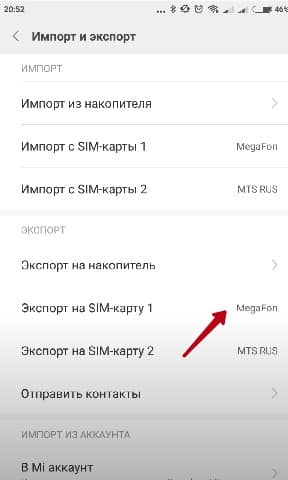
3. Система сообщит, что на «симку» можно записать только 249 номеров, остальные не будут скопированы.
4. Выберите необходимые контакты и нажмите галочку в правом верхнем углу экрана.
После этого появится уведомление об успешном завершении экспорта.
С телефона на телефон
Пользователи смартфонов Xiaomi могут воспользоваться удобной опцией переноса контактов без задействования сим-карты:
- Пройдите по пути «Настройки» — «Системные приложения» — «Контакты» — «Импорт и экспорт».
- Выберите пункт «Отправить контакты».
- В списке доступных способов найдите приложение Mi Drop (на новых моделях и версиях MIUI оно называется ShareMe).
- После выбора приложение начнет искать другое устройство Xiaomi.
- На втором телефоне нужно зайти в приложение Mi Drop (ShareMe) и активировать опцию «Получить».
- Если все сделано верно, то между смартфонами установится связь. Подтвердите получение файла.
После этого все номера с именами автоматически появятся на втором устройстве.
С телефона на компьютер
В некоторых ситуациях телефонные номера приходится копировать на компьютер.
На устройствах Xiaomi для этой цели используется аккаунт Google или экспорт на внутреннюю память.
Для переноса через Google следуйте инструкции:
- Зайдите в «Настройки» — «Google».
- Перейдите в раздел «Выбор и сброс настроек» — «Восстановление контактов».
- Проверьте наличие надписи «Ваши контакты Google автоматически синхронизируются с вашими устройствами».
Если эта фраза отсутствует, включите копирование:
- Вернитесь в главное меню «Google» и выберите «Сервисы в аккаунте».
- Перейдите в подраздел «Синхронизация контактов».
- Активируйте пункт «Копировать и синхронизировать контакты».
Теперь включите компьютер, запустите браузер и перейдите на сайт contacts.google.com.
При необходимости авторизуйтесь в системе и просматривайте все контактные данные, которые находятся на смартфоне Xiaomi.
- Нажмите кнопку «Экспортировать» в левом меню сайта.
- Выберите формат файла (обычный — Google CSV, для Microsoft Outlook — Outlook CSV, vCard — для устройств Apple).
- Еще раз нажмите «Экспортировать».
- Файл с номерами загрузится на ваш ПК.
Чтобы экспортировать лишь некоторые номера, отметьте их галочкой перед тем, как приступить к экспорту.
Экспортный файл можно создать прямо на Xiaomi:
- Зайдите в «Настройки» — «Системные приложения» — «Контакты» — «Импорт и экспорт».
- Выберите «Экспорт в память» и разрешите доступ к памяти телефона.
- Файл появится в разделе «/mnt/sdcard/00001.vcf» (корень внутренней памяти).
- Подключитесь к ПК через USB и выберите режим «Передача файлов».
- Через проводник откройте файловую систему смартфона и найдите файл 00001.vcf.
- Перенесите его на компьютер.
Xiaomi позволяет копировать файл даже в том случае, если вы не можете подключиться к ПК:
- Зайдите в стандартное приложение «Проводник».
- Перейдите на вкладку со значком папки.
- Пролистайте вниз, пока не увидите файл 00001.vcf.
- Пару секунд нажимайте на файл, чтобы вызвать меню с дополнительными действиями. Нажмите кнопку «Отправить».
- Среди представленных приложений выберите наиболее удобный способ отправки файлов (мессенджеры, соцсети, e-mail, Bluetooth).
Список номеров можно отправить другому человеку или самому себе, чтобы в дальнейшем открыть его с компьютера.