
Импорт контактов на смартфонах Huawei и Honor
После покупки нового смартфона возникает вопрос о переносе контактов и другой информации со старого устройства.
В смартфонах Huawei и Honor доступно несколько способов импорта контактов, благодаря которым вы с легкостью сможете перенести всю вашу телефонную книгу в несколько кликов. Источниками импорта могут быть установленные SIM и SD-карты, другое устройство Huawei или Google аккаунт. Процесс импорта непродолжителен и легко осуществим.
Перенос контактов с SIM-карты на смартфон Huawei или Honor
- Откройте список контактов на телефоне с помощью ярлыка на рабочем экране или кнопки перехода в журнал вызовов. При переходе в журнал выберите в верхней части экрана вкладку «Контакты».
- В открытом списке контактов нажмите на кнопку «Еще», а затем выберите «Импорт/экспорт». Далее выберите нужную SIM-карту. Описание определения нужной сим-карты вы можете посмотреть в инструкции Переключение мобильного интернета между SIM-картами на смартфонах Huawei и Honor.
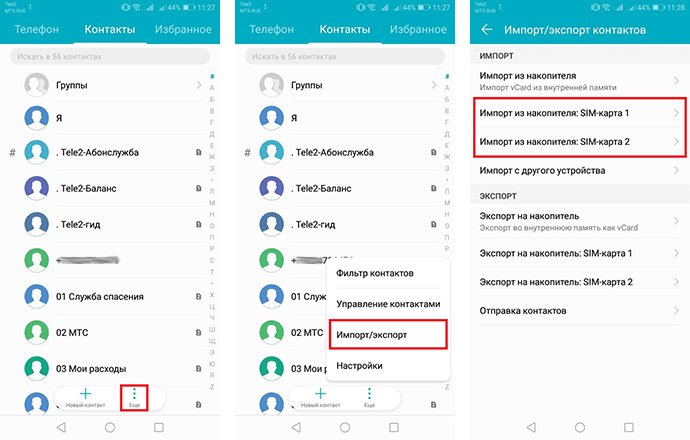
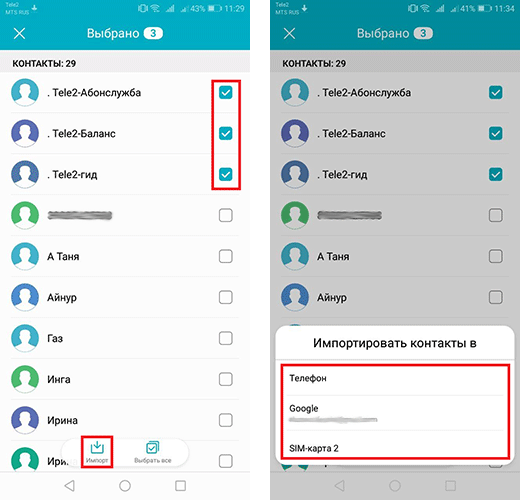
- Выделите контакты. Для выделения всех контактов нажмите «Выбрать все» в нижней части экрана. Затем нажмите «Импорт». Далее выберите место для сохранения.
Перенос контактов с другого смартфона через Bluetooth
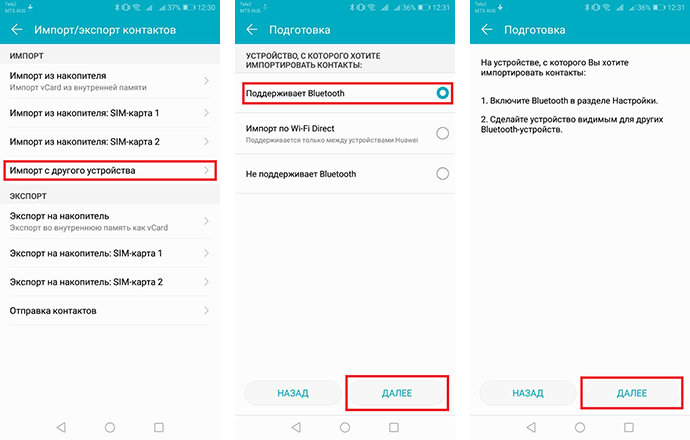
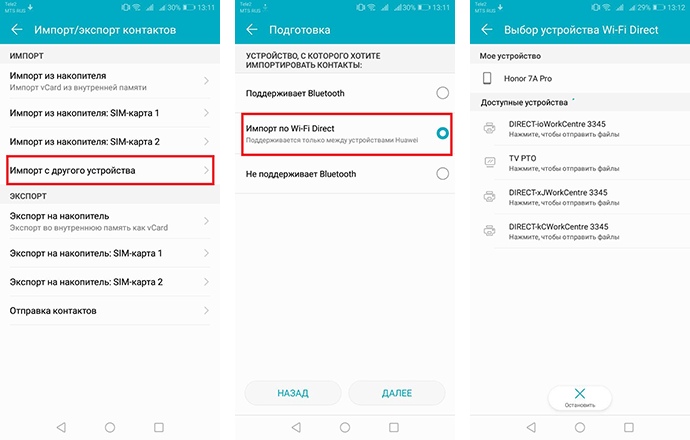
- Выберите в контактах «Еще» > «Импорт/экспорт». Далее «Импорт с другого устройства». Кликните по строке «Поддерживает Bluetooth» и нажмите «Далее». В это время не забудьте включить Bluetooth на передающем устройстве и обязательно включите видимость.
- Затем выберите устройство, с которого будет происходить импорт. На сопряженном устройстве следует подтвердить процесс передачи. Далее «Ок» и выбор места сохранения контактов.
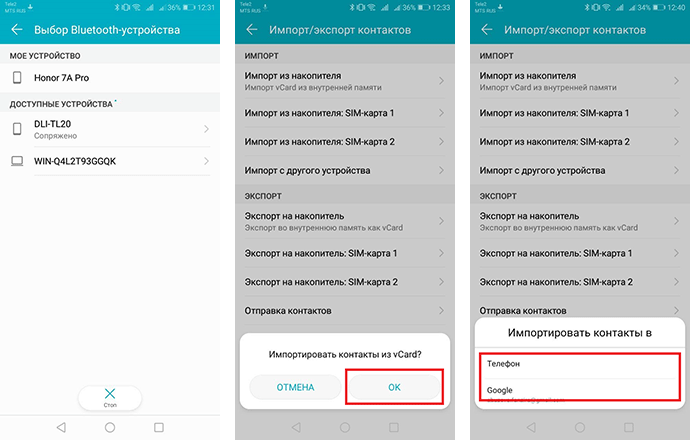
Контакты с подключенного устройства будут взяты из списка контактов, сохраненных в памяти телефона.
Перенос контактов с другого устройства Huawei через Wi-Fi Direct
Процедура переноса контактов через Wi-Fi Direct похожа на процедуру переноса через Bluetooth. Отличие только в том, что передача осуществляется только между устройствами Huawei. При передаче не забудьте активировать модуль Wi-Fi на раздающем устройстве.
Перенос контактов из памяти телефона или SD-карты в список контактов
-
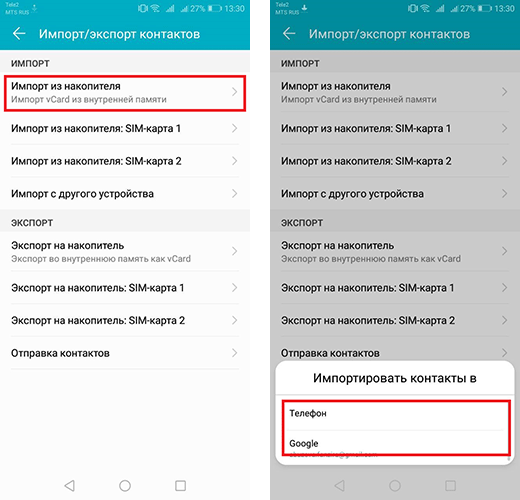
- Предварительно сохраненные контакты в памяти телефона или на SD-карте возможно загрузить при помощи специальной опции. Выберите строку «Импорт из накопителя» и место для сохранения.
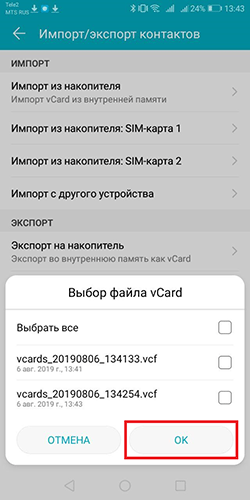
- После непродолжительной загрузки перед вами появятся все доступные варианты. Выберите нужный и нажмите «Ок».
- Предварительно сохраненные контакты в памяти телефона или на SD-карте возможно загрузить при помощи специальной опции. Выберите строку «Импорт из накопителя» и место для сохранения.
Перенос контактов на мобильное устройство Huawei из Google аккаунта
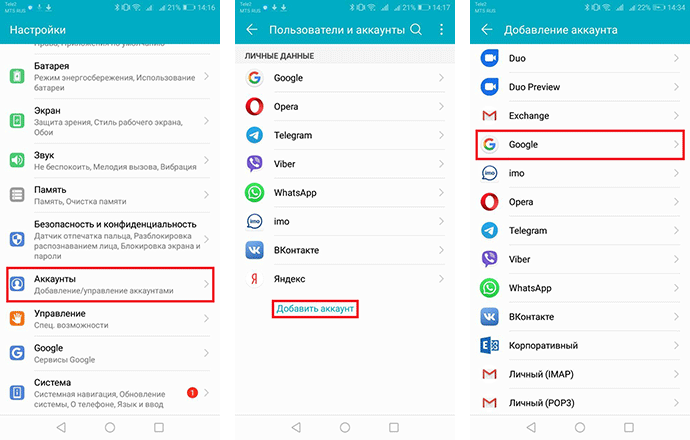
- Активируйте синхронизацию контактов в Гугл аккаунте на передающем мобильном устройстве. Для этого перейдите в приложение настроек смартфона, затем выберите раздел «Аккаунты» и «Google». Активируйте строку «Контакты» для синхронизации и кликните по кнопке «Синхронизировать».
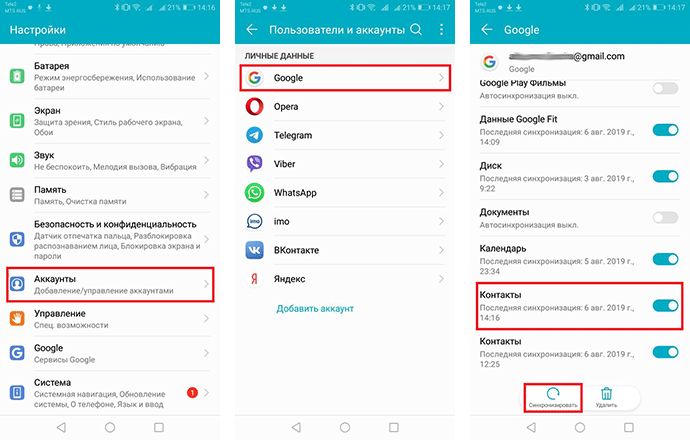
- Теперь подключите этот аккаунт Google на новом устройстве. Для этого перейдите в раздел «Аккаунты» и нажмите кнопку «Добавить аккаунт». Выберите сервис «Google» и добавьте аккаунт, на котором вы синхронизировали контакты. После успешного подключения в настройках синхронизируйте контакты. Список автоматически скопируется в память мобильного устройства.
Если у вас остались вопросы по импорту контактов на смартфонах Huawei и Honor, напишите нам в комментариях.
Управление контактами на Honor 10
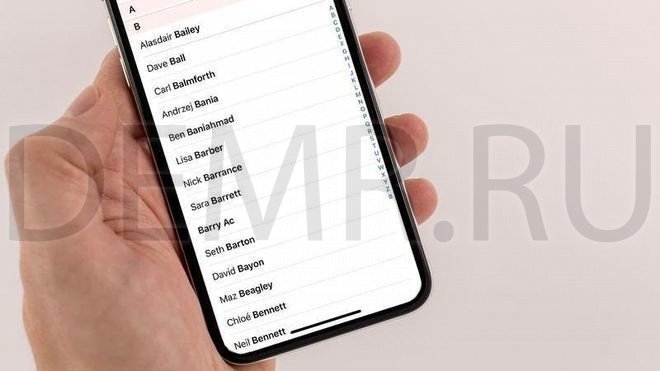
При покупке нового смартфона Honor 10 Вам потребуется перенести на него Ваши контакты.
Откройте приложение  Контакты, выберите
  > Импорт/экспорт, затем выберите одну из опций:
✓ Импорт контактов: Выберите Импорт из накопителя, Импорт данных по Bluetooth или Импорт из накопителя: SIM и следуйте инструкциям на экране.
✓ Экспорт контактов: Выберите Экспорт на накопитель, Экспорт на накопитель: SIM или Отправка контактов и следуйте инструкциям на экране. По умолчанию файл .vcf, экспортированный с помощью функции Экспорт на накопитель, сохраняется в корневом каталоге во внутренней памяти Вашего устройства. Чтобы посмотреть экспортированный файл, откройте приложение Файлы.
Управление контактами на Honor 10
Приложение Контакты предоставляет широкий набор функций управления контактами. Вы можете настроить отображение только контактов, хранящихся на устройстве или SIM-карте, и выполнять быстрый поиск часто используемых контактов.

Объединение повторяющихся контактов: Если в списке контактов есть повторяющиеся записи, используйте функцию Объединить дублирующие контакты, чтобы объединить их. На экране списка контактов выберите > Управление контактами > Объединить дублирующие контакты, затем выберите контакты для объединения и нажмите Объедин..

Просмотр контактов из разных аккаунтов: Хотите отобразить только контакты, хранящиеся на устройстве или SIM-карте? Выберите > Фильтр контактов, затем выберите аккаунты для отображения. Вы также можете:

✓ Включить Упрощенный режим: Хотите скрыть фото, название компании и должность контакта? На экране списка контактов выберите > Фильтр контактов и включите Простой вид.

✓ Посмотреть количество контактов в аккаунте: Хотите проверить, сколько контактов хранится в каждом аккаунте? На экране списка контактов выберите > Фильтр контактов. В поле Аккаунты можно посмотреть количество контактов, сохраненных на устройстве и SIM-карте, и объем свободного места.
Добавить контакты в Избранное: Все время ищете один и тот же контакт? Добавьте его в Избранное! На экране списка контактов нажмите на контакт, который хотите добавить в Избранное, затем нажмите Избранное.
Читайте также
Как перенести контакты с СИМ карты на телефон Android
Если вам требуется перенести контакты с СИМ карты на Android телефон: в память телефона или аккаунт Google, сделать это очень просто встроенными средствами системы.
В этой инструкции подробно о переносе или копировании контактов в СИМ карты с чистой операционной системой Android и на телефонах Samsung Galaxy. По аналогии действие можно выполнить и на смартфонах других марок.
Перенос контактов с СИМ карты на телефон с чистой ОС Android
Если на вашем телефоне установлена чистая ОС Android или используется приложение номеронабиратель и «Контакты» от Google, шаги для переноса контактов СИМ карты будут выглядеть следующим образом:
- Зайдите в приложение «Контакты». Внимание: недостаточно открыть вкладку «Контакты» в приложении «Телефон», необходимо запустить отдельное встроенное приложение «Контакты».
- В приложении «Контакты» нажмите кнопку меню и выберите пункт «Настройки».

- В разделе «Управление контактами» нажмите «Импорт контактов».
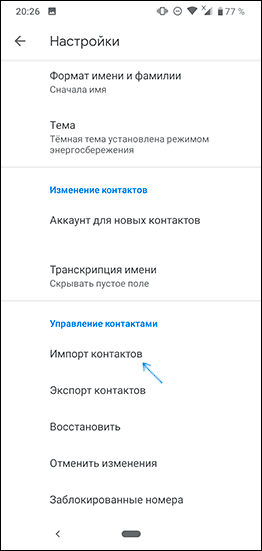
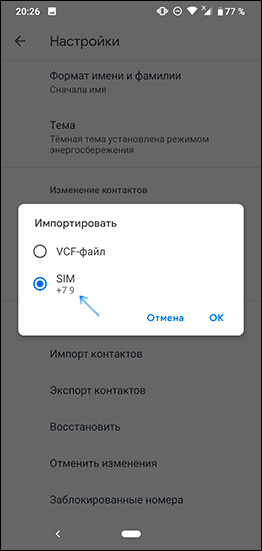
- Выберите SIM в окне «Импортировать» и нажмите «Ок».
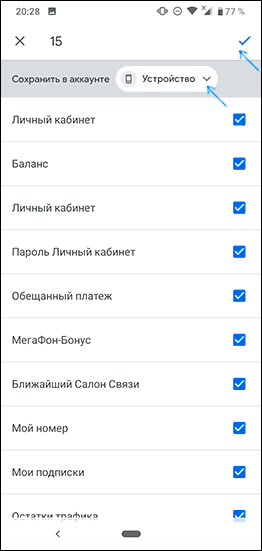
- В поле «Сохранить в аккаунте» выберите, сохранить ли контакты на телефон (в память телефона) или в ваш аккаунт Google. Отметьте те контакты, которые нужно перенести. Подтвердите перенос кнопкой в правом верхнем углу экрана.
- Дождитесь завершения переноса.
На этом контакты будут перенесены.
Вернее — они будут скопированы с СИМ-карты на телефон или в аккаунт Google. Если вам также требуется удалить контакты с СИМ, перейдите к разделу «Дополнительная информация», где описан метод сделать это.
На смартфонах Samsung Galaxy
Если у вас устройство Samsung, то перенос контактов с СИМ на телефон с помощью встроенных приложений будет состоять из следующих простых шагов:
- Зайдите в приложение «Контакты» (как и в предыдущем случае, нужно именно открыть отдельное приложение, а не вкладку «Контакты» в приложении «Телефон»).
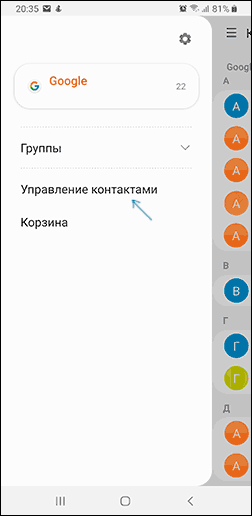
- Нажмите по кнопке меню и выберите пункт «Управление контактами».
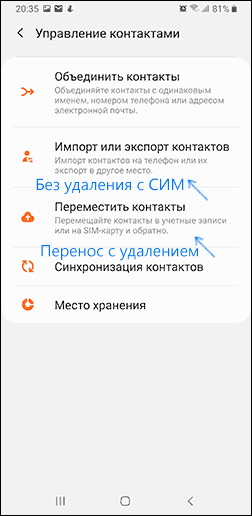
- Нажмите по пункту «Переместить контакты», если вам нужно выполнить перемещение на телефон с одновременным удалением с СИМ карты или «Импорт и экспорт контактов» если вам нужно скопировать контакты с СИМ на телефон без удаления. Далее будет рассмотрен именно перенос, копирование с СИМ карты на телефон Samsung реализовано аналогично и не составит проблем.
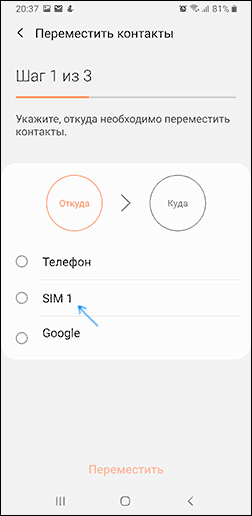
- Выберите откуда переместить контакты, в нашем случае — с SIM. При отсутствии контактов на СИМ карте вам сообщат об этом.
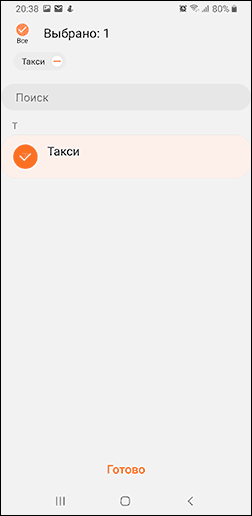
- Выберите, какие контакты нужно перенести с SIM карты и нажмите «Готово».
- Укажите, куда перенести контакты: на телефон, в аккаунт Google или аккаунт Samsung.
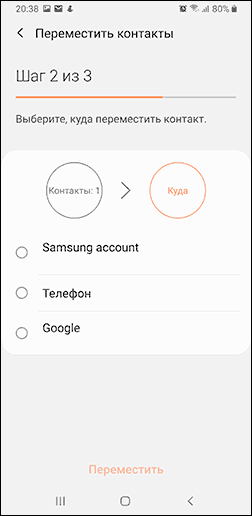
- Нажмите «Переместить» и вы увидите подтверждение, что контакты были перемещены с СИМ карты на телефон или в выбранный аккаунт.
Дополнительная информация
Если вам требуется удалить контакты с СИМ карты на чистой Android или на другом телефоне, где доступно только копирование, но не фактическое перемещение контактов, сделать это можно с помощью сторонних приложений, доступных в Play Маркет. С их же помощью можно выполнять и перенос.
- Оно отображает контакты SIM на вкладке «SIM Contact». При удержании контакта вы можете его удалить (пункте Delete) или выполнить другие действия.

- Если открыть меню, то в нем можно выбрать пункт «Delete All» для удаления всех контактов с СИМ или Import/Export для копирования контактов с СИМ на телефон (Copy to phone).

Также в контексте рассмотренной темы могут быть полезными материалы:
- Перенос контактов на SIM карту с Android
- Как восстановить контакты на Android
- Как перенести контакты с Android на iPhone
- Как перенести контакты и другие данные с iPhone на Android
В случае, если у вас остаются вопросы, касающиеся контактов на СИМ-карте или действий с ними, вы можете задать их в комментариях ниже, я постараюсь помочь с решением.
А вдруг и это будет интересно:
- Лучшие бесплатные программы для Windows
- Как удалить пользователя Windows 11
- Как сделать, чтобы ноутбук не выключался при закрытии крышки в Windows 11
- Как переименовать Bluetooth устройство в Windows
- Как отключить ускорение мыши в Windows 11 и 10
- Как добавить пункт «Завершить задачу» в панели задач Windows 11
- Windows 11
- Windows 10
- Android
- Загрузочная флешка
- Лечение вирусов
- Восстановление данных
- Установка с флешки
- Настройка роутера
- Всё про Windows
- В контакте
- Одноклассники
-
михаил 26.02.2020 в 11:49
- Dmitry 26.02.2020 в 13:09
Как управлять контактами, загруженными в приложение Облако, на ПК

Чтобы добавить контакт Войдите на веб-сайт cloud.huawei.com и выберите опцию Контакты . Нажмите и введите контактную информацию (например, имя, номер мобильного телефона, название компании и адрес электронной почты), затем нажмите Готово , чтобы сохранить контакт. Чтобы редактировать контакт Войдите на веб-сайт cloud.huawei.com и выберите опцию Контакты . Нажмите на опцию Изменить , чтобы выполнить следующие действия: Нажмите, чтобы отредактировать существующую информацию. Введите информацию в пустых полях. Нажмите Добавить поле , чтобы добавить новое текстовое поле. Разверните поле Адрес , чтобы добавить новый адрес. После завершения редактирования нажмите Готово , чтобы сохранить контакт. Чтобы добавить группу Войдите на веб-сайт cloud.huawei.com и выберите опцию Контакты . Нажмите на значок плюса (+) для групп и введите имя группы, чтобы создать группу. Чтобы удалить группу Войдите на веб-сайт cloud.huawei.com и выберите опцию Контакты . Нажмите дважды на группу, которую вы хотите удалить, затем нажмите Удалить . Чтобы удалить контакт из группы, выполните следующие действия.
- Нажмите на группу слева и выберите контакт, который вы хотите удалить. Затем нажмите на опцию Редактировать.
- Нажмите на имя группы рядом с опцией Добавить в группу . В диалоговом окне отмените выбор группы и нажмите ОК.
- Нажмите Готово , чтобы выполнить удаление.
Примечание.
- Контакт будет удален только из группы. Он не будет удален из приложения Контакты .
- Вы не можете удалить все группы одновременно.
Чтобы импортировать контакты
Перейдите в меню Контакты > Еще > Импорт/экспорт > Экспорт на накопитель в телефоне. Скопируйте выгруженный файл vCard на ПК. Войдите на веб-сайт cloud.huawei.com на ПК и выберите опцию Контакты . Нажмите на три точки вверху экрана и перейдите в меню Импорт контактов > Выбор файла vCard > Импорт , чтобы импортировать контакты.
Чтобы экспортировать контакты
Войдите на веб-сайт cloud.huawei.com и выберите опцию Контакты . Нажмите на три точки вверху экрана и перейдите в меню Экспорт всех контактов > Экспорт , чтобы экспортировать контакты.
Чтобы добавить или изменить фотографию профиля контакта
Войдите на веб-сайт cloud.huawei.com и выберите опцию Контакты . Выберите нужный контакт, нажмите Изменить , затем нажмите на фотографию профиля контакта. Выберите фотографию, которую вы хотите установить, обрежьте до нужного размера и нажмите ОК. Нажмите Готово , чтобы установить фотографию.