
Как переслать файл из телеграмм в ватсап
Пошаговая инструкция, как перекинуть сообщение из Telegram в WhatsApp
Как из Телеграма переслать в Ватсап текстовое сообщение или файл? Специальной клавиши для этого нет, поэтому придется использовать проверенные методы. В инструкции рассмотрим, как можно перекинуть сообщение из одного мессенджера в другой, безопасно ли это.
Что лучше, Телеграм или Ватсап
Что лучше, Ватсап или Телеграм и чем отличаются мессенджеры? Оба сервиса предназначены для общения с помощью SMS и звонков. У каждого из них есть преимущества и недостатки.
В Телеграме есть чат-боты, сообщества и паблики. С помощью этого мессенджера абоненты могут не только общаться, но и продвигать свои проекты, зарабатывать деньги.
Ватсап подойдет для менее требовательных пользователей. Меню не потребует привыкания, интерфейс простой, клавиши крупные и расположены на правильных местах.
Использовать оба приложения можно на телефонах, компьютерах, планшетах. Telegram оснащен большим набором опций, через меню получится скрыть номер телефона, поменять тему оформления, настроить звуки.
Современные абоненты не выбирают, какой мессенджер лучше. В их устройствах установлены все сервисы, которые позволяют быть на связи. Разберемся, можно ли пересылать сообщения из одного сервиса в другой, и как это делать.
Можно ли переслать сообщение из Telegram в WhatsApp
Получится ли переслать SMS или файл из Телеграма в Ватсап? Для этого нет специальной кнопки. Продвинутые абоненты нашли несколько проверенных вариантов, позволяющих без труда пересылать сообщения, картинки, документы и видео.
Разберемся, как скинуть из Телеграма в Ватсап текстовое сообщение или файл. Для работы не потребуется установка дополнительных сервисов. Переслать сообщение можно посредством копирования текста, а для файлов подойдет кнопка «Поделиться».
Важно. Для работы потребуется постоянное подключение к интернету.
Как переслать сообщение из Telegram в WhatsApp
Как из Телеграмма переслать в Ватсап текстовое сообщение? Для этого есть два способа:
- сделать скриншот экрана;
- скопировать текст и вставить его в WhatsApp.
Инструкция, как пересылать текст из Telegram в WhatsApp:
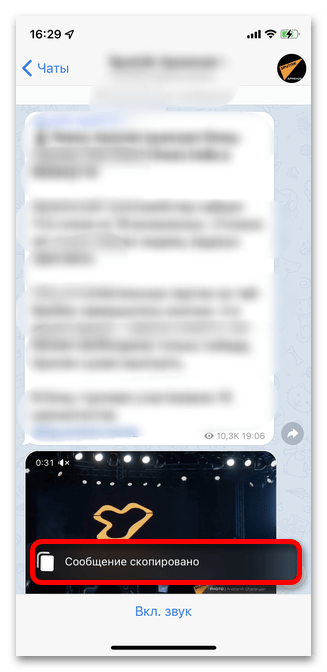
- Откройте Telegram, войдите в нужный чат.
- Нажимайте на облачко с сообщением 2-3 секунды.
- Тапните по кнопке копирования, она появится на панели сверху.
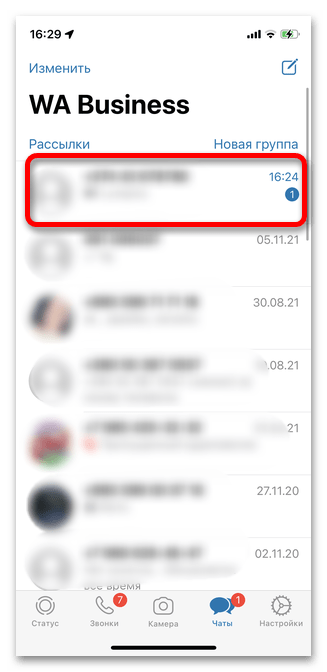
- Откройте Ватсап, тапните по нужному чату.
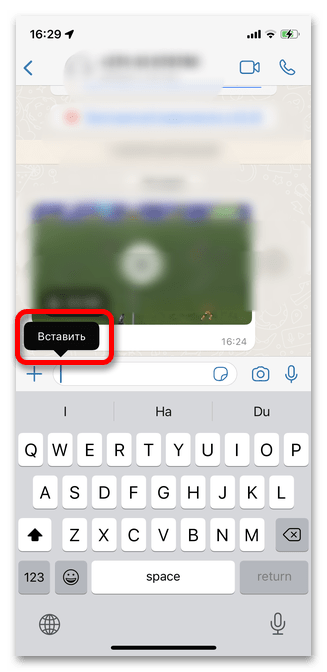
- Нажимайте на область ввода текста для включения меню.
- Выберите «Вставить».
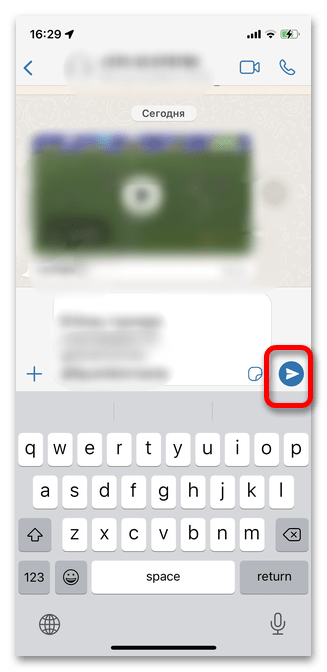
- Отправьте сообщение.

Таким способом можно быстро переслать одно или несколько текстовых СМС. Инструкция подойдет для смартфонов с Android и iOS, а также для планшетов.
Если нужно передать атмосферу чата, всегда можно сделать его скриншот и скинуть картинку в WhatsApp. Чтобы сфотографировать экран, нужно нажать на определенные кнопки или выполнить свайп. У каждого устройства комбинация разная, поискать ее можно в настройках или в интернете.
Как перекинуть файл
Если нужно поделиться файлом, картинкой или документом из Телеграма в Ватсап, используйте специальную кнопку. Таким же способом можно скинуть фотку из Ватсапа в Телеграм или в любой другой мессенджер.
Инструкция, как скинуть картинку из одного приложения в другое:
- Откройте переписку в Telegram.
- Нажмите на фотку, чтобы развернуть ее на весь экран.
- Справа снизу тапните по клавише «Поделиться».

- Выберите WhatsApp из списка.
- Тапните по карточке абонента.
- Коснитесь клавиши со стрелкой для отправки.

- В открывшемся окне можно добавить подпись или выполнить редактирование. Для отправки тапните по треугольнику справа.

Сообщение с картинкой появится в чате Ватсапа. Абонент сможет сохранить ее или перекинуть своему другу.

Внимание. Такой способ отправки файлов безопасный. Встроенная опция «Поделиться» есть в большинстве современных приложений.
Отправить полученный в Telegram файл в Вацап можно с помощью галереи или проводника. Для этого нажмите на скрепку в чате и выберите нужную картинку. Этот же способ подойдет, если нужно перекинуть документ.

Безопасно ли пересылать сообщения из Телеграма в Ватсап
Отправить сообщение из Телеграма в Ватсап можно без установки дополнительных сервисов. В WhatsApp и в Telegram используются современные методы защиты чатов. Пересылать текст и картинки можно, не задумываясь о безопасности. Встроенные алгоритмы зашифруют SMS автоматически.
Сейчас существует большой выбор мессенджеров и социальных сетей. Напрямую пересылать файлы и SMS между разными сервисами нельзя, однако всегда можно скопировать текст или нажать на клавишу «Поделиться».
Как переслать сообщение из телеграмма в ватсап
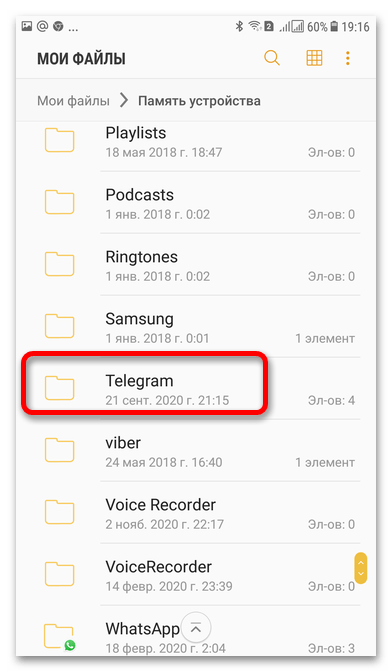
Пользователи андроидов имеют возможность пересылать голосовые сообщения в любые мессенджеры. Все аудиозаписи хранятся на мобильном устройстве в папке «Мои файлы»:
1.Войдите в неё, а затем откройте «Память устройства» и «Telegram»;
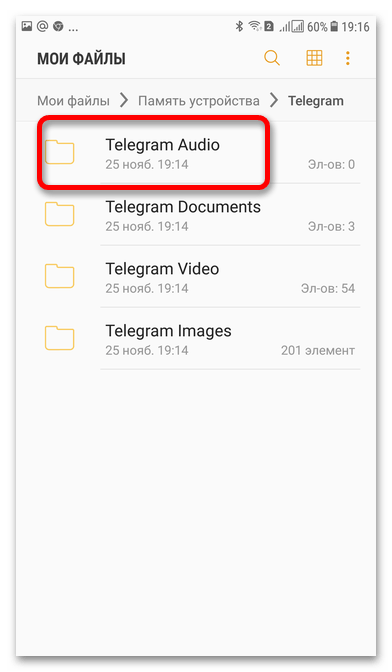
2.Внутри последней Вам следует нажать на «Telegram Audio»;
3.Там Вы найдёте все созданные записи по датам. Выделите нужное аудио
и кликните по «Поделиться»;
Вы узнаете, как пересылать одно или несколько сообщений в Telegram и настроить автоматическую переадресацию постов. А также, как переслать сообщение из Телеграмм в Ватсап.
Как переслать сообщение в Телеграм на телефоне: весь гайд
Очень часто нам хочется поделиться постом из группы или переотправить своё послание ещё 1, а то и 10 пользователям. Первая часть статьи будет посвящена вопросу, как переслать сообщение в Телеграмм.
Чтобы это сделать на телефоне с операционной системой IOS, необходимо:
Открыть мессенджер и зайти в категорию «Чаты»;
Выбрать паблик или канал, из которого будете брать сообщение;
Нажать на нужный пост пальцем и удерживать до появления дополнительного меню;
Кликнуть по «Переслать»;
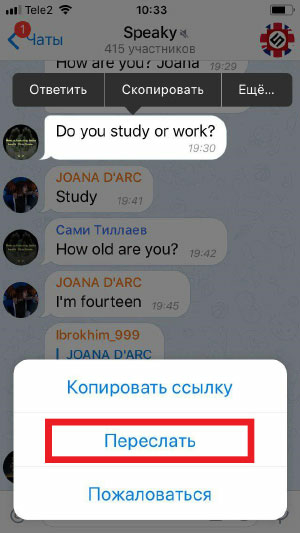
В открывшемся списке найти пользователя, которому будет адресован месседж;
Чтобы завершить отправление, нажать на стрелочку справа.
Вы можете переслать сообщение из любого источника: из собственного или стороннего чата, из пабликов или из каналов. Адресовать месседж можно не только в чат с пользователем, но и в созданную Вами группу или канал.
Следующая инструкция подойдёт для тех, кто сидит в мессенджере с Android:
Откройте Telegram и перейдите в сообщество или чат, из которого будете пересылать сообщение;
Найдите нужный пост и коснитесь его, удерживая пару секунд. Вверху дисплея появится новая панель. Выберите значок стрелочки;
Откроется список с сообществами и каналами. Нажмите на ту группу или чат, куда хотите отправить сообщение. В случае отсутствия в списке нужного диалога, кликните по иконке лупы и введите в поиск имя пользователя или паблика так, как он записан в мессенджере;
Завершите процесс, как при отправке обычного сообщения.
Если у Вас ещё не установлен Telegram на телефоне, то сделать переадресацию послания можно и в веб-версии мессенджера. Для этого:
Зайдите в чат или канал, откуда будете отправлять сообщение;
Найдите нужное и тапните по нему;
Откроется дополнительное окно, выберите «Переслать». Если откроется сам пост, тогда коснитесь стрелочки в левом нижнем углу;
Войдите в чат или группу, куда хотите закинуть месседж;
Нажмите на поле для введения текста и кликните по кнопке «Ввод» на клавиатуре. Готово!
Помните, что переадресовать сообщение в канал, на который Вы подписаны, нельзя. Публиковать посты в них разрешено только администратору.
Теперь Вы знаете, что можно быстро перенаправить понравившуюся публикацию своему другу или в собственный паблик в Telegram. Пересылка сообщений — это удобная функция, как для простых пользователей, так и для администраторов каналов.
Много полезной информации по использованию популярных мессенджеров Вы сможете получить на онлайн-платформе Avi1.ru.
Как пересылать сообщения в Телеграмм несколько и на ПК
Если Вы хотите отправлять больше посланий за 1 раз, то этот раздел статьи будет для Вас полезен. Читайте далее, чтобы узнать, как в Телеграмм переслать несколько сообщений.
Ранее мы рассказали, что нужно сделать, чтобы переадресовать пост другому пользователю на мобильном устройстве. Вы можете таким же образом отправлять сразу несколько сообщений. Для этого нужно:
Открыть приложение и перейти в чат, группу или канал, из которого Вы хотите переслать что-либо;
Нажмите пальцем на одно из сообщений и удерживайте до всплытия короткого меню над ним;
В этом меню выберите «Ещё»;
Поставьте галочки рядом с каждым постом, который Вам нужно переслать;
Нажмите на стрелочку в правом нижнем углу;
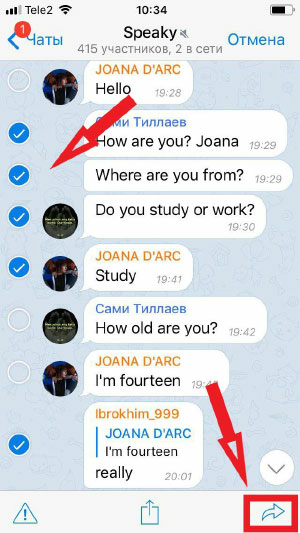
Кликните по чату или группе, куда будете репостить выбранные сообщения;
Для завершения нажмите на стрелочку справа от поля ввода текста. Готово!
Если Вы пользуетесь Telegram на компьютере, тогда следуйте следующей пошаговой инструкции:
Войдите в мессенджер;
Щёлкните по группе, из которой будете отправлять сообщение;
Найдите нужный пост и кликните по нему правой кнопкой мыши;
Нажмите «Переслать сообщение»;
В открывшемся списке контактов найдите пользователя или чат, которому хотите адресовать месседж;
Для завершения нажмите «Enter» или кнопку отправки текста.
А чтобы репостнуть одновременно несколько сообщений, вам нужно:
Открыть в приложение и войти в паблик, из которого будете брать месседж;
Правой кнопкой мыши кликнуть по 1 из постов и выбрать «Выделить сообщение». Оно выделится синим цветом;
Начните нажимать на все нужные для репоста послания;
Когда закончите с отбором, щёлкните по кнопке «Переслать» вверху;
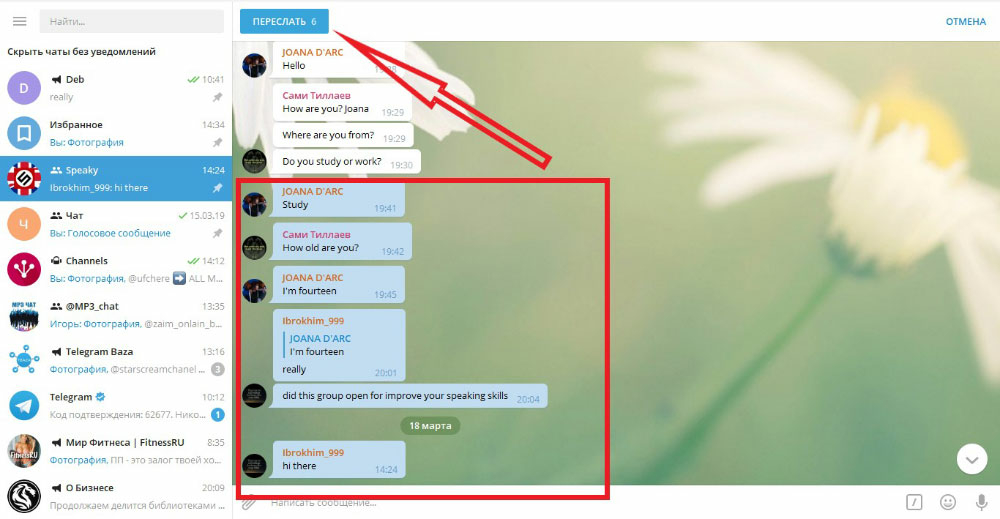
Выберите чат для переадресации;
Нажмите «Enter» или кликните мышкой по иконке отправления сообщения.
В онлайн-версии на компьютере:
Откройте группу или канал, откуда будете делать переслыку;
Поставьте галочки напротив нужных сообщений;
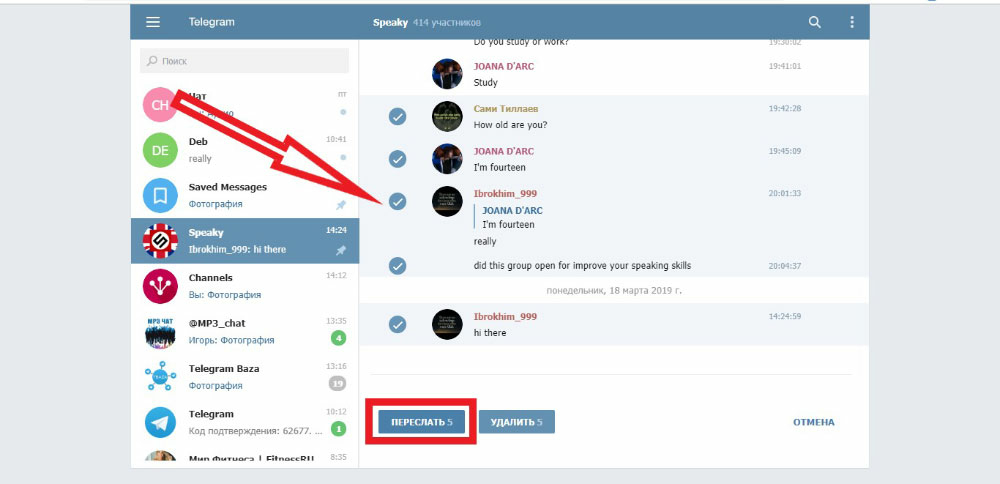
Выберите чат из списка, куда хотите сделать репост. Как только Вы на него нажмёте, выбранные послания автоматически улетят в диалог.
Мы разобрали вопрос, как пересылать сообщения в Телеграм другим пользователям. Многие пользователи интересуются, можно ли из мессенджера перенаправлять публикации в сторонние социальные сети. Ответ на этот вопрос Вы получите в заключительной части нашей статьи.
Автоматическая пересылка сообщений в Telegram и из сети
Активыне пользователи Telegram работают и общаются не только внутри данной социальной сети. Они параллельно используют другие ресурсы, например: WhatsApp, Viber, Vkontakte. Если Вы хотите узнать, как добавить пост из Telegram в другой источник, тогда читайте эту часть статьи. Мы поделимся, как переслать сообщение из Телеграмм в Ватсап или ВК.
К сожалению, в мессенджере пока что нет функции по переадресации посланий в другие социальные сети. Он не имеет встроенной опции по взаимодействию со сторонними приложениями.
Если Вы хотите переслать текстовое сообщение, то Вам придётся сделать это вручную:
Запустите Telegram и войдите в чат или группу с нужным постом;
Нажмите на послание и удерживайте его;
Коснитесь появившейся кнопки «Скопировать» над текстом;
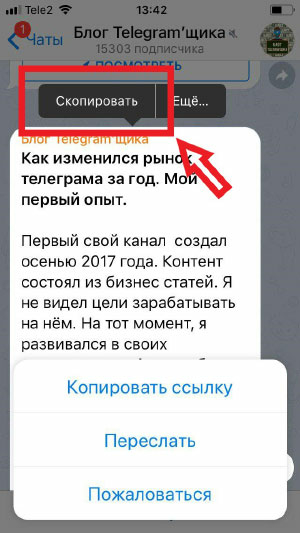
Перейдите в Ватсап и откройте диалог с пользователем или страницу, на которую хотите залить текст;
В форму для набора текста поставьте палец и удерживайте до появления кнопки «Вставить». Кликните по ней.
Если Вам нужно переслать сообщение вместе с картинкой, то фотографию Вы будете брать отдельно. Она отправляется так же, как текст:
Нажмите на картинку и удерживайте;
Выберите пункт «Скопировать»;
Перейдите в место репоста и выполните вставку картинки.
Таким способом Вы можете репостить сообщения и изображения из Telegram в любые социальные сети и мессенджеры. Вставленный текст можно отформатировать вручную перед отправкой.
Пользователи андроидов имеют возможность пересылать голосовые сообщения в любые мессенджеры. Все аудиозаписи хранятся на мобильном устройстве в папке «Мои файлы»:
Войдите в неё, а затем откройте «Память устройства» и «Telegram»;
Внутри последней Вам следует нажать на «Telegram Audio»;
Там Вы найдёте все созданные записи по датам. Выделите нужное аудио и кликните по «Поделиться»;
Выберите социальную сеть для отправки.
Ещё Вы можете настроить автоматическую пересылку сообщений Telegram из каналов и групп. Сделать это легко с помощью бота @junction_bot . Введите его название в точности, как у нас, и следуйте его инструкциям. Суть работы бота в том, что Вы добавляете в него любую запись из каналов и групп. После этого он станет собирать в 1 месте сообщения из выбранных Вами пабликов и чатов.
Итак, в этой статье Вы узнали всё о переадресации сообщений другим пользователям и научились репостить послания из мессенджера в сторонние социальные сети.

Вы не простой пользователь социальных сетей, а активный администратор группы и телеграм – канала. Ищите способ, который помог бы оптимизировать усилия для ведения качественного контента. Для удобства ведения нескольких аккаунтов в мессенджерах пользователи прибегают к помощи ботов.
Боты бывают разные. Они известны со времен ICQ. Существуют боты для разных целей, например, развлечения, высылая им запрос в ответ получаете пару анекдотов. Также есть сервисы, которые помогают пересылать контент из одного чата аккаунта мессенджера в другой.
С их помощью удобно автоматически вести контент, нежели набирать во всех аккаунтах вручную. Также существуют специальные платформы для создания ботов. Кто разбирается в программировании может самостоятельно создать бот для пересылки сообщений в телеграм.
Сегодня мы рассмотрим наиболее популярные сервисы для пересылки сообщений, чата telegram. На просторах всемирной паутины попадается большое количество информации о подобных сервисах.

Бот для пересылки сообщений в Telegram из других мессенджеров и чатов соц. сетей
Телеграм довольно молодой мессенджер на рынке России. Пересылка сообщений и чатов из других социальных сетей вручную занимает большое количество личного времени. Использование ботов помогает сэкономить время и потратить его более рационально.
Внимание! Данный материал будет полезен тем, кто активно пользуется telegram, ведет свой канал, одновременно размещает контент на нескольких страницах, часто пересылает важную информацию.
Как и любой мессенджер телеграм, создан не только переписок, разработчики создали большое количество полезных фишек, которые отличают его от других не менее популярных мессенджеров. На сегодняшний день осуществить отправку информации из самого приложения мессенджера. Чтобы осуществить обмен можно воспользоваться двумя путями:
- скопировать в буфер обмена устройства и переслать;
- воспользоваться одним из специальных ботов.
Что касается мессенджера WhatsApp, то осуществить пересылку фотографии, видео или документа из чата пользователю телеграм, намного легче, чем кажется. Откройте чат, с которого необходимо осуществить пересылку контента. Для наглядности разберем на примере фотографии.
Внутри беседы ватсап имеется фотография, которую необходимо переправить пользователю телеграм. Открываете картинку, фотографию, в правом верхнем углу имеет меню, которое обозначено вертикальными тремя точками. Кликаете по ним. На экране появится список действий. Выберите «Поделиться». После клика на экране появится несколько вариантов в какой мессенджер переправить сообщение. Из предложенного списка выбираете телеграм, затем нужного пользователя, группу или беседу. Данное действие вас автоматически перекинет в телеграм. Достаточно будет только кликнуть по кнопке отправить.
Важно! Осуществлять пересылку поста в телеграм-канал, на который вы подписаны для размещения нельзя. Размещать посты, подбирать контент могут только администраторы каналы.
Такой же принцип пересылки сообщений и с другими популярными мессенджерами. Данный способ очень удобен, если пересылать не большой объем контента. Потому совершать это действие придется вручную.
Приведенный способ является одним из наиболее простых и легких. С ним может справиться даже новичок. Для этого необходимо иметь современный телефон и учетные записи в мессенджерах.

Популярные боты
Существует более двухсот популярных ботов для пользователей социального мессенджера telegram. Боты бывают разных категорий:
- Сервисы для программирования: Git Hub, Wolfram Alpha, Random Key Generator, Dr.Web, TempMail, HTTP Status Code, Hacker News Robot, Tech Crunch, Tproger Bot. Каждый из этих сервисов имеет узкую специализацию. Одни обеспечивают безопасность, другие шифрование.
- Сервисы для администраторов каналов: Controller Bot (предназначен для редакции текста), LikeBot (создает кнопки с лайкаим), Голосовалки и PollBot (полезен для опросов), GroupButler_bot (удаляет и блокирует пользователей с подозрительной активностью на ваших ресурсах), Welcome Bot (применяют для готового приветствия новых участников), printf (добавляет ссылки, обеспечивает получение обратной реакции).
- Боты-Инструменты (конвертируют медиа файлы, делают скриншоты экрана): File Converter, URL2IMGBot, Inlinelyricsbot, StrikethroughBot, Переводчик с тарабарского языка, To PDF, YouTubeDownloader, MP3 Tools, bookinator_bot, Бот Максим, Document Conversion Bot, presentationrobot, LikaOne, ApartmentRent, SaveVideoBot, AnySave.
Создание бота: регистрация, написание и тестирование
Как говорилось выше, можно создать свой сервис, который будет соответствовать вашим желаниям, потребностям и требованиям. Всего существует алгоритм действий, который необходимо соблюдать. Чтобы ваш сервис работал, следуйте алгоритму: сначала зарегистрируйте, потом его напишите и на третьем этапе проведите тестирование.
Тестирование поможет выявить ошибки, которые могут мешать полноценной работе. Чтобы создать, необходимо добавить в список контактов BotFather. Сначала отправляете запрос. Затем придумываете ему имя. Оно обязательно должно иметь в конце слово bot.
Пересылка сообщений из telegram в другие мессенджеры и чаты
На сегодняшний день из самого telegram делиться файлами с пользователями других социальных сетей не существует. Можно пересылать только внутри мессенджера. Также пойти другим путем, например, сохранять фото в галерею и пересылать из нее.
Несмотря на это, мобильное приложение пользуется успехом у большого количества пользователей. Разработчики постоянно совершенствуют приложение. Так, например, на удаление чата даётся 5 секунд, в течение этого времени можно действие отменить.
Как переслать сообщение из телеграмма в ватсап?
А чтобы знать, как скачать аудио из Телеграмма, достаточно выполнить следующие действия:
- Запускаете программу.
- Получайте нужную музыку в диалог от других пользователей или прямо в группе.
- Выделяете и используете кнопку «Меню» на главной панели смартфона.
- Затем выбираете пункт «Сохранить как…».
Как сохранить голосовое сообщение в Ватсапе?
Как сохранить голосовое сообщение в Ватсапе
Для записи нажать и удерживать значок микрофона, расположенный внизу экрана справа. После чего отправить запись. Подобные аудиофайлы сохраняются в виде резервных копий на телефоне или виртуальном хранилище, если такая опция активирована.
Как сделать переадресацию в телеграмме?
Инструкция переадресации выглядит так:
- Перейти на сайт онлайн-сервиса.
- Ввести интернет-адрес профиля/канала/ чата.
- Нажать кнопку и выбрать действующий URL. Можно тотчас присвоить имя домену службы, и переадресация telegram готова.
Где Голосовые в телеграмме?
Ищите иконку микрофона в строке ввода текста; Нажимайте на нее и держите, чтобы записать голосовое сообщение; Для отправки просто отпустите значок – месседж улетит автоматически.
Где хранятся голосовые сообщения Телеграм?
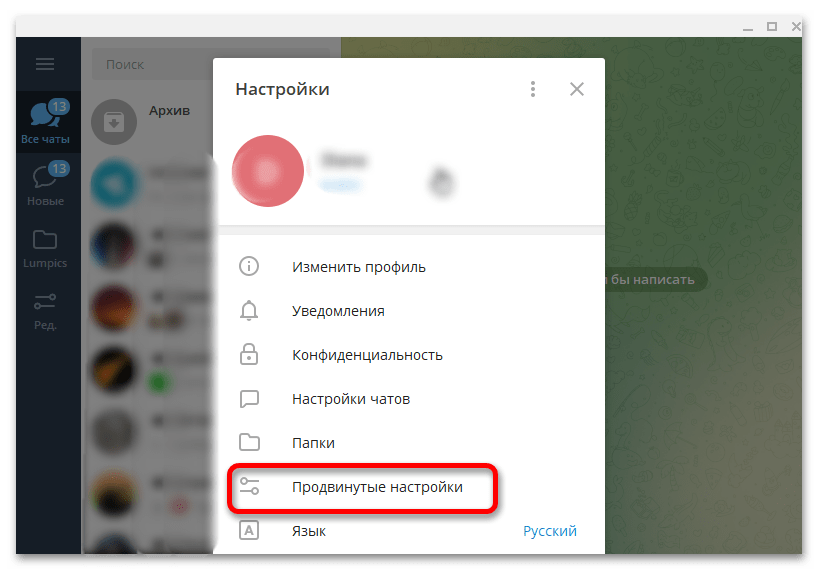
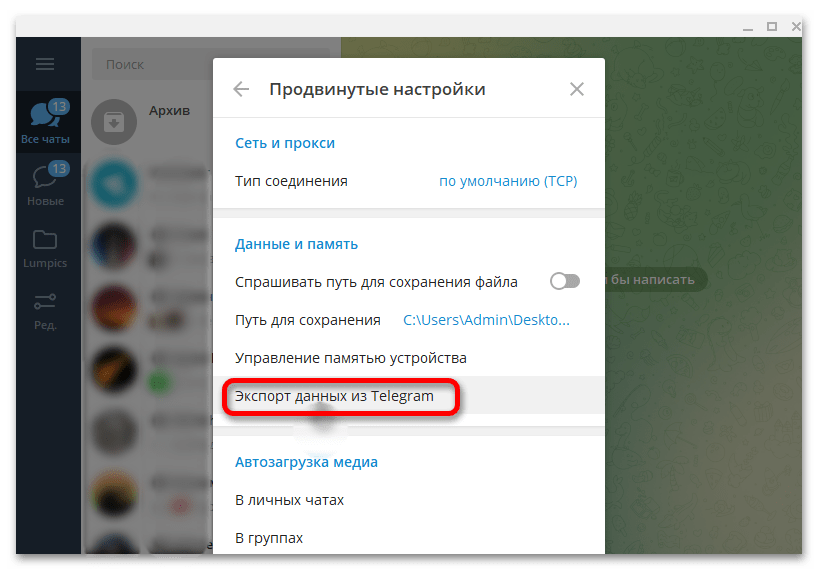
По умолчанию Telegram сохраняет файлы в папку Telegram Desktop в системной папке Загрузки, которая обычно расположена по следующему пути c:Users\Downloads . Также вы всегда можете изменить место сохранения файлов, зайдя в Телеграме в Настройки — Продвинутые настройки — Путь для сохранения.
Как переслать сообщение из телеграмм в Вайбер?
Видите список сообщений. Нажмите на сообщение или фото и удерживайте, пока оно не будет выделено. В верхней части экрана вы увидите несколько значков, один из них — стрелка, показывающая направо, нажмите на нее. Теперь выберите чат с пользователем, которому хотите переслать сообщение.
Related posts:
- Как распечатать eps файл на принтере этикеток
- Как расшифровать файл enc криптопро
- Как редактировать файл xps
- Как связать файлы
Как отправить сообщение из Telegram в WhatsApp

Если в устройстве установлено несколько мессенджеров, иногда приходится пересылать сообщения между ними. Разберемся, как из Телеграма переслать в Ватсап текстовое СМС, медиафайл и голосовую запись, безопасно ли это делать.
Как перекинуть сообщение из Телеграма в Ватсап

Пересылать SMS между разными мессенджерами не всегда удобно. Прямой кнопки для этого нет. Если нужно скинуть сообщение или файл, полученный в Телеграме, придется копировать текст или искать фотку в галерее.
В меню Telegram можно найти опцию «Поделиться». С ее помощью можно отправить файл напрямую в WhatsApp, без сохранения в галерею.
Рассмотрим проверенные способы, как переслать SMS, фото или голосовую запись из Телеграма в Ватсап.
Текстовое сообщение
Если нужно отправить текстовое SMS из Телеграма в Ватсап, воспользуйтесь функцией копирования. Принцип работы прост, нужно открыть Telegram, найти сообщение, выделить его и нажать на клавишу копирования. Далее открывайте WhatsApp и вставляйте текст.
Пошаговая инструкция, как переслать SMS из Телеграма в Ватсап:
- Войдите в чат в Telegram.
- Нажимайте на нужное сообщение до появления дополнительного меню.
- Тапните по иконке копирования, она находится сверху справа.

- Перейдите в WhatsApp, откройте переписку с нужным другом.
- Нажимайте на строку для написания текста до появления меню.
- Тапните по «Вставить».
- Нажмите на стрелочку для отправки СМС.

Внимание. Смайлики в скопированном SMS могут отображаться неправильно.
Таким способом можно переслать только текст. Выделить получится как одно, так и несколько СМС одновременно. Инструкция подойдет для Андроида и Айфона. Использовать дополнительные приложения не придется.
Совет. Если нужно показать часть переписки, сделайте скриншот экрана в Telegram и отправьте снимок другу в WhatsApp.
Фото или видео
Как из Телеграма переслать в Ватсап видео или фото? Чтобы не открывать галерею устройства и не искать нужный файл, разверните его в чате и нажмите на клавишу «Поделиться». В меню выберите нужный мессенджер и отметьте получателя.
Инструкция, как отправить фото из Telegram в WhatsApp:
- Нажмите на фотку в переписке, чтобы развернуть ее во весь экран.
- Найдите клавишу «Поделиться», она находится снизу справа.

- В появившемся меню выберите Ватсап.
- Кликните по получателю, нажмите на стрелочку для отправки.

- В меню для редактирования можно добавить подпись или изменить размер фотки.
- Нажмите на клавишу отправки.
- Картинка появится в чате Ватсапа.

Перекинуть фото или видео из Телеграма в Ватсап можно и с помощью галереи. Для этого найдите нужный файл, откройте его. Тапните по клавише «Поделиться», выберите WhatsApp. В телефонной книжке выделите получателя и подтвердите действие.
Внимание. Поиск через галерею сработает, если Telegram сохраняет полученные файлы.
Видеофайлы перекидываются таким же способом. Нужно запустить воспроизведение, найти кнопку «Поделиться» и выбрать Ватсап.
Голосовое сообщение
Что делать, если нужно отправить голосовое сообщение из Телеграма в Ватсап? Такой возможности нет. При выделении голосовой записи не появляется клавиша копирования или кнопка «Переслать».
Перекинуть такое СМС можно только внутри мессенджера. Попросите друга скачать Телеграм, тогда отправить запись получится за несколько секунд.
Совет. Если друг не хочет скачивать Telegram, всегда можно включить диктофон и записать голосовое СМС из чата. Запись будет плохого качества, однако ее можно отправить в WhatsApp.
Безопасно ли отправлять сообщение из Telegram в WhatsApp
Пересылать из Телеграма в Ватсап можно текстовые сообщения и файлы. Также можно скопировать ссылку и вставить ее в чат в другом мессенджере.
Рассмотренные способы полностью безопасны. Они не принесут вред смартфону, ведь все выполняется с помощью встроенных инструментов без дополнительных приложений.
Переписываться рекомендуется в одном мессенджере. Современные смартфоны оснащены большим количеством памяти и позволяют загружать много сервисов. Чтобы быть всегда на связи и не испытывать проблем с пересылкой SMS, установите WhatsApp, Viber, Telegram.
Как переслать сообщение из Telegram в WhatsApp
Телеграм и Ватсап являются одними из самых используемых и популярных мессенджеров среди русскоязычных пользователей. В отличие от текстовых сообщений, переслать фото и видео из первого во второй.
Мобильное приложение
Мобильное приложение Telegram для iOS и Android включает в себя функцию перенаправления любых фото или видео на WhatsApp. Единственным условием для выполнения шагов из нижеследующей инструкции является наличие в смартфоне указанных приложений. Если по каким-то причинам у вас не получается отправить объект, рекомендуем обновить мессенджеры до последней версии, так как устаревшие поддерживают все актуальные функции и могут вызывать дополнительные сбои в работе.
- Запустите приложение Telegram.
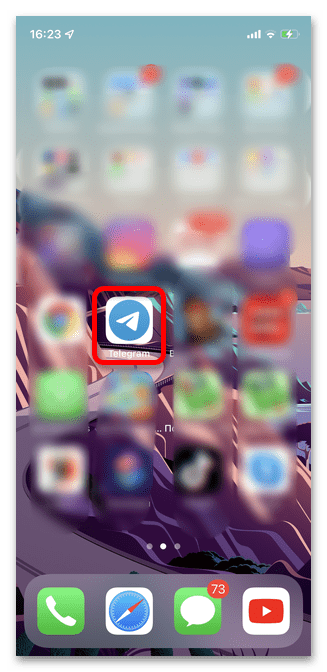
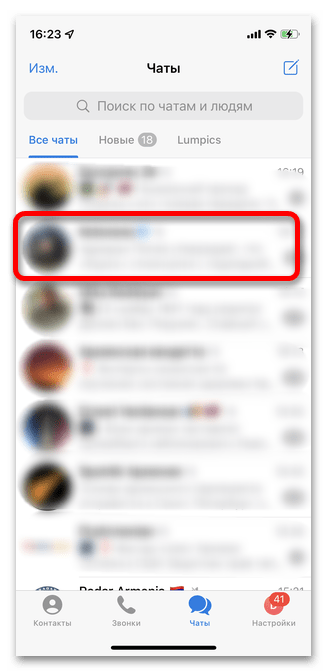
- Перейдите в чат, в котором сохранено видео или фото, требующее отправки в Ватсап.
- Тапните на необходимый объект для открытия дополнительных опций.
- В левом нижнем углу коснитесь кнопки для пересылки медиафайла.
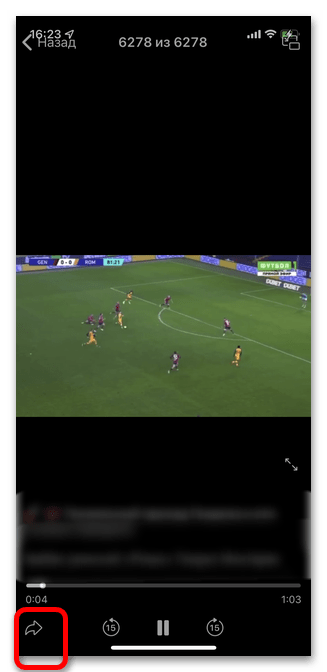
- Так как нам требуется отправить открытый элемент не другому пользователю Телеграмма, а в другое приложение, перейдите в раздел дополнительного меню через кнопку, как указано на скриншоте.
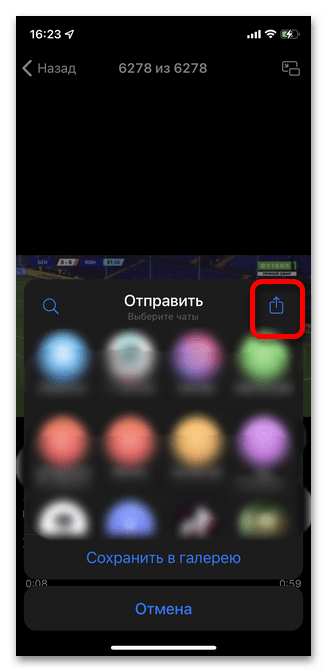
- В списке доступных приложений выберите «WhatsApp».
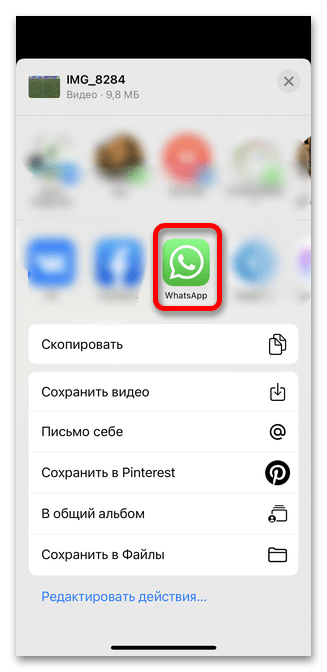
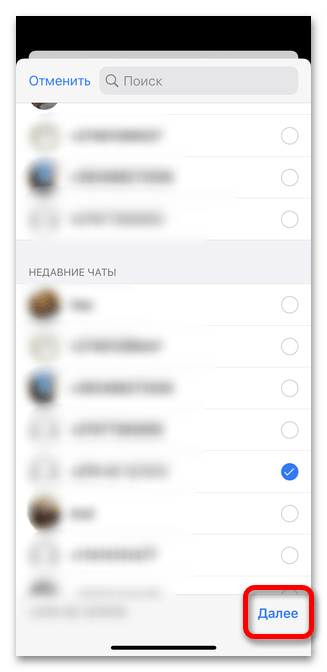
- Отметьте контакт, которому будет перенаправлено изображение. Выбрать можно сразу нескольких получателей.
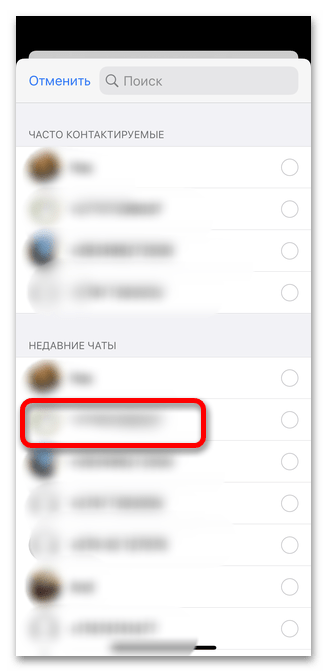
- В правом нижнем углу коснитесь кнопки «Далее».
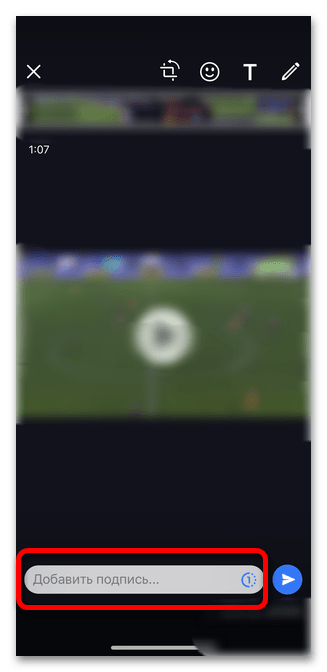
- По желанию можно добавить подпись к отправляемому файлу.
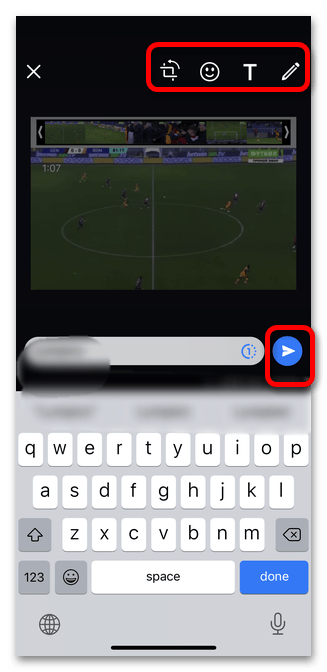
- Также в верхней строке вы найдете инструменты для редактирования. С их помощью можно обрезать картинку, добавить стикеры, смайлики, надписи или текст. Когда все будет готово, тапните кнопку «Отправить».
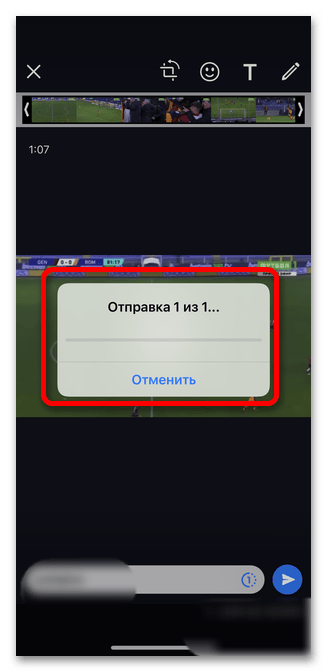
- В зависимости от размера и от скорости интернета отправка может занять от нескольких секунд до нескольких минут. Не закрывайте приложение до завершения процесса.
ПК-версия
Переслать видео или фото с настольной версии Телеграм на Ватсап сразу не получится: функциональность программы не предусматривает отправку сообщений в иные приложения. Однако это не означает, что пользователи версии для ПК не смогут поделиться важным видео или фото со своим собеседником в другом мессенджере. Единственное, что следует заранее учесть — это необходимость установки сразу двух программ на ПК — и Telegram, и WhatsApp.
Подробнее: Как установить WhatsApp на ноутбук
- Откройте ПК-версию Телеграм и выберите чат, в котором расположено нужное видео или фото.

- Кликните правой кнопкой мышки на указанный медиафайл и выберите пункт «Сохранить как».
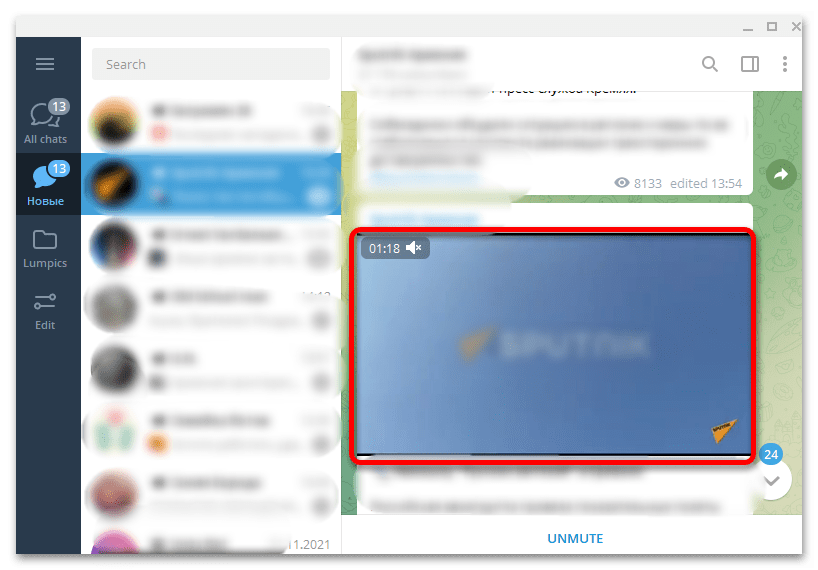
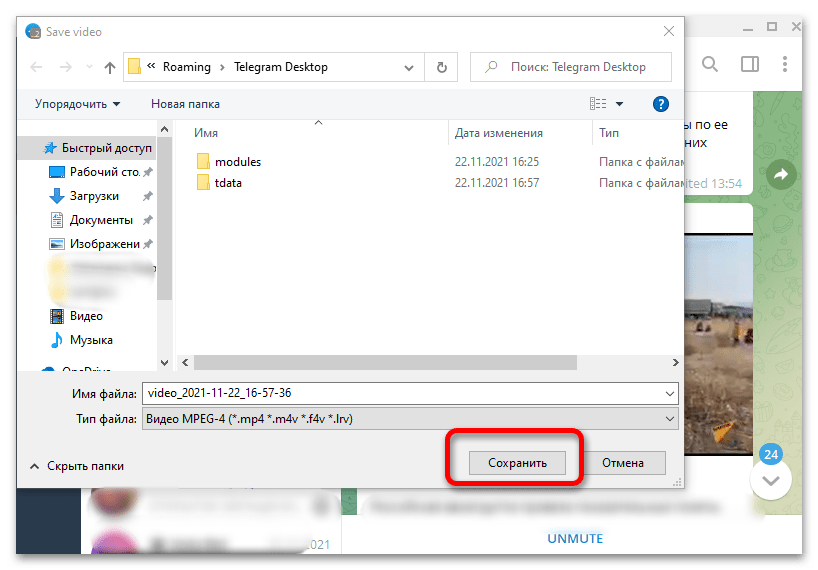
- Укажите папку на компьютере для скачивания файла. Далее нажмите «Сохранить». Дождитесь завершения загрузки.
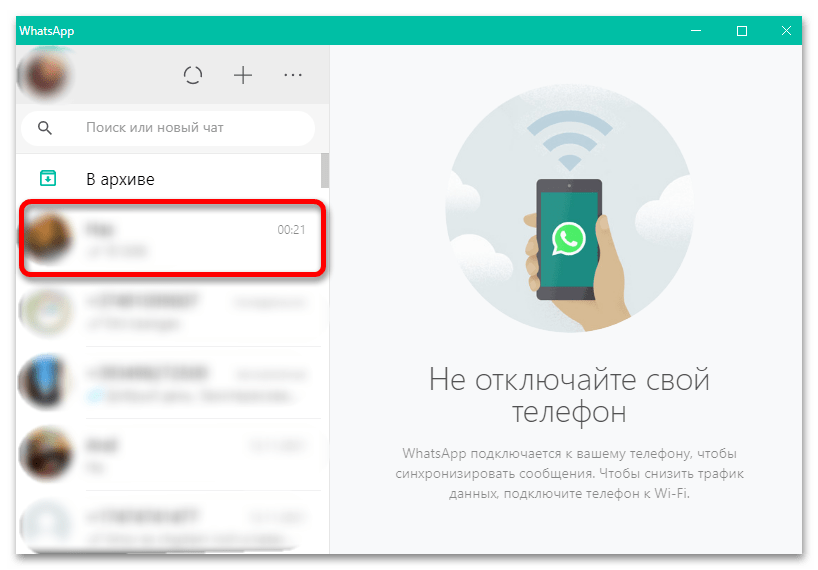
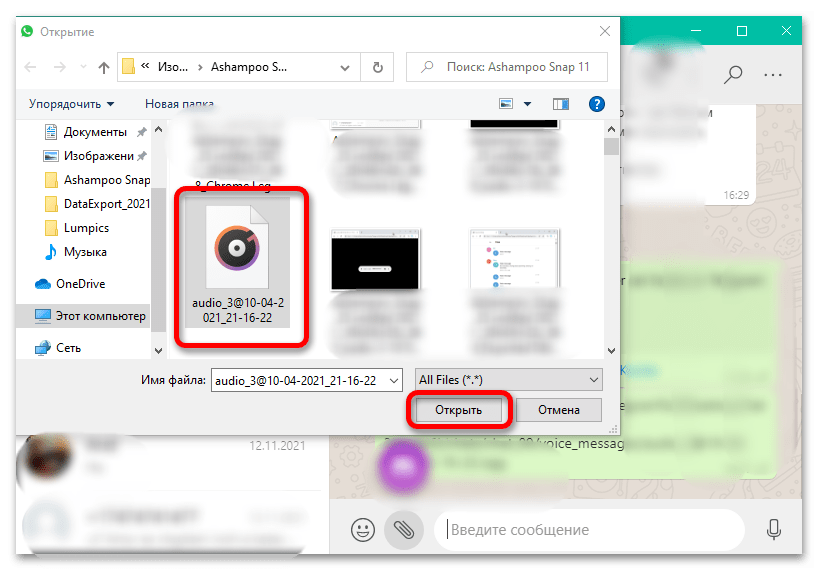
- Запустите десктопную версию WhatsApp и перейдите в чат с человеком, которому будете отправлять сохраненный объект.
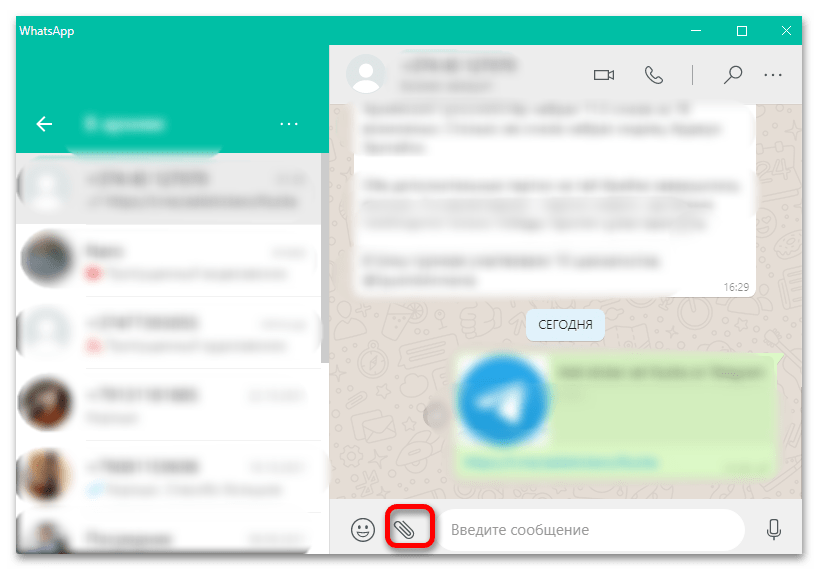
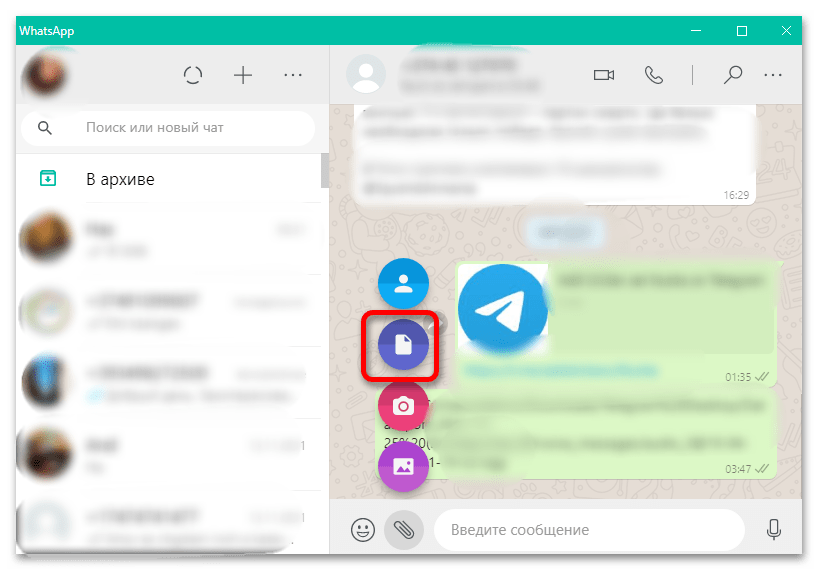
- Слева от поля для ввода сообщения нажмите на значок «Скрепка» для открытия меню с опциями прикрепления файлов.
- Кликните по кнопке «Фото и видео».
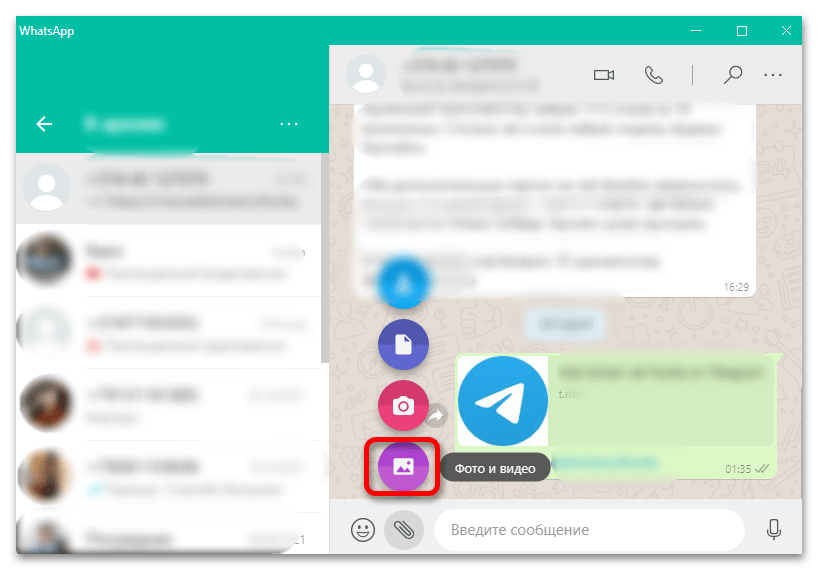
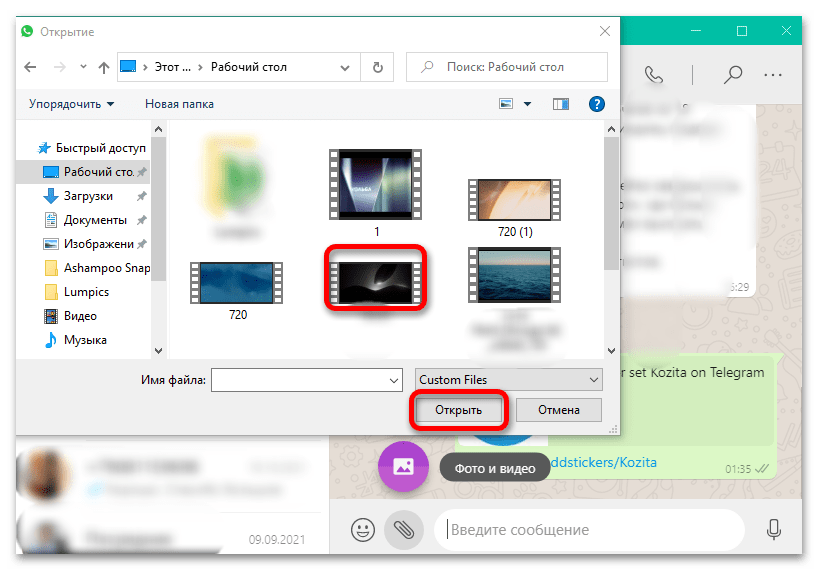
- Выберите нужный файл, а затем нажмите «Открыть».
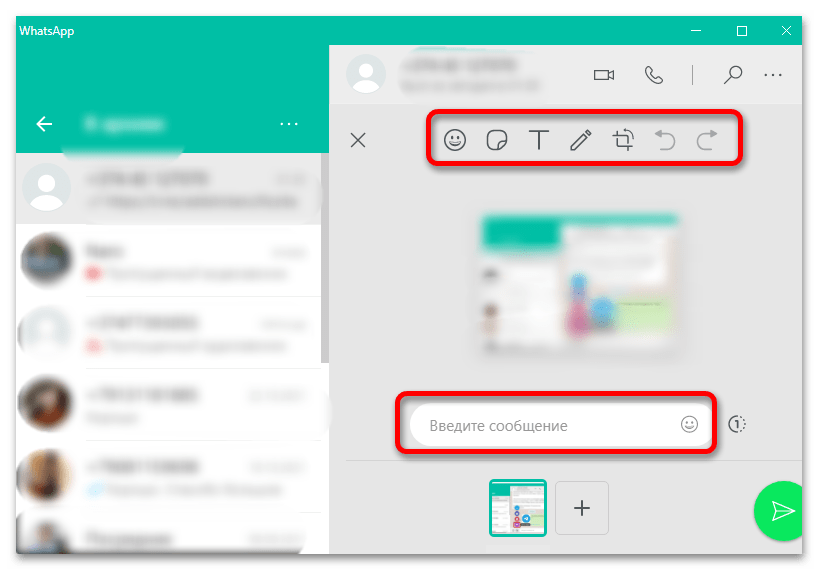
- На данном этапе появится возможность отредактировать фото или видео с помощью различных инструментов. Можно обрезать края, добавить надписи, стикеры, смайлики, наклейки, повернуть изображение и т.д. Также обратите внимание на строку для ввода подписи к файлу.
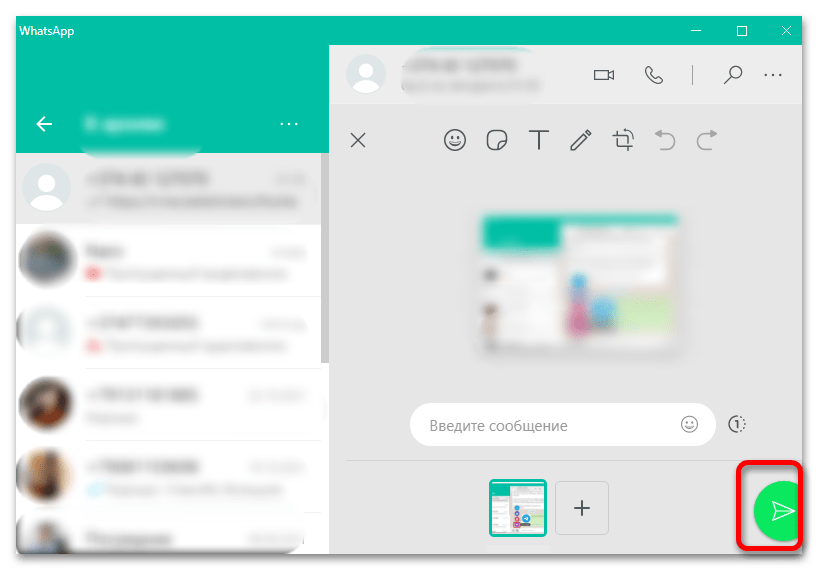
- После завершения процесса редактирования кликните мышкой по кнопке «Отправить».
Отправка текстового сообщения
На сегодняшний день Телеграм не позволяет пользователям делиться постами в других мессенджерах, но есть обходные пути. Рассмотрим доступные варианты для мобильных приложений и десктопной версии.
Мобильное приложение
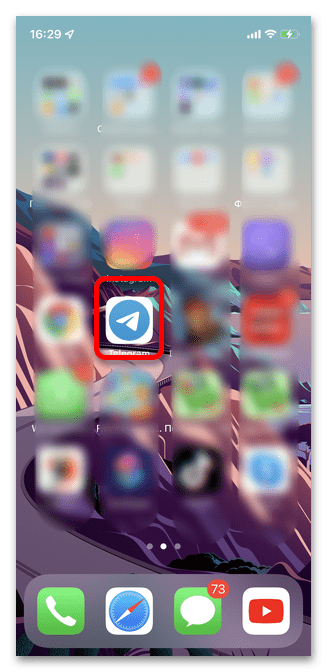
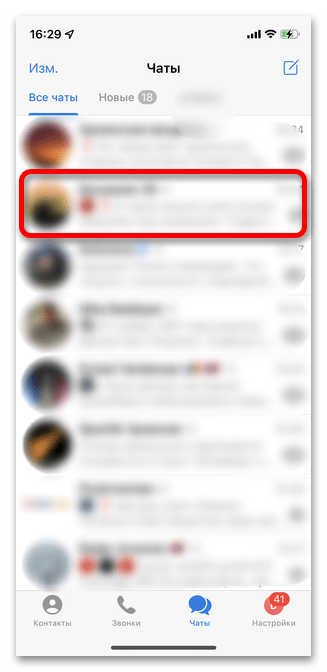
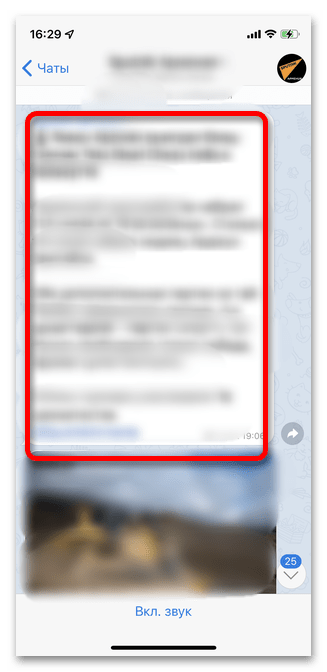
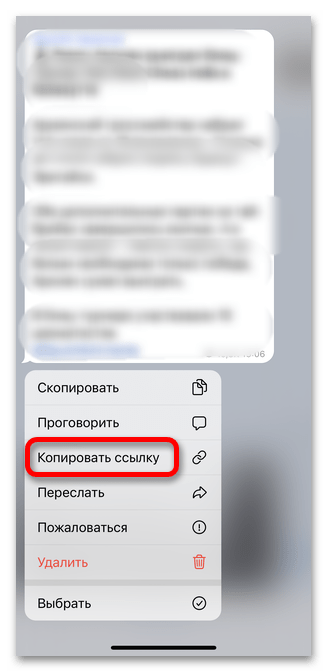
Есть два метода пересылки текстового сообщения из Telegram в WhatsApp, подразумевающих копирование ссылки на запись или непосредственно текста. Первый подойдет, если вы уверены, что получатель имеет аккаунт в Телеграм и сможет легко открыть ссылку, или же если важно, чтобы ваш собеседник прочитал смс или пост именно в исходном мессенджере. Второй вариант подойдет для тех случаев, когда у другого человека не установлен Телеграм или важен сам текст.
-
Запустите на смартфоне Телеграм.
ПК-версия
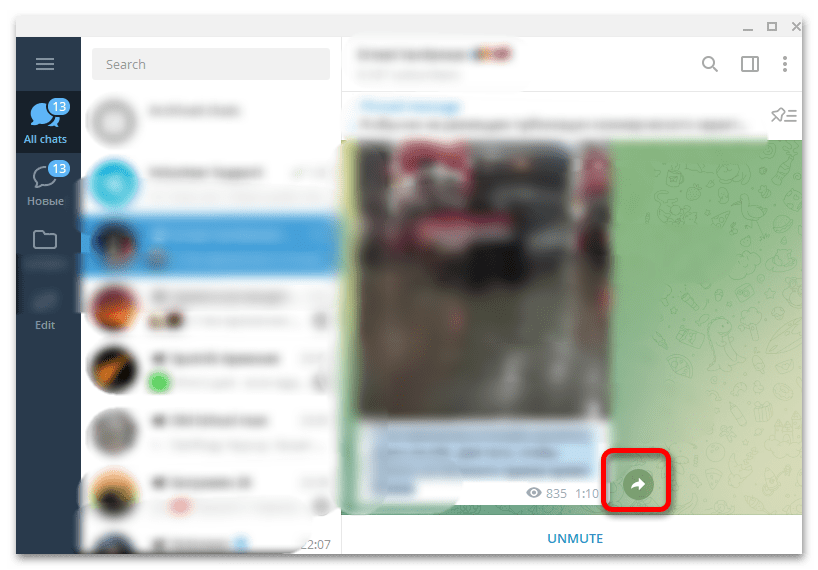
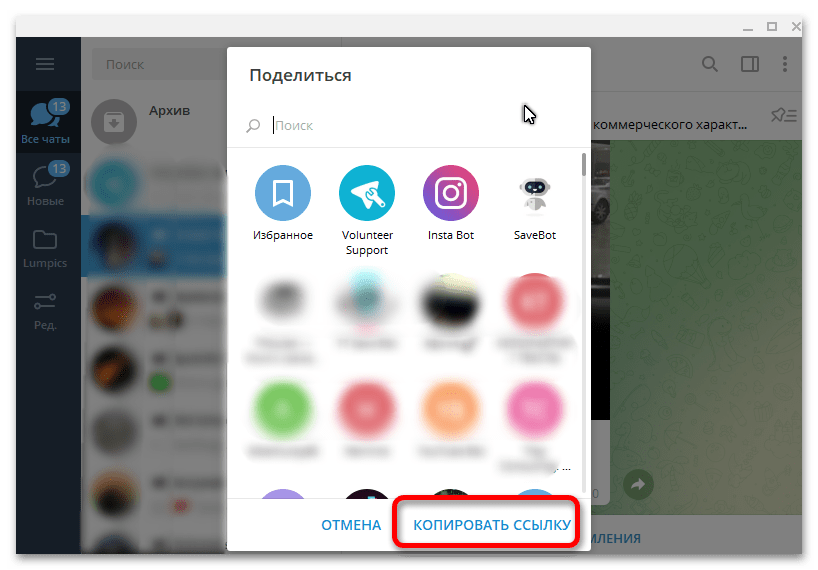
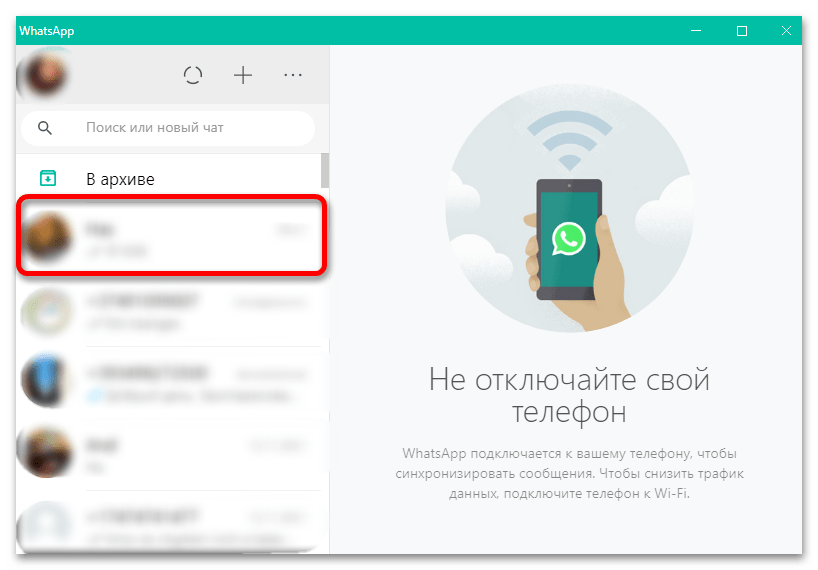
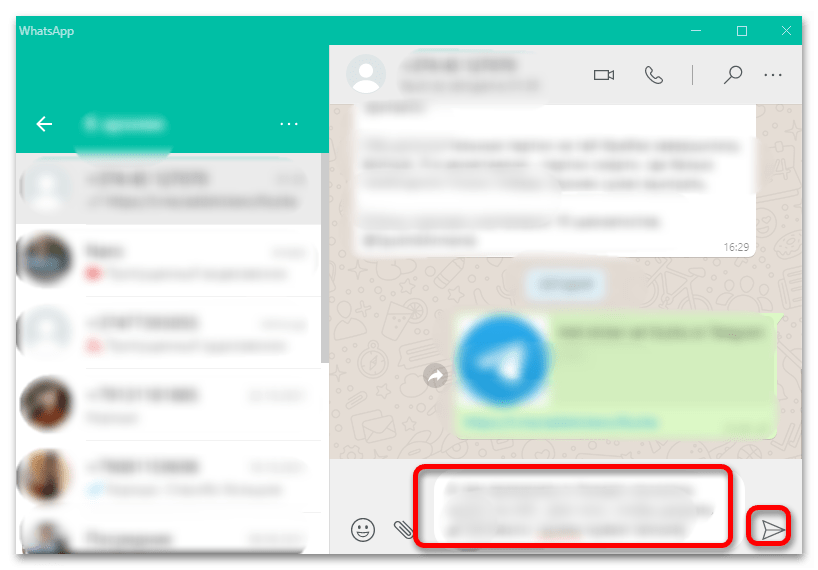
Как и в случае с мобильным приложением, ПК-версия Телеграм не дает возможности пересылать текстовые сообщения непосредственно напрямую в Ватсап. Для этого необходимо воспользоваться базовыми функциями компьютера. С помощью опций «Копировать» и «Вставить» отправьте необходимый текст получателю в WhatsApp или, если вы желаете поделиться именно постом, воспользуйтесь нижерасположенной инструкцией. Учтите, что предварительно следует скачать и установить десктопные версии и Телеграм, и Ватсапа.
-
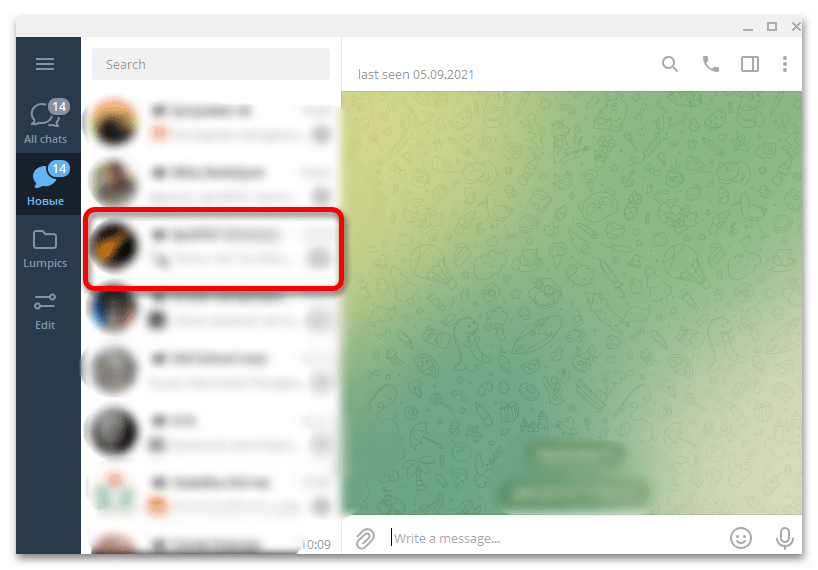
Запустите настольную версию Telegram и выберите чат, в котором содержится необходимое текстовое сообщение.
Отправка стикеров
Многие люди предпочитают использовать Телеграм в качестве основного мессенджера в том числе из-за разнообразия стикеров, которые дают возможность во время беседы с любым человеком ярко выражать эмоции. В отличие от таковых во многих других сервисах и приложениях, здесь они уникальны и действительно трудно заменимы. Рассмотрим, как можно отправить пакеты стикеров другим пользователям в Ватсап.
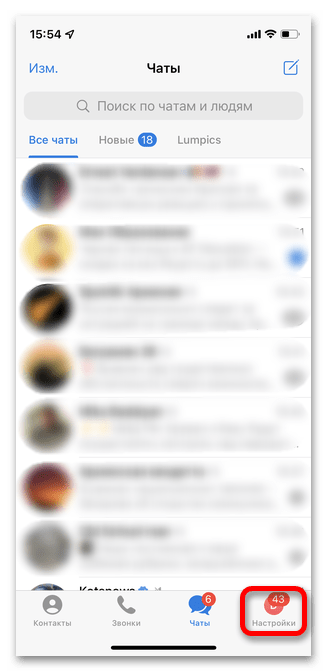
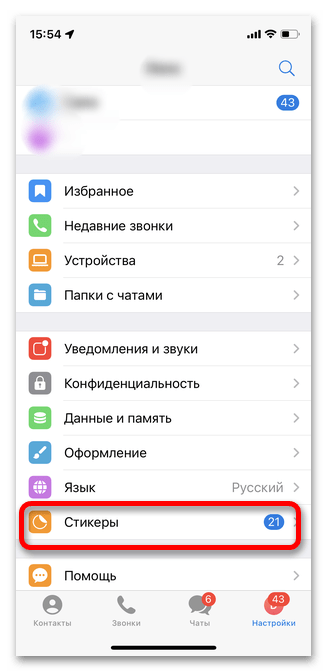
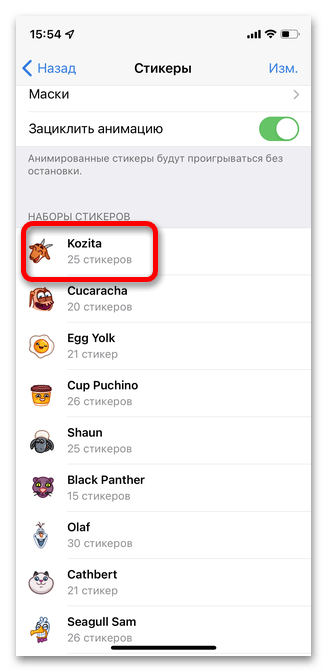
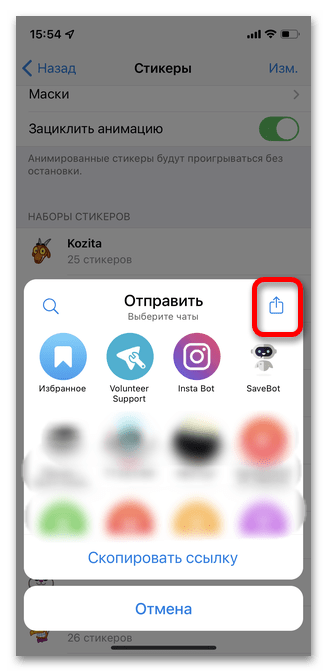
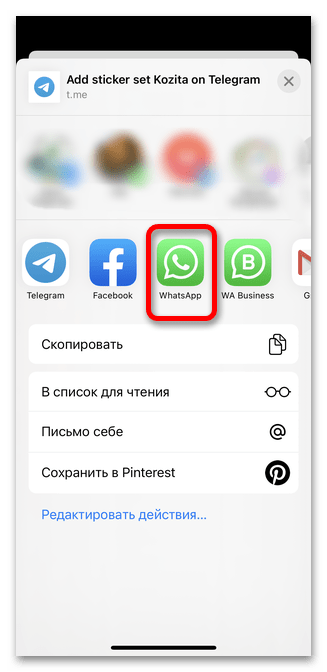
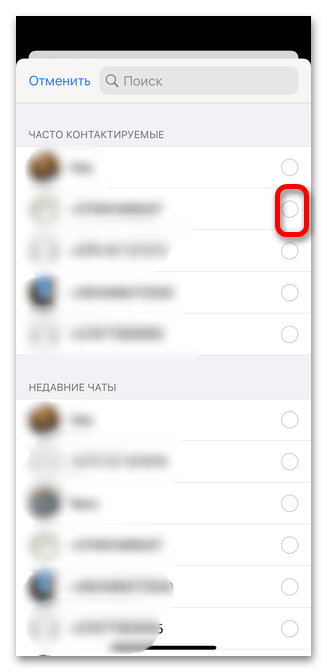
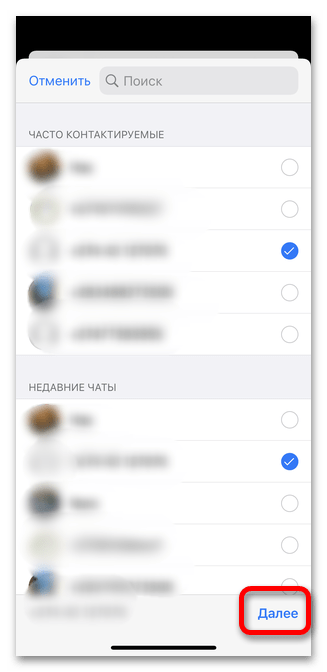
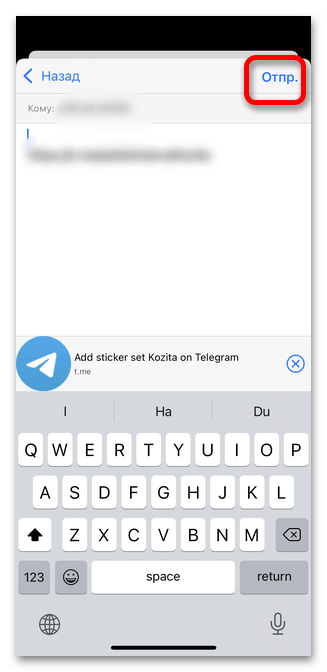
Важно! На данный момент нет возможности переслать стикеры из Telegram в WhatsApp таким способом, чтобы их можно было бы загрузить в мессенджер без использования сторонних сервисов. Однако доступна опция отправки ссылки на пакет стикеров для дальнейшего использования исключительно в Telegram.
- Откройте Телеграм и тапните в правом нижнем углу кнопку «Настройки» (или выберите соответствующий пункт в боковом меню на Андроид).

Отправка аудиосообщений
Пересылка аудиосообщений из личных чатов или групп из Телеграм на Ватсап является необходимостью для многих пользователей. К сожалению, разработчики на данный момент не предоставляют ни одного простого способа их отправки из одного мессенджера в другой. Однако есть некоторые варианты, как в любом случае возможно выполнить данное действие.
Вариант 1: Мобильные приложения
На Айфоне на сегодняшний день нет возможности переслать голосовое сообщение из Телеграм в другие мессенджеры, но в качестве альтернативы вы можете воспользоваться вариантом для ноутбуков. Пользователи смартфонов на Андроид, в свою очередь, с легкостью выполнять данную процедуру по нижерасположенной инструкции.
-
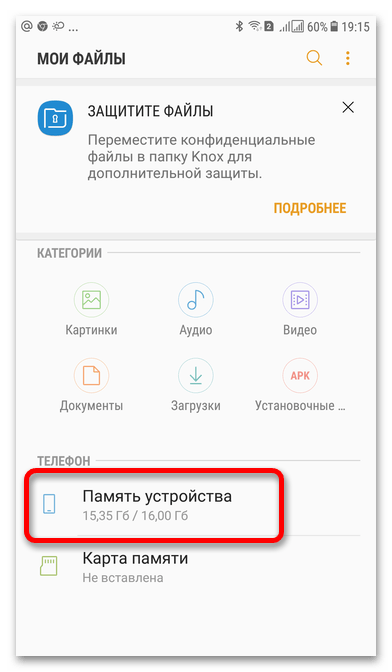
На смартфоне откройте папку «Мои файлы». Обратите внимание, что в зависимости от версии вашей операционной системы некоторые названия могут слегка отличаться. Перейдите в раздел «Память устройства».
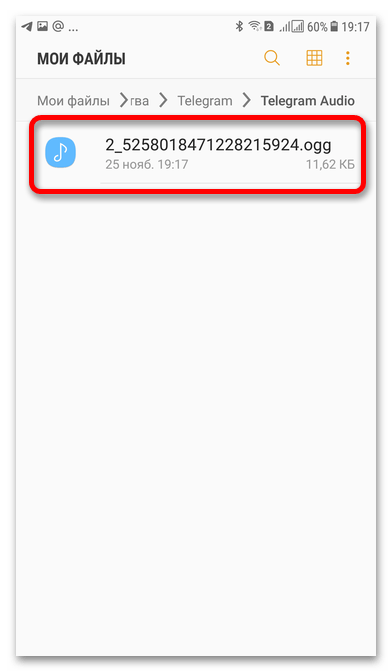

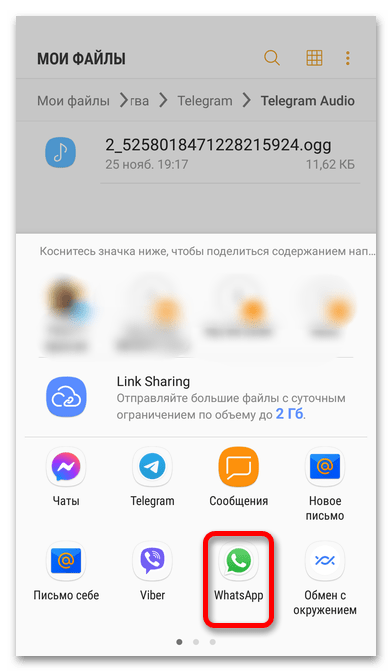

Вариант 2: ПК-версия
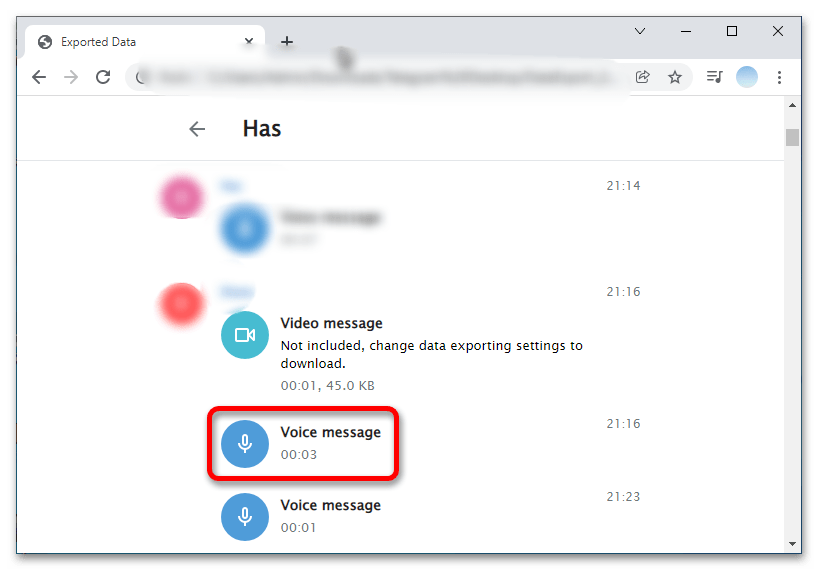
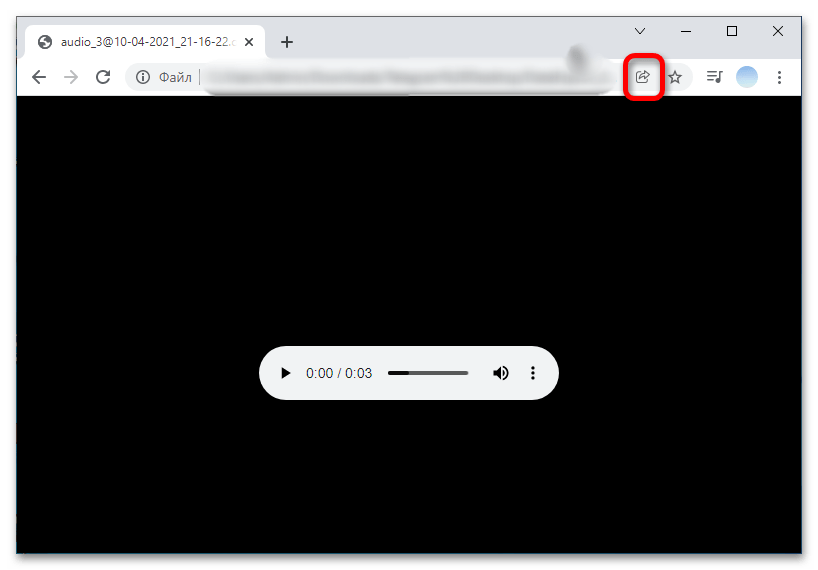
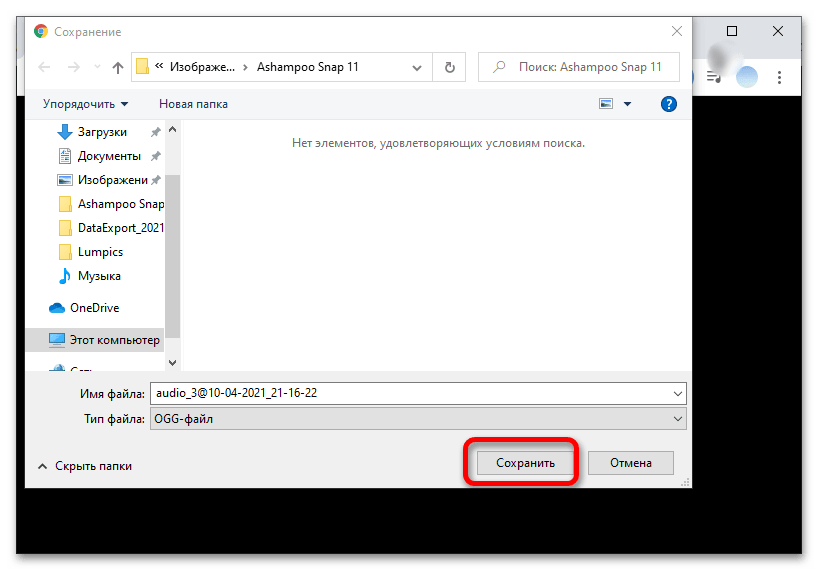
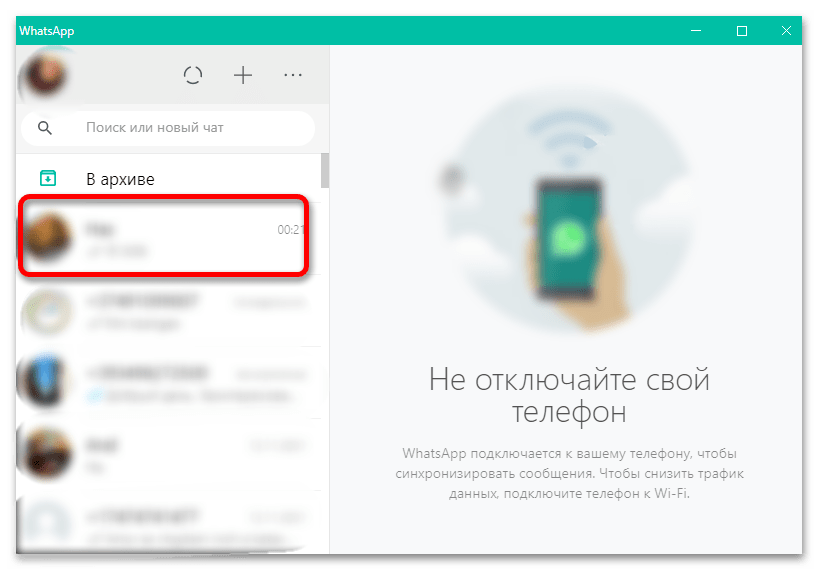
Если вы предпочитаете пользоваться Телеграм через компьютер и хотите переслать аудиосообщение другому человеку в Ватсап, решение есть, несмотря на то что разработчики не предоставляют владельцам аккаунтов возможность напрямую делиться такими записями через другие мессенджеры. Далее расскажем, как довольно просто выполнить подобное действие, но учтите, что придется в первую очередь сохранить голосовое сообщение в памяти компьютера, и лишь затем переслать его на WhatsApp.
-
Запустите десктопную версию мессенджера и перейдите в раздел меню, кликнув три горизонтальные полоски в левом верхнем углу.
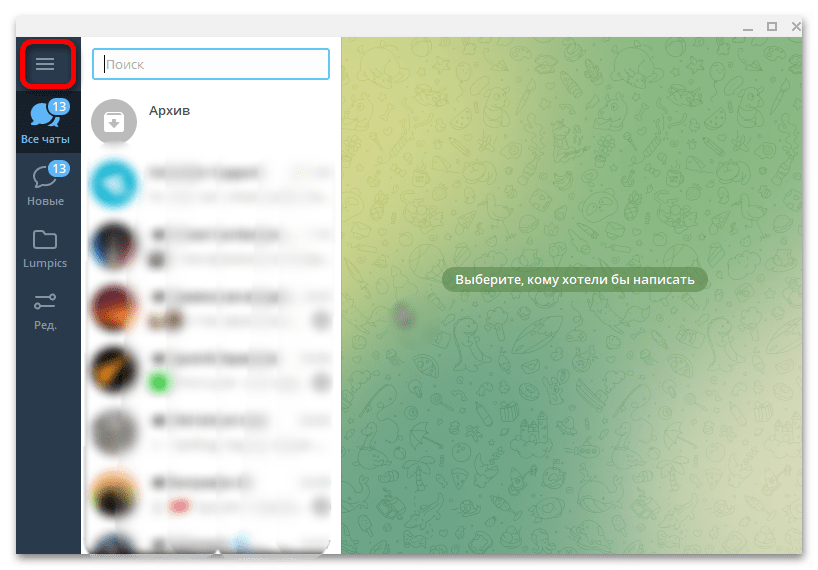
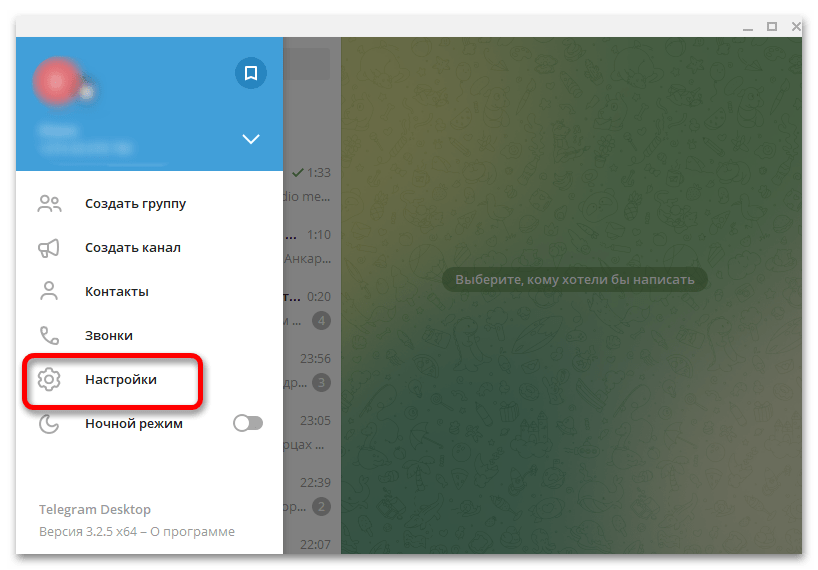


Как переслать сообщение из телеграмм в ватсап на андроид
Пользователи андроидов имеют возможность пересылать голосовые сообщения в любые мессенджеры. Все аудиозаписи хранятся на мобильном устройстве в папке «Мои файлы»:
1.Войдите в неё, а затем откройте «Память устройства» и «Telegram»;
2.Внутри последней Вам следует нажать на «Telegram Audio»;
3.Там Вы найдёте все созданные записи по датам. Выделите нужное аудио
и кликните по «Поделиться»;
Вы узнаете, как пересылать одно или несколько сообщений в Telegram и настроить автоматическую переадресацию постов. А также, как переслать сообщение из Телеграмм в Ватсап.
Как переслать сообщение в Телеграм на телефоне: весь гайд
Очень часто нам хочется поделиться постом из группы или переотправить своё послание ещё 1, а то и 10 пользователям. Первая часть статьи будет посвящена вопросу, как переслать сообщение в Телеграмм.
Чтобы это сделать на телефоне с операционной системой IOS, необходимо:
Открыть мессенджер и зайти в категорию «Чаты»;
Выбрать паблик или канал, из которого будете брать сообщение;
Нажать на нужный пост пальцем и удерживать до появления дополнительного меню;
Кликнуть по «Переслать»;
В открывшемся списке найти пользователя, которому будет адресован месседж;
Чтобы завершить отправление, нажать на стрелочку справа.
Вы можете переслать сообщение из любого источника: из собственного или стороннего чата, из пабликов или из каналов. Адресовать месседж можно не только в чат с пользователем, но и в созданную Вами группу или канал.
Следующая инструкция подойдёт для тех, кто сидит в мессенджере с Android:
Откройте Telegram и перейдите в сообщество или чат, из которого будете пересылать сообщение;
Найдите нужный пост и коснитесь его, удерживая пару секунд. Вверху дисплея появится новая панель. Выберите значок стрелочки;
Откроется список с сообществами и каналами. Нажмите на ту группу или чат, куда хотите отправить сообщение. В случае отсутствия в списке нужного диалога, кликните по иконке лупы и введите в поиск имя пользователя или паблика так, как он записан в мессенджере;
Завершите процесс, как при отправке обычного сообщения.
Если у Вас ещё не установлен Telegram на телефоне, то сделать переадресацию послания можно и в веб-версии мессенджера. Для этого:
Зайдите в чат или канал, откуда будете отправлять сообщение;
Найдите нужное и тапните по нему;
Откроется дополнительное окно, выберите «Переслать». Если откроется сам пост, тогда коснитесь стрелочки в левом нижнем углу;
Войдите в чат или группу, куда хотите закинуть месседж;
Нажмите на поле для введения текста и кликните по кнопке «Ввод» на клавиатуре. Готово!
Помните, что переадресовать сообщение в канал, на который Вы подписаны, нельзя. Публиковать посты в них разрешено только администратору.
Теперь Вы знаете, что можно быстро перенаправить понравившуюся публикацию своему другу или в собственный паблик в Telegram. Пересылка сообщений — это удобная функция, как для простых пользователей, так и для администраторов каналов.
Много полезной информации по использованию популярных мессенджеров Вы сможете получить на онлайн-платформе Avi1.ru.
Как пересылать сообщения в Телеграмм несколько и на ПК
Если Вы хотите отправлять больше посланий за 1 раз, то этот раздел статьи будет для Вас полезен. Читайте далее, чтобы узнать, как в Телеграмм переслать несколько сообщений.
Ранее мы рассказали, что нужно сделать, чтобы переадресовать пост другому пользователю на мобильном устройстве. Вы можете таким же образом отправлять сразу несколько сообщений. Для этого нужно:
Открыть приложение и перейти в чат, группу или канал, из которого Вы хотите переслать что-либо;
Нажмите пальцем на одно из сообщений и удерживайте до всплытия короткого меню над ним;
В этом меню выберите «Ещё»;
Поставьте галочки рядом с каждым постом, который Вам нужно переслать;
Нажмите на стрелочку в правом нижнем углу;
Кликните по чату или группе, куда будете репостить выбранные сообщения;
Для завершения нажмите на стрелочку справа от поля ввода текста. Готово!
Если Вы пользуетесь Telegram на компьютере, тогда следуйте следующей пошаговой инструкции:
Войдите в мессенджер;
Щёлкните по группе, из которой будете отправлять сообщение;
Найдите нужный пост и кликните по нему правой кнопкой мыши;
Нажмите «Переслать сообщение»;
В открывшемся списке контактов найдите пользователя или чат, которому хотите адресовать месседж;
Для завершения нажмите «Enter» или кнопку отправки текста.
А чтобы репостнуть одновременно несколько сообщений, вам нужно:
Открыть в приложение и войти в паблик, из которого будете брать месседж;
Правой кнопкой мыши кликнуть по 1 из постов и выбрать «Выделить сообщение». Оно выделится синим цветом;
Начните нажимать на все нужные для репоста послания;
Когда закончите с отбором, щёлкните по кнопке «Переслать» вверху;
Выберите чат для переадресации;
Нажмите «Enter» или кликните мышкой по иконке отправления сообщения.
В онлайн-версии на компьютере:
Откройте группу или канал, откуда будете делать переслыку;
Поставьте галочки напротив нужных сообщений;
Выберите чат из списка, куда хотите сделать репост. Как только Вы на него нажмёте, выбранные послания автоматически улетят в диалог.
Мы разобрали вопрос, как пересылать сообщения в Телеграм другим пользователям. Многие пользователи интересуются, можно ли из мессенджера перенаправлять публикации в сторонние социальные сети. Ответ на этот вопрос Вы получите в заключительной части нашей статьи.
Автоматическая пересылка сообщений в Telegram и из сети
Активыне пользователи Telegram работают и общаются не только внутри данной социальной сети. Они параллельно используют другие ресурсы, например: WhatsApp, Viber, Vkontakte. Если Вы хотите узнать, как добавить пост из Telegram в другой источник, тогда читайте эту часть статьи. Мы поделимся, как переслать сообщение из Телеграмм в Ватсап или ВК.
К сожалению, в мессенджере пока что нет функции по переадресации посланий в другие социальные сети. Он не имеет встроенной опции по взаимодействию со сторонними приложениями.
Если Вы хотите переслать текстовое сообщение, то Вам придётся сделать это вручную:
Запустите Telegram и войдите в чат или группу с нужным постом;
Нажмите на послание и удерживайте его;
Коснитесь появившейся кнопки «Скопировать» над текстом;
Перейдите в Ватсап и откройте диалог с пользователем или страницу, на которую хотите залить текст;
В форму для набора текста поставьте палец и удерживайте до появления кнопки «Вставить». Кликните по ней.
Если Вам нужно переслать сообщение вместе с картинкой, то фотографию Вы будете брать отдельно. Она отправляется так же, как текст:
Нажмите на картинку и удерживайте;
Выберите пункт «Скопировать»;
Перейдите в место репоста и выполните вставку картинки.
Таким способом Вы можете репостить сообщения и изображения из Telegram в любые социальные сети и мессенджеры. Вставленный текст можно отформатировать вручную перед отправкой.
Пользователи андроидов имеют возможность пересылать голосовые сообщения в любые мессенджеры. Все аудиозаписи хранятся на мобильном устройстве в папке «Мои файлы»:
Войдите в неё, а затем откройте «Память устройства» и «Telegram»;
Внутри последней Вам следует нажать на «Telegram Audio»;
Там Вы найдёте все созданные записи по датам. Выделите нужное аудио и кликните по «Поделиться»;
Выберите социальную сеть для отправки.
Ещё Вы можете настроить автоматическую пересылку сообщений Telegram из каналов и групп. Сделать это легко с помощью бота @junction_bot . Введите его название в точности, как у нас, и следуйте его инструкциям. Суть работы бота в том, что Вы добавляете в него любую запись из каналов и групп. После этого он станет собирать в 1 месте сообщения из выбранных Вами пабликов и чатов.
Итак, в этой статье Вы узнали всё о переадресации сообщений другим пользователям и научились репостить послания из мессенджера в сторонние социальные сети.
Вы не простой пользователь социальных сетей, а активный администратор группы и телеграм – канала. Ищите способ, который помог бы оптимизировать усилия для ведения качественного контента. Для удобства ведения нескольких аккаунтов в мессенджерах пользователи прибегают к помощи ботов.
Боты бывают разные. Они известны со времен ICQ. Существуют боты для разных целей, например, развлечения, высылая им запрос в ответ получаете пару анекдотов. Также есть сервисы, которые помогают пересылать контент из одного чата аккаунта мессенджера в другой.
С их помощью удобно автоматически вести контент, нежели набирать во всех аккаунтах вручную. Также существуют специальные платформы для создания ботов. Кто разбирается в программировании может самостоятельно создать бот для пересылки сообщений в телеграм.
Сегодня мы рассмотрим наиболее популярные сервисы для пересылки сообщений, чата telegram. На просторах всемирной паутины попадается большое количество информации о подобных сервисах.
Бот для пересылки сообщений в Telegram из других мессенджеров и чатов соц. сетей
Телеграм довольно молодой мессенджер на рынке России. Пересылка сообщений и чатов из других социальных сетей вручную занимает большое количество личного времени. Использование ботов помогает сэкономить время и потратить его более рационально.
Внимание! Данный материал будет полезен тем, кто активно пользуется telegram, ведет свой канал, одновременно размещает контент на нескольких страницах, часто пересылает важную информацию.
Как и любой мессенджер телеграм, создан не только переписок, разработчики создали большое количество полезных фишек, которые отличают его от других не менее популярных мессенджеров. На сегодняшний день осуществить отправку информации из самого приложения мессенджера. Чтобы осуществить обмен можно воспользоваться двумя путями:
- скопировать в буфер обмена устройства и переслать;
- воспользоваться одним из специальных ботов.
Что касается мессенджера WhatsApp, то осуществить пересылку фотографии, видео или документа из чата пользователю телеграм, намного легче, чем кажется. Откройте чат, с которого необходимо осуществить пересылку контента. Для наглядности разберем на примере фотографии.
Внутри беседы ватсап имеется фотография, которую необходимо переправить пользователю телеграм. Открываете картинку, фотографию, в правом верхнем углу имеет меню, которое обозначено вертикальными тремя точками. Кликаете по ним. На экране появится список действий. Выберите «Поделиться». После клика на экране появится несколько вариантов в какой мессенджер переправить сообщение. Из предложенного списка выбираете телеграм, затем нужного пользователя, группу или беседу. Данное действие вас автоматически перекинет в телеграм. Достаточно будет только кликнуть по кнопке отправить.
Важно! Осуществлять пересылку поста в телеграм-канал, на который вы подписаны для размещения нельзя. Размещать посты, подбирать контент могут только администраторы каналы.
Такой же принцип пересылки сообщений и с другими популярными мессенджерами. Данный способ очень удобен, если пересылать не большой объем контента. Потому совершать это действие придется вручную.
Приведенный способ является одним из наиболее простых и легких. С ним может справиться даже новичок. Для этого необходимо иметь современный телефон и учетные записи в мессенджерах.
Популярные боты
Существует более двухсот популярных ботов для пользователей социального мессенджера telegram. Боты бывают разных категорий:
- Сервисы для программирования: Git Hub, Wolfram Alpha, Random Key Generator, Dr.Web, TempMail, HTTP Status Code, Hacker News Robot, Tech Crunch, Tproger Bot. Каждый из этих сервисов имеет узкую специализацию. Одни обеспечивают безопасность, другие шифрование.
- Сервисы для администраторов каналов: Controller Bot (предназначен для редакции текста), LikeBot (создает кнопки с лайкаим), Голосовалки и PollBot (полезен для опросов), GroupButler_bot (удаляет и блокирует пользователей с подозрительной активностью на ваших ресурсах), Welcome Bot (применяют для готового приветствия новых участников), printf (добавляет ссылки, обеспечивает получение обратной реакции).
- Боты-Инструменты (конвертируют медиа файлы, делают скриншоты экрана): File Converter, URL2IMGBot, Inlinelyricsbot, StrikethroughBot, Переводчик с тарабарского языка, To PDF, YouTubeDownloader, MP3 Tools, bookinator_bot, Бот Максим, Document Conversion Bot, presentationrobot, LikaOne, ApartmentRent, SaveVideoBot, AnySave.
Создание бота: регистрация, написание и тестирование
Как говорилось выше, можно создать свой сервис, который будет соответствовать вашим желаниям, потребностям и требованиям. Всего существует алгоритм действий, который необходимо соблюдать. Чтобы ваш сервис работал, следуйте алгоритму: сначала зарегистрируйте, потом его напишите и на третьем этапе проведите тестирование.
Тестирование поможет выявить ошибки, которые могут мешать полноценной работе. Чтобы создать, необходимо добавить в список контактов BotFather. Сначала отправляете запрос. Затем придумываете ему имя. Оно обязательно должно иметь в конце слово bot.
Пересылка сообщений из telegram в другие мессенджеры и чаты
На сегодняшний день из самого telegram делиться файлами с пользователями других социальных сетей не существует. Можно пересылать только внутри мессенджера. Также пойти другим путем, например, сохранять фото в галерею и пересылать из нее.
Несмотря на это, мобильное приложение пользуется успехом у большого количества пользователей. Разработчики постоянно совершенствуют приложение. Так, например, на удаление чата даётся 5 секунд, в течение этого времени можно действие отменить.
Как из Telegram в Whatsapp переслать сообщение
Telegram и WhatsApp не уступают друг другу в популярности. Между этими мессенджерами немало общего: оба предназначены для пересылки текстовых сообщений и для звонков, оба позволяют пересылать файлы, в том числе и мультимедийные, в обоих можно создавать групповые чаты. Различия между ними касаются не качества работы, а удовлетворения конкретных потребностей, например, в Телеграме добавлять новых участников в групповой чат может любой пользователь, а в Ватсапе – только администратор группы. Учитывая такое соотношение, мессенджеры одинаково популярны, а многие пользуются обоими, поэтому часто возникает вопрос, как из Телеграмма переслать в Ватсап сообщение, фотографию или видео.
Взаимодействие мессенджеров Телеграмм и Ватсап
Разработчики обоих приложений не ставили себе цели создать канал связи между программами, поэтому в интерфейсе Telegram нет какой-либо специальной кнопки, позволяющей пересылать что-то в WhatsApp. Но такая возможность есть, каждый способ предполагает пошаговую процедуру.
Как переслать сообщения
Отправить из Телеграма в Ватсап можно практически все, будь то текстовое или голосовое сообщение, графические или музыкальные файлы, видео или даже стикеры. В зависимости от того, что нужно переслать, действия несколько отличаются.

Перенос чата из Telegram в WhatsApp
Текст
Переслать текстовое сообщение из одного мессенджера в другой можно двумя способами. Во-первых, можно сделать скриншот и переслать полученную картинку, во-вторых – скопировать текст:
- открыв соответствующий чат в Телеграме, нажать облачко с нужным сообщением и держать в течение 2-3 секунд;
- когда на экране появится кнопка копирования, тапнуть по ней;
- открыть Ватсап и войти в чат, где нужно переслать это сообщение;
- нажать на поле ввода текста и дождаться появления меню;
- выбрать пункт «Вставить».
После этого остается только отправить сообщение. Этот способ подходит для устройств, работающих и на Android, и на iOS.
Фото или картинки
Пересылать между мессенджерами можно не только тексты, но и файлы.
Чтобы переслать фото из Телеграмма в Ватсап на айфоне, используем метод «Копировать–вставить» – тот же, что и для текста.
А на Андроиде последовательность действий такая:
- войти в Telegram тот диалог, в котором вам прислали картинку;
- открыть этот графический файл;
- нажать значок поделиться, он находится внизу слева и выглядит как три точки, расположенные в виде треугольника и соединенные двумя линиями;
- в появившемся перечне приложений выбрать WhatsApp;
- в открывшемся списке контактов выбрать пользователя, которому нужно послать фото, или группу, по желанию можно добавить комментарий к ней;
Теперь остается только отправить фотографию, нажав значок в виде зеленой стрелки, и она появится в соответствующем диалоге в WhatsApp.

Пересылка медиафайлов из Telegram в WhatsApp
Видео
Ответ на вопрос, как переслать из Телеграмма в Ватсап видео, зависит от операционной системы. Процедура пересылки на айфоне и на устройстве, работающем на базе Android, несколько отличается. На телефоне с Android это делается так:
- найти нужное видео в диалоге и развернуть на весь экран;
- нажать значок «Поделиться»;
- появится список социальных сетей и мессенджеров, надо выбрать WhatsApp;
- выбрать из списка контакты, которым вы собираетесь переслать видеоролик, это может быть как один пользователь, так и несколько.
Перед тем, как нажать кнопку «Отправить», видео при желании можно немного подредактировать, например, обрезать или добавить эффекты.
На iPhone тоже нужно развернуть видео в полноэкранный режим, а затем последовательно нажать стрелку, расположенную слева в нижней части экрана, и стрелку «Поделиться» справа вверху. Далее, как и на Android, выбирают WhatsApp в перечне приложений, отмечают пользователей в списке. Нажав «Далее», можно добавить текст или смайлики, а затем видео нужно отправить, кликнув знак в виде синего самолетика.
Аудиофайлы или голосовые сообщения
Иногда возникает необходимость переслать голосовое сообщение или аудио из Телеграмм в Ватсап. Процедура их отправки несколько отличается от пересылки картинок или видеороликов, но сделать это тоже возможно:
- используя файловый менеджер или проводник, войти в память устройства, а в ней – в раздел внутренней памяти;
- отыскать и открыть папку Telegram;
- открыть папку «Audio», именно в ней сохраняются голосовые сообщения, найти нужный файл помогут дата и время, чтобы не ошибиться, можно прослушать аудио;
- выделить файл и кликнуть «Еще», затем – «Отправить».
Теперь остается только выбрать WhatsApp в списке мессенджеров и отправить сообщение.
Стикеры
Переслать из одного мессенджера в другой можно не только видео, голосовые сообщения или фотографии, но и стикеры или эмоджи из Telegram, чтобы пользоваться ими в WhatsApp.
Возможность пересылки стикеров доступна пока только пользователям Android, на iOS она недоступна.

Отправка стикеров из Telegram в WhatsApp
- в Telegram войти в раздел «Настройки чатов» и найти в нем пункт «Стикеры и маски», кликнуть по нему;
- в открывшемся списке наборов стикеров найти нужный и нажать значок в виде трех точек напротив него;
- в появившемся меню нажать надпись «Копировать ссылку».
Чтобы извлечь файлы, находящиеся по этой ссылке, нам потребуется специальный бот StickerDownloadBot. В англоязычном тексте, который пришлет бот, найдите ссылку «/menu» и нажмите ее, в появившейся табличке выберите «Settings». После этого бот предложит выбрать расширение для стикеров, следует выбрать «Webp». Получив подтверждение, вставьте ранее скопированную ссылку. Дождавшись, когда пакет со стикерами придет в виде zip-архива, сохраните его в загрузки и выходите из бота.
Теперь зайдите в меню загрузок вашего смартфона, только что полученный пакет стикеров будет первым в списке. Нажав его, держите несколько секунд, пока не появится меню «Извлечь в», выберите папку.
Для заключительного этапа тоже потребуется специальное приложение – «Персональные стикеры для WhatsApp», оно бесплатное, скачать его можно в PlayMarket. Войдите в него, нажмите значок в виде зеленого круга с белым крестиком и последовательно выбирайте стикеры. В один прием можно выбрать не более 30. Нажмите зеленую галочку вверху справа, и новые стикеры появятся в WhatsApp.
Другие файлы
Переслать из одного мессенджера в другой можно файл любого типа:
- войти в проводник;
- найти папку Telegram;
- открыть папку Documents найти нужный файл.
Файл можно отправить, выбрав WhatsApp из списка мессенджеров и соцсетей.
Можно ли переслать сообщение без отправителя
Этот вопрос актуален, когда мы пересылаем сообщения внутри Telegram, потому что там программа автоматически пишет «Forwarded From» – от кого переправлено.
Когда же мы переносим сообщение из Телеграма в WhatsApp, то технически мы не пересылаем его, а просто копируем и вставляем текст. И автор при этом, естественно, не указывается.

Перенос сообщения из Телеграм в Ватсап
Безопасность
Насколько безопасно пересылать фотографии, видеоролики и другие материалы из Telegram в WhatsApp? Этот вопрос волнует многих пользователей. Можно с уверенностью сказать, что чаты в обоих мессенджерах надежно защищены с помощью самых современных методов сквозного шифрования. Это значит, что никто, кроме адресата и отправителя сообщения не сможет его прочитать, даже если каким-то образом и перехватит его. Таким образом, если пересылать файлы, не задействуя сторонние сервисы, а пользуясь именно средствами Telegram и WhatsApp, о безопасности можно не тревожиться.
Пошаговая инструкция, как перекинуть сообщение из Telegram в WhatsApp
Как из Телеграма переслать в Ватсап текстовое сообщение или файл? Специальной клавиши для этого нет, поэтому придется использовать проверенные методы. В инструкции рассмотрим, как можно перекинуть сообщение из одного мессенджера в другой, безопасно ли это.
Что лучше, Телеграм или Ватсап
Что лучше, Ватсап или Телеграм и чем отличаются мессенджеры? Оба сервиса предназначены для общения с помощью SMS и звонков. У каждого из них есть преимущества и недостатки.
В Телеграме есть чат-боты, сообщества и паблики. С помощью этого мессенджера абоненты могут не только общаться, но и продвигать свои проекты, зарабатывать деньги.
Ватсап подойдет для менее требовательных пользователей. Меню не потребует привыкания, интерфейс простой, клавиши крупные и расположены на правильных местах.
Использовать оба приложения можно на телефонах, компьютерах, планшетах. Telegram оснащен большим набором опций, через меню получится скрыть номер телефона, поменять тему оформления, настроить звуки.
Современные абоненты не выбирают, какой мессенджер лучше. В их устройствах установлены все сервисы, которые позволяют быть на связи. Разберемся, можно ли пересылать сообщения из одного сервиса в другой, и как это делать.
Можно ли переслать сообщение из Telegram в WhatsApp
Получится ли переслать SMS или файл из Телеграма в Ватсап? Для этого нет специальной кнопки. Продвинутые абоненты нашли несколько проверенных вариантов, позволяющих без труда пересылать сообщения, картинки, документы и видео.
Разберемся, как скинуть из Телеграма в Ватсап текстовое сообщение или файл. Для работы не потребуется установка дополнительных сервисов. Переслать сообщение можно посредством копирования текста, а для файлов подойдет кнопка «Поделиться».
Важно. Для работы потребуется постоянное подключение к интернету.
Как переслать сообщение из Telegram в WhatsApp
Как из Телеграмма переслать в Ватсап текстовое сообщение? Для этого есть два способа:
- сделать скриншот экрана;
- скопировать текст и вставить его в WhatsApp.
Инструкция, как пересылать текст из Telegram в WhatsApp:
- Откройте Telegram, войдите в нужный чат.
- Нажимайте на облачко с сообщением 2-3 секунды.
- Тапните по кнопке копирования, она появится на панели сверху.

- Откройте Ватсап, тапните по нужному чату.
- Нажимайте на область ввода текста для включения меню.
- Выберите «Вставить».
- Отправьте сообщение.
Таким способом можно быстро переслать одно или несколько текстовых СМС. Инструкция подойдет для смартфонов с Android и iOS, а также для планшетов.
Если нужно передать атмосферу чата, всегда можно сделать его скриншот и скинуть картинку в WhatsApp. Чтобы сфотографировать экран, нужно нажать на определенные кнопки или выполнить свайп. У каждого устройства комбинация разная, поискать ее можно в настройках или в интернете.
Как перекинуть файл
Если нужно поделиться файлом, картинкой или документом из Телеграма в Ватсап, используйте специальную кнопку. Таким же способом можно скинуть фотку из Ватсапа в Телеграм или в любой другой мессенджер.
Инструкция, как скинуть картинку из одного приложения в другое:
- Откройте переписку в Telegram.
- Нажмите на фотку, чтобы развернуть ее на весь экран.
- Справа снизу тапните по клавише «Поделиться».
- Выберите WhatsApp из списка.
- Тапните по карточке абонента.
- Коснитесь клавиши со стрелкой для отправки.
- В открывшемся окне можно добавить подпись или выполнить редактирование. Для отправки тапните по треугольнику справа.
Сообщение с картинкой появится в чате Ватсапа. Абонент сможет сохранить ее или перекинуть своему другу.
Внимание. Такой способ отправки файлов безопасный. Встроенная опция «Поделиться» есть в большинстве современных приложений.
Отправить полученный в Telegram файл в Вацап можно с помощью галереи или проводника. Для этого нажмите на скрепку в чате и выберите нужную картинку. Этот же способ подойдет, если нужно перекинуть документ.
Безопасно ли пересылать сообщения из Телеграма в Ватсап
Отправить сообщение из Телеграма в Ватсап можно без установки дополнительных сервисов. В WhatsApp и в Telegram используются современные методы защиты чатов. Пересылать текст и картинки можно, не задумываясь о безопасности. Встроенные алгоритмы зашифруют SMS автоматически.
Сейчас существует большой выбор мессенджеров и социальных сетей. Напрямую пересылать файлы и SMS между разными сервисами нельзя, однако всегда можно скопировать текст или нажать на клавишу «Поделиться».
Как переслать сообщение из телеграмм в Ватсап?
Нажмите на сообщение или фото и удерживайте, пока оно не будет выделено. В верхней части экрана вы увидите несколько значков, один из них — стрелка, показывающая направо, нажмите на нее. Теперь выберите чат с пользователем, которому хотите переслать сообщение.
Как скачать аудио сообщение из телеграмм?
Как скачать голосовое сообщение из Телеграм на смартфоне
- Зажмите в любом месте сообщение, пока не высветится меню возможных действий.
- Нажмите кнопку «Еще».
- Дальше жмите на квадратик со стрелочкой вверх.
- Выберите, куда сохранить аудиофайл (на смартфон, в облако и т.
Как перенести чаты из WhatsApp в telegram?
Как перенести чаты из Ватсапа в Телеграм
- Запустите WhatsApp и выберите нужный чат;
- В контекстном меню выберите «Экспорт чата»;
- Во вкладке «Поделиться» выберите Telegram;
Как из телеграмма добавить стикеры в Ватсап?
Как добавить стикеры из Telegram в WhatsApp
- Откройте приложение Personal Sticker и оно автоматически обнаружит скачанный стикер-пак.
- Нажмите значок с «+» в нижней части экрана справа.
- Вы увидите все скачанные стикеры, задайте имя набору и выберите все необходимые наклейки.
Как пересылать сообщения в инстаграме?
Сделать это просто:
- Открываете приложение Инстаграм.
- Переходите в Директ.
- Ищете нужный диалог и открываете его, долгий тап.
- Жмём «Ещё».
- Выбираем пункт «Копировать».
- Зайти в беседу, куда хотите переслать, нажать, удерживать на окошке для ввода текста, и клацнуть «Вставить».
- Готово.
Как скачать аудио с телеграмма на айфон?
Загрузка музыки с компьютера
в меню, где нажимаем на кнопку Создать канал. Перетаскиваем музыкальные файлы в окно созданного канала и ждем загрузки файлов. После загрузки музыкальные файлы появятся и в Telegram-messenger и на iPhone. Нажимаем на значок облачка со стрелочкой, чтобы файл был сохранен в памяти iPhone.
Как сохранить файл из телеграмм?
Экспорт данных о себе
- Зайдите в настройки, там выберите пункт «Продвинутые настройки», а в нём «Экспорт данных из Telegram»
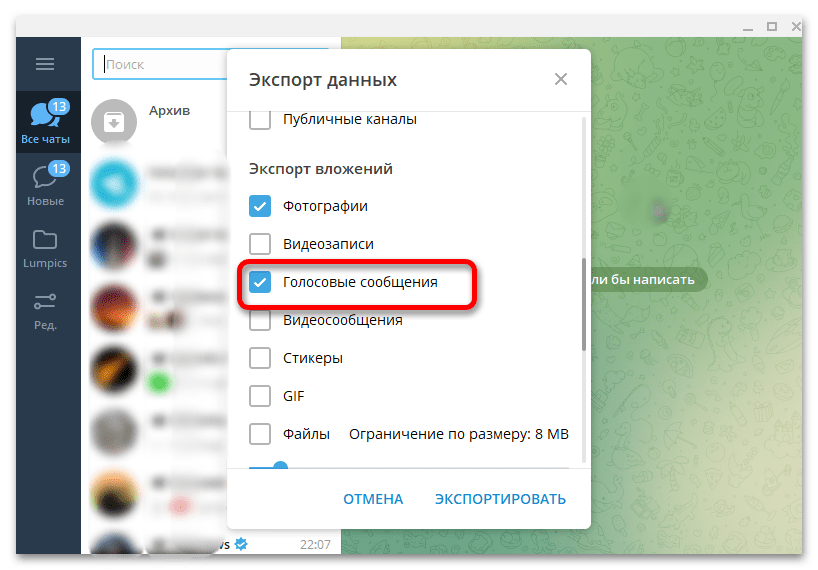
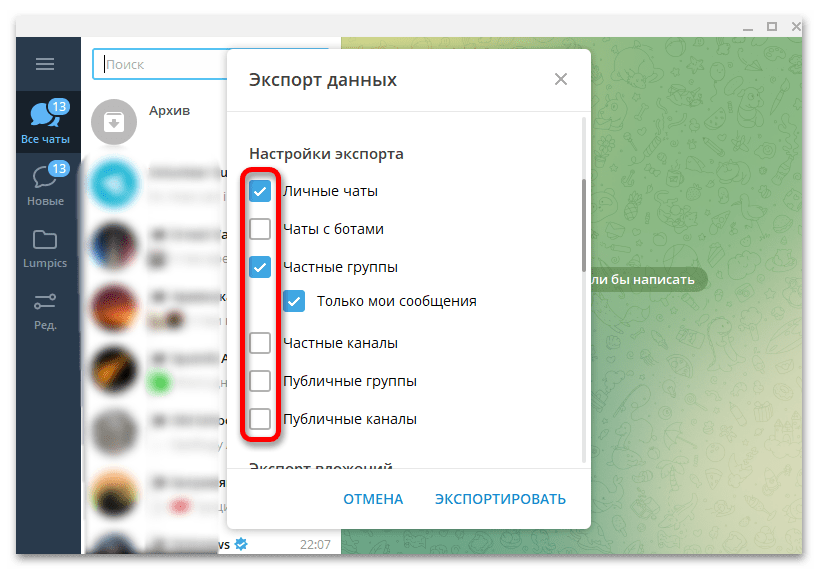
- Из обширного списка нужно выбрать какие данные вам нужны: информация о себе, контакты, чаты, файлы, активные сеансы, а также путь для сохранения и формат.
Как голосовое сообщение перевести в мп3?
Конвертирование голосовых записей в формат MP3
- Запустите Sound Recorder. …
- Щелкните Файл и выберите Oткрыть.
- Выберите файлы скопированные с Sansa плеера, и выберите Открыть.
- Нажмите Файл и выберите Сохранить Как.
- Нажмите Изменить чтобы выбрать формат.
- В списке Форматов, выберите MPEG Layer-3.
Как перенести сообщения в WhatsApp с Android на iPhone?
Способ №2. Перенос с помощью электронной почты
- Откройте WhatsApp на Android-устройстве, зайдите в «Настройки» и нажмите «Настройки чата». …
- Выберите беседу в WhatsApp, которую хотите перенести. …
- Введите адрес электронной почты и нажмите «Отправить».
- Войдите в почтовый ящик на iPhone.
Как перенести чаты с WhatsApp?
Чтобы это сделать, действуйте следующим образом.
- Откройте WhatsАpp и выберите «Настройки» в правом верхнем углу меню.
- В категории «Чаты» вы найдете пункт «Резервная копия чатов».
- Нажмите кнопку «Сохранить», чтобы сохранить текущую историю чата.
Как импортировать историю чата в Телеграм?
Для импорта группового чата вы должны быть его администратором. Если группы нет, можно создать новую.
…
Чтобы перенести переписку из WhatsApp в Telegram:
Похожие публикации:
- Где архив в whatsapp на андроид
- Что за приложение quickstep на андроиде
- Что такое dvr в автомагнитоле на андроид
- Что такое графический ключ на андроид
Как создать и отправить сообщение в WhatsApp и Telegram на iPhone
Ватсап и Телеграм по праву являются одними из самых популярных мессенджеров в мире. Когда какой-то человек просит отправить ему сообщение, то подразумевается использование одного из этих приложений. Ведь так удобно, что в одном месте можно не только скинуть какой-то текст, но и фото, и видео, и даже документ. Вот только далеко не все знают, что любое сообщение в Ватсапе и Телеграме можно отформатировать. На выбор вам доступен курсив, жирный, зачеркнутый или моноширинный шрифт. Это позволит разнообразить переписку и сделать ее немного живее.

В Ватсапе и Телеграме можно сделать много интересного с сообщениями
❗️ЕЩЕ БОЛЬШЕ СТАТЕЙ ОБ APPLE ИЩИТЕ В НАШЕМ ДЗЕНЕ СОВЕРШЕННО БЕСПЛАТНО
На случай какой-то ошибки в тексте в каждом из мессенджеров есть инструменты для ее исправления. Например, вы можете изменить текст сообщения даже после отправки или вообще удалить его, если поняли, что отправили не в тот чат.
Как написать сообщение в Ватсапе
В первую очередь давайте разберемся, как создать сообщение в каждом в каждом из мессенджеров. Для этого есть несколько способов, каждым из которых вы можете воспользоваться по своему усмотрению. Написать сообщение в Ватсапе можно так:
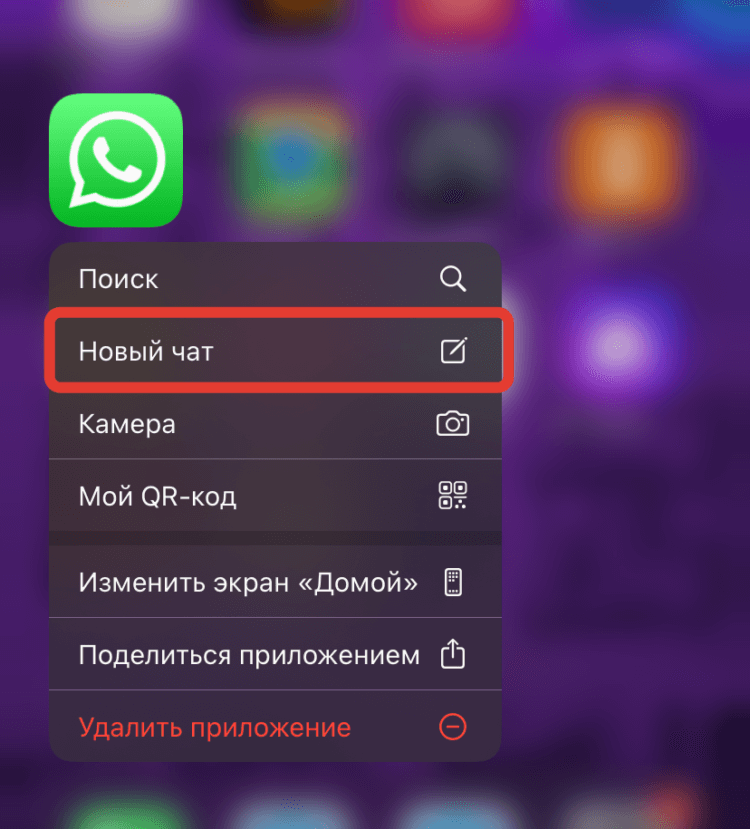
Это самый быстрый способ начать новый чат в Ватсапе
- На рабочем столе Айфона найдите иконку Ватсапа;
- Задержите палец на ней до появления контекстного меню;
- Нажмите на “Новый чат”, выберите контакт для общения и введите сообщение.
❗️ПОДПИСЫВАЙСЯ НА ТЕЛЕГРАМ-КАНАЛ СУНДУК АЛИБАБЫ, ЧТОБЫ ПОКУПАТЬ ТОЛЬКО ЛУЧШИЕ ТОВАРЫ С АЛИЭКСПРЕСС
Как оказалось, далеко не все знают, что практически у каждого приложения есть вот такой всплывающее меню для различный быстрых действий. Другой способ отправить сообщение вам покажется более привычным:
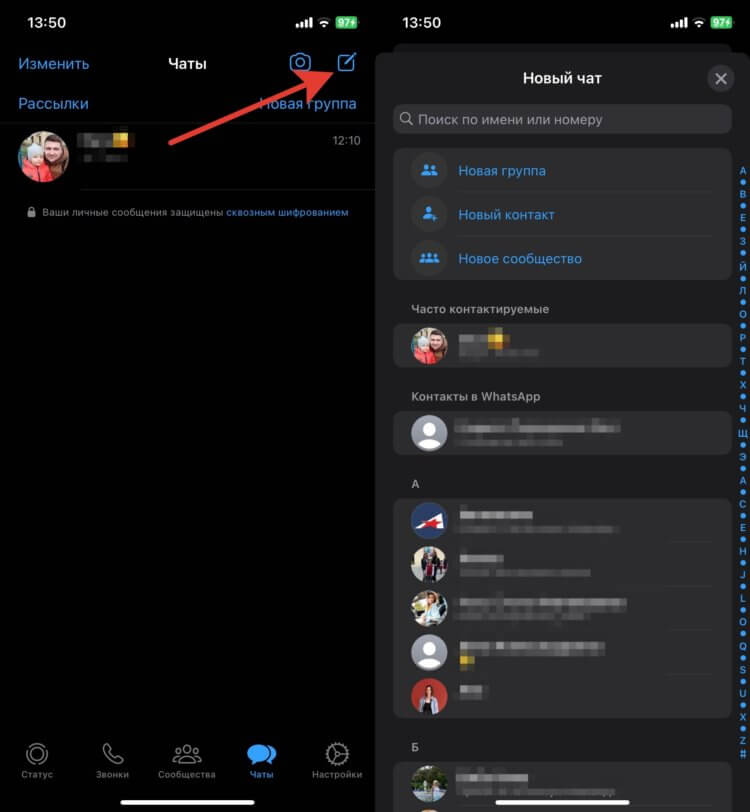
Кому-то удобнее создавать чаты через приложение
- Откройте Ватсап на Айфоне;
- На вкладке чаты в правом верхнем углу нажмите на кнопку создания чата и выберите собеседника, с которым планируете переписываться;
- Либо в списке чатов найдите нужный, откройте его и начните вводить сообщение.
Создать чат в Телеграме
В Телеграме все делается по образу и подобию Ватсапа, только некоторые названия кнопок изменены. Создать сообщение в Телеграме можно так:
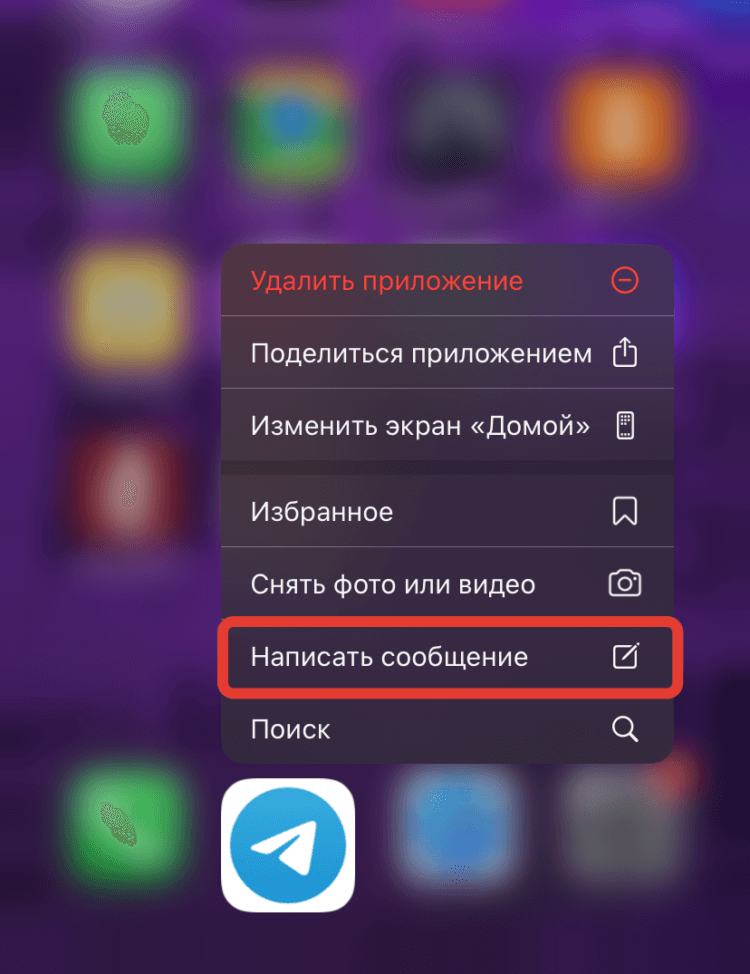
Для Телеграма тоже доступна быстрая отправка сообщений
- Найдите на рабочем столе иконку Telegram;
- Задержите на ней палец до появления контекстного меню;
- Нажмите кнопку “Новое сообщение”, выберите контакт из списка и создайте нужное сообщение.
❗️ПОДПИШИСЬ НА НАШ ЧАТИК В ТЕЛЕГРАМЕ. ТАМ ТЕБЕ ОТВЕТЯТ НА ЛЮБЫЕ ВОПРОСЫ
Если вы предпочитаете создавать сообщения непосредственно в приложении, то в Телеграме для этого есть несколько удобных вариантов:
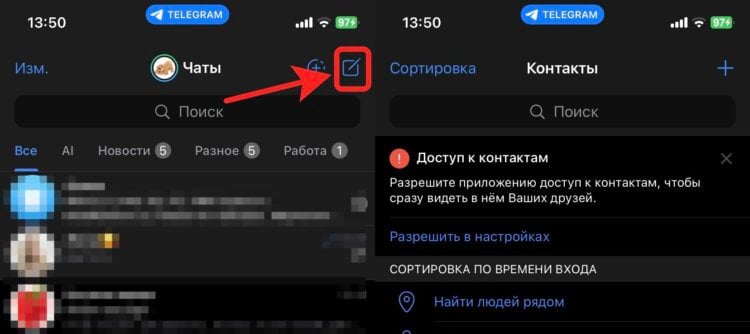
Достаточно выбрать адресата из списка, и чат будет создан
- Откройте приложение Телеграм;
- Перейдите на вкладку “Контакты”;
- Нажмите на нужного человека и начните писать сообщение;
- Либо на вкладке чаты кнопкой в верхнем правом углу экрана создайте новый диалог, добавьте в него собеседника и отправьте сообщение.
Не забывайте, что для написания нового сообщения можно перейти в уже созданный чат с человеком. Так что у вас на выбор есть несколько способов. Остается только остановиться на том, который вам больше всего по душе.
Как сделать шрифт в сообщении
После того, как научились создавать чаты, можно переходить непосредственно к форматированию текста. В обоих мессенджерах это делается одинаково:
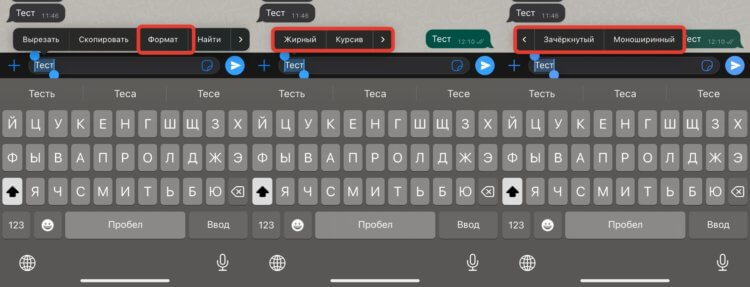
Благодаря этим простым настройкам переписку можно разнообразить
- Откройте Ватсап или Телеграм;
- Выберите нужный чат и наберите текст сообщения;
- Выделите все, что вы напечатали или какую-то часть набранного текста;
- Один раз коснитесь выделения для вызова контекстного меню;
- Пролистайте до кнопки “Формат” в Ватсапе или “Форматировать” в Телеграме;
- В выпадающем списке выберите Жирный, Курсив, Зачеркнутый или Моноширинный и отправьте готовое сообщение.
Моноширинный вариант шрифта сделает ваш текст похожим на набранный на печатной машинке. Выглядит очень оригинально. Правда, не всем адресатам это может понравится, но какая разница, если глаз радуется.
Быстрый ответ на сообщение
Не забывайте и про еще одну очень крутую функцию как Телеграма, так и Ватсапа. Это возможность быстрого ответа на входящие сообщения. Для этого вам даже не придется заходить в само приложение. Смотрите, как просто это работает:
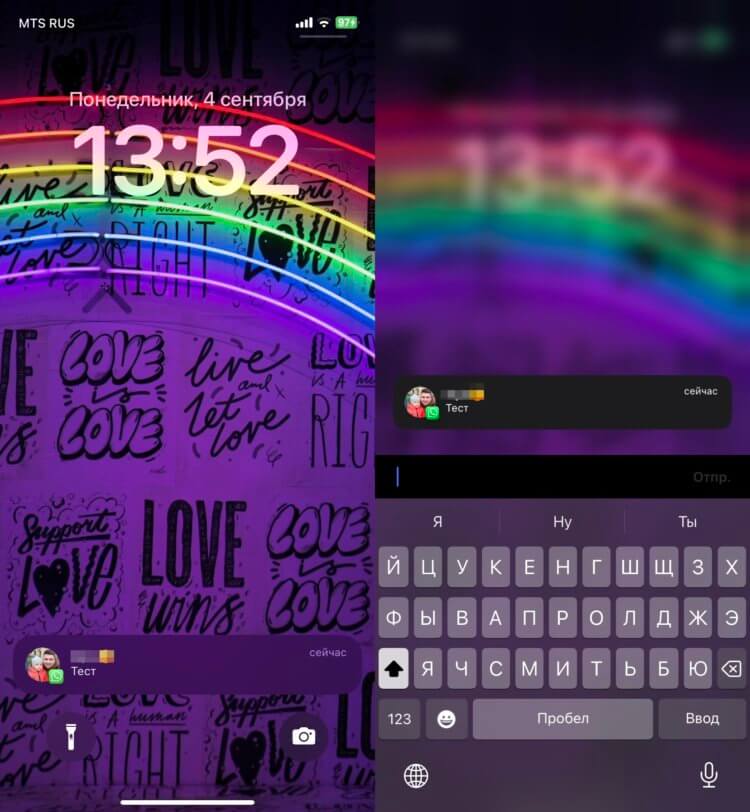
Быстрый ответ доступен для Ватсапа и Телеграма
- После получения входящего сообщения разблокируйте Айфон, но не выходите с экрана блокировки;
- Задержите палец на уведомлении;
- Введите текст для быстрого ответа и нажмите кнопку “Отправить”.
Вот так легко и просто можно очень быстро ответить на любое сообщение в Ватсапе и Телеграме. Очень крутая фишка, и радует, что оба мессенджера ее поддерживают. Еще бы стикеры можно было так отправлять, вообще бы было круто.
Как изменить сообщение
Но часто в сообщениях мы допускаем неприятные ошибки. Благо, что функция редактирования сообщения есть теперь и в Ватсапе, и в Телеграме:
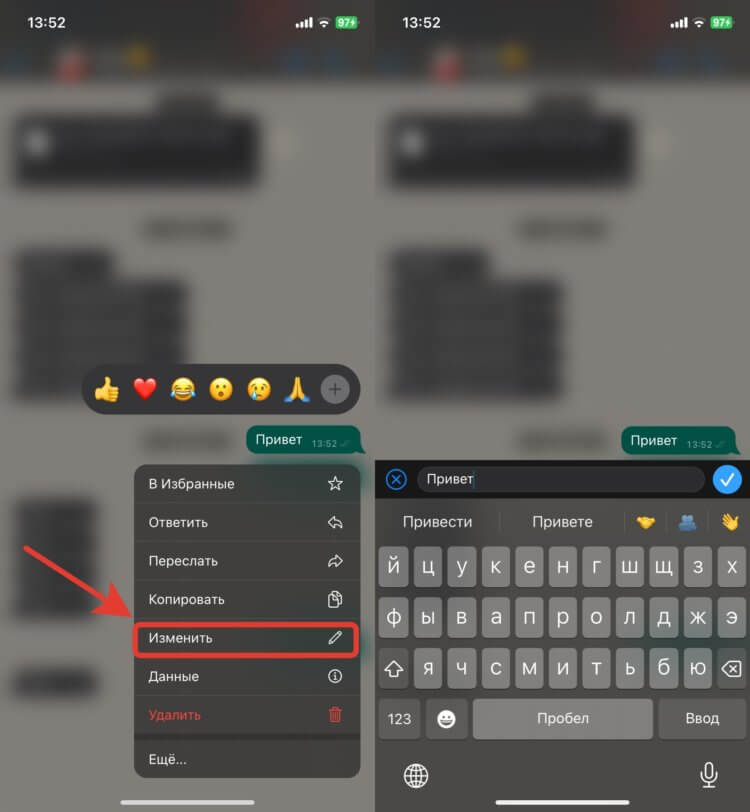
Редактируются сообщения одинаково в обоих мессенджерах
- Откройте Ватсап или Телеграм и найдите сообщение, которое хотите поправить;
- Задержите на нем палец и нажмите кнопку “Изменить”;
- Отредактируйте сообщение, как вам надо, и нажмите на галочку рядом со строкой ввода текста.
Имейте в виде, что в WhatsApp есть очень обидное ограничение. Вы можете внести исправление только в течение 15 минут. Если в этот срок вы не укладываетесь, то кнопка “Изменить” просто исчезнет, и вы не сможете ничего сделать.
Можно ли удалить сообщение
Если же отредактировать вы не успели, то еще есть вариант сделать так, чтобы получатель не увидел ваше первоначальное сообщение. Как в Ватсапе, так и в Телеграме можно удалить уже отправленный текст. Сделать это очень просто:
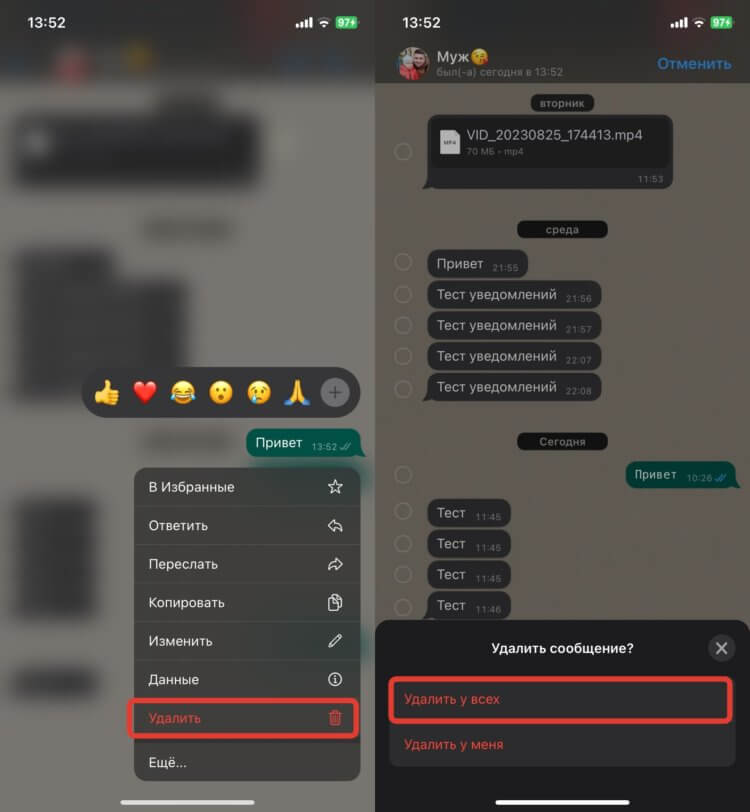
Удалить сообщение можно как в Ватсапе, так и в Телеграме
- Откройте нужный чат и найдите сообщение, которое хотите удалить;
- Задержите на нем палец;
- Нажмите кнопку “Удалить”;
- Выберите: “Удалить у всех” в Ватсапе или “Удалить у меня и у собеседника” в Телеграме.
Как обычно, Ватсап не обошелся без ограничений. На удаление любого сообщения у вас есть 60 часов. После того как время выйдет, данная функция будет для вас недоступна.
Как из Telegram в Whatsapp переслать сообщение
Telegram и WhatsApp не уступают друг другу в популярности. Между этими мессенджерами немало общего: оба предназначены для пересылки текстовых сообщений и для звонков, оба позволяют пересылать файлы, в том числе и мультимедийные, в обоих можно создавать групповые чаты. Различия между ними касаются не качества работы, а удовлетворения конкретных потребностей, например, в Телеграме добавлять новых участников в групповой чат может любой пользователь, а в Ватсапе – только администратор группы. Учитывая такое соотношение, мессенджеры одинаково популярны, а многие пользуются обоими, поэтому часто возникает вопрос, как из Телеграмма переслать в Ватсап сообщение, фотографию или видео.
Взаимодействие мессенджеров Телеграмм и Ватсап
Разработчики обоих приложений не ставили себе цели создать канал связи между программами, поэтому в интерфейсе Telegram нет какой-либо специальной кнопки, позволяющей пересылать что-то в WhatsApp. Но такая возможность есть, каждый способ предполагает пошаговую процедуру.
Как переслать сообщения
Отправить из Телеграма в Ватсап можно практически все, будь то текстовое или голосовое сообщение, графические или музыкальные файлы, видео или даже стикеры. В зависимости от того, что нужно переслать, действия несколько отличаются.
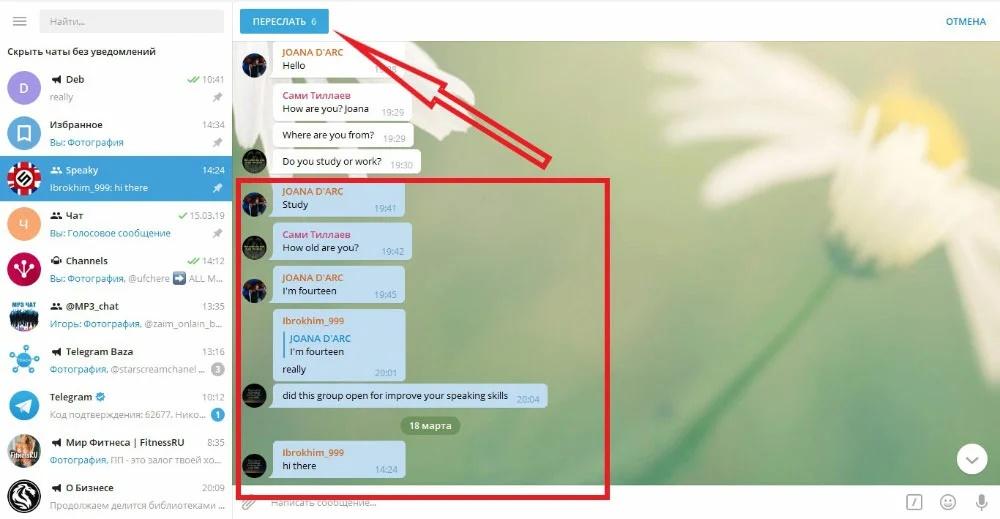
Текст
Переслать текстовое сообщение из одного мессенджера в другой можно двумя способами. Во-первых, можно сделать скриншот и переслать полученную картинку, во-вторых – скопировать текст:
- открыв соответствующий чат в Телеграме, нажать облачко с нужным сообщением и держать в течение 2-3 секунд;
- когда на экране появится кнопка копирования, тапнуть по ней;
- открыть Ватсап и войти в чат, где нужно переслать это сообщение;
- нажать на поле ввода текста и дождаться появления меню;
- выбрать пункт «Вставить».
После этого остается только отправить сообщение. Этот способ подходит для устройств, работающих и на Android, и на iOS.
Фото или картинки
Пересылать между мессенджерами можно не только тексты, но и файлы.
Чтобы переслать фото из Телеграмма в Ватсап на айфоне, используем метод «Копировать–вставить» – тот же, что и для текста.
А на Андроиде последовательность действий такая:
- войти в Telegram тот диалог, в котором вам прислали картинку;
- открыть этот графический файл;
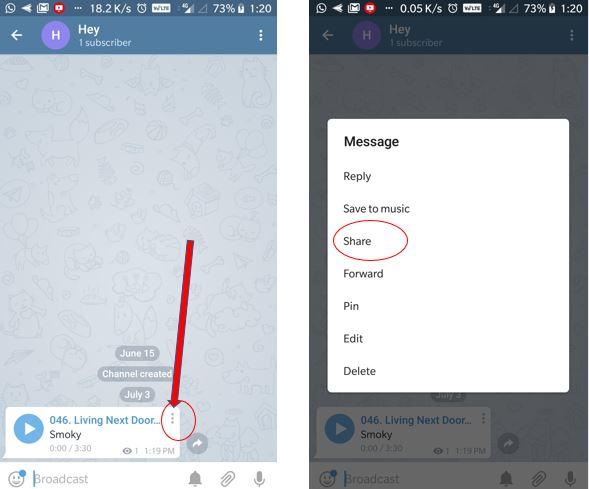
- нажать значок поделиться, он находится внизу слева и выглядит как три точки, расположенные в виде треугольника и соединенные двумя линиями;
- в появившемся перечне приложений выбрать WhatsApp;
- в открывшемся списке контактов выбрать пользователя, которому нужно послать фото, или группу, по желанию можно добавить комментарий к ней;
Теперь остается только отправить фотографию, нажав значок в виде зеленой стрелки, и она появится в соответствующем диалоге в WhatsApp.
Видео
Ответ на вопрос, как переслать из Телеграмма в Ватсап видео, зависит от операционной системы. Процедура пересылки на айфоне и на устройстве, работающем на базе Android, несколько отличается. На телефоне с Android это делается так:
- найти нужное видео в диалоге и развернуть на весь экран;
- нажать значок «Поделиться»;
- появится список социальных сетей и мессенджеров, надо выбрать WhatsApp;
- выбрать из списка контакты, которым вы собираетесь переслать видеоролик, это может быть как один пользователь, так и несколько.
Перед тем, как нажать кнопку «Отправить», видео при желании можно немного подредактировать, например, обрезать или добавить эффекты.
На iPhone тоже нужно развернуть видео в полноэкранный режим, а затем последовательно нажать стрелку, расположенную слева в нижней части экрана, и стрелку «Поделиться» справа вверху. Далее, как и на Android, выбирают WhatsApp в перечне приложений, отмечают пользователей в списке. Нажав «Далее», можно добавить текст или смайлики, а затем видео нужно отправить, кликнув знак в виде синего самолетика.
Аудиофайлы или голосовые сообщения
Иногда возникает необходимость переслать голосовое сообщение или аудио из Телеграмм в Ватсап. Процедура их отправки несколько отличается от пересылки картинок или видеороликов, но сделать это тоже возможно:
- используя файловый менеджер или проводник, войти в память устройства, а в ней – в раздел внутренней памяти;
- отыскать и открыть папку Telegram;
- открыть папку «Audio», именно в ней сохраняются голосовые сообщения, найти нужный файл помогут дата и время, чтобы не ошибиться, можно прослушать аудио;
- выделить файл и кликнуть «Еще», затем – «Отправить».
Теперь остается только выбрать WhatsApp в списке мессенджеров и отправить сообщение.
Стикеры
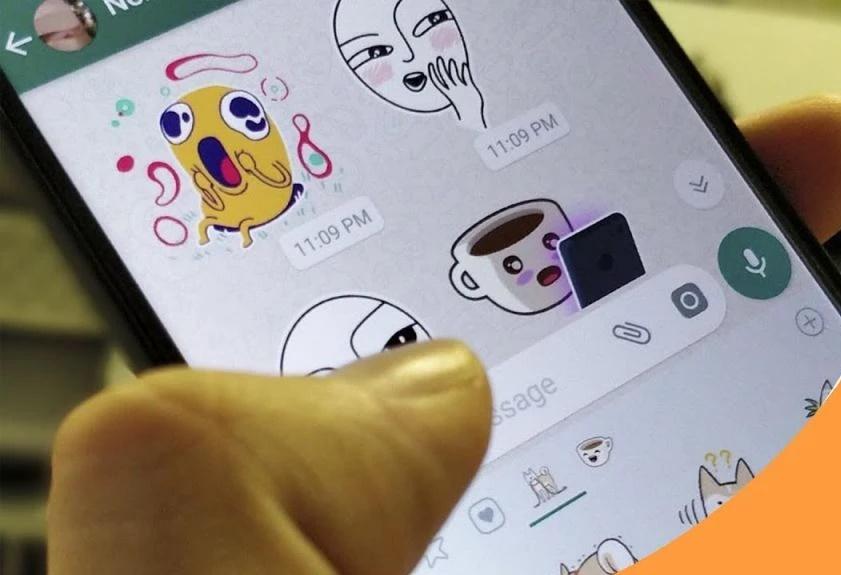
Переслать из одного мессенджера в другой можно не только видео, голосовые сообщения или фотографии, но и стикеры или эмоджи из Telegram, чтобы пользоваться ими в WhatsApp.
Возможность пересылки стикеров доступна пока только пользователям Android, на iOS она недоступна.
- в Telegram войти в раздел «Настройки чатов» и найти в нем пункт «Стикеры и маски», кликнуть по нему;
- в открывшемся списке наборов стикеров найти нужный и нажать значок в виде трех точек напротив него;
- в появившемся меню нажать надпись «Копировать ссылку».
Чтобы извлечь файлы, находящиеся по этой ссылке, нам потребуется специальный бот StickerDownloadBot. В англоязычном тексте, который пришлет бот, найдите ссылку «/menu» и нажмите ее, в появившейся табличке выберите «Settings». После этого бот предложит выбрать расширение для стикеров, следует выбрать «Webp». Получив подтверждение, вставьте ранее скопированную ссылку. Дождавшись, когда пакет со стикерами придет в виде zip-архива, сохраните его в загрузки и выходите из бота.
Теперь зайдите в меню загрузок вашего смартфона, только что полученный пакет стикеров будет первым в списке. Нажав его, держите несколько секунд, пока не появится меню «Извлечь в», выберите папку.
Для заключительного этапа тоже потребуется специальное приложение – «Персональные стикеры для WhatsApp», оно бесплатное, скачать его можно в PlayMarket. Войдите в него, нажмите значок в виде зеленого круга с белым крестиком и последовательно выбирайте стикеры. В один прием можно выбрать не более 30. Нажмите зеленую галочку вверху справа, и новые стикеры появятся в WhatsApp.
Другие файлы
Переслать из одного мессенджера в другой можно файл любого типа:
- войти в проводник;
- найти папку Telegram;
- открыть папку Documents найти нужный файл.
Файл можно отправить, выбрав WhatsApp из списка мессенджеров и соцсетей.
Можно ли переслать сообщение без отправителя
Этот вопрос актуален, когда мы пересылаем сообщения внутри Telegram, потому что там программа автоматически пишет «Forwarded From» – от кого переправлено.
Когда же мы переносим сообщение из Телеграма в WhatsApp, то технически мы не пересылаем его, а просто копируем и вставляем текст. И автор при этом, естественно, не указывается.
Безопасность
Насколько безопасно пересылать фотографии, видеоролики и другие материалы из Telegram в WhatsApp? Этот вопрос волнует многих пользователей. Можно с уверенностью сказать, что чаты в обоих мессенджерах надежно защищены с помощью самых современных методов сквозного шифрования. Это значит, что никто, кроме адресата и отправителя сообщения не сможет его прочитать, даже если каким-то образом и перехватит его. Таким образом, если пересылать файлы, не задействуя сторонние сервисы, а пользуясь именно средствами Telegram и WhatsApp, о безопасности можно не тревожиться.
Как из Телеграмма переслать что-либо в Ватсап
Ватсап и Телеграмм – два наиболее популярных мессенджера для передачи информации. Поэтому иногда приходится пользоваться ими параллельно. Часто случается, что важная информация пришла в Телеграмм и ее нужно переслать другому пользователю на Ватсап. В этой статье подробно рассказывается о том, как быстро и легко из Телеграмма переслать в Ватсап.
Пересылка фотографии
Пересылать из мессенджера в мессенджер можно любой вид информации: картинки, эмодзи, видео, голосовые или текстовые сообщения. Чтобы переслать картинку, нужно:
- Зайти в Telegram и открыть нужный диалог, из которого хотите переслать.
- Открыть нужную картинку. Справа в нижнем углу находится значок в виде трех соединенных точек, на него нужно нажать.

- Далее высветится список приложений, в которые можно отправить выбранное сообщение. Выбираем WhatsApp.

- Картинку перенаправит в список контактов в Ватсапе. Тут нужно выбрать определенного человека или группу, и нажать на зеленую стрелку в нижнем правом углу.

- В заключительном этапе можно, при надобности, добавить комментарий и отправить. После чего картинка появится в самом диалоге.

Пересылка видео
Пересылка видео почти не отличается от пересылки фотографии. Для этого следует:
- Зайти в нужный чат и открыть требуемое видео. Однако, в отличие от фото, нужно нажать на три точки, расположенные в правом верхнем углу.

- После чего высветится уже знакомый список разных мессенджеров, среди которых нужно выбрать Ватсап.

- После этого, как и в случае с фото, откроется список диалогов в Ватсап, где нужно выбрать контакт и переслать.
- При необходимости можно добавить подпись к видео.
Пересылка голосового сообщения
Нередко можно задаться вопросом, как переслать голосовое сообщение из Телеграмм в Ватсап. Пересылка голосового сообщения немного отличается от пересылки фото или видео, однако, сделать ее тоже не трудно. Для это:
- Первым делом надо зайти в память телефона через любой проводник или файловый менеджер.
- Перейти в раздел внутренней памяти.

- Среди множества папок нужно найти папку Telegram и зайти в нее.

- В ней находятся четыре папки с разным содержимым: Audio, Documents, Images, Video. Выбираем папку аудио (Audio).

- В ней хранятся все отправленные голосовые сообщения. При этом они сохраняются даже если в настройках Telegram будет стоять режим «Не сохранять в Галерею».

- Надо выбрать нужное аудио. При этом ориентироваться можно на дату и время, указанные серым цветом под номером записи. Также можно прослушать аудио и выбрать нужный файл. Затем тапнуть на «Ещё».

- В высветившемся списке нужно выбрать функцию «Отправить». Появится список мессенджеров, где выбираем нужный и отправляем.

Пересылка текстовых сообщений
К сожалению, создатели Телеграмма не добавили функцию, позволяющую пересылать текстовые сообщения в другой мессенджер. Поэтому чтобы переслать сообщение, нужно вручную его скопировать в диалоге в Телеграмме, а затем вставить в выбранный диалог в Ватсапе.
Как добавить стикеры
Кроме текстовых голосовых сообщений и картинок из Телеграмма в Ватсап можно переслать пакет любимых эмоджи или стикеров. Для этого нужно:

Зайти в «Настройки Чатов», пролистать вниз и выбрать «Стикеры и маски».

Далее откроется список всех установленных в Телеграмме наборов со стикерами, где нужно выбрать те, которое необходимо перенести в Ватсап, и нажать на три точки справа.

В высветившейся табличке нужно выбрать «Копировать ссылку», после чего можно вернуться к списку чатов.

Однако, чтобы дать стикерам необходимое расширение, нужно установить в Телеграмме специальный бот «StickerDownloadBot». Для этого просто вводим в строку для поиска его название и кликаем на него.

Бот сразу пришлет приветствие на английском языке. В тексте будет ссылка «/menu», на которую нужно нажать, чтобы получить доступ к настройкам. После нажатия бот пришлет табличку, где требуется выбрать «Settings» (Настройки).

Далее программа предложит выбрать подходящее расширение для стикеров. Выбираем «Webp».

После этого бот пришлет подтверждение и можно будет вставить ссылку, которую мы ранее скопировали в разделе со стикерами. Через несколько секунд придет подтверждение и сам пакет со стикерами.

Его нужно «Сохранить в загрузки» или скачать. После этого можно выйти из приложения.

После завершения первой части, можно приступать ко второй. Для этого нужно зайти в меню загрузок в настройках телефона. Скачанный набор со стикерами будет первым и его необходимо «Извлечь в». Для этого на него надо нажать и удерживать палец некоторое время. Переместить можно в любую папку на телефоне, а также создать отдельную специально для эмодзи.

После извлечения можно выйти из настроек и приступить к последнему этапу — загрузке стикеров из Телеграмма в Ватсап. Для этого понадобится специальное приложение «Персональные стикеры для WhatsApp», которое можно бесплатно скачать в PlayMarket.

После загрузки требуется зайти в приложение и нажать на большой плюс в зеленом кружке в правом нижнем углу.

Если все сделано правильно, то в высветившейся странице отобразятся все загруженные стикеры. Чтобы собрать набор, нужно нажимать на выбранные картинки. Максимальное число стикеров в одном наборе — тридцать, а наименьшее — один. После того так все необходимое выбрано, нужно нажать на зеленую галочку в правом верхнем углу.

Теперь можно закрыть приложение и проверить наличие нового стикерпака в Ватсапе. Для этого заходим в мессенджер, открываем диалог и нажимаем на смайлик возле строки ввода сообщения. Набор наклеек появится в разделе со стикерами. Теперь их можно отправлять собеседнику.
Заключение
Современные технологии помогают упростить нашу жизнь, поэтому важно уметь ими правильно пользоваться. Данные функции помогут с легкостью переслать нужную информацию из одного мессенджера в другой, сэкономив время и силы.
WhatsApp тестирует видеосообщения
В мессенджере можно будет снимать до 60 секунд видео
WhatsApp тестирует функцию отправки видеосообщений в бета-обновлениях для операционных систем iOS и Android. Об этом сообщает портал WABetaInfo.
Новая функция позволит делиться короткими видео продолжительностью до 60 секунд. Чтобы отправить видеосообщение, нужно нажать кнопку микрофона на панели чата в диалоге. Когда она превратится в кнопку видеокамеры, начнется запись.
Подчеркивается, что видеосообщения будут защищены сквозным шифрованием. В целях защиты личных данных, такие сообщения нельзя будет сохранить или переслать.
Аналогичная функция уже есть в Telegram. В WhatsApp она пока доступна только избранным бета-тестировщикам, но в ближайшие недели будет внедряться для большого количества пользователей.
Ранее WhatsApp запустила каналы внутри мессенджера. Они будут находиться отдельно от чатов и сообществ на новой вкладке «Актуальное», куда также переместится статус.