
Как в Discord изменить голос на телефоне
На фоне популярных мессенджеров Discord выделяется благодаря проработанным настройкам и широкому функционалу. В сетевых баталиях, или ламповом общении пользователи могут видеозменить голос, при этом не потребуется никаких сторонних приложений. Такая опция встроена в само приложение. О том, как изменить голос в Дискорде на телефоне, для чего это может потребоваться, и как работает эта функция – расскажем далее.
Как изменить голос в Дискорде на телефоне
Принцип работы изменителей голоса основан на обработке аудио с микрофона. При этом большинство приложений могут осуществить этот процесс в режиме реального времени. Поэтому возможность изменить голос в Дискорде будет доступна и на телефоне. Но опция не сможет работать без дополнительной настройки мессенджера.
Дело в том, что программа должна определить источник звука. Кроме этого ей требуется выполнить состыковку приложений между собой, чтобы работать совместно. Итак, чтобы поменять голос, его нужно передать программе, которая изменит аудио поток. В самом же приложении следует переключить микрофон на виртуальный. Выполняется это следующим образом:
- Установите на смартфон программу для изменения голоса.
- Откройте ее настройки, и выберите тип микрофона, лучше внешний.
- Откройте Discord, и авторизуйтесь в нем.
- Перейдите через иконку «Шестеренка» в настройки.
- Откройте раздел «Голос и видео».
- Установите «Устройство ввода» по умолчанию.
- Выберите «Микрофон», или «Виртуальный микрофон».
- Закрыв раздел настроек Дискорда, проведите тестирование программы.

Обычно все срабатывает с первого раза. Но может так случиться, что голос не изменится. Это означает, что либо программы не совместимы, либо ваше приложение вообще не поддерживает IP-телефонию.
Обратите внимание! Для изменения голоса в Дискорде необходимо два условия – поддержка IP телефонии, и совместимость скачанной программы-изменителя.
Почему некоторые пользователи меняют голос в Discord
Чаще всего такая опция используется младшим поколением, желающим казаться старше, и не спалиться на реальном возрасте. Изменение голоса востребован среди групповых, дружеских игровых сессий, когда компания хорошо друг друга знает и по характерной интонации, повадкам может вычислить оппонента.

На первых боях это применяют и новички, чтобы набраться опыта и не прослыть слабаком среди других игроков. Иногда этот функционал используется в качестве шутки, ведь тембровку можно установить абсолютно любую.
Смена голоса способна ввести в заблуждение и свести на нет наработанную тактику. В общем, функция изменения голоса применяется в совершенно различных целях и не находится под запретом в мессенджере. А еще менять свой голос в реальном времени можно в течение одной игровой сессии, и представлять широкий голосовой диапазон.
Частые вопросы:
- Как изменить голос в Дискорд Онлайн?
- Как разрешить доступ к микрофону в Дискорд Онлайн
- Как включить звук в стриме в Дискорд Онлайн
- Что такое Дискорд Онлайн, и как им пользоваться
Как поменять свой голос в Дискорде
Discord – программа, которая пользуется популярностью у геймеров и любителей пообщаться в голосовом формате. Иногда для веселья или ради других целей хочется изменить свой голос или немного подредактировать его, что можно сделать при помощи специальных программ. Об их выборе, настройке и реализации смены голоса в Дискорде я и поговорю в рамках этой статьи.
Выбор программы для смены голоса
Сначала следует остановиться на программе, которую вы будете использовать для смены голоса в Discord. Некоторые из них интегрируются с текущим устройством микрофона, а другие создают виртуальное с перенаправлением звука. Впрочем, это не так важно, поскольку результат от этого не меняется. Самым известным представителем программ такого рода можно считать Clownfish. Она бесплатная, простая в настройке, имеет все необходимые инструменты и большую библиотеку голосов. Именно ее я и рассмотрю в следующей инструкции.
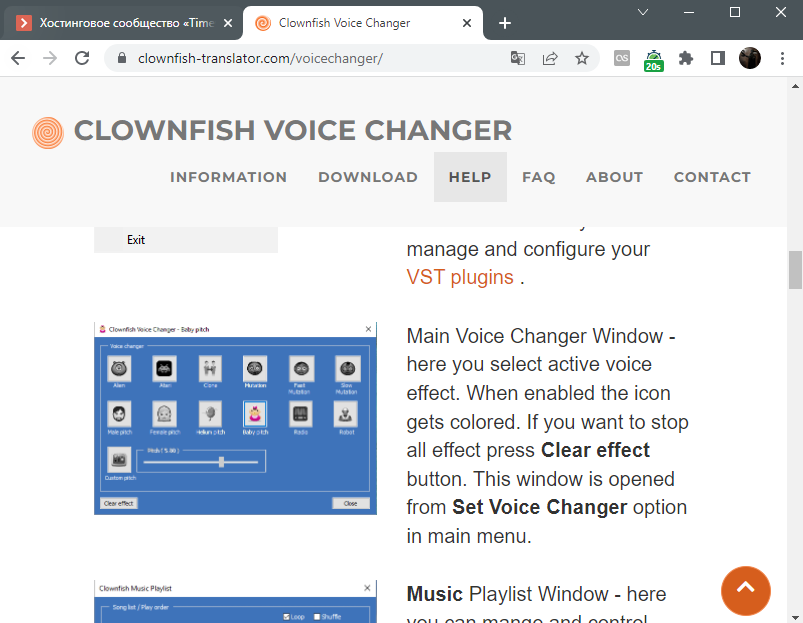
Однако стоит отметить, что существует огромное количество других похожих программ, некоторые даже лучше в плане функциональности, но распространяются платно. К числу таких можно отнести Voicemod. В данный софт включено множество готовых пресетов и регуляторов для ручной настройки голоса. Бесплатно пользователю выдается только ограниченное количество готовых голосов, а изменение параметров вручную недоступно. Если данная программа заинтересовала вас, ознакомьтесь с пробной версией и приобретите полную.
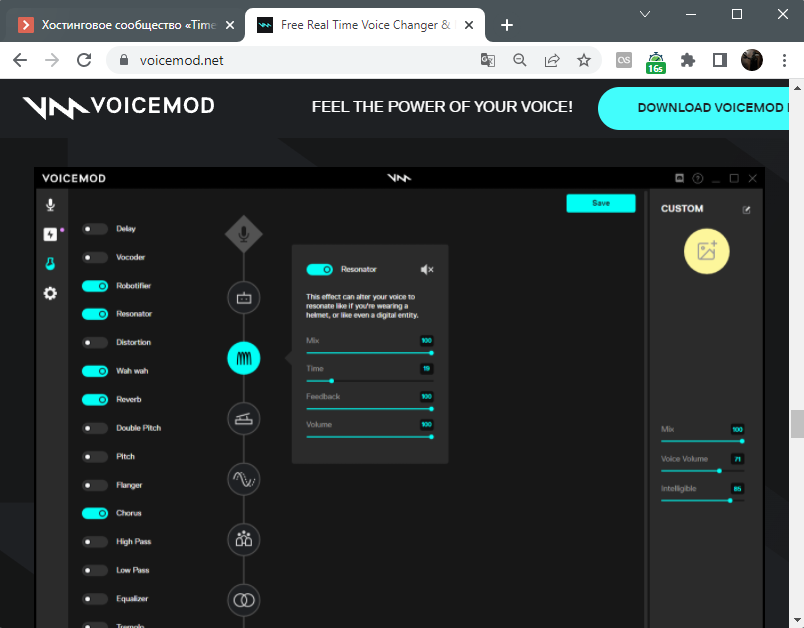
Можете найти и любой другой софт самостоятельно в сети, принцип его настройки практически не изменится, разве что будут различия в некоторых инструментах и самом интерфейсе. Поэтому смело переходим к следующему этапу подготовки смены голоса в Дискорде.
Комьюнити теперь в Телеграм
Подпишитесь и будьте в курсе последних IT-новостей
Настройка программы для смены голоса
Пожалуй, основной этап поставленной задачи – настройка программы для смены голоса. Поскольку именно от этого зависит, какой эффект приобретет ваш голос и что именно услышат собеседники в Дискорде. Это очень тонкий процесс, меняющийся в зависимости от ваших требований. Я покажу только основные аспекты, чтобы вы примерно понимали, какие регуляторы использовать и как выбрать активный микрофон (что самое важное).
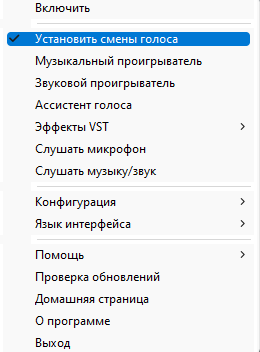
- Если вы тоже выбрали Clownfish, после установки найдите значок программы на панели задач и нажмите по нему для вызова контекстного меню. С помощью него включите программу и нажмите кнопку «Установить смены голоса». В другом ПО такого уровня контекстное меню вызывать не надо, вы сразу окажетесь в графическом окне со всеми требуемыми настройками.
- Вы видите миниатюры и названия уже готовых пресетов. Нажмите по одному из них для выбора и теста. Многие из таких голосов регулируются преимущественно при помощи понижения или повышения тона, но есть и более сложные варианты.
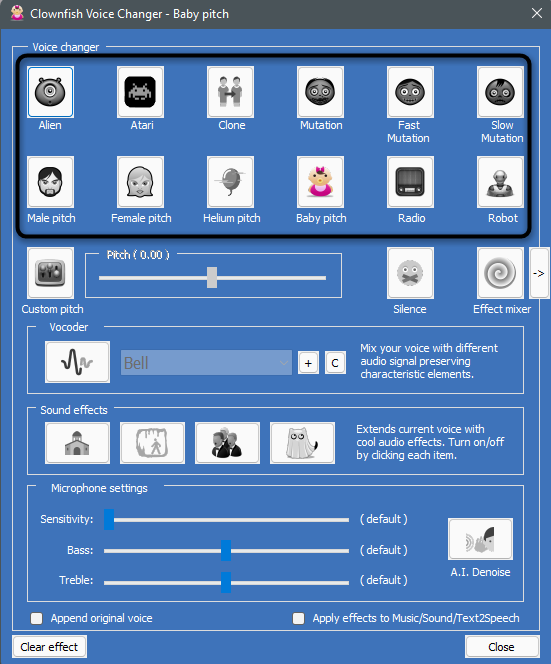
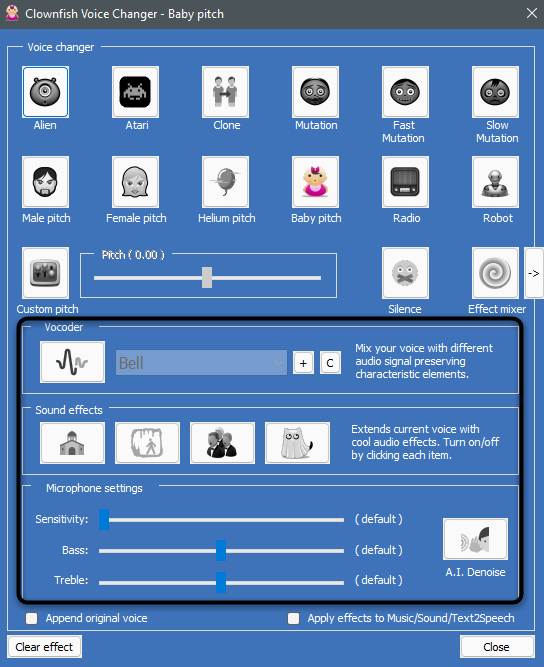
- Впрочем, отредактировать все это вы можете самостоятельно, установив значение «Pitch» на приемлемое, настроив отдельно чувствительность, бас и высокие частоты микрофона, применив звуковые эффекты и смешивание голоса на разных звуковых волнах. Попробуйте «поиграться» с настройками, достигая приемлемого для себя результата.
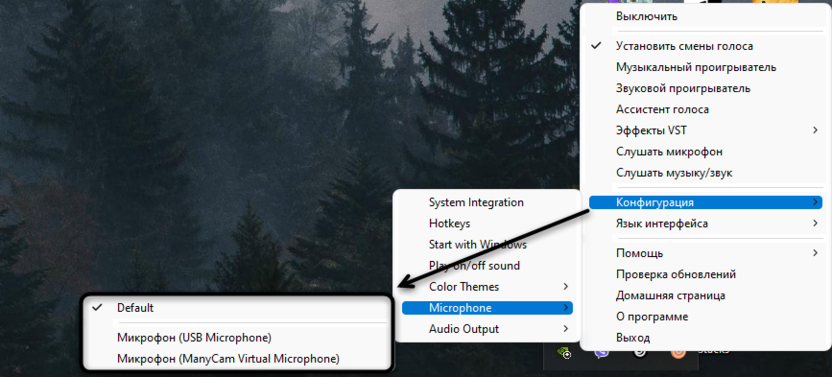
- Через уже знакомое контекстное меню обязательно откройте «Конфигурация», наведите курсор на «Microphone» и отметьте галочкой тот микрофон, который будете использовать для разговора в Дискорде.
Если в программе, которую вы выбрали, голос можно создать вручную, разберитесь с этим процессом самостоятельно, поскольку я попросту не смогу рассказать обо всех приложениях и их особенностях. Обычно в этом нет ничего сложного: регулируйте разные ползунки и используйте средство прослушивания для сравнения разных эффектов. По завершении настройки переходите к самому Дискорду.
Изменение настроек Дискорда
Осталось только проверить настройки Дискорда, убедиться в том, что действие программы для изменения голоса распространяется на это приложение, и подключиться к голосовому каналу, где вы и планируете разговаривать с другими участниками мессенджера.
- Напротив своей аватарки нажмите по значку с шестеренкой для открытия меню с настройками.
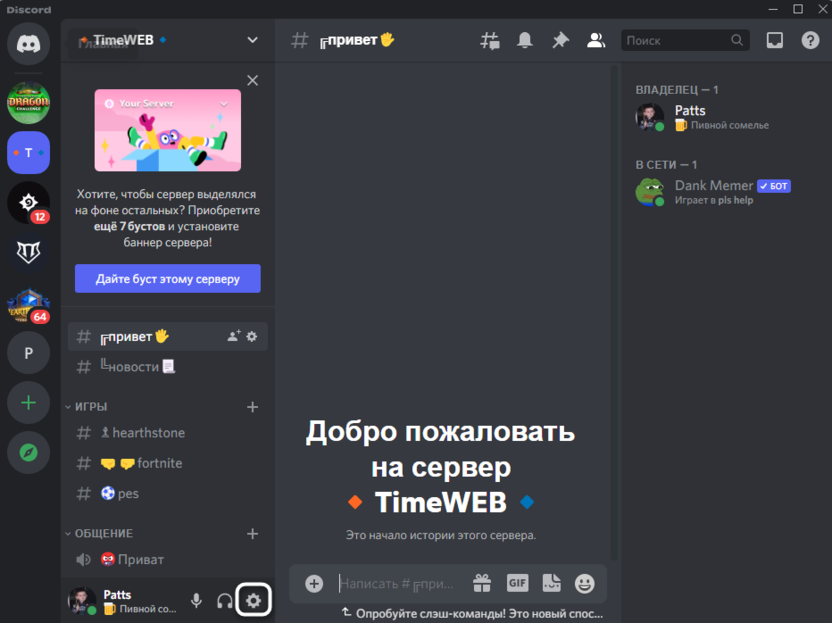
- На панели слева отыщите раздел с названием «Голос и видео».
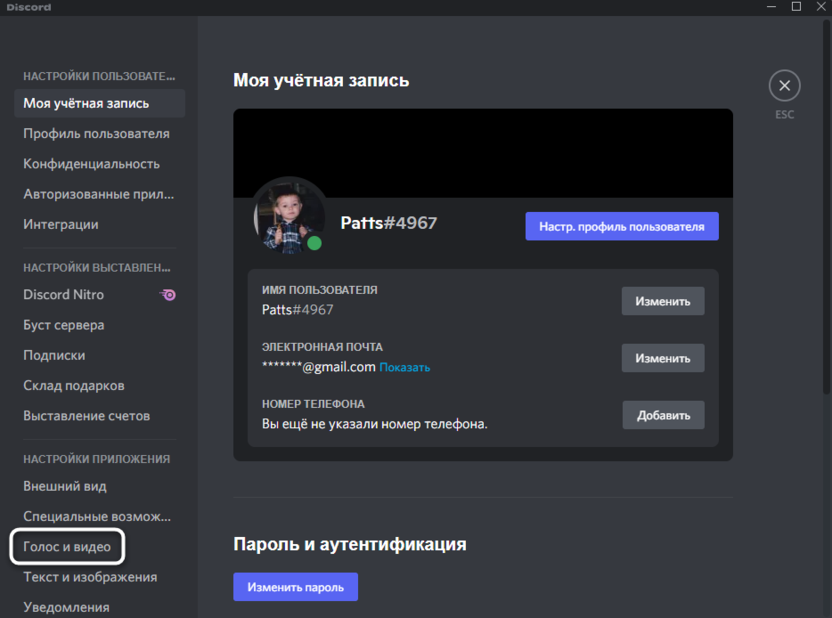
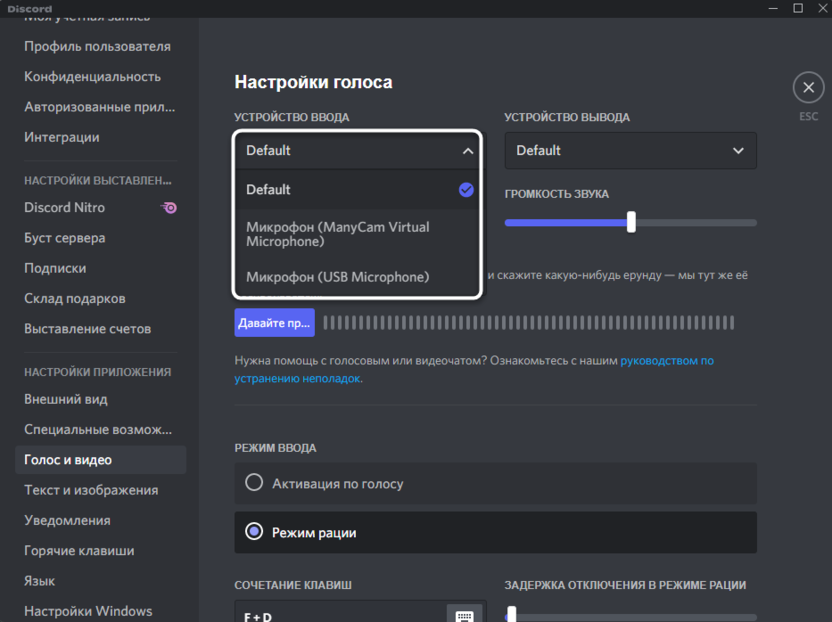
- Разверните список устройств ввода и среди них выберите используемый микрофон или виртуальное устройство, если такое было создано установленной программой.
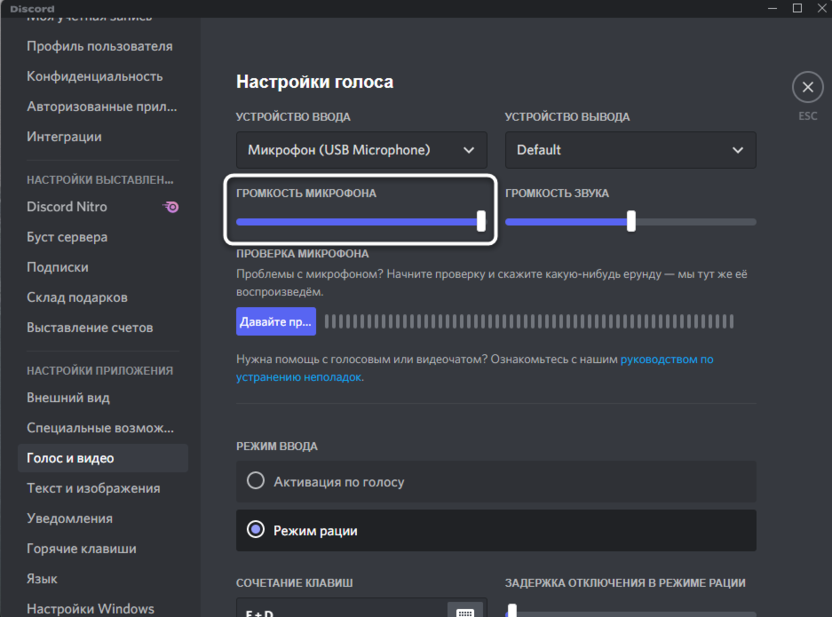
- Регулируйте громкость микрофона при помощи специально отведенного ползунка.
- Обязательно используйте средство проверки микрофона для прослушивания себя перед тем, как подключиться к голосовым каналам.
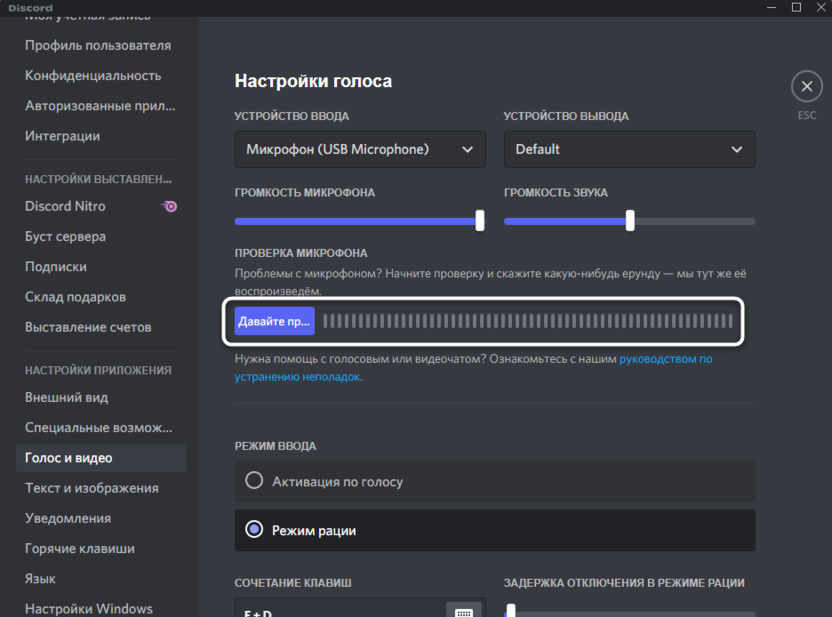
- Если все хорошо, программа работает правильно и изменяет ваш голос, подключитесь к серверу и войдите на один из голосовых каналов. Можете вместо этого созвониться с другом, если хотите.
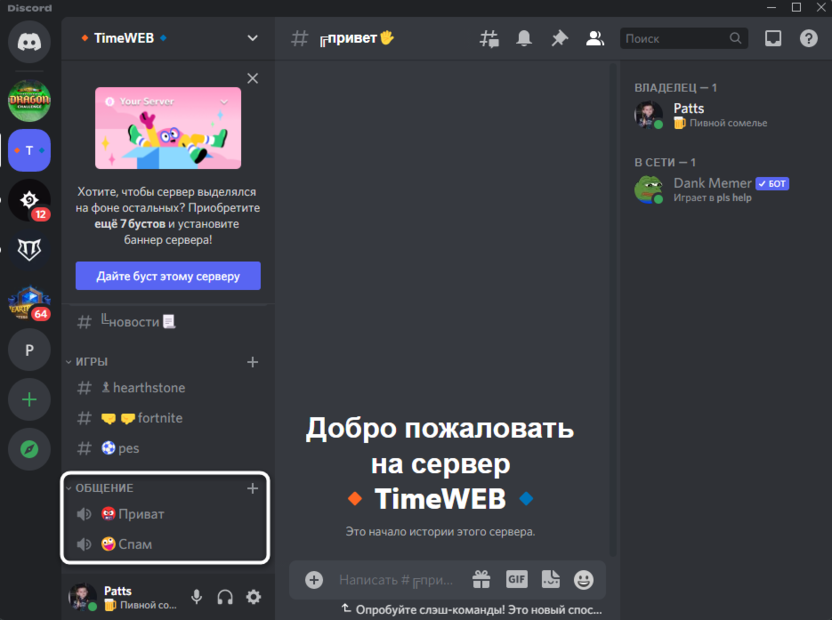
- Начните общение. Если нужно, отключите звук на время изменения настроек в софте, который отвечает за ваш новый голос.
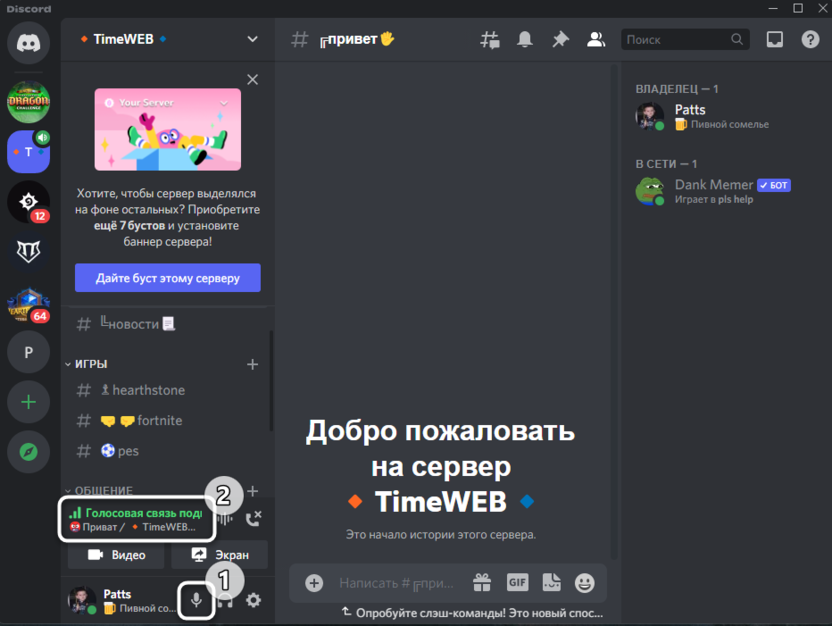
У выполнения рассмотренной задачи есть только одна загвоздка – поиск подходящей программы и ее настройка. Не всегда получается сразу разобраться с тем, какое устройство ввода выбрать и создался ли виртуальный микрофон вообще. Однако при использовании Clownfish и Voicemod таких проблем замечено не было. Если вы установили другое приложение, оставьте комментарий с вопросом, чтобы я предоставил решение именно вашей проблемы.
Программы на телефон для изменения голоса в Discord
Среди мессенджеров, таких как WhatsApp, Viber, Zoom и многих других Discord выделяется благодаря проработанным настройкам и широкому функционалу. Одна из характерных фишек платформы позволяет видоизменять голос в процессе сетевых баталий, или лампового общения через использование сторонних утилит.
Для чего меняют голос в Discord
Как правило, функция изменения голоса распространена среди людей младшего поколения, студентов, или даже школьников, которые хотят казаться старше и не желают «палить» реальный возраст. Кроме того изменитель голоса востребован среди групповых, дружеских игровых сессий, когда компания в условиях близкого расположения (когда команды разделяет несколько комнат), хорошо друг друга знает и по характерной интонации, повадкам может вычислить оппонента.
В таком случае приложение для смены голоса в дискорде способно ввести в заблуждение и свести на нет наработанную тактику. В отдельных случаях приложение для изменения голоса в дискорде применяется в качестве розыгрыша, или на этапах, когда пользователь вливается в новый игровой сеттинг и не желает быть опознанным раньше времени, так как не доверяет местному контингенту. Словом, функция изменения голоса может использоваться в самых различных целях, при этом менять голос можно в реальном времени и за одну игровую сессию представлять широкий голосовой диапазон.
По какому принципу работают приложения изменения голоса
Изменители голоса функционируют за счёт обработки аудио с микрофона, причём большая часть приложений способна делать это в реальном времени, что даёт возможность изменить голос в дискорде в телефоне на андроид (не все приложения доступны на мобильных устройствах, но их тоже хватает).
Однако, просто скачать утилиту на компьютер, или мобильное устройство недостаточно — изменение голоса в дискорде на андроид, или ПК не будет работать без дополнительной настройки мессенджера: нужно ещё соответствующим образом настроить Discord, чтобы программа изменения голоса смогла определить источник звука, а так же состыковать приложения между собой для совместной работы. Обобщённая инструкция ниже:
- Найдите в интернете желаемую программу для изменения голоса и произведите установку в соответствии с имеющимся устройством (компьютер, планшет, смартфон).
- Зайдите в настройки программы и определите название микрофона (если микрофонов несколько, к примеру, встроенный, и внешний, — необходимо отдавать предпочтение внешнему микрофону).
- Запустите Discord и зайдите в настройки мессенджера.
- Перейдите во вкладку «голос и видео».
- В открывшемся окошке обратите внимание на «устройство ввода», и выберите настройки по умолчанию.
- Видоизмените дефолтные параметры и выберите микрофон из приложения для изменения голоса (обычно название программы отображено в скобочках после микрофона).
- Закройте окно настроек в Discord и протестируйте программу из соответствующего окна параметров.
- Если голос не меняется, — значит приложение не поддерживает IP-телефонию, или имеет проблемы совместимости с Discord.
Топ приложений для изменения голоса
Voxal Voice Changer
Приложение позволяет видоизменить тембр, согласно предустановленным, готовым параметрам и является бесплатным в использовании. Однако, клиент доступен исключительно на компьютерах с Windows и Linux, причем в последнем случае только через утилиту Wine.
В число достоинств приложения входит широкий набор предустановленных шаблонов, простота настройки и полная совместимость с мессенджерами, в число которых входит и Discord.
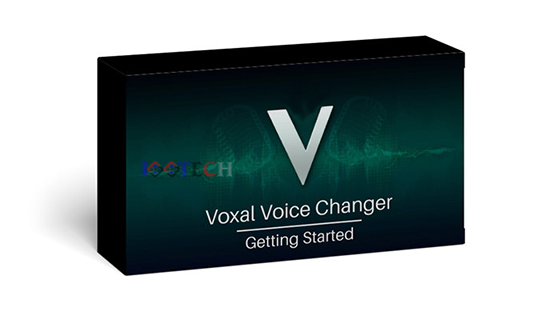
Из недостатков можно выделить отсутствие русскоязычного интерфейса (программа на английском языке), но из-за простоты и удобства адаптация не потребуется.
MorphVox
MorphVox — это популярная программа для изменения голоса в дискорде на телефоне, или ПК. Доступна в двух модификациях «Pro» и «Junior». Первая — коммерческая, то есть платная версия с расширенным функционалом, а вторая урезанная, но бесплатная.
Функционал премиум версии сводится к многим фишкам, включая, например, возможность скачивать вспомогательные аддоны, скины и спецэффекты. Помимо этого значительно расширены настройки эквалайзера для более точечной и чистой обработки голоса, снятия с микрофона эффекта шума, эха и прочих помех.
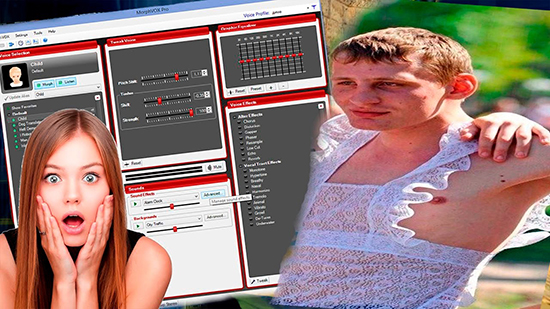
Возможности базовой версии в этом плане строго ограничены: «Junior» предназначен исключительно для общения в играх и мессенджерах, предоставляя пользователю только встроенные параметры для изменения голоса с возможностью трансляции. Клиент доступен для мобильных устройств с приставкой «Voice Change» и компьютеров под управлением Windows, или Linux через утилиту Wine.
Funny Voice
Приложение не обладает расширенным функционалом и предлагает всего 30 предустановленных модулей для изменения голоса. Является бесплатной, но работает за счёт рекламы, которую придётся просматривать в ходе эксплуатации программы.
Главное достоинство приложения состоит в простоте и минимуме настроек, но для тех пользователей, которым нужно больше функционала она уже не подойдёт.
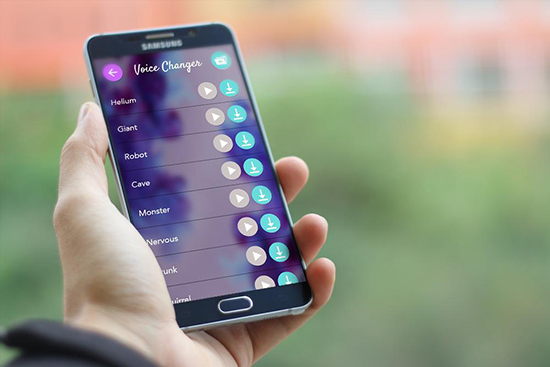
Изменитель голоса можно скачать на официальном сайте под компьютер с Windows, или Linux (через Wine).
Face Voice
Тоже простое и бесплатное решение для искажения голоса: программа позволяет видоизменить тембр, добавить эхо или модифицировать голос посредством наложения дополнительных эффектов. Все настройки сосредоточены в двух окошках: в левом можно наложить необходимые эффекты через включение, или отключение напротив конкретной опции, а в правом корректировать получившийся результат согласно персональным предпочтениям через два ползунка, которые отвечают за силу и скорость искажения.
К сожалению, интерфейс приложения англоязычный, плюс нет предустановленных шаблонов, — искажать звучание голоса придётся вручную.
Тем не менее, за счёт простоты настроек и полной совместимости со всеми мессенджерами, программа способна удовлетворить базовую потребность в смене голоса и подойдёт для голосового общения в чатах, или играх.
Установить приложение можно на компьютеры под управлением Windows и Linux через утилиту Wine.
Инструкция по изменению голоса на примере одной из программ
В качестве практичного способа применения программы для изменения голоса будет рассмотрено приложение «Voxal Voice Changer». Инструкция следующая:
- Зайдите на официальную страницу приложения по адресу «https://www.nchsoftware.com/voicechanger/»
- Обратите внимание на верхнюю панель и выберите «Download» (находится сразу после «Home»).
- Установите исполняемый файл в удобное место и запустите приложение.
- Обратите внимание на верхнюю панель инструментов и выберите «Voice».
- Первая вкладка отвечает за устройство ввода информации (микрофон). Вторая — за звуковую карту.
- Выберите из перечня необходимые устройства и подтвердите действие.
- На рабочем экране отобразится блок с предустановленными шаблонами изменения голоса.
- Выше, на панели инструментов появится возможность записывать и прослушивать аудио.
- Для редактирования фильтра в той же панели воспользуйтесь функцией «Edit».
В принципе, всё, — теперь с программой можно работать и видоизменять голосовые настройки по своему желанию.
Меняем голос на телефоне в Discord
Discord — это популярное приложение для общения, распространяемое на разных платформах. К сожалению, в самом приложении нет функции изменения голоса. Это можно сделать только с помощью приложений, работающих в фоновом режиме и полностью совместимых с Discord.

Как изменить голос на телефоне в Discord
Это можно сделать с помощью сторонних приложений для изменения голоса в реальном времени. К сожалению, вариантов, способных выполнять изменение голоса в реальном времени и корректно работать совместно с Discord не так много. Мы рассмотрим наиболее стабильные варианты.
Вариант 1: Voice Changer Mic for Gaming
Отличается возможностью записи голоса в режиме реального времени и совместимостью со многими приложениями для общения, в том числе и Discord. Имеет несколько заготовленных голосовых присетов. В основном это голоса знаменитых героев фантастических фильмов и сериалов. Имеющиеся присеты можно настраивать под себя, делая их более или менее выраженными.
Рассмотрим, как работать с приложением Voice Changer Mic for Gaming:
- Выполните установку приложения. Оно есть в Play Market, поэтому проблем с поиском и установкой возникнуть не должно. Мы не будем подробно останавливаться на установке из Play Market.
- При первом запуске появится ознакомительная информация. Закрыть окошко с ней можно только воспользовавшись кнопкой “Назад” на телефоне. Это одна из недоработок разработчика, из-за которой приложение получило пониженные оценки.
- Теперь ознакомьтесь с шаблонами голосовых эффектов, которые можно применить. Выберите среди них любой, наиболее интересный вам.


Теперь вам осталось только созвониться с другом или подключиться к любому голосовому каналу.
Вариант 2: Voicemod
Данное приложение заточено больше на создание небольших клипов с измененным голосом. Однако в нем есть функционал, позволяющий менять голос в режиме реального времени и применять изменения в режиме реального времени. К сожалению, возможность изменения голоса в режиме реального времени в данном приложении слегка недоработана, поэтому некоторые эффекты могут накладываться некорректно. Имейте это в виду при использовании данного приложения.
- Скачайте, установите и запустите приложение. Оно распространяется на бесплатной основе в Play Market.
- При первом запуске запустится обучение работы с приложением. Вы можете его пропустить или пройти полностью на ваше усмотрение. Оно не слишком большое.
- Приложение запросит доступ к камере и микрофону. К камере можете не предоставлять доступ, а вот к микрофону его обязательно предоставить.
- В приложении имеется несколько голосовых эффектов. Выберите среди них наиболее подходящий.

Это были варианты, позволяющие в реальном времени изменять голос в Discord на телефоне. Возможно, вы знаете другие приложения, способные делать это. Если это так, то поделитесь ими в комментариях.