
Как просмотреть и очистить историю Safari на Mac
Специалист по написанию технических текстов, который создает различные типы статей, от обзоров до практических статей для Mac.
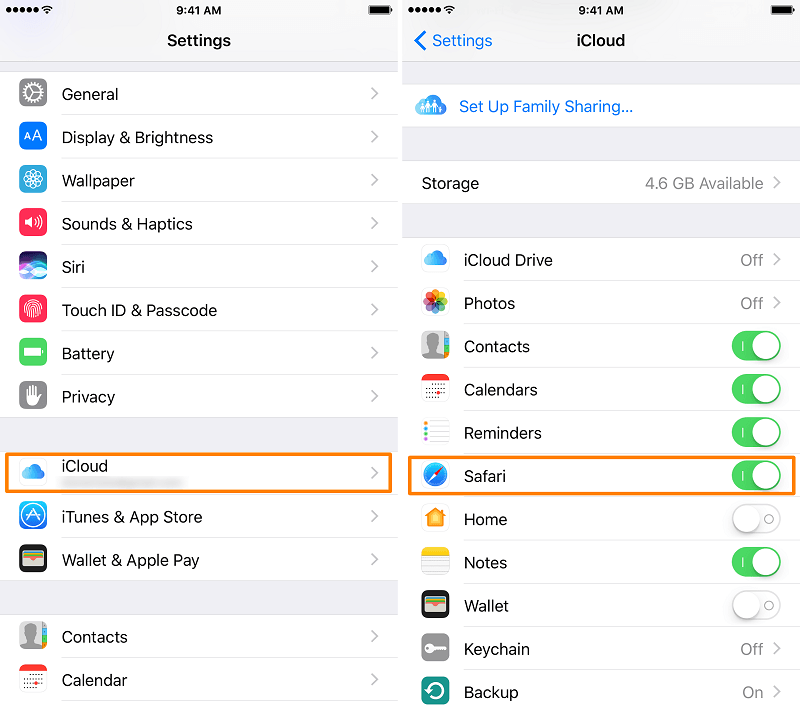
Мы все проводим значительную часть нашего времени в серфинге, поэтому ваш Mac кишит списком сайтов, которые вы просматривали в прошлом. Safari использует iCloud для поддержки одной и той же истории просмотров на ваших Mac и устройствах iOS. Вам нужно только включить Safari в настройках iCloud. Mac хранит историю просмотров до года, а устройства iOS хранят ее в течение месяца.
Вы должны управлять своей историей просмотров, чтобы определить, что нужно для загрузки данных Apple. Однако его удаление не даст вам чистого листа из-за резервных копий iCloud. Итак, в этой статье мы покажем вам как посмотреть история на Safari , и способы их удаления. Давайте начнем.
Часть 1. Что такое история поискового браузера и почему ее нужно выключать

Распаковка истории поискового браузера
Ваш браузер запоминает каждый посещаемый вами веб-сайт. Чтобы этого не произошло, включите режим инкогнито или приватный просмотр. В противном случае ваш браузер сохраняет все эти страницы систематически, и они неразрывно связаны с вашей учетной записью. Сайты, которые вы посещаете, могут появляться в автозаполнении поисковых форм Google, если вы их отслеживаете. Они выделяются фиолетовым цветом в результатах поиска.
Браузеры также сохраняют информацию о времени, когда вы просматривали любую страницу. История просмотров служит инструментом для поиска веб-сайтов на любой странице из элементов корпуса через панель поиска.
Зачем вам обдумывать историю просмотров с помощью ядерных бомб?
Иногда вы удаляете эти данные из соображений конфиденциальности, соблюдения нормативных требований, деловой тайны, беспокойства или просто для украшения своего Mac. Таким образом, ни один из открытых вами веб-сайтов не будет отображаться в результатах поиска вашего браузера с заголовком «уже посетил».
Если вы захотите продать или отдать свой Mac, то неспособность стереть историю браузера может открыть доступ к вашим онлайн-данным любопытным глазам. Точно так же очистка вашей истории отвлечет вас от внимания, если кто-то попытается найти вашу историю серфинга.
Очистите историю браузера одним щелчком мыши с помощью специального инструмента для удаления
Автоматизируйте свой способ обработка историй с помощью универсального инструмента удаления браузера для точности часового механизма. Инструмент конфиденциальности добавляет дополнительный уровень безопасности в защиту вашей конфиденциальности с полным уничтожением просматриваемых страниц.
Мы рекомендуем вам использовать модуль Конфиденциальность of iMyMac PowerMyMac для автоматического удаления деталей истории, файлов cookie и других фрагментов данных, возвращаемых браузерами. Это программное обеспечение работает как вонь, очищая различные типы записей загрузки данных Apple.
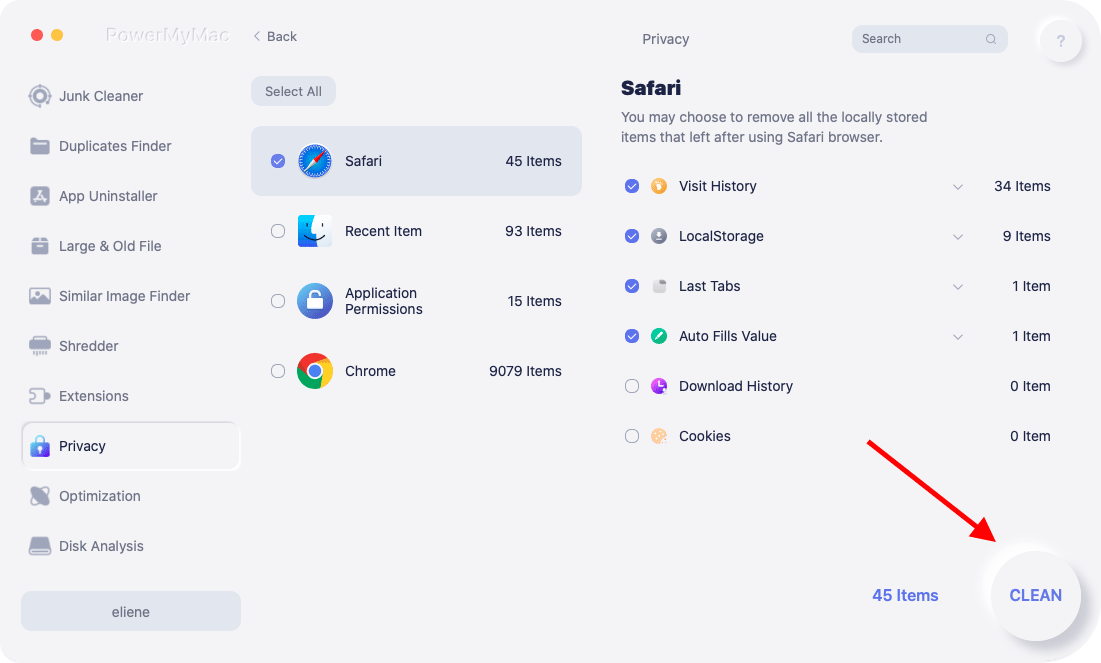
Это также позволяет вам определять файлы cookie, которые вы хотите сохранить, например, часто посещаемые сайты. Он может похвастаться мощными алгоритмами, которые быстрее сканируют и удаляют одним щелчком мыши. Попробуйте это, чтобы стереть свой след в Интернете.
Часть 2. Как просмотреть и очистить историю Safari на Mac вручную
Как просмотреть историю Safari на Mac
- Выполните поиск в истории просмотра веб-страниц в Safari на Mac. Вы можете выполнять поиск в истории просмотров, чтобы быстро находить ранее посещенные веб-страницы.
- В приложении Safari на Mac выберите «История»> «Показать всю историю».
- Введите в поле поиска в правом верхнем углу окна.
Как очистить историю Safari на Mac
- Запустите Safari из док-станции.
- Нажмите на историю в строке меню в верхней части экрана. Вы можете просмотреть свою недавнюю историю просмотров, наведя указатель мыши на последнюю дату в этом списке записей.
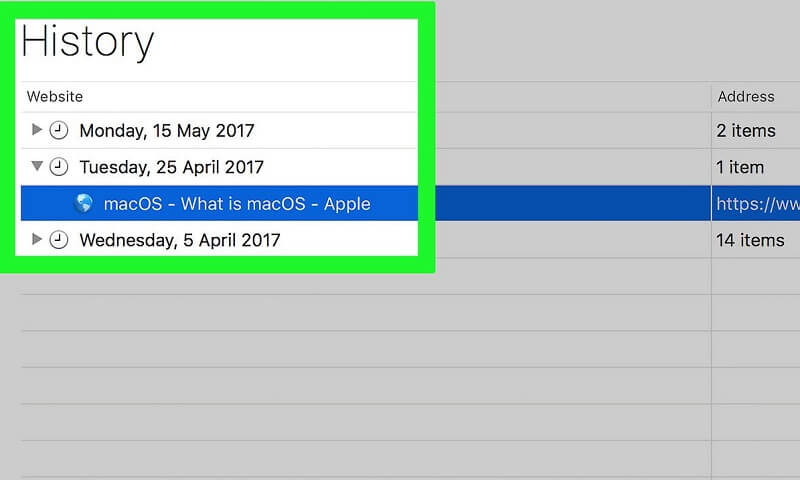
- Выберите Показать всю историю в верхнем раскрывающемся меню. Это подбрасывает всю историю браузера, выставленную по дате. Используйте сочетание клавиш ⌘Command + Y, чтобы запустить историю в Safari.
- Щелкните ▶ слева от любой даты, чтобы расширить архивы браузера на эту дату до полного списка. Вы можете стереть историю, нажав Очистить историю в правом верхнем углу страницы.
Часть 3. Как очистить историю других браузеров вручную
Google Chrome
- Запустите Chrome.
- Нажмите «История» в строке меню в верхней части экрана. Это извергает коллекцию недавно закрытых веб-сайтов и ассортимент В последнее времяПосетили
- Нажмите Показать полную историю внизу раскрывающегося меню. Это показывает список вашей истории просмотров Chrome.
- Прокрутите вниз, чтобы увидеть историю браузера. Страницы появляются постепенно, и вы можете просматривать их на несколько месяцев раньше. Вы можете удалить свою историю, нажав Очистить данные просмотра в верхнем левом углу окна.
Firefox
- Запустите браузер Firefox.
- Щелкните вкладку История в верхней части строки меню.
- Выберите «Стереть недавнюю историю».
- Определите временной диапазон, который вы хотите стереть («Все» сотрет всю историю).
- Наведите указатель мыши на стрелку «Подробности» и щелкните ее.
- Выберите «Просмотр и история загрузок».
- Снимите флажки с других опций.
- Выберите «Удалить сейчас» упаковать.
Часть 4. Другие варианты очистки истории браузера
Данные iCloud Apple
Вам не нужно паниковать по поводу резервных копий iCloud, связанных с историей просмотров. Включите синхронизацию Safari iCloud и очистите историю на всех доступных устройствах. Следуйте инструкциям в Safari с включенной синхронизацией iCloud.
Выйдите из своей учетной записи
Просмотр страниц без входа в социальные сети, iTunes или Google не позволяет поисковым системам связывать посещенные вами страницы. Однако эти страницы все еще существуют в истории вашего браузера. Но эти страницы больше не будут отображаться как «уже посещенные». Или используйте режим инкогнито или приватный просмотр, чтобы отделить перечисленные страницы от ваших учетных записей.
Сторонний инструмент
Удаление истории браузера гарантирует, что ваша история не попадет в чужие руки. Браузер Очистка Инструмент «Конфиденциальность» PowerMyMac прокладывает путь в качестве специализированного программного обеспечения для безопасного и быстрого удаления истории браузера с Mac с первого дня. Это надежная пара рук для очистки браузеров за доли секунды. Скачайте его бесплатно, чтобы не испачкать руки цифровой грязью.
Кроме того, Mac хранит информацию о вашей интернет-активности в кешах, журналах, устаревших файлах и загрузках. Конфиденциальность (очистка браузера) от iMyMac PowerMyMac предлагает новую метлу, чтобы стереть все фрагменты истории вашего браузера.
Часть 5. Вывод
Вы узнали, как стереть историю просмотров из Safari, Firefox и Chrome вручную. Используйте инструмент удаления истории браузера, чтобы очистить связанные данные, перечисленные страницы, файлы cookie и неработающие кеши, чтобы сэкономить время. Если вы хотите остановить шпионов на своем пути, вам необходимо очистить историю просмотров иногда.
Более того, вы по-прежнему можете управлять историей просмотров Safari, даже если вы сделали резервную копию в iCloud. В мире, основанном на данных, такие компании, как Google и Facebook, собирают массу информации в Интернете, чтобы получить конкурентное преимущество.
Не все готовы раскрыть этим стремящимся к прибыли гигантам информацию о загрузке данных, истории просмотров или конфиденциальности. Воспользуйтесь нашими хитростями и хитростями, чтобы очистить элементы истории вашего браузера для просмотра веб-страниц без вторжений.
Рейтинг: 4.6 / 5 (на основе 105 рейтинги)
Как удалить всю историю на Mac: просмотр / поиск / загрузка истории
ХОТИТЕ УЗНАТЬ как удалить историю на Mac? Прочтите этот пост и получите возможность одним щелчком очистить всю историю просмотра, поиска или загрузки на Mac.
Каждый шаг на вашем Mac записывается. Поскольку вы используете свой Mac для веб-серфинга, поиска вещей или загрузки фильмов, вся история просмотра, поиска или загрузки будет сохранена на вашем Mac. В большинстве случаев оставлять такую историю на Mac может быть совершенно бесполезно, поскольку это замедляет работу Mac или даже приводит к утечке информации о конфиденциальности. В связи с этим было бы лучше, если бы мы регулярно очищали всю историю на Mac.
Тогда как удалить историю на Mac? Продолжайте читать эту статью и получите решение в один клик, чтобы сразу удалить всю историю просмотра / поиска / загрузки на Mac.

Как удалить историю на Mac
Часть 1. Как удалить всю историю на Mac с Mac Cleaner (рекомендуется)
Существуют распространенные способы, с помощью которых вы можете просто удалить историю на Mac. Но это может быть проблематично, если на вашем Mac установлено несколько веб-браузеров, таких как Safari, Chrome или Firefox, и вам необходимо очистить историю просмотра / загрузки / поиска сразу. Для этого вы можете использовать продвинутый и эффективный инструмент под названием Mac Cleaner.
- 1. Mac Cleaner поддерживает сканирование и удалить интернет-мусор (история просмотров, история загрузок, история поиска), ненужные файлы, большие и старые файлы на Mac.
- 2. Удалите ненужные файлы освободить больше места и защитить вашу конфиденциальность.
- 3. Следите за состоянием Mac, таким как использование диска, состояние батареи, использование памяти и использование процессора.
- 4. Совместимость с iMac, iMac Pro, MacBook, MacBook Air, MacBook Pro.
- 5. Применитесь к Mac OS X 10.10 или выше (включая MacOS High Sierra).
Теперь бесплатно скачайте эту программу и следуйте инструкциям ниже, чтобы узнать, как удалить историю интернета на Mac.
Шаги по удалению истории на Mac с Mac Cleaner
Шаг 1 Запустите Mac Cleaner на вашем Mac
Загрузите Mac Cleaner и запустите программное обеспечение. Mac Cleaner может контролировать состояние системы вашего Mac, и вы можете увидеть детали в интерфейсе.

Шаг 2 Сканирование просмотра / загрузки / истории поиска
Выберите «Нежелательные файлы» на левой панели, а затем нажмите кнопку «Сканировать» в главном окне. Интернет-история и кеш включены в режим «Нежелательный файл».
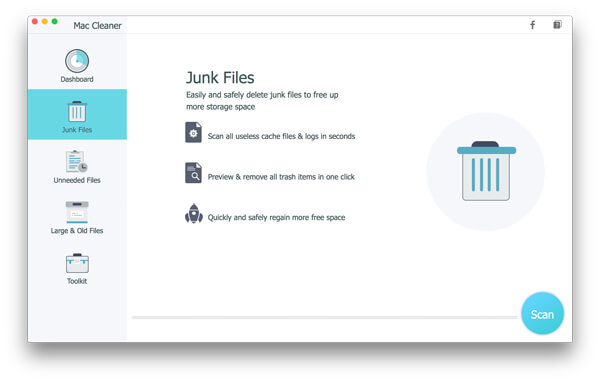
Шаг 3 Просмотр и удаление интернет-барахла
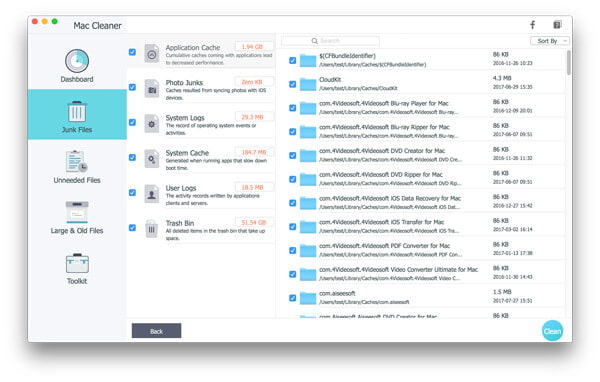
Когда сканирование завершено, вы можете нажать кнопку «Просмотр», чтобы увидеть результаты сканирования. Чтобы удалить историю на Mac, выберите «Системные журналы», «Кэш приложений», «Системный кэш», «Пользовательские журналы» и нажмите кнопку «Очистить».
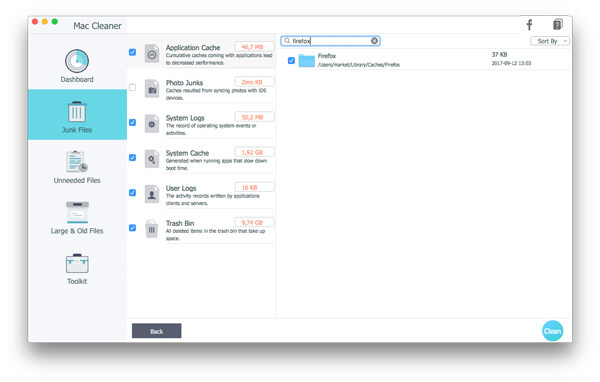
Внимание Здесь вы также можете использовать функцию поиска для быстрого удаления элементов истории по одному. Например, введите «Firefox» в пустое поле поиска, и интерфейс немедленно найдет для вас ненужные файлы Firefox, включая историю и кэш Firefox.
Часть 2. Как вручную удалить историю Safari / Chrome / Firefox / Opera на Mac
Если у вас есть только один веб-браузер, также легко удалить историю на Mac вручную. Здесь мы покажем вам, как примеры Safari и Chrome, и научим вас, как удалять историю вручную на Mac.
Как удалить историю Safari на Mac
Шаг 1 Откройте Safari на Mac, перейдите на вкладку Safari в верхнем меню.
Шаг 2 В раскрывающемся меню выберите «Очистить историю и данные веб-сайта». Появится диалоговое окно с просьбой подтвердить диапазон времени. Вы можете очистить историю прошлого часа, сегодня, сегодня и вчера или всю историю.
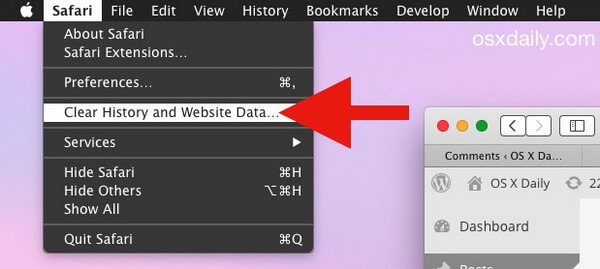
Шаг 3 Нажмите кнопку «Очистить», чтобы удалить историю сафари на Mac.
Как удалить историю Google Chrome на Mac
Шаг 1 Запустите Chrome на своем Mac. В правом верхнем углу окна браузера выберите пункт меню.
Шаг 2 Выберите «История», нажмите «Очистить данные браузера». В раскрывающемся меню вы можете выбрать историю в соответствии с началом времени.
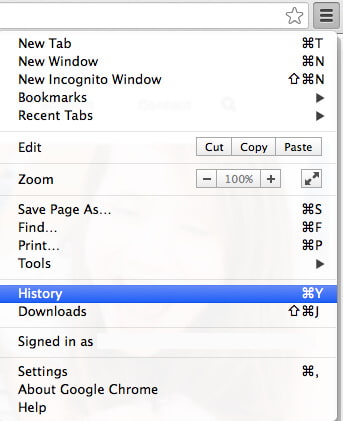
Шаг 3 Установите флажок рядом с «Очистить историю просмотров». Вы также можете выбрать «Очистить историю загрузок», «Очистить кеш», «Удалить куки и другие данные сайта и плагина», «Очистить сохраненные пароли» в соответствии с вашими потребностями.
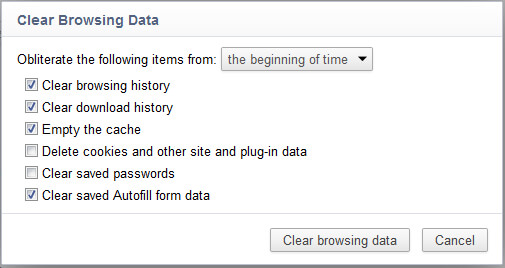
Шаг 4 Нажмите кнопку «Очистить данные браузера». Тогда вся история Chrome будет удалена в считанные секунды.
Следуя аналогичным методам, вы также можете легко удалить историю Firefox или Opera.
В этой статье мы в основном показали вам как удалить историю на Mac, Вы можете вручную удалить историю Safari / Chrome / Firefox / Opera на Mac или выбрать решение в один клик. В общем, мы предлагаем бесплатно скачать Mac Cleaner и попробовать этот метод, вы поймете, насколько это легко.
Что вы думаете об этом посте.
Рейтинг: 4.7 / 5 (на основе рейтингов 63)
06 июля 2018 г. 09:55 / Обновлено Луиза Уайт в Очистить Mac
Более Чтение

Оставьте свой комментарий и присоединяйтесь к нашему обсуждению
Главная Очистить Mac Как удалить историю на Mac

Авторские права © 2023 Aiseesoft Studio. Все права защищены.
Как очистить историю браузера на Макбуке: подробная инструкция

Сохранение истории посещенных веб-страниц может быть полезным, но иногда требуется удалить накопившиеся данные. Например, если вы используете Яндекс Браузер на своем Макбуке, и вас беспокоит приватность, очистка истории может быть необходима. Как же удалить историю в Яндекс Браузере на вашем Макбуке? Продолжайте чтение, чтобы узнать подробную инструкцию.
1. Откройте Яндекс Браузер на вашем Макбуке. Активируйте его, щелкнув на значке в панели задач или в приложении «Launchpad».
2. Откройте меню настроек. Затем в правом верхнем углу окна браузера найдите значок с тремя горизонтальными линиями (расположен рядом с значком закрытия окна). Щелкните на этом значке, чтобы открыть выпадающее меню.
3. Найдите пункт «История» в меню. Пролистайте список настроек и найдите пункт «История». Выберите этот пункт, чтобы перейти на страницу с настройками истории.
4. Очистите историю браузера. На странице истории вы увидите разные варианты очистки — удаление истории за последний час, за последний день или за все время. Выберите один из вариантов, и Яндекс Браузер удалит соответствующую информацию о посещенных вами веб-страницах на вашем Макбуке.
Вы можете повторить эту процедуру в любое время, чтобы очистить историю браузера на Макбуке. Теперь вы знаете, как удалить историю в Яндекс Браузере и обеспечить свою приватность при использовании веб-браузера.
Очистка истории браузера на Макбуке: пошаговая инструкция
На макбуке есть несколько популярных браузеров, таких как Safari, Google Chrome и Mozilla Firefox. В каждом браузере есть возможность очистить историю, сохраненную данные и файлы, чтобы обеспечить приватность и освободить пространство на жестком диске. В этом руководстве мы рассмотрим, как очистить историю в разных браузерах на Макбуке.
1. Как очистить историю в Safari?
Шаг 1: Откройте браузер Safari на вашем Макбуке.
Шаг 2: В верхней панели нажмите на вкладку «История».
Шаг 3: В выпадающем меню выберите пункт «Очистить историю».
Шаг 4: В появившемся окне выберите период, за который вы хотите очистить историю (например, последний час, весь день, все время).
Шаг 5: Нажмите на кнопку «Очистить историю» для подтверждения.
2. Как очистить историю в Google Chrome?
Шаг 1: Откройте браузер Google Chrome на вашем Макбуке.
Шаг 2: В верхней панели нажмите на значок с тремя вертикальными точками.
Шаг 3: В выпадающем меню выберите пункт «История».
Шаг 4: В появившемся окне выберите пункт «Очистить данные просмотров».
Шаг 5: В открывшемся окне выберите период, за который вы хотите очистить историю.

Шаг 6: Отметьте пункт «История просмотра» и любые другие данные, которые вы хотите удалить.
Шаг 7: Нажмите на кнопку «Очистить данные» для подтверждения.
3. Как очистить историю в Mozilla Firefox?
Шаг 1: Откройте браузер Mozilla Firefox на вашем Макбуке.
Шаг 2: В верхней панели нажмите на значок с тремя горизонтальными линиями.
Шаг 3: В открывшемся меню выберите пункт «История».
Шаг 4: В выпадающем меню выберите пункт «Очистить последнюю историю».
Шаг 5: В появившемся окне выберите период, за который вы хотите очистить историю (например, последний час, весь день, все время).
Шаг 6: Отметьте пункт «История просмотра» и любые другие данные, которые вы хотите удалить.
Шаг 7: Нажмите на кнопку «Очистить сейчас» для подтверждения.
Теперь вы знаете, как очистить историю браузера на Макбуке в популярных браузерах, таких как Safari, Google Chrome и Mozilla Firefox. Пользуйтесь этими инструкциями, чтобы поддерживать приватность и освобождать пространство на вашем устройстве.
Шаг 1: Откройте настройки браузера
Первым шагом для очистки истории браузера на вашем Макбуке — открыть настройки выбранного браузера. В данной инструкции рассмотрим процесс очистки истории в браузере Yandex Browser.

- Откройте браузер Yandex Browser, кликнув на его иконку в Dock или в папке «Приложения».
- В верхней панели меню выберите раздел «Yandex Browser» и в выпадающем меню выберите пункт «Настройки».
Также можно открыть настройки, кликнув на иконку шестеренки в правом верхнем углу окна браузера и выбрав пункт «Настройки».
После открытия настроек браузера, вы сможете приступить к очистке истории просмотров в следующих шагах. Обратите внимание, что процесс может незначительно отличаться в других браузерах.
Шаг 2: Найдите раздел «История» или «Приватность»
Для того чтобы очистить историю браузера на Макбуке, вам нужно найти соответствующий раздел в настройках используемого вами браузера. В каждом браузере это место может называться по-разному, но обычно оно находится в меню настроек.
Если вы используете браузер Яндекса, следуйте инструкции ниже:
- Откройте браузер Яндекса на вашем Макбуке.
- Нажмите на значок с тремя горизонтальными полосками в верхнем правом углу окна браузера.
- В открывшемся меню выберите раздел «Настройки».
- В левой части окна настройки найдите и выберите раздел «Приватность и безопасность».
- В разделе «Приватность и безопасность» найдите подраздел «История» или «Браузерные данные».
- Нажмите на соответствующую вкладку или кнопку.
В этом разделе вы найдете список опций для очистки истории браузера. Вы можете выбрать определенный период времени, за который хотите удалить данные, или очистить всю историю сразу. Также вы можете выбрать, какие именно данные вы хотите удалить, например, историю просмотра страниц, куки, кеш и т.д.
После того как вы выбрали нужные опции очистки, нажмите на кнопку «Очистить» или подобную ей, чтобы начать процесс. Будьте внимательны, так как после нажатия кнопки все выбранные данные будут удалены без возможности их восстановления.
Очистка истории в Яндексе на Макбуке: подробная информация
Очистка истории веб-браузера — важный шаг для обеспечения приватности и сохранения конфиденциальных данных. Если вы пользователь Яндекс.Браузера и ищете информацию о том, как очистить историю веб-поиска на своем Макбуке, вам потребуется всего несколько простых шагов.
[sape count=2 block=1 orientation=1]
Как очистить историю в Яндексе на Макбуке:
- Откройте Яндекс.Браузер на вашем Макбуке.
- В верхней части экрана найдите и нажмите на значок меню, представленный тремя горизонтальными полосками.
- В выпадающем меню выберите пункт «История».
- Появится окно с информацией о вашей истории просмотров и поисковых запросах.
- В правом верхнем углу окна нажмите на кнопку «Очистить историю».
- В открывшемся окне выберите период, за который вы хотите очистить историю. Можно выбрать опцию «За все время», чтобы удалить всю историю.
- После выбора периода нажмите на кнопку «Очистить».
- Яндекс.Браузер начнет очищать историю веб-поиска на вашем Макбуке.
После завершения процесса очистки вы сможете быть уверены, что ваша история просмотров и поисковых запросов в Яндекс.Браузере на вашем Макбуке удалена.
Шаг 1: Откройте браузер Яндекс на вашем Макбуке
Для того чтобы очистить историю в браузере Яндекс на вашем Макбуке, необходимо первым делом открыть сам браузер. Браузер Яндекс популярен среди пользователей Mac OS и предлагает широкий набор функций для комфортной работы в интернете.
Вот как выполнить этот шаг:
- На рабочем столе вашего Макбука найдите иконку Яндекса. Обычно иконка находится на Dock — панели быстрого запуска программ.
- Нажмите на иконку Яндекса один раз левой кнопкой мыши.
- Когда браузер Яндекс откроется, вы увидите стартовую страницу, где можно начать работу.
Теперь, когда браузер Яндекс открыт на вашем Макбуке, вы можете продолжить с очисткой истории. Для этого перейдите к следующему шагу.
Шаг 2: Кликните на иконку «Меню» в правом углу экрана
Чтобы очистить историю браузера на Макбуке, вам нужно кликнуть на иконку «Меню» в правом верхнем углу экрана. Она обычно представлена в виде трех горизонтальных полосок или точек.
После того, как вы кликнули на иконку «Меню», откроется выпадающее меню с различными вариантами. Вам нужно выбрать пункт меню, который относится к настройкам или инструментам браузера.
Интернет-помощник собрал в данном разделе публикации, чтобы помочь вам найти ответы на любые вопросы, связанные с сотовой связью и мобильными устройствами
Как удалить историю просмотров?
- Откройте приложение Chrome. на телефоне или планшете Android.
- В правом верхнем углу нажмите на значок «Ещё» История. .
- Выберите Очистить историю.
- В строке «Временной диапазон» укажите, за какой период нужно удалить данные. .
- Установите флажок «История просмотров«. .
- Нажмите Удалить данные.
В приложении Safari на компьютере Mac выберите пункт меню «История» > «Очистить журнал», затем нажмите всплывающее меню. Выберите, историю за какой период времени Вы хотите очистить.
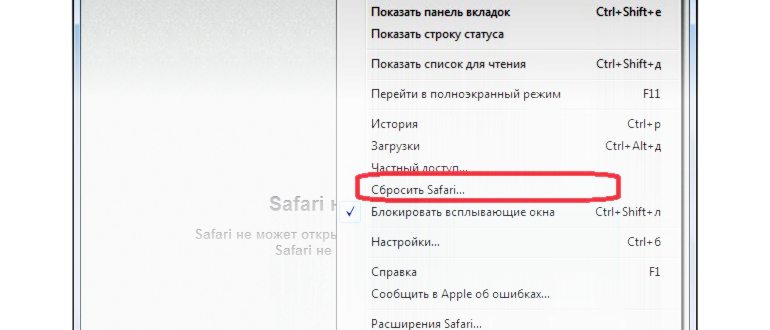
Это приведет к значительным недостаткам производительности для этого приложения, пока оно не восстановит ваш кеш. Кроме того, вы можете потерять некоторые предпочтения.
Полный сброс
Если у вас стоит современная версия браузера, то удалить большинство данных, за исключением закладок и паролей, можно ещё проще. Для этого в строке меню нужно нажать Safari — Очистить историю.
Во всплывающем окне выберите период, за который нужно выполнить очистку, и подтвердите выбор. Таким образом очищаются все временные файлы, формы пароли заново, так как записи автоматического входа были удалены.
Удаляем неиспользуемые файлы локализаций
Все приведнные советы больше актуальны для владельцев старых маков или машин с недостаточным объемом оперативной памяти. Эффект замедления на более новых компьютерах будет почти незаметен или ощутим уже на самых запущенных стадиях (инструменты для мониторинга). Однако в любом случае, профилактика и наведение порядка еще никогда никому не мешали. ��
Для macOS в порядке вещей использовать часть жесткого диска пользователя для повседневных операций. Ваш web-браузер постоянно загружает новые данные, которые в последствии сохраняет для ускорения загрузки в будущих сеансах. Приложения, такие как видеоредакторы и iTunes, также хранят кэш экспортированных файлов и обложек альбомов.
Однако, можно удивиться, узнав сколько места на жестком диске можно восстановить, удалив ненужные файлы, если знать, где именно их искать. В то же время подобные манипуляции с дисковым пространством нужно проводить с осторожностью.
Ниже будет подробно описано, как и зачем очищать кэш на macOS. Помимо этого, мы рассмотрим несколько приложений, позволяющих облегчить данный процесс.
2. В открывшемся меню перейдите на вкладку Конфиденциальность .
Как Макбуке?
В меню “История” нажмите на кнопку справа “Удалить историю”. Также в разделе раздел “Приватность и защита” можно почистить куки на маке. Выберите строку “Куки и данные сайтов” и кликните на кнопку справа “Удалить данные…”.
- Откройте приложение Telegram на iPhone, iPad или Android и перейдите в раздел «Настройки».
- Перейдите в раздел «Данные и память».
- Нажмите на пункт «Использование памяти» в разделе «Использование сети и кэша».
- Выберите пункт «Очистить кэш».
Как включить историю в Safari?
Для того чтобы быстро открыть список недавно просмотренных страниц, просто нажмите и удерживайте стрелку «Назад» в Safari. В случае, если панель навигации скрыта — коснитесь нижнего края экрана. Данный трюк работает как на iPhone, так и на iPad. Вы даже можете использовать его на Mac.
- Запустите приложение Chrome. на iPhone или iPad.
- В правом нижнем углу нажмите на значок «Ещё» История .
- Выберите Изменить.
- Установите флажки рядом с нужными записями.
- Выберите Удалить.
- Нажмите Готово в правом верхнем углу экрана.
Как Почистить Историю Браузера на Макбуке
1. В браузере Opera откройте верхнее меню Chrome -> Настройки .
Принудительное обновление страницы
Иногда необходимо добиться принудительного обновления страницы, не очищая при этом кэш всего браузера. Для этого нужно нажать кнопку обновления страницы, одновременно удерживая при этом клавишу Shift. Кнопка обновления находится возле адресной строки. А также вместо неё можно нажать F5.
Для macOS в порядке вещей использовать часть жесткого диска пользователя для повседневных операций. Ваш web-браузер постоянно загружает новые данные, которые в последствии сохраняет для ускорения загрузки в будущих сеансах. Приложения, такие как видеоредакторы и iTunes, также хранят кэш экспортированных файлов и обложек альбомов.
Однако, можно удивиться, узнав сколько места на жестком диске можно восстановить, удалив ненужные файлы, если знать, где именно их искать. В то же время подобные манипуляции с дисковым пространством нужно проводить с осторожностью.
Ниже будет подробно описано, как и зачем очищать кэш на macOS. Помимо этого, мы рассмотрим несколько приложений, позволяющих облегчить данный процесс.
Здесь стоит отметить один важный момент: удалять кэши вовсе не обязательно . Если вам не нужно срочно освободить место на жестком диске, и при этом вы постоянно используете множество разных приложений и файлов, лучше оставить кэш для повышения скорости работы Mac. Кроме того, многие приложения очищают свой кэш самостоятельно или обладают опцией для ручной очистки.
[sape count=1 block=1 orientation=1]
Как удалить историю запросов в гугле?
- Откройте приложение Chrome. на телефоне или планшете Android.
- В правом верхнем углу нажмите на значок «Ещё» История. …
- Выберите Очистить историю.
- В строке «Временной диапазон» укажите, за какой период нужно удалить данные. …
- Установите флажок «История просмотров». …
- Нажмите Удалить данные.
Вы можете перемещаться напрямую и просто прокручивать страницу вниз, чтобы загружать историю лука за день ok google clear search history Как пользоваться: • Нажмите значок этого расширения • Нажмите пункт меню в Chrome -> История -> Показать полную историю • Используйте сочетания клавиш Chrome Необходимые разрешения.
Для удаления сookie на iOS-устройстве достаточно открыть Настройки -> Safari -> Очистить историю и данные сайтов . Для выборочного удаление из того же меню перейдите в Дополнения -> Данные сайтов и удалите ненужные сookie.
Где находится История в сафари?
Вы можете выполнить поиск по истории, чтобы быстро вернуться на просмотренную ранее страницу. В приложении Safari на компьютере Mac выберите «История» > «Показать всю историю». Введите текст в поле поиска в правом верхнем углу страницы.
Шаг 01 — Откройте Safari. Шаг 02 — перейдите в верхнее меню. Шаг 03 — щелкните вкладку с именем History. Шаг 04 — Выберите Очистить историю и Данные веб-сайта .
Как Почистить Историю Браузера на Макбуке
Чтобы очистить в последних версиях выполняем следующие действия:
Как очистить кэш в браузере на Маке?
- В верхнем меню браузера кликните по «Safari» и выберите Настройки:
- В верхнем меню выберите блок «Дополнения» и поставьте галочку в чекбоксе Показывать меню «Разработка» в строке меню:
- После этого перейдите в появившийся блок «Разработка». Нажмите на строку Очистить кэши:
Версии Safari 3 и выше: Меню браузера «Правка» > «Очистить кэш-память» > кнопка «Очистить».
.
Очистка кэша в веб-браузерах
| Веб-браузер | Windows | MAC OS X |
|---|---|---|
| Opera | Ctrl + R или F5 | Cmd + R или F5 |
| Яндекс.Браузер | Ctrl + F5 | Ctrl + Cmd + R |
| Safari | Ctrl + R | Cmd + Alt + E или Cmd + R |
Второй способ очистки браузера выполняется при помощи его меню. Кликаем по значку настроек в виде шестерни в верхнем правом углу браузера.
Как очистить историю хром на мак?
Нажмите Показать полную историю. На левой боковой панели выберите Очистить данные просмотра. Окно появится. Выберите продолжительность периода, который вы хотите удалить данные.
- Откройте приложение Chrome. на телефоне или планшете Android.
- В правом верхнем углу нажмите на значок «Ещё» История. .
- Выберите Очистить историю.
- В строке «Временной диапазон» укажите, за какой период нужно удалить данные. .
- Установите флажок «История просмотров«. .
- Нажмите Удалить данные.
Хотя большинство приложений обычно не хранят критически важную информацию в кэше, вполне возможно, что удаление какого-либо файла приведет к нежелательной потере данных и неполадкам в работе программы. Имея недавно сделанную резервную копию, можно с легкостью восстановить папки с кэшем, если что-то все же пойдет не так.
Как очистить историю поиска в Chrome, Safari и Firefox

Всемогущий эксперт по написанию текстов, который хорошо разбирается в проблемах Mac и предоставляет эффективные решения.
Каждый раз, когда вы используете свой веб-браузер — посещаете веб-сайты и переходите по ссылкам — он записывает ваши действия. Если вы используете Chrome, вы можете загрузить полную историю на разных устройствах. Это может быть отличным инструментом для большинства людей. Тем не менее, конфиденциальность является большой проблемой, поэтому вы можете захотеть Очистить историю поиска во всех браузерах, которые вы используете.

В этой статье мы покажем вам, как очистить историю просмотров или поиска на вашем Mac. Учебники будут даны для Chrome, Firefox и Safari, а также для самых популярных браузеров. Сначала мы начнем с лучшего и самого простого способа сделать это.
Часть 1. Что такое история браузера?
A веб-браузер фиксирует каждый сайт или страницы, которые вы посещаете, чтобы оптимизировать и настроить ваш просмотр. Каждый веб-сайт, к которому вы обращаетесь, включая все действия, которые вы выполняли на этой конкретной странице, хранится локально на вашем Mac. Это экономит время и ускоряет загрузку того же сайта при повторном посещении сайта.
Он называется историей браузера, потому что он записывает метку времени и конкретную страницу, к которой вы обращались. Это может быть хорошо, но немного тревожно, поскольку может нарушить вашу конфиденциальность и, конечно, тот факт, что он сохраняет огромное количество данных, которые будут иметь огромное влияние на скорость вашего устройства.
Тем не менее, у вас есть все привилегии, чтобы очистить историю просмотров на вашем Mac. Если вы используете несколько браузеров, вам необходимо выполнить очистку каждого браузера, такого как Safari, Chrome, Firefox, IE и Opera.
Что удаляется, когда вы очищаете историю?
- адрес сайта
- Информация о сайте, такая как значки, снимки, изображения
- Местонахождение
- Загруженное содержимое
- Плагины сайта
- Веб-поиск
И многое другое.
Примечание: Если вы выберете режим приватного просмотра или инкогнито (в зависимости от используемого вами браузера), ваша история не будет сохранена или привязана к вашей учетной записи просмотра.
Часть 2. Быстрый способ очистить историю поиска на вашем Mac
iMyMac PowerMyMac — отличный инструмент для очистки истории поиска в браузере. Как оно работает? Указанное программное обеспечение имеет Конфиденциальность функция, которая обнаруживает весь ваш браузер и позволяет вам выбирать, какой тип данных, например куки, которые вы хотите удалить. Инструмент конфиденциальности является одним из лучших на рынке. Таким образом, если вы хотите очистить историю поиска в любом браузере, вам следует приобрести это программное обеспечение.
Выполните следующие шаги, чтобы полностью удалить историю поиска с вашего Mac и освободить память:
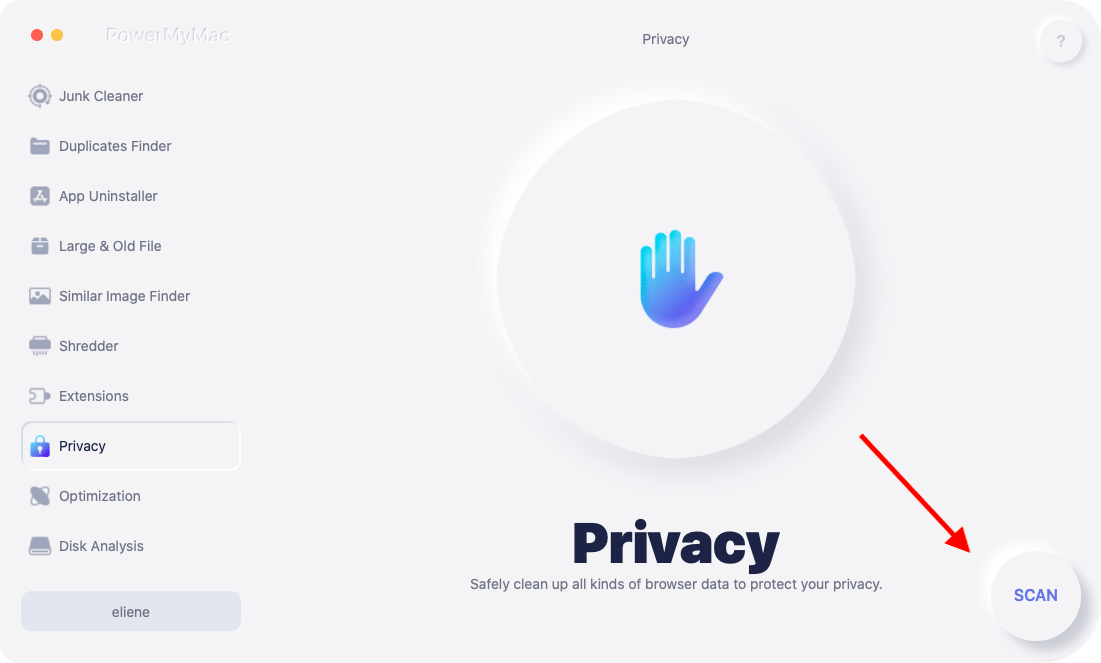
- Бесплатно скачайте PowerMyMac и запустите его на своем Mac.
- Выберите Конфиденциальность модуль.
- Нажмите SCAN кнопку, чтобы найти все данные ваших браузеров.
- Предварительный просмотр истории просмотра после сканирования.
- Выберите нежелательную историю поиска для удаления.
- Нажмите ЧИСТКА кнопка очистки истории поиска.
Часть 3. Как удалить историю поиска во всех браузерах на Mac?
В этой части мы научим вас, как удалить историю поиска во всех браузерах, включая Safari, Google Chrome, Firefox, IE и так далее. Вы можете выполнить следующие шаги, чтобы удалить историю поиска в зависимости от используемого вами браузера.
Очистить историю поиска Safari на Mac
Safari позволяет очищать историю поиска двумя способами. Ниже приведены эти два способа сделать это:
Способ 01. Очистить историю
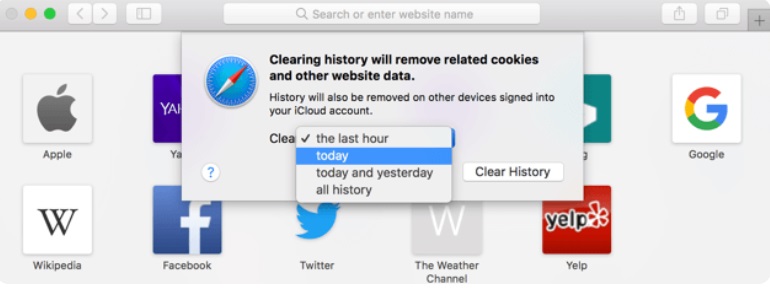
- Запустите Сафари. В строке меню выберите История компании, Затем выберите Очистить историю.
- Появится другое окно. Выбрать временной период вы хотите удалить в своей истории. Вы можете выбрать «Вся история», «Сегодня и вчера», «Сегодня» и «Последний час».
- Нажмите Очистить историю.
Метод 02. Метод «Показать всю историю»
- Запустите Сафари. В строке меню выберите История компании.
- Выберите Показать все истории. История будет отображаться в виде списка. Нажмите или щелкните одну запись, чтобы выбрать ее. Вы также можете выбрать клавишу Command, чтобы выбрать несколько записей.
- Нажмите на клавиатуре Удалить ключ. Успех!
Удалить историю поиска Chrome на Mac
Подобно Safari, Google Chrome позволяет очищать историю поиска несколькими способами. Ниже приведены различные способы сделать это:
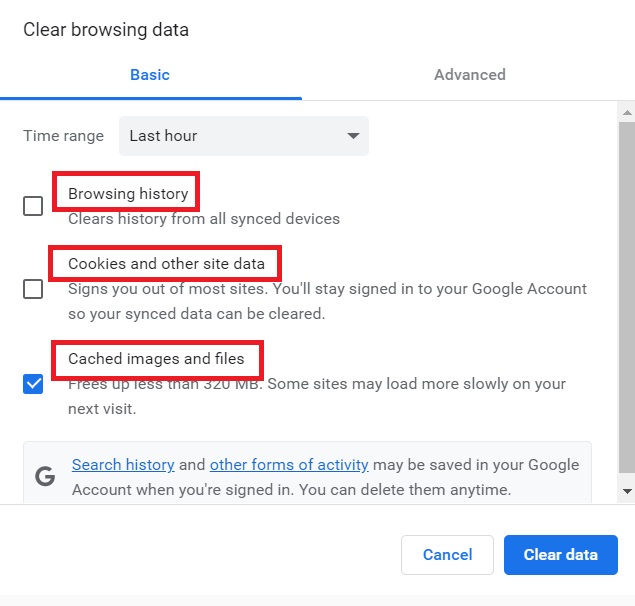
Способ 01. Очистить данные просмотра
- Запустите Google Chrome и нажмите История компании.
- Нажмите Показать полную историю.
- На левой боковой панели выберите Удалить данные о просмотре веб-страниц.
- Появится окно. Выберите продолжительность периода, в течение которого вы хотите, чтобы данные были удалены. Кроме того, выберите тип данных, который вы хотите удалить. История просмотров, кешированные изображения и файлы, файлы cookie и другие данные сайта — это варианты.
- Нажмите Очистить данные.
Способ 02. Список посещенных страниц
- Запустите Google Chrome и нажмите История компании.
- Нажмите Показать полную историю.
- Будет представлен список посещенных вами сайтов. Флажки сайтов, которые вы хотите удалить.
- Чтобы успешно очистить историю поиска, нажмите Удалить. Его можно найти в верхней части экрана в виде синей полосы.

Удалить историю поиска Firefox с Mac
Очистить историю поиска в Mozilla Firefox безболезненно. Вот как это сделать:
Метод 01. Выбор временного диапазона и типов данных
- Запустите Фаерфокс. Перейдите в строку меню и выберите История компании.
- Нажмите Стереть недавнюю историю.
- Выберите временной интервал Вы предпочитаете. Вы также можете выбрать, какие типы данных удалить.
- Нажмите Очистить сейчас.
Метод 02. Выбор истории по одному
- Запустите Фаерфокс. Перейдите в строку меню и выберите История компании.
- Нажмите Показать все истории.
- Выберите сайты, которые вы хотите удалить. Или вы можете использовать Command для выбора нескольких записей.
- Щелкните правой кнопкой мыши и выберите Забудьте об этом сайте. Или вы можете просто нажать клавишу для Удалить.
Вот и все! Вот как очистить историю поиска в Firefox, Chrome и Safari. Ниже мы дадим вам совет, как избежать записи вашего браузера.
Наконечник: Ваш Firefox может продолжать падать, когда вы занимаетесь спортом, тогда вы должны быть настолько смущены К счастью, Вот несколько решений, которые помогут вам.
Очистить историю на IE:
Настройки на IE довольно запутанно, но как только вы узнаете, где что находится, вы, конечно же, сможете управлять им в любое время. Вот шаги ниже:
- Запустите Internet Explorer
- Нажмите Значок передач or Настройки
- Перейдите в Инструменты и нажмите Сохранность
- Нажмите на Удаление истории просмотра
- Снимите флажок «Сохранить данные избранного сайта» и установите флажок «Временные файлы Интернета».
- Нажмите Удалить
Очистить историю на Opera:
Вот шаги, как очистить историю поиска на Opera:
- Настройки Opera тоже просты в обращении.
- Запустите браузер Opera на Mac
- Зайдите в меню Opera и нажмите Предпочтение
- Нажмите Просмотр данных в разделе «Конфиденциальность и безопасность»
- Выберите диапазон времени
- Нажмите Удалить
Бонусный совет: избегайте регистрации в веб-браузере Mac
Если вы хотите, чтобы ваш браузер не регистрировался, вы можете использовать Режим инкогнито или приватный просмотр. Это не будет записывать кеш, историю или другую информацию о том, как вы используете свой браузер. Вот как активировать их через Chrome, Firefox и Safari.
№1. Сафари
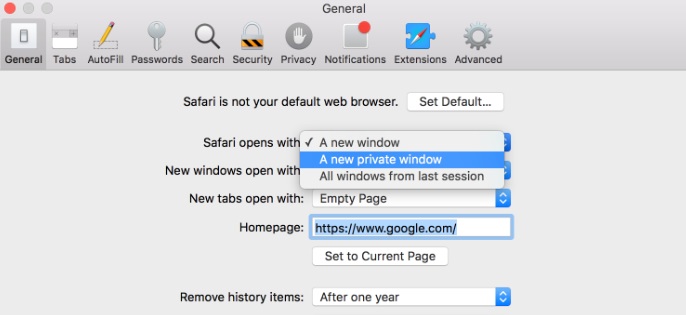
Чтобы активировать приватный просмотр в Safari, перейдите в верхнюю часть экрана. Выбирать Файл и затем выберите Новое личное окно, Вы также можете выбрать частный просмотр в любое время. Просто измените настройки Safari, выполнив следующие действия:
- Посетите Safari, а затем перейдите в Настройки.
- Выберите Общие.
- Выберите Сафари открывается с а затем выберите Новое личное окно.
№ 2. Хром
В строке меню, расположенной в верхней части экрана, выберите Файл. затем выберите Новое окно инкогнито. Или вы можете выбрать три точки, расположенные в верхней правой части интерфейса. Затем вы можете просто выбрать «Новое окно в режиме инкогнито». Теперь вам больше не нужно очищать историю поиска, потому что ваша история просмотров не будет записана в окне инкогнито.
№3. Fire Fox
Браузер не позволит веб-сайтам непосредственно отслеживать вас. Обычно это доступно и в других типах браузеров. Тем не менее, он должен быть включен вручную. Вот как активировать столь необходимый приватный режим в Firefox:
- Выберите значок в виде трех горизонтальных линий. Это расположено в верхней правой части экрана.
- Выберите Новое личное окно.
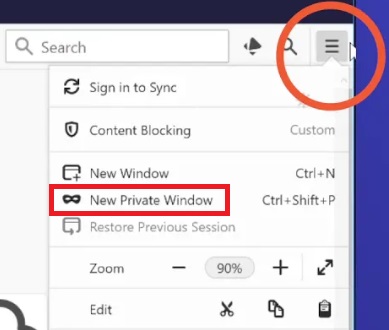
Или вы можете перейти к файлу, а затем выбрать новое личное окно. Указанные частные окна отображаются в виде значка с фиолетовой маской.
Часть 4. Вывод
Это руководство должно было дать вам различные способы очистки истории поиска на Mac – с Chrome, Firefox и Safari. Если вы хотите защитить свою конфиденциальность, вы можете сделать это, используя как ручные, так и автоматические способы очистки данных просмотра. Поэтому мы настоятельно рекомендуем вам использовать инструмент конфиденциальности PoweryMac. Это программное обеспечение, созданное iMyMac, — отличный способ ускорить наш браузер и защитить конфиденциальную информацию.
Рейтинг: 4.5 / 5 (на основе 87 рейтинги)