
AutoCAD. Как отключить Видовой куб
Казалось бы зачем его отключать? Действительно незачем, если он вам не мешает. =) Но на мой взгляд, Видовой куб занимает слишком много места на экране (особенно это заметно на небольших экранах ноутбуков), и при этом абсолютно бесполезен при работе в 2d. Данный элемент интерфейса очень помогает при работе с трехмерной графикой (кстати, похожий кубик присутствует и в некоторых других САПР), но многие работают в Автокаде исключительно с плоскими чертежами. Поэтому отключение Видового куба — одна из первых настроек, которые я делаю после переустановки программы. Тем более, что отключим мы его хитро — если вдруг придется поработать с 3д, он сам появится на экране без лишних действий с нашей стороны (но об этом в конце статьи).
Итак, идем в настройки. Для этого щелкните правой кнопкой мыши в любом месте рабочей области экрана (важно, чтобы в этот момент не выполнялась какая-либо команда), и выберите из контекстного меню пункт Параметры:

В открывшемся окне переходим на вкладку 3D-моделирование. Там находим раздел Показывать видовой куб и снимаем галочку с пункта Визуальный стиль 2D-каркаса. Нажимаем Ок и все — кубик пропал.
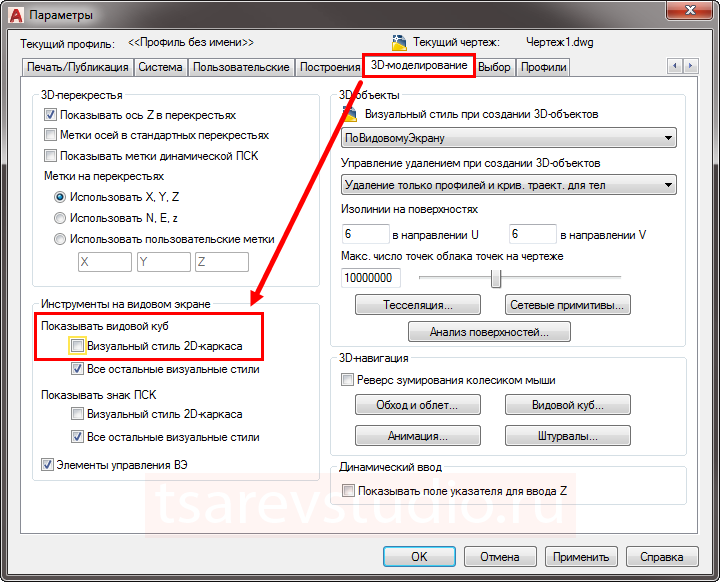
Пожалуй, тут стоит рассказать, почему нам была нужна именно эта настройка. Дело в том, что в левой верхней области экрана, прямо под Лентой, находятся элементы управления видовыми экранами. Самый правый из них отвечает за стиль отображения (визуальный стиль). По умолчанию, там стоит 2D-каркас:
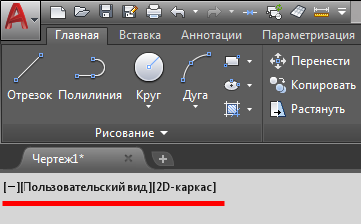
И если вы работаете с 2D, выбирать там что-то другое нет никакой необходимости (да и смысла тоже). Но зато при переходе к 3D моделированию, нормально работать в 2D-каркасе просто не получится. Скорее всего, вы будете использовать Тонированный с ребрами или Концептуальный стили. А при визуализации выберете Реалистичный.
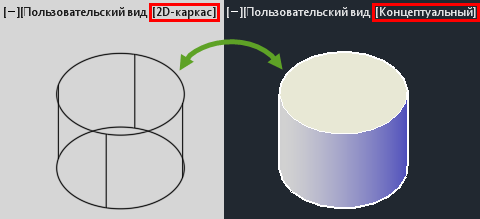
Собственно, в момент изменения стиля отображения наш Видовой куб и вернется на свое законное место, т.к. отключили мы его только для стиля 2D-каркас.
Как отключить пск в автокаде
Управление пользовательскими системами координат

Панель: ПСК
Меню: «Сервис» «Новая ПСК» Пункт отсутствует в меню.
Ввод команды: пск
Задать начало ПСК
Задание новой ПСК по одной, двум или трем точкам. Если задана одна точка, начало текущей ПСК сдвигается с сохранением ориентации осей X, Y и Z.
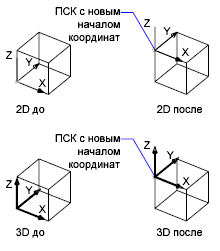
Точка на оси X или : Указать вторую точку или нажать ENTER для задания ПСК по одной точке
Если указана вторая точка, выполняется поворот ПСК вокруг ранее заданного начала координат; при этом положительная полуось X ПСК проходит через эту точку.

Точка на плоскости XY или : Указать вторую точку или нажать ENTER для задания ПСК по двум точкам
Если указана третья точка, выполняется поворот ПСК вокруг оси X; при этом данная точка располагается на положительной полуоси Y плоскости XY ПСК.
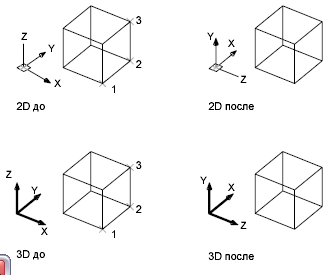
Примечание Если задать только координаты точки X и Y, но не Z, используется текущее значение координаты Z.
Совмещение ПСК с выбранной гранью 3D тела. Для выбора грани необходимо нажать левую кнопку мыши внутри ее контура или на одной из кромок. Выбранная грань подсвечивается, а ось X ПСК совмещается с ближайшей кромкой первой обнаруженной грани.
Выберите грань тела:
Задайте опцию [Следующая/обратитьX/обратитьY] :
Совмещение ПСК со смежной или с задней гранью выбранной кромки.
Поворот ПСК на 180 градусов вокруг оси X.
Поворот ПСК на 180 градусов вокруг оси Y.
Принятие текущего положения ПСК (для этого достаточно нажать ENTER). Запрос повторяется до тех пор, пока не будет принято какое-либо положение.
Сохранение и восстановление наиболее часто используемых ориентаций ПСК по имени.
Задайте опцию [Восстановить/Сохранить/Удалить]: Задать опцию
Восстановление сохраненной ранее ПСК и использование ее в качестве текущей.
Имя ПСК для восстановления или [?]: Ввести имя или ?
Имя восстанавливаемой ПСК.
?—Список ПСК
Вывод списка именованных ПСК.
Имена ПСК для вывода : Ввести список имен или нажать ENTER для вывода списка всех именованных ПСК
Сохранение текущей ПСК под заданным именем. Имя может содержать до 255 символов. В него могут входить буквы, цифры, пробелы и специальные символы, не используемые ОС Microsoft ® Windows ® и данной программой в других целях.
Имя для сохранения текущей ПСК или [?]: Ввести имя или ?
Сохранение текущей ПСК под заданным именем.
?—Список ПСК
Вывод списка именованных ПСК.
Имена ПСК для вывода : Ввести список имен или нажать ENTER для вывода списка всех именованных ПСК
Удаление ПСК из списка именованных ПСК.
Имена ПСК для удаления : Ввести список имен или нажать ENTER
При удалении текущей именованной ПСК, ей присваивается имя БЕЗ ИМЕНИ.
Вывод списка пользовательских систем координат с указанием точек начала координат и направлений осей X, Y и Z относительно текущей ПСК. Если текущая ПСК не является именованной, она отображается в списке под именем МИРОВАЯ или БЕЗ ИМЕНИ (в зависимости от того, совпадает ли она с МСК или нет).
Имена ПСК для вывода : Ввести список имен
Задание новой ПСК на основе выбранного 3D объекта. Направление выдавливания выбранного объекта определяет положительное направление оси Z новой ПСК.
Выберите объект для задания ПСК: Выбрать объект
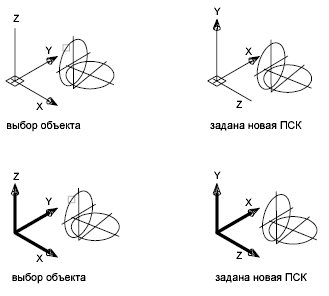
С данной опцией нельзя использовать следующие объекты: 3D полилинии, 3D сети и бесконечные прямые.
Для большинства объектов начало новой ПСК располагается в ближайшей к точке выбора объекта вершине, а ось X совмещается с кромкой объекта или касается ее. В случае плоских объектов плоскость XY ПСК совмещается с плоскостью объекта. В случае составных объектов происходит изменение положения начала координат, а текущая ориентация осей сохраняется.
Новая ПСК задается по правилам, приведенным в следующей таблице.
Задание ПСК посредством выбора объекта
Метод задания ПСК
Начало новой ПСК совмещается с центром дуги. Ось X проходит через тот конец дуги, который расположен ближе к точке выбора.
Начало новой ПСК совмещается с центром круга. Ось X проходит через точку выбора.
Начало новой ПСК совмещается с серединой размерного текста. Новая ось X строится параллельно оси X ПСК, использованной при нанесении размера.
Начало новой ПСК совмещается с тем концом отрезка, который расположен ближе к точке выбора. Новая ось X располагается таким образом, что отрезок лежит в плоскости XZ новой ПСК. В новой ПСК координата Y второго конца отрезка равна нулю.
Выбранная точка становится началом новой ПСК.
Начало новой ПСК совмещается с начальной точкой полилинии. Ось X проходит через начальную точку и ближайшую к ней вершину полилинии.
Начало новой ПСК совмещается с первой точкой тела. Новая ось X проходит вдоль линии, образованной первыми двумя точками.
Исходная точка полосы совмещается с началом ПСК; ось X проходит вдоль ее осевой линии.
Начало новой ПСК определяется первой точкой, ось X — первой и второй точками, а положительная полуось Y — первой и четвертой точками. Направление оси Z определяется по правилу правой руки.
Форма, текст, вхождение блока, описание атрибута
Начало новой ПСК совмещается с точкой вставки объекта, а направление новой оси X определяется углом поворота объекта вокруг направления выдавливания. Объект, с помощью которого задается новая ПСК, имеет в этой ПСК нулевой угол поворота.
Восстановление предыдущей ПСК. Программа запоминает до 10 последних систем координат, созданных в пространстве листа и пространстве модели. Повторное использование этой опции позволяет вернуться к той или иной системе координат. То, какая система координат будет восстановлена, зависит от текущего пространства.
При переключении между отдельными видовыми экранами, в которых сохранены режимы разных ПСК, информация об этих ПСК не сохраняется в списке «Предыдущая СК». Тем не менее, при изменении параметров ПСК в видовом экране информация о последнем изменении сохраняется в списке «Предыдущая СК». Например, при переходе от Мировой системы координат к ПСК1 название «Мировая» остается в верхней строке списка. Далее, после перехода на видовой экран, для которого установлена ПСК «Передняя», и замены этой системы координат на ПСК «Правая», в верхней строке списка остается ПСК «Передняя». Если теперь дважды вызвать команду ПСК с опцией «Предыдущая», на текущем видовом экране установится сначала «Передняя», а затем «Мировая» система координат. См. описание системной переменной UCSVP.
Задание новой системы координат таким образом, что плоскость XY располагается перпендикулярно направлению взгляда, т.е. параллельно плоскости видового экрана. Положение начала координат не изменяется.
Совмещение текущей ПСК с мировой системой координат (МСК). МСК является базовой системой координат, относительно которой задаются все ПСК и не может быть переопределена.

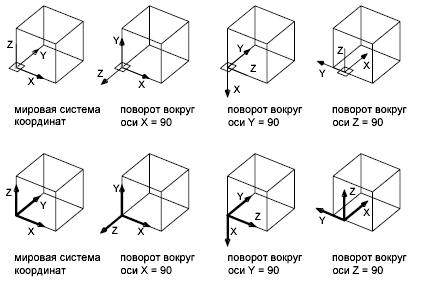
Поворот текущей ПСК вокруг указанной оси.
Угол поворота вокруг оси n : Задать угол
В запросе параметр n соответствует оси X, Y или Z. Для поворота ПСК следует ввести положительное или отрицательное значение угла.

Посредством указания точки начала координат и одного или нескольких углов поворота вокруг осей X, Y и Z можно задать любую ПСК.
Задание ПСК по положительной полуоси Z.
Новое начало координат или [Объект] : Указать точку или ввести о
Точка на положительной полуоси Z текущая>: Указать точку
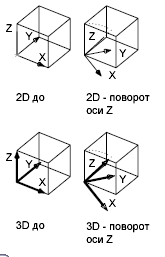
Необходимо задать новое начало координат и точку, лежащую на новой положительной полуоси Z. Опция «Zось» используется для наклона плоскости XY.
Выравнивание оси Z в направлении конечной точки, ближайшей к точке выбора объекта. Положительная полуось Z направлена от объекта.
Выберите объект: Выбрать разомкнутый объект
Применение параметров текущей ПСК к указанному видовому экрану или ко всем активным видовым экранам, для которых установлена эта ПСК. Системная переменная UCSVP определяет, сохраняется ли ПСК с видовым экраном.
Укажите видовой экран для применения к нему текущей ПСК или [Все] текущий>: Нажать левую кнопку мыши внутри области видового экрана, ввести в или нажать ENTER
Применение текущей ПСК к указанному видовому экрану и завершение команды ПСК.
Применение текущей ПСК ко всем активным видовым экранам.
Включение и отключение значка ПСК

- Щелкните вкладку «Вид» > панель «Инструменты видового экрана» > «Знак ПСК» . найти
- В командной строке введите команду ЗНАКПСК. Затем введите команду включения или отключения.
Понятия, связанные с данным
- Управление отображением знака пользовательской системы координат
- Значок пользовательской системы координат (ПСК)
Задачи, связанные с данной
- Установка значка ПСК в начало координат
- Настройка параметров знака ПСК
Включение и отключение значка ПСК

- Щелкните вкладку «Вид» > панель «Инструменты видового экрана» > «Знак ПСК» . найти
- В командной строке введите команду ЗНАКПСК. Затем введите команду включения или отключения.
Понятия, связанные с данным
- Управление отображением знака пользовательской системы координат
- Значок пользовательской системы координат (ПСК)
Задачи, связанные с данной
- Установка значка ПСК в начало координат
- Настройка параметров знака ПСК