
Преобразование CSV-файла в электронную таблицу Excel
Файл с разделенными запятыми значениями (CSV) — это текстовый файл с разделителями, в котором для разделения серии значений используется определенный символ.
Power Automate позволяет открывать CSV-файлы с разделителями-запятыми и разделителями-табуляторами непосредственно через действие Запустить Excel.
Чтобы преобразовать CSV-файл этого типа в XLSX, откройте файл и затем сохраните его как новую книгу Excel с помощью параметра Сохранить документ как в действии Закрыть Excel.

Хотя действие Запустить Excel может обрабатывать ранее упомянутые случаи, CSV-файлы, разделенные точками с запятой, могут потребовать другого подхода.
Excel использует разделители списков, определенные в региональных настройках Windows. В некоторых регионах необходимо вручную установить символ точки с запятой в качестве разделителя или применить следующее решение проблемы.
Чтобы преодолеть это ограничение, разверните действие Считать из CSV-файла и установите символ точки с запятой (;) в качестве настраиваемого разделителя в дополнительных параметрах. Если первая строка CSV-файла содержит заголовки, включите параметр Первая строка содержит имена столбцов, чтобы использовать соответствующие заголовки в извлеченной таблице данных.

Затем запустите пустой документ Excel, используя действие Запустить Excel и вставьте CSV-таблицу в ячейку A1, используя действие Записать в лист Excel.

Теперь вы можете развернуть действие Закрыть Excel, чтобы сохранить лист Excel как новый файл XLSX.
Просмотр файла .csv в Excel ®
Excel — одна из программ, которыми можно открыть такой файл. Если открыть в ней файл обычным способом, данные будут в неудобном для просмотра виде.
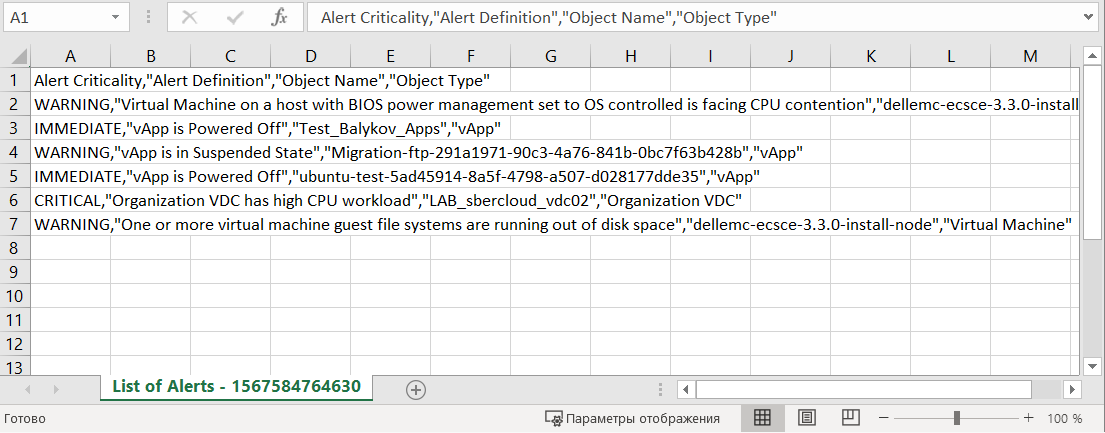
Чтобы это исправить:
- Нажмите Данные → Из текстового/CSV-файла .
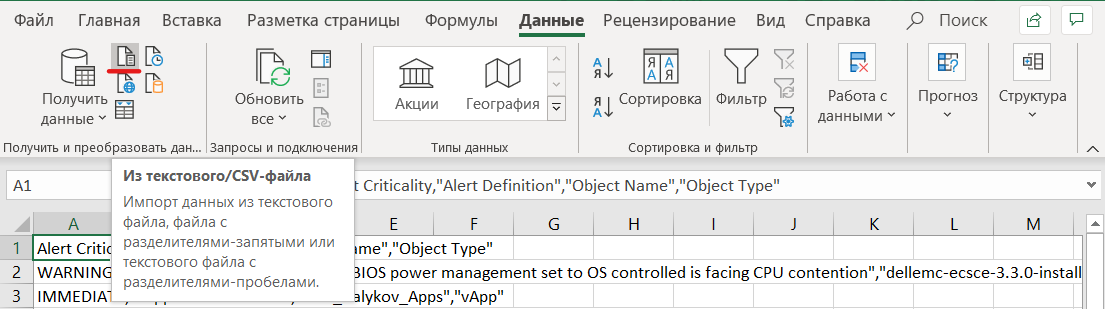
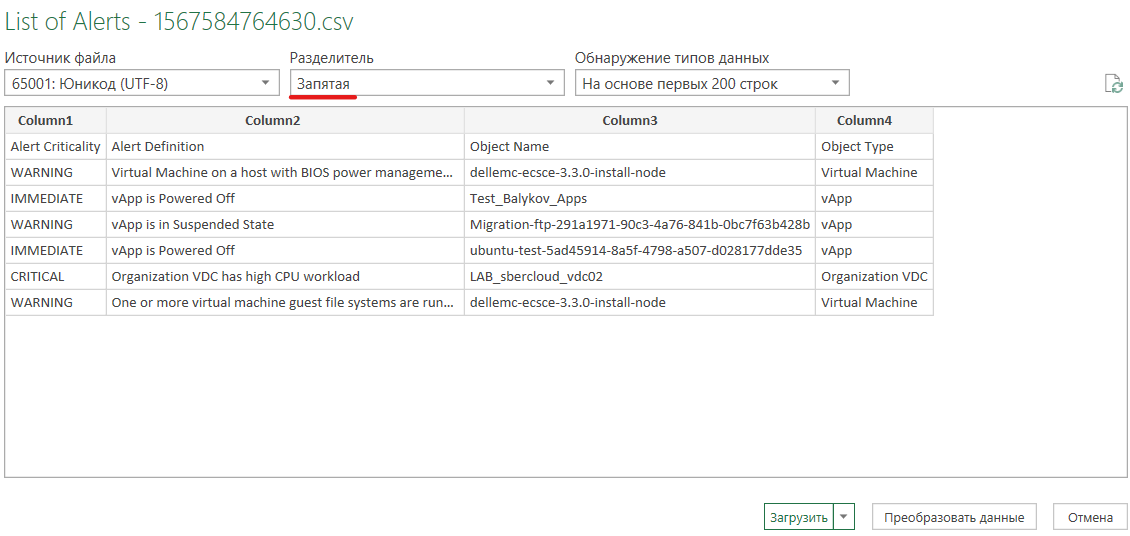
- Выберите документ и нажмите Импорт .
- Убедитесь, что разделитель «Запятая» и нажмите Загрузить .
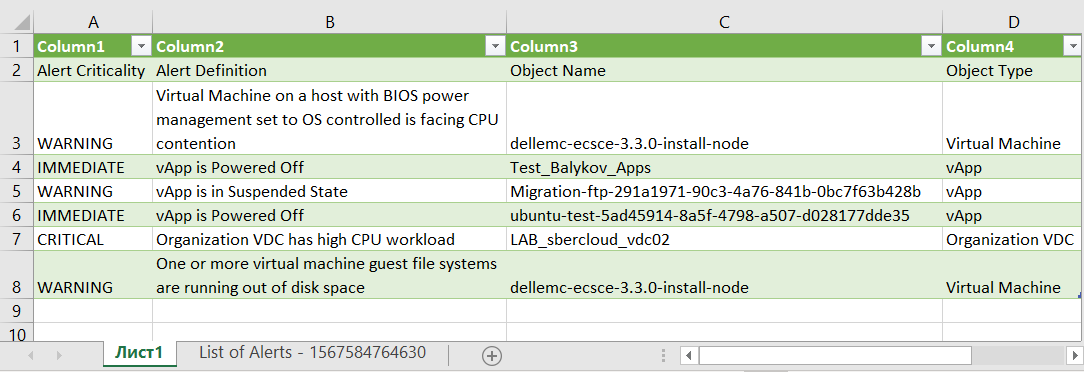
- На новом листе появится список в формате таблицы.
Преобразование форматов CSV в XLS или XLSX
В соответствии с Методическими рекомендациями публикации откртых данных 3 версии наборы данных большого объема более 80 тыс записей скачиваются в форматах JSON или CSV. Формат CSV иногда вызывает трудности с преобразованием в xls или xlsx. Инструкция по шагам расскажет как импортировать данные из CSV с использованием стандартного инструментария Exsel 2007-20ХХ Инструкция по конвертации CSV в XSL.
Как открыть в Excel файл CSV в формате открытых данных версии МР 3.0
Выгрузки данных в формате CSV (comma-separated values) обычно делаются с разделителями значений – запятыми и в кодировке UTF-8. Однако Microsoft Excel по умолчанию не может правильно отображать их содержимое при стандартной процедуре открытия файла (неправильно отображается кириллица и данные не разбиваются по колонкам).
Для того, чтобы при открытии файла сохранились колонки и правильное отображение русского языка, необходимо выполнить следующее.
Перейти на вкладку «Данные» и выбрать пункт меню «Из текста».

В стандартном диалоговом окне открытия файла выбрать файл, который необходимо открыть, и нажать кнопку «Импорт».

Откроется окно мастера импорта файлов. В поле «Формат исходных данных» необходимо выбрать «с разделителями», в выпадающем окне «Формат файла» выбрать «Юникод (UTF-8)».
В самом низу окна находится поле предварительного просмотра. В нем можно проверить, что текст на русском языке отображается корректно.

После настройки параметров необходимо нажать кнопку «Далее».
В следующем окне необходимо правильно задать разделитель значений. Для этого в поле «Символом-разделителем является» поставить галочку «запятая» и снять все остальные галочки, если они где-то стоят. При этом можно увидеть, что в поле предпросмотра в нижней части окна значения начнут отображаться в виде колонок.
Необходимо нажать кнопку «Далее».

Последнее окно служит для настройки формата данных столбцов, аналогично тому, как это делается для ячеек таблицы Excel. Как правило, настройка не требуется, за исключением колонок, в которых находятся даты.
При импорте даты часто искажаются, поэтому рекомендуется указать мышью столбец, содержащий дату (он выделится черным цветом), и назначить ему значение даты в нужном формате (для случая на экране у нас формат год-месяц-день, поэтому в выпадающем списке «дата:» необходимо выбрать значение «ГМД».
По окончании настройки нажать кнопку «Готово».

После этого на экране появится диалоговое окно «Импорт данных». Требуется указать ячейку, начиная с которой на листе будут вставлены данные из файла CSV (это будет левый верхний угол таблицы). После нажатия кнопки «ОК» данные появятся на листе.

Далее сохранить в необходимом формате Excel.
Как открыть csv в excel в виде таблицы
Статья на английском языке доступна по ссылке
Для начала скачайте отчет на компьютер. Теперь остается только выполнить 6 простых шагов:
Откройте документ Excel и перейдите в раздел Данные
Нажмите “Из текста”
Выберите файл CSV, который хотите открыть, и нажмите “Импортировать”
В появившемся окне выберите “с разделителями” и нажмите “Далее”
5. Уберите все галочки в списке разделителей, оставьте только “Запятая”. После этого нажмите “Далее”.
6. Выберите формат данных столбца — “Общий”. После этого нажмите “Закончить”.
Вуаля! Легко читаемый файл CSV в Excel.