
Як вийти з iCloud на iPhone, iPad, Apple TV або комп’ютері Mac
У цій статті ви дізнайтесь, як вийти з iCloud, якщо ви хочете припинити використовувати цей сервіс на одному зі своїх пристроїв, і що відбувається після виходу.
Що станеться, якщо вийти з iCloud на своєму пристрої
Ви можете вийти з iCloud, щоб припинити використовувати цей сервіс і пов’язані з ним служби на своєму пристрої. Такі сервіси перелічено нижче. Перш ніж вийти, обдумайте, чи точно вам не потрібні ці сервіси. Якщо ж ви хочете припинити використовувати лише деякі функції iCloud, можна змінити параметри iCloud, а не виходити.
- Apple Pay, Apple Cash і Apple Card 1
- Локатор
- Game Center
- Програма «Дім» для керування пристроями HomeKit
- Архівація в iCloud
- iCloud Drive
- В’язка iCloud
- Пошта iCloud
- Фото iCloud
- Спільна фототека iCloud
- Швидкі команди Siri
- Диктофон
- Спільні альбоми
- Повідомлення в iCloud
- Нагадування
- Спільні нотатки
- Спільні документи Pages, Numbers і Keynote
- Оновлення контактів, календарів, нагадувань, закладок і вкладок Safari
- Функції Безперервності, як-от Handoff, універсальний буфер обміну й автоматичне розблокування за допомогою Apple Watch
- Дані встановлених вами сторонніх програм, які використовують iCloud
Після виходу дані, що зберігаються в iCloud, залишаться доступними в iCloud. Ці дані буде видалено з пристрою, якщо ви не вирішите зберегти їх копію, коли з’явиться відповідний запит.
Якщо у вас iCloud+ і ви вийдете з iCloud на своєму пристрої, на ньому буде припинено підтримку функцій «Приват-реле iCloud», «Сховати мою е-адресу» та «Захищене відео HomeKit». Крім того, ви втратите доступ до власного домену електронної пошти. 2
Як продовжити використовувати App Store, iMessage і FaceTime на своєму пристрої
Вийшовши з iCloud, ви також автоматично виходите з App Store, iMessage і FaceTime.
- Щоб і надалі користуватися App Store, увійдіть у систему зі своїм ідентифікатором Apple ID.
- Щоб і надалі користуватися iMessage і FaceTime, скористайтеся своїм номером телефону.
Вихід на iPhone або iPad
- Перейдіть у меню «Параметри» й торкніть своє ім’я.
- Прокрутіть униз.
- Натисніть «Вийти».
- Введіть пароль від ідентифікатора Apple ID й натисніть «Вимкнути». Забули пароль для ідентифікатора Apple ID?
- Виберіть дані, копію яких хочете зберегти на своєму пристрої.
- Натисніть «Вийти».
- Натисніть «Вийти» ще раз, щоб підтвердити вихід з iCloud.
Як вийти на комп’ютері Mac
На пристроях із macOS Ventura або новішої версії виконайте наведені нижче дії.
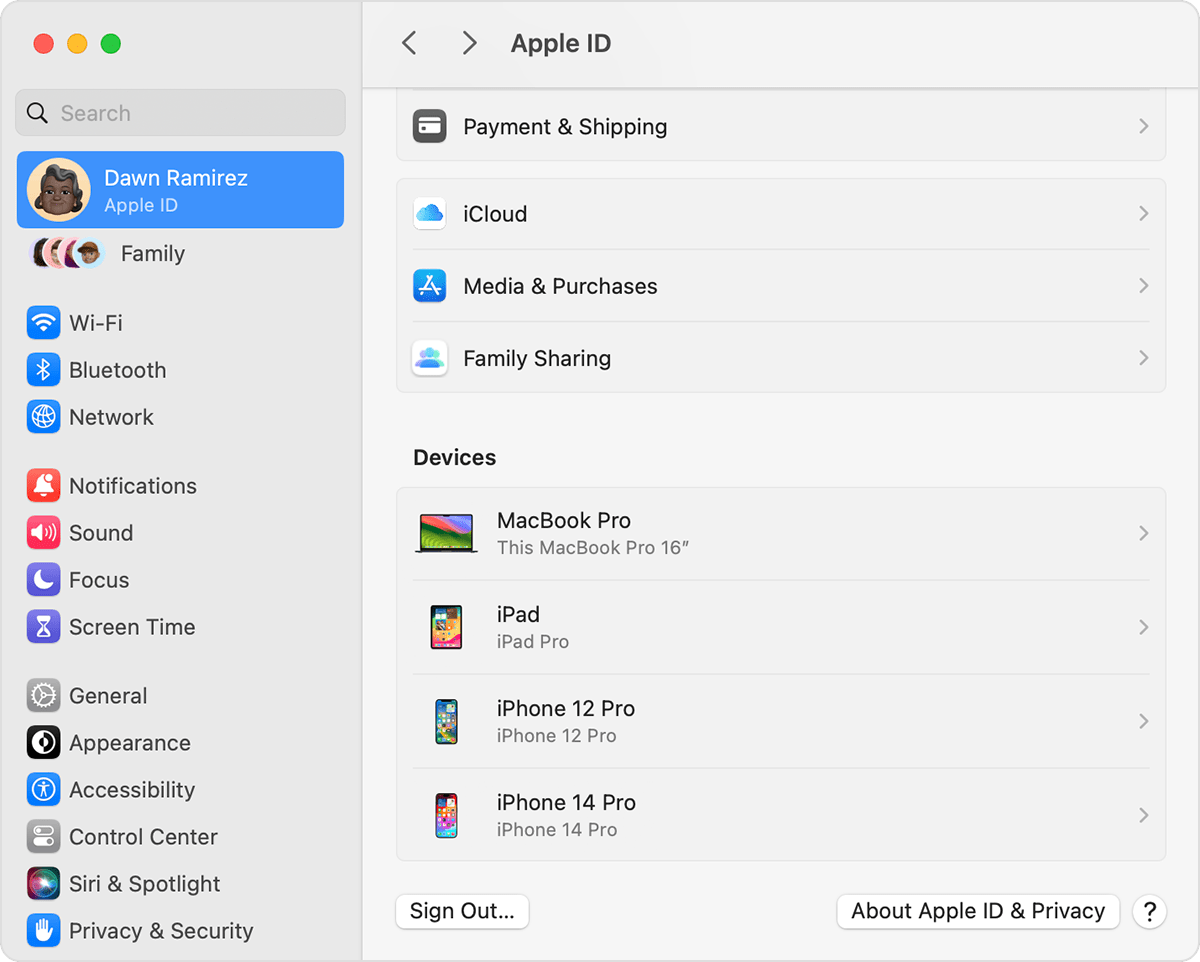
- Виберіть меню Apple () > «Системні параметри».
- Натисніть своє ім’я.
- Натисніть «Вийти».
- Якщо перед виходом потрібно зберегти копію даних iCloud на комп’ютері Mac, установіть відповідні прапорці. Після цього натисніть «Зберегти копію».
- Щоб зберегти копію паролів Safari на комп’ютері Mac, натисніть «Зберегти на цьому Mac».
На пристроях із macOS Monterey або ранішої версії:
- Відкрийте меню Apple > «Системні параметри».
- Натисніть ідентифікатор Apple ID, потім виберіть «Огляд».
- Натисніть «Вийти».
- Якщо перед виходом потрібно зберегти копію даних iCloud на комп’ютері Mac, установіть відповідні прапорці. Після цього натисніть «Зберегти копію».
- Щоб зберегти копію паролів Safari на комп’ютері Mac, натисніть «Зберегти на цьому Mac».
Як вийти на годиннику Apple Watch
Якщо вийти з iCloud на пристрої iPhone, об’єднаному в пару з вашим годинником Apple Watch, ви автоматично вийдете з iCloud на Apple Watch.
Як вийти на Apple TV
- Перейдіть у «Параметри».
- Виберіть «Користувачі й облікові записи».
- Для облікового запису за замовчуванням виберіть своє ім’я, а потім — «Вилучити користувача з Apple TV».
- Для додаткових облікових записів виберіть своє ім’я, натисніть «iCloud», а потім — «Вийти».
Как правильно выйти из iCloud на iPhone или iPad
Ситуаций, когда надо сменить или просто выйти из аккаунта Apple iCloud на iOS-устройстве, предостаточно. Причина, которая заставляет пользователя это делать, не столь уж важна. Что (и как) делать? В этой инструкции мы расскажем, как выйти из аккаунта на iPhone или iPad и при этом сохранить (удалить) данные на устройстве.

Для чего нужно выходить из iCloud?
Причин для выхода из iCloud может быть множество, ниже мы приведем наиболее распространенные.
1. Планируемая передача устройства новому владельцу (продажа, подарок и т.д.).
2. Переход на новую учетную запись Apple ID.
3. Сдача устройства в сервисный центр (большинство СЦ принимают на обслуживание и ремонт только с «пустым» iCloud).
Выход из iCloud не удаляет данные из iCloud
Для начала следует определиться, что делать с данными, которые хранятся на самом устройстве — оставить их или удалить.
Стоит отметить, что если до выхода из iCloud на устройстве была включена синхронизиция (не путать с резервной копией) приложений c iCloud (например, Контакты, Заметки, Напоминания, Календари, файлы в iCloud Drive и т.д.) то все данные этих приложений по-прежнему остаются в облаке Apple, а значит их можно будет легко восстановить на новом устройстве. Для этого достаточно лишь ввести данные Apple ID в самом верху главного экрана приложения Настройки.
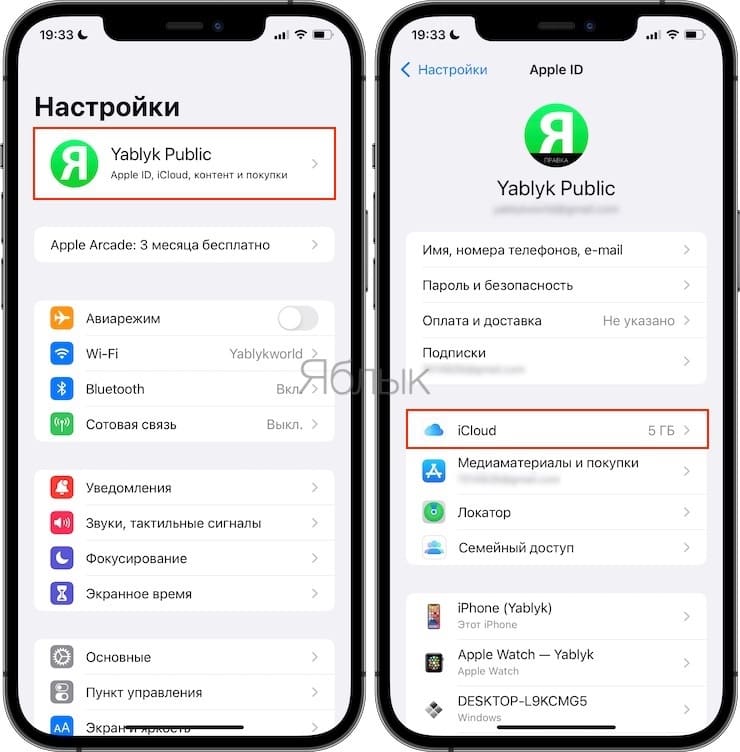
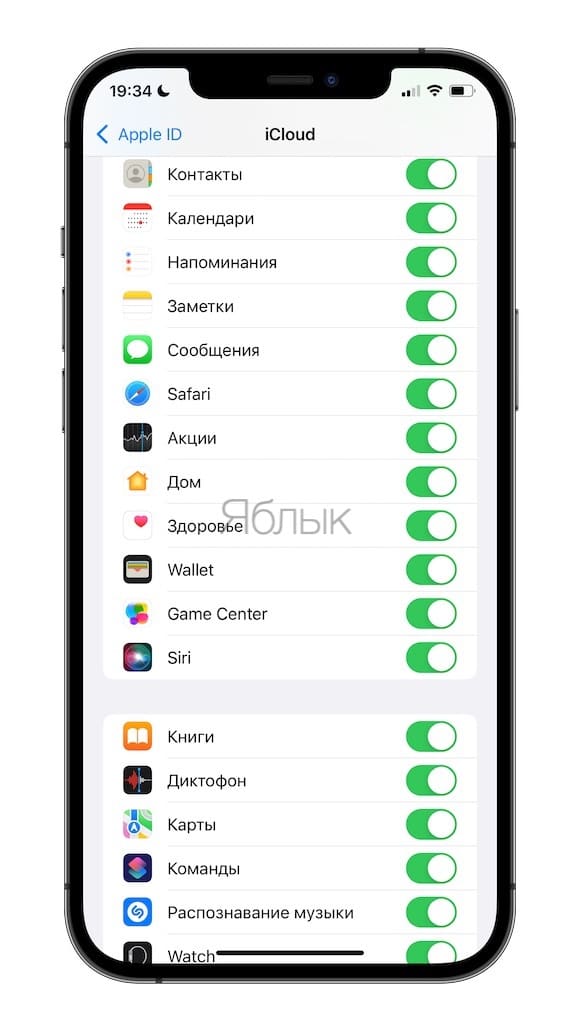
Для того чтобы убедиться в сохранности данных на серверах Apple, например, Заметок или Контактов, перейдите на сайт icloud.com с компьютера и откройте соответствующее веб-приложение.

Если все данные на месте, то смело можете удалять все с устройства при выходе из iCloud. Повторимся, при выходе из iCloud на iPhone, iPad и Mac (при условии, что все приложения были синхронизированы), все данные остаются в iCloud.
Если вы снова введете данные прежнего аккаунта, например, в новый iPhone, все эти данные снова попадут на ваш гаджет.
Как выйти из Айклауд на iPhone, iPad или Mac
На iOS-устройстве зайдите в Настройки и перейдите к разделу Appe ID (где указаны Ваши имя и фамилия, в самом верху). В самом низу нажмите Выйти. На Mac зайдите в Системные настройки → iCloud → Выйти.
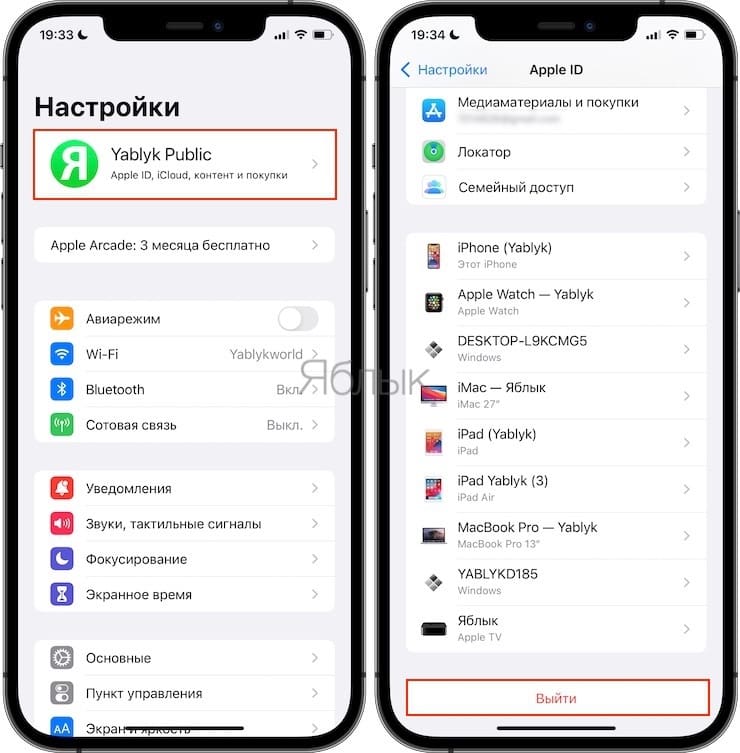
Появится всплывающее меню с тремя вариантами:
1. Выход из iCloud и Магазина: при выборе этого варианта, произойдет отвязка iPhone или iPad от учетной записи iCloud (выключение функции Найти iPhone и «Блокировки активации»), удаление или сохранение (на выбор пользователя) информации на устройстве, а также выход из сервисов (App Store, iTunes Store, Apple Music и т.д.)
2. Выход из системы iCloud: произойдет лишь выход из iCloud — отвязка iPhone или iPad от учетной записи iCloud (выключение функции Найти iPhone и «Блокировки активации»), удаление или сохранение (на выбор пользователя) информации на устройстве.
3. Выход из Магазина: при выборе этого пункта, произойдет лишь выход из электронных магазинов Apple (App Store, iTunes Store, Apple Music и т.д.).
Выберите необходимый вариант, введите пароль для выключения функции Найти iPhone и нажмите Выйти.
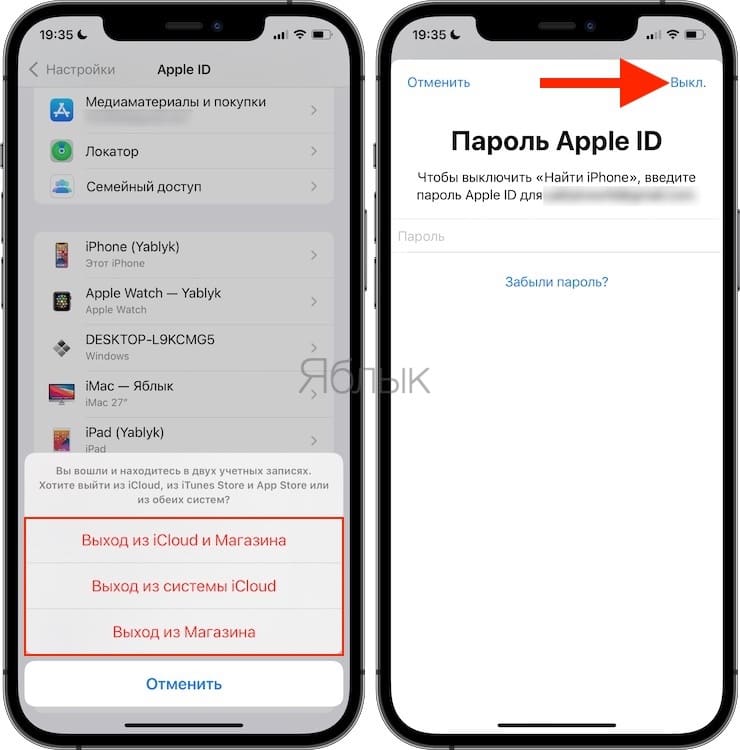
При необходимости, укажите, копию каких данных необходимо оставить на устройстве:
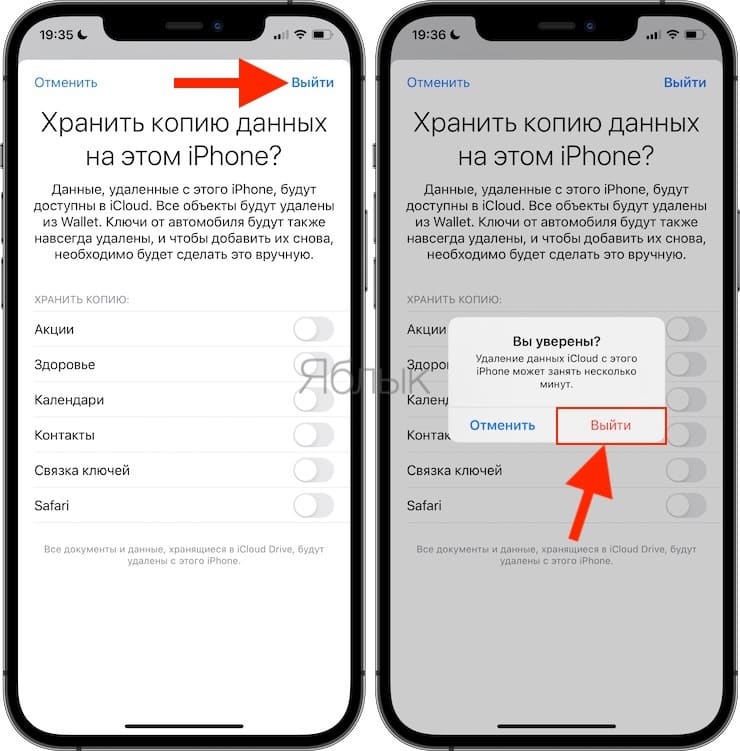
Готово! Аккаунт iCloud удален с устройства + произведено выключение функции Найти iPhone. При этом до удаления мы провели анализ контента, размещенного в «облаке».
Теперь можно создать новый аккаунт iCloud или ввести данные другого Apple ID.
Вход в учетную запись Apple ID или выход из нее на Mac

Выполнить вход в учетную запись со своим Apple ID можно в Системных настройках на Mac. После входа в учетную запись в разделе настроек Apple ID можно изменить личную информацию, настройки входа и безопасности, платежные данные, сведения для доставки и другие параметры.
Если у Вас еще нет Apple ID и Вы хотите его создать, см. раздел Создание Apple ID.
Вход с помощью Apple ID

- На Mac выберите меню Apple
Выход из учетной записи Apple ID
Выйдите из учетной записи Apple ID, чтобы другие пользователи не смогли получить доступ к информации Вашей учетной записи и сервисам Apple на Mac, например, если Вы решили продать или подарить компьютер. См. статью службы поддержки Apple Действия перед продажей, передачей, обменом компьютера Mac с доплатой или сдачей его на утилизацию.
-
На Mac выберите меню Apple
Информация о том, как изменить данные учетной записи Apple ID на веб-сайте Apple ID, приведена на странице Вашей учетной записи Apple ID.
Об изменении настроек учетной записи Apple ID на устройстве iOS или iPadOS см. в разделе «Настройка параметров Apple ID» в руководстве пользователя iPhone, iPad или iPod touch.
Добавление и удаление учетных записей электронной почты на iPad

Чтобы отправлять и получать электронные письма в приложении «Почта» , необходимо добавить учетные записи электронной почты, которые Вы хотите использовать. При первом открытии приложения «Почта» Вам будет предложено настроить учетную запись. На iPad можно в любой момент настроить дополнительные учетные записи электронной почты или удалить ненужные.
Добавление учетной записи электронной почты
В приложении «Почта» можно добавить одну или несколько учетных записей электронной почты, чтобы получать все электронные письма в одном приложении, а также удобно отправлять их с любой из учетных записей.

- Откройте «Настройки» > «Почта».
- Коснитесь «Учетные записи», затем коснитесь «Добавить учетную запись».
- Коснитесь почтовой службы, которую хотите использовать, например iCloud или Microsoft Exchange, затем введите данные своей учетной записи электронной почты. Если в списке нет нужной почтовой службы, коснитесь «Другое», коснитесь «Новая учетная запись», затем введите данные учетной записи электронной почты.
Примечание. Если Вы настроили несколько учетных записей, то при создании электронного письма можно будет выбрать, с какой учетной записи оно будет отправлено. См. раздел Отправка электронного письма в приложении «Почта» на iPad.
Временное прекращение использования учетной записи электронной почты
Если Вы хотите временно прекратить отправку и получение электронной почты из какой-либо учетной записи на iPad, Вы можете выключить эту учетную запись в Настройках. Вы сможете включить ее снова в любой момент.
- Откройте «Настройки» > «Почта» > «Учетные записи».
- Коснитесь той учетной записи электронной почты, которую Вы хотите выключить, затем выполните одно из указанных ниже действий.
- Выключение учетной записи электронной почты iCloud. Коснитесь «iСloud», затем выключите параметр «Почта iCloud».
- Выключение другой учетной записи электронной почты. Выключите параметр «Почта».
Совет. Вы можете выбрать, продолжать ли использовать другие приложения с этой учетной записью, в том числе «Контакты», «Календарь» и «Напоминания». Включите или выключите отдельно каждое приложение.
Удаление учетной записи электронной почты
Можно удалить учетную запись электронной почты из приложения «Почта» , а также из всех использующих ее приложений на iPad.
Примечание. Это действие не аннулирует учетную запись электронной почты, а просто удаляет ее с iPad. Чтобы полностью закрыть учетную запись, обратитесь к своему поставщику услуг электронной почты.
- Откройте «Настройки» > «Почта» > «Учетные записи».
- Коснитесь учетной записи электронной почты, которую необходимо удалить с iPad, затем коснитесь «Выйти» или «Удалить учетную запись».
Примечание. Если впоследствии Вы передумаете, учетную запись электронной почты можно добавить обратно на iPad. Выполните действия, описанные в разделе Добавление учетной записи электронной почты.
Возвращение приложения «Почта» на экран «Домой»
Если на экране «Домой» не отображается значок приложения «Почта», его можно найти в библиотеке приложений и вернуть назад.
- Смахивайте влево по экрану «Домой», пока не отобразится библиотека приложений.
- Введите «Почта» в поле поиска.
- Коснитесь и удерживайте его, затем коснитесь «Добавить на экран «Домой»».
Чтобы расположить приложения на экране «Домой» так, как Вам удобно, см. раздел Перемещение приложений и виджетов на iPad.