
How to download and install macOS
Download and install current or previous versions of the Mac operating system on compatible Mac computers.
To maintain your computer’s security, stability, and compatibility, Apple recommends using the latest macOS that is compatible with your Mac. macOS updates and upgrades also include the latest features and built-in apps such as Safari.
Use Software Update
Software Update is the fastest and easiest way to get macOS updates and upgrades, and it can use less storage space to download and install them. Software Update shows only software that is compatible with your Mac. If Software Update says that your Mac is up to date, then no new software is currently available for your Mac model. How to update macOS using Software Update

Use macOS Recovery
If you need to reinstall macOS on your Mac, you can use its built-in Recovery system to do it. How to reinstall macOS
Use the App Store
To download macOS from the App Store, use a Mac that is compatible with that macOS. If your Mac isn’t compatible, the App Store dims the Get button, says that the macOS is not compatible with this device, or says that the requested version of macOS is not available. If these links don’t work as expected, try again using Safari, which is in your Applications folder.
- Use these links to find macOS in the App Store.
- Cick the Get button in the App Store to begin downloading. Software Update might open and ask you to download from there.
- After downloading to your Applications folder, the installer opens automatically. Follow the onscreen installation instructions. Or quit without installing to leave the installer in your Applications folder for later use.
Use a web browser
These older macOS versions are available as disk images that you can download using your web browser. To get the installer from the disk image, use a Mac that is compatible with that macOS.
If these links don’t work as expected, try again using Safari, which is in your Applications folder.
- Use these links to download a macOS disk image (.dmg) file.
- Double-click the .dmg file to open it and see the package (.pkg) file within.
- Double-click the .pkg file, then follow the onscreen instructions to install the macOS installer into your Applications folder.
- Open your Applications folder and double-click the macOS installer, named Install [ Version Name ]. Follow the onscreen installation instructions.
Use a bootable installer
A bootable installer can be useful if you want to install macOS on multiple computers without downloading the installer each time, or when you can’t install using the other methods. To download an installer suitable for creating a bootable installer, use the App Store or use a web browser to download from a Mac that is compatible with that version of macOS. The Mac must also be using macOS High Sierra or later, the latest version of macOS Sierra, or the latest version of OS X El Capitan.
Как скачать macOS Catalina из App Store

Недавно мне понадобился установщик macOS Catalina для того, чтобы установить его на внешний SSD диск. В этой статье я покажу вам, как загрузить файл “Install macOS Catalina.app” из Mac App Store. Давайте начнём.
Преамбула
Если вы задумались о том, где можно скачать macOS, это очень просто, поскольку это обычное приложение, такое как игра, редактор фотографий или заметки, которое мы используем каждый день. Все приложения для macOS, мы можем найти и скачать в App Store, включая саму macOS Catalina. Мы можем скачать macOS Catalina бесплатно.
Давайте начнём
Скачать macOS Catalina из App Store — это действительно простой процесс. Для этого нам нужно выполнить несколько простых шагов. А теперь давайте начнём 🙂
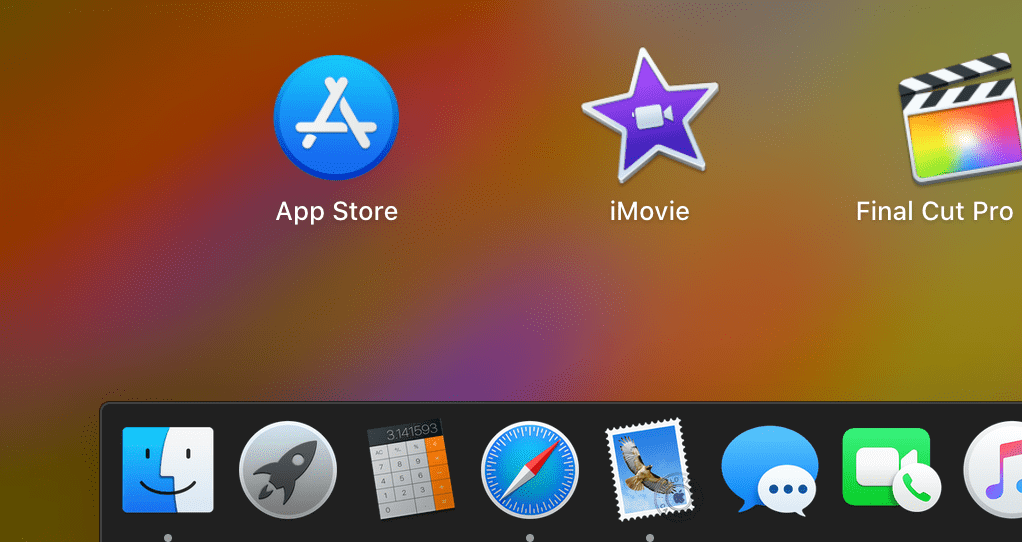
Перейдите в Launchpad → App Store .
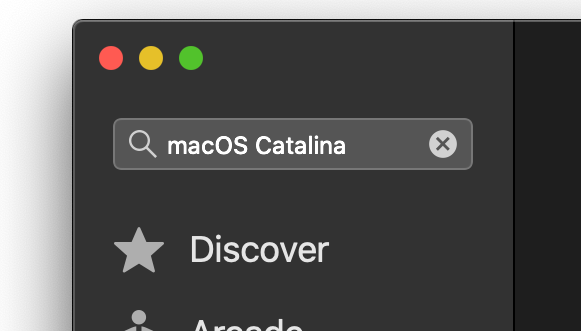
В строке поиска слева, введите macOS Catalina и нажмите клавишу Enter .
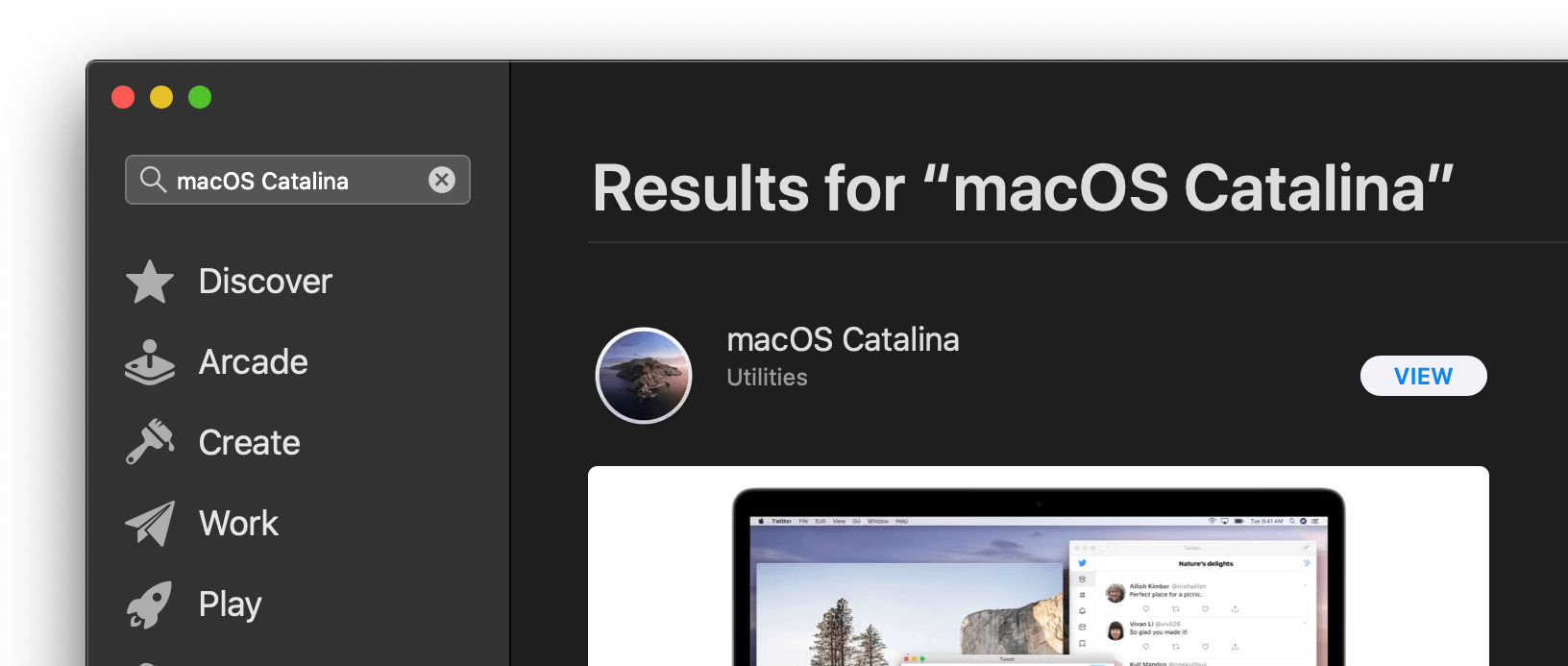
Нажмите кнопку VIEW .
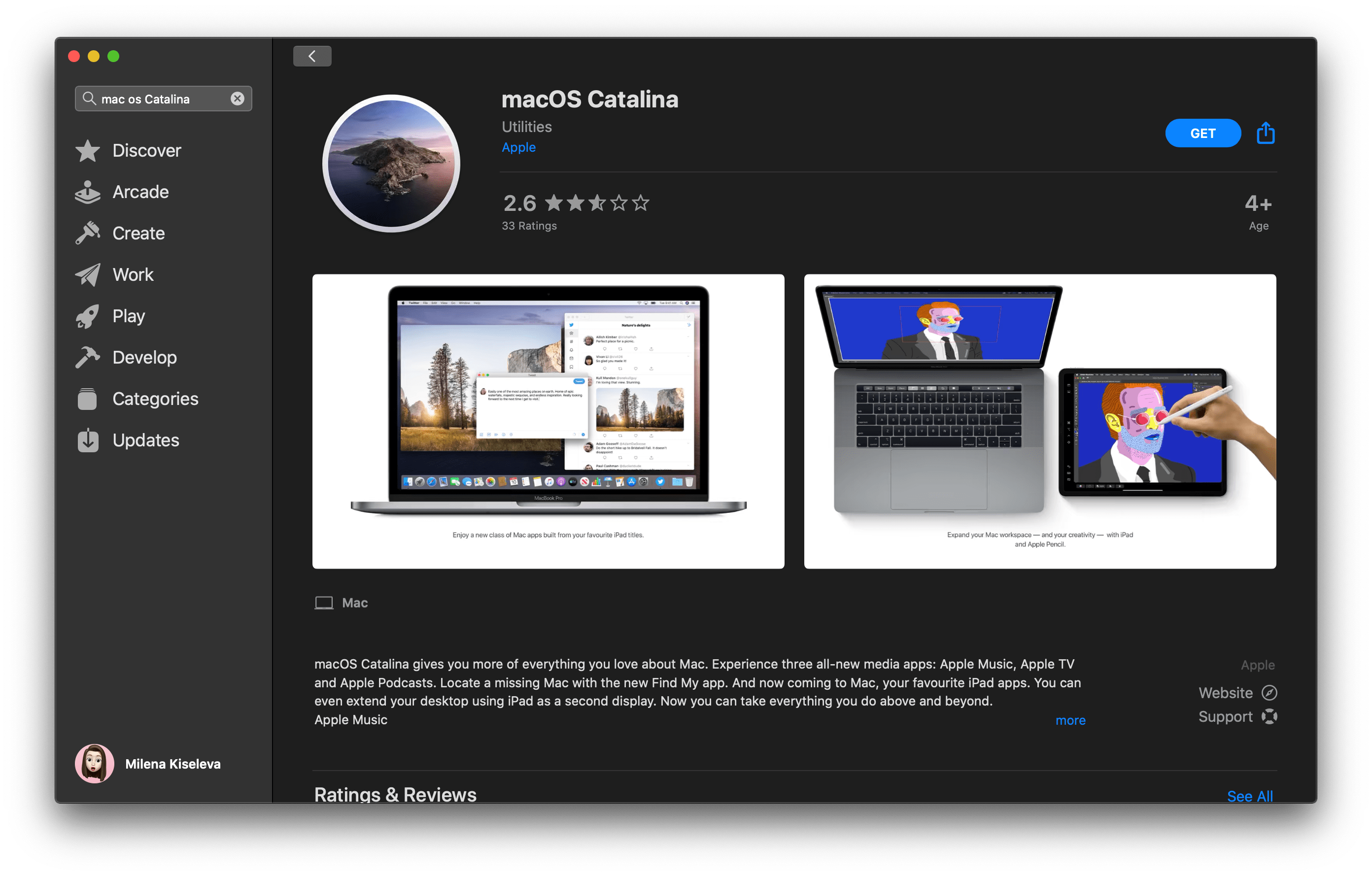
Затем нажмите кнопку GET или значок загрузки iCloud.
Нажмите кнопку Download .
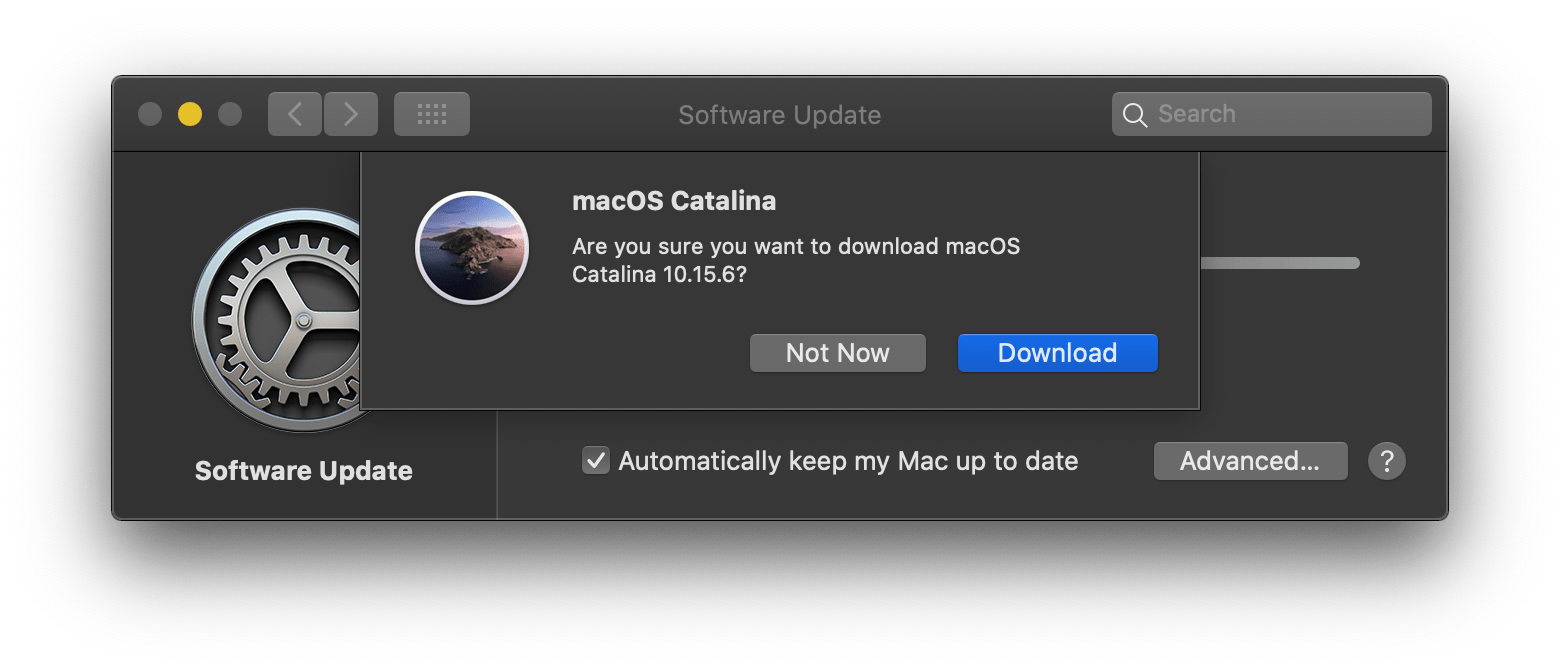
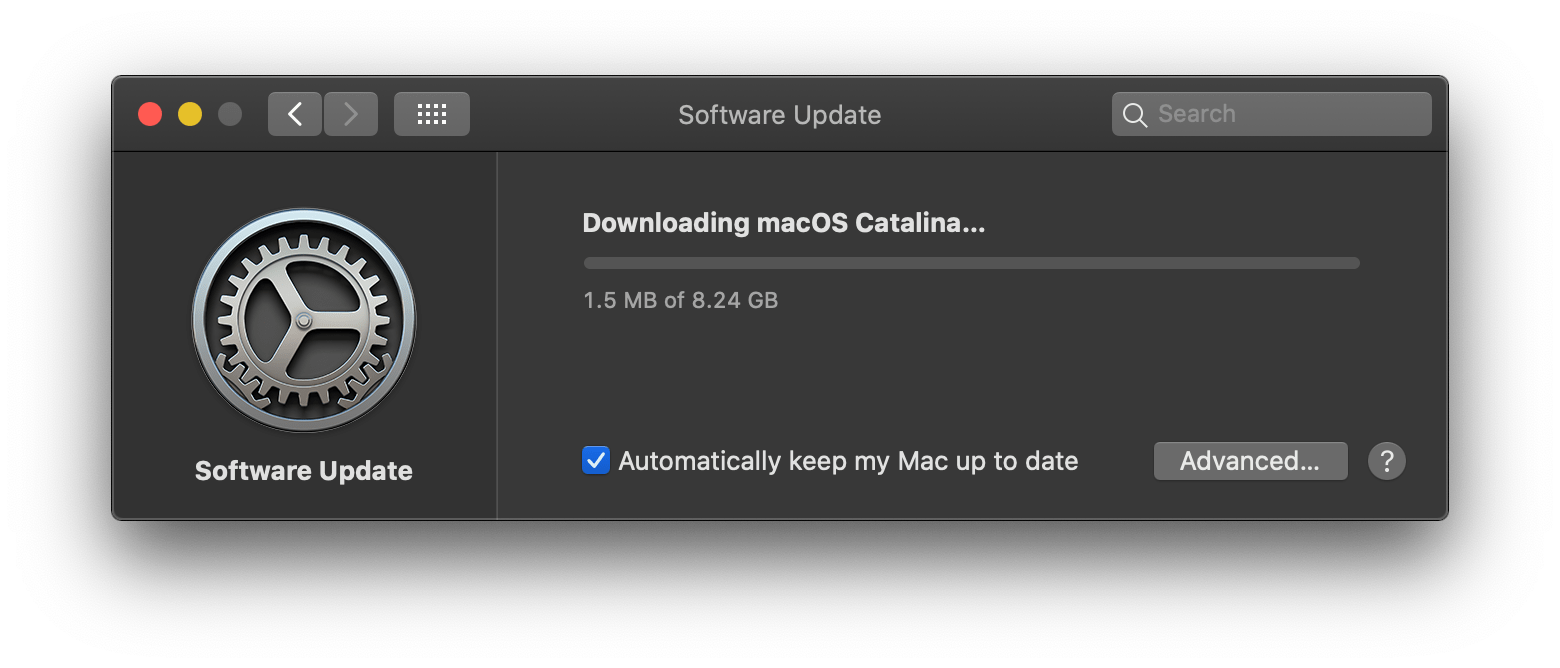
Примечание! Для загрузки установщика macOS Catalina требуется время, поэтому убедитесь, что у вас надёжное подключение к интернет. Если вы используете ноутбук Mac подключите его к сети переменного тока.
macOS Catalina загрузится прямо в нашу папку Applications в качестве приложения с именем Install macOS Catalina . Если приложение-установщик открывается после загрузки, закройте его, не продолжая установку.
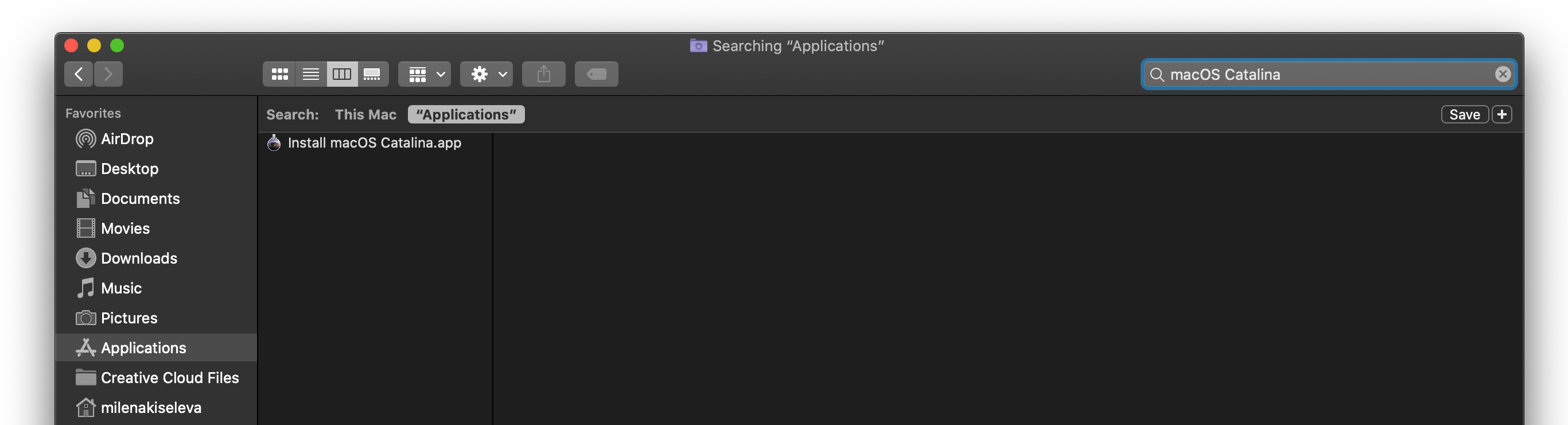
Примечание! Если у вас возникли проблемы с загрузкой полной версии установщика macOS Catalina, прочтите эту статью, это должно помочь.
Вывод
Ну вот и всё, мы это сделали! Теперь у вас есть приложение-установщик “macOS Catalina”. Так просто, не правда ли?
Я надеюсь, что эта статья помогла вам узнать как скачать приложение-установщик macOS Catalina. Если эта статья помогла вам, пожалуйста, оставьте комментарий
Спасибо за прочтение!

Надеюсь, это помогло!
Если этот пост помог вам, и вы хотели бы показать свою поддержку, подумайте о том, чтобы заправить будущие посты, купив мне чашку кофе!

Милена Киселёва
Milena is a web designer and illustrator. She spends her time translating our articles and wrote her own articles. Her personal website can be found at milenakiseleva.com.
Как скачать и установить macOS Catalina

Добро пожаловать в наше руководство по загрузке и установке macOS Catalina, также известной как macOS 10.15. Apple официально выпустила финальную версию MacOS Catalina, что означает, что любой, у кого есть совместимый Mac или MacBook, теперь может безопасно установить систему на свое устройство. Как и в предыдущих версиях macOS, macOS 10.15 – это бесплатное обновление, которое содержит ряд интересных новых функций. Процесс установки обновления довольно прост, но, как и в случае любого крупного обновления ОС, существуют определенные риски и способы их снижения. Итак, прочитайте наше руководство о том, как загрузить и установить macOS 10.15, где мы расскажем вам о каждом шаге, чтобы сделать этот процесс максимально простым и плавным.
1. Убедитесь, что ваше устройство совместимо
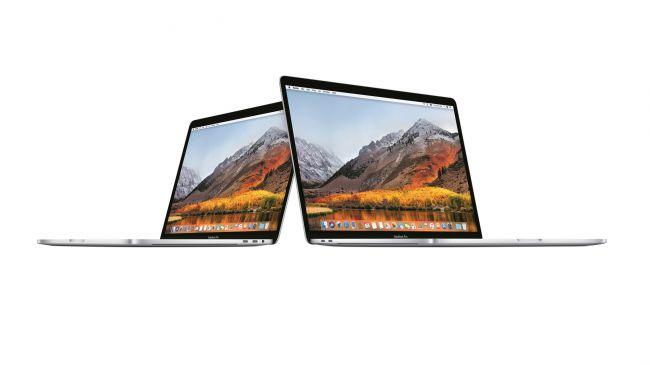
- 12-дюймовый MacBook (2015 и позже)
- MacBook Air (2012 и позже)
- MacBook Pro (2012 и более поздние версии)
- Mac mini (2012 и позже)
- iMac (2012 и позже)
- iMac Pro (2017)
- Mac Pro (2013 и позже)
2. Сделайте резервную копию вашего Mac перед обновлением до macOS Catalina
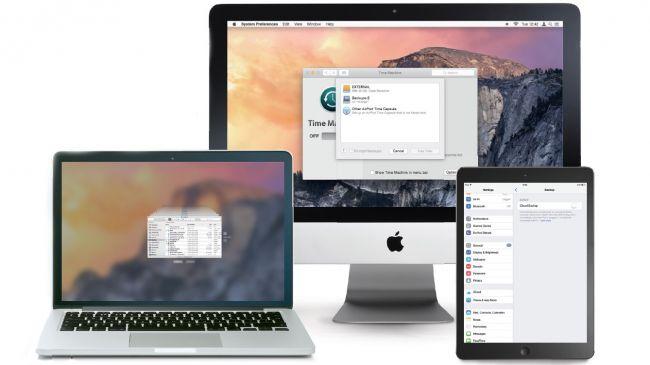
Всякий раз, когда вы переходите на новую свежевышедшею операционную систему, мы настоятельно рекомендуем создавать резервные копии файлов на вашем Mac. Поэтому, если что-то пойдет не так, вы сможете быстро восстановить свой прежний режим работы.
Итак, перед загрузкой и установкой macOS 10.15 a убедитесь, что на вашем Mac есть резервная копия.
3. Загрузите macOS Catalina из App Store
Вы можете скачать и установить macOS Catalina из App Store на вашем Mac. Откройте App Store в вашей текущей версии macOS, затем найдите macOS Catalina.
Нажмите кнопку для установки, и когда появится окно, нажмите «Продолжить», чтобы начать процесс.
Вы также можете посетить веб-сайт macOS 10.15, на котором есть ссылка для загрузки и установки программного обеспечения на совместимые устройства. Программа загрузит macOS Catalina в вашу папку «Приложения». После завершения откроется установщик, и вы можете следовать инструкциям на экране, чтобы установить macOS Catalina на ваш Mac.
Вас могут попросить войти от имени администратора во время процесса, поэтому убедитесь, что пароль у вас под рукой.
Перевод материала от GreaTech
macOS Catalina 4+
С macOS Catalina вы ещё больше полюбите свой Mac. Три совершенно новых приложения: Apple Music, Apple TV и «Подкасты». Новое приложение «Локатор», которое поможет найти потерянный Mac. Ваши любимые приложения для iPad теперь на Mac. Возможность использовать iPad как второй дисплей. Чем бы вы ни занимались, Mac превзойдёт все ваши ожидания.
Apple Music
• 50 миллионов песен с подпиской на Apple Music, которые можно скачивать или слушать онлайн.
• iTunes Store, в котором можно купить отдельные песни или альбомы.
• Вся коллекция музыки, которую вы купили, скачали или импортировали с компакт-дисков, — в обновлённой медиатеке.
Apple TV
• Покупайте или берите напрокат новые фильмы.
• Начните просмотр на одном устройстве и продолжите на другом, в том числе на Apple TV, iPhone, iPad и совместимых моделях смарт-телевизоров.
Подкасты
• Находите подкасты по названию, теме, гостю, ведущему или контенту.
• Оформите подписку на любимые подкасты — и новые выпуски будут скачиваться автоматически.
• Начните слушать выпуск на Mac, продолжите на iPhone, iPad или Apple Watch.
Синхронизация и резервное копирование
• Синхронизируйте контент, выполняйте резервное копирование, обновление и восстановление ПО через Finder при подключении iPhone или iPad к Mac.
App Store и сервис Apple Arcade
• Одна подписка — более 100 увлекательных новых игр без рекламы и дополнительных покупок.
• Узнавайте о новых играх, получайте рекомендации, смотрите подборки от экспертов в новой вкладке Arcade в App Store.
• Играйте в игры на iPhone, iPod touch, iPad, Mac и Apple TV.
Mac Catalyst
• С помощью Mac Catalyst разработчики могут легко создавать приложения для Mac на основе приложений для iPad.
Sidecar
• Увеличивайте рабочее пространство Mac, подключив iPad в качестве второго дисплея.
• Открывайте приложения на разных экранах, выводите эскиз на Mac, а инструменты и палитры размещайте на iPad.
• Работайте с помощью Apple Pencil в профессиональных творческих приложениях для Mac.
Функция «Непрерывность» для разметки и набросков
• Сделайте набросок на iPad или iPhone и вставьте его в документ на Mac.
• С помощью iPad или iPhone подписывайте PDF-файлы и делайте пометки на снимках экрана, которые хранятся на Mac.
Универсальный доступ
• Функция «Управление голосом» позволяет управлять Mac, используя только голос.
• Если включить увеличение текста под курсором, откроется отдельное окно с крупным текстом в высоком разрешении.
• Когда вы используете два экрана, функция «Увеличение экрана» позволяет увеличить масштаб на одном из них.
Безопасность
• Приложения, которыми вы пользуетесь, проверены компанией Apple на наличие известного вредоносного ПО.
• Новые механизмы защиты: приложения запрашивают ваше разрешение на доступ к данным.
Локатор
• Новое удобное приложение поможет найти ваши устройства и узнать, где находятся друзья и близкие.
• Вы сможете отследить местоположение устройств, даже если те не подключены к Wi-Fi или сотовой сети.
• Блокировка активации обеспечивает защиту на моделях Mac с чипом Apple T2 Security Chip.
Фото
• Впечатляющий динамичный интерфейс позволит по-новому взглянуть на ваши фотографии и воспоминания.
• Смотрите видеоролики с воспоминаниями, задавайте продолжительность, выбирайте настроение и заголовок.
Safari
• В обновлённом интерфейсе стартовой страницы показаны сайты из вашей истории просмотра, закладок, списка для чтения, вкладок iCloud и даже ссылок, отправленных вам в Сообщениях.
• Safari предлагает надёжные пароли для защиты ваших учётных записей.
Заметки
• В режиме галереи заметки отображаются в виде наглядных миниатюр.
• Улучшенная функция поиска находит текст в отсканированных документах и распознаёт объекты на снимках.
• С помощью функции «Общие папки» можно открыть другим пользователям доступ ко всем заметкам в выбранной папке.
Напоминания
• С помощью новых кнопок редактирования можно добавить в напоминание дату, место, флажок, вложение и другую полезную информацию.