
Apple выпустила macOS Big Sur. Что нового и как установить
12 ноября Apple выпустила macOS Big Sur. Долгожданное обновление операционной системы для компьютеров Mac уже доступно. macOS 11 является важнейшим релизом за последние несколько лет, ведь Apple не только переработала дизайн операционной системы, но и по сути написала ее заново — macOS Big Sur заточена под компьютеры на базе Apple Silicon (чипа Apple M1) и запуск приложений для iPhone или iPad. Но это далеко не все ее нововведения.
Apple сделала обновление, за которое не стыдно
Что нового в macOS Big Sur
В отличие от предыдущих версий macOS, все основные нововведения macOS 11 можно увидеть сразу после того, как вы обновите свой компьютер до новой версии операционной системы.
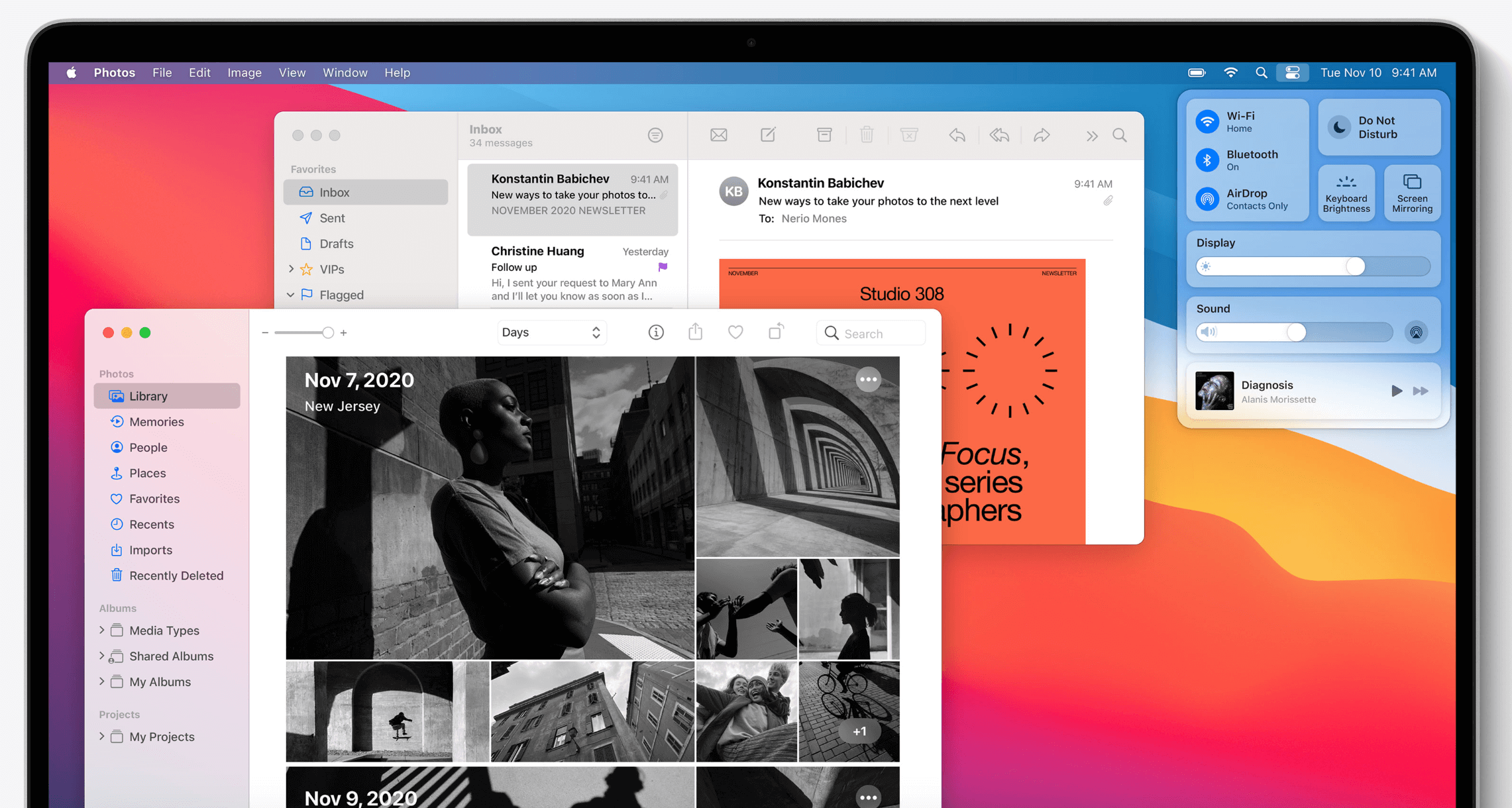
Дизайн macOS Big Sur — глоток свежего воздуха
Новая панель Dock
Дизайнеры Apple перерисовали не только элементы интерфейса macOS Big Sur, но и поработали над доком (нижней панелью). Теперь иконки приложений на Mac похожи на таковые из iOS, но при этом они остаются немного разными.
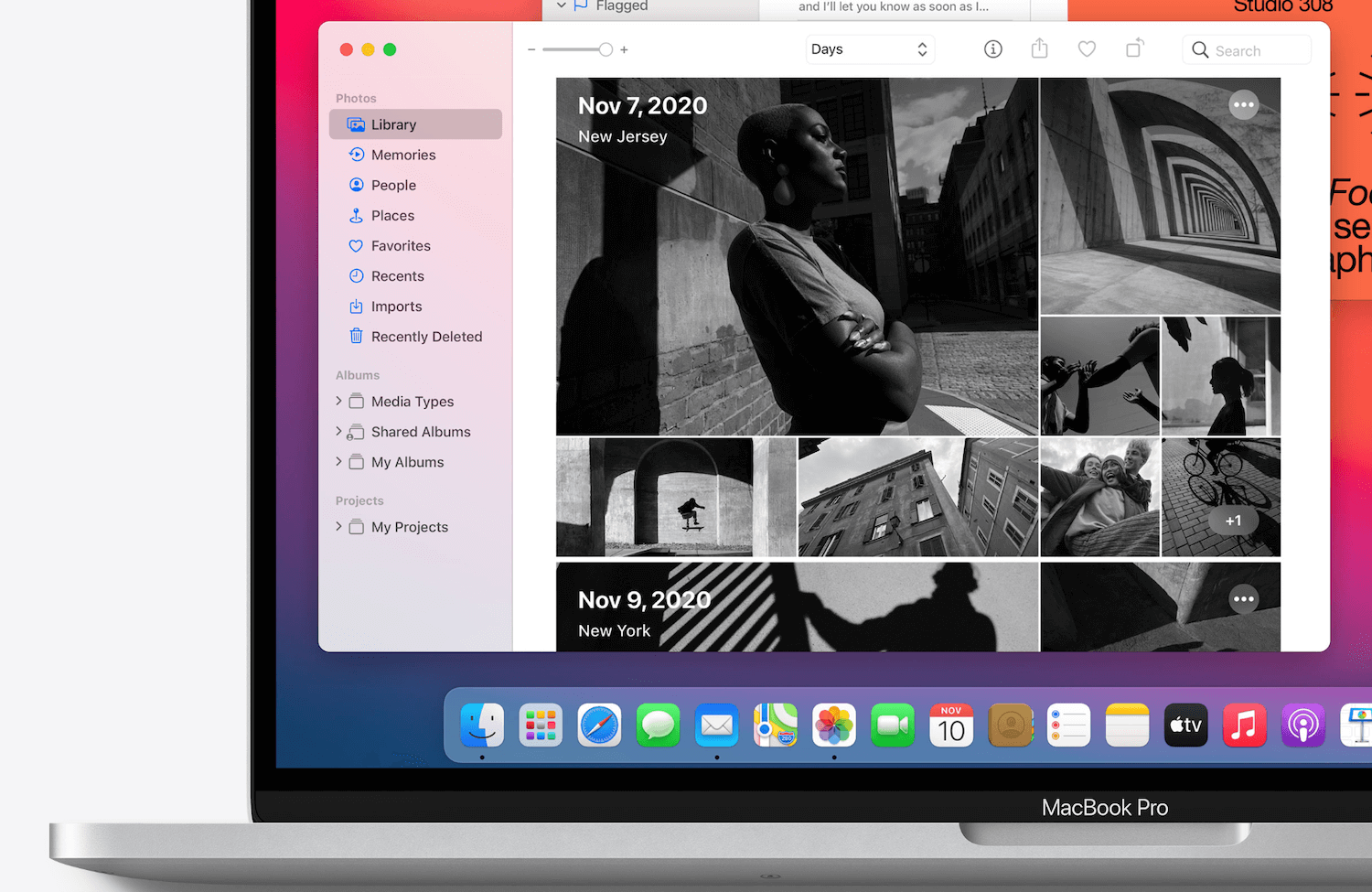
Новая панель смотрится свежо, но к ней надо будет привыкнуть
Центр уведомдений
Поскольку центром уведомлений на Mac мало кто пользовался, Apple решила переработать его в macOS 11. Теперь это объединенное меню, где одновременно можно посмотреть как уведомления, так и виджеты. Многие уведомления стали интерактивными и позволяют, например, включить подкаст или узнать подробности о приглашениях в Календаре. Обновлённые виджеты представлены в трёх размерах, и вы можете выбрать удобный для вас.
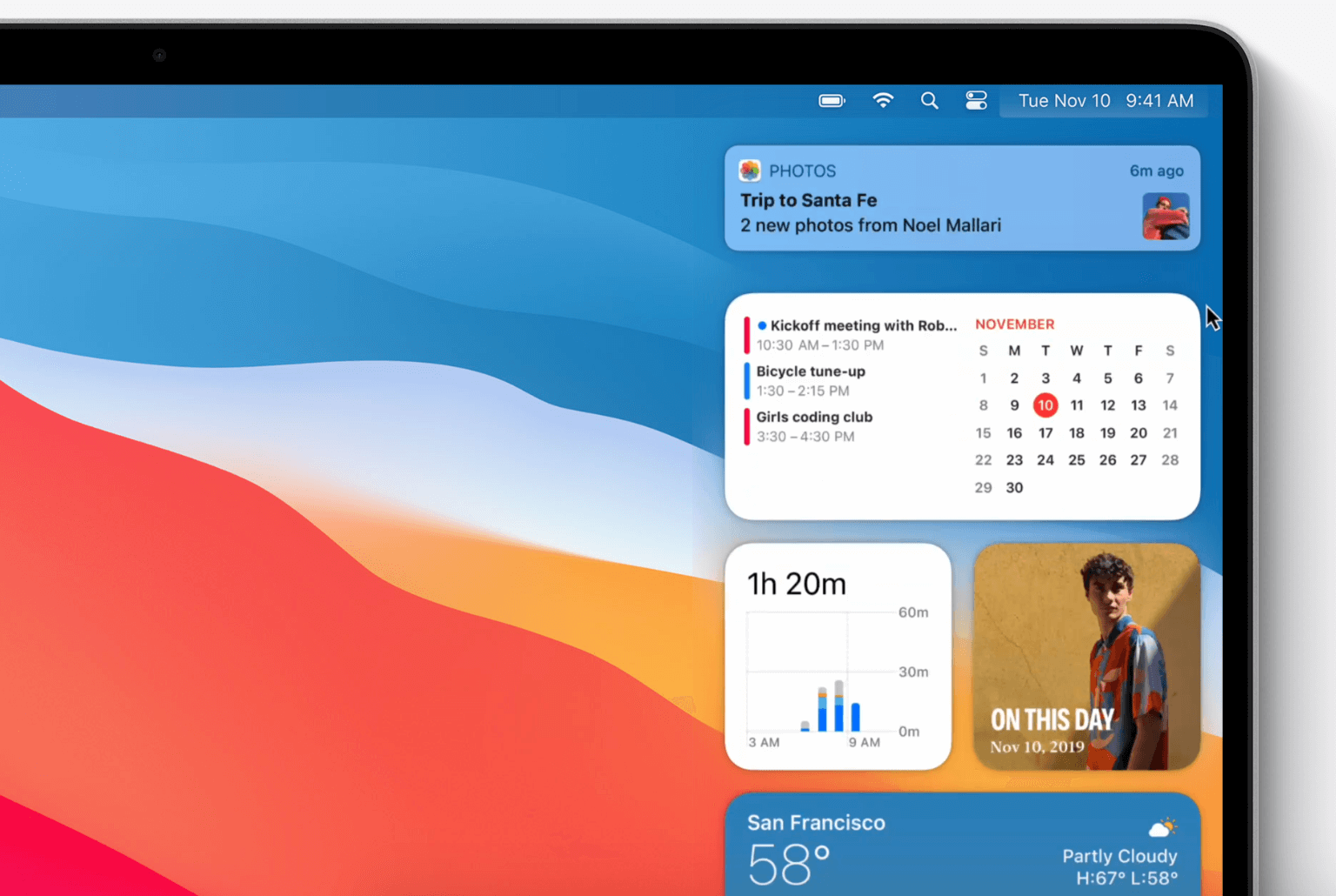
В таком виде центр уведомлений будет более полезным
Пункт управления для Mac
Одним из главных нововведений macOS Big Sur стал пункт управления, аналогичный таковому в iOS. Он позволяет получить мгновенный доступ к тем элементам управления, которыми вы пользуетесь чаще всего (например, Wi-Fi и Bluetooth), и к новым элементам управления для прослушивания музыки и включения тёмной темы.
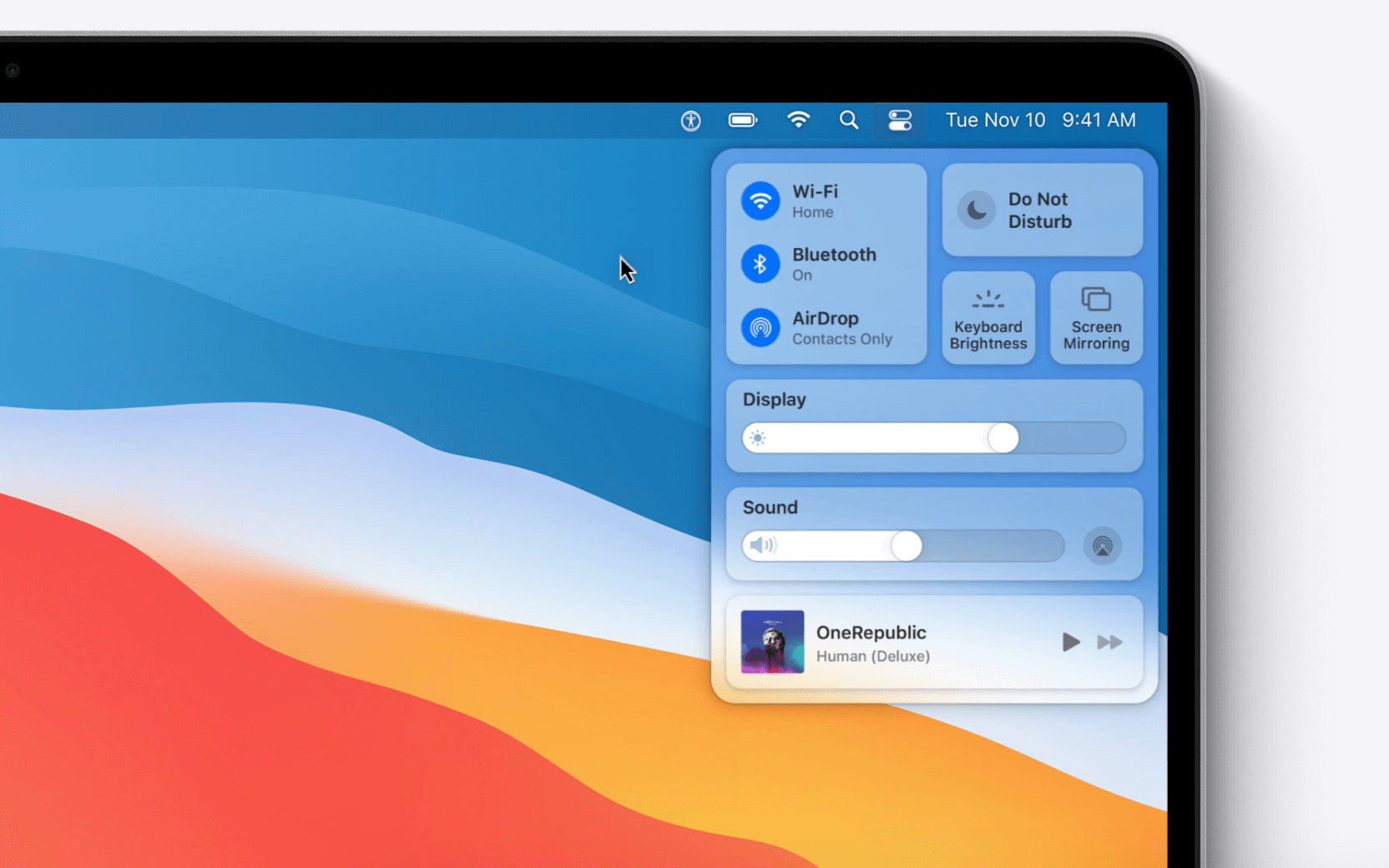
А вот это топ. Прямо как на iOS
Пункт управления позволяет добавлять новые элементы управления и перетаскивать часто используемые в строку меню, чтобы настроить её как вам удобно.
Новый Safari в macOS Big Sur
Браузер Safari теперь не узнать — у него новый дизайн и дополнительные функции конфиденциальности. Apple утверждает, что новый браузер стал гораздо производительнее, при этом меньше расходует энергию.
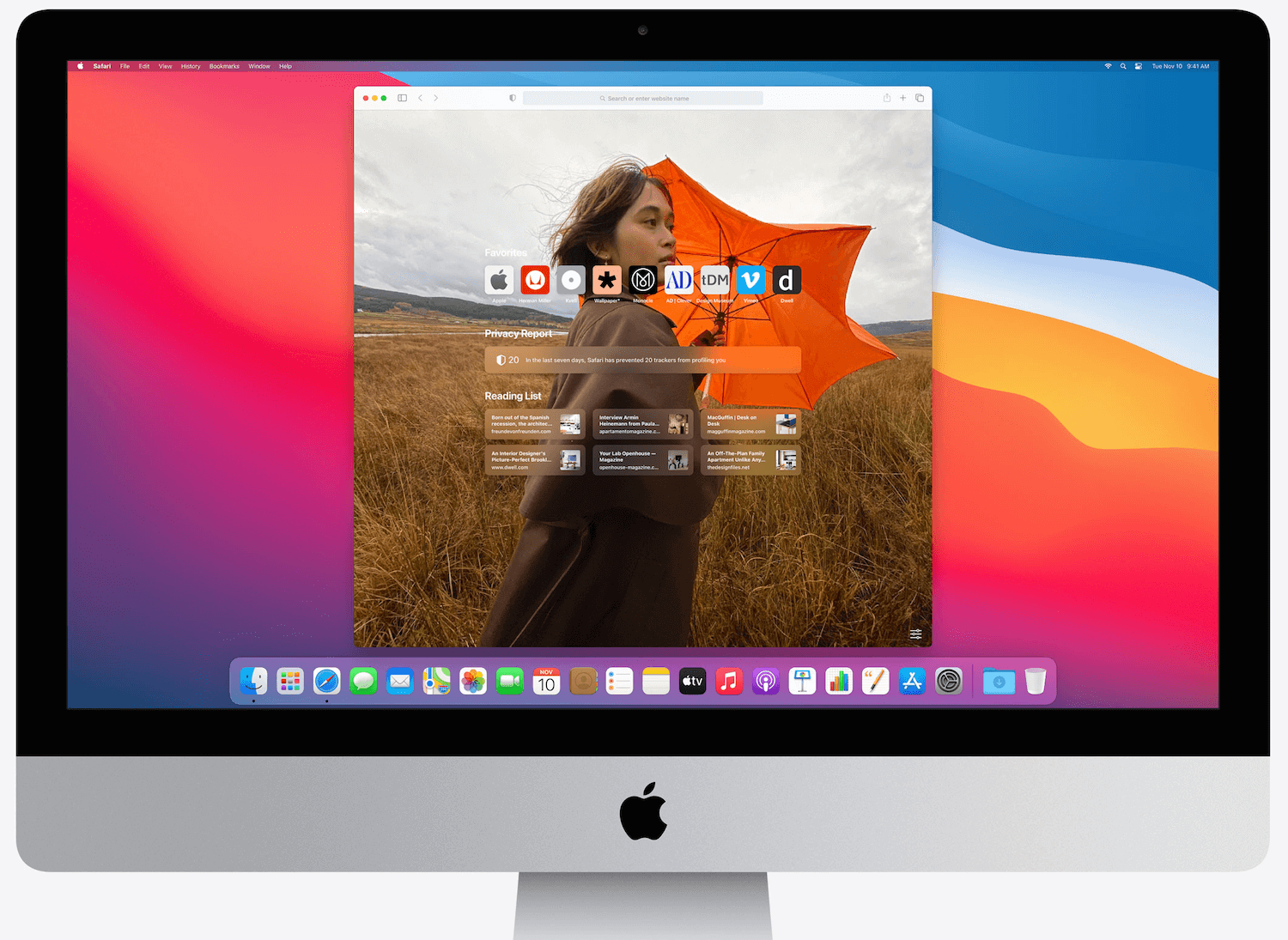
Safari обзавелся новым дизайном
Safari в macOS 11 в среднем на 50% быстрее загружает страницы, чем Chrome.
Теперь в Safari есть полностью настраиваемая стартовая страница. Можете установить обои, которые вам нравится, и они будут отображаться при каждом запуске браузера. Вы также сможете выбрать, какие разделы появятся на стартовой странице. Например cписок для чтения, Избранное, вкладки iCloud, Предложения Siri или отчёт о конфиденциальности.
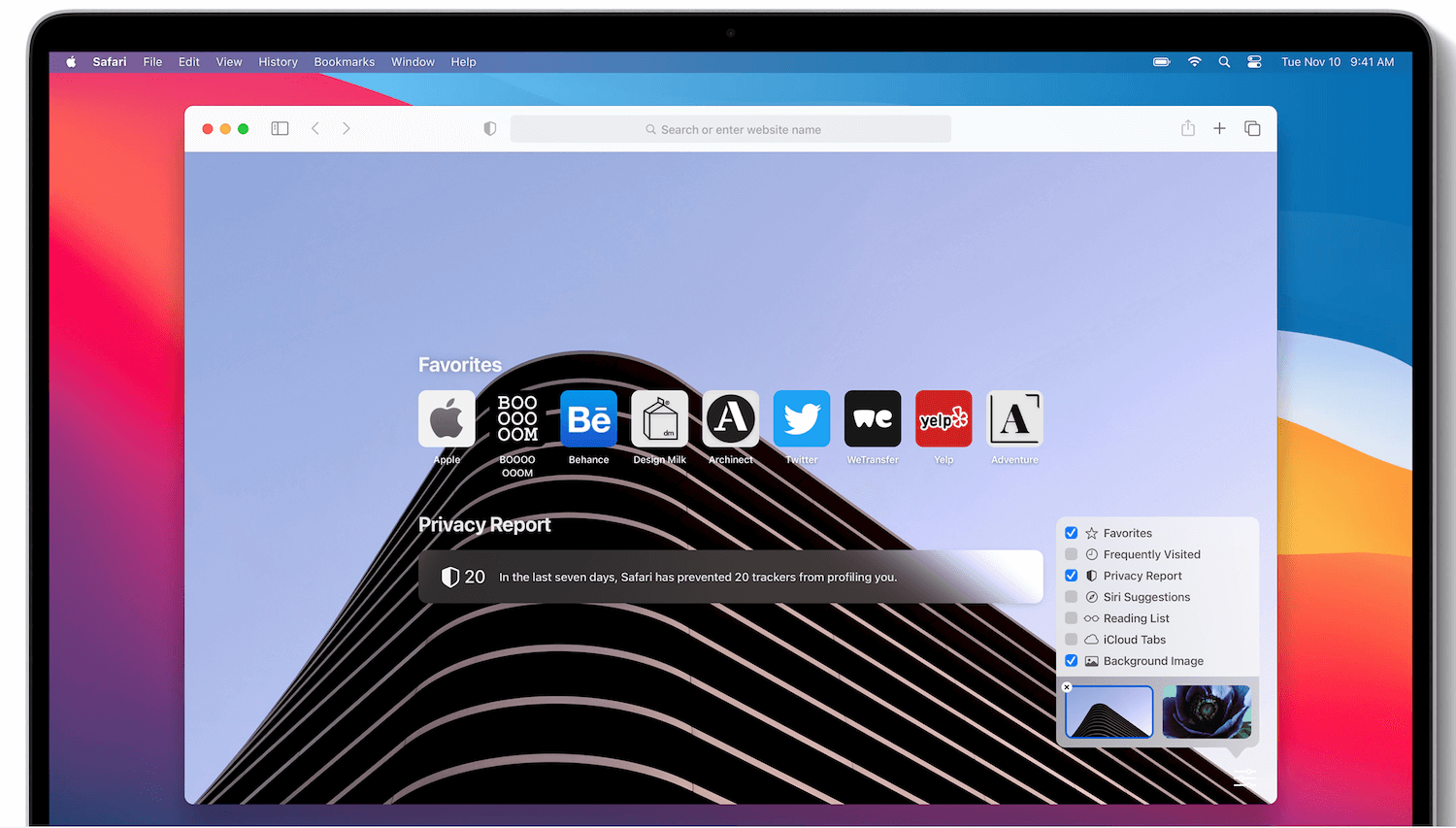
Главную страницу можно настраивать под себя
Вкладок на экране помещается больше, меню — удобнее, к тому же Safari сообщит, если какие‑либо из сохранённых паролей были взломаны, и поможет установить новые. Кроме того, в Safari появился встроенный переводчик, который поддерживает английский, испанский, упрощённый китайский, французский, немецкий, русский и португальский языки.
Расширения для Safari теперь можно будет найти в соответствующем разделе в App Store для Mac.
Приложение Сообщения в macOS Big Sur
Если раньше «Сообщения» на Mac были урезанным подобием того, что есть на iPhone, то теперь это то же самое приложение. Появились мемодзи, закрепленные разговоры, цепочки ответов, умный поиск. Мы конечно все равно останемся в Telegram общаться в нашем чате, но для тех, кто пользуется iMessage, это прямо must have.
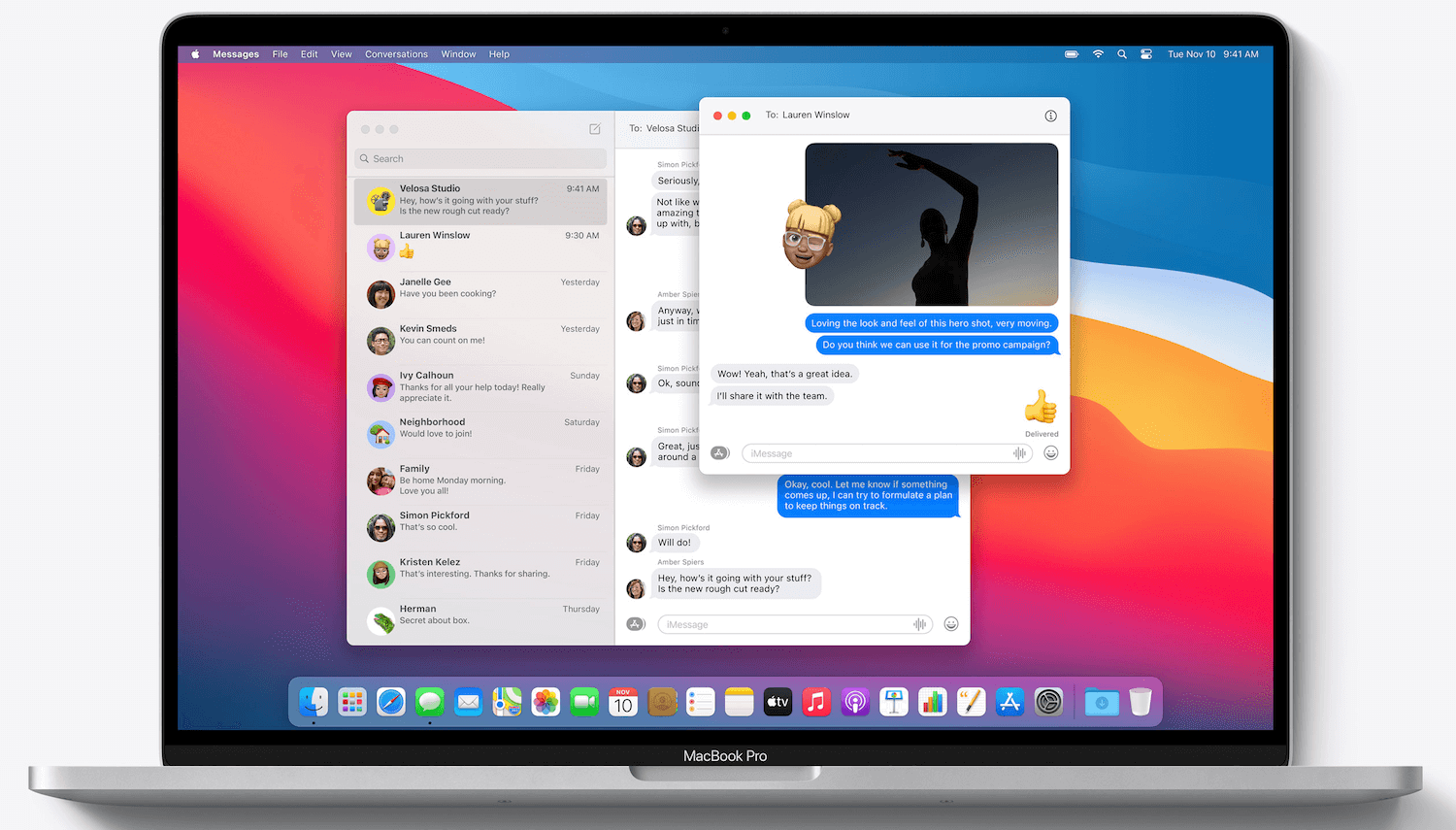
Может уже начать пользоваться iMessage?
Другие нововведения macOS Big Sur
Всего macOS Big Sur содержит пару сотен новых функций, из которых мы перечислили основные. Так, Apple обновила приложение «Карты», добавила информацию о конфиденциальности в App Store, которая позволяет до скачивания приложения посмотреть, какие данные оно использует.
Среди важных нововведений также стоит отметить автоматическое переключение AirPods между устройствами, расширенные функции редактирования в приложении «Фото», обновленное приложение «Музыка» и другие.
Какие Mac поддерживают macOS Big Sur
macOS Big Sur совместима со следующими компьютерами:
- iMac 2014 года и новее;
- iMac Pro 2017 года и новее;
- Mac Pro 2013 года и новее;
- Mac mini 2014 года и новее;
- MacBook Air 2013 года и новее;
- MacBook Pro (конец 2013 года) и новее;
- MacBook 2015 года и новее.
Как установить macOS Big Sur
Как только новая macOS 11 станет доступна для вашего Mac, вы увидите оповещением об этом в настройках системы. Также проверить обновление можно в меню Apple — «Об этом Mac» — «Обновление ПО».
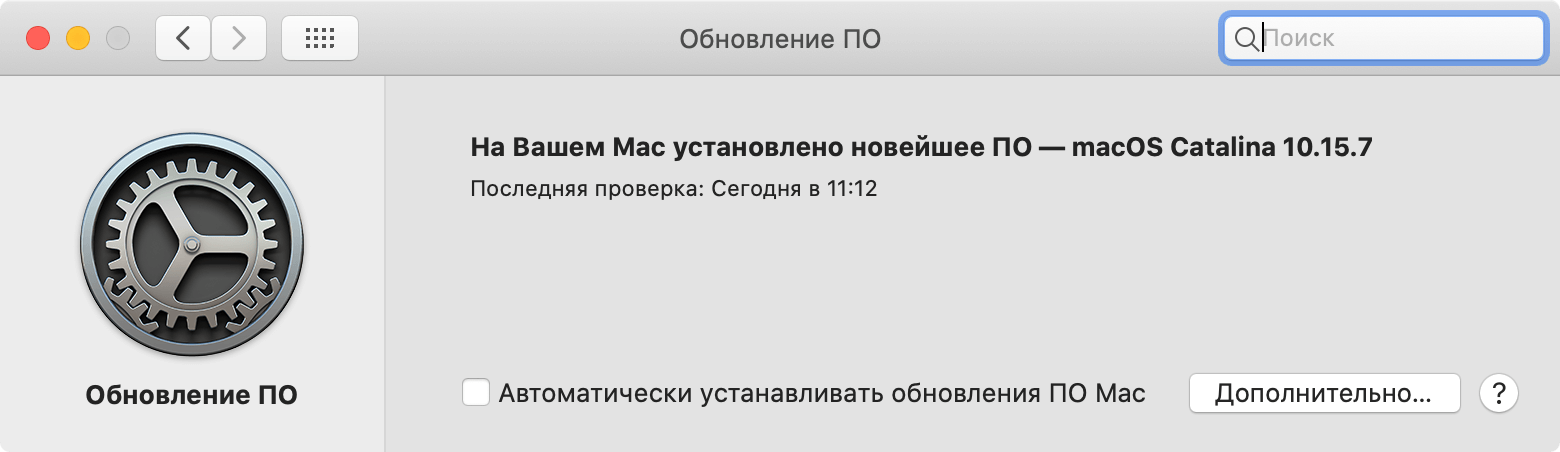
Обновление может занять до 2 часов и больше
Как обновиться до macOS Big Sur с беты
Если вы использовали бета-версию macOS, вы сможете обновиться до релизной — как обычно при обновлении программного обеспечения. Однако вы по-прежнему будете получать бета-версии, которые, как правило, идут немного вперед общедоступных. В этом случае вам необходимо выйти из программы бета-тестирования macOS.
- Откройте Системные настройки и выберите значок «Обновление ПО».
- Нажмите кнопку «Подробнее…» под надписью «Этот Mac зарегистрирован в Программе бета‑тестирования Apple».
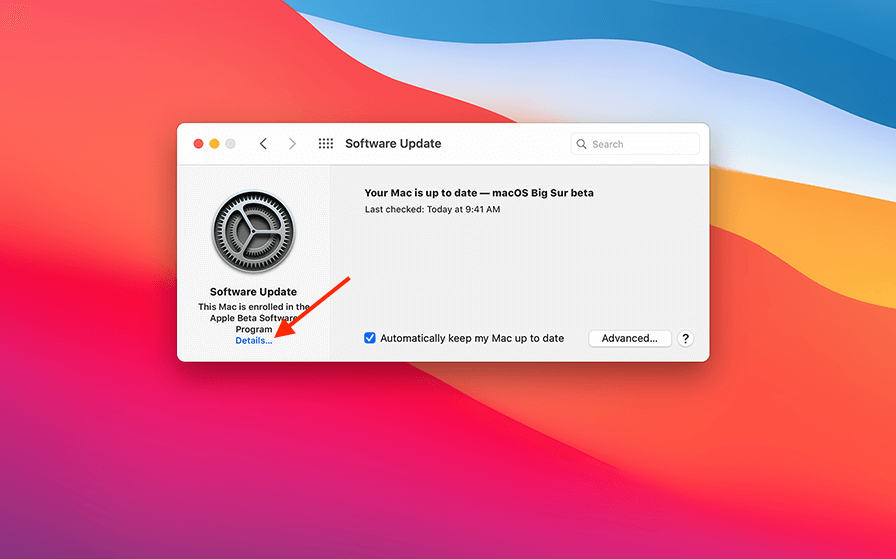
Нажмите «Подробнее» (Details)
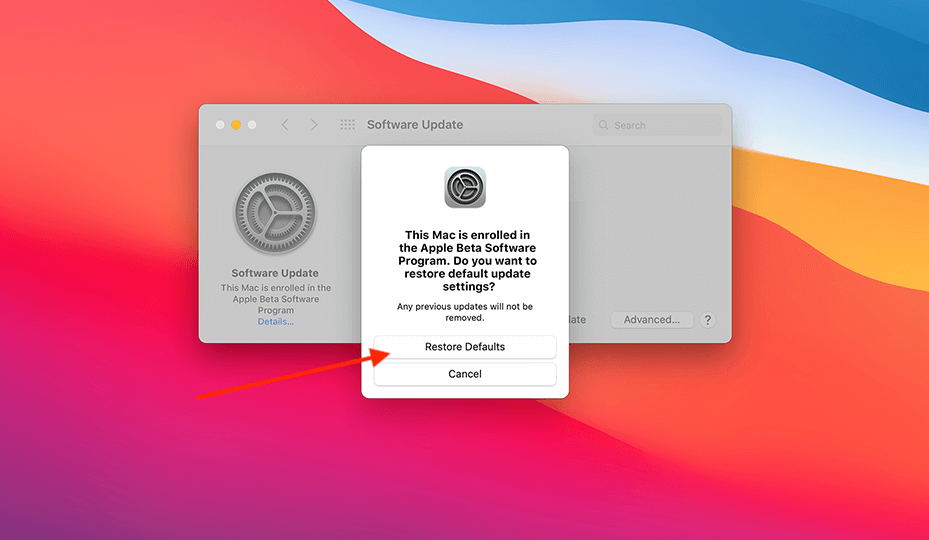
Восстановите настройки и больше не будете получать бета-версии
Когда будет выпущена следующая официальная версия macOS, Вы сможете установить ее из программы «Обновление ПО» в Системных настройках.
Не забывайте делиться впечатлениями (или проблемами) о новой macOS Big Sur в комментариях и в нашем чате.
Наши соцсети
Новости, статьи и анонсы публикаций
Свободное общение и обсуждение материалов
Лонгриды для вас

iOS 16.5 — пятое функциональное обновление iOS — вышло. Его уже могут скачать владельцы всех совместимых устройств. Рассказываем, что нового содержит в себе апдейт, как его установить и где взять секретные обои, которые не будут доступны в России
Apple выпустила новую iOS 16.6 beta 2 для разработчиков: изменений в ней не так много, а еще купертиновцы удалили из нее крутую функцию, появившуюся в предыдущей сборке. Скорее читай, что нового в свежей бета-версии iOS 16.6 и как теперь ее устанавливать на Айфон

К Макбуку можно подключить несколько наушников или колонок и вывести на них одновременно один и тот же звук. Рассказываем, как это сделать и есть ли какие-то ограничения по моделям подключаемых аудиоустройств.
macOS Big Sur стала доступна для скачивания
Apple начала распространять 11 версию десктопной операционной системы macOS Big Sur.
Apple начала распространять 11 версию десктопной операционной системы macOS Big Sur.
Нынешний релиз стал одним из самых крупных программных обновлений от Apple за многие годы. Операционка получила значительно переработанный интерфейс, новый дизайн иконок и панели Dock, виджеты, появился «Пункт управления» в стиле iOS. Также добавлен ряд функций для защиты конфиденциальности, например в Safari можно смотреть отчёты с информацией о заблокированных трекерах и проверять пароли на утечку, а в Mac App Store добавлены сведения о том, какие данные собирают загружаемые приложения. Другие новшества подробно представлены здесь.
По словам Apple, новая ОС была оптимизирована для использования на новых ноутбуках MacBook и компьютерах Mac на базе её фирменных ARM-процессоров M1. Их пользователи получат возможность без проблем запускать приложения для iOS и iPad OS.
Установить Big Sur можно на все актуальные устройства:
- MacBook (2015 года или новее)
- MacBook Air (2013 года или новее)
- MacBook Pro (конца 2013 года или новее)
- Mac mini (2014 года или новее)
- iMac (2014 года или новее)
- iMac Pro (2017 года или новее)
- Mac Pro (2013 года или новее)
Текст: Отдел новостей Источник: The Verge Теги: apple, macos, операционные системы
Нашли ошибку в тексте-выделите ее и нажмите Ctrl+Enter. Нашли ошибку в тексте-выделите ее и нажмите кнопку «Сообщить об ошибке».»
Как установить macOS 11 Big Sur с нуля

На запуск потребовалось немного больше времени, чем ожидалось, а остальные операционные системы Apple, такие как iOS 14, iPadOS 14, watchOS 7 и tvOS 14, уже были доступны для установки несколько дней назад. В этом случае macOS 11 Big Sur была оставлена в разработке по решению Apple и теперь он доступен для установки всем пользователям на своих Mac.
В новой версии операционной системы Mac меняется не только номер, но и в macOS 11 есть много новых функций, и при возможности важно обновиться, поскольку новая версия значительно улучшает версию macOS Catalina. Как бы то ни было, теперь вы можете установить новую операционную систему, чтобы давайте посмотрим, как установить этот новый Big Sur с нуля, никаких резервных копий или чего-то подобного.
- 1 Убедитесь, что наш Mac совместим
- 2 Резервное копирование на Time Machine
- 3 Создайте свой собственный установщик macOS 11 Big Sur (рекомендуется)
- 4 Скачайте и установите прямо из Интернета
Убедитесь, что наш Mac совместим

В этом случае в версии MacOS 11 Big Sur отсутствует какое-то оборудование, и поэтому это важно в первую очередь. убедитесь, что наша команда принимает эту последнюю версию операционной системы. Вы можете проверить это в списке ниже, и как только мы убедимся, что наш Mac полностью совместим с новой версией операционной системы, остается только приступить к работе.
- MacBook 2015 и новее
- MacBook Air 2013 и новее
- MacBook Pro 2013 г. и новее
- Mac min 2014 г. и новее
- 2014 г. и позже iMac
- IMac Pro с 2017 года до текущей модели
- Mac Pro во всех его версиях с 2013 года
Еще одна деталь, которую следует учитывать в этой версии, заключается в том, что после обновления темы приложения до 64-разрядной версии Важно проверить, совместимы ли приложения и другие инструменты, которые мы используем, с новой macOS.. Этот момент является ключевым в процессе как обновления, так и установки новой macOS с нуля, и если все в порядке, мы можем следовать инструкциям.
Резервное копирование на Time Machine

Это всегда важно, и хотя нам не нужно ничего восстанавливать позже, чтобы выполнить установку с нуля, важно сделать копии наших документов, фотографий, файлов и прочего. Есть «бэкап» системы Он может нам очень помочь в случае возникновения проблем, поэтому не забудьте сделать резервную копию на всякий случай.
Создайте свой собственный установщик macOS 11 Big Sur (рекомендуется)
Установка чистой системы Это действительно просто выполнить, но мы не можем пропустить ни одного шага. Вы можете использовать два способа выполнить установку с нуля на нашем Mac, один из них — удалить все напрямую, через Терминал или через подключение к Интернету.
В одном случае нам нужно внешний USB или SD-карта объемом не менее 8 ГБ лучше, если это будет 12 ГБ, а в другом случае лучше иметь хорошее оптоволоконное соединение, чтобы загрузка была как можно быстрее. Это также будет зависеть от серверов Apple и людей, которые одновременно загружают новую версию macOS 11 Big Sur, так что наберитесь терпения.
Лично мы рекомендуем использовать USB, так как у нас есть установщик на случай, если мы хотим «использовать его на других компьютерах» или нет. По возможности старайтесь избегать рекламных USB-устройств или подобных устройств, поскольку они могут вызвать проблемы при установке, хотя они также работают. Всегда лучше иметь хороший USB или диск с USB C для этих случаев.
Перед запуском в установку мы рекомендуем вам хорошо прочитать шаги Если вы никогда этого не делали раньше и пару раз прочитали, начните делать это. Важно четко понимать, что мы собираемся делать, поэтому давайте начнем:
- Сначала нам нужно загрузить macOS 11 Big Sur, чтобы получить доступ к нему из Mac App Store на Mac, который позволяет его установку. После загрузки мы НЕ будем устанавливать его, оставляем скачанным и закрываем установщик
- Не открывая скачанный файл подключаем USB или внешний диск и переименовываем его в BIGSUR
- Теперь мы пишем или копируем это в Терминале: sudo / Applications / Install \ macOS \ Big \ Sur.app/Contents/Resources/createinstallmedia –volume / Volumes / BIGSUR –nointeraction
- Помните, что BIGSUR — это имя подключенного внешнего диска, который мы ранее вставили и Очень важно редактировать скрипты, когда копируем в Терминале два отдельных скрипта. Вы можете использовать любое имя, которое хотите
- Он запросит наш пароль и сотрет содержимое внешнего диска, мы нажимаем «ввод», и начинается создание установщика загрузки, что может занять время.
Прямо сейчас нам нужно набраться терпения. Когда все закончится и не отключая USB от порта нашего Mac перезагружаем оборудование и когда прозвучит «чан», нажмите клавишу (Alt) «option», чтобы выбрать внешнюю память. Ищем установщик macOS Big Sur и нажимаем на него для установки.
оборудование с чипом T2 может потребовать комбинацию cmd + R чтобы разрешить загрузку с внешнего диска. В этом случае после нажатия мы должны разрешить старт и все.
Теперь нам просто нужно дождаться, пока он автоматически выполнит процесс установки на нашем Mac, следуйте инструкциям и наслаждайтесь новой macOS Catalina. Важно запастись терпением и не спешить выполнять этот вид установки с нуля, процесс может занять несколько минут так что успокойтесь на момент установки запускать не хочется.
Скачайте и установите прямо из Интернета
Этот вариант несколько проще, поскольку для установки новой версии нам нужно только подключение к сети, это не тот вариант, который мы рекомендуем, но он также может быть полезен. Этот метод состоит из стирания всего диска macOS и принудительного восстановления. Для этого мы должны выключить Mac, и когда я перезагружусь, мы должны нажмите клавиши Option (Alt) + command (CMD) + R.
Как только весь диск будет удален, мы должны нажать на коммунальные услуги и в нем мы сможем нажмите режим восстановления macOS через Интернет. Таким образом, команда быстро загрузит и установит macOS 11 Big Sur без создания USB-накопителя с помощью терминала.
Возможно, что с этой опцией вы увидите предыдущую версию для установки и в этих случаях лучше всего использовать описанную выше опцию установщика. Обычно это не происходит, но есть случаи, поэтому в этом смысле может быть полезно установить непосредственно с USB, как мы показали ранее.
После завершения этого процесса рекомендуется перезагрузить компьютер, чтобы все работало нормально. В любом случае важно понимать, что это требует времени и это не обновление на несколько минут, так что успокойся наберитесь терпения и дождитесь завершения процесса.
С другой стороны, важно помнить, что для установки на MacBook рекомендуется подключите оборудование к зарядному устройству Чтобы избежать проблем, на этапе обновления это указывается самой системой, но если мы проводим установку с нуля, даже если система не говорит об этом, лучше всего подключить ее к сети, чтобы избежать проблем.
Лучшая система для нас — это система, созданная внешним установщиком, поскольку таким образом у нас есть физическая возможность в случае необходимости установки этой системы на другие компьютеры с проблемами.
Содержание статьи соответствует нашим принципам редакционная этика. Чтобы сообщить об ошибке, нажмите здесь.
Полный путь к статье: Я с Mac » Mac OS X » macOS Биг Сюр » Как установить macOS 11 Big Sur с нуля
2 комментариев, оставьте свой
Как установить macOS Big Sur на Mac

Готовы проверить все новые изменения и функции, включая большое обновление пользовательского интерфейса в macOS Big Sur? Следуйте инструкциям по установке macOS Big Sur на Mac, включая обходной путь, поскольку при загрузке и установке обновления часто возникали ошибки.
В macOS 11 Big Sur произошла серьезная визуальная переработка, вдохновленная iOS, новый Центр управления, множество улучшений Safari, новый Центр уведомлений, виджеты и многое другое. Тем не менее, определенно хорошо подумать, лучше ли вам обновить, прежде чем совершать прыжок. TL; DR, если у вас есть критически важные приложения, которые должны работать и не желают мириться с первоначальными ошибками и проблемами производительности, подождите, по крайней мере, до следующего обновления.
Также были некоторые серьезные проблемы с начальным развертыванием macOS Big Sur, поэтому мы рассмотрим несколько способов его загрузки и установки.
Как установить macOS Big Sur на Mac
macOS 11.0.1 — первая общедоступная версия, ее размер составляет немногим более 12 ГБ (вам потребуется около 16 ГБ свободного дискового пространства), имейте в виду, что загрузка может занять несколько часов или больше в зависимости от вашего интернет-соединения и серверов Apple. .
Если вы не уверены, проверьте, совместим ли ваш Mac с Big Sur. Создание новой резервной копии вашего Mac важно на тот случай, если у вас есть проблемы, и вы хотите перейти на более раннюю версию и вам нужно восстановить. Так как многие видят ошибки при попытке загрузки и установки Big Sur через системные настройки Mac / Об этом Mac читатели делились успехом, инициировав процесс через Mac App Store. Вы можете начать загрузку здесь или выполнив поиск в Mac App Store по запросу «Big Sur». Нажмите синюю кнопку «Получить» Во всплывающем окне «Системные настройки» нажмите «Загрузить». После завершения загрузки (может занять несколько часов) программа установки автоматически откроется (если вы видите ошибку, вы можете попробовать еще раз, но, возможно, подождать, пока Apple не решит проблему. все проблемы с установкой Big Sur) Нажмите «Продолжить» и следуйте инструкциям. Не закрывайте крышку MacBook и не переводите Mac в спящий режим во время процесса установки.
Какие функции и изменения вы больше всего ждете в новом программном обеспечении? Делитесь своими мыслями в комментариях!