
Можно ли редактировать отправленное письмо в Яндекс почте
В процессе отправки электронных писем в Яндекс Почте может возникнуть необходимость внести изменения в уже отправленное сообщение. Возможно, вы заметили ошибку или вам необходимо изменить получателя. В таких случаях важно знать, что у вас есть возможность отредактировать отправленное письмо в Яндекс Почте. Далее мы рассмотрим все сценарии, в которых вы можете изменить уже отправленное письмо.
- Можно ли изменить отправленное письмо
- Как отредактировать уже отправленное письмо
- Как редактировать письмо в Яндекс Почте
- Важные рекомендации
- Выводы
Можно ли изменить отправленное письмо
Если вы только что отправили письмо и хотите его отозвать или внести изменения, вам необходимо следовать следующим инструкциям:
- Нажмите на кнопку «Отмена», которая будет отображаться в течение трех секунд с момента отправки письма.
- После нажатия на кнопку «Отмена» вы будете перенаправлены на экран редактирования письма.
- На этом экране вы сможете внести изменения в сообщение, например, изменить текст, добавить или удалить вложения.
- Кроме того, вы можете отправить измененное сообщение другому получателю, сохранить его в черновиках или удалить полностью.
Таким образом, у вас есть возможность отозвать отправленное письмо и внести необходимые изменения.
Как отредактировать уже отправленное письмо
Если вам необходимо отредактировать уже отправленное письмо, выполните следующие действия:
- Откройте сообщение, которое вы хотите отозвать и заменить.
- На вкладке «Сообщение» в группе «Действия» нажмите кнопку «Другие действия».
- В появившемся меню выберите опцию «Отзыв сообщения».
- При выборе этой опции у вас будет две возможности:
- Удалить непрочитанные копии: это означает, что сообщение будет удалено из папки получателя, и он не сможет его прочитать.
- Удалить непрочитанные копии и заменить их новыми сообщениями: в этом случае вы сможете отправить новое сообщение с исправлениями или изменениями содержания.
Таким образом, вы сможете отредактировать уже отправленное письмо и выбрать подходящий вариант удаления или замены.
Как редактировать письмо в Яндекс Почте
Если вам необходимо внести изменения в письмо в процессе его написания, вы можете воспользоваться следующей инструкцией:
- Нажмите правой кнопкой мыши по сообщению, которое вы хотите отредактировать.
- В контекстном меню выберите опцию «Изменить».
- Вы сможете отредактировать сообщение в течение 48 часов с момента его отправки.
- Важно отметить, что вы можете редактировать только свои сообщения.
- После внесения изменений в сообщение у него появится пометка «изменено», которую увидят все участники чата.
Таким образом, у вас есть возможность редактировать письма в Яндекс Почте на протяжении 48 часов после их отправки.
Важные рекомендации
В процессе редактирования и изменения отправленных писем в Яндекс Почте рекомендуется учитывать следующие моменты:
- Если вы отправили письмо и затем изменили его содержимое, получатели сообщения будут видеть пометку «изменено». Это поможет им понять, что сообщение претерпело изменения и в какой мере.
Выводы
Возможность редактировать отправленные письма в Яндекс Почте обеспечивает пользователей гибкостью и контролем над своими сообщениями. Благодаря функции отзыва и редактирования вы можете исправить ошибки или изменить получателя сообщения. Применяя необходимые инструкции, вы можете эффективно использовать Яндекс Почту в своих коммуникациях.
Как удалить отправленное письмо из почты получателя
Иногда бывает так, что мы отправляем письмо с ошибками или отправляем его не тому человеку. В такой ситуации возникает желание отозвать уже отправленное сообщение из почты получателя. Однако, не всегда знаем, как это сделать. Чтобы отозвать письмо из почты получателя в Outlook, нужно перейти в раздел Сообщение открыв нужное сообщение. Затем следует выбрать вкладку Сообщение, где находится группа Действия. В этой группе нужно выбрать кнопку Другие Действия и выбрать Отзыв сообщения. На последующих этапах, можно выбрать удалить непрочитанные копии или удалить непрочитанные копии и заменить их новыми сообщениями. И таким образом, можно отозвать уже отправленное письмо из почты получателя.
Как удалить сообщения электронной почты
Чтобы удалить сообщения в электронной почте, необходимо зайти в раздел «Входящие» и выбрать одно из сообщений, которое нужно удалить. Далее нужно нажать и удерживать его, после чего появится значок «Корзина», на который нужно нажать. Также можно настроить команду Удалить в качестве параметра прокрутки в разделе «Параметры», а затем смахнуть пальцем сообщение, которое нужно удалить. Эти способы доступны на большинстве электронных почтовых сервисов. Важно также помнить, что удаленные сообщения обычно помещаются в специальную папку «Корзина», где они могут быть восстановлены в случае ошибочного удаления.
Можно ли изменить текст отправленного письма в Gmail
Возможно ли в сервисе Gmail изменить текст отправленного сообщения? Ответ на этот вопрос радует всех пользователей — да! Для этого нужно на компьютере открыть чат и навести курсор на сообщение, которое нужно отредактировать. После этого внесите все необходимые изменения и нажмите «Обновить». Важно отметить, что функция редактирования отправленного письма работает не более 30 секунд после того, как сообщение было отправлено. Поэтому нужно быть быстрым, чтобы успеть внести все необходимые исправления. Эта функция удобна для тех, кто допустил небольшую ошибку в тексте или забыл добавить какую-то важную информацию. Теперь не нужно отправлять новое сообщение с правками, а можно просто изменить уже отправленный текст, и получатель получит исправленную версию.
Да, можно редактировать отправленное письмо в Яндекс почте. Для этого нужно нажать на кнопку отмены, которая появляется в течение трех секунд с момента отправки. После этого откроется экран редактирования, где можно изменить текст сообщения, выбрать другого получателя, сохранить его в черновиках или удалить. Эта функция позволяет исправить ошибки или изменить информацию после отправки письма. Однако стоит отметить, что кнопка отмены доступна только в течение первых трех секунд, поэтому важно быть быстрым, чтобы воспользоваться возможностью редактирования. Если прошли три секунды с момента отправки, письмо уже будет нельзя отменить и отредактировать.
- Можно ли изменить текст отправленного письма в Gmail
- Как изменить время отправки сообщения
Как отозвать письмо в Яндекс Почте?
Яндекс Почта — это один из самых популярных почтовых сервисов в России. Он предоставляет пользователям широкие возможности для отправки и получения электронной почты. Однако, иногда случается так, что мы отправляем письмо и затем понимаем, что оно было отправлено с ошибкой или вообще не тому человеку. В таком случае возникает вопрос: как отозвать письмо в Яндекс Почте?
Перед тем, как ответить на этот вопрос, стоит понимать, что сам процесс отправки письма происходит очень быстро, и после того, как вы нажали кнопку «Отправить», ваше письмо отправляется на сервер Яндекс Почты. Если вы хотите узнать, можно ли отозвать письмо в яндекс почте, то у вас не получится удалить его, но есть способы избежать таких событий и запланировать сообщение на будущее, которое можно будет отредактировать.
Запланированное сообщение
Опция «Письма в будущее» предоставляемая Yandex, позволяет оставить напоминание самому себе, поздравить друзей в нужный день и при необходимости, отменить отправку. Настройка данной функции достаточно проста — нужно указать дату и время, когда письмо должно быть отправлено. Однако, в приложении для смартфонов данная опция пока не реализована. Для создания письма на ПК выполните следующие шаги:
1. Нажмите кнопку «Написать» ;
2. В следующем окне выбрать функцию «Отложить отправку» под текстом;

3. Затем выберите один из предложенных периодов или установите свой;

4. Когда все поля будут заполнены, нажимаем на «Отправить» .

Если необходимо узнать, как отменить отправку письма в яндекс почте, изменить дату или отключить опцию, следует перейти в папку «Исходящие» и открыть письмо, затем снова выбрать функцию «Отложить отправку» , и после этого «Сбросить» или установить новый временной период.

Удаление отправленного письма
Вы можете удалить отправленное сообщение в одностороннем порядке только у вас в ящике. Как правильно все отправленные письма хранятся в разделе «Отправленные» , емейлы отправляются туда автоматически. Не хотите видеть случайно отправленное сообщение? То выполните следующие шаги:
1. Перейдите в раздел «Отправленные» в левом меню;

2. Найдите ваш емейл и перейдите в него;
3. После открытия ищите кнопку «Удалить» наверху сообщения;

Готово! Теперь вы не видите это сообщение, но стоит отметить, что получателю оно поступит и он сможет с ним ознакомиться в любой момент. Будьте осторожны при отправке важных писем. Также рассказали для вас, как удалить письма из Почты Яндекс.
Свяжитесь с получателем
Отмена отправки письма в яндекс почте не существует, но как же исправить ситуацию: Если вы не успели отозвать письмо, то вам остается только один способ — связаться с получателем и объяснить ему ситуацию. Этим вы сможете избежать недопонимания и неприятных последствий.
В заключение, можно сказать, как отозвать отправленное письмо в яндекс почте невозможна, но вы можете использовать специальные инструменты. Лучше всего внимательно проверять все письма перед их отправкой, чтобы избежать недопонимания и ошибок.
Отзыв или замена отправленного сообщения электронной почты
При отзыве сообщения отправленное сообщение извлекается из почтовых ящиков получателей, которые еще не открыли его. Вы также можете заменить сообщение на замену. Например, если вы забыли включить вложение, можно попытаться отозвать сообщение, а затем отправить сообщение на замену с вложением.
Отзыв сообщений доступен после нажатия кнопки Отправить и доступен только в том случае, если у вас и получателя есть учетная запись электронной почтыMicrosoft 365 или Microsoft Exchange в одной организации. Например, невозможно отозвать сообщение, отправленное в или из учетной записи Hotmail, Gmail или live.com.
Отзыв и замена сообщения
- В область папок в левой части окна Outlook выберите папку Отправленные .
- Откройте сообщение, которое вы хотите отозвать. Дважды щелкните сообщение, чтобы открыть его. Если выбрать сообщение так, чтобы оно отображалось в области чтения, его невозможно будет отозвать
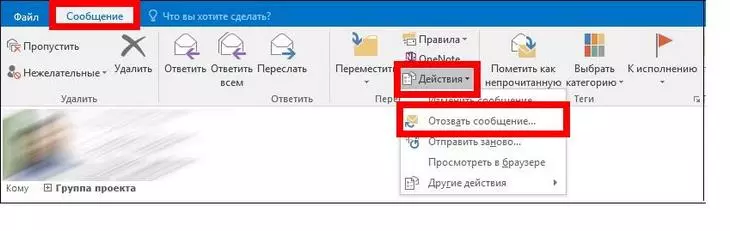
- Если у вас есть классическая лента, на вкладке Сообщение выберите Действия >отозвать это сообщение.
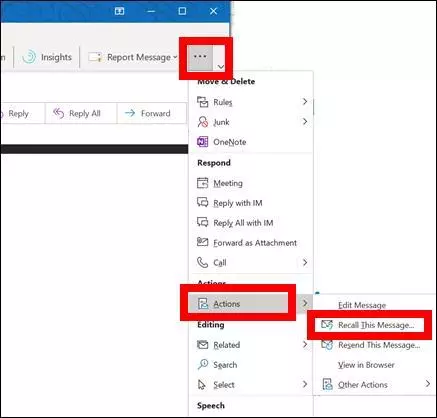
 Если у вас есть упрощенная лента, перейдите на вкладку Сообщение, а затем выберите Дополнительные команды (. ). Наведите указатель мыши на пункт Действия и выберите Отозвать это сообщение.
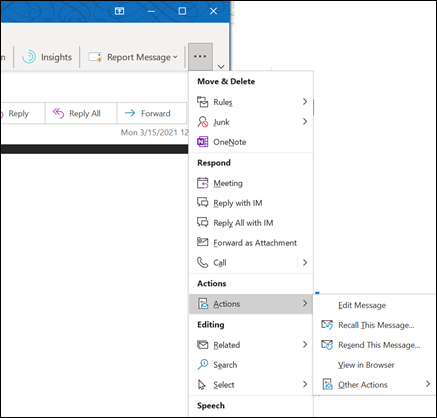
- Если команда Отзыв сообщения не отображается, возможно, у вас нет учетной записи Exchange или данная возможность недоступна в организации.
- Вы не можете вспомнить сообщение, защищенное azure Information Protection.
- Вы не можете вспомнить сообщение в Outlook в Интернете.
Проверка отзыва
После отправки запроса на отзыв, обычно менее чем через 30 секунд, вы получите уведомление по электронной почте с темой «Отчет об отзыве сообщения для сообщения [тема исходного сообщения]».
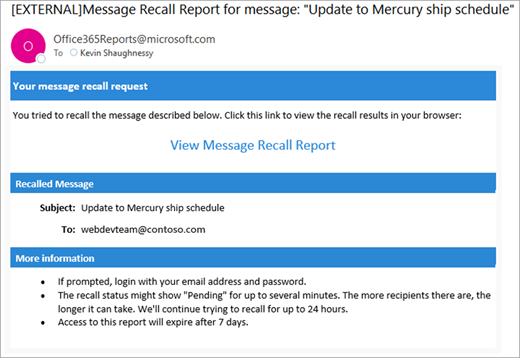
Выберите ссылку Просмотр отчета об отзыве сообщения, чтобы просмотреть отчет в браузере. При появлении запроса войдите с учетными данными почтового ящика, чтобы просмотреть отчет.
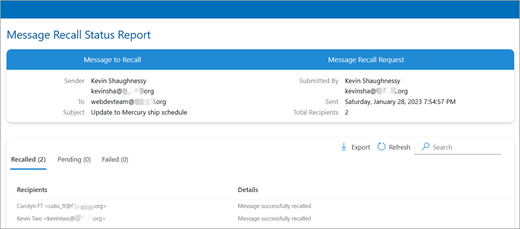
Действия по отзыву обычно выполняются быстро, независимо от количества получателей. Но если запрос на отзыв не может быть выполнен сразу по какой-либо причине (например, почтовый ящик получателя временно недоступен), мы продолжаем повторять попытку в течение 24 часов, прежде чем пометить отзыв как сбой.
Обновления состояния, как правило, также довольно быстро, но иногда может занять до пяти минут для сообщения с несколькими сотнями получателей. Для большого числа получателей (десятков тысяч) само отзыв по-прежнему происходит быстро, но получение состояния отзыва для всех получателей может занять до тридцати минут.
Важно: Office 2007 больше не поддерживается. Перейдите на Microsoft 365, чтобы работать удаленно с любого устройства и продолжать получать поддержку.
Отзыв и замена сообщения
- В представлении Почта в Область навигации щелкните папку Отправленные.
- Откройте сообщение, которое вы хотите отозвать и заменить.
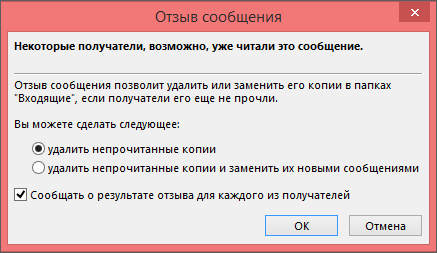
- На вкладке Сообщение в группе Действия нажмите кнопку Другие действия и выберите Отзыв сообщения.
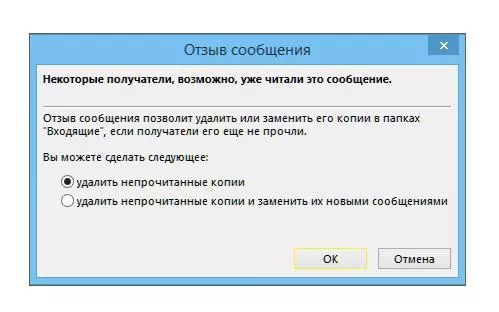
- Щелкните удалить непрочитанные копии или удалить непрочитанные копии и заменить их новыми сообщениями.
Примечание: Если вы отправляете сообщение большому количеству пользователей, может потребоваться снять флажок Сообщать о результате отзыва для каждого из получателей.
Если вы не видите команды Отзыв сообщения, вероятно, у вас нет учетной записи Exchange Server или вы не используете Microsoft Office Outlook 2007. Они необходимы для отзыва сообщений.
Это можно узнать в диалоговом окне Параметры учетной записи в Outlook.
- В меню Инструменты выберите пункт Настройка учетных записей.
- На вкладке Электронная почта в столбце Тип указаны типы учетных записей для каждого элемента.
Проверка отзыва
Результат отзыва сообщения зависит от параметров получателя в Microsoft Outlook. Ниже описаны различные ситуации, в том числе отзыв сообщения, отправленного в общедоступную папку Microsoft Exchange.
Вы отправляете сообщение кому-то по электронной почте. Исходное сообщение отзывается и заменяется новым.
На компьютере получателя в разделе Параметры отслеживания установлен флажок Обрабатывать запросы и ответы по прибытии.
(Чтобы просмотреть этот параметр, в меню Сервис щелкните Параметры и Параметры электронной почты, а затем выберите Параметры отслеживания.)
Исходное сообщение и сообщение отзыва попадают в папку «Входящие» на компьютере получателя.
Если исходное сообщение не было прочитано, оно удаляется, а получатель уведомляется о том, что отправитель удалил сообщение из его почтового ящика.
Примечание: Если при обработке сообщения отзыва исходное сообщение помечено как прочитанное (письмо, просмотренное в области чтения, не считается прочитанным в данном сценарии), получатель уведомляется о том, что отправитель хочет удалить сообщение. Однако сообщение остается в папке Outlook получателя.
Вы отправляете сообщение кому-то по электронной почте. Исходное сообщение отзывается и заменяется новым.
На компьютере получателя в разделе Параметры отслеживания не установлен флажок Обрабатывать запросы и ответы по прибытии.
(Чтобы просмотреть этот параметр, в меню Сервис щелкните Параметры и Параметры электронной почты, а затем выберите Параметры отслеживания.)
Исходное сообщение и сообщение отзыва попадают в папку «Входящие» на компьютере получателя.
При этом на компьютере получателя происходит следующее:
- Если получатель сначала открывает сообщение отзыва, исходное сообщение удаляется, а получатель уведомляется о том, что отправитель удалил сообщение из его почтового ящика.
- Если получатель сначала открывает исходное сообщение, отзыв не выполняется, в результате оказываются доступными оба сообщения.
Примечание: Если при обработке сообщения отзыва исходное сообщение помечено как прочитанное (письмо, просмотренное в области чтения, не считается прочитанным в данном сценарии), получатель уведомляется о том, что отправитель хочет удалить сообщение. Однако сообщение остается в папке Outlook получателя.
Вы отправляете сообщение кому-то по электронной почте. Исходное сообщение отзывается и заменяется новым.
На компьютере получателя исходное сообщение перемещается в другую папку вручную или с помощью правила, а сообщение отзыва остается в папке «Входящие» (или также перемещается в другую папку).
Если исходное сообщение и новое сообщение находятся в разных папках, получатель уведомляется о том, что попытка отзыва не удалась. Это происходит независимо от настроек Outlook и состояния прочтения сообщения.
Получателю доступны как исходное, так и новое сообщение.
Примечание: Если получатель читает исходное сообщение и отмечает его как непрочтенное, сообщение считается непрочтенным и отзыв выполняется успешно.
Вы отправляете сообщение кому-то по электронной почте. Исходное сообщение отзывается и заменяется новым.
На компьютере получателя оба сообщения перемещаются в одну папку вручную или с помощью правила. В результате происходят те же действия, как если бы автоматическая обработка сообщений не была настроена.
При этом на компьютере получателя происходит следующее:
- Если получатель сначала открывает сообщение отзыва, исходное сообщение удаляется, а получатель уведомляется о том, что отправитель удалил сообщение из своего почтового ящика.
- Если получатель сначала открывает исходное сообщение, отзыв не выполняется, и в результате оказываются доступными оба сообщения.
Примечание: Если получатель читает исходное сообщение и отмечает его как непрочтенное, сообщение считается непрочтенным и отзыв выполняется успешно.
Вы отправляете сообщение электронной почты в общедоступную папку. Исходное сообщение отзывается и заменяется новым.
Будет выполнено одно из следующих действий:
- Если получатель, читающий новое сообщение, имеет доступ для чтения ко всем элементам общедоступной папки, но не читал исходного сообщения, отзыв выполняется успешно (остается только новое сообщение). Отправитель уведомляется об успешном отзыве.
- Если получатель уже пометил исходное сообщение как прочтенное, он получает уведомление о том, что отзыв не выполнен, и в результате удаляется только сообщение отзыва.
Если пользователь с любыми другими правами доступа к общедоступной папке открывает новое сообщение, то отзыв не выполняется и пользователь получает уведомление об этом. Оба сообщения остаются в общедоступной папке.
- Если получатель читает исходное сообщение и отмечает его как непрочтенное, сообщение считается непрочтенным и отзыв выполняется успешно.
- Что касается общедоступных папок, успешность отзыва зависит от прав получателя, а не отправителя.
Как удалить отправленное письмо? — Гайд для сервисов
У вас есть от 20 до 30 секунд на отмену! Но многое зависит от того, где вы завели себе почту и как ее настроили.

Дата публикации: 28 февраля 2023
Время чтения: 6 минут

Сергей Ломакин Редакция «Текстерры»
Оглавление:
Оглавление:
Сначала о грустном – удалить отправленное письмо в «Яндекс.Почте», Mail.ru и Gmail не получится: как только вы нажали кнопку «отправить», электронное письмо больше не находится под вашим контролем. Даже если вы удалите свой почтовый ящик, это все равно не приведет к удалению письма. Единственное исключение — Outlook. Но где-то можно отменить отправку. А лучший выход случайно не отправить не те или не с тем текстом письма, — это настроить функцию отложенной отправки.
Можно ли удалить отправленное письмо в «Яндекс.Почте»?
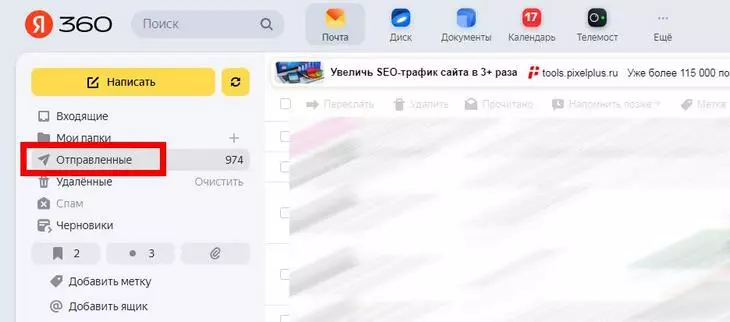
Нет. После отправки письмо попадает на почтовый сервер «Яндекса», и с этого момента вы теряете возможность удалить его. Все, что вы можете сделать, – это удалить его в своем аккаунте из вкладки «Отправленные»:
Как предотвратить случайную отправку письма в «Яндекс.Почте»
Чтобы не попадать впросак и случайным неосторожным движением не отправлять недописанные, например, письма, стоит использовать функцию отложенной отправки. Так вы сможете спокойно писать письмо и вносить в него правки до тех пор, пока не убедитесь в его идеальности.
Чтобы настроить функцию, сформируйте письмо как обычно, затем нажмите на иконку отложенной отправки в виде циферблата часов. Система предложит вам выбрать время отправки:
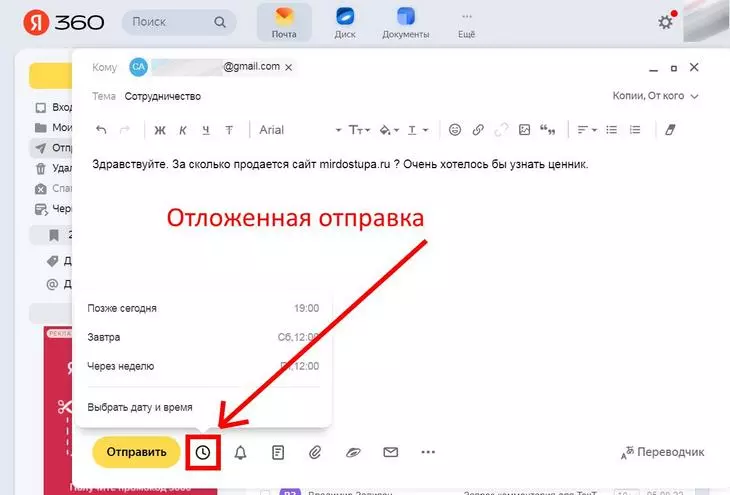
Так вы сможете внести изменения в ранее сформированное письмо. Письмо будет находиться во вкладке «Исходящие» вплоть до выбранного вами времени отправки.
Продвинем ваш бизнес
В Google и «Яндексе», соцсетях, рассылках, на видеоплатформах, у блогеров
Можно ли удалить отправленное письмо в Mail.ru?
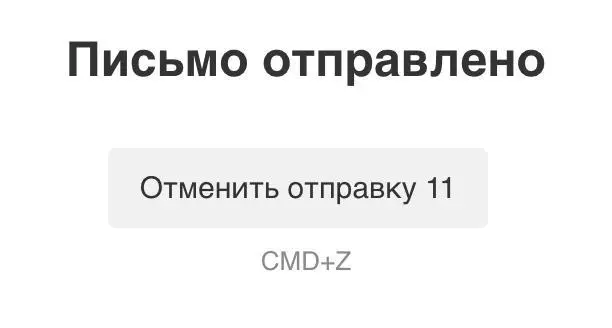
Тоже нет. После нажатия кнопки «Отправить» ваше письмо автоматически попадает на почтовый сервер. Но можно отменить отправку письма — на это у вас вас есть 20 секунд:
Как предотвратить случайную отправку письма в Mail.ru
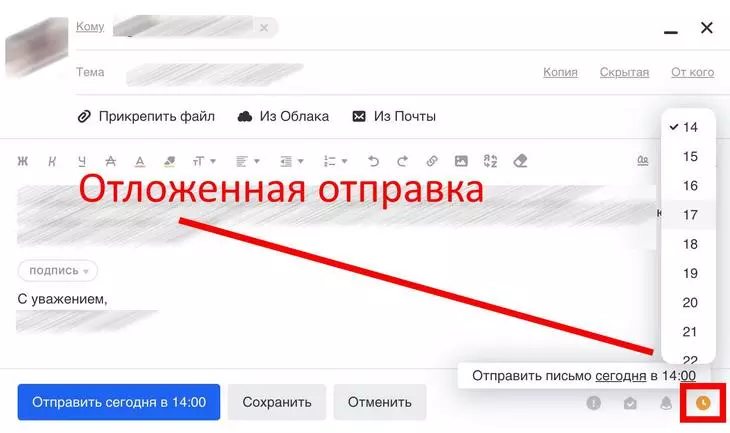
Чтобы воспользоваться этой функцией, кликните по иконке таймера — после того, как письмо будет составлено. Выберите время отправки и нажмите кнопку «Отправить»:
Можно ли удалить отправленное письмо в Outlook?
Да, можно! В отличие от большинства почтовых сервисов, Outlook позволяет удалить отправленное письмо, но при соблюдении ряда условий:
- Адресат еще не успел прочитать ваше сообщение (о том, как узнать, прочитано ли письмо, мы писали здесь)
- Ваш аккаунт не настроен как POP или как IMAP.
- Ваш адресат пользуется почтовом сервисом, встроенным в Microsoft 365, либо встроенным почтовым сервисом Microsoft Exchange.
Если все эти условия соблюдены, можно открыть вкладку «Отправленные» и сделать двойной клик по сообщению, которое вы хотите удалить. Далее алгоритм действий зависит от того, какая у вас версия Outlook: новая, классическая или упрощенная. Как узнать свою версию, руководство здесь.
В новых версия Outlook
- Нажмите кнопку «Сведения» (это раздел «Файл» в текущем окне).
- Выберите пункт «Повторная отправка. ».
- Переходите во вкладку «Отозвать сообщение» и отметьте буллит «Удалить непрочитанные сообщения».
- Подтвердите сохранение новых настроек своего аккаунта. Для этого нажмите OK.
В классической ленте в Outlook
Удалить отправленное письмо можно через вкладки «Действия» и «Отозвать сообщение»:
В упрощенной ленте
Удалить отправленное письмо можно через следующие вкладки меню, далее — Actions («Действия») и Recall This Message («Отозвать это сообщение»):
Можно ли удалить отправленное письмо в Gmail?
Нет, нельзя. Но можно настроить почту так, чтобы письмо не улетало случайным образом.
Как настроить отмену отправки письма
- Войдите в свой аккаунт Gmail на компьютере.
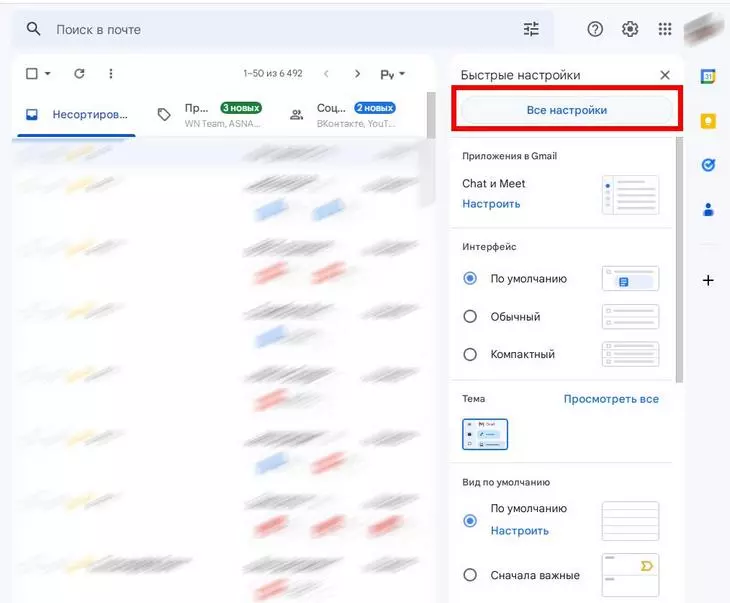
- В правом верхнем углу экрана нажмите на значок «Настройки»:
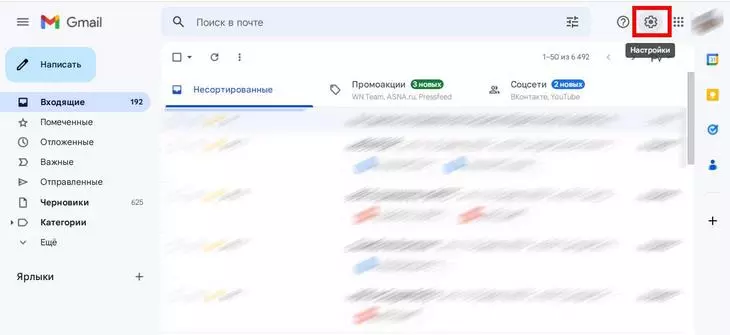
- В меню «Быстрые настройки» выберите пункт «Все настройки»:
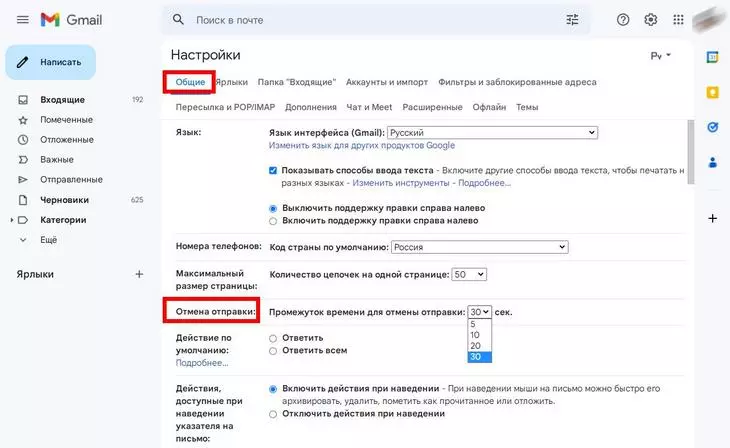
- В окне «Настройки» убедитесь, что выбрана вкладка «Общие» и найдите параметр с надписью «Отмена отправки». Щелкните на выпадающем поле, чтобы установить период отмены отправки, то есть количество секунд, в течение которых вы можете предотвратить отправку письма. Вы можете выбрать,например, 5, 10, 20 или 30 секунд. Лучше выбрать значение 30 секунд — так вы успеете сообразить, действительно ли хотели отправить письмо, а также все ли в нем в порядке:
- Прокрутите экран настроек до самого низа и нажмите кнопку «Сохранить изменения».
- Чтобы протестировать функцию, составьте сообщение, нажав кнопку «Написать письмо» в левом верхнем углу страницы вашего аккаунта Gmail. Составьте письмо, а затем нажмите кнопку «Отправить». В верхней части экрана появится ремарка: «Сообщение отправлено. Отменить. Просмотреть сообщение»:
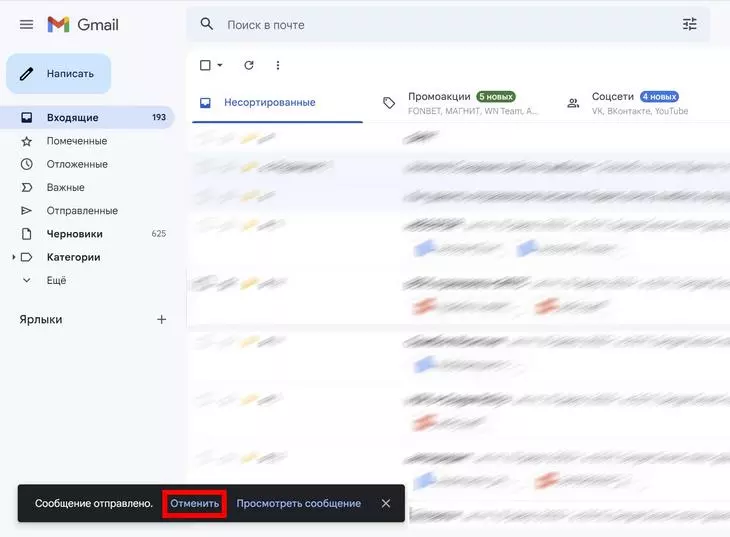
После нажатия на «Отменить» Gmail останавливает отправку сообщения (и показывает его на тот случай, если вы захотите внести какие-либо изменения, а затем отправить письмо повторно).
Если вы вообще передумали отправлять сообщение, вы можете просто закрыть этот имейл, и он переместится в папку «Черновики». Вы можете вернуться к его редактированию позже или вообще удалить сообщение.
Резюме
- Не зря у нас есть пословица «Слово — не воробей: вылетит, не вернешь». К почте, к сожалению, это тоже относится — удалить отправленное письмо в большинстве случаев невозможно. Разве что убрать с глаз долой, то есть удалить свое письмо из папки «Отправленные». Но не видеть его будете только вы, получателю это не помешает прочесть послание.
- В единичных почтовых клиентах предусмотрена функция «отзыва», позволяющая запросить удаление сообщения из папки входящих сообщений получателя. Но это зависит от используемого почтового сервера и от того, настроен ли он так, чтобы дать пользователю возможность удалить отправленное сообщение до того, как сервер начнет пересылать его для доставки адресату.
- Поэтому, чтобы не сожалеть о содеянном, подумайте о настройке отложенной отправки. Gmail позволяет настроить время «отсрочки» (от 5 до 30 секунд), в течение которого можно отменить отправку.
- А чтобы ваш бизнес не страдал от отправленного письма с неверными данными, позаботьтесь об обучении персонала.