
WordPress. Как переместить сайт из подпапки в корневую папку



Из этого туториала Вы узнаете, как переместить ваш сайт на основе WordPress из подпапки в корневую папку.
- Войдите в админ панель WordPress и перейдите на вкладку Настройки > Общие (Settings > General):

- Измените ссылку вашего сайта (измените путь, если Вы перемещаете сайт в другую папку на том же домене):

- Вы увидите страницу ошибки 404. Это нормально. Перейдите к следующему шагу.
- Получите доступ к файлам сайта, используя FTP или Файловый менеджер Панели управления хостингом и переместите файлы в новую папку:
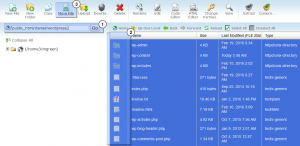
- Обратитесь к вашему хостинг-провайдеру, для того чтобы получить инструкции, которые покажут, как перемещать файлы на вашем сервере;

- Очистите кэш браузера.
- Откройте ваш сайт, используя новый адрес сайта, для того чтобы убедиться, что он работает должным образом.

Вы можете также ознакомиться с детальным видео-туториалом ниже:

Эта запись была размещена в WordPress туториалы и помечена как move website, root, subfolder. Добавьте в закладки постоянную ссылку.
Как изменить файловую структуру Вордпресс

Вордпресс — система с открытым исходным кодом, поэтому стандартная структура файлов и папок является публично доступной информацией, и кто угодно, включая хакеров, точно знает, откуда можно начать атаку на сайт.
Чтобы противостоять таким атакам, можно реорганизовать стандартную файловую структуру Вордпресс сайта. В этой статье вы узнаете 2 способа изменить структуру файлов и папок одиночного сайта и мультисайт установки Вордпресс.
Предостережение от Вордпресс : Делайте это на свой собственный риск. Для большинства сайтов не рекомендуется переносить Вордпресс в другую папку, если только у вас нет веской причины для этого, и вы хорошо понимаете, что вы делаете.
Все инструкции на этой странице взяты из разных мест Кодекса Вордпресс и сведены в одну статью.
Изменение структуры Вордпресс — важная часть защиты сайта, поэтому сделать эти изменения желательно. Для начала вы можете попробовать на тестовом или локальном сайте. Или сделайте бэкап.
Сделайте бэкап
Вы будете менять расположение файлов и папок, поэтому если что-то пойдет не так, вы сможете восстановить сайт из бэкапа.
В случае, если после изменения структуры Вордпресс файлы сайта не смогут установить связь с базой данных, во фронт-энде сайта будут показаны ошибки с информацией, которую не должны видеть посторонние. Эту информацию лучше скрыть, вместо фронт-энда ее можно сохранять в лог-файл.
- Создайте новую папку
- Перенесите файлы ядра Вордпресс в новую папку
- Создайте пустой файл .htaccess
- Создайте новую папку
- Измените адреса файлов сайта
- Переместите файлы
- Отредактируйте файл index.php
- Обновите постоянные ссылки
1. Перенос сайта без изменения URL
Обычно перенос файлов сайта из корневой директории в подпапку означает, что адрес сайта изменится с http://ваш-сайт.ru на адрес этой папки, например, http://ваш-сайт.ru/abcd-xyz/ , но можно сделать так, чтобы адрес сайта остался без изменений, но файлы находились в новой папке.
Создайте новую папку
Создайте новую папку в корневой папке сайта. Это можно сделать в файловом менеджере на хостинг панели или через FTP.

Дайте новой папке какое-нибудь уникальное имя, которое непросто угадать. Не называйте папку «wordpress», «wp-core» или что-нибудь подобное. Подберите имя, которое для вас что-нибудь значит, но непросто подобрать хакерам.
Перенесите файлы ядра Вордпресс в новую папку
Перенесите ВСЕ файлы и папки сайта в только что созданную папку.
По URL вашего сайта хакер будет предполагать, что файлы и папки сайта находятся в корневой директории, но при попытке обратиться к этим файлам он поймет, что их там нет. Это увеличивает шансы файлов остаться нетронутыми.
Создайте пустой файл .htaccess
Создайте файл .htaccess в корневой папке сайта, и добавьте в него этот код:
В строках 3 и 8 замените my-site.ru на ваш домен. В строках 4, 7 и 9 замените 1234-567 на название новой папки.
Все готово. Сохраните и загрузите на сайт. Проверьте.
2. Перенос сайта c изменением URL
В этом способе адрес сайта изменится с my-site.ru на my-site.ru/abcd-xyz
Создайте новую папку
Создайте новую папку с произвольным именем в корневой папке сайта. Перед тем, как вы переместите в нее файлы сайта, в настройках сайта нужно изменить адрес, который говорит Вордпресс где расположены файлы сайта.
Изменение адреса файлов сайта
Для одиночной установки Вордпресс зайдите в Настройки — Общие, добавьте название папки, которую вы только что создали после слеша. В этом примере это /abcd-xyz . Не добавляйте слеш в конце нового адреса.

Нажмите Сохранить изменения внизу страницы. После этого сайт должен стать недоступен, так и должно быть.
Если у вас Мультисайт установка, то вы не сможете изменить адрес Вордпресс из меню суперадмина. Вместо этого надо добавить несколько строк кода в файл wp-config.php.
Вы можете сделать то же самое и для одиночной установки Вордпресс, но в этом случае вы не сможете изменить адрес Вордпресс в меню Настройки — Общие.
Откройте wp-config.php и добавьте эти строки
ближе к концу файла, но перед строкой
Замените abcd-xyz на название своей папки. Если у вас не установлен SSL сертификат, то замените https в обеих строках на http .
Сохраните изменения. Сайт должен быть недоступен. Теперь надо переместить файлы.
Перемещение файлов
Перенесите все файлы и папки из корневой директории в новую созданную папку, в этом примере она называется /abcd-xyz .
Зайдите внутрь этой папки и скопируйте файлы .htaccess и index.php обратно в корневую директорию, откуда вы их только что перенесли. В итоге файлы .htaccess и index.php должны находиться и в корневой папке сайта и в только что созданной папке /abcd-xyz .
Файл .htaccess может быть невидим, поэтому в настройках файлового менеджера на хостинге или в настройках FTP клиента зайдите в Настройки и поставьте галочку Показывать скрытые файлы и папки.
Если после того, как вы включили опцию Показывать скрытые файлы в корневой папке сайта стали видимыми другие скрытые файлы или папки, перенесите их в новую созданную папку /abcd-xyz .
Редактирование файла index.php
Чтобы сайт начал работать с файлами, находящимися по новому адресу, нужно сделать изменения в файле index.php. Откройте index.php, который находится в корневой папке сайта и найдите эти строки, они находятся ближе к концу файла:
Добавьте адрес новой папки перед /wp-blog-header.php , так что должно получиться:
Замените /abcd-xyz на название вашей папки. Сохраните изменения, загрузите на сервер.
Обновление постоянных ссылок
Зайдите в админку сайта. Теперь URL адрес страницы авторизации должен включать название новой папки.
В этом примере папка называется /abcd-xyz , тогда адрес входа изменится на http://мой-сайт.ru/abcd-xyz/wp-login.php или http://мой-сайт.ru/abcd-xyz/wp-admin.
Зайдите в Настройки — Постоянные ссылки и нажмите Сохранить изменения. Это автоматически обновит файл .htaccess и все посты и страницы будут доступны посетителям.
3. Перемещение некоторых папок Вордпресс
Вы можете сделать еще несколько изменений в структуре папок сайта. Для этого понадобится добавить несколько строк кода в файл wp-config.php для каждого следующего шага.
Существует 2 правила, которые нужно соблюдать:
- Папку wp-includes можно перемещать в новое место только вместе со всеми остальными файлами и папками, как в примере выше.
- Нельзя перемещать папку uploads. Эта папка должна находиться по адресу /wp-content/uploads/, но ее можно переименовать.
С этими папками можно делать изменения при помощи кода в wp-config.php:
- wp-content
- plugins
- uploads (только переименование)
Когда будете делать изменения с папками wp-content и plugins, добавляйте код в wp-config.php до строки
с папкой uploads — после этой строки.
WP-Content
Вы можете создать новую папку в корневой папке сайта и переместить в нее папку wp-content. После этого откройте wp-config.php и добавьте этот код:
Замените newfolder на название новой папки. Замените мой-сайт.ru на название вашего сайта, и https на http , если у вас не установлен SSL сертификат.
Если вы хотите перенести wp-content в папку, которая находится не в корневой папке сайта, то замените /newfolder/ на ваш адрес.
Plugins
Создайте новую папку, перенесите в нее папку plugins. Добавьте этот код в wp-config.php:
Замените add-folder на название новой папки. Замените мой-сайт.ru на название вашего сайта, и https на http , если у вас не установлен SSL сертификат.
Если у вас появилась проблема совместимости с плагинами, добавьте эту строку:
Замените add-folder на название новой папки.
Uploads
Чтобы переименовать папку uploads, откройте wp-config.php, спуститесь в самый низ файла, ниже строк «Это все, дальше не редактируем», и найдите эти 2 строки:
Над строкой require_once(ABSPATH . ‘wp-settings.php’); добавьте
Папка Uploads всегда относительна к ABSPATH, поэтому слеш перед wp-content/media не требуется. Замените media на новое название папки uploads. В итоге должно получиться:
Если вы решили изменить название папки uploads, то вам нужно изменить текущее название папки на сервере.
Зайдите на сервер по FTP или через хостинг-панель и измените название папки uploads на то имя, которые вы дали этой папке в файле wp-config.php.
Заключение
Если вы все сделали правильно, то сайт должен корректно работать по своему обычному адресу без добавления суб-директории в URL, а посетители и хакеры не смогут определить, что файлы ядра Вордпресс больше не находятся на своем обычном месте в корневой папке сайта.
Если вы хотите, чтобы в адресе сайта добавилась подпапка установки сайта, используйте способ 2.
Для проверки информации читайте статью Размещаем WordPress в отдельном каталоге (рус.) в документации Вордпресс.
Если по какой-то причине у вас не получилось изменить стандартную структуру Вордпресс, как минимум запретите исполнение PHP файлов в папке Uploads.
Читайте также:
- Руководство по wp-config.php
- Как переместить wp-config.php на новое место
- Редактирование .htaccess для безопасности Вордпресс
- Права доступа к файлам и папкам
Как перенести сайт на WordPress на другой домен?
18.02.2021
Для переноса сайта на WordPress на другой домен может быть множество причин. К примеру, зарегистрированный URL использовался ранее или же не понравился поисковым системам. Но простой перенос из одной директории в другую может повредить сайту — нарушится верстка, пропадут картинки и т.п. Чтобы понять, как перенести сайт сделанный на WordPress на другой домен с максимальной безопасностью для него, читайте наш пошаговый мануал и следуйте ему.
Пошаговая инструкция переноса
Шаг 1. Заходим в панель управления.
Шаг 2. Вводим доменное имя в ПУ, на которое будет переноситься сайт.
Шаг 3. Открываем корень старого сайта.
Шаг 4. Выделяем абсолютно все данные и папки старого веб-сайта, далее методом копирования перенесите их в папку нового сайта.
Шаг 5. Создаем новую БД.
Шаг 6. С помощью phpMyAdmin скопируйте старую базу данных и перенесите ее в новую. Выполните экспорт дампа базы данных.
Шаг 7. Открываем панель управления хостингом, открываем БД нового сайта. Сделать это можно с помощью phpMyAdmin. Выполните загрузку дампа базы данных старого сайта.
Важно! Дамп базы данных используется для резервного копирования БД, чтобы при ее потере можно было вернуть все содержимое. Поэтому копирование и перенос дампа БД — обязательно!
Шаг 8. В phpMyAdmin вводим новый URL, заменив им старый. Сделать это следует в таблице “WP-Options”, заменив значения “Option-value” в строках site url и home с указанием нового доменного имени.
Шаг 9. Необходимо изменить файл конфигурации сайта WP-config.php. Данный файл находится в корне сайта нового доменного имени. Далее следует изменить имя БД, логин и пароль таблицы (исходные данные, информацию) базы данных для нового сайта.
Шаг 10. Далее очищаем кэш (папка под названием cache) в WP-content. Чтобы сайт отображался корректно, рекомендуется очистить кэш вашего браузера.
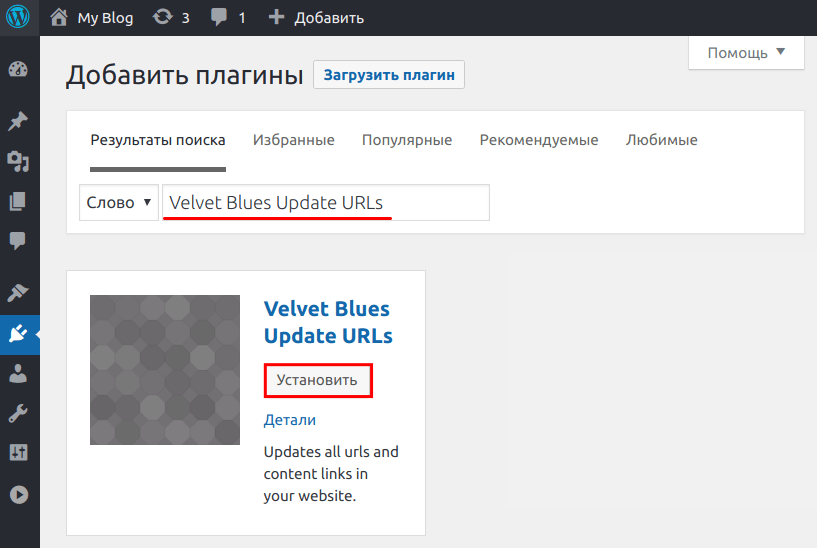
Шаг 11. При переходе с HTTP на HTTPS или изменении доменного имени необходимо поменять линки на новые. Для отображения сайта на новом домене, используйте плагин Velvet Blues Update URLs в админпанели Вордпресс нового сайта.
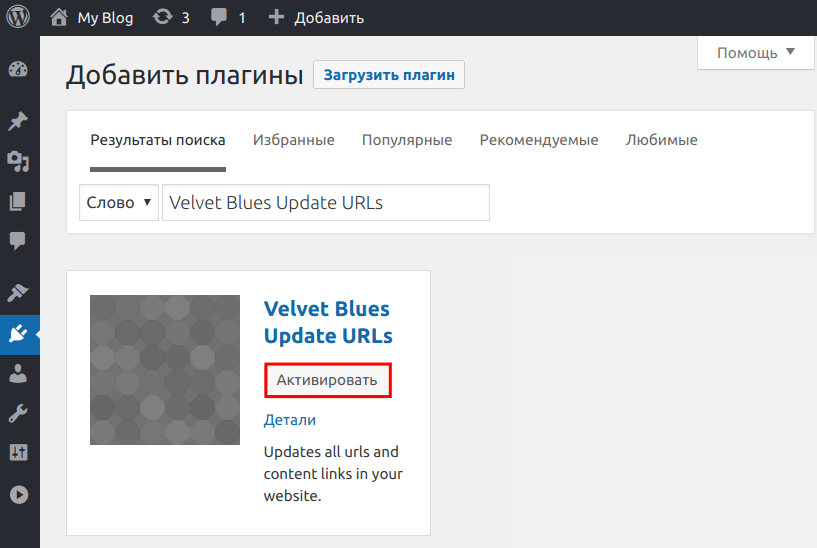
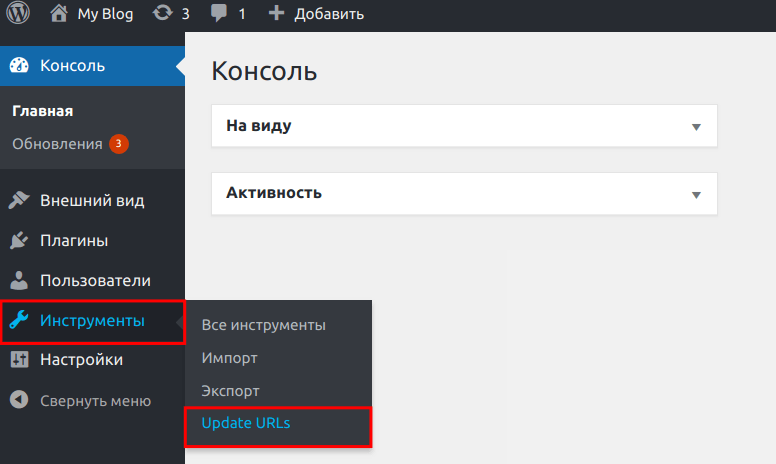
Шаг 12. Для использования плагина откройте раздел “Плагины”, кликните на “Добавить новый”, вводим название плагина, далее поиск и установка. После установления кликните на кнопку “Активировать”. Откройте меню “Инструменты” — Update URLs и укажите данные соответственно:
• OLD URL — устаревшая ссылка.
• NEW URL — новый линк, который ссылается на новый адрес.
Отметьте галочками все пункты, где нужна замена линков, кроме пункта UpDate ALL Guids. Далее кликаем на Update URLs NOW и дождитесь завершение загрузки работы плагина. С помощью этого плагина будут перенесены все ссылки.
Проверка битых ссылок
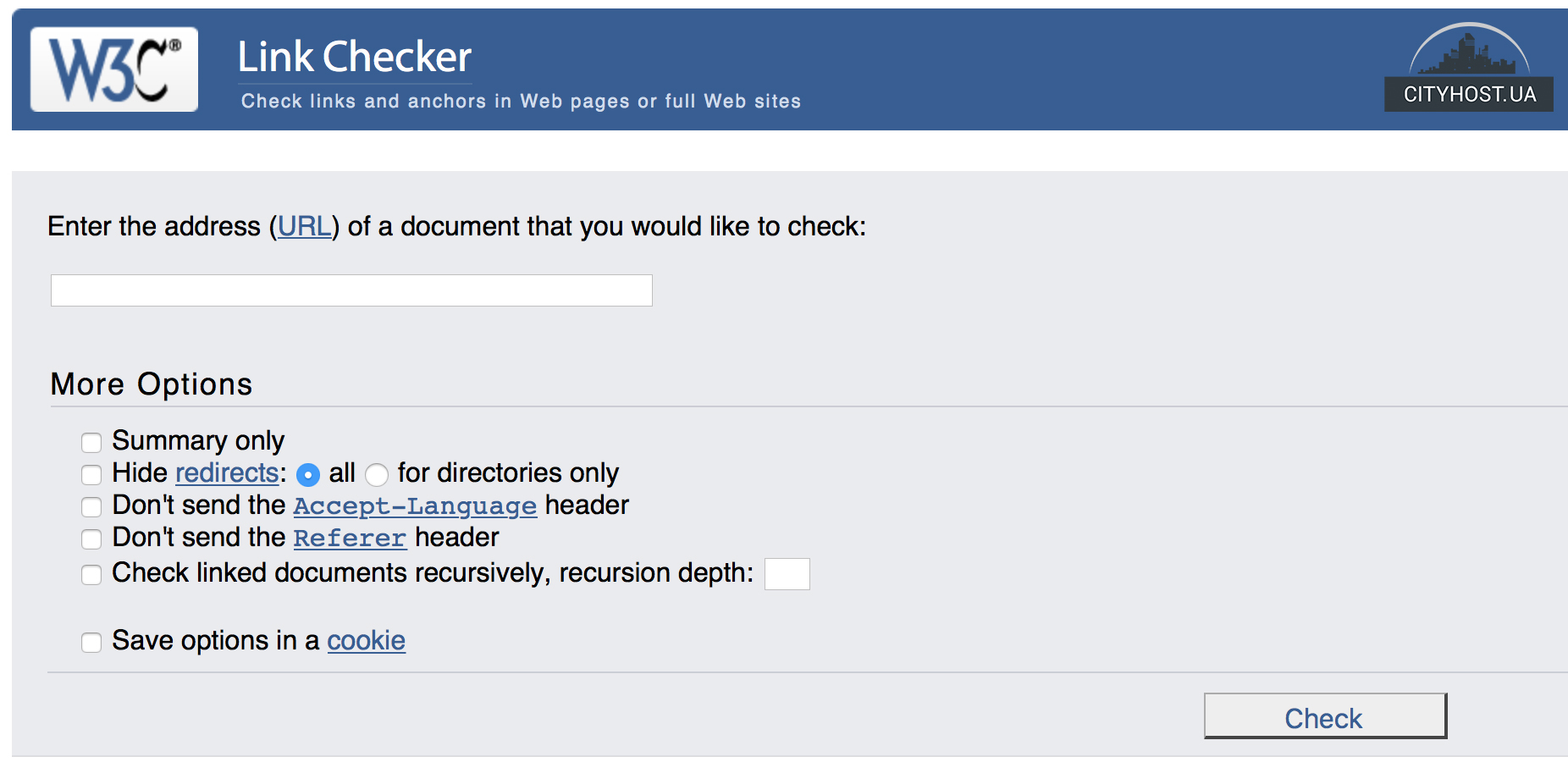
Чтобы на вашем новом сайте не было битых ссылок, необходимо каждую страницу проверить с помощью W3C Link Checker. Если был найден битый, нерабочий линк, используйте 301 редирект, который поможет пользователю найти нужную ему страницу. Аналогично происходит, если битая ссылка приходит с вашего сайта. Если же нет места для редиректа битой ссылки, лучше полностью удалить ее со страницы.
Проверка плагинов и настроек
WordPress может сбросить первоначальные настройки, когда все переключается или меняется. Поэтому после переноса обязательно проверьте, работают ли плагины и сохранены ли правильные настройки.
Проверка корректности работы сайта
Перенос сайта на новый домен окончен, но необходимо детально проверить корректно ли работает сайт. Загрузите новый сайт, посмотрите, правильно ли выглядит дизайн, на месте ли картинки, верстка, контент. Если все выглядит так, как нужно, то перенос на новый домен выполнен правильно.
Понравилась статья? Расскажите о ней друзьям: 


Перенос сайта на WordPress с одного домена на другой
Данная инструкция поможет вам, если вам нужно перенести сайт:
- с одного домена на другой;
- с поддомена на основной домен (например, с поддомена sub.domain.ru на основной домен domain.ru);
- из подкаталога в основной каталог (например, из ../domain.ru/wordpress в каталог../domain.ru/).
При простом переносе файлов WordPress из одной директории в другую, сайт «ломается» — нарушается вёрстка, пропадают картинки. Чтобы перенести сайт корректно, следуйте инструкции ниже.
Для того, чтобы перенести сайт:
- Войдите в вашу панель управления хостингом.
- Добавьте домен, на который нужно перенести сайт, в хостинг-панель управления по инструкции.
- Откройте корневую папку исходного сайта.
- Выделите все файлы и директории исходного сайта и скопируйте их в корневую папку нового сайта
- Создайте новую базу данных.
- В случае с CPanel это делается так. Зайдите в раздел Databases и кликаем на MySQL Databases.

- Создайте новую базу данных.
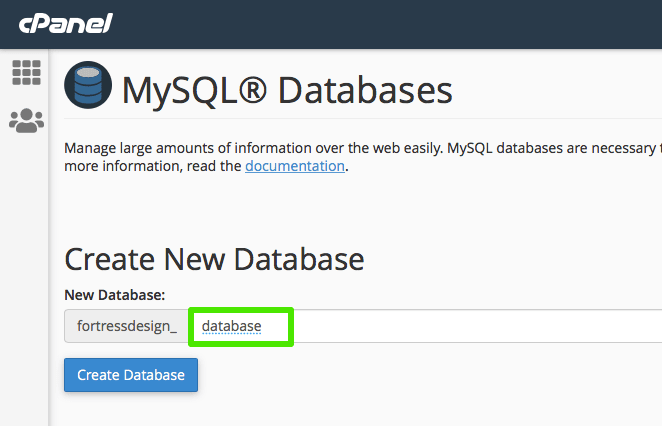 Можно указать то же имя, что было на старом домене, можно указать новое. Если новое, то отредактируйте дамп базы данных в любом текстовом редакторе. Найдите строку с названием базы и запишите соответствующим именем.
 - Создайте пользователя базы данных.
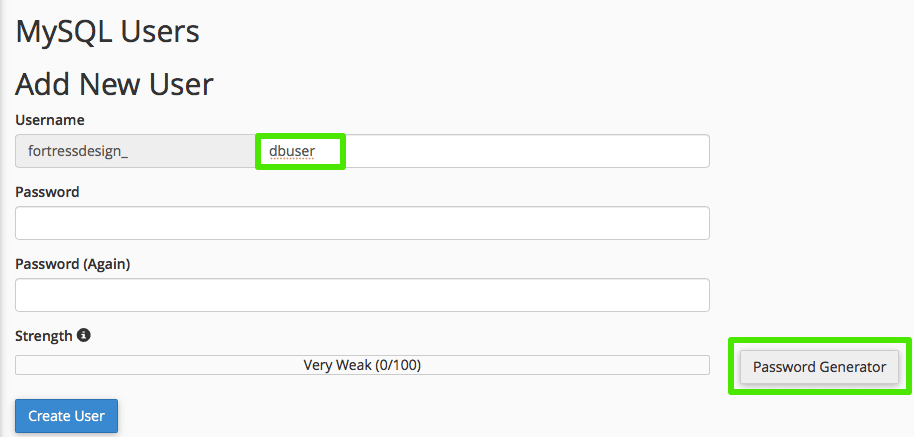
- Добавьте пользователя в базу данных.
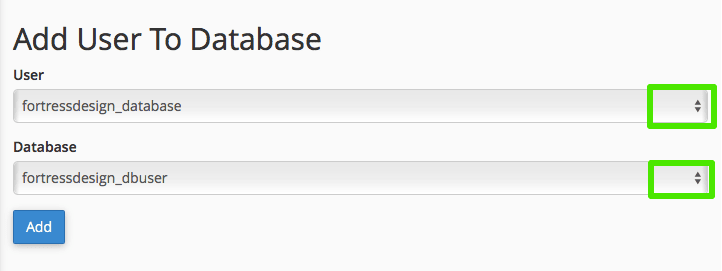
- Настройте привилегии для данного пользователя, разрешив все операции, чтения, запись и так далее.

- Скопируйте базу данных исходного сайта. Для этого откройте её через phpMyAdmin. Экспортируйте дамп базы данных исходного сайта. Никаких параметров указывать не нужно. Метод экспорта:Быстрый — отображать минимум настроек.
- Зайдите в phpMyAdmin и откройте базу данных нового сайта. Загрузите дамп базы данных исходного сайта, которую вы экспортировали в предыдущем пункте.

- Импортируйте дамп базы данных в базу данных на новом хостинге.
 Укажите расположение файла на компьютере.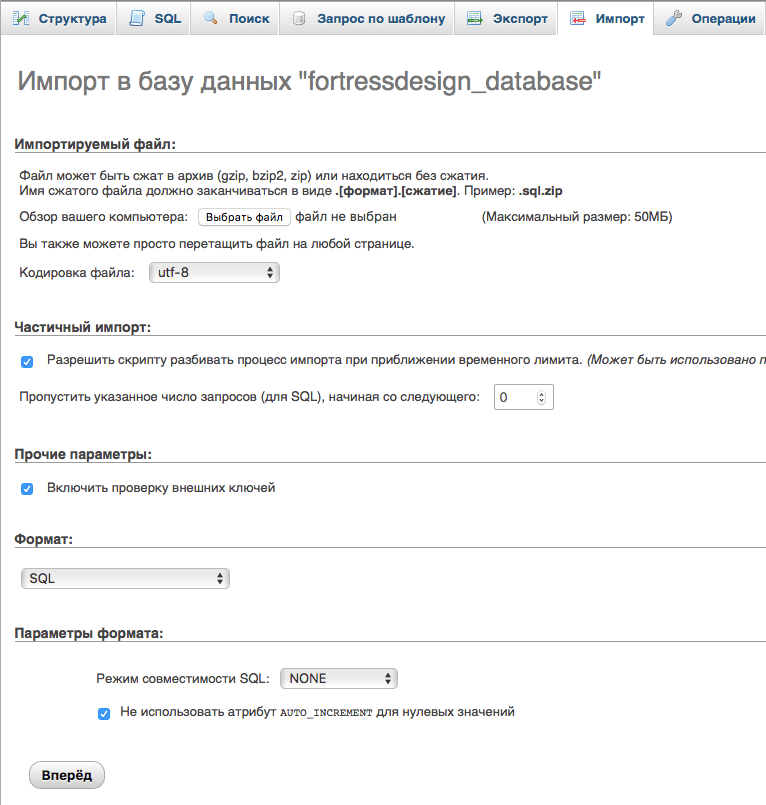
Если файл дампа слишком большой для импорта, импорт необходимо производить по SSH. Для подключения по SSH в ОС Windows рекомендуется использовать SSH-клиент PuTTy.
/** The name of the database for WordPress */ define('DB_NAME', 'fortress-design_db'); /** MySQL database username */ define('DB_USER', 'fortress-design_user'); /** MySQL database password */ define('DB_PASSWORD', 'password');- fortress-design_db — база данных, которую использует сайт;
- fortress-design_user — пользователь, от имени которого сайт подключается к базе данных;
- password — пароль, с которым сайт подключается к базе данных.
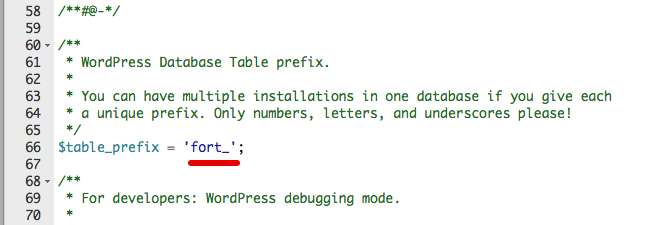
Не забудьте проверить соответствует ли префикс таблиц базы данных. Это информация также хранится в файле wp-config.php
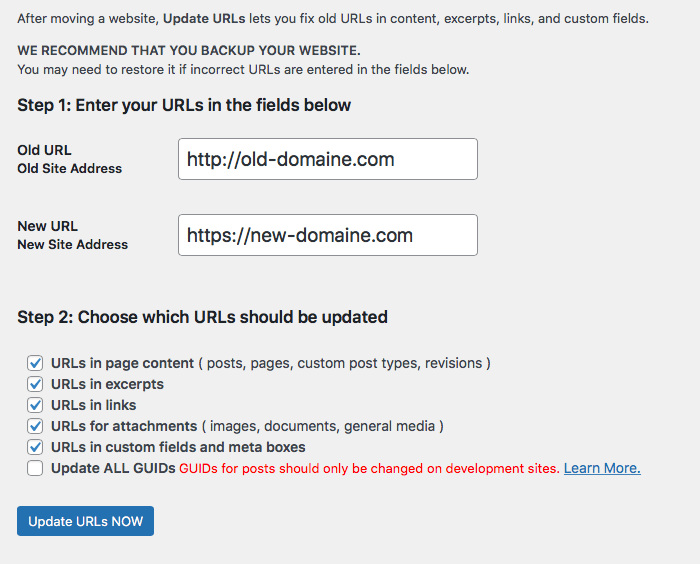
- Old URL — старый адрес сайта;
- New URL — новый адрес сайта.Выберите, где произвести замену URL-адресов. Для этого поставьте галочки во всех пунктах, кроме пункта Update ALL GUIDs. Затем нажмите кнопку Update URLs NOW.
Бонус: как установить новый пароль к админке WordPress
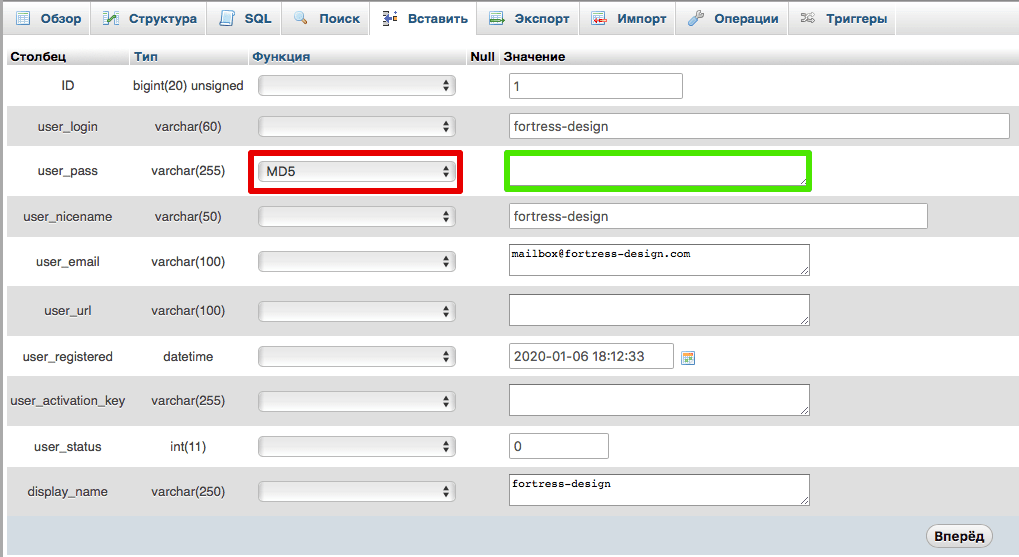
Если забыли пароль к админке, то можно установить новый, выбрав в поле функция MD5 (ее выбрать из выпадающего списка). Справа введите тот пароль, который будет использоваться. В базе данных он будет храниться в зашифрованном виде.
Готово! Вы перенесли сайт на WordPress с одного домена на другой. После проделанных шагов ваш сайт на WordPress будет доступен по новым URL-адресам.