
Как перекинуть WhatsApp на карту SD в телефоне
Как перенести Ватсап на карту памяти смартфона? Специальной клавиши для этого нет, придется воспользоваться галереей телефона или переходить в файловый менеджер. Рассмотрим, как быстро и безопасно перекинуть данные WhatsApp на карточку SD и освободить внутренне хранилище устройства.
Зачем переносить Ватсап на карту памяти телефона

Зачем сохранять файлы WhatsApp на флешку? Функция пригодится владельцам устаревших смартфонов с небольшим количеством места. Со временем полученные фото и видео могут занимать несколько гигабайт и полностью занять внутреннее хранилище.
Перенести данные на SD можно в любое время. Действие доступно бесплатно. Если не хочется удалять фото и видео – это единственный способ освободить внутреннюю память устройства.
Как перенести данные из внутреннего хранилища на SD
Как переместить WhatsApp на SD-карту? Для этого придется самостоятельно найти медиафайлы, и скопировать их в заранее созданную папку в карточке. Автоматически Ватсап скачивает все данные в хранилище устройства, изменить место для сохранения нельзя.
Вариант 1: используйте файловый менеджер
Разберемся, как перенести данные Ватсапа на карту памяти телефона и освободить место. Для этого можно использовать встроенный или сторонний файловый менеджер. В некоторых устройствах он называется «Проводник».
Пошаговая инструкция, как перенести WhatsApp на карту памяти, используя файловый менеджер:
- Откройте файловый менеджер или проводник.
- Войдите во внутренний общий накопитель, откройте раздел Android.

- Перейдите в Media.
- Найдите папку с мессенджером WhatsApp.

- Все медиафайлы находятся в разделе Media.
- Переместите папки Images, Video и Documents на карточке памяти. Для этого выделите их и нажмите на специальную кнопку. В открывшемся окне выберите свою карточку SD и укажите место для сохранения.

Не переживайте за перемещенные папки, Ватсап создаст их автоматически и продолжит сохранение новых файлов.
Перенести данные WhatsApp из хранилища на карту SD можно бесплатно. Если не хотите перекидывать папки, откройте нужный раздел, выделите файлы и нажмите на клавишу «Переместить».
Обратите внимание. Интерфейс файлового менеджера может отличаться. Это зависит от модели смартфона и установленной операционной системы. Если не можете найти раздел с WhatsApp, воспользуйтесь лупой и напишите название мессенджера.
Вариант 2: воспользуйтесь галереей
Сохранение файлов WhatsApp на карту памяти можно выполнить с помощью галереи. В этом случае не придется открывать файловый менеджер и разбираться в папках. По умолчанию Ватсап отображает сохраненные данные в галере, разделяя фото и видео.
Как переместить файлы Ватсапа на карту памяти с помощью галереи устройства:
- Запустите галерею с помощью ярлыка на рабочем столе.
- Откройте «Альбомы».
- Выберите «Другие альбомы».

- Нужные файлы хранятся в разделах Video и Images.
- Отметьте медиа, выберите пункт «В альбом». Далее остается выбрать флешку SD и указать нужную папку.

Внимание. Интерфейс может отличаться. В примере рассмотрено мобильное устройство Xiaomi с операционной системой Android.
Если ранее отключали отображение папок WhatsApp в галерее устройства, перейдите в настройки мессенджера, нажмите на опцию «Чаты», включите пункт «Видимость медиа».
Как перекинуть файлы Ватсапа на флешку SD
Как сохранить файлы WhatsApp на карту памяти устройства? Выберите любой из рассмотренных способов. Вариант с галереей подойдет абонентам, которые не хотят разбираться с папками и искать нужные разделы с помощью файлового менеджера.
Можно ли перенести сам Ватсап на карту памяти? Мессенджер устанавливается только во внутреннее хранилище устройства. Он занимает до 100 МБ места, остальные данные это мультимедиа и документы.
Перенести WhatsApp на карточку SD нельзя. Такая опция была на старых смартфонах, однако после обновления мессенджер снова перемещался во внутреннее хранилище.
Обратите внимание. Не перемещайте весь раздел с мессенджером на карту SD с помощью проводника. Это приведет к сбою, и сервис не сможет работать.
Можно включить автосохранение фото и видео на карту памяти
В настройках WhatsApp нет клавиши для выбора места скачивания мультимедиа. По умолчанию все данные сохраняются во внутреннем хранилище. Изменить настройки нельзя, даже используя сторонние приложения.
Перенос WhatsApp на карту памяти также невозможен. Абонент может вручную переместить файлы и документы, тем самым освободив место. Действие поддерживается на Андроиде и на Айфоне, для этого придется использовать галерею или проводник.
Выводы
Установить Ватсап на карту памяти не получится. По умолчанию он распаковывается во внутреннем хранилище смартфона.
Настройки, чтобы WhatsApp сохранял данные на SD, тоже нет. Перенос данных на флешку придется выполнять самостоятельно. Для этого можно воспользоваться проводником или галереей.
Как переместить Ватсап на SD-карту
WhatsApp — это обычная программа, которая, как и все, может быть перемещена на другие накопители, чтобы освободить место самого устройства. На самом деле, со временем оно становится «больше», а именно — накапливается кэш, сохраняются данные диалогов, делаются резервные копии и так далее. Это все стремительно заполнит память смартфона, если информации очень много. Потому, появляется мысль о переносе Ватсапа на внешний накопитель. И это возможно провернуть — чаще всего такое делается с SD-картами и USB-флешками, подключенными по OTG-кабелю в порт зарядки.
Если не освободить вовремя место на смартфоне — память просто заполнится и следовательно, программы начнут некорректно работать. К примеру, перестанут загружаться фотографии, видео и музыка в папку WhatsApp и так далее. Также, что немаловажно, пользователи ограничат себя в плане обновлений — приложение будет постепенно устаревать и в конце его поддержка прекратится. Хоть это касается, в большинстве случаев, систем Android 4.0 и ниже, но все же — рекомендуется очищать память своевременно и лучше всего это получится сделать переносом информации и самого приложения на внешний носитель.
В случае, когда SD-карта или USB-носитель недоступны, возможно воспользоваться дополнительным случаем. Он подразумевает удаление данных программы. Таким образом, придется много времени потратить на очистку, ведь в Ватсапе может быть важная и не очень информация, потеря первой будет серьезной. Не у каждого человека есть порядка получаса на такое занятие, поэтому лучше все-таки избежать стирания данных и перенести на любую доступную карту памяти мессенджер. Как это сделать — рассказано далее, а в таблице продемонстрированы 2 варианта действий:
| Способ освобождения места | Скорость выполнения | Результат |
| Перенос самого приложения на SD-карту | Быстро | Программа не будет работать без SD-карты, освободится немного места |
| Перемещение данных на внешний накопитель | Зависит от количества данных(резервных копий, материалов диалогов и так далее) | Данные не станут считываться, когда нет подключенного накопителя, освободиться может разное количество места(зависит от объема папки «WhatsApp») |
Как перенести WhatsApp на SD-карту?
Ватсап возможно перенести на SD-карту при помощи простого алгоритма. Не нужно никаких дополнительных утилит. Требуется только накопитель, а также программа настроек, чтобы было возможно перенести исключительно приложение и освободить место. Возможно использовать любого размера флеш-память, так как сама программа весит достаточно немного. Подойдет даже карта на 1 гигабайт, с которой проделывается такой алгоритм:

-
Сначала пользователь заходит в настройки;
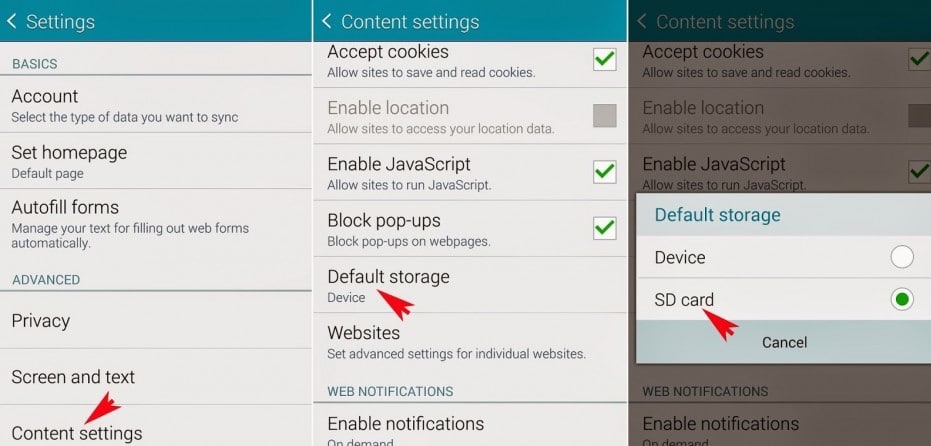
Важно! Возможно, станут различаться элементы интерфейса — у каждой оболочки это по-своему. Возможно, вместо «Приложений» придется зайти в «Память», а вместо «Места хранения» будет «Расположение», но схема выполнения примерно одинаковая.
Перенос информации на внешний накопитель
Если у пользователей возникнет рекомендация освобождения места или переноса WhatsApp на внешний накопитель — потребуется прибегнуть к алгоритму переноса. В таком случае, есть вероятность того, что пользователи освободят около гигабайта пространства(однако, может быть по-разному, в зависимости от накопленной информации из диалогов). Здесь уже потребуется специализированное ПО для работы с файловой системой. Вот, какие варианты доступны пользователям для того, чтобы перенести резервные копии и прочее на флешку:
- ES Проводник;
- Android FolderMount;
- Стандартный файловый менеджер.
Справка! Лучше такие утилиты скачивать с официальных источников. Наиболее подходящим решением станет Google Play или официальный сайт разработчика(если таковой имеется).
Через файловый менеджер
Проще всего обойтись при помощи файловых менеджеров. В таком случае, пользователи просто копируют папку. Здесь не потребуется много времени, чтобы перенести все на SD-карту или полноценный USB-накопитель. Вот, какие шаги будут ждать людей, которым рекомендуется освободить место на своих гаджетах от информации с WhatsApp’а:
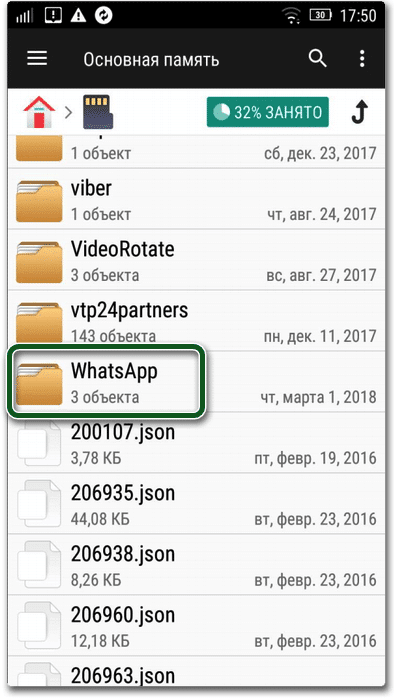
- Сначала зайти в программу, с помощью которой все произведется;
- Далее — перейти в раздел внутренней памяти, если требуется;
- Ищется среди всех папок та, что называется «WhatsApp»;
С помощью Android FolderMount
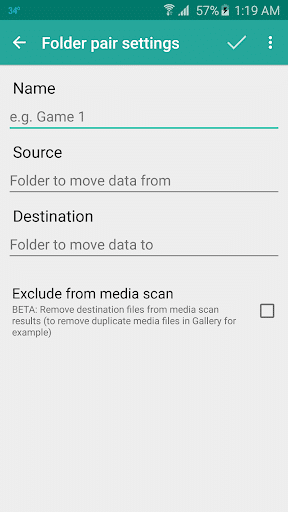
Android FolderMount — дополнительный вариант. Хоть здесь так же используется файловый менеджер, но теперь более продвинутый, где требуется искать файлы вручную прописывая параметры поиска. Интерфейс на английском, поэтому, если пытаться самостоятельно провернуть это дело — может не получиться с первого раза. Лучше всего попробовать с помощью этого алгоритма перенести данные с WhatsApp:
-
Открывается программа, затем нажимается кнопка «+» и выбирается строка «Name», в которой вводится любое название;
Возможно ли провести операцию с iOS-устройствами?
К сожалению, iOS-устройства имеют закрытую систему. Потому, перенести сам WhatsApp не будет возможным. То есть, программа так и будет храниться на устройстве, ее допускается только удалить. Если же пользователям потребуется перенести данные с мессенджера — их можно с помощью специальных программ скопировать на Android-устройство, после чего уже на другом смартфоне доделать операцию до конца, используя папку «WhatsApp».
Как перенести WhatsApp на SD-карту

Установил много применения ан су мобильный телефон И, как несложно догадаться, теперь ваша память почти заполнена. Таким образом, вы хотите освободить место, перенеся WhatsApp в SD Card но поскольку у вас нет опыта использования мобильного телефона, вы не знаете, как это делать. Что ж, не волнуйтесь — если это действительно так, знайте, что вы пришли в нужное место в нужное время.
Фактически, в этом уроке я объясню шаг за шагом как переместить WhatsApp на SD-карту, чтобы вы могли быстро и легко достичь своей цели. Просто следуйте инструкциям в следующих строках и, независимо от модели вашего мобильного телефона (если это устройство Android), он пообещал, что достигнет своей цели.
Как ты скажешь? Не терпится начать? Я могу представить! Ладно, сразу приступим к работе. Выделите несколько минут свободного времени, сядьте поудобнее, возьмите устройство и внимательно изучите процедуры, которые я покажу вам в следующих абзацах. Вы увидите, что через короткое время вы сможете перенести приложение WhatsApp на SD-карту и освободить память на вашем смартфоне. Приятного чтения и получайте удовольствие!
- Переместите WhatsApp на SD-карту на Android
- Перенести WhatsApp на SD-карту без рута
- Перенести WhatsApp на SD-карту с рутом
Переместите WhatsApp на SD-карту на Android
Если у вас есть смартфон Androidвы будете рады узнать, что вы можете переместить WhatsApp на SD-карту очень простым способом, с помощью процедуры, требующей от вас действий через конфигурации Android (который также можно реализовать для переноса дочерних приложений WhatsApp, таких как Что нового? ).
Чтобы эта попытка была успешной, вы должны сначала убедиться, что SD-карта, вставленная в телефон, была инициализирована как Внутренняя памятьвместо того, чтобы любить Портативная память. Это имеет принципиальное значение, поскольку только при таком варианте возможна установка приложений. Если карта настроена как Портативная память вместо этого вы можете переносить на него только файлы и мультимедиа (если вы не выполните процедуру root, как я покажу вам в следующей главе руководства).
Эта возможность выбора типа памяти обычно запрашивается после установки SD-карты в соответствующий слот мобильного телефона (из версий Операционная система Android 6.0 и новее), так как вам будет показано уведомление о возможности инициализировать SD-карту.
Это может вас заинтересовать: Как управлять Android с ПК
Чтобы продолжить, нажмите кнопку Конфигурировать что вы можете увидеть в Центр уведомлений Android (этот раздел виден, когда вы проводите пальцем сверху вниз, рядом с верхним краем экрана, а затем нажимаете параметр Использовать как внутреннюю памятьна появившемся экране.
Если SD-карта настроена как Портативная память и вы хотите изменить его на Внутренняя память, вам необходимо настроить SD-карту в настройках Android. Затем зайдите в меню конфигурации, нажав на значок с символ шестерня расположенный на главном экране, коснитесь элемента Хранение и USB а затем нажмите Тарета СД.
Теперь щелкните значок с символом [⋮], расположенный вверху справа, нажмите текст конфигурации, которое вы найдете в контекстном меню и коснитесь элемента Форматировать как внутреннюю память. Затем нажмите на элемент Удалить и отформатировать, чтобы завершить операцию, установите SD-карту как внутренняя память.
Перенести WhatsApp на SD-карту без рута
После того, как SD-карта настроена как внутреннее хранилище, вы можете перенести Приложение WhatsApp внутри нее. Обычно эта возможность предоставляется на этапе настройки microSD. Если это произойдет, примите возможность перемещения в нем всех приложений и мультимедийного содержимого, сначала нажав кнопку Двигайся сейчас а затем в Venga es Переехать.
Кроме того, если вы не хотите перемещать все приложения, вы можете сделать это только для приложения WhatsApp, используя инструмент Android по умолчанию, расположенный в Конфигурации.
Для выполнения этой процедуры запустите приложение конфигурации нажав на значок с символ шестерни расположенный на главном экране, коснитесь элемента Приложение, найдите приложение WhatsApp, чтобы переместить его на SD-карту, нажав на него ( WhatsApp o Что нового? ), и, наконец, щелкните элемент Объем памяти.
Теперь нажмите кнопку Обмен и на следующем экране выберите элемент SD Card, чтобы завершить операцию. Это было просто, правда?
Перенести WhatsApp на SD-карту с рутом
Если вы не можете выполнить описанную выше процедуру на своем мобильном телефоне или планшете Android, это могло быть заблокировано Операционная система или что SD-карта была настроена как переносная память только для хранения мультимедийных файлов.
Это может вас заинтересовать: Как поставить резервную копию в WhatsApp
В этом случае не волнуйтесь. Чтобы успешно перенести WhatsApp на SD-карту, вы можете сделать это альтернативным способом, используя стороннее приложение, которое заставляет приложения перемещаться на SD-карту, минуя стандартные системные ограничения. Однако для этой операции требуются права root, и я рекомендую вам запустить ее через приложение. Приложение2SD.
Приложение App2SD на самом деле это одно из лучших средств, которые вы можете использовать для достижения этой цели; можно скачать бесплатно с Play Маркет и позволяет перемещать приложения на SD-карту, используя символические ссылки.
В основном SD-карта делится на две перегородки, один отформатирован с файловой системой GREASE а другой с файловой системой ВНЕШНИЙ2/ВНЕШНИЙ3/ВНЕШНИЙ4. После этого файлы приложения перемещаются на второй созданный раздел, при этом в исходных папках (то есть во внутренней памяти мобильного телефона) остаются только симлинки.
Проще говоря, это приложение обманом заставляет операционную систему думать, что приложение установлено в основной памяти, хотя на самом деле оно было перемещено на SD-карту. Кроме того, App2SD также предлагает некоторые дополнительные функции, такие как возможность удалять системные приложения или скрывать их.
Теперь, когда вы лучше понимаете, как работает это приложение, мы можем принять меры. Начинается App2SD, предварительно скачанный по предоставленной мной ссылке (просто сначала нажмите кнопку Установить на ПК а затем в Я принимаю ), касаясь его значка на главном экране, и, прежде всего, вы соглашаетесь с запросами, которые видите на экране, для правильной работы приложения.
После этого прокрутите экран, который вы видите, и нажмите на элементы конфигурации > Язык выбрать язык Итальянский. Затем на главном экране приложения выберите пункт Утилита разделов o Утилита перегородки (допустимо) и трогает Хорошо.
Среди двух режимов выберите первый ( Утилита разделов ) и на следующем экране настройки переместите рычаг вправо, чтобы указать размер раздела. На первом разделе выберите файловую систему fat32 а во втором вы выбираете доб4. Теперь нажмите кнопку Глоток расположен в правом нижнем углу, а затем снова нажмите Глоток в уведомлении, которое вы видите на экране.
Это может вас заинтересовать: Приложение для слияния аудио
Дождитесь завершения процедуры и автоматической перезагрузки устройства.
Если при выборе первого варианта вам было показано предупреждающее сообщение о том, что эта функция не может использоваться на SD-карте, установленной в устройстве, это означает, что вы должны прибегнуть ко второму: Утилита разделов (приемлемая). В этом случае коснитесь Хорошо а затем установите значения, соответствующие размеру каждого раздела, используя поле МЕГАБАЙТ.
На данный момент в поле Файловая система для второго раздела выберите пункт ext4 вместо дефолтзатем нажмите Глоток а затем снова в Глоток, чтобы начать создание раздела. По окончании этой процедуры устройство перезагрузится.
После создания раздела загрузитесь App2SD а затем щелкните элемент Подключите приложения к SD-карте. Затем нажмите кнопку Хорошо чтобы выбрать раздел, а затем дождаться загрузки данных. Затем коснитесь формулировки Хорошо для подтверждения завершения процедуры.
На следующем экране нажмите кнопку WhatsApp а затем нажмите кнопку Коллега. Теперь установите флажок под названием Выбрать все и нажмите кнопку Хорошо. Дождитесь завершения процедуры, чтобы через несколько секунд можно было перенести приложение WhatsApp на SD-карту.
Переместите WhatsApp на SD-карту на iPhone
Если у вас есть iPhone o un IPad, вы, наверное, знаете, что устройства Apple не поддерживают карты SD, поскольку в них нет специального слота. Единственное решение — иметь SD-карту на iPhone или IPad заключается в использовании аксессуаров сторонних производителей, подобных тем, которые вы видите ниже, которые подключаются к порту. Вспышка молнии.
Эти аксессуары можно использовать с дополнительными приложениями, которые можно установить через Магазин приложений но они позволяют передавать файлы только между внутренней памятью и памятью SD-карты.
К сожалению, поэтому их нельзя использовать для перемещения приложений на SD-карту, например WhatsApp, так как они не позволяют передавать приложения, а только файлы, например мультимедиа.
Как перенести WhatsApp на SD-карту простым способом
Платформы обмена сообщениями стали наиболее часто используемыми инструментами для общения во всем мире, намного превосходя количество звонков, особенно между частными пользователями. Но помимо текстовых сообщений, я также позволяет нам отправлять видео, изображения, файлы и даже голосовые заметки.
То, что поначалу мне могло показаться фантастической идеей, — это проблема, которая в конечном итоге влияет на емкость хранилища нашего терминала, поскольку он заполняется всеми видео, аудио, файлами и изображениями, которые мы получаем, если мы не приняли соответствующие меры. меры по предотвращению их хранения в нашем терминале. Решение через переместите WhatsApp на SD-карту.
- 1 Автоматическое сохранение в WhatsApp
- 2 Отключить автоматическое сохранение изображений и видео в WhatsApp
- 3 Перенести WhatsApp на SD-карту
- 4 Сколько места занимает WhatsApp на моем устройстве
Автоматическое сохранение в WhatsApp
Когда я говорю, что мы не принимали мер по возможности, я имею в виду, что по умолчанию WhatsApp загружать и хранить весь контент, который мы получаем на нашем смартфоне в индивидуальном или групповом чате. В параметрах конфигурации WhatsApp позволяет нам выбрать, хотим ли мы, чтобы весь этот тип контента сохранялся автоматически или мы хотим сохранить его вручную.
Использование этого последнего варианта всегда является наиболее рекомендуемым, поскольку он позволяет нам фильтровать весь контент, который мы хотим сохранить на нашем смартфоне, и, кстати, мы избегаем того, чтобы наше устройство быстро заполнить мусор, который мы хотим сохранить.
Отключить автоматическое сохранение изображений и видео в WhatsApp
Собственно, каждый раз, когда мы устанавливаем WhatsApp в первый раз, приложение настраивается так, чтобы автоматически скачивать и сохранять все файлы которые мы получаем через Wi-Fi и только изображения, если мы используем соединение для передачи данных.
к отключить автоматическое сохранение файлов в WhatsApp мы должны выполнить следующие шаги:
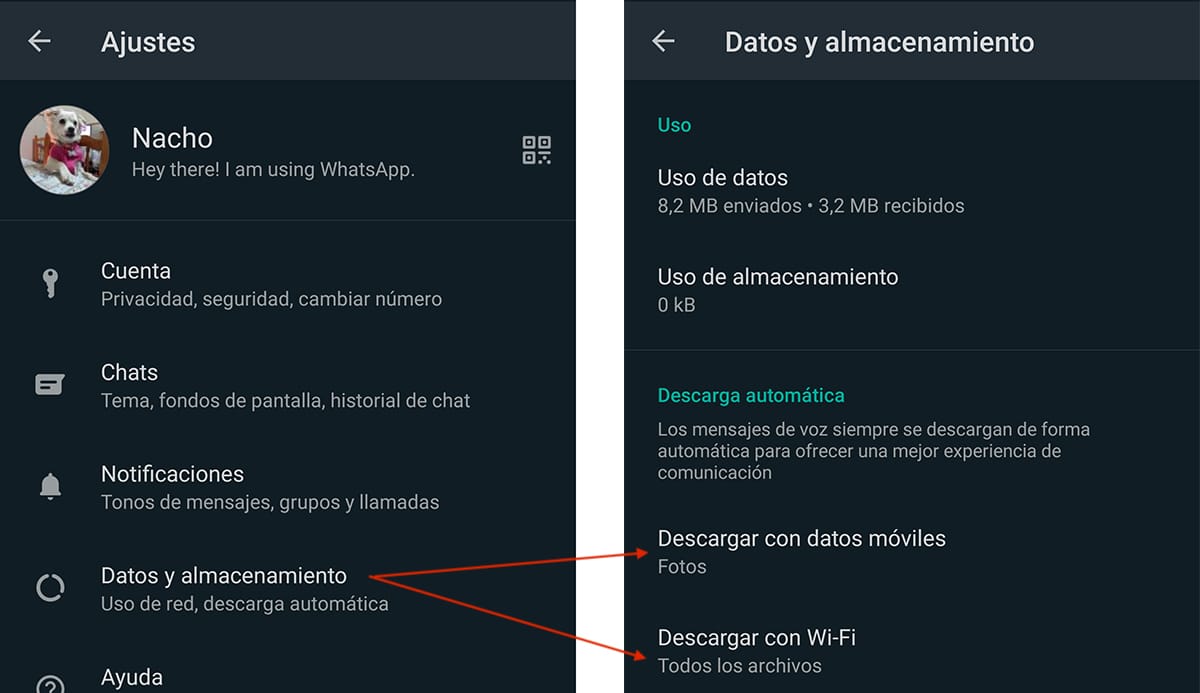
- Сначала мы получаем доступ к Настройки WhatsApp, нажав на три вертикальные точки, расположенные в правом верхнем углу приложения.
- В настройках нажмите Данные и хранилище.
- В разделе Автоматическая загрузка у нас есть два варианта
- Скачать с мобильными данными.
- Скачать через Wi-Fi.
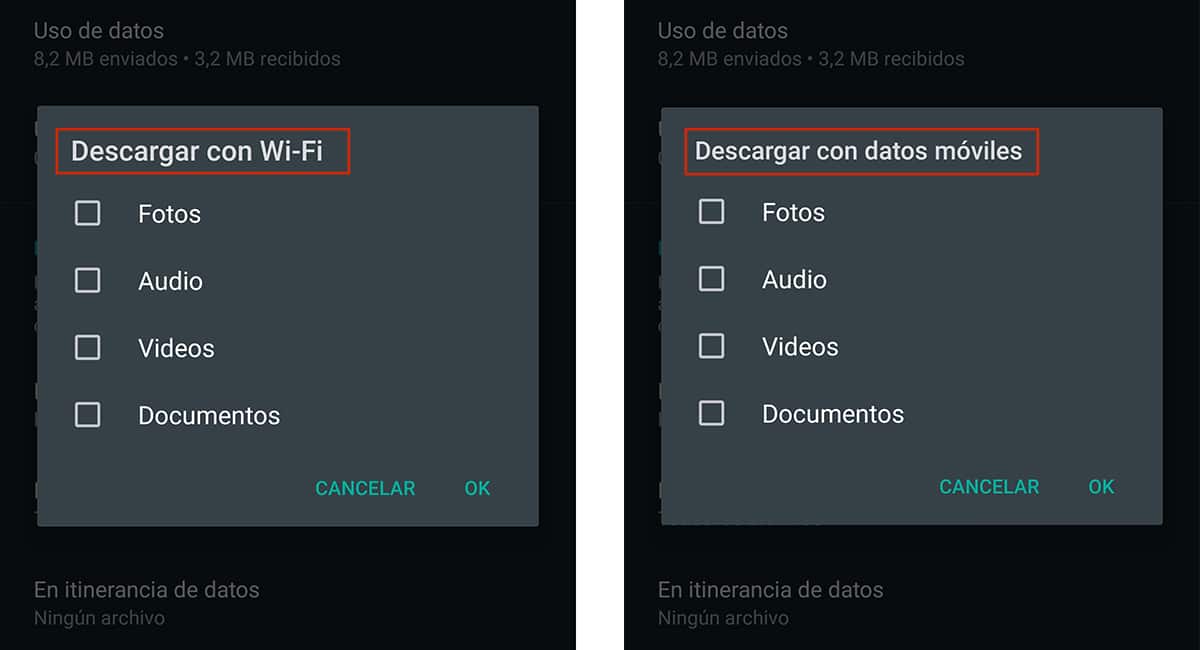
Чтобы отключить автоматическое сохранение, мы должны получить доступ к каждому из этих разделов и снять флажки: Фотографии, Аудио, Видео и Документы. WhatsApp не позволяет отключить автоматическую загрузку голосовых заметок, чтобы предложить лучшее качество обслуживания.
Этот тип данных не занимает много места Но если его использование очень распространено, оно может занимать большой объем места на нашем компьютере, поэтому мы всегда будем вынуждены проверять занимаемое ими пространство и удалять его с нашего устройства или перемещать контент на SD-карту.
Перенести WhatsApp на SD-карту
В Android 8 Google представила возможность переместить приложения на SD-карту которые мы установили на нашем устройстве, что позволяет нам предотвратить его быстрое заполнение приложениями, которые мы не планируем использовать очень часто, но мы хотим, чтобы они всегда были там.
Основная причина хранения приложения в системном хранилище — это скорость загрузки. Хотя карты памяти сегодня очень быстрые, скорость доступа к внутренней памяти намного выше, поэтому приложения всегда будут загружаться быстрее.
Проблема в том, что некоторые приложения мы не можем перенести на SD-карту. WhatsApp — один из них. Единственное решение, которое у нас есть, — это переместить все файлы, которые хранятся на нашем устройстве и которые поступают к нам из этого приложения, чтобы освободить свободное пространство, необходимое для правильной работы нашего оборудования.
Чтобы переместить папку WhatsApp, в Play Store у нас есть разные приложения, которые позволяют нам делать это быстро и легко, поэтому нам не нужно иметь много специфических знаний чтобы иметь возможность выполнить эту работу. Приложение, которое мы собираемся использовать, — это Files Go, файловый менеджер, который Google предоставляет нам бесплатно.
Разработчик: Google LLC
Цена: Это Бесплатно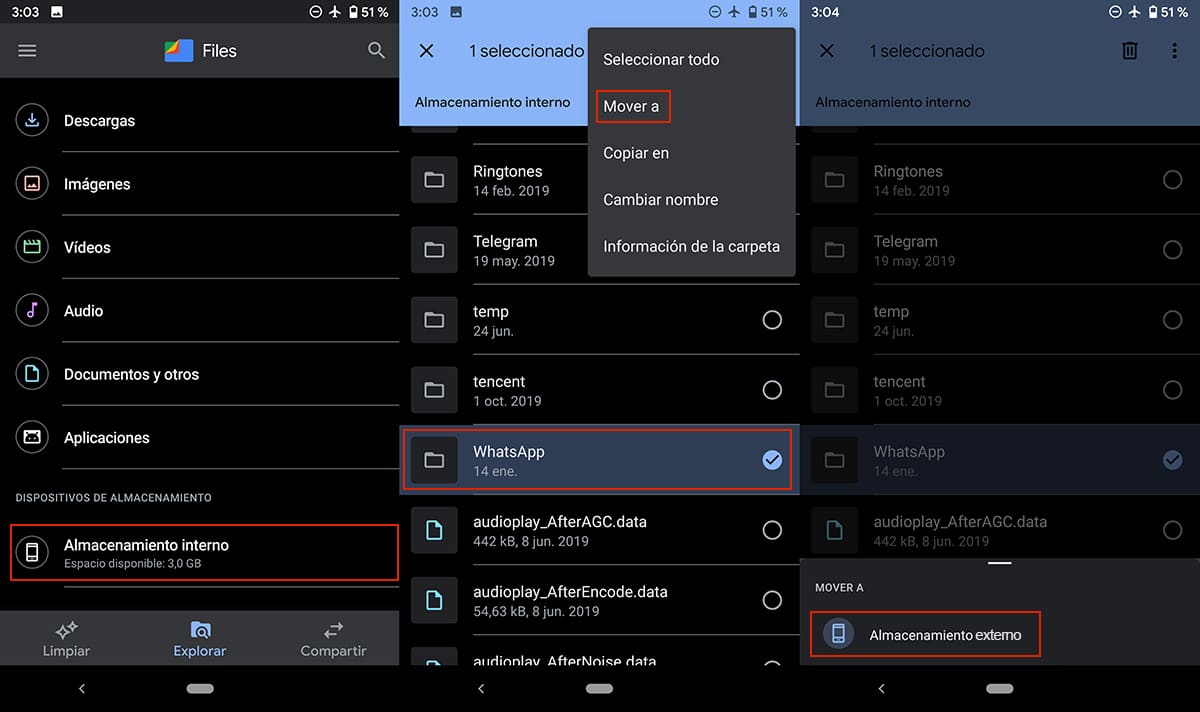
- После того, как мы загрузили и установили приложение, мы запускаем его и получаем доступ к вкладке Explorar.
- На вкладке «Обзор» мы получаем доступ к опции Внутренняя память, опция доступна в разделе устройства хранения данных, расположенный внизу.
- Далее ищем папку WhatsApp. Мы продолжаем нажимать на папку, чтобы выбрать ее, а затем нажимаем на три точки, расположенные вертикально в правом верхнем углу.
- Среди всех показанных вариантов мы выбираем Переместить в и выбираем Внешнее хранилище.
После того, как мы переместим папку WhatsApp и снова получим доступ к приложению, оно создаст новую папку с тем же именем, в которую мы вернемся. хранить все мультимедийные файлы, которые мы получаем через приложение.
Если мы не хотим постоянно повторять этот процесс, лучшее, что мы можем сделать, это отключить автоматическое сохранение получаемых нами мультимедийных файлов, как я объяснил на предыдущем шаге. Таким образом, если мы действительно заинтересованы в сохранении получаемого контента, мы можем сделать это вручную и сохраните его прямо в галерее нашего устройства.
Сколько места занимает WhatsApp на моем устройстве
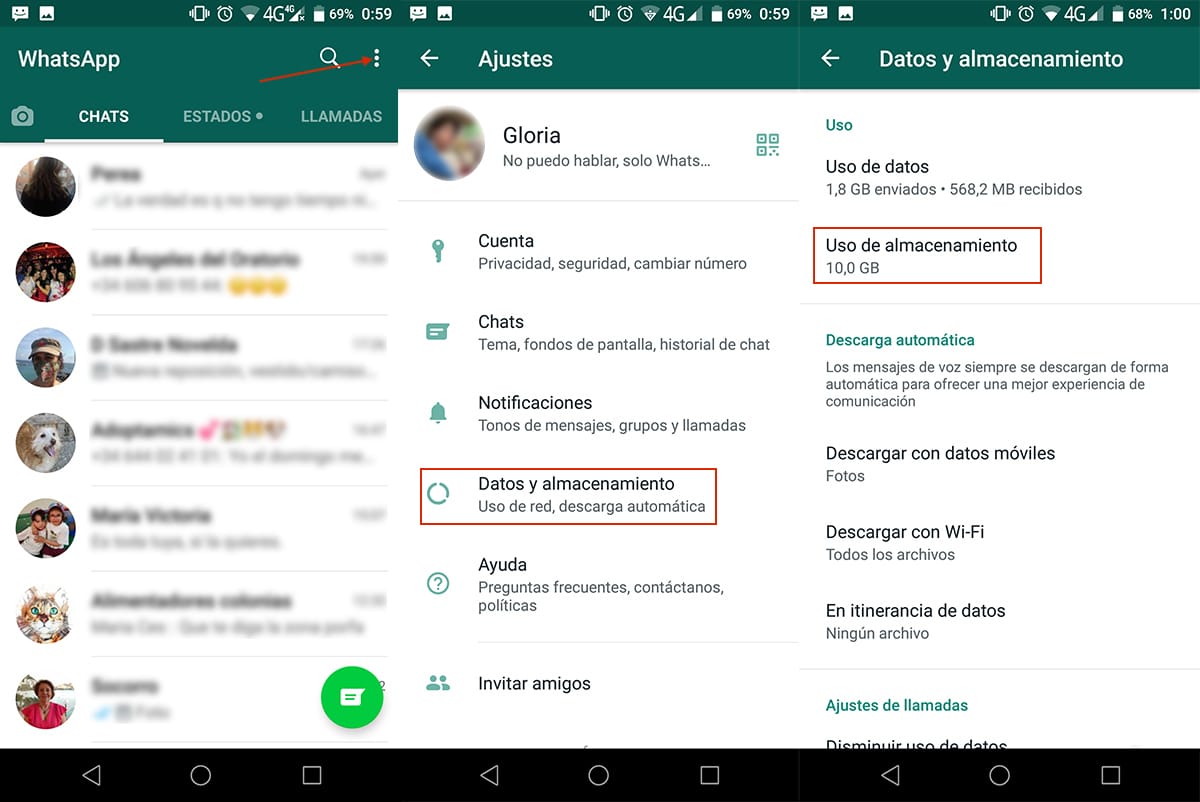
Знание того, какое пространство для хранения данных WhatsApp занимает на нашем смартфоне, позволит нам узнать, какие меры мы должны предпринять, чтобы избежать того, чтобы в будущем мы снова столкнулись с той же проблемой. Ниже я покажу вам шаги, которые нужно выполнить, чтобы узнать cСколько места занимает WhatsApp на нашем смартфоне?:
- После того, как мы открыли WhatsApp, мы должны нажать на три очка расположен в верхней правой части приложения.
- Далее нажмите на Настройки.
- В настройках нажмите Данные и хранилище.
- В разделе Использование>Использование хранилища будет отображаться пространство, занятое файлами, которые мы загрузили из WhatsApp. Если пространство велико, для его отображения потребуется несколько секунд.
Пространство, которое может занять наша копия WhatsApp, со временем может стать неприличным. В моем случае, как вы видите на картинке, это 10 ГБ, чушь настоящая.
Когда объем хранилища превышает ГБ, мы должны подумать не только о перемещении файлов, которые мы получаем на внешний диск, когда мы хотим их сохранить, но и о предотвращении автоматической загрузки всего содержимого на наше устройство.
Содержание статьи соответствует нашим принципам редакционная этика. Чтобы сообщить об ошибке, нажмите здесь.
Полный путь к статье: Мобильный форум » Социальные сети » Как перенести WhatsApp на SD-карту простым способом
Будьте первым, чтобы комментировать