
Как установить Visual Studio на другой диск?
Здравствуйте. У меня раньше стояла VSCommunity 2015 на диске H. Я его от туда удалил, теперь требуется поставить его на диск C. Проблема в том, что при повторной установке он не дает изменить путь установки (H:\VS 2015), не смотря на то, что этой папки уже нет. Как его переубедить?
- Вопрос задан более трёх лет назад
- 1466 просмотров
Комментировать
Решения вопроса 0
Ответы на вопрос 0
Ваш ответ на вопрос
Войдите, чтобы написать ответ

- Visual Studio
Почему нет ListBox в Visual Studio?
- 1 подписчик
- 17 нояб.
- 27 просмотров
- Visual Studio
Почему я не могу ничего залить на github через visual studio community 2022?
- 1 подписчик
- 16 нояб.
- 63 просмотра
Можно ли перенести папку ProgramData/Microsoft/VisualStudio?

Проверил сколько весит эта папка у меня на SSD, и немного пришел в шок. Можно ли как-то ее перенести на другой диск, чтобы при этом ничего не сломалось?
Отслеживать
3,299 5 5 золотых знаков 12 12 серебряных знаков 31 31 бронзовый знак
задан 4 фев 2021 в 8:29
55 6 6 бронзовых знаков
Перенести каталог на другой диск. Создать символическую ссылку на каталог в папке Microsoft. Можно с помощью утилиты mklink.
4 фев 2021 в 9:08
@Daemon-5 можете подробно расписать как это сделать? Буду вам очень, очень благодарен
4 фев 2021 в 9:19
А что в ней находится? У меня установленно куча всего, но эта папка только ~80МБ.
4 фев 2021 в 10:54
1 ответ 1
Сортировка: Сброс на вариант по умолчанию
Для Windows 10 запустить cmd.exe (от Администратора)
cd /d c:\programdata&mkdir "Microsoft Visual Studio"& robocopy "Microsoft Visual Studio" "d:\Microsoft Visual Studio" /e /is /move&mklink /j "Microsoft Visual Studio" "d:\Microsoft Visual Studio" или построчно для Win7-10 — cmd.exe (от Администратора):
cd /d %ProgramData% set "mvDIR=Microsoft Visual Studio" xcopy "%mvDIR%" "d:\%mvDIR%" /e /i /k /o /x rmdir "%mvDIR%" /s /q mklink /j "%mvDIR%" "d:\%mvDIR%" Как перенести проект Visual Studio на другой компьютер
Купите флэш-накопитель USB. Подключите эту флешку к своему старому компьютеру. Перейдите в папку C:\Users\YourUserName\Documents\Visual Studio Projects. Откройте флешку в новом окне Проводника. Используйте Ctrl+щелчок, чтобы захватить все папки проекта, которые вы хотите переместить. Перетащите эти папки на USB-накопитель.
Как скопировать проект Visual Studio на другой компьютер?
Ответы Откройте Microsoft Visual Studio. Нажмите «Файл -> Открыть -> Веб-сайт». Затем нажмите кнопку «Открыть». Теперь он загружает все файлы как новый проект. Теперь откройте обозреватель решений (сочетание клавиш :: cntl + Alt + l). Щелкните правой кнопкой мыши первый элемент (т. е. новое решение). Нажмите «Создать решение».
Как скопировать проект Visual Studio в другой проект?
Перейдите к проекту, который вы хотите скопировать, в обозревателе решений и щелкните правой кнопкой мыши. Теперь выберите «Открыть папку в проводнике» (при условии, что решение сопоставлено с локальным путем на вашем диске). Выберите проекты, которые вы хотите реплицировать как целые папки (вместе со всеми зависимостями, bin .
Как поделиться своим проектом Visual Studio?
Как сохранить проект и поделиться им в Visual Studio?
Очень просто: откройте папку, в которой находятся решение и проекты. Сделайте копию нужной папки проекта. Переименуйте *. csproj в папке скопированного проекта на новое имя проекта. Откройте решение в Visual Studio, щелкните решение правой кнопкой мыши и выберите Добавить -> Существующий проект .
Как копировать в Visual Studio?
Привязки клавиш ctrl+c / cmd+c : Копировать. ctrl+x / cmd+x : Вырезать. shift+ctrl+v / shift+cmd+v : Показать историю буфера обмена.
Как добавить существующий проект в другое решение в Visual Studio?
Добавление существующего проекта в решение В обозревателе решений выберите решение. В меню «Файл» выберите «Добавить» и щелкните «Существующий проект». В диалоговом окне «Добавить существующий проект» найдите проект, который вы хотите добавить, выберите файл проекта и нажмите «Открыть». Проект будет добавлен к выбранному решению.
Как поделиться кодом Visual Studio?
Как связать файл в Visual Studio?
1) Щелкните правой кнопкой мыши папку «utilities» в Visual Studio и выберите «Добавить -> Существующий элемент». 2) Выберите файл для добавления, нажав на него ОДИН раз (не дважды). 3) Нажмите на стрелку рядом с кнопкой «Добавить» и выберите «Добавить как ссылку».
Как поделиться Microsoft Project?
В своем проекте нажмите Участники группы в правом верхнем углу. Введите имя, которое вы хотите дать своему проекту, и нажмите «Далее».
Как экспортировать Microsoft Project онлайн?
Экспорт информации о проекте Выберите «Файл» > «Сохранить как». Выберите Обзор. В поле Тип файла выберите формат файла, в который вы хотите экспортировать данные. В поле Имя файла введите имя экспортируемого файла. Выберите Сохранить.
Как скопировать все в Visual Studio?
Ниже перечислены функции расширения: копирование нескольких значений из редактора Visual Studio. Выделенный текст редактора можно скопировать с помощью «Ctrl + 0», «Ctrl + 1», «Ctrl + 9» (для Windows).
Что такое код для копирования кода в Visual Studio?
Использование. Откройте файл кода или выберите фрагмент кода в текстовом редакторе, затем нажмите F1, а затем выберите/введите «Копировать синтаксис» или щелкните правой кнопкой мыши текстовый редактор и выберите «Копировать синтаксис» в контекстном меню, код с подсветкой синтаксиса будет скопирован в буфер обмена.
Как скопировать строку в Visual Studio?
Как упоминал @cand, вы можете просто нажать Ctrl + C ; Ctrl + В . Ctrl + C скопирует строку, если ничего не выделено.
Как создать файл .SLN из существующего проекта?
5 ответов В меню «Файл» выберите «Создать», а затем нажмите «Проект». На панели Типы проектов выберите Другие типы проектов, а затем выберите Решения Visual Studio. На панели Шаблоны выберите Пустое решение. Введите название проекта.
Как добавить существующую папку в проект Visual Studio?
Если папка находится в проекте, мы можем добавить существующую папку в проект через Visual Studio. нажмите кнопку «Показать все файлы» в обозревателе решений. вы могли видеть имя папки в обозревателе решений. щелкните правой кнопкой мыши папку -> Включить в проект. Если папка вне проекта, скопируйте ее в проект.
Как импортировать существующий проект в менеджер проектов?
Выполните следующие действия. Выберите одно из следующих действий: Добавить файл проекта .xml. Добавление проектов. xml, вы можете добавить все проекты, перечисленные в этом файле. Открыть из папки проекта. Нажмите «Выбрать…» и найдите «Проекты». xml или корневую папку проекта, который вы хотите импортировать. Нажмите Готово.
Как отправить проект Visual Studio по электронной почте?
Используйте проводник и перейдите в папку «Visual Studio 20XX\Projects». Щелкните правой кнопкой мыши папку, содержащую ваш проект. Выберите «Отправить» -> «Сжатая (заархивированная) папка». Возможно, вам потребуется перейти в папки Debug и/или Release в проекте и удалить .exe (исполняемые) файлы.
Как заархивировать файл проекта?
Нажмите и удерживайте (или щелкните правой кнопкой мыши) файл или папку, выберите (или укажите) «Отправить», а затем выберите «Сжатая (архивированная) папка». Новая заархивированная папка с тем же именем создается в том же месте.
Как импортировать ZIP-файл в Visual Studio?
1 Ответ Разархивируйте файл в новую папку (скажем, my_awesome_project). Откройте VS Code и выберите «Открыть папку». Готово.
Что такое Live Share Visual Studio?
Добро пожаловать в Visual Studio Live Share! Live Share позволяет редактировать и отлаживать совместно с другими пользователями в режиме реального времени, независимо от используемых вами языков программирования или типов приложений, которые вы создаете.
Общий доступ к Visual Studio Live бесплатный?
До сих пор эта функция, которая позволяет разработчикам лучше работать вместе, была доступна только в закрытой предварительной версии, и она доступна бесплатно для всех разработчиков, даже для тех, кто использует бесплатный редактор кода Visual Studio. 7 мая 2018 г.
Как я могу поделиться своим кодом с другими?
7 лучших веб-сайтов для совместного использования кода для разработчиков Github Gist. Github gist — самый популярный веб-сайт решений для совместного использования кода среди разработчиков. КодПен. Codepen позволяет вам работать с HTML, CSS и JavaScript в вашем браузере. JSFiddle. Кодовая панель. Кодшеринг. Дж.С. Бин. Живое плетение.
Как опубликовать проект Visual Studio на GitHub?
Публикация существующего проекта на GitHub Откройте решение в Visual Studio. Если решение еще не инициализировано как репозиторий Git, выберите «Добавить в систему управления версиями» в меню «Файл». Откройте Team Explorer. В Team Explorer нажмите «Синхронизировать». Нажмите кнопку «Опубликовать на GitHub».
Как связать два проекта в Visual Studio?
Настройка нескольких запускаемых проектов В обозревателе решений выберите решение (верхний узел). Выберите контекстное меню узла решения (щелкните правой кнопкой мыши), а затем выберите «Свойства». Разверните узел «Общие свойства» и выберите «Запуск проекта». Выберите параметр «Несколько запускаемых проектов» и задайте соответствующие действия.
Тогда как мне скопировать проект Visual Studio на другой компьютер?
- Купите флэш-накопитель USB.
- Подключите флешку к своему старому компьютеру.
- Перейдите к C:UsersYourUserNameDocumentsVisual Studio Projects.
- Откройте флешку в новом окне Проводника.
- Используйте Ctrl+щелчок, чтобы захватить все папки проекта, которые вы хотите переместить.
- Перетащите эти папки на USB-накопитель.
Можно также спросить, как перенести проект Unity на другой компьютер? Другой вариант — зайти в Unity и выделить все файлы и папки в проекте, а затем перейти к Assets -> Export Package, затем сохранить его где угодно и просто Assets -> Import Package на любом компьютере, который вы хотите.
Соответственно, как мне переместить проект Visual Studio?
- Сохраните и закройте проект, если он у вас открыт.
- Перейдите к папке, где хранится ваш проект, с помощью Проводника Windows.
- Переместите все файлы проекта в новое место.
- Щелкните правой кнопкой мыши файл решения (.
- Измените строку (обычно строку 6), начинающуюся с «Проект», чтобы отразить путь, который вы хотите использовать.
Как запустить проект VB NET на другом компьютере?
Перейдите в «Новый проект» в окне Visual Studio и выберите «Установка и развертывание» в разделе «Другие типы проектов» (см. прикрепленный снимок экрана). Укажите имя вашей установки и нажмите OK. На следующем экране вы найдете раздел «Папка приложения», туда вы можете добавить свой .exe файл и папки.
Чтобы скопировать форму из одного проекта VS2013 в другой, проще всего (наименьшее количество щелчков мышью): в целевом проекте щелкните правой кнопкой мыши родительскую папку (вероятно, ваш проект) и в меню выберите «Добавить; Существующий элемент». Затем выберите файл cs формы в исходном проекте. Открытая форма. Закройте и снова откройте форму.
Как скопировать проект Visual Basic?
Скопируйте папку проекта из текущего местоположения в новое местоположение с помощью проводника Windows или «Мой компьютер». Самый простой способ сделать это — выбрать папку, а затем щелкнуть меню «Правка-Копировать». Перейдите в новое место и нажмите меню «Правка-Вставить».
Как сделать резервную копию проекта Visual Studio?
Откройте свойства проекта Visual Studio, дважды щелкнув Мой проект в соответствующем проекте. В свойствах проекта перейдите в раздел Compile. В правом нижнем углу нажмите кнопку «Создать события». В нашем случае мы хотим сделать резервную копию после успешной компиляции.
Как импортировать проект в Visual Studio 2017?
Импорт файлов из проекта Microsoft Visual Studio Закройте все открытые проекты. В меню «Файл» выберите «Импорт» > «Импорт из проекта Visual Studio 6.0» или «Импорт из Visual Studio». Используйте селектор файлов, чтобы найти действительный файл . Введите имя для нового проекта и нажмите OK. Выберите правильную конфигурацию на панели инструментов конфигурации.
Как импортировать исходный код в Visual Studio?
Импорт файлов из проекта Microsoft Visual Studio Закройте все открытые проекты. В меню «Файл» выберите «Импорт» > «Импорт из проекта Visual Studio 6.0» или «Импорт из Visual Studio». Используйте селектор файлов, чтобы найти действительный файл . Введите имя для нового проекта и нажмите OK. Выберите правильную конфигурацию на панели инструментов конфигурации.
Как клонировать проект в Visual Studio 2017?
Открытие диалогового окна клонирования из Team Explorer. Откройте Team Explorer, щелкнув его вкладку рядом с Solution Explorer или через меню View. Со стартовой страницы. Используя Visual Studio 2017, нажмите кнопку GitHub на стартовой странице, чтобы открыть диалоговое окно клонирования. Из начального окна. В меню «Файл».
Как скопировать проект в Visual Studio 2019?
Клонирование проекта в Visual Studio 2019. Шаг 1. Откройте Visual Studio 2019. Перейдите в меню «Пуск» на рабочем столе Windows и введите Visual Studio 2019; Открой это. Шаг 2 — Клонируйте и оформляйте код. Появится экран Visual Studio 2019, который содержит четыре поля с правой стороны. Шаг 3 — Задайте местоположение и путь к репозиторию. Шаг 4. Войдите в свой аккаунт.
Все, что вам нужно сделать, это один раз щелкнуть файл проекта, чтобы открыть его на вкладке «Предварительный просмотр». Для редактирования любого . csproj, мы щелкаем проект правой кнопкой мыши и нажимаем «Изменить» .
Как переместить решение в другую папку в Visual Studio?
Откройте обозреватель решений в Visual Studio и выберите решение. и выберите новое место. Откройте пустое решение, сохраните его в место, куда вы хотите переместить. Затем добавьте «Существующий проект» и выберите «Старый».
Как переместить каталог в TFS?
Преимущество использования TFS для перемещения папки заключается в том, что она сохраняет полную историю (и отношения родитель-потомок, если это ветвь) при слиянии. Щелкните правой кнопкой мыши папку, которую нужно переместить, и выберите «Переместить». Появится диалоговое окно, позволяющее ввести (или выбрать) новый путь и имя папки. Готово.
Как скопировать проект в Unity?
Чтобы скопировать/переместить проект Unity: включите метафайлы управления версиями в настройках редактора. Это добавит . При копировании не копируйте папку Library или папку Temp (если она вообще существует). В большинстве случаев достаточно скопировать папки Assets и ProjectSettings.
Как экспортировать проект Unity?
Используйте экспортный пакет для создания собственного пользовательского пакета. Откройте проект, из которого вы хотите экспортировать активы. Выберите в меню Assets > Export Package…, чтобы открыть диалоговое окно Exporting Package. В диалоговом окне выберите ресурсы, которые вы хотите включить в пакет, установив флажки напротив них.
Как перенести проект Visual Studio на другой компьютер?
Как перенести проект Visual Studio на другой компьютер?
- В Visual Studio . NET приложения WebApplication1, нажмите «Проект», а затем нажмите «Копировать проект».
- В методе веб-доступа щелкните значок. Параметр общего доступа к файлам.
- В разделе «Копировать» нажмите, чтобы выбрать. Все файлы в папке исходного проекта.
- Нажмите «ОК», чтобы скопировать проект.
Как экспортировать проект Visual Studio?
Экспорт сборки в проект Visual Studio
- Выберите сборку в окне проводника сборок и нажмите «Экспорт в проект».
- В появившемся диалоговом окне «Экспорт в проект» укажите папку назначения, в которую экспортируется проект.
- При необходимости измените название проекта.
- Отметьте «Создать» *.
- Отметьте «Создать» *.
Как скопировать проект Visual Studio в другую папку?
Скопируйте существующую папку проекта в нужное место. Перейдите в систему управления версиями и щелкните правой кнопкой мыши только нужную корневую папку и выберите «Добавить элементы в папку…». Затем появится мастер, чтобы выбрать файлы для копирования (некоторые файлы не нужны, и мастер по умолчанию направляет вас по этой причине).
Как перевести проект в другое решение?
Перенос существующего проекта, который уже находится в одном решении, в другое решение
- Вырежьте каталог проекта proj и вставьте его в каталог нового решения sln.
- В Visual Studio загрузите sln (если он еще не загружен)
- В обозревателе решений a. Щелкните второй кнопкой мыши по строке Solution ‘sln’ b.
Как поделиться проектом в Visual Studio?
Нажмите кнопку Live Share в строке состояния, чтобы поделиться своим проектом, и скопируйте уникальный URL-адрес сеанса в буфер обмена. Если вы еще не вошли в Visual Studio, войдите сейчас. Live Share автоматически использует вашу учетную запись персонализации по умолчанию.
Как импортировать файлы в Visual Studio?
Чтобы импортировать файлы из проекта Microsoft Visual Studio в качестве нового проекта:
- Закройте все открытые проекты.
- В меню «Файл» выберите «Импорт» > «Импорт из проекта Visual Studio 6.0» или «Импорт из Visual Studio».
- Используйте селектор файлов, чтобы найти допустимый файл .
- Введите имя нового проекта и нажмите «ОК».
Как добавить существующий проект в другое решение в Visual Studio?
Чтобы добавить существующий проект в решение
- В обозревателе решений выберите решение.
- В меню «Файл» выберите «Добавить» и нажмите «Существующий проект».
- В диалоговом окне «Добавить существующий проект» найдите проект, который нужно добавить, выберите файл проекта и нажмите кнопку «Открыть». Проект будет добавлен к выбранному решению.
Как перенести один проект VB на другой компьютер?
Найдите проект на своем старом компьютере. Скопируйте файл на USB-накопитель или запишите на DVD-диск. Или используйте Интернет или учетную запись электронной почты. Затем сохраните на диск на новом компьютере, а затем откройте файл решения (.sln) в Visual Studio. Сохраняйте свои проекты на SkyDrive. После этого вы сможете получить к ним доступ с любого компьютера, который вам нравится
Можно ли скопировать проект в папку проекта в Visual Studio?
Если версия Visual Studio такая же, вы можете просто скопировать папку проекта. До тех пор, пока вы не переместите файл решения и связанные с ним файлы, все должно быть в порядке. Если вы используете какую-либо систему управления версиями, обновите свое решение оттуда. Вы можете напрямую скопировать проект в папку проектов.
Как архивировать/переносить проекты/решения в Visual Studio?
То, как вы организуете свои крупные проекты, зависит только от вас. Visual Studio по умолчанию хранит все файлы проекта в разделе «Документ и настройки», но вы можете поместить свой проект в любую папку, которая вам нравится. Если вы организуете свои проекты так, чтобы все подпроекты находились в одной папке.
Как открыть проект, скопированный с другого компьютера?
Если я правильно понял ваш вопрос, вы хотите открыть проект, скопированный с другого компьютера, в Visual Studio. Есть два способа: Перейдите к файлу решения (.sln) в проводнике Windows. Если у вас несколько версий Visual Studio, вам нужно выбрать средство выбора версии Visual Studio в категории «Открыть» в верхней части окна.
Как скопировать Visual Studio с одного компьютера на другой?
Купите флэш-накопитель USB. Подключите эту флешку к своему старому компьютеру. Перейдите в папку C:\Users\YourUserName\Documents\Visual Studio Projects. Откройте флешку в новом окне Проводника. Используйте Ctrl+щелчок, чтобы захватить все папки проекта, которые вы хотите переместить. Перетащите эти папки на USB-накопитель.
Как копировать в Visual Studio?
Если вам нужна копия, самый быстрый способ сделать это — сохранить проект. Затем сделайте копию всего в файловой системе. Вернитесь в Visual Studio и откройте копию (щелкнув правой кнопкой мыши решение => добавить существующий проект => открыть скопированный проект).
Как переместить Visual Studio на другой диск после установки?
Если вы уже установили его и хотите изменить расположение, вам необходимо удалить Visual Studio, а затем переустановить его. В разделе Общие компоненты, инструменты и пакеты SDK выберите папку, в которой вы хотите хранить файлы, совместно используемые параллельными установками Visual Studio.
Как скопировать одну систему в другую?
Вот пять наиболее распространенных методов, которые вы можете попробовать сами. Облачное хранилище или веб-передача данных. SSD и HDD диски через кабели SATA. Базовая кабельная передача. Используйте программное обеспечение для ускорения передачи данных. Передавайте свои данные по Wi-Fi или локальной сети. Использование внешнего запоминающего устройства или флэш-накопителей.
Можно ли установить Visual Studio Professional на несколько компьютеров?
Visual Studio Professional IDE Установите Visual Studio Professional на любое количество компьютеров, включая ПК и Mac. У вас будет доступ как к более старым версиям, так и к любым новым выпущенным версиям, пока ваша подписка активна.
Где хранится лицензия Visual Studio?
Поиск и запрос ключей продукта. Вы должны войти в свою подписку Visual Studio, чтобы просмотреть ключи продукта. Отдельные ключи продуктов можно найти, выбрав синюю ссылку «Получить ключ» для определенного продукта на странице «Загрузки», как показано ниже. Все ключи также доступны в совокупности на странице Ключи продукта.
Как скопировать проект Visual Studio?
Клонируйте репозиторий GitHub, а затем откройте проект. В начальном окне выберите Клонировать или извлечь код. Введите или введите расположение репозитория, а затем выберите Клонировать. Visual Studio открывает проект из репозитория. Если у вас есть доступный файл решения, он появится во всплывающем меню «Решения и папки».
Как скопировать настройки проекта Visual Studio?
4 ответа. Используйте «Вид > Другие окна > Диспетчер свойств», чтобы открыть Диспетчер свойств. Щелкните правой кнопкой мыши конфигурацию и выберите «Добавить новый лист свойств проекта». После создания вы можете редактировать его свойства так же, как и конфигурацию сборки.
Как скопировать проект Visual Studio 2019?
Клонирование проекта в Visual Studio 2019. Шаг 1. Откройте Visual Studio 2019. Перейдите в меню «Пуск» на рабочем столе Windows и введите Visual Studio 2019; Открой это. Шаг 2 — Клонируйте и оформляйте код. Шаг 3 — Установите местоположение и путь к репозиторию. Шаг 4. Войдите в свой аккаунт.
Можно ли установить диск D Visual Studio 2019?
Как узнать, установлена ли Visual Studio?
В Visual Studio вкладка «Справка» -> «О Microsoft Visual Studio» должна предоставить вам нужную информацию.
Какая следующая версия Visual Studio?
Visual Studio 2022 станет первой 64-разрядной версией Visual Studio. В дополнение к преимуществам скорости и производительности, обеспечиваемым большим доступом к памяти, Visual Studio предлагает улучшения пользовательского интерфейса, дополнительные параметры персонализации и постоянное внимание к расширению возможностей разработчиков.
Можно ли клонировать жесткий диск на другой компьютер?
В состав Windows входит полная утилита создания образа системы для клонирования диска, которая действует как резервная копия диска один к одному. Однако он предназначен только для резервного копирования и восстановления на тот же компьютер, а не на другую систему или на новый жесткий диск. Это называется клонированием и требует специальной утилиты.
Как перенести лицензионное программное обеспечение на новый компьютер?
Удалите продукт на компьютере, с которого вы собираетесь переместить лицензию. Во время удаления выберите «Деактивировать лицензию на этом компьютере». Установите продукт на другой компьютер. Активируйте его.
Можно ли скопировать Windows 10 с одного компьютера на другой?
Если вы приобрели розничную лицензию Windows 10, вы имеете право перенести ключ продукта на другой компьютер. Если вы планируете выполнить обновление до Windows 10 с Windows 8.1 или Windows 7 с помощью розничной копии, вы также можете перенести ключ продукта на другое устройство.
Является ли VS 2019 Professional бесплатным?
Visual Studio 2019 для Mac Бесплатное и полнофункциональное решение для отдельных разработчиков, позволяющее создавать приложения для Android, iOS, macOS, облачных вычислений и Интернета. Дополнительную информацию см. в примечаниях к выпуску.
Требуется ли лицензия для кода Visual Studio?
Да, VS Code бесплатен для частного или коммерческого использования. Подробнее см. в лицензии на продукт.
Нужна ли вам лицензия для Visual Studio 2019?
Как правило, любое лицо, использующее или получающее доступ к программному обеспечению, установленному через Visual Studio, должно иметь лицензию соответствующего типа, т. е. пользователь с профессиональной лицензией не может получить доступ к функциям, доступным только в редакции Enterprise.
Как мне получить лицензионный ключ Visual Studio?
Введите свой пароль или выполните требования вашей организации для входа. После успешного входа появится окно «Активировать подписку Visual Studio». Введите информацию о ключе продукта, доступную на странице подтверждения платежа или в электронном письме с подтверждением, и выберите «Активировать».
Как найти ключ продукта Visual Studio в реестре?
5 ответов. просто запустите свой компьютер, а затем введите слово «regedit», вы найдете четыре основных HKLM, но я думаю, что просто используйте это: HKEY_LOCAL_MACHINE\SOFTWARE\Microsoft\VisualStudio\9.0\Registration\2000.0×0000\PIDKEY на моем ПК.
Как найти ключ продукта Visual Studio 2015?
Получите ключ продукта. Вам потребуется подписка MSDN, соответствующая версии Visual Studio, которую вы используете. Выполните аутентификацию в подписках MSDN и перейдите в раздел «Загрузки для подписчиков». Здесь вы увидите вкладку «Мои ключи продукта». В списке ключей должны быть статические ключи активации для вашего аккаунта.
Как поделиться решением Visual Studio?
Нажмите кнопку Live Share в строке состояния, чтобы поделиться своим проектом, и скопируйте уникальный URL-адрес сеанса в буфер обмена. Если вы еще не вошли в Visual Studio, войдите сейчас. Live Share автоматически использует вашу учетную запись персонализации по умолчанию.
Как импортировать проект Visual Studio?
Импорт файлов из проекта Microsoft Visual Studio Закройте все открытые проекты. В меню «Файл» выберите «Импорт» > «Импорт из проекта Visual Studio 6.0» или «Импорт из Visual Studio». Используйте селектор файлов, чтобы найти действительный файл . Введите имя для нового проекта и нажмите OK.
Как клонировать код Visual Studio?
Клонировать репозиторий Откройте палитру команд с помощью комбинации клавиш Ctrl + Shift + P . В командной палитре введите gitcl , выберите команду Git: Clone и нажмите Enter. Когда будет предложено ввести URL-адрес репозитория, выберите клонировать из GitHub, затем нажмите Enter.

Дата присоединения к Addicted Member: апрель 2017 г. Местоположение: Вашингтон, округ Колумбия. Сообщение 154
[РЕШЕНО] Перенос незавершенного проекта с одного компьютера на другой
При перемещении проекта с одного ПК на другой нужно ли перемещать всю папку проекта или достаточно файла sln?
Дата присоединения к Frenzied: декабрь 2016 г. Местоположение: Ньюпорт, Великобритания Сообщений: 1660
На самом деле вам нужно будет переместить всю структуру папок, .sln ссылается на файлы .csproj, из которых состоит проект, а эти файлы .csproj будут ссылаться на различные исходные файлы и т. д.
Дата присоединения к Addicted Member: апрель 2017 г. Местоположение: Вашингтон, округ Колумбия. Сообщение 154
Первоначальное сообщение от PlausablyDamp
На самом деле вам нужно будет переместить всю структуру папок, .sln ссылается на файлы .csproj, из которых состоит проект, а эти файлы .csproj будут ссылаться на различные исходные файлы и т. д.
Тем не менее, я переместил всю папку проекта, но почему при нажатии на sln-файл нет формы окна? Как я могу получить доступ к ранее сохраненной оконной форме?
Это из-за разных версий Visual Studio?

.NUT Дата регистрации: май 2005 г. Местоположение: Сидней, Австралия Сообщений: 108 109
Если это не сработало, значит, вы сделали что-то не так. Файл SLN содержит, среди прочего, относительный путь к любым проектам в решении. Файл CSPROJ для проекта содержит, среди прочего, относительный путь любого элемента в проекте. Если это не работает, то либо некоторые из этих вещей отсутствуют, либо пути неверны. Я бы посоветовал вам удалить то, что вы скопировали на новую машину, и повторить попытку. Я много раз копировал решения с одной машины на другую, и проблем не возникало.
Дата присоединения к Frenzied: декабрь 2016 г. Местоположение: Ньюпорт, Великобритания Сообщений: 1660
Возможно, вы не открыли соответствующий файл? Попробуйте дважды щелкнуть форму в обозревателе решений, и она должна открыться.
Дата присоединения к Addicted Member: апрель 2017 г. Местоположение: Вашингтон, округ Колумбия. Сообщение 154
Первоначальное сообщение от jmcilhinney
Если это не сработало, значит, вы сделали что-то не так. Файл SLN содержит, среди прочего, относительный путь к любым проектам в решении. Файл CSPROJ для проекта содержит, среди прочего, относительный путь любого элемента в проекте. Если это не работает, то либо некоторые из этих вещей отсутствуют, либо пути неверны. Я бы посоветовал вам удалить то, что вы скопировали на новую машину, и повторить попытку. Я много раз копировал решения с одной машины на другую, и проблем не возникало.
Спасибо. Другого компа сейчас нет, может через 2 дня попробую. Но вся папка проекта лежит на Google Диске, скачал еще раз, все равно не работает. Не уверен, что Google Диск что-то сделал с этим, возможно, мне следует заархивировать папку, прежде чем загружать ее на Google Диск.
Читайте также:
- Компьютерные программы пенсионного фонда
- Avast secureline vpn что это за программа и нужна ли она
- Ошибка e 09 в посудомоечной машине bosch в конце программы
- Как перенести рисунки из смокинга в PowerPoint
- Qualcomm atheros bluetooth suite 64 что это за программа и нужна ли она
Как установить Visual Studio на диск d
Эта фиксация не принадлежит ни к одной из веток в этом репозитории и может принадлежать ответвлению за пределами репозитория.
- Открыть с рабочего стола
- Просмотреть в необработанном виде
- Копировать исходное содержимое Копировать необработанное содержимое
Вы можете уменьшить объем установки Visual Studio на системном диске, изменив расположение некоторых файлов. В частности, вы можете использовать другое расположение для кэша загрузки и общих компонентов, инструментов и пакетов SDK. Вы можете уменьшить объем установки Visual Studio на системном диске, изменив расположение некоторых файлов. В частности, вы можете использовать другое расположение для кэша загрузки, общих компонентов, пакетов SDK и файлов инструментов. Новое в версии 15.7: вы можете уменьшить объем установки Visual Studio на системном диске, изменив расположение некоторых файлов. В частности, вы можете использовать другое расположение для кэша загрузки, общих компонентов, пакетов SDK и файлов инструментов.
[!NOTE] Некоторые инструменты и SDK имеют разные правила установки. Такие инструменты и SDK устанавливаются на ваш системный диск, даже если вы выберете другое место.
Готовы начать? Вот как. При установке Visual Studio выберите вкладку Место установки. 
В разделе Visual Studio IDE примите значение по умолчанию. Visual Studio устанавливает основной продукт и включает файлы, характерные для этой версии Visual Studio. 
[!TIP] Если ваш системный диск является твердотельным накопителем (SSD), мы рекомендуем принять расположение по умолчанию на системном диске. Причина? При разработке с помощью Visual Studio вы читаете и записываете множество файлов, что увеличивает активность дискового ввода-вывода. Лучше всего выбрать самый быстрый диск, чтобы справиться с нагрузкой.

В разделе Кэш загрузки решите, хотите ли вы сохранить кеш загрузки, а затем решите, где вы хотите хранить его файлы.
Установите или снимите флажок Сохранять кеш загрузки после установки. Если вы решите не сохранять кэш загрузок, местоположение будет использоваться только временно. Это действие не затронет и не удалит файлы из предыдущих установок. Укажите диск, на котором вы хотите хранить установочные файлы и манифесты из кэша загрузки. Например, если вы выберете рабочую нагрузку «Разработка для настольных ПК на C++», временно требуемый размер на системном диске составит 1,58 ГБ, который затем будет освобожден после завершения установки.
[!IMPORTANT] Это расположение задается при первой установке и не может быть изменено позже в пользовательском интерфейсе установщика. Вместо этого вы должны использовать параметры командной строки для перемещения кэша загрузки.

В разделе Общие компоненты, инструменты и пакеты SDK укажите диск, на котором вы хотите хранить файлы, совместно используемые параллельными установками Visual Studio. SDK и инструменты также хранятся в этом каталоге.
При установке Visual Studio выберите вкладку Место установки.
В разделе Visual Studio IDE примите значение по умолчанию.Visual Studio устанавливает основной продукт и включает файлы, характерные для этой версии Visual Studio.
[!TIP] Если ваш системный диск является твердотельным накопителем (SSD), мы рекомендуем принять расположение по умолчанию на системном диске. Причина? При разработке с помощью Visual Studio вы читаете и записываете множество файлов, что увеличивает активность дискового ввода-вывода. Лучше всего выбрать самый быстрый диск, чтобы справиться с нагрузкой.
В разделе Кэш загрузки решите, хотите ли вы сохранить кеш загрузки, а затем решите, где вы хотите хранить его файлы. Установите или снимите флажок Сохранять кеш загрузки после установки. Если вы решите не сохранять кэш загрузок, местоположение будет использоваться только временно. Это действие не затронет и не удалит файлы из предыдущих установок. Укажите диск, на котором вы хотите хранить установочные файлы и манифесты из кэша загрузки. Например, если вы выберете рабочую нагрузку «Разработка для настольных ПК на C++», временно требуемый размер на системном диске составит 1,58 ГБ, который затем будет освобожден после завершения установки.
[!IMPORTANT] Это расположение задается при первой установке и не может быть изменено позже в пользовательском интерфейсе установщика. Вместо этого вы должны использовать параметры командной строки для перемещения кэша загрузки.
Обратите внимание, что в разделе «Общие компоненты, инструменты и пакеты SDK» используется тот же диск, который вы выбрали в разделе «Загрузить кэш». В каталоге \Microsoft\VisualStudio\Shared Visual Studio хранит файлы, совместно используемые параллельными установками Visual Studio. SDK и инструменты также хранятся в этом каталоге. При установке Visual Studio выберите вкладку Место установки. . image type=»content» source=»media/vs-2022/vs-installer-installation-locations-tab.jpg» border=»false» alt-text=»Снимок экрана, показывающий вкладку «Места установки» установщика Visual Studio.» . В разделе Visual Studio IDE примите путь по умолчанию. Visual Studio устанавливает основной продукт и включает файлы, характерные для этой версии Visual Studio.
[!TIP] Если системным диском является твердотельный накопитель (SSD), мы рекомендуем хранить основной продукт на системном диске. Причина? При разработке с помощью Visual Studio вы читаете и записываете множество файлов, что увеличивает активность дискового ввода-вывода. Лучше всего выбрать самый быстрый диск, чтобы справиться с нагрузкой.
[!IMPORTANT] Вы можете выбрать другое расположение только при первой установке Visual Studio. Если вы уже установили его и хотите изменить расположение, необходимо удалить Visual Studio, а затем переустановить его.
В разделе Кэш загрузки решите, хотите ли вы сохранить кеш загрузки, и если да, то где вы хотите хранить его файлы. Установите или снимите флажок Сохранять кеш загрузки после установки. Если вы решите не сохранять кеш загрузки, расположение кеша загрузки будет использоваться только временно. Это действие не затронет и не удалит файлы из предыдущих установок. Например, если вы выберете рабочую нагрузку «Разработка для настольных ПК с помощью C++», временно требуемый размер расположения кэша загрузки составит 2,11 ГБ. По завершении установки загруженные файлы кеша удаляются, оставляя только метаданные пакета. Укажите путь к папке, включая диск, на котором вы хотите хранить установочные файлы и манифесты из кеша загрузки.
[!IMPORTANT] Вы можете выбрать другое расположение только при первой установке Visual Studio. Если вы уже установили его и хотите изменить расположение, необходимо удалить Visual Studio, а затем переустановить его.
В разделе Общие компоненты, инструменты и пакеты SDK выберите папку, в которой вы хотите хранить файлы, совместно используемые параллельными установками Visual Studio. SDK и инструменты также хранятся в этом каталоге.
[!IMPORTANT] Если вы ранее устанавливали Visual Studio на свой компьютер, вы не сможете изменить путь к общим компонентам, инструментам и пакетам SDK, и он будет отображаться серым цветом.
Вы можете уменьшить объем установки Visual Studio на системном диске, изменив расположение некоторых файлов. В частности, вы можете использовать другое расположение для кэша загрузки и общих компонентов, инструментов и пакетов SDK. Вы можете уменьшить объем установки Visual Studio на системном диске, изменив расположение некоторых файлов. В частности, вы можете использовать другое расположение для кэша загрузки, общих компонентов, пакетов SDK и файлов инструментов. Новое в версии 15.7: вы можете уменьшить объем установки Visual Studio на системном диске, изменив расположение некоторых файлов. В частности, вы можете использовать другое расположение для кэша загрузки, общих компонентов, пакетов SDK и файлов инструментов. Некоторые инструменты и SDK имеют разные правила установки. Такие инструменты и SDK устанавливаются на ваш системный диск, даже если вы выберете другое место. Готовы начать? Вот как. При установке Visual Studio выберите вкладку Место установки. 
Если системным диском является твердотельный накопитель (SSD), мы рекомендуем принять расположение по умолчанию на системном диске. Причина? При разработке с помощью Visual Studio вы читаете и записываете множество файлов, что увеличивает активность дискового ввода-вывода. Лучше всего выбрать самый быстрый диск, чтобы справиться с нагрузкой. В разделе Кэш загрузки решите, хотите ли вы сохранить кеш загрузки, а затем решите, где вы хотите хранить его файлы.  Это расположение задается при первой установке и не может быть изменено позже в пользовательском интерфейсе установщика. Вместо этого для перемещения кэша загрузки необходимо использовать параметры командной строки. В разделе Общие компоненты, инструменты и пакеты SDK укажите диск, на котором вы хотите хранить файлы, совместно используемые параллельными установками Visual Studio. SDK и инструменты также хранятся в этом каталоге.
В разделе Visual Studio IDE примите значение по умолчанию. Visual Studio устанавливает основной продукт и включает файлы, характерные для этой версии Visual Studio. Если системным диском является твердотельный накопитель (SSD), мы рекомендуем принять расположение по умолчанию на системном диске. Причина? При разработке с помощью Visual Studio вы читаете и записываете множество файлов, что увеличивает активность дискового ввода-вывода. Лучше всего выбрать самый быстрый диск, чтобы справиться с нагрузкой. В разделе Кэш загрузки решите, хотите ли вы сохранить кеш загрузки, а затем решите, где вы хотите хранить его файлы. Установите или снимите флажок Сохранять кеш загрузки после установки. Если вы решите не сохранять кэш загрузок, местоположение будет использоваться только временно. Это действие не затронет и не удалит файлы из предыдущих установок. Укажите диск, на котором вы хотите хранить установочные файлы и манифесты из кэша загрузки. Например, если вы выберете рабочую нагрузку «Разработка для настольных ПК на C++», временно требуемый размер на системном диске составит 1,58 ГБ, который затем будет освобожден после завершения установки. Это расположение задается при первой установке и не может быть изменено позже в пользовательском интерфейсе установщика. Вместо этого для перемещения кэша загрузки необходимо использовать параметры командной строки. Обратите внимание, что в разделе «Общие компоненты, инструменты и пакеты SDK» используется тот же диск, который вы выбрали в разделе «Загрузить кэш». В каталоге \Microsoft\VisualStudio\Shared Visual Studio хранит файлы, совместно используемые параллельными установками Visual Studio. SDK и инструменты также хранятся в этом каталоге. При установке Visual Studio выберите вкладку Место установки. 
В разделе Visual Studio IDE примите путь по умолчанию. Visual Studio устанавливает основной продукт и включает файлы, характерные для этой версии Visual Studio. Если системным диском является твердотельный накопитель (SSD), мы рекомендуем хранить основной продукт на системном диске. Причина? При разработке с помощью Visual Studio вы читаете и записываете множество файлов, что увеличивает активность дискового ввода-вывода. Лучше всего выбрать самый быстрый диск, чтобы справиться с нагрузкой. Выбрать другое расположение можно только при первой установке Visual Studio. Если вы уже установили его и хотите изменить расположение, необходимо удалить Visual Studio, а затем переустановить его. В разделе Кэш загрузки решите, хотите ли вы сохранить кеш загрузки, и если да, то где вы хотите хранить его файлы. Установите или снимите флажок Сохранять кеш загрузки после установки. Если вы решите не сохранять кеш загрузки, расположение кеша загрузки будет использоваться только временно. Это действие не затронет и не удалит файлы из предыдущих установок. Например, если вы выберете рабочую нагрузку «Разработка для настольных ПК с помощью C++», временно требуемый размер расположения кэша загрузки составит 2,11 ГБ. По завершении установки загруженные файлы кеша удаляются, оставляя только метаданные пакета. Укажите путь к папке, включая диск, на котором вы хотите хранить установочные файлы и манифесты из кеша загрузки. Выбрать другое расположение можно только при первой установке Visual Studio. Если вы уже установили его и хотите изменить расположение, необходимо удалить Visual Studio, а затем переустановить его. В разделе Общие компоненты, инструменты и пакеты SDK выберите папку, в которой вы хотите хранить файлы, совместно используемые параллельными установками Visual Studio. SDK и инструменты также хранятся в этом каталоге. Если вы уже устанавливали Visual Studio на свой компьютер, вы не сможете изменить путь к общим компонентам, инструментам и пакетам SDK, и он будет отображаться серым цветом.
Поддержка или устранение неполадок
Иногда что-то может пойти не так. Если при установке Visual Studio возникает сбой, пошаговые инструкции см. в разделе Устранение неполадок при установке и обновлении Visual Studio. 
У меня есть профессиональная лицензия Visual Studio 2012, и я решил установить ее вместо существующей установки VS 2010 Express. Поскольку у меня на самом деле не было ничего очень важного в моей текущей установке, я решил удалить текущую версию VS 2010. Когда я первоначально устанавливал ее, я позаботился о том, чтобы она была установлена на моем диске E:\. Чтобы дать вам немного контекста моей установки, у меня есть SSD в качестве загрузочного диска (C:\) и специальный диск (E:\), который я использую для установки всех своих программ. Я считаю, что это помогает мне создавать резервные копии моих файлов, а также «разделять задачи», поскольку мой загрузочный диск используется только для… загрузки �� Затем я приступил к установке VS2012, и на первом экране, который мне представили, было то, где вы фактически определяете, куда пойдет ваша установка. Поэтому я просто меняю букву диска на E:\ вместо C:\ . К моему удивлению, вот что я увидел на следующем экране: 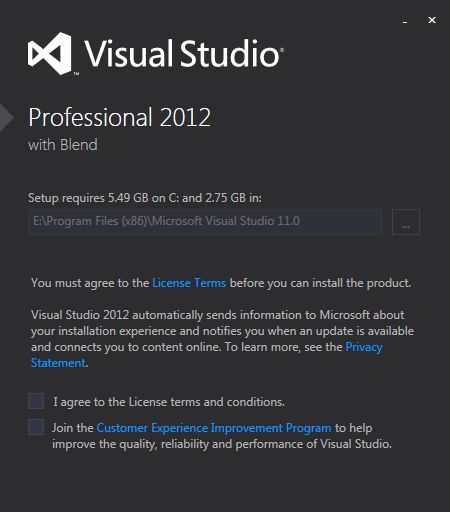
Экран установки VS2012 «Нехорошо!», он по-прежнему хочет использовать более 2 ГБ моего диска C:\, несмотря на то, что я сказал использовать только мой диск E:\. Немного погуглив, оказалось, что с такой же проблемой сталкивались и многие другие люди, о чем даже была запись в блоге MSDN. Несмотря на обсуждение комментариев в вышеупомянутом сообщении в блоге, похоже, никто не придумал достойного (или, по крайней мере, временно приличного) решения проблемы. Итак, вот «временно приличное» решение этой проблемы: Просто создайте SymLink из папки, в которую VS «хочет» установить, в папку, в которую «вы» хотите его установить. Таким образом, вы «обманываете» установщика, заставляя его думать, что он устанавливается на системный диск, но на самом деле он устанавливает его на диск, который вы указали в своей символической ссылке. Подумайте об этом как о ярлыке для папки, глубоко вложенной в вашу файловую систему. Вы можете разместить его на своем рабочем столе, но когда вы откроете его, вы обнаружите, что путь к нему выглядит примерно так: \my\deeply\nested\directory . Чтобы сделать это, все, что вам нужно сделать, это следующее:
- Откройте командную строку от имени администратора (вы можете ввести «cmd» и щелкнуть правой кнопкой мыши, чтобы запустить от имени администратора)
- Введите mklink /J «C:\Program Files (x86)\Microsoft Visual Studio 11.0» «E:\Program Files (x86)\Microsoft Visual Studio 11.0»
- Где флаг J указывает, что вы создаете соединение каталогов (подробнее см. здесь)
- Первый путь — это место, где VS пытается установить себя.
- Второй путь — это то место, куда вы хотите его установить.
Теперь вы заметите, что все это (за исключением того, что добавляется в реестр) будет установлено на выбранный вами диск.
В: Почему вы называете свое решение «временно приличным»? Кажется идеальным.
О: Получается, что когда вы устанавливаете какие-либо обновления для VS, они попадают на ваш системный диск, так как обновления VS не «понимают» символические ссылки и фактически удаляют их.
В: И вы говорите это только сейчас? Что мне тогда делать?
A: Комментарий, добавленный к этому ответу на StackOverflow, похоже, подразумевает, что вы можете выполнить обновление, а затем объединить свои файлы вручную, скопировав их на другой диск. После этого вам нужно будет заново создать символическую ссылку, но, учитывая, что вы не получаете обновления каждый день, это, вероятно, того стоит.
В: Будет ли это проблемой навсегда?
О: Судя по всему, да! Если вы читали сообщение в блоге, на которое я ссылался выше, MS, кажется, считает, что сейчас это правильный путь, и у вас должны быть диски большего размера, если вы хотите избежать всего этого обходного пути.
Как установить Visual Studio на другой диск?
- При установке Visual Studio выберите вкладку «Места установки».
- В разделе Visual Studio IDE примите значение по умолчанию.
- В разделе Кэш загрузки решите, хотите ли вы сохранить кеш загрузки, а затем решите, где вы хотите хранить его файлы.
Как изменить место установки?
Приложения Магазина Windows
- Нажмите на строку поиска и введите «Настройки».
- В результатах поиска выберите Настройки.
- Выберите в меню Система.
- В меню слева выберите Хранилище.
- Теперь в разделе «Дополнительные параметры хранилища» нажмите «Изменить место сохранения нового контента».
- Выберите новое местоположение по умолчанию.
Как установить что-то на другой диск?
Перенос приложений Магазина Windows на другой диск
- Откройте настройки.
- Нажмите «Система».
- Нажмите «Приложения и функции».
- Выберите нужное приложение.
- Нажмите кнопку «Переместить».
- Выберите целевой диск в раскрывающемся меню.
- Нажмите кнопку «Переместить», чтобы переместить приложение.
Могу ли я загрузить программное обеспечение на диск D?
ДА.. вы можете установить все свои приложения на любой доступный диск:\путь\к\вашему\приложениям, если у вас достаточно свободного места И установщик приложений (setup.exe) позволяет изменить настройки по умолчанию путь установки с «C:\Program Files» на что-то другое. например, «D:\Program Files».
Как я могу использовать диск D, если диск C заполнен?
Если диск D находится сразу справа от C в графическом макете, вам повезло, поэтому:
- Нажмите правой кнопкой мыши на изображение D и выберите «Удалить», чтобы оставить нераспределенное пространство.
- Щелкните правой кнопкой мыши графическое изображение C и выберите Расширить, а затем выберите размер пространства, на которое вы хотите его расширить.
Как установить Steam на диск C?
Перейдите в папку, в которой установлен Steam (по умолчанию: C:\Program Files\Steam\). Удалите все файлы и папки, кроме папки SteamApps и Steam.exe. Вырежьте и вставьте папку Steam в новое место, например: D:\Games\Steam\ Запустить Steam.
Можно ли переместить пар из C в D?
Перейдите к папке установки Steam, которую вы хотите переместить (по умолчанию C:\Program Files\Steam). Вырежьте и вставьте всю папку Steam в новое место, например: D:\Games\Steam\ Запустите Steam и войдите в свою учетную запись.
Стоит ли размещать операционную систему на отдельном SSD?
Хорошо иметь один диск большего размера для всего. Однако все работает быстрее, если ваша ОС установлена на SSD. Ваша ОС будет работать быстрее, и даже некоторые игры будут работать быстрее, если вам удастся поместить их на SSD.
Должен ли я помещать свои игры на загрузочный диск?
Поместить игру на SSD быстрее всего, независимо от того, является ли он загрузочным томом или нет. Технически это будет немного медленнее, если он будет на дополнительном SSD вместо загрузочного SSD, но вы не сможете заметить разницу. В любом случае, чтобы сохранить скорость, загрузочный том должен быть SSD.
Должен ли я устанавливать свои игры на SSD или HDD?
Игры, установленные на вашем SSD, будут загружаться быстрее, чем если бы они были установлены на вашем жестком диске.Таким образом, есть преимущество в установке игр на SSD, а не на HDD. Поэтому, если у вас достаточно свободного места для хранения, определенно имеет смысл устанавливать игры на SSD.
Повысит ли SSD FPS?
Твердотельный накопитель не улучшит ваш FPS, но может предотвратить рывки и зависания в больших играх с открытым миром. Основным преимуществом SSD является более быстрый доступ к данным, хранящимся на диске. Хранение игры на SSD ускорит запуск игры, сохранение/загрузку игр и загрузку карт/уровней.
Плох ли жесткий диск для игр?
Для игр подходят как жесткие диски, так и твердотельные накопители. Если на жестком диске достаточно места для хранения ваших игр (современные игры занимают от 20 ГБ до 180 ГБ для одной установки) и он достаточно быстр для поддержки графики, у вас не должно возникнуть проблем. Где жесткие диски не так эффективны, как твердотельные накопители для игр, так это во времени загрузки.
Что прослужит дольше, SSD или флешка?
В частности, USB-накопитель не имеет движущихся частей и ограничен конечным числом циклов записи, которое обычно составляет от 3000 до 5000. Но поскольку в USB-накопителе обычно используются более дешевые модули памяти, он менее надежен, чем твердотельный. водить машину. Таким образом, в обычной ситуации по сроку службы твердотельный накопитель выигрывает.
Сколько раз можно перезаписывать SSD?
DWPD измеряет, сколько раз пользователь может перезаписывать весь твердотельный накопитель каждый день в течение гарантийного срока службы. Например, если DWPD равен 1 на SSD-накопителе емкостью 200 ГБ, а гарантийный срок составляет пять лет, то пользователи могут перезаписывать все 200 ГБ ежедневно в течение 5 лет, прежде чем произойдет сбой.
Читайте также:
- Блок питания для p210 с защитой от короткого замыкания
- Как обнулить жесткий диск
- Совместимость процессора Asus Prime B250m k
- Игры вылетают после разгона
- Сделай сам чистящий диск для DVD