
Как эффективно перенести фотографии с Android на iPhone
Размещено от Лиза Оу / 27 декабря 2021 г. 09:00
Зачем вам переносить фотографии с Android на iPhone? Возможно, вы переходите с Android на iPhone. При переходе на новый телефон изображения — это первое, что люди думают о переносе. Если вы не переходите на телефон, возможно, вам придется поделиться фотографиями с семьей и друзьями. Если это так, вы должны найти самый быстрый способ передачи изображений. Но проблема в том, что передача данных с Android на iPhone не так проста, как передача между устройствами с одной и той же операционной системой. Однако перенести фотографии с Android на iPhone не совсем невозможно или сложно; вам нужно найти наиболее подходящий метод. При этом этот пост познакомит вас с 3 различными и надежными способами передачи фотографий с Android на iPhone без компьютера и с помощью инструментов управления данными для эффективной и действенной процедуры.

- Часть 1: Как перенести фотографии с Android на iPhone через Google Фото
- Часть 2: Как перенести фотографии с Android на iPhone через iTunes / Finder
- Часть 3: Как перенести фотографии с Android на iPhone через FoneLab HyperTrans
- Часть 4: Часто задаваемые вопросы о переносе фотографий с Android на iPhone

Передача данных с iPhone, Android, iOS, компьютера в любое место без каких-либо потерь.
- Перемещайте файлы между iPhone, iPad, iPod touch и Android.
- Импортируйте файлы с iOS на iOS или с Android на Android.
- Переместите файлы с iPhone / iPad / iPod / Android на компьютер.
- Сохранить файлы с компьютера на iPhone / iPad / iPod / Android.
Часть 1: Как перенести фотографии с Android на iPhone через Google Фото
Google Фото — это облачное хранилище, специально разработанное для автоматического резервного копирования, хранения и систематизации ваших фотографий, к которым вы можете получить доступ с любого устройства. Более того, это лучший способ перенести фотографии с Android на iPhone без компьютера, ведь он требует минимальных усилий в резервное копирование фотографий с Android и загружая их на свой iPhone.
Шаги по переносу фотографий с Android на iPhone через Google Фото:
Шаг 1 Для начала установите Google Фото приложение на устройствах Android и iPhone. Затем войдите в систему с тем же Google счету на обоих устройствах.
Шаг 2 На телефоне Android откройте Google Фото. Настройки и голова к Резервное копирование и синхронизация.
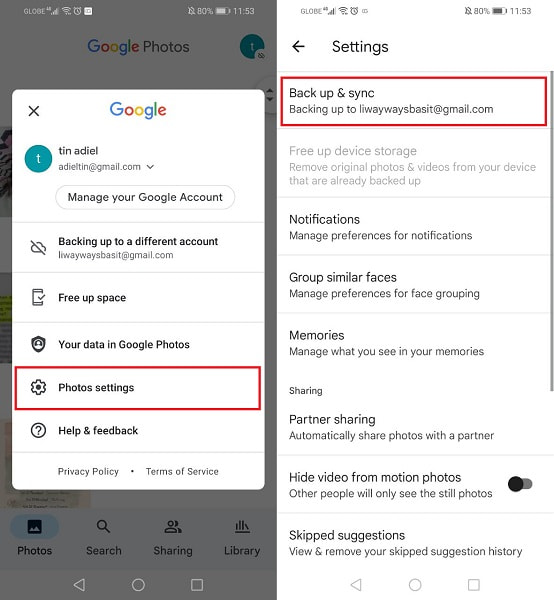
Шаг 3 Шаг 3. От Резервное копирование и синхронизация меню, включить Резервное копирование и синхронизация. Через несколько секунд все ваши фотографии Android будут автоматически загружены в вашу учетную запись Google Фото.
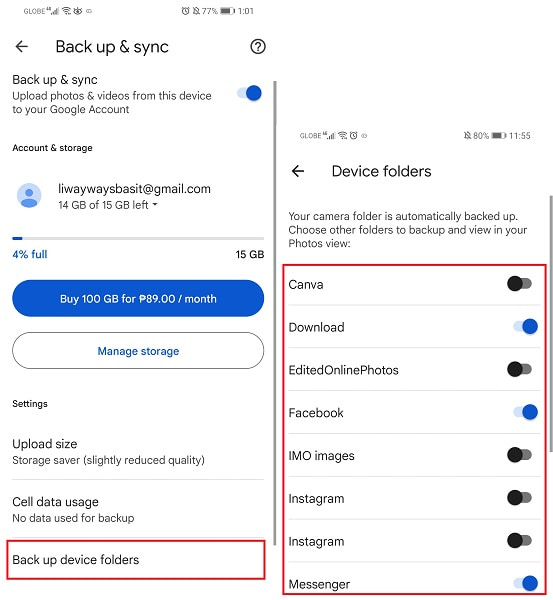
Шаг 4 Шаг 4. Теперь на вашем iPhone откройте Google Фото приложение. Оттуда вы уже можете получить доступ к своим фотографиям Android на своем iPhone через Google Фото. Если вы хотите сохранить изображения на Фотопленка, включить Резервное копирование и синхронизация так же, как вы делали это на своем Android.
Вы также можете использовать этот метод, если хотите узнать, как перенести фотографии с Android на iPhone после настройки. Более того, этот метод позволяет вам получать доступ и синхронизировать резервные копии изображений с вашего телефона Android на вашем iPhone. Однако этот метод требует загрузки ваших фотографий в вашу учетную запись Google Фото. Если на нем нет места в памяти, вы не сможете выполнить резервное копирование текущих фотографий, пока не освободите или не увеличите объем памяти. В этой связи было бы лучше, если бы у вас был другой способ синхронизации изображений Android с вашим iPhone.
Передача данных с iPhone, Android, iOS, компьютера в любое место без каких-либо потерь.
- Перемещайте файлы между iPhone, iPad, iPod touch и Android.
- Импортируйте файлы с iOS на iOS или с Android на Android.
- Переместите файлы с iPhone / iPad / iPod / Android на компьютер.
- Сохранить файлы с компьютера на iPhone / iPad / iPod / Android.
Часть 2: Как перенести фотографии с Android на iPhone через iTunes / Finder
Менеджеры данных Apple по умолчанию — это iTunes и Finder. В зависимости от версии операционной системы вашего компьютера вы можете использовать iTunes или Finder в качестве инструмента управления данными, который включает функции синхронизации. Расширьте возможности iTunes и Finder и перенесите фотографии с Android на iPhone.
Шаги по переносу фотографий с Android на iPhone через iTunes / Finder:
Шаг 1 Во-первых, подключите свой телефон Android к компьютеру. Если вы используете Windows, откройте его на панели «Этот компьютер» и просмотрите папку, содержащую фотографии, которые вы хотите перенести. Если вы используете Mac, вам сначала необходимо установить Android File Transfer и получить доступ к своим фотографиям.
Шаг 2 Просматривая свои фотографии, выберите те, которые вы хотите перенести, скопировав или переместив их на свой компьютер. Вы можете скопировать их, перетащив на рабочий стол или в папку на вашем компьютере. После этого вы уже можете отключить свой телефон Android от компьютера.
Шаг 3 Затем подключите свой iPhone к тому же компьютеру. Откройте Finder, если вы используете Mac под управлением macOS Catalina или более поздней версии. В противном случае запустите iTunes.
Шаг 4 После этого щелкните имя своего iPhone и перейдите в «Фото». Оттуда включите Синхронизация фотографий на свое устройство, а затем установите Фото приложение в качестве пункта назначения. Кроме того, установите флажок Все фотографии и альбомы, затем, наконец, нажмите Применить.
Хотя этот метод обеспечивает безопасную и эффективную передачу фотографий с Android на iPhone, он не кажется очень простым и требует больше усилий, чем вам следовало бы. Это требует, чтобы вы поочередно подключили устройства Android и iPhone и получили доступ к нескольким инструментам.
В качестве альтернативы вы можете использовать инструмент, требующий слишком большого количества шагов и усилий, а скорее быстрый и простой процесс переноса. Более того, удобство является одним из факторов, которые вы должны учитывать при передаче фотографий между устройствами.
Часть 3. Как перенести фотографии с Android на iPhone через FoneLab HyperTrans
При передаче данных между устройствами iOS и Android ничто не сравнится FoneLab HyperTrans. FoneLab HyperTrans доступен для компьютеров под управлением Windows и может быть загружен в любое время. Вы можете использовать FoneLab HyperTrans для передачи данных, включая фотографии, эффективно и рационально, без потери качества или прерываний. Лучшее в этом инструменте — то, что он показывает предварительный просмотр всего, что увеличивает эффективность. Это потому, что вы можете видеть все данные выборочно, а не синхронизировать все на свой iPhone с вашего Android, когда вам нужны только определенные данные.
Передача данных с iPhone, Android, iOS, компьютера в любое место без каких-либо потерь.
- Перемещайте файлы между iPhone, iPad, iPod touch и Android.
- Импортируйте файлы с iOS на iOS или с Android на Android.
- Переместите файлы с iPhone / iPad / iPod / Android на компьютер.
- Сохранить файлы с компьютера на iPhone / iPad / iPod / Android.
Шаги по переносу фотографий с Android на iPhone через FoneLab HyperTrans:
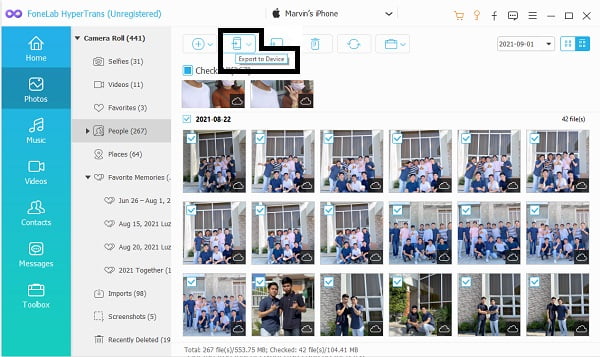
Шаг 1 Начните с установки и запуска FoneLab HyperTrans на вашем компьютере. После этого подключите к компьютеру одновременно устройства Android и iPhone.

Шаг 2 Во-вторых, выберите телефон Android в качестве устройства для импорта в средней части в верхней части интерфейса.
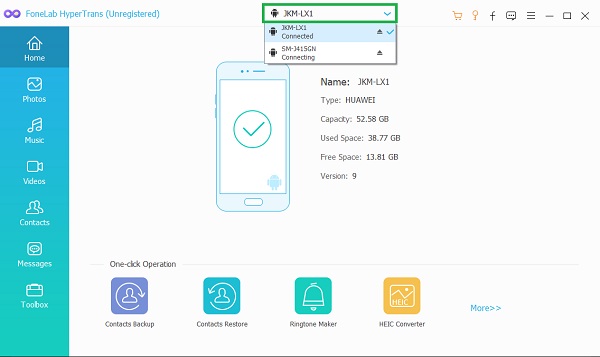
Шаг 3 В-третьих, выберите Фото с левой панели. После этого, все альбомы и фотографии будет появляться. Выберите альбом, содержащий изображения, которые вы хотите передать.
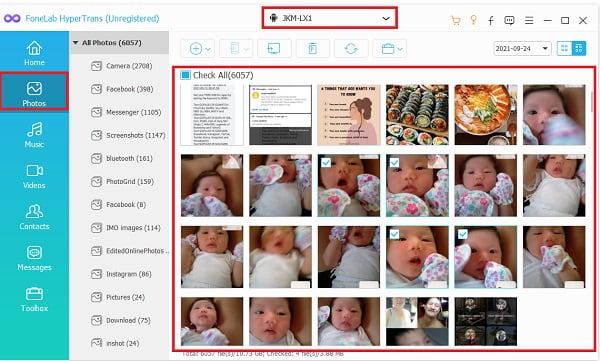
Шаг 4 Наконец, выберите фотографии, которые вы хотите передать, на панели предварительного просмотра, установив флажок рядом с каждым изображением. После этого нажмите кнопку Телефон Экспорт значок и выберите свое устройство iPhone в качестве места назначения.
Часть 4. Часто задаваемые вопросы о переносе фотографий с Android на iPhone
IPhone принимает фотографии лучшего качества, чем Android?
Ответ на этот вопрос, качество фото зависит от марки и модели Android. Чтобы пояснить подробнее, Apple контролирует все в iPhone, включая качество и производительность камеры. С другой стороны, Android — это операционная система, выпускаемая несколькими брендами. Таким образом, качество фотоаппаратов или фотографий Android варьируется от производителя к бренду.
Приводит ли перенос фотографий с Android на iPhone к потере качества?
Качество фотографий не должно зависеть от простой передачи, независимо от того, на каком устройстве они были созданы. Однако способ публикации влияет на качество ваших фотографий. Но не пугайтесь, потому что приведенные выше решения на 100% безопасны и не вызывают потери качества.
Остались ли фотографии в Google Фото, если они были удалены с телефона?
Согласно личному опыту, удаленные фотографии будут перемещены в папку «Корзина», если вы удалите их из галереи или приложения «Фотографии» на своем устройстве. То же самое происходит, когда вы удаляете фотографии напрямую из Google Фото.
И это завершает все ответы на ваш вопрос, как перенести фотографии с Android на iPhone. Вы только что узнали 3 различных метода обмена фотографиями между Android и iPhone. Теперь цель — решить и определить, по какому пути идти. Прежде всего, выбор за вами. Но чтобы помочь вам решить, FoneLab Hypertrans — это наиболее рекомендуемый инструмент. Это наиболее универсальный и практичный метод, поскольку он прост. Он также не имеет сложных шагов и имеет простой дизайн программы, который никогда не запутает пользователей. Кроме того, FoneLab HyperTrans позволяет передавать данные, фотографии, выборочно или все одновременно, плюс панель предварительного просмотра для более быстрого просмотра и выбора.
Передача данных с iPhone, Android, iOS, компьютера в любое место без каких-либо потерь.
- Перемещайте файлы между iPhone, iPad, iPod touch и Android.
- Импортируйте файлы с iOS на iOS или с Android на Android.
- Переместите файлы с iPhone / iPad / iPod / Android на компьютер.
- Сохранить файлы с компьютера на iPhone / iPad / iPod / Android.
Как перенести фото и видео с Android-смартфона на iPhone
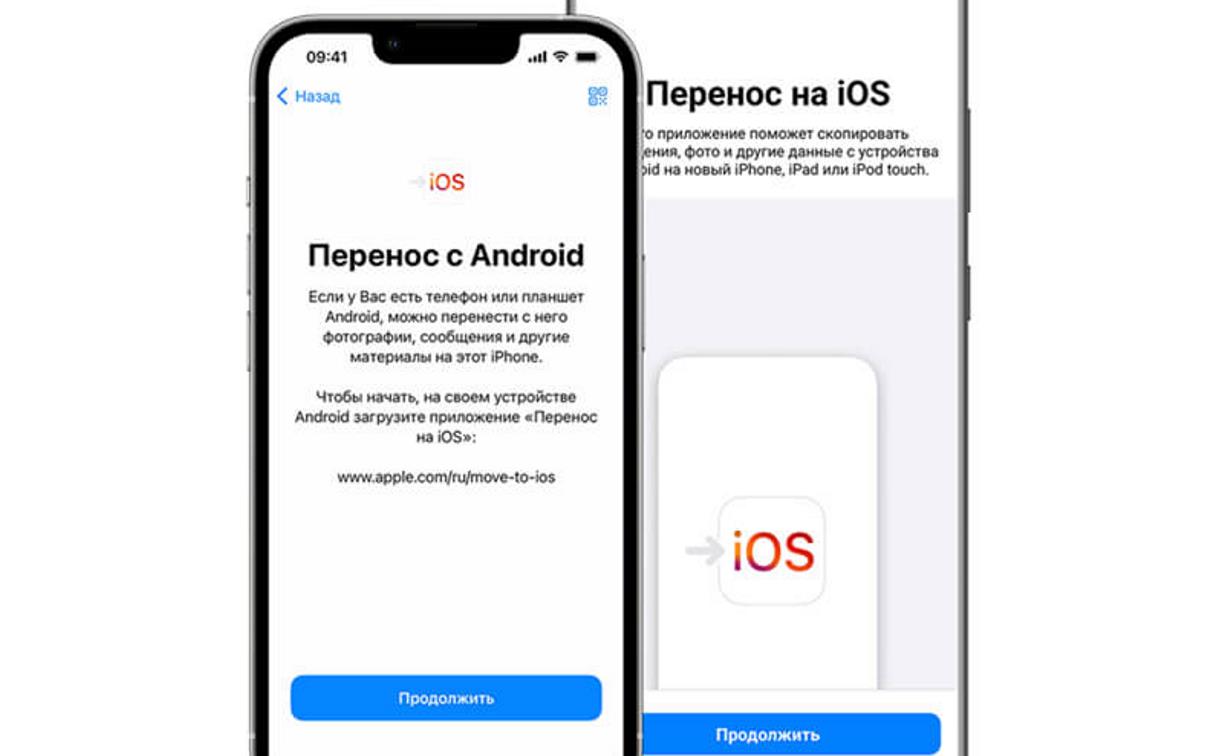
Убедитесь, что оба аппарата находятся в одной Wi-Fi сети и скачайте приложение на оба аппарата.
2. Запуск на iPhone
Сначала запустите приложение на iOS. Последует серия подсказок, в которых приложение будет спросить доступ к контактам, календарю, напоминаниям и фотографиям. Естественно, этот доступ следует предоставить.
3. Запуск на Android
При запуске приложения на Android никаких требований не поступит — вы уже выполнили все условия, когда зарегистрировались в магазине.
4. Подключение смартфонов
Теперь убедитесь, что оба приложения активны на ваших смартфонах. На экране iPhone вы должны видеть название вашего Android-аппарата. Нажмите на него, чтобы подключиться, затем выберите «копировать данные из выбранного устройства».
На своём «андроиде» вы видите название iPhone. Вам нужно подключиться к нему и выбрать «копировать данные на выбранное устройство».
5. Проверьте соединение
На вашем «андроиде» появится PIN-код, который вы должны будете ввести на iPhone. Это простая мера предосторожности.
6. Выберите файлы для копирования
Как только соединение установлено, выбирайте, что вы хотите скопировать с Android-смартфона на iPhone. Обратите внимание, что, кроме фото и видео, вы можете перенести контакты и записи календаря.
7. Готово!
Как только запустится процесс копирования, вам останется просто ждать. Выбранный контент должен скоро должен появиться в iPhone.
Как перенести фотографии с iPhone на Android
По данным портала StatCounter, 76,7% россиян пользуются смартфонами на базе операционной системы Android, 22,7% – отдают предпочтение «яблочной» технике.
Причем случаев перехода с одной ОС на другую достаточно много — модели iPhone постоянно дорожают, и люди нередко смотрят в сторону устройств от Samsung, Xiaomi, Huawei или, например, ZTE. Правда, тогда перед ними появляется задача по переносу данных — в частности, накопленных фотографий.
Программы для передачи фото могут быть разными. В их роли нередко выступают обыкновенные мессенджеры, облачные серверы и специализированные приложения. Каждый вариант обладает своим перечнем преимуществ и недостатков, разбираться с которым нужно максимально предметно. Цена ошибки слишком высока — утерянные файлы, нарушенная структура цифровых объектов или отправка информации в свободный сетевой доступ.
Часть 1. Почему организовать процесс передачи данных с «Айфона» на «Андроид» так сложно
Статистика показывает, что большая часть россиян пользуется смартфонами в течение 4,3 ч ежедневно. По этому показателю страна расположилась на восьмом месте — в соответствующем перечне лидирует Индонезия, где человек «сидит» в телефоне порядка 5,5 ч в сутки.
В течение всего указанного времени пользователь занимается своими делами: просматривает странички друзей в социальных сетях, знакомится с развлекательным контентом, решает рабочие задачи и читает новости. Периодически он сохраняет в памяти устройства те или иные картинки, добавляя их к и без того немалой галерее фотографий.

Проблемы начинаются в тот момент, когда человек решает заменить смартфон на лучшую или принципиально другую модель. Самый сложный вариант — переход с «яблочной» техники на аппарат с «Андроидом». Две принципиально разные операционные системы друг с другом не взаимодействуют, так что о быстрой транспортировке данных посредством внутренних инструментов можно забыть.
Впрочем, на помощь приходят сторонние решения. Мессенджеры, облачные сервисы от Yandex и Google, специализированные приложения а-ля Mobile Switch — каждый вариант обладает своими уникальными эксплуатационными достоинствами.
Часть 2. Основные способы передачи данных — мессенджеры, облачные хранилища, профильные приложения
Перенести фотографии с iPhone на Android получится и вручную: путем банальной отправки файлов в физическое или виртуальное хранилище с дальнейшей загрузкой на новый смартфон. Правда, на реализацию подобного процесса придется потратить огромное количество времени. К фото добавляются видео, заметки, текстовые сообщения, контакты и приложения — одна мысль о необходимости работы с таким количеством объектов вызывает чувство уныния.
Способ 1. Передача данных через мессенджеры

Оптимизировать процесс передачи данных можно посредством обыкновенного мессенджера. Telegram, WhatsApp, «ВКонтакте» — каждый сервис открывает доступ к достаточно интересному инструменту, называемому «чатом с самим собой». Туда получится отправить определенный объем файлов для дальнейшей загрузки в память другого смартфона. Вся работа реализуется по шагам элементарной инструкции:
- Берем «яблочный» аппарат и скачиваем в AppStore любой популярный мессенджер. Отлично подойдет «Телеграм».
- Проходим авторизацию, указав номер телефона и введя проверочный код из смс-сообщения.
- Выбираем вкладку «Избранное», щелкаем на иконку маленькой скрепочки и прикрепляем все данные, нуждающиеся в переносе.
- Входим в ту же учетную запись, но на другом устройстве. Открываем «Избранное», загружаем файлы.
Работа хоть и автоматизированная, но достаточно нудная, так что об особом уровне комфорта речи не идет.
Способ 2. Облачные хранилища

Еще один достаточно простой способ передачи данных с iPhone на Android заключается в использовании облачных хранилищ от «Яндекса» или «Гугла». В случае с сервисом Google Drive операция будет выглядеть так:
- Устанавливаем облачное приложение на смартфон и регистрируем новый аккаунт.
- Переходим в «Настройки» → «Резервное копирование». Выбираем функцию «Начать резервное копирование».
- Ждем окончания процесса и берем в руки новый телефон. Скачиваем то же самое приложение и проходим авторизацию в профиле.
- Синхронизация будет выполнена автоматически в течение буквально нескольких минут.
Представленный метод намного удобнее варианта с мессенджерами, но ему также не хватает функциональности. Например, приложения переносу подвергнуты не будут.
Способ 3. Приложение Switch

Программа Samsung Smart Switch Mobile (и аналогичные пакеты от других популярных производителей смартфонов) создана специально для переноса данных с iPhone на Android. Механизм работы ПО прост — пользователю следует установить соответствующий софт на оба устройства и создать канал для их коммутации в проводном или беспроводном режиме. В последнем случае применяется обыкновенный Wi-Fi. Контакты, настройки, заметки, музыкальные композиции — транспортировке получится подвергнуть большую часть объектов хранилища.
Часть 3. Профессиональное программное обеспечение для передачи
Способов, позволяющих передать фото с «Айфона» на «Андроид» по-настоящему много. Правда, ни один из представленных ранее вариантов не отличается особой функциональностью. Все методы страдают из-за крайне характерных проблем:
- частичный перенос — транспортировке подвергается ограниченное количество данных (только заметки, контакты, музыка и пр.);
- отсутствие пользовательского комфорта — человеку приходится тратить время на совершение лишних и откровенно скучных действий;
- недостаток защиты — нет никакой гарантии того, что персональная информация не утечет в открытый доступ.
Поэтому многие люди, решающие рассматриваемые задачи, предпочитают применять профессиональное и специализированное программное обеспечение. В роли такового нередко выступает MobileTrans — разработка компании Wondershare. Приложение с легкостью взаимодействует с любыми типами файлов (от высококачественных фотографий до видеоклипов и текстовых сообщений), позволяя переносить их буквально за пару кликов.
Функция 1. Прямая передача фотографий
Главное конкурентное преимущество Wondershare MobileTrans — это, конечно же, простейшая схема эксплуатации. Для того чтобы организовать прямую передачу фотографий с помощью представленного ПО, нужно:
- Перейти на сайт компании Wondershare и загрузить MobileTrans для компьютера, функционирующего на базе Windows или macOS.

- Запустить программу в обыкновенном режиме с рабочего стола и выбрать вкладку «Перенос данных телефона».

- Щелкнуть по категории «Перенос телефона», предварительно подключив к компьютеру или ноутбуку два устройства посредством USB-портов.

- Указать, какие именно объекты необходимо подвергнуть транспортировке, и нажать на кнопку «Начать».

Вся операция будет реализована в автоматическом режиме — программа завершит работу буквально за несколько минут, после чего оповестит пользователя об успехе.
Функция 2. Передача фотографий с помощью резервного копирования
Второй способ применения Wondershare MobileTrans выглядит не менее просто. Заключается он в использовании функции резервного копирования:
- Запускаем программу и выбираем вкладку «Резервное копирование & восстановление».

- В разделе «Резервное копирование данных телефона» щелкаем по категории «Резервная копия».

- Подключаем смартфон к компьютеру и ноутбуку, выбираем файлы для сохранения и щелкаем по кнопке «Начать».
Программа создаст загрузочный образ — своеобразный архив, внутри которого будут находиться все нужные данные. Для того чтобы переместить их в память нового смартфона, пользователю следует воспользоваться опциями «Резервное копирование & восстановление» → «Резервное копирование данных телефона» → «Восстановление».
Вывод
Приложение MobileTrans сумело собрать более чем полумиллионную аудиторию — это по-настоящему комфортная и простая программа, позволяющая переносить фотографии с iPhone на Android без лишних движений.
Как перенести фотографии с компьютера на iPhone
На сегодняшний день ни один современный человек не может представить свою жизнь без регулярного использования мобильного телефона. При помощи смартфона вы получаете возможность связаться с необходимыми людьми в любой момент, посерфить в интеренете, воспользоваться мобильными приложениями и играми. Такой продвинутый гаджет как iPhone, способен хранить массу полезной информации, выполняя функции: фотоаппарата, видеокамеры, игровой консоли, электронной книги, музыкального плеера, фоторедактора . И это далеко не полный список!
Большинство новых пользователей Apple iPhone хотят сразу же перенести любимые картинки и фотографии со своего компьютера или ноутбука на телефон, однако тут их ждут некоторые сложности. При подключении яблочного смартфона к ПК, компьютер покажет вам текущую синхронизацию с медиа-устройством. Это означает, что вы легко сможете сбросить все фотографии с телефона на стационарный компьютер, а вот провести обратную процедуру будет гораздо сложнее.
Если вы столкнулись с подобной проблемой, наша статья поможет выполнить это нехитрое действие. Существует два наиболее популярных и несложных способа. Первый – при помощи использования программы iTunes, и второй — через учетную запись iCloud.
Способ №1
Для переноса фотографии с компьютера на iPhone вам понадобится ПК или ноутбук, USB-кабель и установленная программа iTunes.
Программное обеспечение iTunes – незаменимая вещь для каждого обладателя техники от компании Apple. Бесплатно загрузить ее можно перейдя по ссылке на официальный сайт http://www.apple.com/itunes/download/ . С ее помощью вы сможете выполнить такие полезные действия как скачивание любимых фильмов и книг, свежих музыкальных треков и многого другого. В дополнение к этому вы получите возможность выполнить резервную копию всех данных, обзавестись последней версией обновлений программного обеспечения, выполнить сброс и восстановление заводских настроек.
Итак, для переноса фотографий вам понадобиться выполнить простую пошаговую инструкцию:
- для начала необходимо собрать все необходимые для переноса фотографии в одной папке;
- после этого подсоединить телефон при помощи USB-кабеля к ПК;
- запустить программу iTunes;
- кликнуть по иконке «iPhone», которая расположена в верхнем левом углу;
- на боковой панели выбрать вкладку «Фото»;
- выставить галочку возле надписи «синхронизировать», после чего выбирать заранее подготовленную с фотографиями папку;
- нажать клавишу «применить».
Если вы правильно выполнили нашу инструкцию, на вашем телефоне окажутся все необходимые фотографии.
Способ №2
Для реализации второго варианта переноса фотографий с компьютера на смартфон вам потребуется использование учетной записи iCloud. Вам не понадобиться подключать устройство через USB-кабель и синхронизировать iTunes как в первом случаи.
При покупке такого престижного гаджета как Apple iPhone, большинство продавцов и опытных пользователей настоятельно рекомендуют обзавестись личной учетной записью в iCloud. Учетная запись в iCloud необходима для сохранения безопасности телефона и его синхронизации. После того, как вы создали iCloud, скачайте приложение на свой ПК перейдя по ссылке на официальный сайт http://www.apple.com/ru/icloud/setup/pc.html
Переходим к пошаговой инструкции по переносу фотографий с компьютера на iPhone:
- подключаем функцию синхронизации фотографий с iCloud;
- открываем iCloud на компьютере;
- вводим данные своей учетной записи;
- переходим в раздел «фото»;
- выбираем нужные фотографии.
Вот и всё! Надеемся, что предложенные способы оказались полезны, и вы смогли перенести необходимые фотографии на ваш телефон. Если вы столкнулись с проблемами, попробуйте воспользоваться пошаговой инструкцией еще раз или обратитесь за помощью в сервисный центр .
Так же Вас может заинтересовать наша статься о 5 Лучших приложений для обработки фото на Android и iPhone
Подтвердите подписку на email-рассылку.