
Как нарисовать красивый абстрактный фон в Adobe Illustrator

В этом уроке будет продемонстрировано, как создать красивый абстрактный фон в Иллюстраторе всего лишь за 20 шагов.
Шаг 1
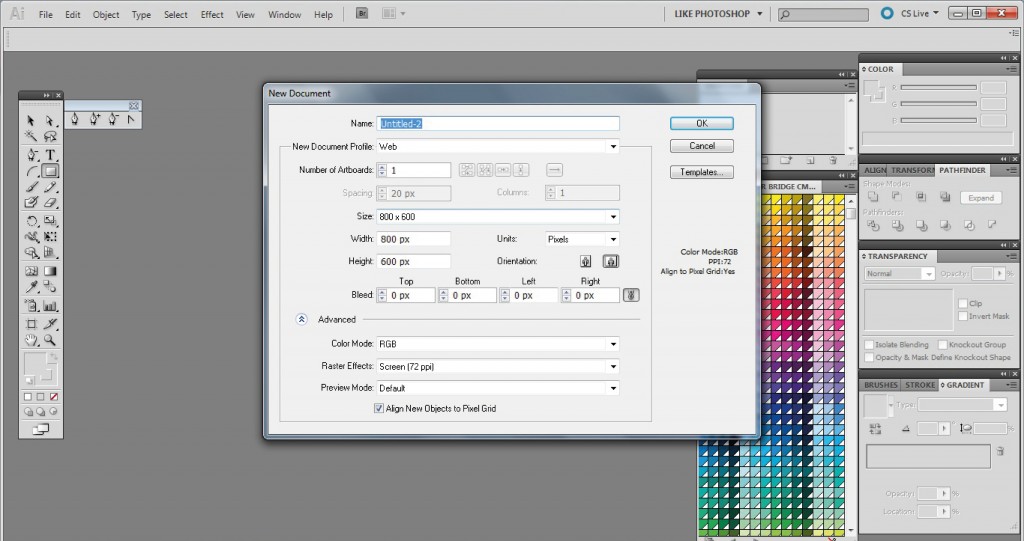
Создайте новый документ. Он может быть любого размера, какого вы захотите. Для нашего примера давайте установим стандартный размер 800×600 пикселей, разрешение 72 для экрана (For Screen), а также используем режим цвета RGB. Если же ваш проект предназначен для печати, установите разрешение на максимальный размер — 300 точек на дюйм.
Шаг 2
Создайте ваш фон, используя инструмент Прямоугольник (Rectangle Tool (M)). Установите его соответственно разрешению вашей страницы (800×600) и залейте выбранным цветом. Используйте градиент (радиальный), поскольку это дает впечатление пространства. После этого заблокируйте созданный фон, чтобы его нельзя было изменять.

Шаг 3
На 3 шаге следует использовать ваше воображение и создавать абстрактные изображения. Попробуйте использовать различные формы из панели управления (прямоугольники, эллипсы и т.д.)

Шаг 4
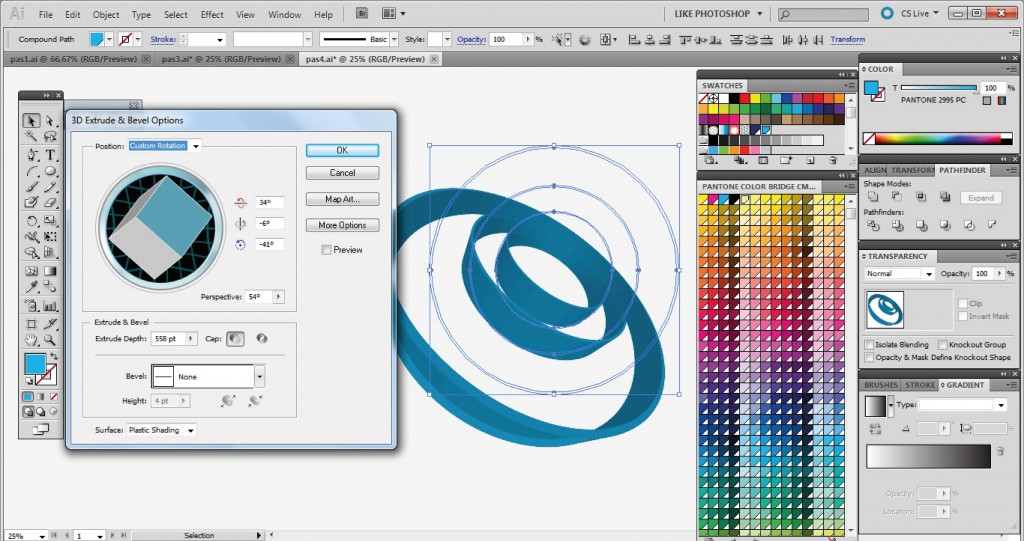
Теперь добавим третье измерение к существующим формам и объектам. Выберите ваши фигуры, группируйте их и откройте Эффекты (Effect), которые находятся в строке меню. Затем выбираем 3D -> Выдавливание и Наклон (Extrude & Bevel). Проверьте полученный результат, используя предварительный просмотр. Поверните куб так, чтобы изображение соответствовало вашей задумке. Вы можете изменять перспективу, меняя величину в окошке Perspective до значения 50 — 70 градусов. Затем выберите значение Толщины (Etrude Depth), основываясь на ваших личных предпочтениях.
Шаг 5
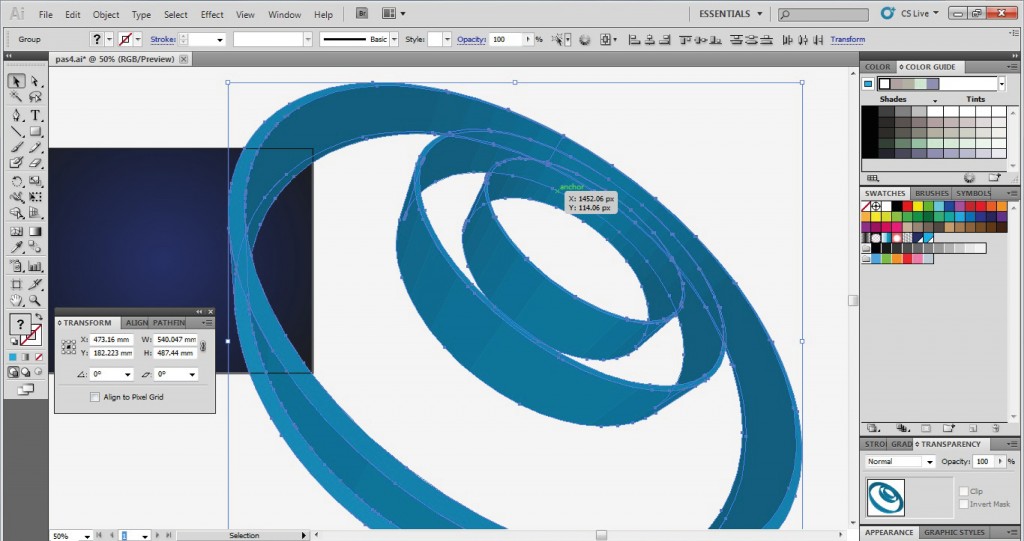
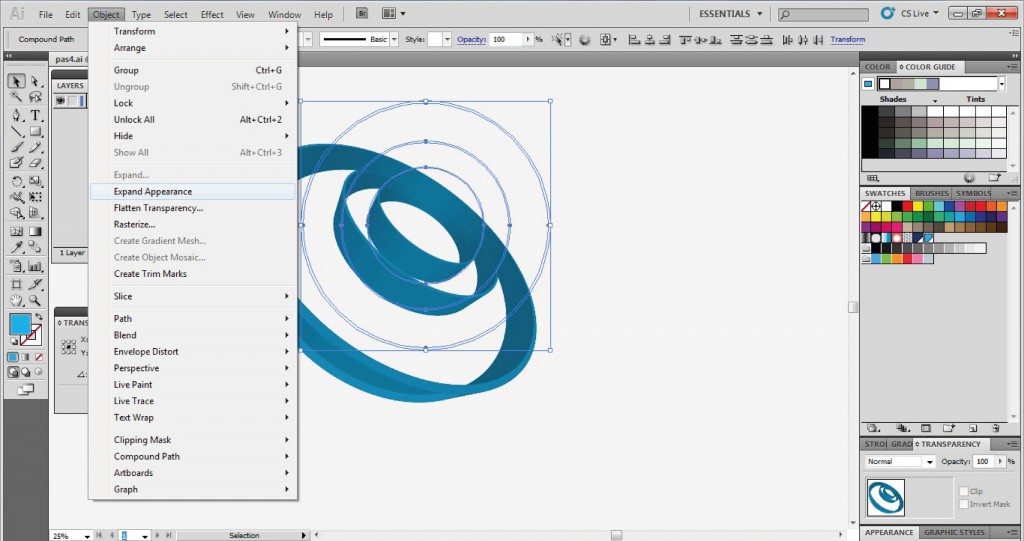
После того, как вы закончили менять перспективу и удовлетворены объемным изображением ваших объектов, нажмите ОК и перейдите к Объектам (Object) в меню и нажмите кнопку Развернуть Вид (Expand Appearance). Эта функция поможет вам управлять каждым краем /гранью объекта, перемещая их в пространстве (вы заметите точки, полностью определяющие перспективу объектов).
Шаг 6
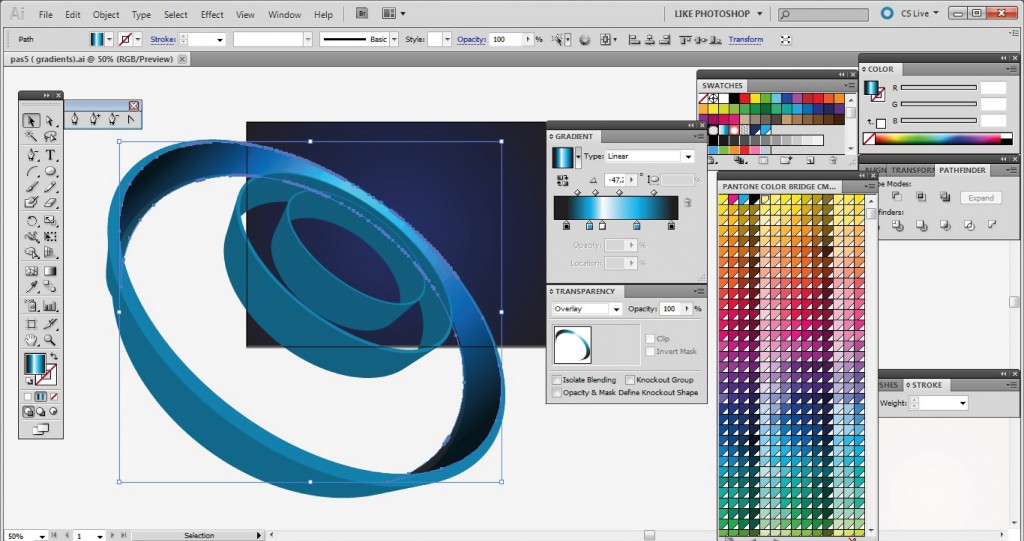
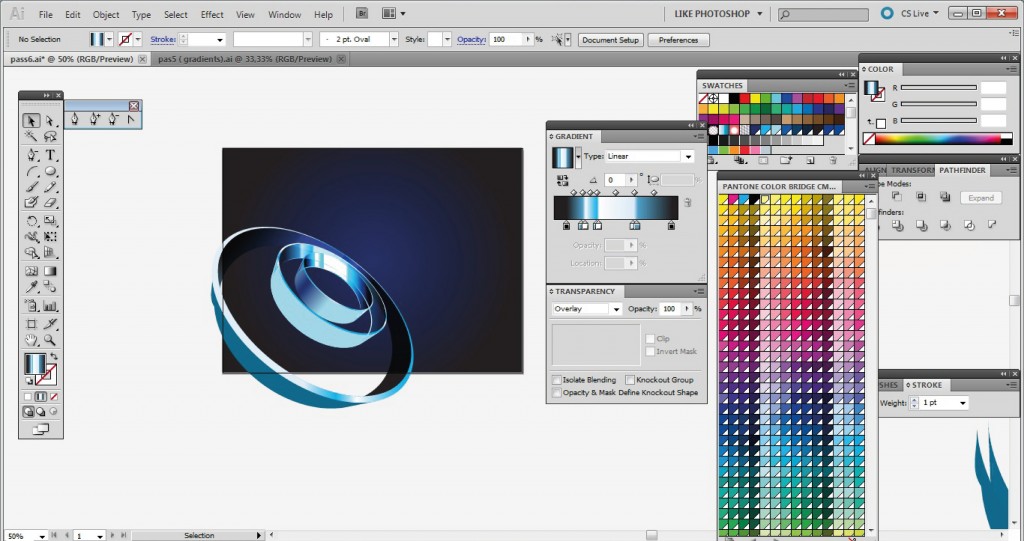
Разгруппируйте созданные объекты: каждый из них должен являться отдельным объектом. Откройте меню Градиент (Gradient) и примените градиент к каждой поверхности объекта.
Шаг 7
Откройте меню Прозрачность (Transparency) и измените прозрачность на значение Наложение (Overlay) и/или Усиление (Multiply) для придания объекту прозрачного и сверкающего вида.
Шаг 8
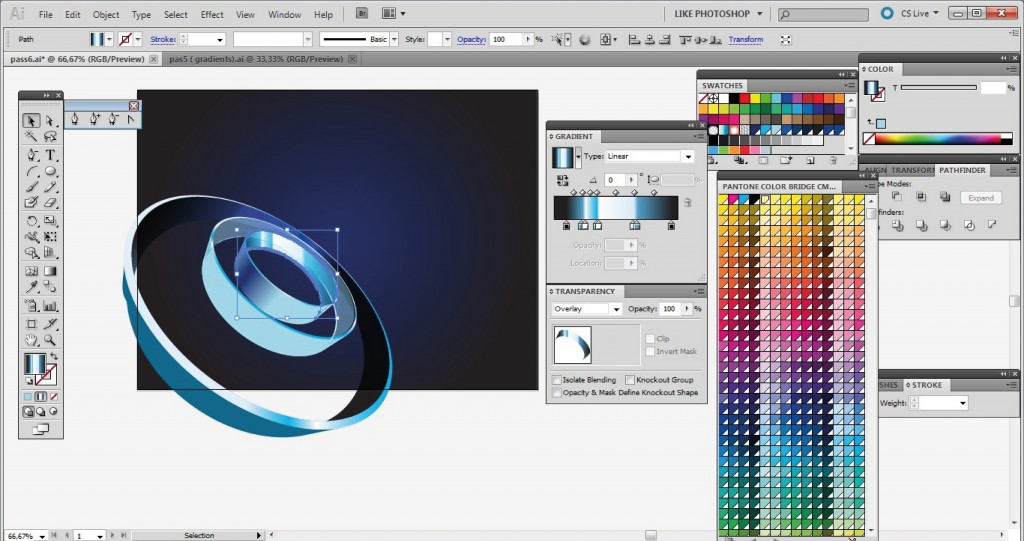
Поскольку на поверхностях кольца может понадобиться более глянцевый вид, мы выбираем каждую поверхность кольца (как наружную, так и внутреннюю) и копируем их (Ctrl+C) вперед (Ctrl+F). Затем выбираем Наложение (Overlay) среди панели Прозрачность (Transparency) и уменьшаем Непрозрачность (Opacity) до значения приблизительно 45%. Для более блестящего и реалистичного вида вы можете повторить этот шаг несколько раз.
Шаг 9
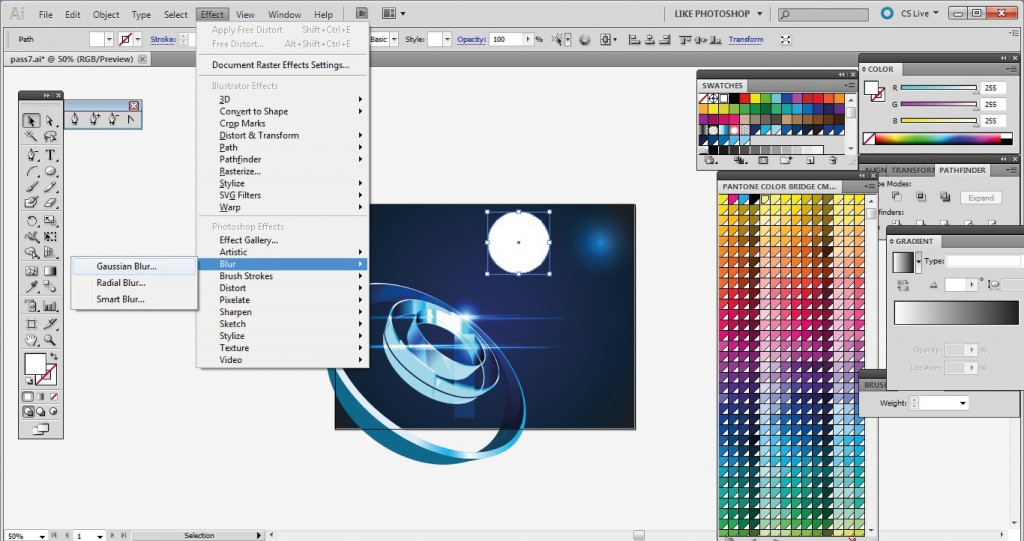
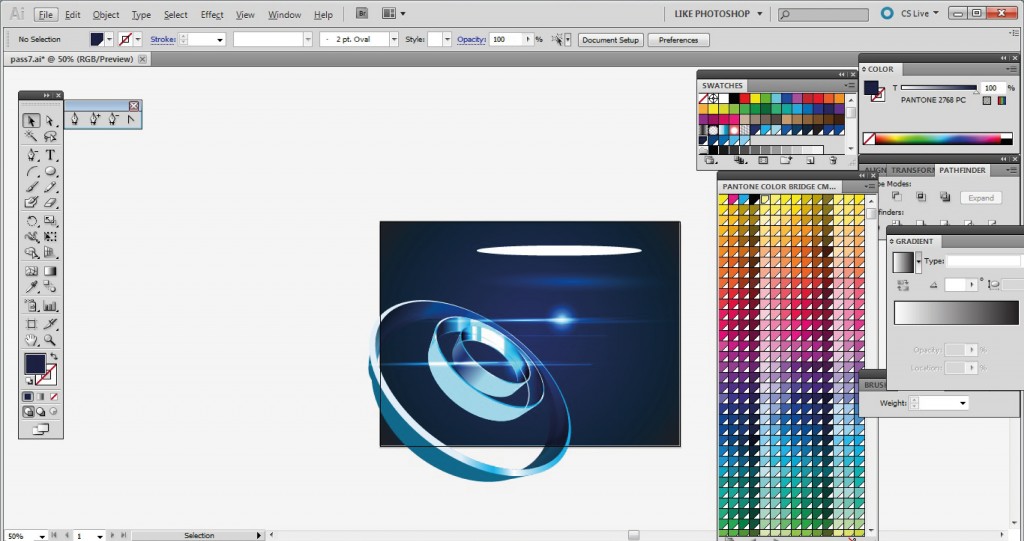
Для лучшего эффекта придайте вашему объекту эффект легкого отражения света. Создайте круг, используя Инструмент Эллипс (Ellipse tool (L)). Откройте Эффекты (Effect)-> Пятно (Blur)-> Гауссово Пятно (Gaussian Blur) и задайте радиус 16-18 с прозрачностью Наложение (Overlay), создайте отблески света и расположите их в соответствии с вашим объектом.
Шаг 10
Растягивайте круги пока не получите эллиптические формы, похожие на вспышки света, и затем просто скопируйте (CTRL+C) и вставьте вперед (CTRL+F) несколько раз для создания эффекта солнечной вспышки.
Шаг 11
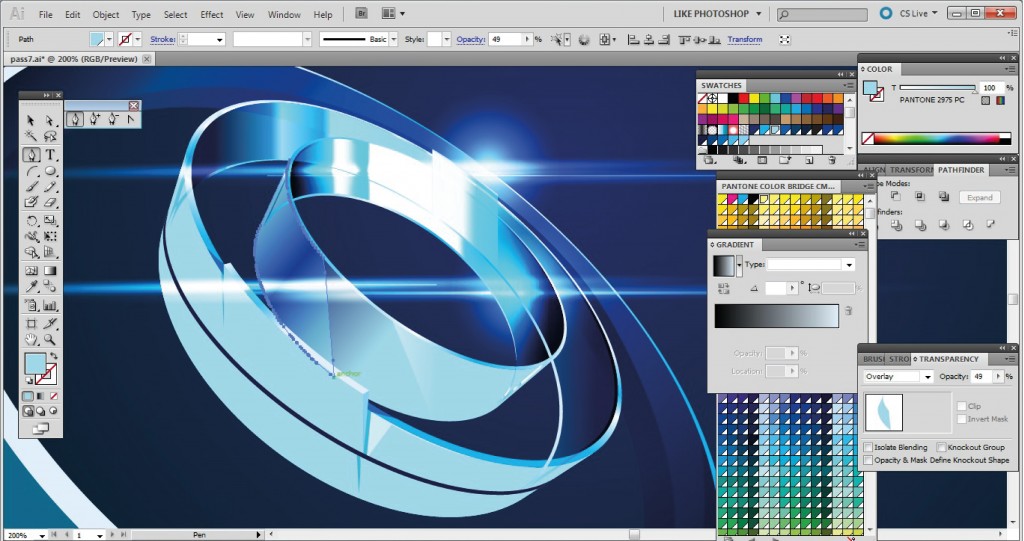
Вы можете начать добавлять детали используя инструмент Перо (Pen tool (P)), делая отражения и лучи света на каждой из поверхностей объекта, используя Наложение (Overlay) и 50% прозрачность.
Шаг 12
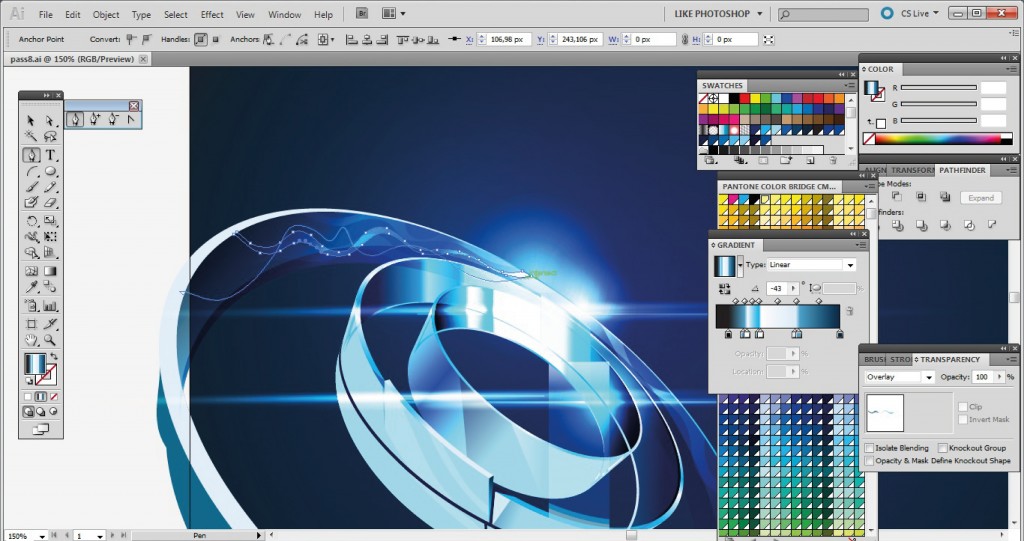
Вы можете добавить еще больше деталей, рисуя немного изогнутые волнообразные отражения от вспышек света, используя инструмент Перо (Pen Tool (P)).
Шаг 13
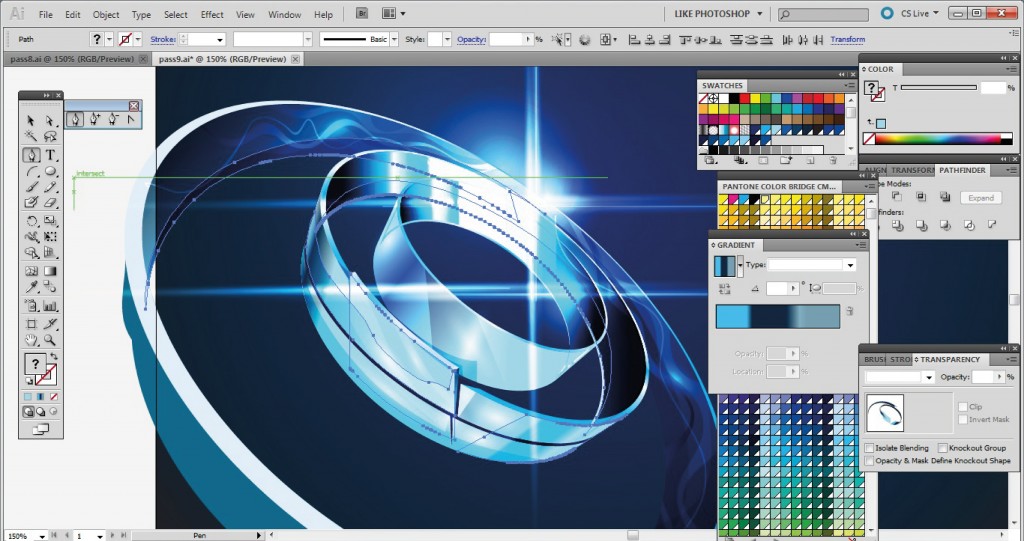
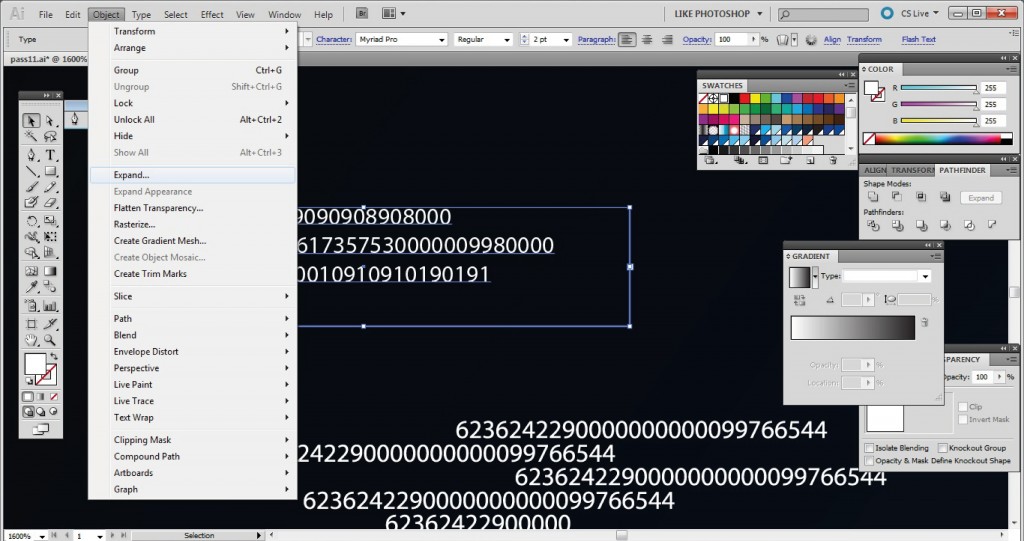
После того, как вы добавили отражения с помощью инструмента Перо (Pen Tool (P)), щелкните на них и откройте Объект (Object) -> Развернуть (Expand) -> Отмените полную проверку контуров (Uncheck fill check stroke) -> ОК.
Шаг 14
Теперь нам нужно вернуться к фону и заполнить его некоторыми формами для полноты композиции. Попробуйте использовать числа или неправильные формы.
Шаг 15
Используя инструмент Шрифт (Type tool (T)), создайте прямоугольник, в котором вы можете написать несколько случайных букв или цифр, разбив на строки.
Шаг 16
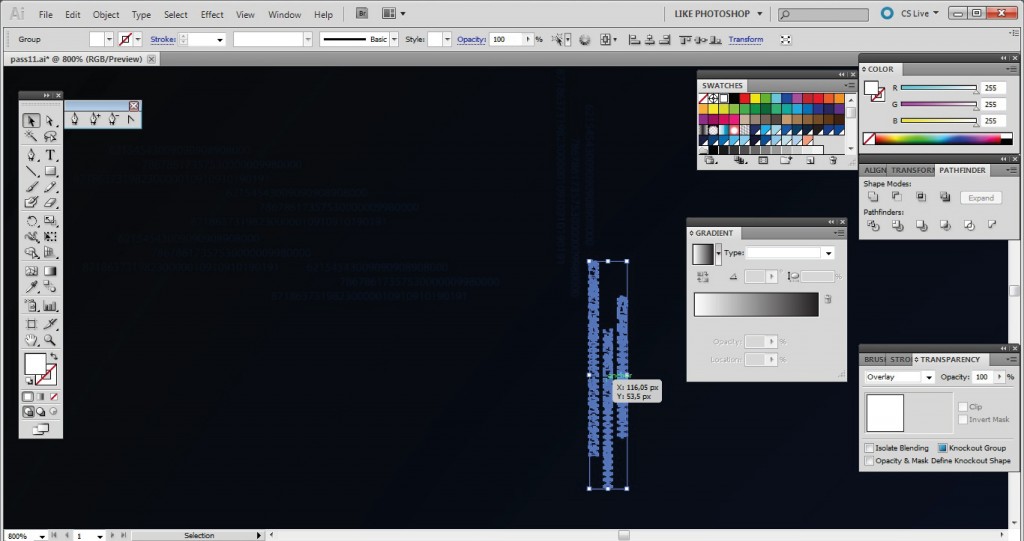
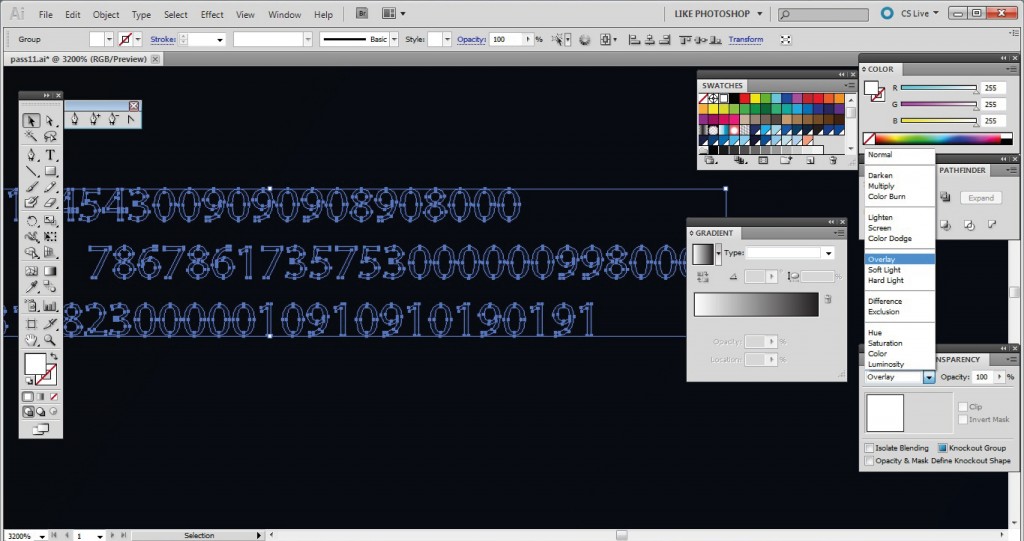
После завершения создания композиции из букв и цифр вам следует расширить (Expand) область печати и применить Наложение Прозрачности (Overlay transparency). Вы можете затем полностью копировать композицию из типографических символов несколько раз и даже повернуть на 90 градусов, и таким образом заполнить фон.
Шаг 17
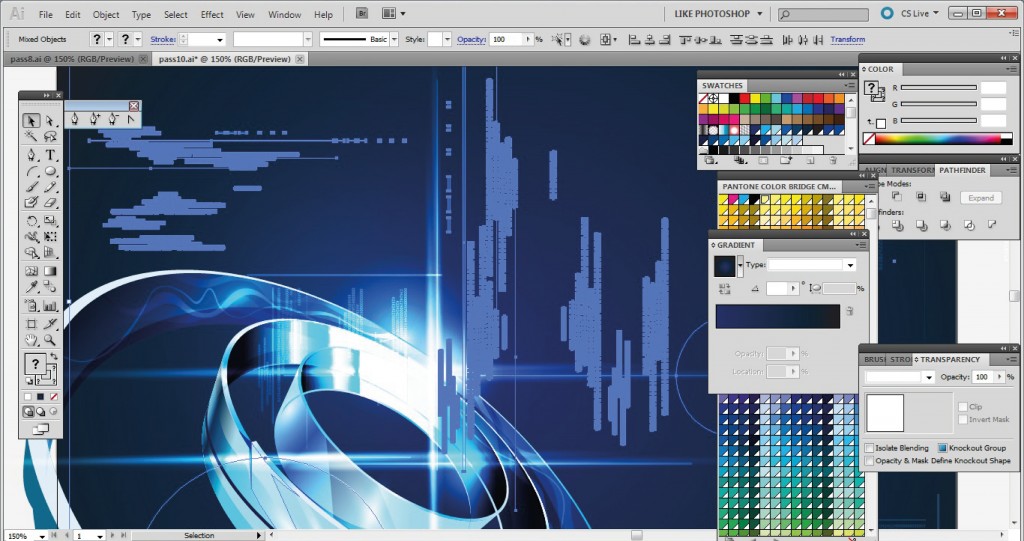
Создайте несколько кругов, используя инструмент Эллипс (Ellipse tool (L)). Удерживая клавишу SHIFT в течение некоторого времени, вы сможете нарисовать идеальный круг. Нарисуйте круг любого размера на ваш вкус, сделайте его контуром и не заполняйте. Создайте насколько подобных кругов и расположите их в вашей композиции с прозрачностью Усиление (Multiply Transparency) или Наложение (Overlay Transparency). Когда вы закончите заполнять фон кругами, откройте вкладку Объекты (Object) в меню и щелкните кнопку Развернуть (Expand). Это позволит трансформировать ваши круги из контуров в заполненные объекты. Помните, никогда не оставляйте контуры неразвернутыми, всегда используйте Опцию Развернуть (Expand) для ваших контуров.
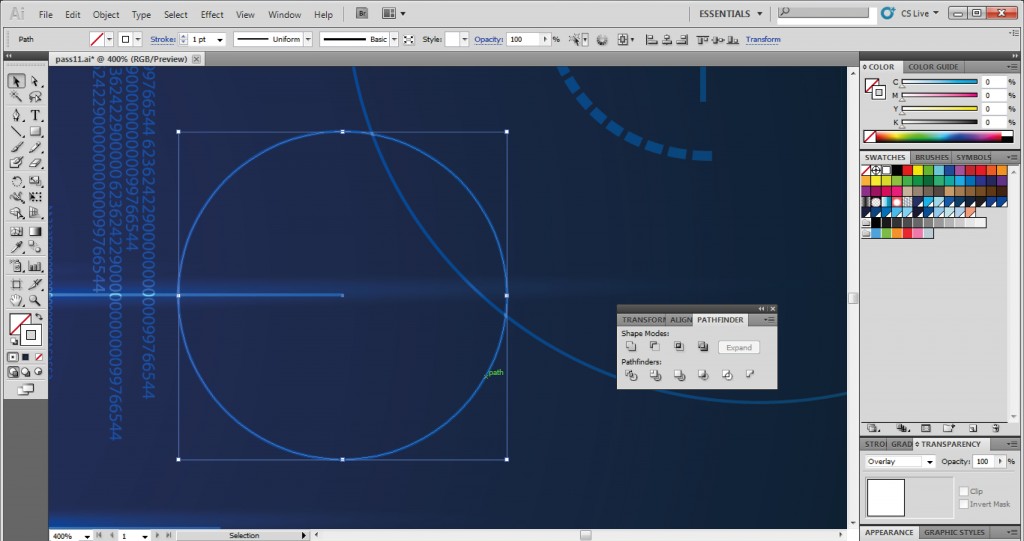
Шаг 18
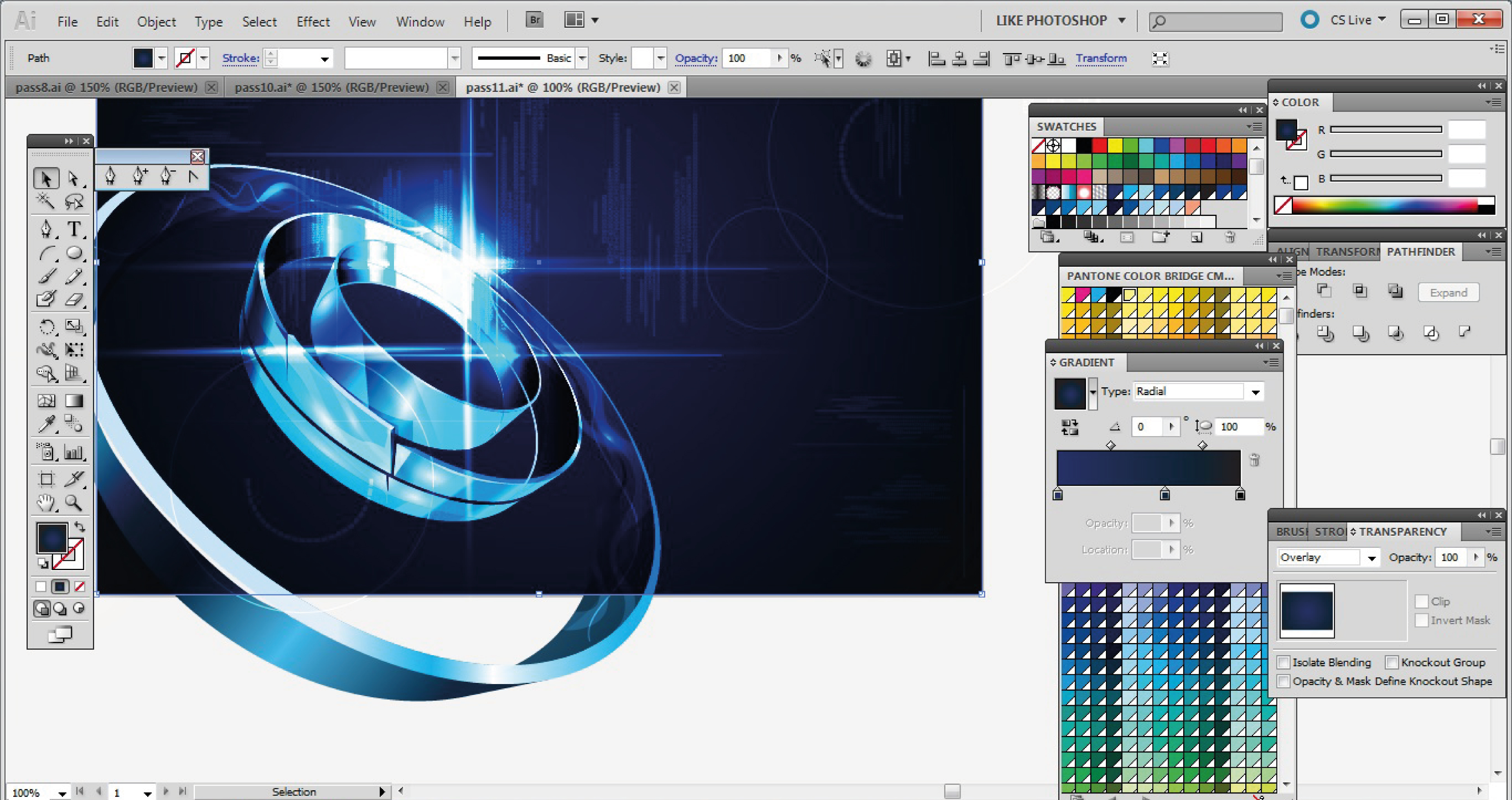
Теперь скопируйте фон (CTRL+C) и вставьте на передний план (SHIFT + CTRL +]), а также измените прозрачность на Наложение (Overlay). Это позволит усилить тени, свет и отражение в вашей композиции.
Шаг 19
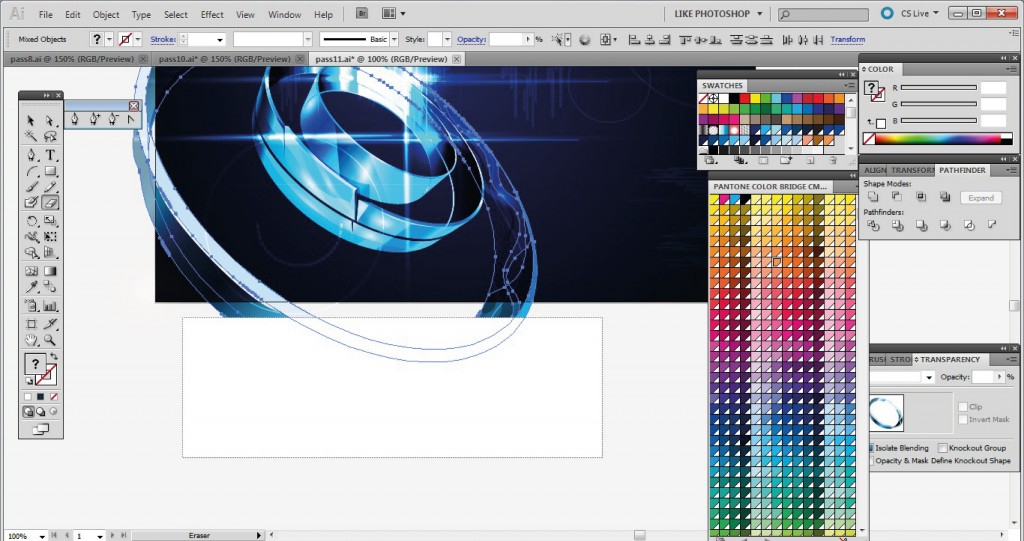
Теперь абстрактная композиция практически готова. Вам нужно удалить избыточные объекты, которые не укладываются в вашу композицию, но прежде чем вы начнете сокращать количество объектов, помните, что объекты должны быть разгруппированы. Щелкните на кнопку Ластик (Eraser (SHIFT + E)) и просто перетащите при зажатой кнопке ALT, таким образом вы будете стирать то, что вы хотите.
Шаг 20
Если вы хотите изменить размер вашего изображения или изменить формат, после того, как вы удалили излишки, и закончили вашу абстракцию, выберите всю картину целиком и откройте вкладку Трансформация (TRANSFORMATION), затем щелкните Windows, и выберите Трансформацию (Transform). Щелкните на меню Трансформации и снимите флажок с опции Выравнивание Новых Объектов На Пиксельной Сетке (Align new objects to pixel grid), и ваша работа окончена.
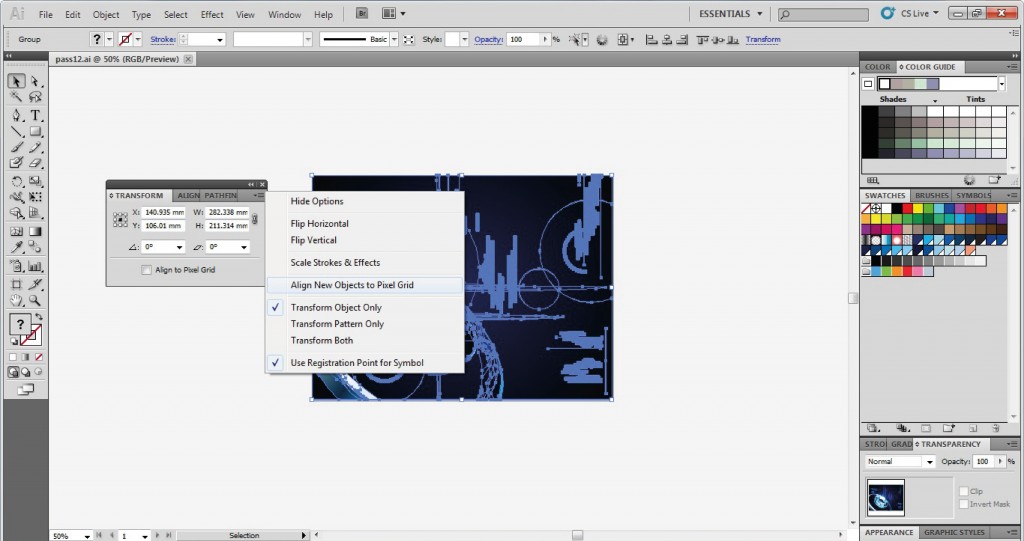
Итак, мы получили конечный результат. Наслаждайтесь созданной вами абстракцией!

Забирайте подборки шрифтов и цветовых палитр в нашем Телеграм-канале (регулярно по пятницам).
Как Нарисовать Абстрактный Золотой Фон в Adobe Illustrator, Используя Сетчатый Градиент

Если вы не хотите проходить урок, а хотите просто использовать этот фон в вашей работе, вы можете купить этот Elegant gold abstract background на GraphicRiver!

1. Как Нарисовать Фон
Шаг 1
Мы начнем с рисования двух самых больших элементов нашего фона с помощью Сетчатого Градиента. Элемент 1 — самый простой, поэтому давайте начнем с него!
Нарисуйте прямоугольник и залейте его цветом #FFFCFA . Возьмите инструмент Сетчатый Градиент (U) Mesh Tool и создайте Градиентную Сетку на основе прямоугольника, щелкнув там, где вы хотите разместить узлы сетки.
Постарайтесь создать Градиентную Сетку как на скриншоте.
Далее, выберите узлы на нижней грани и перекрасьте их в цвет — #FF7220 . Продолжайте аналогичным образом, создавая большее количество узлов и перекрашивая их.
Используйте эти цвета:

- #FFFCFA
- #FF7220
- #FF7220
- #FF7220
Шаг 2
Закончите работу с элементом фона таким же образом. Для этого вам понадобятся следующие цвета:

- #FF7220
- #FF631C
- #FF460A
- #FEE5CD
Шаг 3
Теперь давайте перейдем ко второму элементу нашего фона! Этот элемент более сложный.
Продолжайте использовать инструмент Сетчатый Градиент, чтобы создавать Узлы Сетки и окрашивайте их как на скриншоте ниже.

- #FFDDA2
- #F18D32
- #923300
- #FFF1B8
Шаг 4
Закончите работу со вторым элементом фона.

- #DF7B29
- #220D00
- #F5A24D
- #FFEBD3
2. Как Нарисовать Кривые
Шаг 1
Теперь, когда мы нарисовали два фоновых элемента, давайте перейдем к завиткам на переднем фоне!
Начнем с первого завитка, так же как мы делали раньше.

- #F3B26E
- #FFDB9B
- #D67A2A
Шаг 2
Завершите работу с завитком, использовав эти цвета:

- #4B2206
- #642401
- #AF5A17
Шаг 3
Начните рисовать второй завиток, поменьше.

- #CD6816
- #521C00
- #010000
Шаг 4
Завершите работу с ним использовав еще три цвета.

- #170800
- #F7CA79
- #612503
Шаг 5
Совместите два завитка и убедитесь, что они подходят друг к другу. Если нет, то измените немного их форму.

3. Как Нарисовать Элемент на Переднем Фоне
Шаг 1
Теперь перейдем к последнему элементу нашего фона!
Нарисуйте прямоугольник, следующего цвета — #FFD28C , и измените его форму перемещая узлы с помощью инструмента Сетчатый Градиент, и затем добавьте несколько полос, такого цвета — #BA5507 .

Шаг 2
Продолжите работу, изменив цвета последнего элемента.

- #D6701F
- #FFEEBC
- #210C00
Шаг 3
Наконец, еще несколько последних штрихов!

- #9B3F05
- #FFF3DF
- #ECA153
Шаг 4
Теперь объедините все элементы!
Элементы 1 и 2 на заднем фоне, 3 и 4 перед 2-м, и 5 элемент разместите впереди.

Шаг 5
Давайте обрежем наш фон!
Нарисуем прямоугольный контур, в котором окажется все, что вы хотите оставить в результате. Потом выделите все элементы, щелкните правой кнопкой мыши, и выберите — Создать Обтравочную Маску (Make Clipping Mask).

Шаг 6
Вот как должен выглядеть ваш фон, после того, как вы используете Обтравочную Маску!

Поздравляю, Вы Все Сделали!
Спасибо, что вы прошли этот урок, и пожалуйста делитесь своими результатами в комментариях. Я с нетерпением буду ждать их!
В этом уроке, вы узнали как создать современный абстрактный золотой фон с помощью инструмента Сетчатый Градиент.
Я надеюсь, вам понравился этот урок и вы узнали, как пользоваться Сетчатым Градиентом, что пригодится вам в будущем! Посмотрите и другие мои уроки по векторной графике, которые вы можете найти в моем профиле.
Вы так же можете приобрести этот фон, а так же может найти другие, подобные по стилю, работы в моем портфолио на GraphicRiver.
Рисуем офисный фон в Adobe Illustrator

В этом уроке мы будем рисовать реалистичный офисный фон в Adobe Illustrator. Основными инструментами в нашей работе станут Mesh/Сетчатый градиент и Blend/Переход. Самый интересный и сложный объект — чашка кофе. Попробуйте повторить все шаги и вы увидите насколько лучше будете понимать вышеупомянутые инструменты!
Результат

1. Рисуем чашку кофе
Шаг 1
Начнем с круглой базы. Так как мы будем использовать инструмент Mesh/Сетчатый градиент (Control-U), это вносит некоторые коррективы в наши действия. Чтобы сеткой было легко управлять, мы применяет сетчатый градиент не к кругу, а к прямоугольнику, который после этого превратим в круг.
Это довольно сложная процедура, поэтому вы можете сделать это сами, или скачать уже готовый круг.
Дальше работаем с кругом. Возьмите инструмент Mesh/Сетчатый градиент (Control-U) и кликните внутри фигуры, чтобы расположить внутри круга точку.
Выделите точки по краям и укажите им цвет #CAC6C3 .
Продолжайте создавать точки, как показано ниже, и укажите им цвет #E6E5E3 .

Шаг 2
Для этого шага нам нужны два круга разного размера. Больший круг — белого цвета, и меньший цвета #44392F . Поместите коричневый круг поверх белого как показано ниже, а белому укажите Opacity/Непрозрачность в 0%.

Шаг 3
Выберите в меню Object > Blend > Blend Options/Объект>Переход>Параметры перехода, и выберите Specified Steps/Заданное количество шагов, 30.
Выделите оба круга и выберите в меню Object > Blend > Make/Объект>Переход>Создать.

Шаг 4
Укажите получившемуся объекту режим наложения Multiply/Умножение.

Шаг 5
Создайте копию белого круга с сетчатым градиентом и выкрасьте его края в цвет #CAC6C3 , а центр в цвет #C8C5C1 .

Шаг 6
Теперь вам нужная еще одна копия этого круга. Выкрасьте всю копию в цвет #695C45 . Теперь выделите центр и укажите ему цвет #0C0706 . Повторите процесс, указанный на картинке ниже и перекрасьте некоторые точки в #72634A .

Шаг 7
Создаем базу для еще одного перехода. Нарисуйте две фигуры как показано ниже, используя цвета #888483 и #010101 . Сделайте нижнюю фигуру прозрачной.

Шаг 8
Используйте те же параметры для перехода и в меню выберите Object > Blend > Make/Объект>Переход>Создать.

Шаг 9
Укажите фигуре режим наложения Screen/Осветление и 80% Opacity/Непрозрачности.

Шаг 10
Создаем еще один переход, используя ту же технику. Используйте цвета как в шаге 7, и укажите готовому объекту режим наложения Screen/Осветление.

Шаг 11
Поместите созданные объекты поверх нашего кофейного круга.

Шаг 12
Следующий сетчатый градиент чуть сложнее. Повторите шаги, указанные ниже и используйте следующие цвета:

Шаг 13
Еще несколько шагов.

Шаг 14
Создаем еще один переход из объектов цвета #B8B4B0 и #E0DDDB .
Получившемуся объекту укажите режим наложения Multiply/Умножение и 30% Opacity/Непрозрачности.

Шаг 15
Соединяем созданные фигуры в одну композицию.

Шаг 16
Теперь рисуем пузырьки. Создайте еще одну копию нашего круга с сетчатым градиентом. Используйте цвета:

Шаг 17
Сделайте крайние точки прозрачными.

Шаг 18
Создайте еще одну копию.

Шаг 19
И снова прозрачные крайние точки.

Шаг 20
Нарисуйте полукруг из пузырьков.

Шаг 21
Поместите их в нашу чашку.

2. Рисуем карандаш и ручку
Шаг 1
Рисуем базу для карандаша при помощи инструмента Mesh/Сетчатый градиент.

Шаг 2
Растягиваем фигуру и создаем зубчатый край.

Шаг 3
Рисуем острие карандаша.

Шаг 4
Объединяем две части.

Шаг 5
Создаем новый переход. Используем цвета #535353 и #E5E3E0 .

Шаг 6
Создаем переход, используя прежние параметры.

Шаг 7
Помещаем тень под карандаш.

Шаг 8
Рисуем базу для ручки.
- #BEBEBE
- #909090
- #AAAAAA
- #D9D9D9
- #A8A8A8
- #C4C4C4

Шаг 9
Растягиваем фигуру и создаем треугольник с краю.

Шаг 10
Рисуем еще одну часть ручки.

Шаг 11

Шаг 12
Собираем ручку и помещаем под нее такую же тень, как под карандашом.

3. Рисуем блокнот и планшет
Шаг 1
Нарисуйте кривую как показано ниже и укажите ей линейный градиент в качестве Stroke/Обводки. ( #4B4A4A — #919090 — #4B4A4A )
В меню выберите Object > Expand Appearance/Объект>Разобрать оформление.

Шаг 2
Измените сетчатый градиент как показано ниже. И нарисуйте дырочку под колечко.

Шаг 3
Создайте ряд колец с дырочками.

Шаг 4

Шаг 5
Рисуем основу под блокнот: #313131 .

Шаг 6
Создаем переход, используя цвета #E5E3E0 и #191717 . Указываем получившемуся объекту режим наложения Multiply/Умножение.

Шаг 7

Шаг 8
Добавляем тень и указываем ей Opacity/Непрозрачность в 50%.

Шаг 9

Шаг 10
Создаем переход, используя цвета #505050 и #E5E3E0 .

Шаг 11
Помещаем тень под планшет.

Шаг 12
Собираем все объекты на фоне цвета #E5E3E0 .

Шаг 13
Рисуем прямоугольник по размеру желаемого вами фона.

Шаг 14
Выделяем все, кликаем по объектам правой кнопкой и выбираем Make Clipping Mask/Создать обтравочную маску.

Результат
Автор урока Vladimir Galantsev
- Обои для Apple iPhone X в Adobe Illustrator
- Арбуз и стакан сока в Adobe Illustrator
- Фиолетовые подарочные коробки в Adobe Illustrator
Узоры
Узнайте, как создавать и изменять узоры в приложении Illustrator.
Прежде чем начать, изучите функцию Текст в векторный рисунок . Эта функция на основе Adobe Firefly, семейства генеративных моделей ИИ для творчества, позволяет быстро создавать масштабируемые и редактируемые векторные узоры с помощью простых текстовых запросов.
Об узорах
Illustrator поставляется с множеством узоров, доступ к которым можно получить в палитре «Образцы» и в папке Illustrator Extras на установочном компакт-диске Illustrator. Можно изменять параметры существующих узоров и создавать узоры «с нуля» с помощью любого из инструментов программы Illustrator. Узоры, предназначенные для заливки объектов (узоры заливки), отличаются по виду и распределению элементов от узоров, предназначенных для применения к контуру с помощью палитры «Кисти» (узоры кисти). Для получения наилучших результатов используйте узоры заливки для заливки объектов и узоры кисти для обводки объектов.
При создании узоров следует учитывать принципы распределения элементов узора программой Adobe Illustrator.
- Элементы всех узоров распределяются слева направо от начала линейки (по умолчанию это левый нижний угол монтажной области) к противоположной стороне монтажной области. Чтобы изменить точку начала распределения элементов всех узоров в иллюстрации, можно изменить местоположение начала линейки для этого файла.
- Узоры заливки, как правило, состоят из одного элемента.
- Узоры кисти могут включать до пяти элементов — для сторон, внешних и внутренних углов, начала и конца контура. Дополнительные угловые элементы обеспечивают сглаженное распределение узоров кисти в углах.
- Элементы узоров заливки распределяются перпендикулярно оси Х.
- Элементы узоров кисти распределяются перпендикулярно контуру (верхняя сторона элемента узора всегда направлена наружу). Кроме того, угловые элементы поворачиваются на 90° по часовой стрелке всякий раз, когда контур меняет направление.
- Элементы узоров заливки распределяются по иллюстрации в пределах ограничительной рамки узора — прямоугольника без заливки и обводки (не подлежащего печати) на заднем плане иллюстрации. Для узоров заливки ограничительная рамка выступает в роли маски.
- Элементы узоров кисти распределяются по иллюстрации внутри ограничительной рамки узора, а также выходят за ее пределы или группируются с ней.
Рекомендации по созданию элементов узора
Общие рекомендации по созданию элементов узора
- Чтобы создать менее сложный узор, который может быть напечатан быстрее, удалите все лишние детали из рисунка узора и сгруппируйте все объекты, раскрашенные одинаковым цветом, чтобы они оказались смежными в порядке размещения.
- При создании элемента узора просматривайте рисунок в увеличенном масштабе, чтобы более точно выровнять элементы, а затем просмотрите рисунок в уменьшенном масштабе как итоговый фрагмент.
- Чем сложнее узор, тем меньше по размеру должен быть фрагмент, использованный для его создания, однако чем меньше фрагмент (и элемент узора, создаваемый из него), тем больше копий необходимо для создания узора. Таким образом, квадратный элемент размером 1 × 1 дюйм более эффективен, чем элемент размером 1/4 × 1/4 дюйма. При создании простого узора можно включить несколько копий объекта во фрагмент, предназначенный для элемента узора.
- Для создания простых линейных узоров нарисуйте комбинацию линий с обводкой разной ширины и цветов и поместите ограничительную рамку без заливки и обводки позади нарисованных линий, чтобы создать элемент узора.
- Чтобы придать органическому или текстурному узору вид нерегулярного, создайте несколько вариаций рисунка для элементов узора, что позволит получить более реалистичный эффект. Можно использовать эффект огрубления для создания вариаций рисунка.
- Чтобы обеспечить плавное распределение элементов узора, замкните контуры, прежде чем определять узор.
- Просмотрите рисунок в увеличенном масштабе, чтобы убедиться в отсутствии погрешностей перед определением узора.
- Рисуя ограничительную рамку вокруг рисунка, убедитесь в том, что она имеет строго прямоугольную форму, является самым нижним объектом элемента узора и не имеет заливки и обводки. Если предполагается использовать эту ограничительную рамку для узора кисти в Illustrator, убедитесь в том, что никакие участки узора не выходят за ее пределы.
Дополнительные рекомендации по созданию узоров кисти
- Если возможно, всегда заключайте рисунок в нераскрашенную ограничительную рамку, что позволит контролировать распределение элементов узора.
- Угловые элементы должны быть квадратными и иметь ту же высоту, что и боковые элементы. Это необходимо для корректного выравнивания вдоль контура. Если предполагается использовать угловые элементы для узора кисти, выровняйте объекты в угловых элементах по горизонтали с объектами в боковых элементах, чтобы элементы узора распределялись правильно.
- Создайте специальные угловые эффекты для узоров кисти с помощью угловых элементов.