
Обязательные обновления для Internet Explorer 11
Устаревшее и не поддерживаемое классическое приложение Internet Explorer 11 было окончательно отключено с помощью обновления Microsoft Edge в некоторых версиях Windows 10. Дополнительные сведения см. в статье Часто задаваемые вопросы о прекращении использования классических приложений Internet Explorer 11.
В этой статье приведен список обязательных и необязательных обновлений для Internet Explorer 11.
Оригинальная версия продукта: Internet Explorer 11
Оригинальный номер базы знаний: 2847882
Сводка
При установке Internet Explorer 11 для Windows 7 программа установки пытается автоматически установить некоторые обязательные компоненты. Если во время этой части установки происходит сбой, то процесс установки Internet Explorer прекращается.
В такой ситуации необходимо вручную установить обязательное программное обеспечение перед установкой Internet Explorer 11 для Windows 7.
Для этого используйте ссылки в разделе Список обязательных обновлений для Internet Explorer 11, чтобы получить обновления для отдельных компонентов.
Убедитесь, что установка других обновлений завершена.
Internet Explorer 11 для Windows 7 не может автоматически установить обязательные компоненты, если выполняется установка какого-либо обновления или ожидается перезагрузка системы.
Чтобы проверить, выполняется ли установка обновления или ожидается перезагрузка в Windows 7, откройте панель управления, щелкните «Система и безопасность», а затем щелкните «Центр обновления Windows». Затем выполните указанные ниже действия (в зависимости от ситуации):
- Если выполняется установка обновления, позвольте установке завершиться, прежде чем предпринимать попытку установки Internet Explorer 11 для Windows 7.
- Если установка всех обновлений завершена и ожидается перезагрузка системы, перезагрузите компьютер, прежде чем пытаться устанавливать Internet Explorer 11 для Windows 7.
Список обязательных обновлений для Internet Explorer 11
В приведенной ниже таблице перечислены обязательные обновления для Internet Explorer 11 в Windows 7 с пакетом обновления 1 (SP1) или Windows Server 2008 R2 с пакетом обновления 1 (SP1). Перед установкой Internet Explorer 11 в Windows 7 с пакетом обновления 1 или Windows Server 2008 R2 с пакетом обновления 1 уже должны быть установлены указанные обновления.
Чтобы скачать обновления, щелкните ссылку на соответствующий файл (в зависимости от используемой версии ОС: 32-разрядной или 64-разрядной). Для получения дополнительных сведений о конкретных обновлениях щелкните по приведенным ниже номерам статей, чтобы перейти к статьям базы знаний Майкрософт.
| Номер статьи базы знаний | Ссылка для скачивания | Название | Описание |
|---|---|---|---|
| 2729094 | Скачать x86-пакет для 32-разрядной версии Windows |
Список необязательных обновлений для Internet Explorer 11
Приведенные ниже обновления не требуются для установки Internet Explorer 11. Тем не менее, в случае установки эти обновления обеспечат дополнительные удобства.
Устранение неполадок неудачной установки Internet Explorer 11
Устаревшее и не поддерживаемое классическое приложение Internet Explorer 11 было окончательно отключено путем обновления Microsoft Edge в некоторых версиях Windows 10. Дополнительные сведения см. в разделе Часто задаваемые вопросы о прекращении поддержки программы для настольных компьютеров Internet Explorer 11.
В этой статье описываются требования к системе перед установкой Internet Explorer 11 и проблемы, которые могут возникнуть после установки.
Оригинальная версия продукта: Internet Explorer 11
Оригинальный номер КБ: 2872074
Аннотация
При попытке установки Internet Explorer 11 установка может завершиться со сбоем и появляется сообщение об ошибке. Это может случиться по ряду причин. Для устранения общих проблем, связанных с установкой, попробуйте один или несколько из приведенных ниже способов для устранения неполадок. Контрольный список действий перед установкой браузера Internet Explorer 11:
Убедитесь, что система отвечает минимальным требованиям к операционной системе
Для успешной установки Internet Explorer 11 убедитесь, что система отвечает одному из следующих минимальных требований к операционной системе:
- 32-разрядная версия Windows 7 с пакетом обновления 1 (SP 1) или более поздних версий.
- 64-разрядная версия Windows 7 с пакетом обновления 1 (SP 1) или более поздних версий.
- Windows Server 2008 R2 с пакетом обновления 1 (SP1) или более поздних версий.
Если установлена ОС Windows 7 или Windows Server 2008 R2, убедитесь, что у вас установлен пакет обновления 1 (SP1) или более поздняя версия.
Internet Explorer 11 входит в состав Windows 8.1 и Windows Server 2012 R2. Поэтому в этих операционных системах нет необходимости в отдельной установке Internet Explorer 11.
Дополнительные сведения о минимальных требованиях к операционной системе для установки Internet Explorer 11 см. в статье Системные требования для Internet Explorer 11.
Убедитесь в том, что установлены обязательные обновления
В процессе установки может появиться приведенное ниже сообщение об ошибке:
Перед установкой требуется обновить Internet Explorer.
Internet Explorer 11 пытается установить необходимое программное обеспечение и компоненты автоматически. Если во время этой установки происходит сбой, то процесс установки Internet Explorer прекращается. В такой ситуации вы должны установить необходимое программное обеспечение вручную перед установкой Internet Explorer 11.
Для получения дополнительных сведений обратитесь к статье Обязательные обновления для Internet Explorer 11 для получения обязательных обновлений для Internet Explorer 11 для Windows 7.
Кроме того, вы можете посмотреть файл IE11_main.log в папке Windows (например, C:\Windows), чтобы узнать, какое обязательное обновление установлено неправильно.
Убедитесь в совместимости драйвера видеоадаптера.
Некоторые компьютеры с гибридными видеоадаптерами пока не совместимы с Internet Explorer 11 для Windows 7. Internet Explorer 11 не будет установлен на эти системы, пока не будут установлены обновленные драйверы для программного обеспечения. Для получения дополнительных сведений об этой проблеме обратитесь к статье Internet Explorer 11 не устанавливается на некоторые гибридные графические системы.
Убедитесь, что установка других обновлений завершена.
Internet Explorer 11 для Windows 7 не может автоматически установить обязательные компоненты, если выполняется установка какого-либо обновления или ожидается перезагрузка системы. Чтобы проверить, выполняется ли установка обновления или ожидается перезагрузка Windows 7, выполните приведенные ниже шаги:
- Откройте панель управления.
- Выберите элемент Система и безопасность.
- Выберите пункт Центр обновления Windows.
При наличии текущей деятельности выполните, в зависимости от обстоятельств, указанные ниже действия, прежде чем пытаться устанавливать Internet Explorer 11 для Windows 7:
- Если выполняется установка обновления, дождитесь ее завершения.
- Если установка всех обновлений завершена и ожидается перезагрузка системы, перезагрузите компьютер.
Убедитесь, что вы используете правильную версию установщика.
Используйте правильную версию установщика для вашей версии операционной системы. Обратитесь к статье Как определить, установлена ли на компьютере 32-разрядная или 64-разрядная версия Windows, чтобы определить, какая именно версия ОС установлена на вашем компьютере — 32-разрядная или 64-разрядная.
Затем загрузите правильный установщик Internet Explorer 11 для своей версии системы. Для этого перейдите по ссылке Скачать Internet Explorer 11 (автономный установщик), затем найдите файл для загрузки для 32-разрядной или 64-разрядной версии системы.
Также убедитесь в правильности выбора соответствующего установщика для своего активного языка.
Удалите Internet Explorer 9 перед установкой Internet Explorer 11
В процессе установки Internet Explorer 11 может появиться сообщение об ошибке 9C59. Для устранения этой проблемы вы можете удалить Internet Explorer 9, перезагрузить компьютер, а затем установить Internet Explorer 11. Шаги для удаления Internet Explorer 9:
- Нажмите кнопку Пуск, введите в поле поиска строку Программы и компоненты, а затем выберите пункт Просмотр установленных обновлений в области слева.
- В окне Удаление обновления прокрутите страницу вниз до раздела Microsoft Windows.
- Щелкните правой кнопкой мыши пункт Windows Internet Explorer 9, выберите команду Удалить и после появления запроса нажмите кнопку Да.
- Нажмите кнопку Перезагрузить сейчас для завершения процесса удаления Internet Explorer 9.
После перезагрузки компьютера попытайтесь установить Internet Explorer 11.
Другие проблемы установки
После установки Internet Explorer 11 некоторые гаджеты в Windows 10 повреждаются или исчезают
Эта проблема возникает, когда другой размера шрифта (точек на дюйм) на вашем компьютере установлен в значение, превышающее значение по умолчанию. Для того чтобы обойти эту проблему, вы можете выполнить действия, приведенные в разделе Изменение размера текста на экране в Windows 10, чтобы задать другой размер шрифта (точек на дюйм) на значение «Мелкий — 100%». Или можете временно удалить Internet Explorer 11.
Установка локализованной версии Internet Explorer 11
Вы можете установить Internet Explorer 11 в своей локализованной среде с помощью установщика на английском языке или поддерживаемой версии установщика для своей локализованной среды.
Если вы используете не англоязычную версию установщика Internet Explorer 11, убедитесь, что версия языка установщика совпадает с активным языком вашей операционной системы. Если версии языка не совпадают, установка Internet Explorer 11 прекращается. Кроме того, появляется приведенное ниже сообщение об ошибке:
Неправильная версия установщика Internet Explorer.
Например, вы столкнетесь с несоответствием языка, если попытаетесь установить испанскую версию Internet Explorer 11 на компьютер с установленной локализованной версией Windows на каталонском языке. Несмотря на то, что испанский язык является базовым для пакета интерфейса пользователя на каталонском языке, для этой среды вы должны использовать специальную версию установщика Internet Explorer 11 на каталонском языке.
Для установки Internet Explorer 11 на вашем активном языке загрузите правильный установщик Internet Explorer 11 для своей версии операционной системы. Для этого перейдите по ссылке Скачать Internet Explorer 11 (автономный установщик), затем найдите файл для загрузки для 32-разрядной или 64-разрядной версии системы.
Эта информация относится только к версиям установщика Internet Explorer 11 на языке, отличном от английского. Если вы используете англоязычную версию установщика в поддерживаемой не англоязычной среде, процесс установки будет продолжаться на английском языке, но язык устанавливаемой программы будет совпадать с языком вашей операционной системы.
Временное отключение антишпионского и антивирусного программного обеспечения
Это обходное решение повышает уязвимость компьютера или сети к атакам пользователей-злоумышленников или вредоносных программ, например вирусов. Корпорация Майкрософт не рекомендует использовать этот метод обхода проблемы, но мы сообщаем эту информацию, чтобы в случае необходимости вы смогли применить данное временное решение, если считаете это необходимым. Ответственность за использование этого обходного пути несет пользователь.
Если вы выберете вариант с отключением антишпионских и антивирусных программ, прежде чем устанавливать Internet Explorer 11, выполните приведенные ниже шаги:
- Включите брандмауэр Windows.
- Отключите на компьютере антишпионское и антивирусное программное обеспечение. Для этого щелкните правой кнопкой мыши значок антишпионского или антивирусного ПО в области уведомлений и выберите пункт Выход или Отключить.
- Когда антишпионское и антивирусное программное обеспечение будет отключено, попробуйте установить Internet Explorer 11.
- После завершения установки Internet Explorer включите антишпионское и антивирусное программное обеспечение, которое вы отключили.
- Перейдите в Центр обновления Windows для установки последних обновлений для программы и системы.
Переустановка браузера Internet Explorer 11
Повторная установка Internet Explorer 11 после недавнего удаления программы может завершиться с ошибкой. Эта проблема может возникать, если система не завершила удаление временных установочных файлов, необходимых для первоначальной установки. Если данная проблема появится, рекомендуем подождать 20 минут, прежде чем пытаться повторно устанавливать Internet Explorer 11.
Обратная связь
Были ли сведения на этой странице полезными?
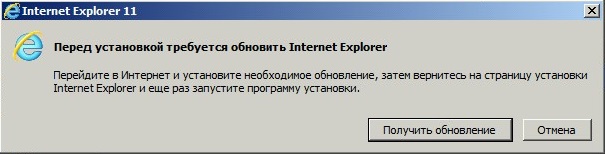
Перед установкой требуется обновить Internet Explorer
При установке Internet Explorer 11 в операционных системах Windows 7 и Windows Server 2008 R2, можно столкнуться с отказом установки, которое обосновывается следующим сообщением:
Internet Explorer 11
Перед установкой требуется обновить Internet Explorer Перейдите в Интернет и установите необходимое обновление, затем вернитесь на страницу установки Internet Explorer и еще раз запустите программу установки.
Необходимые обновления
Обычно такая ошибка появляется в том случае, когда программа установки Internet Explorer 11 не может самостоятельно скачать и установить нужные обновления с интернета. По этому, самым простым решением будет скачать и установить нужные обновления вручную. Согласно статье на сайте Microsoft, требуются следующие обновления:
KB2729094
KB2731771
KB2670838
KB2786081
KB2834140
Для 32-разрядной версии (x86):
Скачать с официального сайта Microsoft Для 64-разрядной версии (x64):
Скачать с официального сайта Microsoft Данные обновления можно установить все сразу, не перезагружаясь после каждого устанавливаемого обновления, после чего запустить установку самого Internet Explorer 11.
Проблемы с установкой обновления Internet Explorer 11

Internet Explorer 11 является одним из наиболее популярных веб-браузеров, используемых многими пользователями по всему миру. Вместе с обновлениями операционной системы Windows, Microsoft выпускает и обновления для Internet Explorer 11, которые включают в себя новые функции, улучшения стабильности и безопасности. Однако иногда пользователи могут столкнуться с проблемой, когда обновление Internet Explorer 11 не устанавливается.
Существует несколько причин, по которым обновление Internet Explorer 11 может не устанавливаться на компьютер. Одна из наиболее распространенных причин — наличие конфликтующих программных приложений или драйверов, которые мешают правильной установке обновления. Получение сообщения об ошибке во время процесса установки также указывает на возможные проблемы с обновлением. Кроме того, проблема может быть связана с неправильной настройкой операционной системы или наличием вирусов на компьютере.
Существует несколько способов решения проблемы с установкой обновления Internet Explorer 11. Во-первых, рекомендуется проверить наличие конфликтующих программных приложений или драйверов и временно отключить их перед установкой обновления. Также можно попробовать используя инструмент Windows Update Troubleshooter, который поможет выявить и исправить проблемы связанные с обновлениями.
Другой возможный способ — проверить настройки безопасности операционной системы и Internet Explorer. В некоторых случаях, неправильные настройки безопасности могут блокировать установку обновлений. Рекомендуется также обновить Windows до последней версии и выполнить проверку на наличие вирусов, используя антивирусную программу. В случае наличия вирусов, они могут блокировать установку обновления.
Причины неустановки обновления Internet Explorer 11
1. Неправильные системные требования: Установка Internet Explorer 11 может не осуществляться из-за несоответствия системных требований. Убедитесь, что ваша операционная система соответствует требованиям для установки и работы Internet Explorer 11.
2. Наличие установленных предыдущих версий: Возможно, на вашем компьютере уже установлена предыдущая версия Internet Explorer. В таком случае перезагрузите компьютер и попробуйте снова установить обновление.
3. Проблемы с обновлениями операционной системы: Неустановка обновления Internet Explorer 11 может быть обусловлена проблемами с обновлениями операционной системы. Проверьте, что у вас установлены все доступные обновления для вашей операционной системы и попробуйте установить Internet Explorer 11 снова.
4. Конфликт с установленными программами и драйверами: Установка новой версии Internet Explorer может вызывать конфликт с установленными на компьютере программами и драйверами. Попробуйте временно отключить антивирусные программы и другие приложения, которые могут влиять на установку обновлений.
5. Наличие поврежденных системных файлов: Если системные файлы на вашем компьютере повреждены, это может привести к проблемам с установкой обновления Internet Explorer 11. Воспользуйтесь инструментами проверки системных файлов и исправьте обнаруженные ошибки.
6. Ограничения учетной записи пользователя: Установка обновления может быть ограничена настройками вашей учетной записи пользователя. Попробуйте выполнить установку от имени администратора или обратитесь к администратору компьютера.
Проверьте соответствие системных требований
Если у вас возникают проблемы с установкой обновления Internet Explorer 11, первым шагом для решения проблемы должно быть проверка соответствия системных требований. Проверьте, что ваш компьютер или устройство соответствуют следующим требованиям:
- Операционная система: Поддерживаются Windows 7 Service Pack 1 и более поздние версии операционной системы.
- Процессор: Минимальные требования — 1 ГГц или более мощный процессор с поддержкой SSE2.
- Память: Минимальный объем оперативной памяти — 512 МБ.
- Свободное место на жестком диске: Для установки Internet Explorer 11 необходимо не менее 70 МБ свободного места на диске.
- Графический адаптер: Интернет-браузер требует наличия графического адаптера с поддержкой DirectX 9.0 или более поздних версий для вывода веб-страниц в соответствующем формате.
- Internet Explorer: Убедитесь, что у вас установлена предыдущая версия Internet Explorer, совместимая с обновлением до версии 11.
Если ваша система не соответствует указанным требованиям, возможно, вам необходимо обновить или настроить компьютер, чтобы установить Internet Explorer 11. Проверьте официальную документацию Microsoft для получения дополнительной информации о системных требованиях и процедурах установки Internet Explorer 11.
Способы решения проблемы установки обновления для Internet Explorer 11
1. Проверьте доступность установки обновлений:
Перед началом процесса установки обновлений убедитесь, что ваш компьютер имеет доступ к необходимым источникам. Проверьте подключение к интернету и убедитесь, что система не блокирует доступ к сайтам Microsoft. Попробуйте временно отключить антивирусное программное обеспечение или брандмауэр на время установки обновления.
2. Перезагрузите компьютер:
Иногда проблема установки обновления связана с временными системными ошибками или конфликтами с другими процессами. Попробуйте просто перезагрузить компьютер и повторить попытку установки обновления Internet Explorer 11.
3. Очистите кэш и временные файлы:
Старые кэшированные файлы и временные файлы могут препятствовать установке обновлений. Очистите кэш браузера и временные файлы системы, чтобы избавиться от возможных проблем. Для этого можно воспользоваться функциями очистки встроенного инструмента чистки диска или специальных программ для очистки системы.
4. Выполните переустановку Internet Explorer:
Если проблема сохраняется, попробуйте удалить и затем переустановить Internet Explorer 11. Откройте меню «Управление панелью» и выберите «Программы и компоненты». Найдите Internet Explorer 11 в списке установленных программ и удалите его. После этого перезагрузите компьютер и скачайте последнюю версию Internet Explorer 11 с официального сайта Microsoft. Установите ее и проверьте, удалось ли установить обновление.
5. Обратитесь в службу поддержки:
Если все остальные методы не помогли решить проблему, обратитесь в службу поддержки Microsoft или вашего администратора. Они смогут предложить индивидуальное решение для вашего конкретного случая или помочь выявить и исправить возможные проблемы установки обновления.
Очистите кэш и временные файлы
Чтобы очистить кэш и временные файлы Internet Explorer 11, следуйте этим инструкциям:
- Запустите Internet Explorer 11.
- В верхней правой части окна нажмите на иконку «Инструменты» (иконка шестеренки) и выберите «Настройки безопасности».
- В открывшемся меню выберите «Удалить историю просмотра».
- Поставьте галочку напротив «Временные файлы Интернета и сайтов», а также других пунктов, которые вы хотите очистить, и нажмите «Удалить».
- Подождите, пока процесс очистки завершится.
- Перезапустите компьютер.
После того, как вы выполнили эти действия, попробуйте установить обновление Internet Explorer 11 еще раз. Удаление кэша и временных файлов может помочь устранить проблемы, связанные с установкой обновлений, и обновление должно быть успешно установлено.