
Прошивка на русском для Xiaomi Mi Band 3
В 2018 году Xiaomi выпустила третье поколение умных фитнес-часов Mi Band. Традиционно они доступны в двух версиях – локальной и глобальной. В первой – предустановлен только китайский язык интерфейса, второй – поддерживает мультиязычный формат, в том числе русский язык. Если по каким-то причинам девайс не русифицирован, то его можно перепрошить и работать с привычной кириллицей.
Что такое прошивка
Прошивка – это встроенная микропрограмма, отвечающая за управление и интерфейс браслета. Она состоит из 3 трех частей:
- Mili_wuhan.fw (собственно оболочка программы);
- Mili_wuhan.res (ресурсы: меню, изображения, циферблаты);
- Mili_wuhan.ft. (шрифты).
Найти русскую прошивку для Xiaomi Mi Band 3 можно либо на официальном сайте, либо на одной из интернет-площадок с возможностью скачать софт, например, 4PDA.
Русификация через установку последней версии MiFit
Чтобы установить русский язык на часы Mi Band, можно попробовать сменить версию приложения MiFit на последнюю. Пожалуй, это самый легкий способ.
- Удалить со смартфона старую версию МиФит, скачать и запустить новую. Перед этим желательно выгрузить сохраненные в приложении данные в отдельную папку.
- Синхронизировать браслет с приложением.
- Перезагрузить устройство. При этом русифицированное обновление установится автоматически.

Приложения Mi Fit версии 3.4.4 и выше имеют предустановленную русскую прошивку.
Прошивка через программу GadgetBridge
Если официальный русификатор еще не вышел или есть желание установить модифицированную прошивку, можно воспользоваться специальной программой CadgetBridge.

Работа программы GadgetBridge на смартфоне
- Установить на смартфон стороннюю программу GadgetBridge для перепрошивания устройства. Кроме этого, она позволит использовать браслет без создания аккаунта на ресурсе Сяоми.
- Запустить на телефоне приложение MiFit. Неважно, официальная или кастомная (модифицированная) версия, главное, чтобы браслет был прикреплен к нему. В настройках профиля необходимо активировать пункт «Видимость».
- Запустить скачанный GadgetBridge. В нем должен отобразиться «видимый» МиБанд 3. При нажатии на имя браслета программа начинает установку соединения с девайсом. Если подключения не произошло, нужно удалить браслет из списка, перезагрузить смартфон. Затем снова включить GB и принудительно добавить Mi Band с последующим подсоединением.
- Через браузер скачать файл с прошивкой, например, официальную версию 3.4.4. Как правило, они находятся в заархивированном виде, нужно распаковать содержимое в корневую папку смартфона.
- В файловом менеджере смартфона открыть папку с распакованными данными. Там должны быть все три файла _wuhan с расширениями .fw, .res, .ft. При долгом нажатии на первый из них появится пункт «Открыть с помощью», а затем – список программ. Следует выбрать GadgetBridge. Он, в свою очередь, предложит установить прошивку и запустит процесс.
- По завершении действия нужно вернуться в папку с прошивками и поочередно установить оставшиеся две.
- Когда все три файла установятся, GadgetBridge можно закрыть или, если программа больше не нужна – окончательно удалить со смартфона.
- Запустить закрытый перед русификацией MiFit и при необходимости внести изменения в настройки русифицированного интерфейса. Для экономии заряда аккумулятора пункт «Видимость» лучше отключить.
Внимание! Перед тем как запустить перепрошивку, следует активировать режим «Самолет» и остановить приложение MiFit. Входящие уведомления или звонки могут нарушить процесс русификации. Заряд батареи должен быть не меньше 60%.
Читайте также:
Смена языка на английский
Для тех, кому латиница милее или нужнее, предусмотрена возможность перевести Xiaomi Mi Band 3 на английский язык. Сделать это можно двумя способами.
- Сменить системный язык смартфона. Для этого зайти в настройки и выбрать English в соответствующей вкладке. После перезагрузки браслет автоматически перейдет на инглиш.
- Переустановить Ми Банд с англоязычной версией прошивки. Последовательность действий такая же, как и при русификации.
Как прошить Xiaomi Mi Band 3 на iPhone
Все перечисленные методы подойдут только для устройств с Android. Чтобы установить русификатор для Mi Band 3 на iPhone, необходимо:
- С помощью магазина AppStore установить приложение Ми Фит на базе iOS.
- Через настройки профиля приложения открыть вкладку «Обновление» (Firmware Update).
- В появившемся перечне найти требуемую прошивку и запустить установку.
- Перезагрузить браслет.
Чтобы прошить умные фитнес-часы Xiaomi Mi Band 3 на русский язык, не нужно особых умений. Все, что нужно: скачать приложение/программу, найти прошивку, установить, перезагрузить девайс. Но у всех этих действий есть один минус: риск получения «кирпича» на выходе. То есть вместо стабильно и корректно работающего устройства с русским интерфейсом на руке останется красивый, неработающий вовсе или не так, как нужно, браслет. Будьте внимательны.
Как прошить Xiaomi Mi Band 3 на русскую прошивку
Рассказываем, как легко добавить русский язык в Xiaomi Mi Band 3.
До появления в браслете Xiaomi Mi Band 3 поддержки русского языка не обязательно ожидать релиза глобальной версии. Если вы один из счастливых обладателей, не спешите учить китайский — всего за несколько минут можно русифицировать браслет.
Мы подготовили для вас две инструкции. Вот первая:
Вам понадобится:
— браслет Xiaomi Mi Band 3
— Android-смартфон
— действующий аккаунт Mi.
Если у вас iPhone, переходите к совету после инструкции!
Шаг 1: Удаляем приложение MiFit
Для того, чтобы максимально упростить задачу, мы будем использовать видоизмененное приложение MiFit. Оно уже включает в себя прошивку для Xiaomi Mi Band 3 с русским языком.
Удалите приложение MiFit (если оно было установлено на Android-смартфоне).
Шаг 2: Загружаем и устанавливаем кастомное приложение MiFit
Загрузите приложение по следующей ссылке. Обратите внимание, для корректной установки вам понадобится включить поддержку установки из «Незнакомых источников» в настройках Android. Если установка из неизвестных источников запрещена, смартфон сообщит вам об этом. Включите галочку в разделе «Безопасность» Android и нажмите на загруженное приложение ещё раз.
Шаг 3: Синхронизируем Xiaomi Mi Band 3 с MiFit для установки русской версии прошивки
Запустите загруженное ранее приложения MiFit. Теперь необходимо войти в ваш Mi-аккаунт.
Это важный пункт, не игнорируйте его! В приложении доступна возможность логина при помощи социальной сети — однако для русификации Xiaomi Mi Band 3 следует использовать исключительно ваш Mi-аккаунт.
На этом этапе возможны сложности — не расстраивайтесь, если у вас не получилось войти с первой попытки.
Достоверная причина возникновения проблем с логином в аккаунт Mi из кастомного приложения неизвестна.
Если вы преодолели этот пункт, значит самое сложное позади, ура!
Если вам не удалось войти в Mi-аккаунт даже после множества попыток, не отчаивайтесь, переходите ко второму варианту инструкции (он ниже по тексту).
Если вы успели залогиниться без аккаунта Mi, удалите приложение и вернитесь ко второму шагу этой инструкции.
Шаг 4: Подключите Xiaomi Mi Band 3 и русская прошивка установится автоматически
Если вы успешно вошли при помощи аккаунта Mi, включите ваш Mi Band 3 и начните процесс подключения в приложении Mi. Следуйте инструкции в приложении и советам на экране Mi Band 3, процесс обновления прошивки начнётся автоматически!
Спустя несколько минут вы получите полностью русскую прошивку на Xiaomi Mi Band 3. После установки прошивки останется подождать, пока приложение загрузит русские версии программ на браслет. Ура!
Теперь вы знаете как добавить поддержку русского языка на новый спортивный браслет Xiaomi Mi Band 3!
На случай, если вам удобней смотреть видеоинструкцию, повторить все шаги можно здесь:
Как быть, если у вас iPhone или iPad?
Если вы используете ваш Mi Band 3 в связке с iPhone, действуйте так:
1. Отвязываете браслет от iPhone в приложении MiFit, если он был ранее привязан
2. Найтиде Android-смартфон, и действуйте согласно инструкции, описанной выше
3. Отвяжите на Android-смартфоне браслет от MiFit и привяжите его к приложению на iOS
Готово, у вас русский Mi Band 3!
Что делать, если эта инструкция не работает? Попробуйте Инструкцию-2!
Воспользуйтесь второй инструкцией, она потребует чуть больше времени, но гарантированно поможет русифицировать ваш браслет.
Как обычно, для начала вам понадобится:
— Mi Band 3
— Android-устройство
— Официальное приложение [Android] Mi Fit (из Google Play)
— Дополнительное приложение GadgetBridge
— Скачать файл русской прошивки (* .fw)
Шаг 1: Установите приложение MiFit и проведите сопряжение с браслетом
Оригинальное приложение Mi Fit (версия из предыдущей инструкции — не подходит!) должно быть установлено на вашем телефоне и сопряжено с Mi Band 3.
Установите последний официальный Mi Fit из GooglePlay, чтобы на браслет загрузились и установились последние ресурсы и официальная прошивка (пока ещё — без русского языка). Как только ваш фитнес-трекер подключен и правильно работает с оригинальным MiFit, вы можете следовать следующим шагам.
Шаг 2: Включаем режим видимости MiFit
Важным шагом является включение «Режима видимости» в MiFit, чтобы другие приложения могли обнаружить ваш браслет:
Найдите в приложении MiFit режим видимости и включите его.
Шаг 3: Установите приложение GadgetBridge
Вам необходимо установить модифицированное приложение GadgetBridge на Android-устройство. По завершении процесса установки откройте GadgetBridge и предоставьте все разрешения.
Затем в приложении GadgetBridge нажмите круглую синюю кнопку (со знаком «+» внутри, находится в правом нижнем углу), чтобы добавить новое устройство.
Прогресс сканирования может занять несколько минут и может даже потерпеть неудачу. В таком случае попробуйте принудительно остановить GadgetBridge и повторить попытку (на Android> 6.0) или перезагрузить гаджет и начать всё с шага 2.
Если GadgetBridge все еще не может найти ваш браслет, отключите Bluetooth, перезагрузите телефон, откройте GadgetBridge и разрешите ему включать Bluetooth. Обратите внимание, «Службы определения местоположения» должны быть включены для обнаружения новых устройств Bluetooth.
Вы увидите Mi Band 3 отображается в списке. Нажмите на него, а затем нажмите на кнопку «Назад» (Стрелочка в левом верхнем углу). Если все было сделано правильно, вы можете увидеть сопряженное устройство прямо в главном меню GadgetBridge с синим значком и состоянием «Подключено»
Шаг 4: Установите прошивку используя GadgetBridge
Соединив ваш браслет в GadgetBridge, вы готовы установить русскую прошивку.
Чтобы выполнить установку прошивки, откройте свой файловый менеджер, найдите файл прошивки (* .fw), нажмите на него и выберите «открыть с помощью GadgetBridge» (если что-то пойдет не так, попробуйте другой файловый менеджер).
По информации сообщества GeekDoing и 4pda, лучше включить режим «Полета» при прошивке и не использовать MiFit, так как в любой момент может прийти уведомление, которое может нарушить (прервать) процесс прошивки.
Xiaomi Mi Band 3 и новую версию браслета Xiaomi Mi Band 4 вы всегда можете приобрести у нас, в ICOVER!
Как обновить фитнес-браслет Xiaomi Mi Smart Band 3
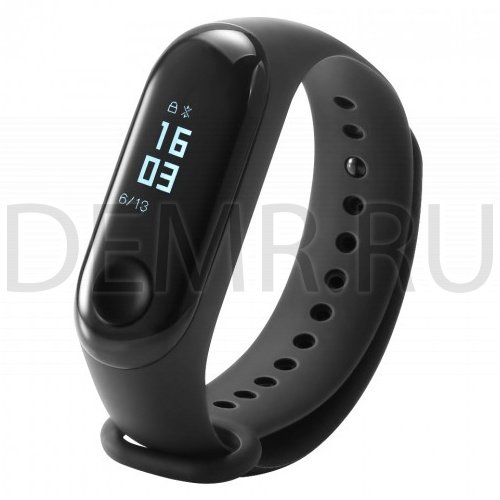
Фитнес-браслет Xiaomi Mi Smart Band 3 будет обновляться автоматически через приложение Mi Fit. При появлении новой версии ПО на экране трекера появляется соответствующая иконка.
Также для обновления прошивки фитнес-браслета может использоваться мобильное приложение «Mi Band Master». Для этого скачайте и установите приложение «Mi Band Master» на Ваш смартфон. Подключите фитнес-браслет к телефону, затем в приложении выберите раздел «Настройки», зайдите в подраздел «Браслет» и выберите пункт «Прошивка». На экране смартфона отобразится текущий статус обновлений. Если файл обновлений имеется, то нажмите «Обновить прошивку».
Читайте также
Рейтинги
© 2023 Авторские права Дримерс Dreamers LLC Системы видеонаблюдения demr.ru
© 2023 Авторские права Дримерс Dreamers LLC Системы видеонаблюдения demr.ru
Как прошить Mi Band 3

Владельцы популярных фитнес-трекеров третьего поколения иногда сталкиваются с проблемами, которые возможно решить только сменой прошивки. Поскольку тратить деньги на специалистов хочется мало кому, актуальным является вопрос: как прошить Mi Band 3 самостоятельно? Сделать это способен каждый пользователь, но лишь при условии соблюдения всех правил.
Как правило, перепрошивка требуется с целью изменения языка. После приобретения Mi Band 3 и подключения его к Mi Fit происходит автоматическое обновление официальной прошивки. Здесь автоматически устанавливается русский язык.
- Инструкция по обновлению Mi Band 3
- Из чего состоит прошивка
- Процесс прошивки/обновления
- Ссылки на скачивание файлов прошивки RU
- Как прошить Mi Band 3 с украинским языком
- Как завысить версию прошивки браслета
- Решение частых проблем
- Как прошить любую прошивку без Mi Fit на iPhone
- После прошивки пишет: «Откройте приложение»
- Что делать, если браслет не подключается к Mi Fit
- Не могу войти в Mi Fit через Mi аккаунт
- Что делать, если ни одно приложение не видит Mi Band 3
- Видео-инструкция
- FAQ
Инструкция по обновлению Mi Band 3
Четко следуя инструкции каждый владелец умных часов сможет без труда откатиться, завысить, установить кастомную или официальную версию прошивки на них. Делается это без каких-либо дополнительных приспособлений и сторонней помощи.
Новая прошивка поможет устранить проблемы с языком, надписью «Откройте приложение» и т.д.
Из чего состоит прошивка
В первую очередь нужно сразу усвоить, что прошивка вмещает в себя три файла, каждый из которых состоит еще из нескольких элементов. Главные файлы:
Так, если потребуется, к примеру, сделать русскую прошивку вместо китайской, придется прошивать все эти файлы.
Процесс прошивки/обновления

Для подготовки к основному этапу нужно выполнить следующие действия:
- Установить утилиту GadgetBridge, при помощи которой и будет происходить процедура прошивки.
- Запустить Mi Fit и привязать трекер к смартфону.
- Зайти во вкладку «Профиль», выбрать нужный браслет и включить видимость.
- Открыть приложение, загруженное на первом шаге, выбрать в списке Mi Band 3 и дождаться надписи «Соединено». Если этого не произошло, нужно удалить название гаджета из перечня, перезагрузить смартфон и добавить Ми Бэнд 3 как новое устройство, а затем снова подождать появления слова «Соединено».
- Скачать архив с прошивкой и запустить его в памяти смартфона (разархивировать).
- Перейти в папку с уже распакованным файлом прошивки.
- Выбрать первый элемент (Mili_wuhan.fw), нажать «Открыть с помощью» — GadgetBridge.
Прежде чем приступить к главному, рекомендуется активировать режим «Полета» на смартфоне и приостановить работу официального приложения Mi Fit. Это необходимо для того, чтобы исключить нарушение процесса прошивки в случае нового оповещения.
- Вновь зайти в папку с прошивочными файлами и тем же способом (пункт 7) прошить остальные элементы (сперва Mili_wuhan.res, а только потом Mili_wuhan_22012_qexx_ru.fw).
- Полностью закрыть программу GadgetBridge (при ненадобности его уже можно удалить) и открыть официальное приложение Mi Fit.
После всех проделанных действий рекомендуется выключить видимость, чтобы сэкономить заряд устройства.
Ссылки на скачивание файлов прошивки RU
Ниже будут прикреплены ссылки на скачивание файлов для прошивки Mi Band 3 без NFC. Обратите внимание, это файлы для прошивки с русским языком, если вам нужен украинский — читайте инструкцию немного ниже.
Как прошить Mi Band 3 с украинским языком
Украинская прошивка стала доступна пользователям не так давно, поэтому на сегодняшний день о ней мало кто знает. Она устанавливается по основной инструкции, представленной выше, но предварительно потребуется загрузить программу Mi Fit с украинской локализацией.
- Меняем системный язык вашего смартфона на украинский.
- Скачиваем Mi Fit на телефон (если ранее был установлен — нужно удалить все его данные и после снова установить).
- Заходим в аккаунт, привязываем устройство.
- Выполняем все действия с описанного выше процесса с номера 3 и до 7 в пункте «Процесс прошивки».
- Теперь нужно снова зайти в папку с файлами прошивки и тем же способом (пункт 7) прошить остальные элементы (сперва Mili_wuhan.res, а только потом Mili_wuhan_22012_qexx_ua.fw).
- После закрываем GadgetBridge и открываем Mi Fit.
- Профит. Теперь у вас должна быть украинская раскладка.
Еще одна инструкция (рекомендую ее, так как файлы прошивок здесь обновляются чаще).
Как завысить версию прошивки браслета

Зачастую пользователи отдают предпочтение завышенной версии прошивки, чтобы предотвратить ее автоматическое обновление. При желании завысить прошивку возможно по той же инструкции, которая дана выше.
Решение частых проблем
Хотя на первый взгляд процесс прошивки кажется простым, на деле многие пользователи сталкиваются с проблемами. Наиболее распространенные из них, конечно же, можно быстро устранить. Несколько способов устранения неполадок перечислены ниже.
Как прошить любую прошивку без Mi Fit на iPhone
При отсутствии официального приложения Mi Fit владельцы «яблочных» гаджетов смело могут воспользоваться утилитой AmazTools. Она способна выполнить немало действий, связанных с умными браслетами, в том числе и перепрошить их. Но здесь важно обратить внимание на то, что после привязки трекера к этой программе синхронизировать его с профилем в Mi Fit не удастся, пока AmazTools не будет полностью удален с телефона.
После прошивки пишет: «Откройте приложение»
Такая надпись, как правило, появляется на экране гаджета в случае несовместимости ресурсов и шрифтов, установленных по инструкции. Поэтому для устранения неполадки придется устанавливать прошивку заново, но загружая на телефон уже другой файл с тремя основными элементами.
Что делать, если браслет не подключается к Mi Fit
Конкретные причины такого явления пока выявлены не были, но решение проблемы существует. Для этого понадобится перезагрузить устройство. Если прежде трекер был подключен к официальному приложению, не стоит беспокоиться о накопленных данных, так как произвести нужную операцию вполне реально и их сохранением.
Не могу войти в Mi Fit через Mi аккаунт
Данная ситуация происходит не так часто, но заставляет пользователей сильно переживать. Решение здесь не сложное – как только появится ошибка при входе в уже созданный аккаунт, следует выбрать пункт «Создать новый» и пройти все последующие шаги (выбор страны проживания и т.д.). В результате, если при создании аккаунта были введены те же данные, что и в предыдущем, откроется прежний профиль.
Что делать, если ни одно приложение не видит Mi Band 3
В большинстве случаев причиной выступает выключенная видимость гаджета. Включить ее можно в официальной программе Mi Fit. Если этот вариант не помогает или сам Mi Fit не видит Ми Бэнд 3, трекер следует перезагрузить.