
Как очистить историю посещений в Google Chrome на телефоне, планшете и компьютере
К счастью, в Chrome сделать это очень легко и просто:
Как очистить историю просмотров Google Chrome на Android
1. Откройте браузер на телефоне и нажмите кнопку ⋮ расположенную вверху справа.
2. Коснитесь пункта «История» -> «Очистить историю. »
3. На вкладке «Очистить историю» убедитесь, чтобы пункт «История браузера» был отмечен галочкой.
При желании вы можете удалить также и картинки с сайтов, которые вы посещали и которые временно хранятся у вас на устройстве.
Как очистить историю просмотров Google Chrome на iOS
1. Откройте браузер iPhone и нажмите кнопку ᐧᐧᐧ в правом нижнем углу
2. Нажмите «История» -> «Очистить историю».
3. На вкладке «Очистить историю» поставьте отметку напротив «История просмотра веб-страниц»
Как чистить историю в браузере на компьютере или ноутбуке
1. Откройте браузер и нажмите кнопку ⋮ в правом верхнем углу.
2. Выберите «История» -> «История»
3. Нажмите на «Очистить историю»
4. В открывшемся меню выберите период времени, за который вы хотели бы удалить данные. Чтобы очистить историю полностью выберите «Все время»
Похожие материалы:
- Chrome для Android получил виджеты в стиле iOS. Как активировать их
- Теперь вы можете импортировать свои пароли из Chrome и других приложений в Microsoft Authenticator
- Chrome для Android получил возможность делать скриншоты и редактор снимков экрана в меню «Поделиться»
- Google Chrome для Android получит функцию масштабирования веб-страниц, как у настольной версии браузера. Как включить её (Обновлено)
- Как отключить раздражающие группы вкладок в Chrome для Android и вернуть привычную функцию «Открыть в новой вкладке»
- chrome
- google chrome
- браузер
- инструкция
- приложения для мобильны
- программы для android
- советы и подсказки
Свежие материалы:
Как удалить историю в Google Chrome
Во время работы пользователя в интернете браузер Google Chrome сохраняет все посещаемые сайты в специальном хранилище. Но это не всегда устраивает юзеров. Потому многие из них ищут ответ на вопрос о том, как очистить историю в Гугл Хром.
Причины для удаления истории могут быть разными. К примеру, человек пользуется браузером не один. И ему не нужно, чтобы другие люди видели, какие сайты он посещает. Или посещенный контент содержит какие-то персональные данные.
Суть не в причине. Сейчас главное – разобраться в том, как очистить историю. Сделать это довольно просто. Причем для этого процесса задействуются исключительно инструменты браузера. Так что проблем никаких не возникнет.
Удаляем список посещенных ресурсов в Хром
Итак, как очистить историю браузера Хром? Для этого потребуется немного попутешествовать по меню с настройками. Хорошо, что веб-обозреватель полностью на русском языке. А значит, проблем с этим не возникнет. Тем более, что интерфейс очень прост. А сделать нужно следующее.
- Сначала запускаем браузер при помощи соответствующего ярлыка на рабочем столе.
- Далее нажимаем пресловутую кнопку с тремя точками и в появившемся меню щелкаем по пункту «История».
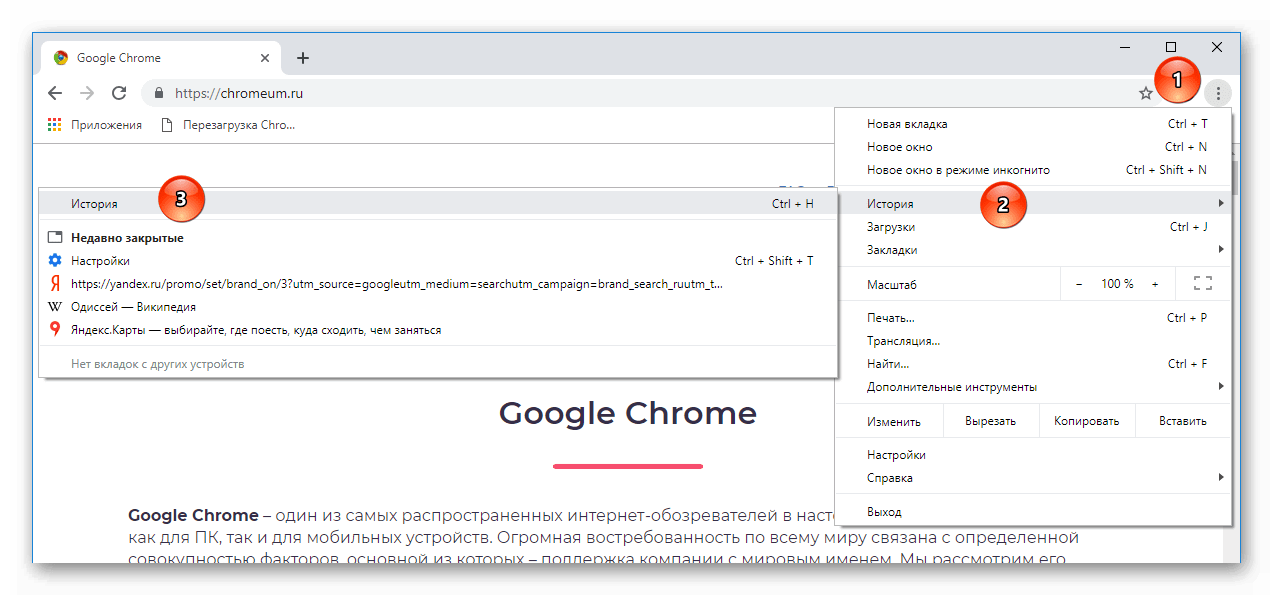
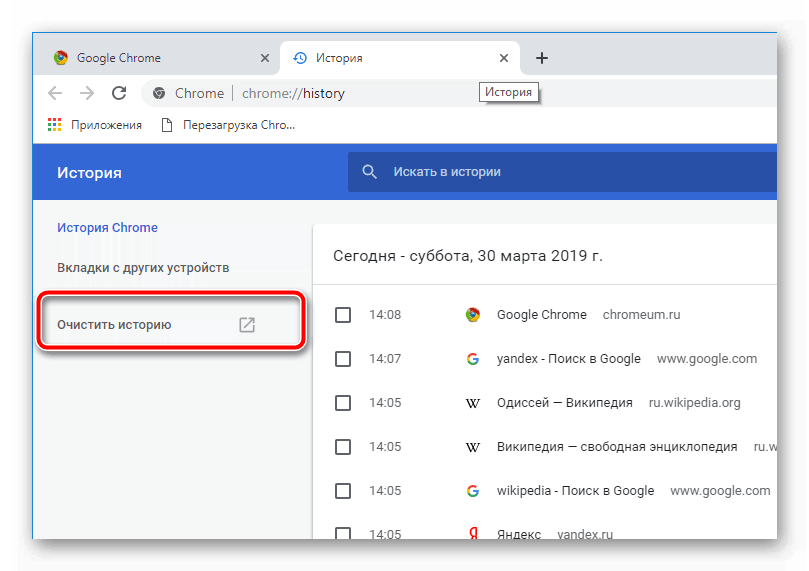
- Откроется окно со списком посещенных страниц. Здесь нужно нажать на кнопку «Очистить».
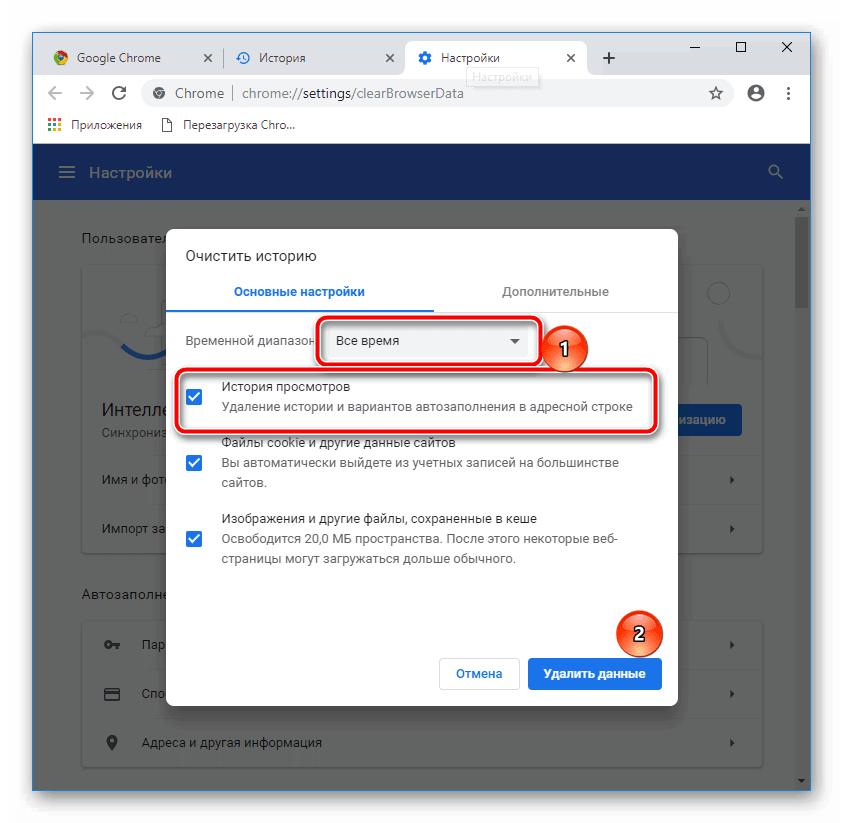
- Далее отмечаем галочкой пункт «История просмотров», выбираем в строке выше категорию «За все время» и нажимаем на кнопку с текстом «Удалить данные».
Через несколько мгновений следы вашей активности в браузере будут полностью удалены. Теперь список посещенных ресурсов полностью деактивирован и недоступен. Можно не волноваться, что его кто-нибудь прочтет.
А есть ли опция автоматического удаления истории в Chrome? К сожалению, такая штука появляется только при включении режима инкогнито. При приватном просмотре контента учет посещенных ресурсов не ведется.
Заключение
Теперь вы точно знаете все о том, как удалить список посещенных сайтов в Google Chrome и защитить свои конфиденциальные данные. Делается это очень легко средствами самого веб-обозревателя.
Как очистить историю браузера. Инструкция

История браузера хранит информацию, когда и какие веб-сайты посещал пользователь. Если вы беспокоитесь о конфиденциальности данных, стоит периодически удалять данные о просмотренных страницах. РБК Life объясняет, как быстро это сделать в разных браузерах.
В большинстве браузеров открыть историю можно с помощью горячих клавиш:
- ⌘ + Y (Mac);
- ctrl + H (Windows).
Откроется окно с настройками. Обычно там есть три поля: очистить историю, файлы cookie и кэш. Убедитесь, что активна только галочка напротив «Очистить историю», иначе останетесь без сохраненных паролей на устройстве.

Как отключить Google Ассистент: инструкция
Что такое история браузера
История браузера — это список веб-сайтов, которые недавно посещал пользователь на устройстве. [1] В данных хранятся названия страниц, URL-адреса и их классификация по дате.
В истории браузера можно найти страницу, которую вы просмотрели, но не запомнили ее адрес и не сохранили в закладках. Однако если браузер установлен на компьютере, за которым работают несколько человек, историю лучше периодически очищать. Так вы будете уверены, что никто не узнает, какие страницы вы посещали и какую информацию искали. [2]
Как очистить историю в Google Chrome
- Чтобы очистить историю браузера Google Chrome, нажмите на три точки в правом верхнем углу.
- Выберите «История» (History), во всплывающем окне нажмите «История» (History). Откроется окно с данными посещения веб-страниц.
- Чтобы удалить только некоторые страницы, поставьте галочки напротив тех, которые нужно скрыть.
- Нажмите в правом углу «Удалить» (Delete).
- Если вы хотите очистить всю историю браузера, нажмите в панели слева «Очистить историю» (Clear browsing data).
- Появится всплывающее окно. Поставьте галочку напротив «Удалить историю»
- Установите, за какой период нужно удалить данные: последний час, 24 часа, семь дней, четыре недели или все время. Нажмите «Удалить данные» (Clear data). [3]
Как очистить историю браузера: пошаговая инструкция
Один из ключевых моментов, который должен знать каждый пользователь сети — как очистить историю браузера. Сразу отметим, что этот процесс индивидуален для разных видов веб-обозревателей — Гугл Хром, Опера, Яндекс и других. Для удобства рассмотрим пошаговые инструкции для каждой программы по отдельности.
Как почистить историю — шаг за шагом
Каждый пользователь Интернета должен знать, как очистить журнал и защитить свою конфиденциальность. Это поможет обезопасить подключение и значительно ускорить работу обозревателя. Старые файлы, как хлам на балконе, только мешает передвижению. Выделим пошаговые инструкции для наиболее популярных веб-проводников.
Google Chrome
Перед тем как удалить историю браузера Гугл Хром, необходимо войти в нее одним из доступных методов. Все зависит от Вашей цели: хотите Вы полностью избавиться от всего, что накопилось за долгие годы пользования или отказаться от отдельных позиций. К примеру, через Меню (Настройки-История-История), с помощью горячей комбинации кнопок Ctrl+H или посредством набора в поисковой строке ссылки chrome://history.
Далее, чтобы очистить данные, сделайте такие шаги:
- жмите на кнопку Очистить историю;
- в открытом меню выберите период, за который нужно удалить информацию (лучше всего — Все время);
- кликните на кнопку Удалить.
Чтобы очистить только отдельные элементы, сделайте такие шаги:
- войдите в историю рассмотренным выше способом;
- поставьте отметки возле интересующих записей;
- подтвердите действие путем нажатия кнопки Удалить
Иногда необходимо очистить только историю поиска. Для этого:
- войдите в свой аккаунт Гугл на ПК;
- на панели навигации с левой стороны выберите пункт Данные и персонализация;
- в секции Действия и хронология выберите Мои действия;
- справа вверху жмите значок с тремя вертикальными точками;
- выберите вид удаления;
- под строчкой Удалить по дате жмите стрелку вниз и выберите Все время;
- жмите Удалить.
При желании можно очистить только одну запись из действий. Для этого:
- выполните первые три шага;
- после входа в Мои действия выберите один из вариантов — Поиск по дате/слову или Удаление по темам или продуктам;
- справа жмите на три точки (Еще);
- выберите раздел удаления.
Этих действий достаточно, чтобы почистить историю браузера (посещенных сайтов и поиска). Чтобы отказаться от сохранения данных о посещенных ресурсах, нужно включить режим «Инкогнито». Способ активации его отличается в зависимости от того, какой программой Вы пользуетесь. Хотя и самый распространенный вариант — это режим инкогнито в Хроме.
Mozilla Firefox
Чтобы очистить сохраненную историю в браузере, сначала войдите в Журнал. Для этого используйте горячую комбинацию Ctrl+Shift+H или жмите на раздел Библиотека (символ с книжками), а после кликните на Журнал. Далее жмите Удалить. Далее, чтобы стереть историю браузера, сделайте такие шаги:
- Выберите, что именно необходимо очистить. Для этого кликните по выпадающему меню возле Удалить и выберите глубину истории, которую нужно почистить (за час, 2 часа, 4 часа, сутки или за все время). Можно установить флажки на конкретные позиции, чтобы очистить определенные элементы.
- Жмите два раза на кнопку Удалить сейчас.
После выполнения этих действий окно закрывается, и все выбранные элементы убираются из журнала. Чтобы в дальнейшем не тратить время на читку, лучше автоматизировать этот процесс. При правильной настройке данные будут удаляться при каждом выходе из браузера.
Чтобы задать автоматическое удаление, делайте такие шаги:
- кликните по меню с тремя горизонтальными полосками справа;
- выберите панель Приватность и Защита;
- войдите в раздел История;
- в выпадающем списке возле Firefox найдите фразу Будет использовать ваши настройки хранения история;
- поставьте отметку удаления при закрытии браузера.
Чтобы указать, какую часть нужно очистить, войдите в параметры возле фразы Удалить историю при закрытии Фаерфокс. Там сделайте пометки возле элементов, которые будут очищаться в автоматическом режиме. Далее жмите ОК для закрытия настройки.
Учтите, что указанная опция не работает, если браузер закрылся некорректно или настроен на применение автоматического конфиденциального просмотра. В первом случае необходимо нормально запустить и закрыть браузер, чтобы очистить историю, а во втором — переключиться в обычный режим.
Opera
Пользователи Опера могут полностью очистить историю в браузере. Эта опция доступна полностью или частично (в последнем случае удаляются только некоторые элементы).
- Слева вверху жмите на кнопку с буквой О, а в выпадающем меню перейдите к разделу Настройки.
- Выберите пункт Конфиденциальность и безопасность.
- Жмите на кнопку Очистить историю посещений.
- Выберите время, за которое необходимо очистить историю посещенных страниц.
- Отметьте с помощью галочек, что именно необходимо удалить.
- Кликните на ссылку Очистить историю посещений.
Второй вариант — вход в меню Оперы, выбор раздела Другие инструменты и Очистить историю. Дальнейшие действия такие же, как рассматривалось выше.
Третий способ. Войдите в раздел История и также выберите период, за который нужно почистить историю в браузере. После этого наведите курсором на требуемую страницу, чтобы с правой стороны появился крестик. Жмите по нему и тем самым удалите страницу. В остальном принцип очистки такой, как и в рассмотренных выше разделах. Отметим, что в журнал можно зайти с помощью комбинации Ctrl+H.
Яндекс Браузер
Очистка в браузере Яндекс начинается со входа в журнал. Для этого можно использовать ссылку browser://history в адресной строке, горячие клавиши Ctrl+H, а также меню (раздел История). После входа выделите необходимые страницы и жмите на кнопку Удалить.
Если необходимо почистить всю историю полностью, сделайте следующее:
- справа вверху найдите кнопку Очистить;
- жмите на нее;
- укажите время, за которое нужно выполнить удаление;
- включите опцию Просмотры, а остальную информацию (если ее не нужно удалять) выключите;
- на завершающем этапе жмите на кнопку Очистить.
Помните, что информация в журнале синхронизируется с другими устройствами. Если в этой функции нет необходимости, ее лучшеотключить.
Internet Explorer
Теперь рассмотрим, как из браузера IE удалить историю поиска и сохранить конфиденциальность своего посещения Сети. Отметим, что подходы к этой работе отличаются в зависимости от версии установленного веб-обозревателя.
Для Internet Explorer 10 и 11 сделайте такие шаги:
- войдите в браузер и жмите на ссылку Сервис;
- перейдите в раздел Безопасность;
- кликните на пункт Удалить журнал браузера;
- выберите виды данных и файлов, которые требуется очистить с ПК;
- подтвердите действие путем нажатия на кнопку Удалить.
Для Internet Explorer 9 версии сделайте следующее:
- жмите на кнопку Сервис;
- выберите раздел Свойства браузера;
- войдите в Журнал и жмите на кнопку Удалить.
В обоих случаях из веб-проводника удаляется вся ненужная информация.
Для чего нужно чистить историю браузера?
Многие пользователи месяцами, а иногда и годами пользуются Интернетом и даже не задумываются, нужно ли чистить историю браузера. Такое халатное отношение недопустимо, ведь важная информация может попасть в чужие руки. Кроме того, сохраненные сведения имеют определенный вес, поэтому они со временем загрязняют ПК. Одно дело, если в памяти хранится информация о 10-20 страницах, но при активном пользовании их может быть тысячи.
При этом недостаточно только чистить историю браузера. Желательно делать комплексную очистку, в том числе кэш, куки и другие данные. Такие действия позволяют решить следующие задачи:
- Защитить персональные данные от посторонних лиц. Мошенник не сможет получить приватную информацию о пользователе и найти в ней секретные данные.
- Почистить память компьютера или ноутбука, тем самым ускорив работу браузера или самого оборудования.
- Обеспечить правильность работы сайтов, которые без очистки кэша будут воспроизводиться со старыми данными. Кроме того, снижается вероятность в открытии текста, видео или картинок.

Если же игнорировать эти рекомендации, пользователь может столкнуться со многими проблемами, начиная со взлома ПК злоумышленниками, заканчивая проблемами с отображением информации на странице. Кроме того, при небольшом объеме жесткого диска можно столкнуться с дефицитом памяти. Но главная целью очистки — это, конечно, сохранение конфиденциальности и личных данных.