
Как подключить Airpods к Android
Некоторые пользователи считают, что AirPods и AirPods 2 можно использовать только с техникой Apple. На самом деле наушники Apple работают даже с Android-устройствами, главное условие — наличие Bluetooth-модуля.
Наверняка многих владельцев смартфонов Xiaomi, Huawei, Samsung и других устройств интересует, как подключить AirPods к Android. Уверяем — это не сложно. В этой статье рассказываем, как это сделать.
За что все любят AirPods
AirPods — это стильные наушники от топового производителя техники Apple, предлагающие отличное звучание и комфортную посадку. Наушники не только красивые, но еще и «умные» — оптические датчики и акселерометр движения определяют, когда наушники находятся в ушах, а когда нет, и выключают музыку, чтобы не тратить заряд.
Наушники AirPods выдают настолько качественный звук, что слушать музыку с ними хотят не только владельцы iPhone X (Айфон 10), iPhone XS, iPad и другой техники Apple, но и те, у кого смартфон на ОС Android, поэтому им важно знать, как подключить Аирподс к Андроид. Возможно ли такое подключение — разбираемся далее.
Гарнитура работает до 5 часов на одном заряде, а AirPods 2 поколения работают до 8 часов в автономном режиме благодаря новому чипу Н1, который потребляет меньше энергии. Использование чехла-зарядки продлевает работу до 24 часов. С появлением второй серии наушников появился кейс с поддержкой беспроводной зарядки. Его можно купить и для наушников первого поколения. Кстати, система автоматически определяет, когда пользователь поставил заряжаться один наушник первого поколения, а второй — новый, и уведомляет об ошибке.
AirPods (2019 года) — 2-е поколение с новым чипом Н1 быстрее синхронизируется с устройством и переключается между разными источниками прослушивания музыки. AirPods (АирПодс) — одни из лучших Bluetooth-наушников сегодня и современные аналоги не способны предложить что-то подобное.
Далее рассказываем, как подключить наушники Аирподс к Андроиду.
Как подключить AirPods к Android: 5 простых шагов
Настройка AirPods на Android не займет много времени. Специально для наших читателей мы подготовили простую и понятную инструкцию, как подключить наушники AirPods к Android. В этом нет ничего сложного — справится любой!
ШАГ 1. Проверьте, чтобы кейс и гарнитура были заряжены. Поместите AirPods внутрь футляра.
ШАГ 2. Зайдите в «Настройки» на Андроид-гаджете и нажмите Bluetooth.
ШАГ 3. Откройте кейс с гарнитурой и зажмите кнопку, расположенную на задней стороне. Удерживайте ее, пока LED-индикатор между наушниками не загорится белым.
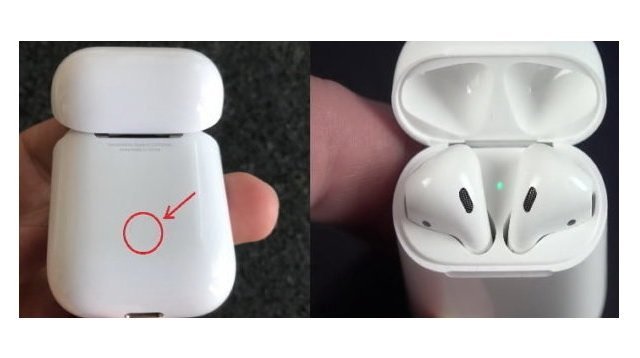
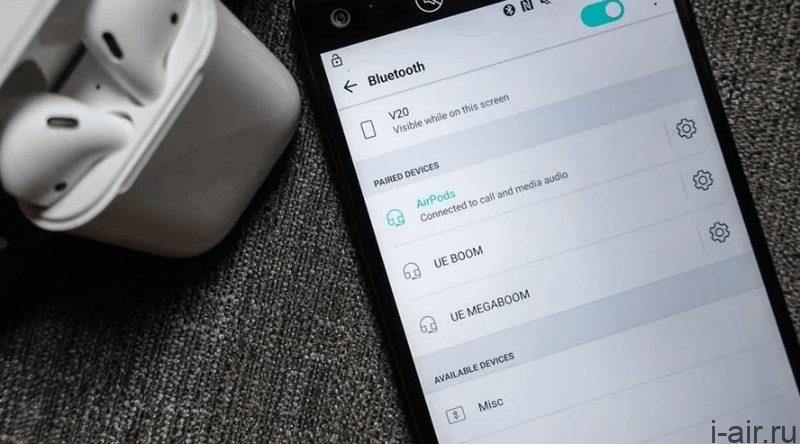
ШАГ 4. Проверьте, появилась ли гарнитура Apple в списке Bluetooth-устройств, доступных к подключению. Если AirPods появились, то нажмите «Сопряжение».
ШАГ 5. Все готово, можете закрывать настройки и включать музыку.
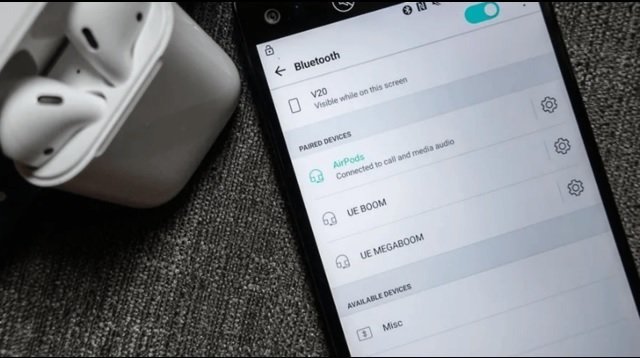
Таким же образом можно подключить оригинальные наушники Аирподс, AirPods 2, AirPods Pro, AirPods 3, AirPods к Андроиду и Windows. Главное, чтобы гаджет поддерживал работу с беспроводным интерфейсом Bluetooth.
Обратите внимание! С Android-устройств нельзя управлять AirPods с помощью Siri, поскольку ее там нет.
Проверка заряда AirPods на Андроид
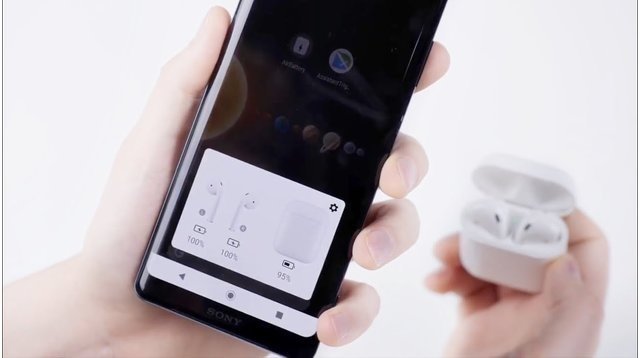
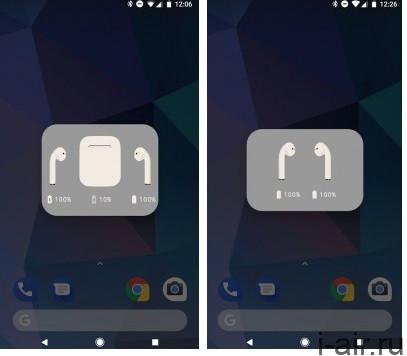
Как подключить наушники Аирподс к Андроиду, мы разобрались, теперь перейдем к другим важным моментам в работе. Проверить оставшийся заряд на Андроид-устройстве можно через приложение Air Battery. Пользователю нужно открыть крышку зарядного чехла и в программе высветятся данные о заряде. Можно скачать продвинутую версию программы, тогда пользователь сможет получать сведения о заряде, не запуская само приложение.
Что делать, если возникли проблемы в работе AirPods с Android?
Когда возникли проблемы в работе AirPods с Android, можно:
- Сбросить настройки, нажав кнопку сзади на кейсе.
- Если первый пункт не помогает, то перезагрузите свой Android-гаджет.
- Проверить подключение к Bluetooth.
- Проверить уровень заряда AirPods и фирменного кейса.
Одно из этих действий обязательно поможет устранить возникшие неполадки.
Все ли функции AirPods работают с Android?
Некоторые функции AirPods недоступны владельцам Android-гаджетов. Например, у вас не будет возможности воспользоваться голосовым помощником Siri, поскольку он разработан специально для iOS, соответственно, в Андроид его нет. Не будет работать автоматическая пауза, но, несмотря на это, AirPods будут качественно выполнять все остальные функции, в том числе и главную — воспроизведение музыки.
Итог
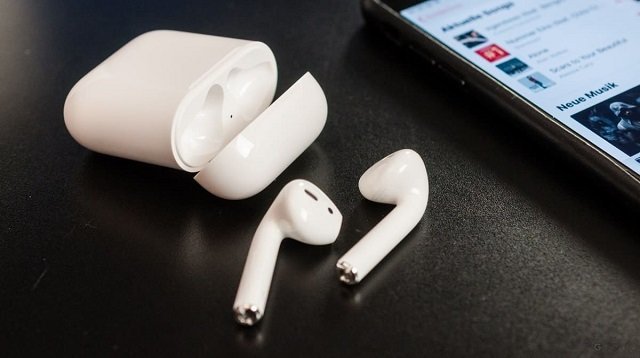
Теперь вы умеете сами и можете рассказать друзьям, как подключить и как настроить AirPods на Android и устройствах с другими ОС и поддержкой Bluetooth. Законектить AirPods с Android просто, и вы в этом убедились сами. А мы желаем легкой настройки и приятного прослушивания музыки!
Как подключить AirPods к Android

Некоторые пользователи считают, что наушники подключаются только к телефонам этой же фирмы. Но это не так.
Подключение к Android
- Убедитесь, что наушники находятся в зарядном кейсе.
- Откройте чехол от наушников.
- Нажмите на круглую кнопочку на его обратной стороне кейса.
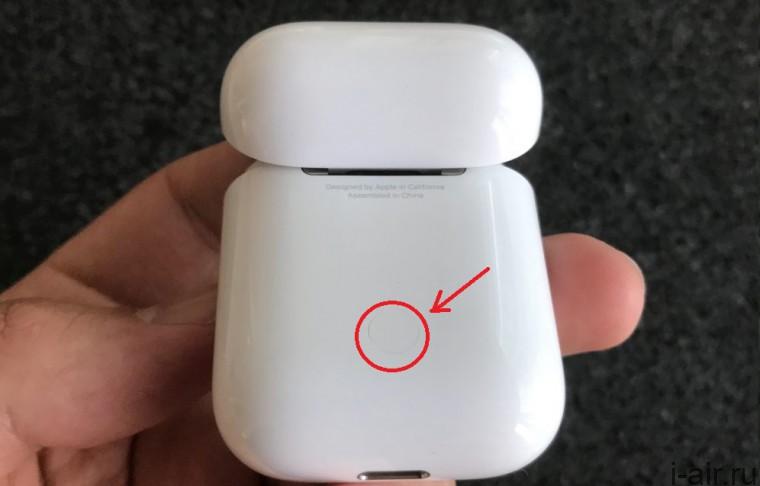
Дождитесь, пока индикатор между наушниками внутри кейса начнет мигать белым цветом и создастся Bluetooth-пара.
Перейдите в Bluetooth меню своего Android телефона и выберете наушники AirPods для подключения. Готово!
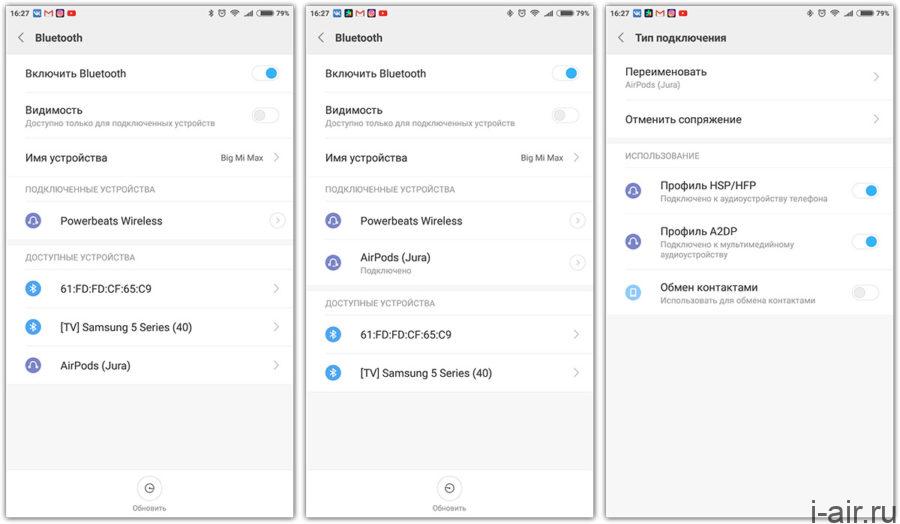
Как подключить AirPods к Xiaomi
При включении гарнитуры необходимо зайти в пункт «Поиск устройств Bluetooth» на телефоне и выбрать подключаемое устройство, чтобы произошло сопряжение между устройствами. Обычная активация Bluetooth не даст положительного результата в подключении.
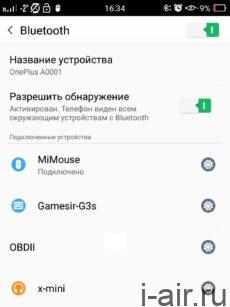
Как подключить к Samsung
В случае с Samsung — зажимаете кнопку на обратной стороне кейса. Ищите свои наушники среди Bluetooth-устройств. Подключаетесь и наслаждаетесь своей музыкой.
Какие функции будут работать с Android?
Большинство функций AirPods с андроидом будут действовать также, как и с айфоном. Например, сенсорные датчики на наушниках, которые выполняют множество различных функций, лишь двумя прикосновениями. При этом не доставая телефон из кармана. Также наушники оборудованы микрофоном, это огромный плюс для тех, кто должен постоянно находиться на связи. Особенно в холодное время года.
Какие функции не будут работать с Android?
Но все же стоит отметить, что при использовании AirPods с Android перед вами не будет доступа к функции управления голосом, так как для этого нужен голосовой помощник Siri, который работает только на Apple устройствах.
Ещё вы не сможете наблюдать индикацию зарядки и контролировать её без специально скаченного приложения. В момент вытаскивания наушников, музыка не будет ставиться на паузу, как в случае с iPhone.
Как расширить функциональность AirPods с Android
Расширить функциональность этих наушников на андроиде можно с помощью специальных приложений. Возьмем приложение Droidpods, которое предлагает нам постоянное уведомление показывающее оставшееся время автономной работы AirPods и сообщающее, когда придёт время заряжать один из наушников или оба. Это приложение находится в открытом доступе в Play-Маркете для покупки всего за 2,49.
Или бесплатное приложение AirBattery, которое также позволит вам отслеживать количество заряда у ваших наушников и кейса. Ещё плюс этого приложения в том, что оно также может поддерживать другие беспроводные наушники W1.
Стоит ли покупать AirPods для использования с Android?
AirPods с iPhone работают без нареканий, наушники мгновенно подключаются, работают без перебоев, есть жесты. Но перед покупкой наушников для сопряжения к Android-смартфону нужно быть готовым, что эта парочка будет работать не идеально.
Стоит понимать, что AirPods вне экосистемы Apple становятся простыми беспроводными наушниками. Тем не менее, их можно подключить различным устройствам, которые поддерживают передачу музыки и звуков по Bluetooth.
Многие пользователи выбирают наушники AirPods именно за удобство в пользовании. Разработчики Apple всегда стараются, чтобы пользование их техникой было предельно простым. В целом, каждый сам для себя делает вывод, подсчитывает помимо остальных плюсов и минусов ещё и свои. Конечно проще брать устройства из одной и той же фирмы, но это не всегда выгодно по цене.
Как подключить наушники Apple AirPods к Android-смартфонам
Парадокс: телефоны Apple являются далеко не самыми популярными смартфонами среди пользователей, тогда как «яблочные» наушники – это с отрывом самая продаваемая в мире беспроводная гарнитура. Как же так вышло? Очевидно, что люди сполна оценили все преимущества данного девайса и покупают его, даже будучи поклонниками платформы Android.
Подключение Apple AirPods к Android
Подключение Apple AirPods к телефону на Android происходит немного не так, как к айфону.
- Поместите оба наушника в кейс.
- Откройте футляр и держите кнопку сопряжения, пока соответствующий светодиод начнет мигать.
- В смартфоне зайдите в настройки, раздел «Bluetooth».
- Найдите в списке устройств AirPods своей модели и тапните на них для подключения.
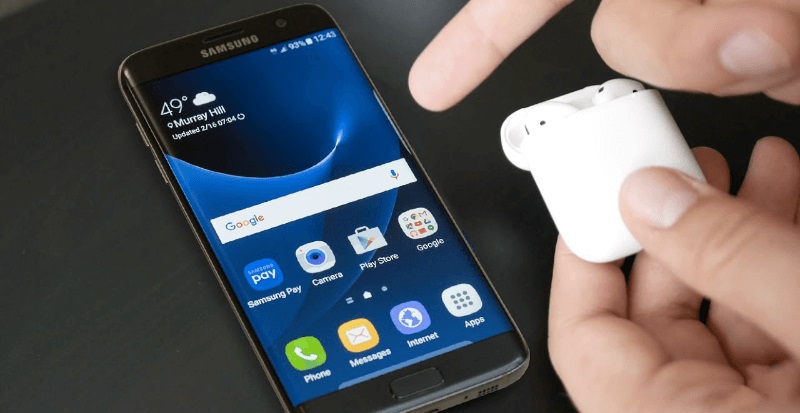
Наушники автоматически сопряжены с вашим телефоном. Даже после его перезагрузки они останутся в его памяти и проводить повторную процедуру не нужно. Так что надевайте на кейс красивый силиконовый чехол и наслаждайтесь использованием гарнитуры!
Особенности работы Apple AirPods c Android
Что касается функциональности работы AirPods с системой Андроид, то кое-какие фишки здесь сохранились, но другие будут, к сожалению, не будут доступны. Среди работающих:
- датчики нажатия для переключения композиций, остановки воспроизведения;
- шумоподавление, если оно предусмотрено моделью наушников;
- датчики прозрачности.
Однако вам будет недоступно голосовое управление Siri, сенсоры, которые автоматически отключают воспроизведение, когда вы достаете девайс из уха, а также, что немаловажно, отображения заряда гарнитуры на телефоне. На последнем стоит остановиться чуть подробней.
Зарядка и определение уровня заряда Apple AirPods
Apple в последнее время не очень балует покупателей большим количеством комплектных аксессуаров для AirPods. Имейте в виду, что зарядный кабель вам еще положат, но вот адаптер, увы, нет. Хотя это вряд ли большая проблема, ведь блочок наверняка есть у каждого, да еще и не в одном экземпляре.
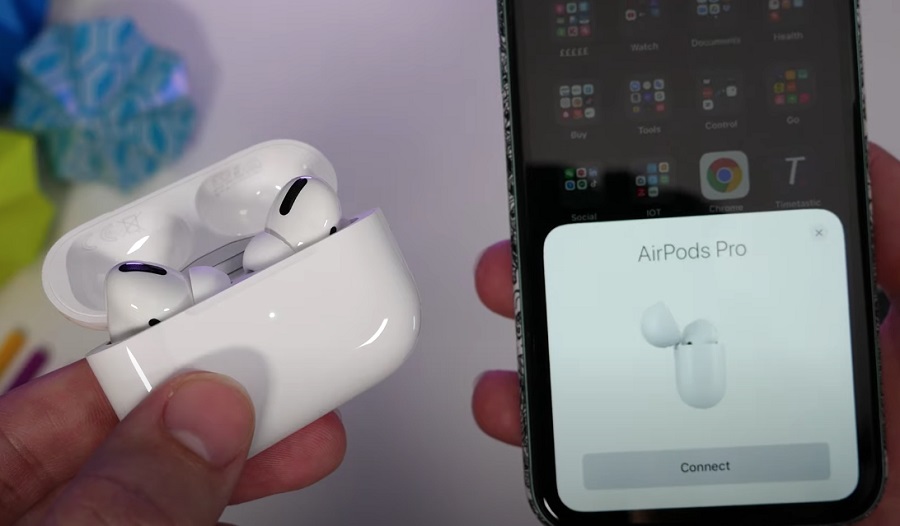
Что касается определения уровня заряда, то на айфонах это реализовано очень удобно с помощью встроенного программного обеспечения. В Android телефонах такой утилиты изначально, разумеется, нет, но ее можно скачать в GooglePlay. Там вы сможете выбрать из десятков вариантов. Будьте готовы, что бесплатные приложения заставят вас смотреть рекламу, чтобы узнать уровень зарядки.
Если же точные цифры остатка заряда для вас не критичны, то обращайте внимание на индикатор внутри кейса. Зеленый говорит о том, что емкости хватит еще как минимум на один полный заряд наушников, а желтый – что необходимо поставить футляр на зарядку.
Громкость музыки и поддержка кодека AAC
Многие владельцы телефонов на Android покупают наушники AirPods, так как хотят насладиться воспроизведением музыки при поддержке кодека Advanced Audio Coding (AAC). Сделать это можно, но придется включить данный режим вручную в настройках Bluetooth. Выберите [Bluetooth Codec – AAC] и поместите выключатель в положение [On].
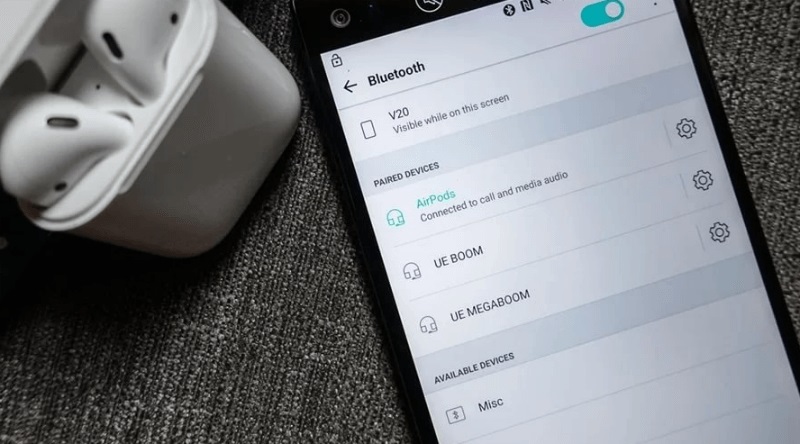
Иногда при сопряжении AirPods с Андроидом устройством случается проблема, при которой наушники играют крайне тихо. Решить этом момент можно такими путями:
- перезагрузить смартфон и выполнить пересопряжение наушников;
- поискать в настройках Bluetooth пункт «синхронизация громкости мультимедиа» (его может не быть в некоторых моделях телефонов);
- отключить абсолютный уровень громкости в настройках в режиме разработчика;
- найти любой iPhone, подключить гарнитуру к нему и увеличить громкость таким образом.
По большому счету использование Apple AirPods с Android смартфоном достаточно беспроблемно, а количество функций, которое вам будет не будет доступно, совсем невелико и не то чтобы критично. Поэтому желаем приятного использования подсов!
Как подключить AirPods к Android
Рассказываем о том, как просто и без проблем подключить беспроводные наушники Apple AirPods к вашему Android-устройству.


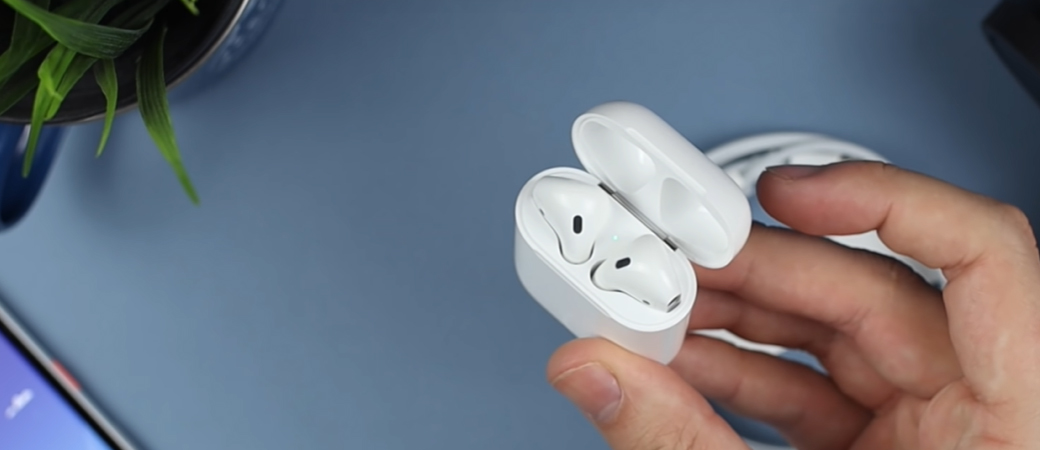
Беспроводные наушники Apple AirPods набирают популярности с каждым днем. И этот ажиотаж только усилился с выходом новой версии AirPods Pro с активным шумоподавлением, режимом «прозрачности» звука и удобной внутриканальной посадкой. Если вы уже приобрели себе эти наушники или же только думаете над покупкой, но не обладаете iPhone, то нужно ознакомиться с тем, как подключить свой Android-девайс к AirPods.
Подключаем AirPods к Android
- AirPods должны быть в футляре
- Включаем Bluetooth на телефоне, открываем настройки «Bluetooth»
- Зажимаем кнопку на наушниках, пока индикатор не загорится белым, а потом начнет мигать
- В списке устройств на смартфоне выбираем AirPods
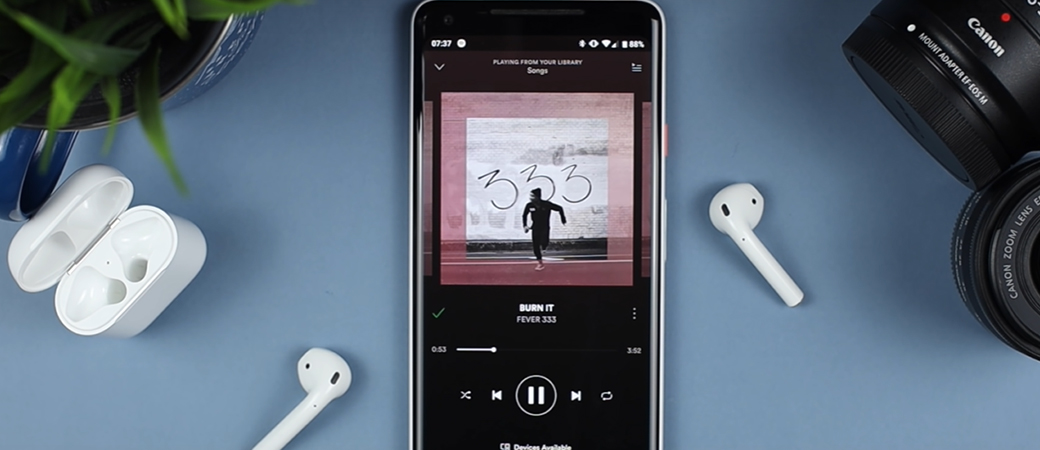
После этих действий должна загрузиться фирменная анимация от Apple, а также краткая инструкция для использования AirPods. Теперь вы можете слушать музыку, разговаривать и наслаждаться их функционалом.
Однако, нужно учесть тот факт, что наушники предназначены и разработаны специально для iOS, поэтому функции двойного нажатия, прекращения музыки по извлечению наушника, а также вызов голосового помощника Siri работать не будет. Также не забывайте, что вы всегда можете обратиться за помощью в специализированный сервисный центр iLab .