
Как легко изменить приложение по умолчанию на Mac?
Специалист по написанию технических текстов, который создает различные типы статей, от обзоров до практических статей для Mac.
Многие пользователи Mac хотят изменить стандартные приложения на Mac потому что они опускают расширенные функции. Каждый файл, хранящийся на вашем Mac, имеет приложение по умолчанию, используемое macOS для его запуска, дважды щелкнув по его панели в Finder. Однако в приложениях по умолчанию отсутствуют настраиваемые или мощные алгоритмы.
Все эти и другие причины вынуждают вас изменить приложение, когда оно автоматически открывается после того, как вы нажали на общий тип файла. Всякий раз, когда предустановленное приложение захватывает управление или когда вы хотите запустить AVI-видео в VLC, а не в QuickTime, измените приложение по умолчанию. Сторонние инструменты расширяют ваш репертуар утилизации.
Давайте приступим к делу и рассмотрим простейшие способы изменения сопоставлений форматов файлов по умолчанию.

Часть 1. Сброс приложения по умолчанию для определенного файла на Mac
Изменить приложение по умолчанию для файла
Это накладывает специфический для файла контроль над связями по умолчанию. Он дает вам файл или два, которые запускаются в одном приложении. Таким образом, у вас есть документы, которые запускаются в одном приложении, а другие должны открываться в другом.
- В Finder щелкните правой кнопкой мыши или щелкните, удерживая клавишу Ctrl, файл с приложением по умолчанию, которое вы хотите сбросить.
- Выберите треугольник рядом с «Открыть с помощью», чтобы открыть меню приложения. Текущее приложение появится. Нажмите на него, чтобы открыть дополнительное рекомендуемое программное обеспечение.
- Нажмите приложение из списка доступных приложений, выберите «Другое”, Если вы не можете получить доступ к вашему предпочтительному приложению. Страница навигации запускается.
- Перейдите в приложение, которое вы хотите использовать. Для недоступных приложений нажмите «ВключитеМеню и выберите «Все приложения». Выберите приложение, нажав на него, а затем нажмите кнопку «Добавить».
- Выберите «Изменить все», чтобы все файлы, связанные с расширением, открывались в только что выбранном приложении. Предупреждающее сообщение предупреждает вас, что это влияет на все файлы, связанные с расширением. Нажмите на «Продолжить».
- Закройте окно «Информация». Указанные вами настройки сохраняются автоматически.
Для неактивного приложения, которое вы хотите применить для открытия типа файла, это связано с тем, что macOS сомневается в совместимости ассоциации. Чтобы обойти это, измените представление «Рекомендуемые приложения» для всех приложений с помощью раскрывающегося меню «Включить».

Установить приложения по умолчанию для запуска всех файлов формата формата на Mac
Этот метод полностью изменит приложение по умолчанию для всех элементов определенного формата. Например, вы можете вызвать его, чтобы настроить TXT-файлы для запуска с TextWrangler.
- Перейдите в файловую систему Mac, выберите файл универсального формата, для которого вы хотите изменить приложение по умолчанию.
- Поднимите меню «Файл» и выберите «Свойства»Или нажмите« Command + i », чтобы открыть окно« Информация ».
- Выберите «Открыть с помощью:», затем нажмите контекстное меню и выберите новое приложение, чтобы связать все файлы с определенным форматом.
- Нажмите кнопку «Изменить все» и подтвердите изменения при реквизиции.
- Выключите Get Info и при необходимости повторите для других типов файлов.
Возьмите под контроль поддержание вашего Mac
Поддержание в ловкости вашего Mac подчеркивает устранение помех, удаление цифровой грязи, вымывание мусора и аккуратную организацию содержимого. Помимо предоставления вам многофункционального инструмента для технического обслуживания, наши iMyMac PowerMyMac создает более привлекательную обстановку. Выполнение глубокого сканирования для очистки продлевает срок службы вашего компьютера и помогает защитить ваши данные.
Загрузите PowerMyMac, чтобы дать вашему Mac безопасную пару рук избегайте хлама, приведите в порядок и оптимизируйте свой компьютер. Он работает как вонь для быстрой и высокодинамичной операционной системы. Он защищает от ненужных файлов, обеспечивает чистоту вашего оборудования и ускоряет вашу систему. Вооружитесь этой инновационной утилитой, чтобы следить за использованием диска Mac.

Часть 2. Как изменить приложение по умолчанию на Mac для других версий файлов
Метод 1: изменить программу просмотра изображений по умолчанию
Это изменит приложение по умолчанию для запуска определенного изображения. Он имитирует процесс изменения связанного приложения для всех типов файлов.
- Прикрепите изображение в Finder и проверьте наличие расширений, таких как .jpg и .png.
- Щелкните правой кнопкой мыши по изображению и выберите «Получить информацию» в появившемся контекстном меню.
- Перейдите в раздел «Открыть с помощью» на странице «Информация». Он расположен у подножия всплывающего окна.
- Выберите раскрывающееся меню «Открыть с помощью», чтобы получить доступ к ряду приложений, разработанных для файлов определенного типа.
- Выберите приложение, с которым вы хотите запустить этот вид изображения.
- Нажмите кнопку «Изменить все ..» под раскрывающимся меню «Открыть с помощью», чтобы установить это приложение по умолчанию для этого файла. Каждый файл с таким расширением запускается в выбранном приложении, если дважды щелкнуть или щелкнуть по нему правой кнопкой мыши и выбрать «Открыть» в контекстном меню.
- Нажмите кнопку «Продолжить» во всплывающем диалоговом окне, чтобы применить изменения ко всем элементам этого типа.
Это изменение будет применено к любому изображению, имеющему расширение файла. Реализуйте это изменение специально для других типов изображений или расширений, таких как PNG и GIF.
Метод 2: установите Firefox в качестве браузера по умолчанию
Как и Chrome, вы также можете изменить браузер по умолчанию в Firefox.
- Нажмите «Настройки» в меню Firefox на панели.
- Идти к «Общие«, ударь «MAKEПо умолчанию«.
- Выберите «Пользователь Firefox» для проверки в диалоговом окне MacOS.
- Вышеуказанные шаги применяются в том же духе, чтобы установить Chrome в качестве браузера по умолчанию.
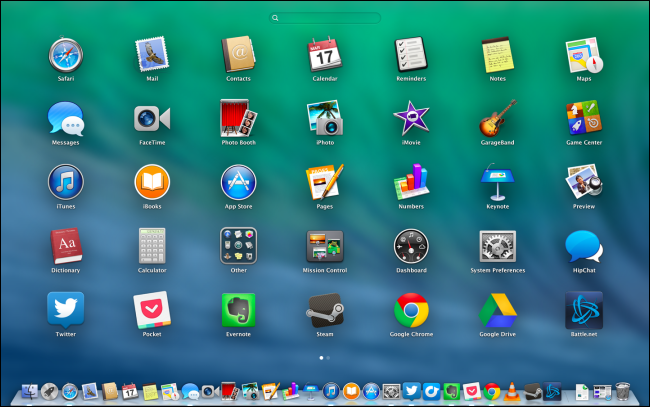
Часть 3. Простой способ изменить другие приложения по умолчанию
Приложение #1 Календарь по умолчанию
- Запустите Календарь в каталоге «Приложения» или введите «Календарь» в центре внимания.
- Нажмите «Настройки календаря» в списке «Календарь» в строке меню.
- Выберите раскрывающееся меню «Default Calendar App».
- Выберите нужное приложение календаря из списка.
Приложение #2 Средство чтения почты по умолчанию
- Запустите Mail из папки приложений или введя «ПочтаВ центре внимания.
- Нажмите Настройки почты в списке параметров «Почта» в строке меню.
- Выберите предпочитаемое почтовое приложение в раскрывающемся меню «Средство чтения электронной почты по умолчанию».
Заключение
Некоторые приложения также позволяют обойти другие системные настройки по умолчанию. Это изменение распространяется на все элементы этого формата, открытые в Mac OS X для активированной учетной записи пользователя. к изменить тип файла для ассоциации, вызовите метод «Get Info» или стороннее приложение захватывает формат файла или автоматически идентифицирует его.
Если вы загружаете приложение, дублирующее функции системы, получите способ установить установленную программу по умолчанию. Выполните шаги, которые мы обсуждали выше, чтобы настроить ваше почтовое приложение или что-то еще. Изменение стандартных приложений позволит вам быстрее захватывать предметы, чем при использовании ресурсоемких приложений.
Знаете ли вы еще одну хитрость, чтобы изменить приложение по умолчанию на вашем Mac? Мы хотели бы услышать об этом!
Рейтинг: 4.6 / 5 (на основе 72 рейтинги)
Как изменить программы по умолчанию в macOS?
Большинство предустановленных программ, установленных в macOS, хорошо справляются с возложенными на них обязанностями. Однако для решения нестандартных задач их возможностей порой бывает недостаточно. В этом материале мы рассмотрим, как изменить приложения по умолчанию для тех или иных файлов.

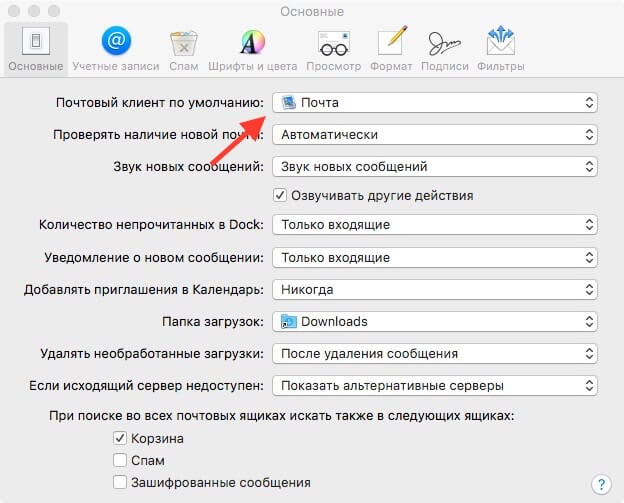
Как изменить почтовый клиент по умолчанию?
- Запустите программу «Почта».
- Если учетная запись не настроена, то настройте ее прямо сейчас.
- Заходим в Меню -> Настройки -> Основные.
- Назначаем нужную нам программу в строке «Почтовый клиент по умолчанию».
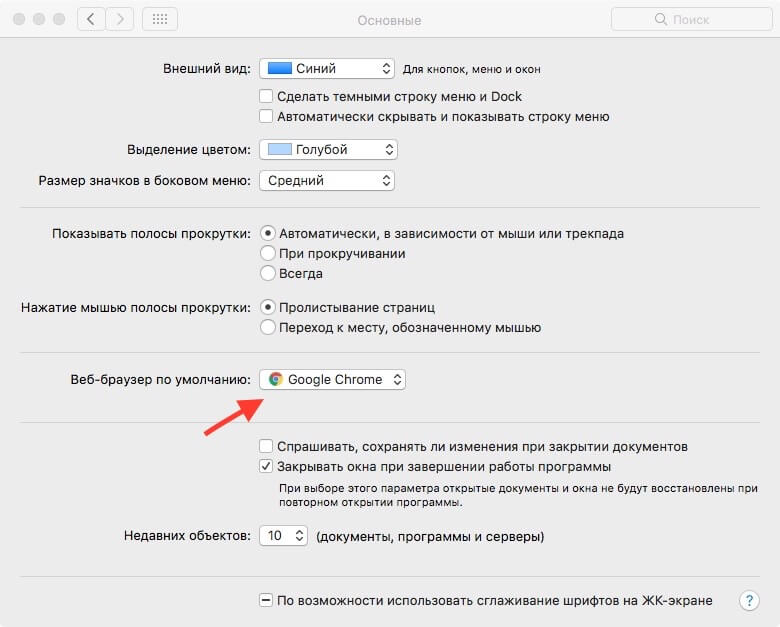
Изменить браузер по умолчанию:
- Заходим в «Системные настройки».
- Выбираем пункт «Основные».
- Здесь указываем приложение в строке «Веб-браузер по умолчанию».
Как изменить приложение по умолчанию, для нужных мне форматов?
В качестве примера мы сменим видеоплеер для форматов mov. Точно таким же образом можно поменять приложения и для других форматов.
- Выберите файл с тем форматом, приложение которого вы хотите изменить.
- Откройте свойства этого файла.
Как на Mac изменить приложение по умолчанию для разных типов файлов
Пользуюсь macOS недавно, установил сторонний плеер, но файлы все равно открываются в QuickTime. Как это исправить.
Изменение приложения для открытия определенного типа файлов в macOS настраивается немного непривычным способом для пользователей, которые переходят на Mac с Windows-ПК.
Установленный плеер не предложит изменить настройки системы самостоятельно, сделать это придется в ручном режиме.
Как в macOS выбрать приложение по умолчанию для определенных типов файлов
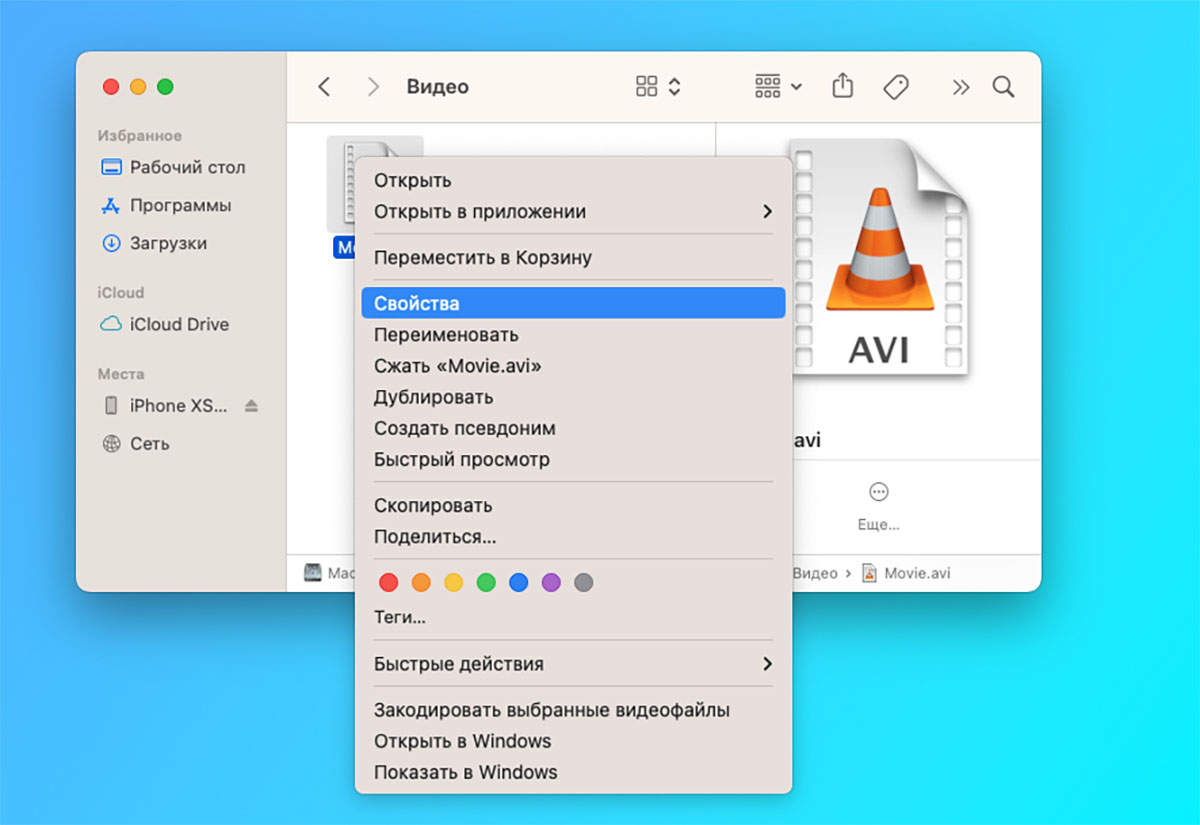
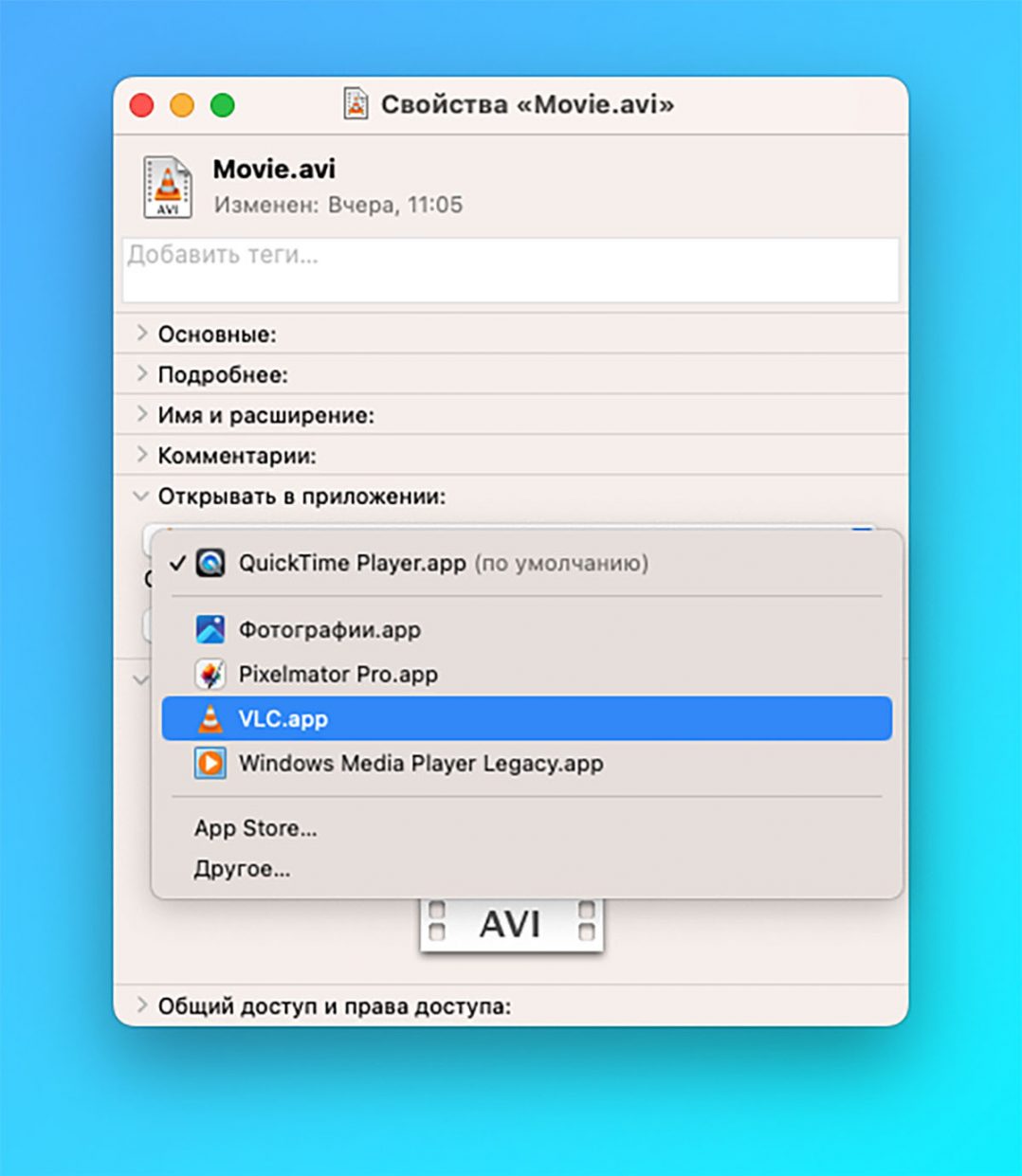
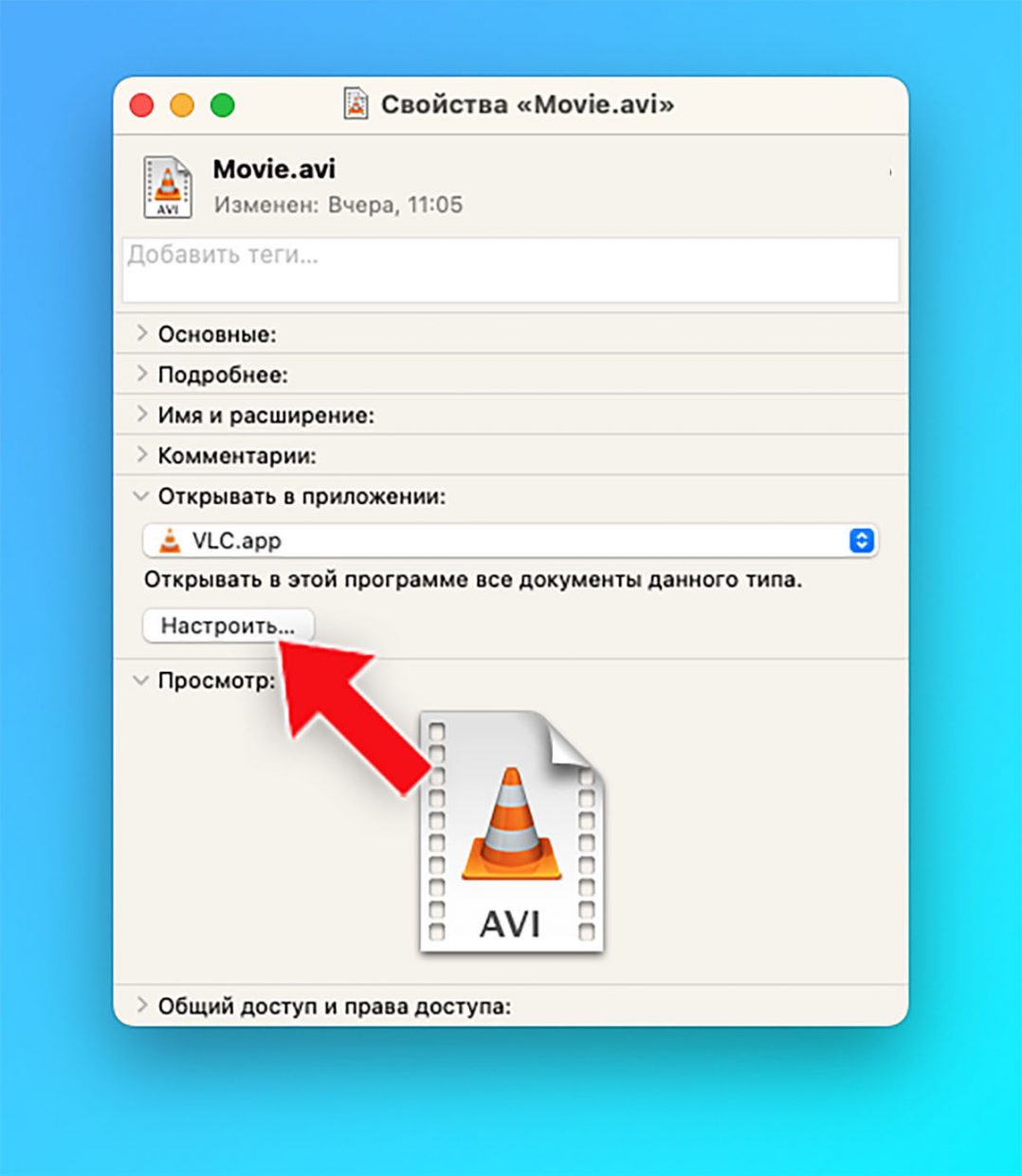
1. Найдите файл нужного типа в Finder.
2. Откройте свойства файла через контекстное меню.
3. В разделе Открывать в приложении выберите нужную программу.
4. Нажмите кнопку Настроить, чтобы применить изменение для всех файлов данного типа.
В качестве альтернативного способа можете вызвать контекстное меню на нужном типе файлов с зажатой клавишей Option (Alt) и выбрать пункт Всегда открывать в приложении.
Обратите внимание, что процедуру нужно проделать повторно для файлов с другим расширением. Например, если вы уже настроили все для *.mp4, то повторно нужно настроить действие для *.avi и других видов видеофайлов.
Как изменить приложение по умолчанию для открытия файлов в macOS: 3 способа
Вы часто работаете с изображениями, и хотите редактировать их не через Просмотр, а, к примеру, в Pixelmator? Да, можно каждый раз кликать правой кнопкой мыши и выбирать «Открыть в программе», но… В инструкции ниже мы расскажем, как получить полный контроль над опциями выбора программы «по умолчанию».
Надо сказать, что в этом отношении Finder – очень гибкая штука. Существует сразу несколько способов «приказать» ему открывать файл в другом приложении.
Как указать только выборочному файлу открываться в определенном приложении (всех остальных файлов этого формата это не коснется)
Первый способ позволит открывать один (и только один) файл в интересующей вас программе. Все остальные файлы будут открываться так же, как и обычно.
1. Кликните по нужному файлу правой кнопкой мышки.
2. Нажмите и удерживайте клавишу ⌥Alt (Option) на клавиатуре. Вы увидите, что надпись Открывать в приложении изменится на Всегда открывать в приложении.
3. Кликните на Всегда открывать в приложении и выберите программу, в которой хотите открывать этот файл.
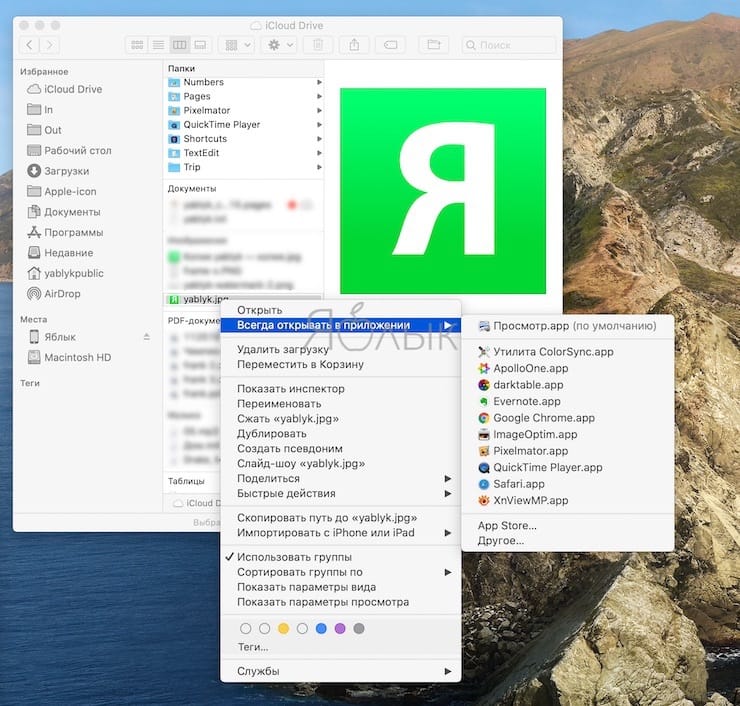
Теперь выбранный файл всегда будет открываться в той программе, которую вы только что указали – даже несмотря на то, что она (программа) не является приложением по умолчанию для подобных типов файлов.
Как изменить приложение для открытия файлов определенного формата в macOS по умолчанию
Второй способ позволит вам сменить программу «по умолчанию» – к примеру, осуществить описанный выше сценарий, т.е. заменить для jpeg-картинок Просмотр на Pixelmator.
1. Щелкните правой кнопкой мыши по файлу.
2. Выберите Открыть в приложении, а затем выберите Другое...
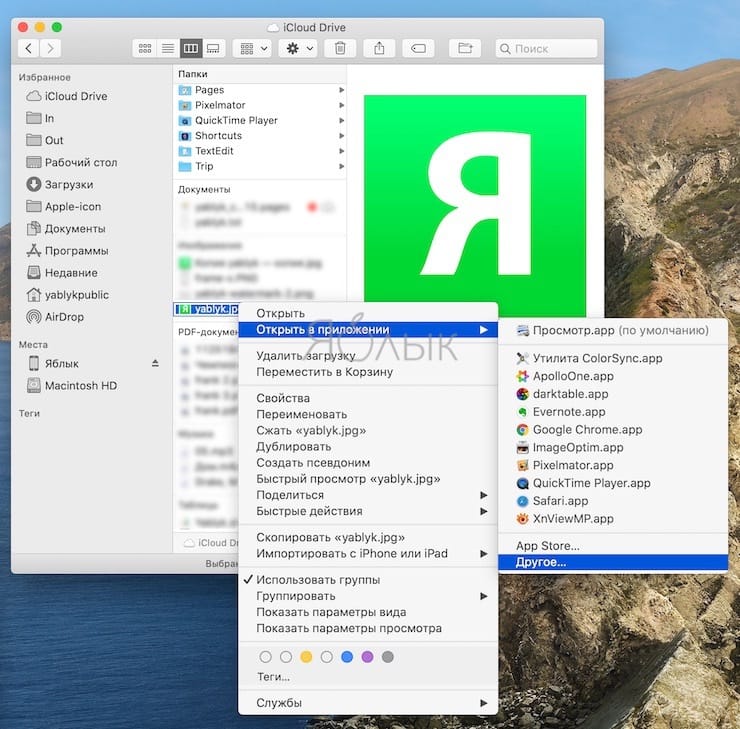
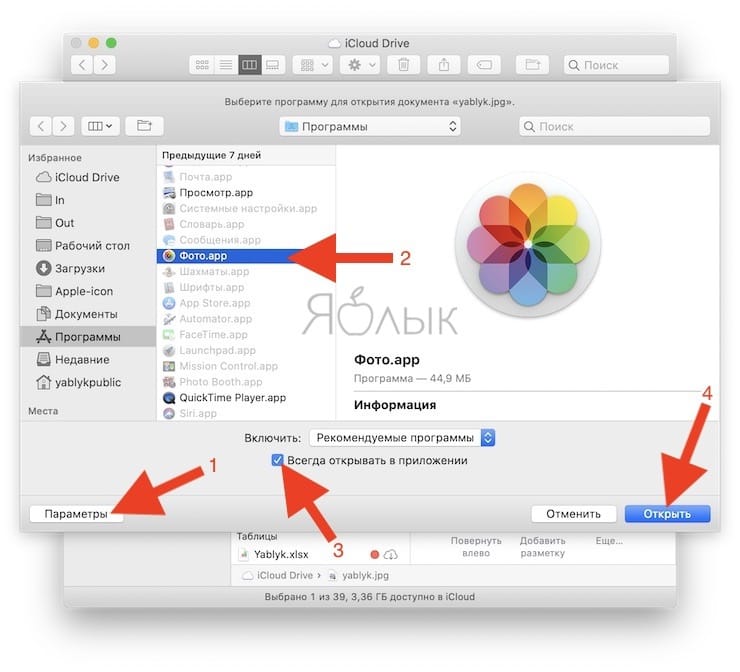
3. Появится раскрывающийся список «Включить», который по умолчанию установлен на «Рекомендуемые приложения». Если нужное приложение отображается серым цветом, выберите «Все программы» в этом поле. Затем выберите ваше приложение и нажмите Открыть.
4. Установите флажок Включить для Всегда открывать в приложении.
5. Нажмите Открыть.
Примечание. Если вы не видите поле «Включить или всегда открывать с помощью», нажмите кнопку «Параметры» в левом нижнем углу, и они отобразятся.
Как изменить приложение по умолчанию для открытия файлов в macOS через меню «Свойства файла»
1. Кликните по файлу правой кнопкой мышки.
2. Выберите Свойства.
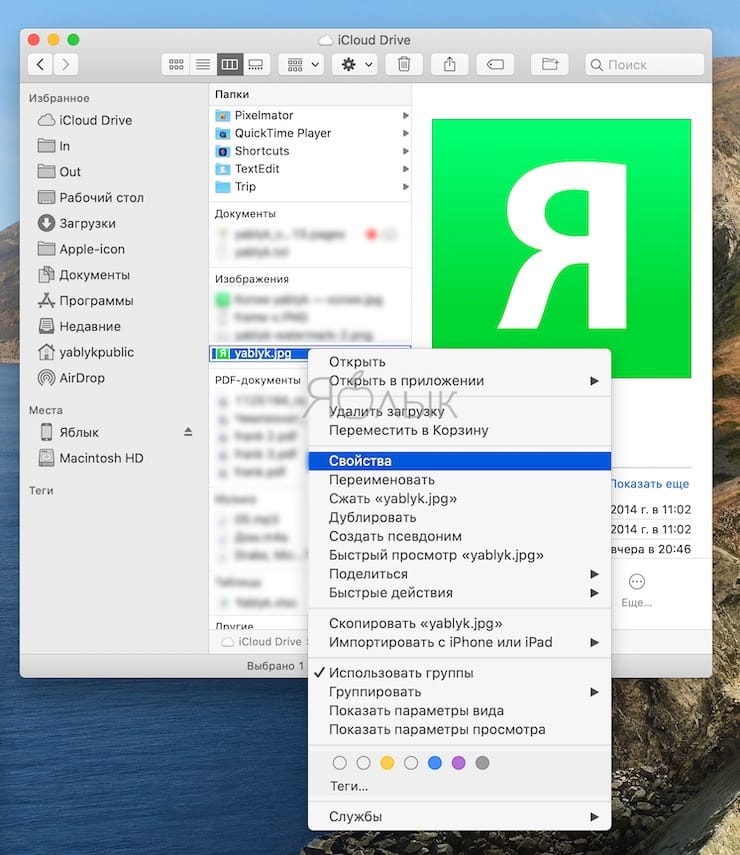
3. Нажмите на небольшой треугольник рядом с надписью Открывать в приложении. В раскрывающемся меню выберите новую программу, в которой все файлы этого типа будут открываться по умолчанию. Здесь же можно и вернуть на место прежнее приложение.
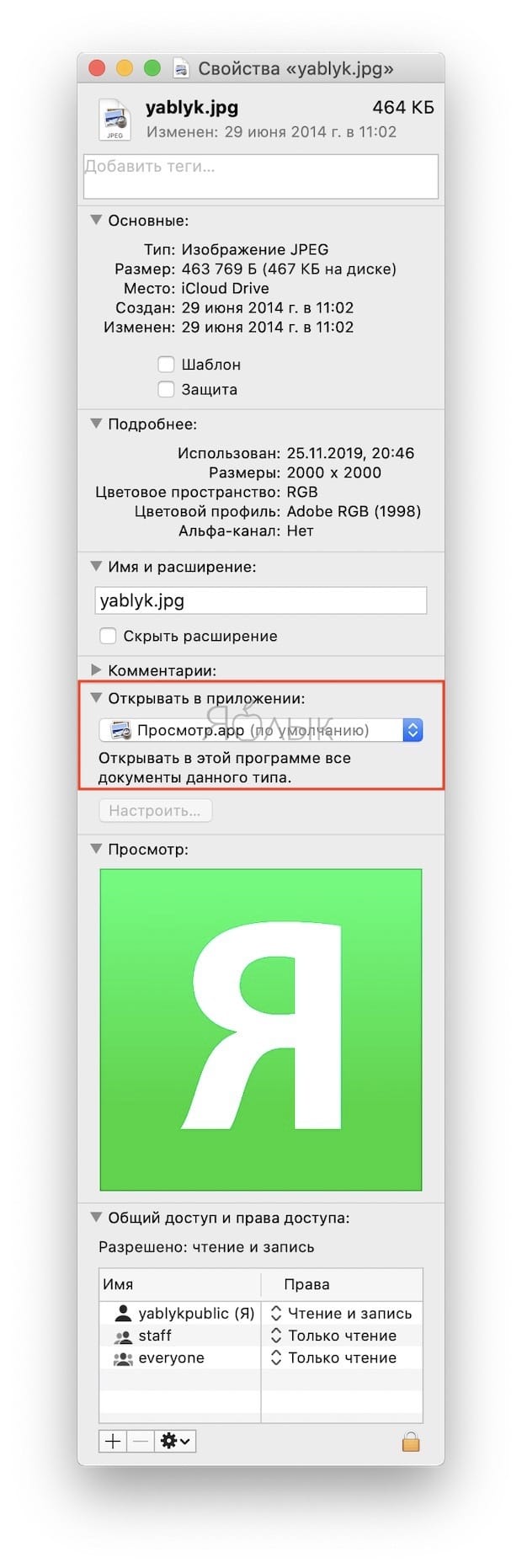
4. Нажмите кнопку Настроить… чтобы вызвать меню для сохранения изменений.
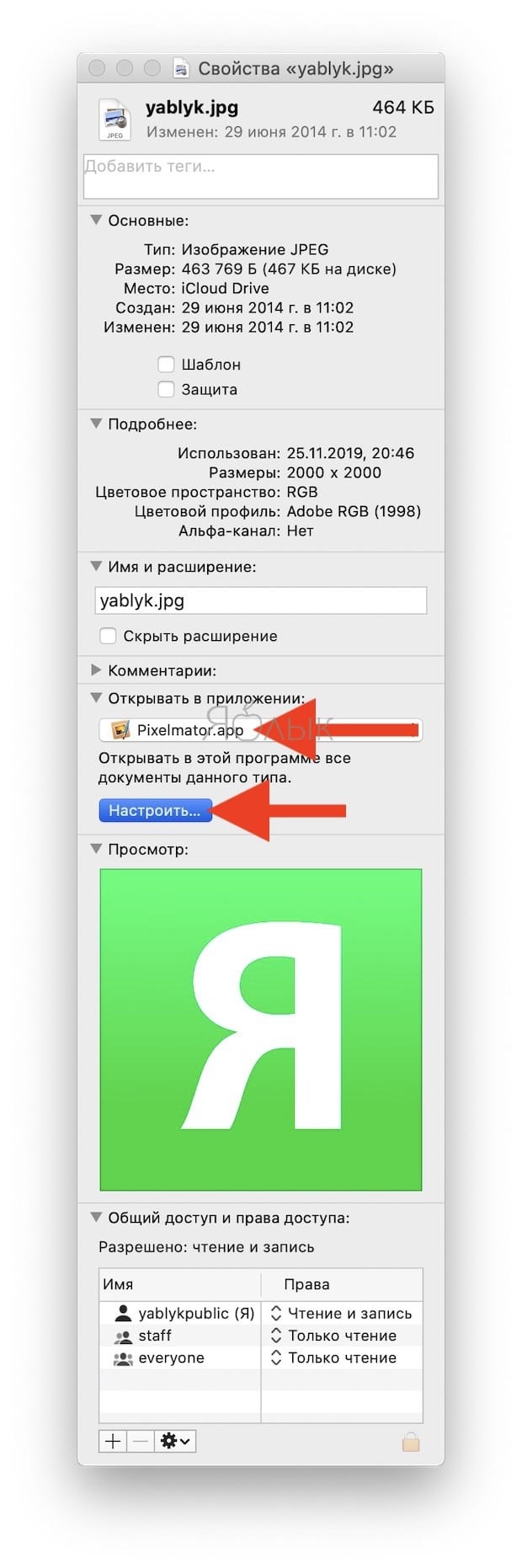
5. Сохраните изменения нажатием кнопки Продолжить.

Готово! Если вы часто открываете файл не «дефолтной» программой, воспользуйтесь инструкцией выше – и сэкономьте себе не только время, но и нервы.
�� Смотрите также:
- «Горячие клавиши» для удаления файлов в Корзину на macOS.
- Как набрать точку и запятую на клавиатуре Mac (macOS) – 3 способа.
- Шаблоны (дубликаты) документов на Mac, или как уберечь от изменений оригиналы файлов.
�� Мы в Telegram и YouTube, подписывайтесь!