
Как поменять строки и столбцы местами в excel
Поменять строки (столбцы) местами с переносом данных, Макрос замещения местами друг друга строк (столбцов) — макрос приложил
Пользователь
Сообщений: 244 Регистрация: 03.05.2014
23.11.2015 15:39:54
Товарищи, всем доброго дня!
Прошу помочь доработать макрос, чтобы он проводил замещение не равного диапазона (одна строка = одной строке), а например мне нужно поменять местами 1 строку сверху на 2 строки снизу.
Данный макрос не позволяет проделать данную манипуляцию.
Есть ли вообще такая возможность?
Макрос не разобрался как прикрепить. Вставил его в файл.
Прикрепленные файлы
- пример.xlsx (9.55 КБ)
Пользователь
Сообщений: 244 Регистрация: 03.05.2014
24.12.2015 09:47:57
Уважаемые форумчане, сможет ли кто-то подсказать, как можно реализовать при помощи макроса (в книге) перемещение местами строк?
Спасибо!
Прикрепленные файлы
- пример.xlsm (15.28 КБ)
Пользователь
Сообщений: 11833 Регистрация: 17.01.2014
ПОЛ: МУЖСКОЙ | Win10x64, MSO2019x64
24.12.2015 09:51:07
| Цитата |
|---|
| tmhashNIK написал: Как можно реализовать при помощи макроса (в книге) перемещение местами строк? |
1) Вырезать, вставить.
2) Сортировка может быть.
Оба варианта легко записываются макрорекордером и правятся вручную. В чём сложность?
Формула массива (ФМ) вводится Ctrl+Shift+Enter
Memento mori
Пользователь
Сообщений: 244 Регистрация: 03.05.2014
24.12.2015 10:00:34
JayBhagavan, спасибо, теоритически понятно, но немного не могу понять как выделить два диапазона строк и поменять (вырезать — вставить) макрорекордер же не поймет, что мне нужно именно сначала выделить одну строку потом две другие и сменить их местами.
короче даже сам запутался, как выразиться. \
Как в «Excel» превратить столбец в строку.
Вопросы приведенные выше задают многие начинающие пользователи программы «Excel». Ответ на все эти вопросы один — нужно транспонировать столбцы с данными.
Опция «Транспонировать» одна из самых востребованных опций программы. Очень часто эта опция помогала приводить таблицы к удобоваримому виду.
Давайте рассмотрим, как в «Excel» превратить столбец в строку при помощи опции «Транспонировать» пошагово с картинками.
- Первый шаг — нужно выделить транспонируемый диапазон.
- Второй шаг — копировать данные из таблицы сочетанием клавиш ctrl+C или выбрав пункт «Копировать» в контекстном меню вызванном кликом правой клавиши мыши.
- Поставить курсор в начало новой таблицы и выбрать (нажать) в меню вставки кнопку (иконку) «Транспонировать».
- Выбранная Вами таблица будет перевернута.

Автор Master Of Exc Опубликовано 23.04.2018 23.04.2018 Рубрики Начинающим
Добавить комментарий Отменить ответ
Этот сайт использует Akismet для борьбы со спамом. Узнайте, как обрабатываются ваши данные комментариев.
Узнаем как в Excel поменять местами столбцы и строки?


Как и в любой деятельности, не всегда при работе с файлом Excel удается с первого раза построить таблицу и внести данные таким образом, чтобы это не потребовало изменений в будущем. В частности, случаются ситуации, когда необходимо изменить местоположение элементов: столбцов или строк.
Перемещение столбца в таблице
Чтобы в Excel поменять местами как столбцы, так и строки, существует несколько способов. Остановимся на перемещении колонок. Выделите графу, которую нужно переместить в другое место, нажатием на заголовок. Переместите курсор мыши к краю выделенной области, чтобы он превратился в значок скрещенных двунаправленных стрелок.

Теперь, если у вас версия Excel 2007, просто перетащите столбец на новое место. Если версия вашей программы 2010 и выше, перетаскивание нужно делать с нажатой кнопкой Shift. Таким образом можно переместить один или несколько столбцов. Если нужно передвинуть смежные столбцы, просто выделите их мышью. Для выделения несмежных колонок воспользуйтесь кнопкой Ctrl.
Вставка столбцов
Еще один способ изменения порядкового номера графы – копирование и вставка. Перед тем как поменять местами столбцы в Excel, определитесь с колонкой, куда необходимо их поместить. Выделите графу, перед которой будет размещена вставкаы, и вставьте пустой столбец. Это можно сделать с помощью контекстного меню «Вставить» или пункта «Вставить» панели инструментов «Ячейки» на закладке «Главная». Вам нужен элемент «Вставить столбцы на лист».

Далее выделите нужную колонку и скопируйте ее. Для этого воспользуйтесь кнопкой «Копировать» на панели инструментов «Буфер обмена» закладки «Главная». Еще один метод – использовать контекстное меню правого клика мыши «Копировать». И, наконец, просто нажатие комбинации Ctrl+C.
Затем выделите верхнюю ячейку новой колонки и вставьте скопированные данные с помощью правой кнопки мыши, операции «Вставить» на панели буфера обмена или сочетанием Ctrl+V.
После того, как поменяли местами столбцы в Excel, в нашей таблице получилось две одинаковых колонки. Старую можно убрать, выделив ее и выбрав в меню правой кнопки мыши пункт «Удалить» или воспользовавшись элементом «Удалить столбцы с листа» панели «Ячейки».
Чтобы избежать удаления колонки вместо копирования, примените вырезания. Выделив столбец, примените команду «Вырезать» с панели инструментов или контекстного меню мыши. Затем отметьте колонку, перед которой нужно добавить данные, и выполните операцию «Вставить вырезанные ячейки».

Многих беспокоит вопрос, сохранятся ли данные, формулы и вычисления после того, как поменяются местами столбцы. В Excel при копировании-вставке формулы в ячейках продолжают ссылаться на поля старого диапазона. Соответственно, при удалении старого столбца возникнет ошибка.
При вставке вырезанной колонки эта процедура проводится безболезненно,. Вся содержащаяся в перемещенных колонках информация сохранится, а ссылки в ячейках перенаправляются на новое расположение данных.
Перемещение строк
Зачастую пользователю нужно изменить порядок расположения записей в таблице: поднять выше одни, опустить ниже другие. Не всегда с такой задачей можно справиться с помощью сортировки. И тогда приходится перемещать строки вручную.
Передвинуть строку или ряд строк можно так же, как поменять местами столбцы в Excel. То есть выделением нужных записей и перетаскиванием их с зажатой клавишей Shift в нужное место (или без Shift в Excel 2007) или методом вырезания и вставки.
Меняем местами столбцы и строки
Но иногда задача стоит сложнее – сделать так, чтобы заголовки записей стали заголовками колонок и наоборот, проще говоря, поменять местами столбцы и строки. В Excel есть возможность осуществить такую операцию.
Для этого скопируйте всю таблицу, выберите новое место, где будет находиться ее измененный (транспонированный) вариант и для вставки нажмите правую клавишу мыши. Выберите параметр вставки «Транспонировать» и нажмите кнопку. Аналогичная команда есть и в меню «Вставить» панели буфера обмена.

С помощью приведенной информации вы в будущем без труда сможете изменить расположение записей и колонок в программе Excel.
Как поменять строки и столбцы местами в excel
EXCEL: как поменять местами столбцы
Делюсь 3 способами поменять местами столбцы в Excel. Вы увидите, как перетаскивать столбцы с помощью мыши, горячих клавиш и как перемещать несколько несмежных столбцов за раз.
Если Вы часто используете таблицы Excel в повседневной работе, Вы знаете, что какой бы логичной и продуманной ни была структура таблицы, Вам придется время от времени переупорядочивать столбцы. Но используя комбинации инструментов это можно сделать за пару шагов.

Шлычков Константин
Эксперт и преподаватель Excel
Способ 1. Менять местами столбцы, перетаскивая их
Предположим, у Вас есть рабочий лист с информацией о сотрудниках, и Вы хотите быстро поменять местами пару столбцов, например, поменять местами столбцы «Имя » и «Фамилия»
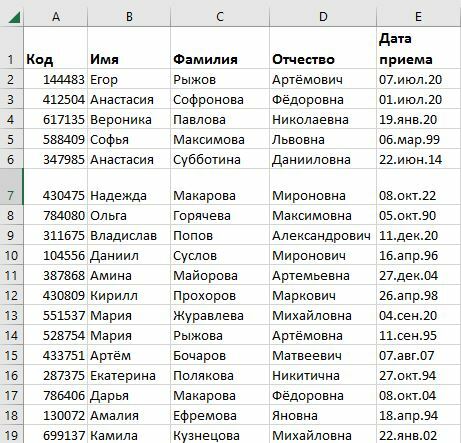
Шаг 1: Выделите столбец или диапазон для перемещения.
Шаг 2: Наведите курсор мыши на границу выделения. Нужно, чтобы он изменился с обычного креста на 4-сторонний курсор со стрелками.
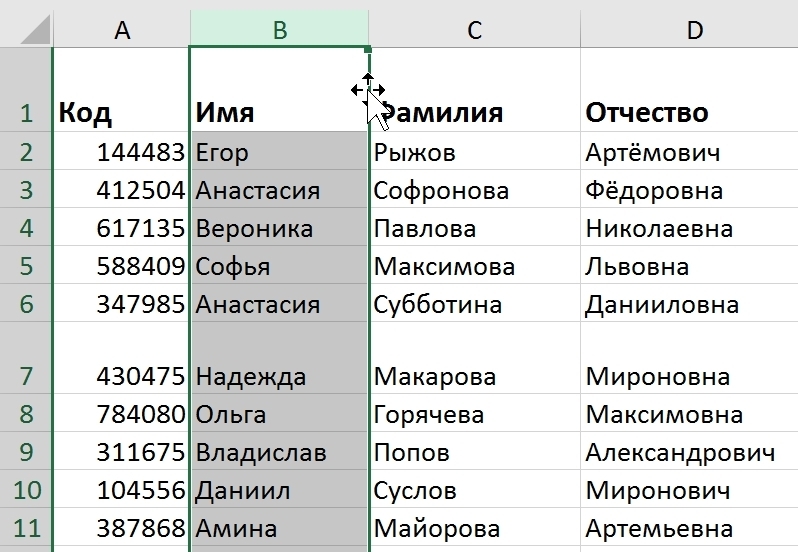
Шаг 3: Нажмите и удерживайте клавишу Shift, а затем перетащите столбец в новое место. Вы увидите тонкую полосу «I» по всей длине столбца и рамку, указывающую, куда будет перемещен новый столбец. Выберите место перемещения.
Шаг 4: Отпустите кнопку мыши и клавишу Shift. Все готово!
Вы можете использовать этот способ для перетаскивания нескольких смежных столбцов в таблице Excel. Чтобы выбрать несколько столбцов, щелкните на заголовок 1-го столбца, который нужно переместить, нажмите и удерживайте клавишу Shift, а затем щелкните на заголовок последнего столбца. Затем повторите шаги 2–4, описанные выше.
Метод перетаскивания работает в Microsoft Excel 2016, 2013, 2010 и 2007. Он может использоваться и для перемещения строк. Понадобится немного практики, чтобы подобрать правильное место перемещения, но после освоения этот способ может реально сэкономить время. Хотя, я думаю, команда Microsoft Excel вряд ли когда-нибудь получит награду за самый удобный интерфейс для этой функции 🙂

Шлычков Константин
Эксперт и преподаватель Excel
Способ 2. Перемещение столбцов с помощью копирования/вставки
Для тех, кто ценит время и любит работать с клавиатурой предлагаю следующий способ:
Шаг 1: Выделите столбцы с заголовками. Нажмите правой кнопкой мыши в области выделенных столбцов для вызова контекстного меню. Вам нужен первый пункт в меню — инструмент Вырезать (можно нажать сочетание клавиш Ctrl+X). Зеленая рамка, которая выделяла выбранные столбцы станет пунктирной, а выделенные данные будут храниться в буфере обмена.
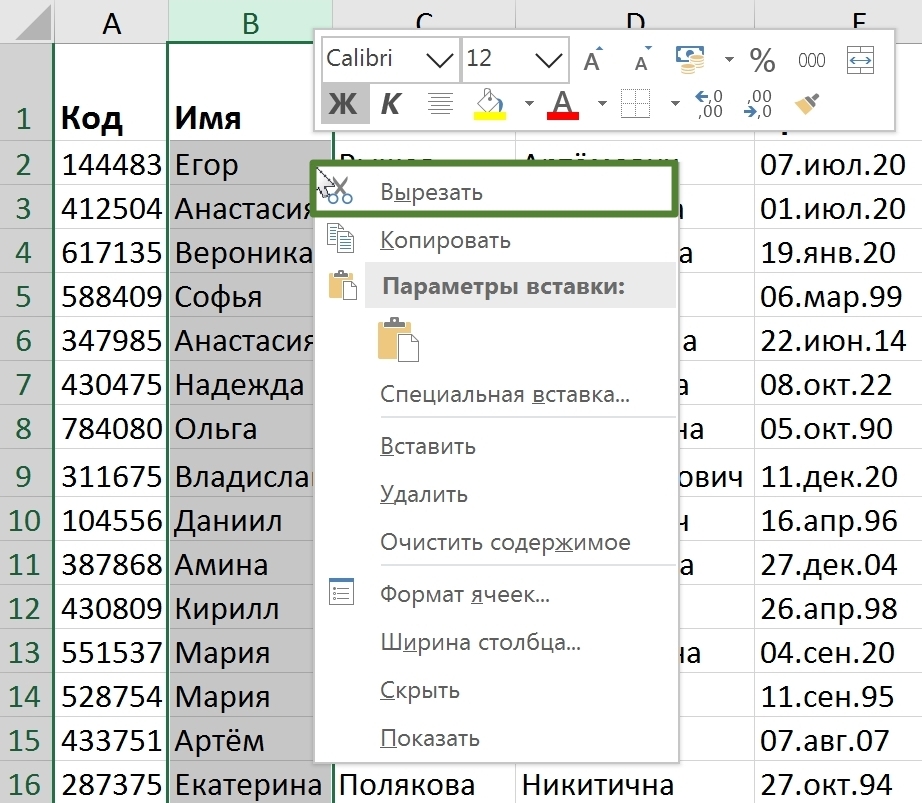
Шаг 2: Выделите первую ячейку столбца перед которым нужно вставить столбец. Нажмите правой кнопкой мыши и выберите в контекстном меню «Вставить вырезанные ячейки». После этого Excel вставит столбец с данными, которые хранятся в буфере. Альтернативный способ вставить ячейки нажать на сочетание клавиш Ctrl+»+». Это сочетание работает при нажатии самой правой клавиши +, в районе цифровой клавиатуры.
Шаг 3: Так как исходный столбец вырезался сочетание клавиш Ctrl+Z, то после вставки в новое место он автоматически удалится с исходного положения.
Столбец для перемещения можно скопировать клавишами Ctrl+C или выбрав в контекстном меню вариант Копировать. Затем вставить в нужное место. А после этого удалить исходный столбец.

Шлычков Константин
Эксперт и преподаватель Excel
Способ 3. Перемещение столбцов с помощью сортировки
Я покажу еще один интересный способ переместить столбцы в таблице. Он поможет тем, кому нужно переупорядочить несколько столбцов, в том числе и несмежные.

Шлычков Константин
Эксперт и преподаватель Excel
Шаг 1: Вставьте новую строку над существующей таблицей. Это можно сделать, выбрав любую ячейку первой строки и нажав сочетание клавиш Shift+Пробел. После этого выделится первая строка. Далее нажмите сочетание клавиш Ctrl+»+» (+ на цифровой клавиатуре. Клавиша расположена в самом правом столбце), чтобы вставить новую строку.
Альтернативный способ вставить новую строку — нажать правой кнопкой мыши на любую ячейку первой строки, выбрать в контекстном меню Вставить и далее вариант Вставить строку.
Шаг 2: Пронумеруйте столбцы в таком порядке, который должен быть после перемещения. Так столбец с числом 1 в первой ячейке будет самым левым, а с номером 2 будет расположен правее и т. д.
В моем примере после переупорядочивания первый столбец должен быть Фамилия, затем Имя, Отчество, Должность, Дата приема и в конце Код.
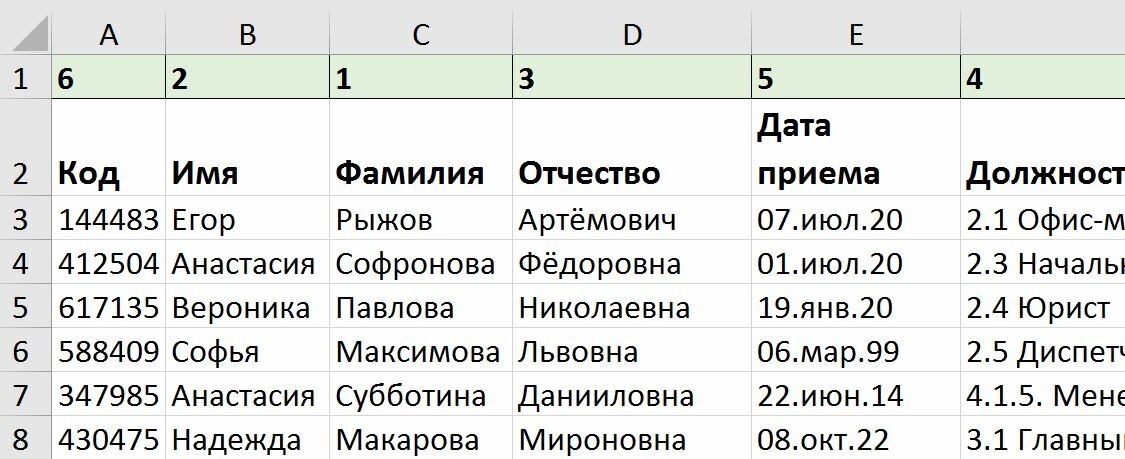
Шаг 3: Выделите таблицу целиком. В меню на вкладке Данные выберите инструмент Сортировка. В открывшемся окне нажмите на кнопку Параметры. Выберите вариант Сортировать строки диапазона.
Шаг 4: После этого в окне сортировке выберите сортировку по 1-ой строке в порядке возрастания. Нажмите на кнопку Ок. После этого произойдет магия, столбцы перегруппируются в указанном Вами порядке.
Бесплатный курс Excel
Если Вы только приступаете к изучению работы в Excel, рекомендую пройти бесплатный курс. За 5 уроков Вы разберетесь с основами работы в программе и научитесь пользоваться базовыми функциями.
+7 (919) 146-12-45 info@pro-excel.ru ИП Шлычкова Ольга Валерьевна ОГРНИП 318028000084722 ИНН 027882970410 Фактический адрес: ул. 1 Мая, д. 91, Краснодар 350901